2015年10月21日星期三

Mac専用動画ダウンロードフリーソフトMacX YouTube Downloaderが日本語化

macx-youtube-downloader

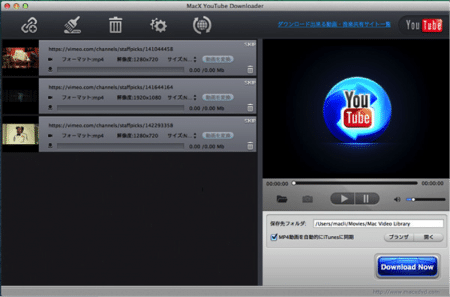
Mac専用動画ダウンロードフリーソフト「MacX YouTube Downloader」日本語版が日本語化しました。旧バージョンのユーザーも、最新バージョン4.0.6にアップグレードすると、日本語化されたユー ザーインターフェースを使うことができるようになります。アップグレードは無料です。

MacX YouTube DownloaderはMac専用動画ダウンロードフリーソフトで、300種類以上の動画共有サイトから動画を無料ダウンロードできます。

これまでは英語版のみでしたが、今回のバージョンアップで日本語化しました。英語が苦手で手を出せなかったユーザーにとっては朗報ですね。

MacX YouTube Downloaderの主な機能

  1. YouTubeをはじめ、ニコニコ動画、FC2動画、Dailymotion、ひまわりなど300種類以上の動画共有サイトから、画質を落とさずに動画をダウンロード
  2. 動画ファイルを最大三本同時にダウンロード可能
  3. 動画のアドレスを手動でコピペしなくても、ブラウザで閲覧している動画を自動的に検出
  4. プレーヤーが内蔵されており、動画をダウンロードしながら再生可能
  5. 再生画面のスクリーンショットが撮れる
  6. MP4形式で保存する際に、自動的にiTunesライブリーに追加

MacX YouTube Downloader日本語版ダウンロード先
方法(1):初めてMacX YouTube Downloaderを利用する方なら、MacX YouTube Downloaderの公式サイトにアクセスして、「ダウンロード」をクリックすると、最新バージョン4.0.6をダウンロードすることができます。

方法(2):古いバージョンのMacX YouTube Downloaderがある方なら、古いバージョンを起動して、「最新バージョンをチェック」ボタンをクリックすると、ソフトは自動的に最新バージョン4.0.6にアップデートすることができます。

MacX YouTube Downloaderの公式サイト:http://www.macxdvd.com/free-youtube-video-downloader-mac/index-jp.htm 

MacX YouTube Downloader使い方はこちら:http://www.macxdvd.com/blog/smart-how-to-use-youtube-downloader.htm 

2015年10月20日星期二

Flashxダウンロードできない場合の対処法 |素敵なFlashx.tvダウンローダーを教えよ

元リンク:http://www.macxdvd.com/blog/excellent-flashx-download.htm

Flashxダウンロードできない、Flashx.tvの動画を保存する方法ってある?

Galaxy Note5 Xperia Z5ご質問  「Mac でFlashx.tvの動画をダウンロードする方法ありますか?WindowsだとCravingexplorerがありますが、Macだとないの で……Mac 用Flashx.tvダウンロードソフトはなかなか見つかりません。どなたかMacでFlashxダウンロードできるソフトを教えてください。簡単操作で できるソフトを希望します。」

Galaxy Note5 Xperia Z5ご質問  上 記の質問に対して、回答します。Macで使える動画ダウンロードソフトは確かに少ないです。Mac用Flashx.tvダウンロードソフトというかMac でも使えるFlashxダウンロードソフトなら、MacX Video Converter Proは一押しです。理由は二つ。一つは、MacX Video Converter Proと いうソフトはWindows版もあり、WindowsユーザーとMacユーザーはお使いのOSによって、バージョンを選択できます。もう一つは、300以 上の動画共有サイトに対応していて、Flashx.tvはもちろん、YouTube、FC2、ニコニコ動画、Pandora.TV、Vimeo、 Dailymotionなどのサイトからお気に入りの動画を高速且つ素晴らしい品質でダウンロードできます。やり方はとても簡単です。ダウンロードしたい Flashx.tvの動画のURLを貼り付けばいいです。

Galaxy Note5 Xperia Z5ご質問  「Firefox のアドオンのDownloadhelperもCraving Explorerを使って、Flashx.tvの動画をダウンロードしようとするが、URLを直接Craving Explorerのアドレスバーに張ってもflashx.tvのトップページに飛んでしまい、動画ページがそもそも開けません。どうしたら良いでしょう か?DownloadhelperとCraving Explorer以外、いいFlashx.tvダウンローダーってあったら教えてください」

Galaxy Note5 Xperia Z5ご質問  Craving ExplorerのFlashx用スクリプトは追加してもう一度チャレンジ。Craving Explorerスクリプトの追加方法はこの記事をご参照ください(詳しくはこちら>>)。また、上記対策でも解決できない場合は、Flashx.tvの動画をダウンロードするのもいい方法です。詳細は下記の記事をご参照ください。【Flashx.tvの動画を保存する | Flashx.tvの動画をiPhoneに入れよう】

素敵なFlashx.tvダウンローダー登場 | Flashxダウンロードしよう

まずMacX Video Converter Proをフリーダウンロード(.dmgファイル)して、インストールしてください。Windowsユーザーの場合は、MacX Video Converter Pro Win版を利用してください。

Flashxダウンロード

1ソフトのインタフェース にある「YouTube」アイコンをクリックして、YouTube動画のダウンロードインターフェースが現れる。左上側にある「リンク」アイコンをクリッ クしてください。そして、ダウンロードしたいFlashx.tvの動画のURLをテキストボックスに貼り付けて、「分析」を押す。または「ペースト&分 析」を押す、先にコピーしたFlashx.tvの動画のURLを自動的にテキストボックスに貼り付ける。解析された後、ファイルの解像度によって、幾つか の出力フォーマットが表示され、ひとつを選んで「実行」をクリックする。

2「ブラウザ」をクリック して、保存先フォルダを選択してください。そして、右下側の「Download Now」をクリックし、Flashxダウンロードがスタート。(DLしたFlashx.tvの動画をiPhoneに取り込みたいなら、「Download Now」ボタンを押す前に「ブラウザ」ボタンの左側にある「自動的に変換一覧表に追加する」にチェックを入れておいてください。それで、ダウンロードした Flashx.tvの動画を自動的に変換一覧表に追加する。)


DLしたFlashx.tvの動画をiPhoneに取り込む

Flashx.tvの動画をiPhoneに

3無事にお気に入りのFlashx.tvの動画がダウンロードされたら、出力プロファイルの窓口が現れる。操作手順は以下の通りで、ご参照ください。(右側にあるスライダーのノブを左右に移動して、出力する動画ファイルの品質と速度を変える)
Flashx.tvの動画をiPhoneに取り込み:「Appleデバイス」⇒「iPhone動画へ」⇒「iPhone6,Plus(MPEG4)」⇒「完了」

4ソフトの一番下側にある「ブラウザ」をクリックして、保存先を指定してください。

5右下側にある「RUN」ボタンを押すと、Macでお好みのFlashx.tvの動画をiPhoneに保存する。

YouTube動画をiPhone/Androidにダウンロードする方法>>


万が一、Flashx.tv が仕様変更など、MacX Video Converter Proであっても、Flashxダウンロードできなくなった。こういう場合にあったらどうすればいい。心配しないで、またMacX Video Converter Proにお任せ下さい。MacX Video Converter Proは動画キャプチャ・録画機能が付いて、パソコン上で再生している動画を録画することができる。更に、動画キャプチャのほか、静止画をキャプチャした り、再生される音声のみをキャプチャしたりもできる。キャプチャしたFlashx.tvの動画をMP4、FLV、AVI、MKV、MOVなどのビデオ・オーディオフォーマットに変換できる。従って、お使いのiPhone/iPad/iPod/Android端末及びその他のデジタルデバイスで楽しめる。操作方法の詳細は、以下の通り。

Flashxダウンロード

1保存したいFlashx.tv動画を再生し、ソフトのインタフェースの一番上にある「スクリーンレコーダー」アイコンをクリックしてください。録画モードを選択すると、録画ウィンドウが表示される。」

2左下側にある「フルスクリーンをキープ」にチェックを入れて画面全体を録画、又は「スクリーンリージョンをクロップ」をクリックして範囲設定をしてお好きなサイズで録画する。

3ニーズに合わせ て、最大のフレームレート・音声デバイス・ターゲットフォルダ・カウントダウンなどというオプションを選んでください。一番下にある「記録された映画を変 換一覧表に追加する」にチェックを入れると、自動的に録画したFlashx.tv動画を変換一覧表に追加し、お気に入りの出力形式に変換できる。

4ソフト画面の中央にある「Start Record」ボタンをクリックすれば、Flashx.tv動画を録画する。
MacでYouTubeの動画を録画する方法>>

2015年10月19日星期一

高く評判されているWMV変換フリーソフト3つを紹介しよう!

元リンク:http://www.macxdvd.com/blog/smart-wmv-conversion-software-3.htm

WMVについての豆知識へ

WMVとは:動画圧縮標準のMPEG-4を元にMicrosoft社が開発した動画形式。Windows標準のメディアプレーヤーである「Windows Media Player」が標準でサポートしている形式の一つである。

WMVの特徴:
●楕円曲線暗号鍵交換、DESブロック暗号、カスタムブロック暗号、RC4ストリーム暗号とSHA-1ハッシュ関数のコンビネーションを使用するデジタル著作権管理を必要に応じてサポートすることができる;
●可変ビットレート、平均ビットレート、固定ビットレートに対応可能;
●インターレースビデオ、非正方形ピクセル、フレーム補間をサポートする;

WMVのメリットを見てみよう!
●品質の損失なしにファイルサイズが大きいファイルを圧縮可能;
●デジタル著作権管理機能を提供している;
●WMV 9コーデックはオープンで独自の標準を持つ;
●たくさんのポータブルデバイス及びストリーミングメディアプレーヤーと互換性がある;

ところで、日常生活の中で、WMVを変換して他の動画形式でコンテンツを保存する必要があるかもしれない。その時、専門なWMV変換ソフトが必ず 入手するものである。今、市場で販売されているWMV変換ソフトがたくさんあるけど、何より無料なものが欲しいという方がいるだろう。以下の内容は高く評 判されているWMV変換フリーソフト3つを紹介しよう。


No.1 MacX Video Converter Free Edition  (Macのみ)

新しい登場した動画変換フリーソフトとして、MacX Video Converter Free EditionはWMVを変換するには、完璧なパフォーマンスを見せる。高品質エンジンを搭載するため、ソース動画と比べると、品質の損失なしでWMVを 変換できる;また、マルチコアCPU、ハイパースレッディングをサポートするため、32Xより高速な変換スピードでMacでWMVを変換可能。そして、簡 潔なインターフェースを備えるため、熟練者は言うまでない、機械オンチや初心者も手軽く操作できる。No.1のWMV変換Macフリーソフトと言っても過言ではない。

ほかの機能:高画質動画MKV, AVCHD, M2TSにも、標準画質動画AVI, MPEG, MP4, DivX, XviD, MOV, FLV, RM, RMVB, WebMなどにも読み込む可能;そして、それらの動画を日常の動画形式MP4, MOV, M4V, AVI, FLV, AVC, MPEG, WMV, MKV, iPad、iPhone、iPod 及びAndoridに変換と取り込むこともサポートする。それに、動画からMP3で音声を抽出、再生画面を画像で保存、さらに、動画を部分的トリミング、 画面サイズをクロップ、動画を合併、字幕やログを追加、動画のパラメータをカスタマイズすることが全部対応できる。

WMV変換フリーソフト

1左上側にある「動画追加」アイコンをクリックして、変換したいWMV動画ファイルをこのWMV変換Macフリーソフトに入力してください。

2 WMVが読み込まれたら、出力プロファイルの窓口が自動的に出てきた。そして、ご使用用途に合って、適した出力プロファイルを選んでください。例えば、 WMVファイルを小さくする場合、MP4にWMVを変換したほうがオススメ。その場合、「Macの通常映像」をクリックしてから、「MP4動画 (MPEG4)」、あるいは「MP4動画(H264)」をクリックしたら結構;

3「ブラウザ」をクリックし、出力ファイルの名前や保存先を指定する;

4「RUN」ボタンを押すと、WMVを変換開始。変換の進捗状況が別窓で現れるから、確認することができる。プロセス全体が終わると、保存先として指定されたフォルダを開いて、出力映像を確認してください。

ダウンロード先>>


No.2 Format Factory  (Windowsのみ)

Format Factory(フォーマットファクトリー)はプロなWMV変換フリーソフトだけではなく、動画、音楽、画像の各ファイル形式をまとめて変換できる、多機 能な無料動画ファイル変換ソフトである。操作は簡単で、変換前のファイルをFormat Factory上にドラッグ&ドロップし、変換後のファイル形式を選ぶだけである。PC内の音楽を携帯電話(携帯メディアプレーヤー)の着メロ用に変換し たい時などにおすすめ。

ほかに、出力メニューで動画サイズ、ビットレート、アスペクト比及びコーデックを変更することができるし、コンポーネントオーディオと品質をカスタマイズ、ウォーターマークを追加、動画回転、字幕を追加などもできるのである。

WMV変換フリーソフト

1Format Factoryを起動してから、「ビデオ」をクリックして、変換したいWMVファイルをこのWMV変換無料ソフトに追加する;

2 次に「出力設定」をクリックし、表示されるタイプの中から、エンコードで使用するコーデックと画面の大きさがあったものを選ぶ。(コーデックや画面の大きさは後から自由に変更できるので、適当に選んで構わない。)

3出力先の設定へ。デフォルトでは「ソースと同じフォルダに出力する」をチェックしておく。そして、「設定」をクリックして、出力先を変更することもできる;

4「開始」ボタンを押したら、Format Factoryで無料にWMVを変換することが始まる。「停止」ボタンをクリックして、随時にWMV変換プロセスを停止することが可能。


No.3 Handbrake         (Windows/Mac OS X)

実用的な機能がいっぱい搭載したが(DVDリッピングツールとしても動作できる)、動画変換とトランスコードには、完璧に近いパフォーマンスを見 せるHandbrakeはWMV変換フリーソフトの中で輝いている。長い間、Handbrakeは使い勝手の良さと魅力でたくさんのユーザーに愛用されて いる。具体的にいえば、まず、様々な動画形式を相互変換して、あなたのビデオライブラリ管理を最適することが可能。また、あらゆる動画を変換して iPad, iPod, Apple TV, PSPなどのデバイスに再生することもできる。同時に、それらのデバイスでスムーズに再生できようと、いろいろな機能、微調整モード、オプションを提供す る。WMV変換無料なソリューションを探しているユーザーにとって、良い選択肢と思う(Handbrake El Capitan使えない時の対策)。

WMV変換フリーソフト

1Mac/Windows/向けHandbrakeをダウンロードとインストールしてください。;

2 「変換元」のところに変換したいWMVファイルを選んでください。

3「保存先」のところ、「ブラウザ」ボタンをクリックして、出力映像を保存するフォルダを指定する;

4「Output Settings」のところにマウスを移って、出力フォーマットを選ぶ。

5そして、Handbrakeのインターフェースの上部にある「変換開始」ボタンをクリックして、WMVファイルを変換し始める。複数のWMVファイルを変換したい場合、「キューに追加」ボタンをクリックして、相次いでWMVを変換することができる。

2015年10月18日星期日

【最新情報】iOS9 脱獄できる!iOS9完全脱獄方法公開!Cydia可利用!

元リンク:http://www.macxdvd.com/blog/suteki-how-to-ios-9-jailbreak-succeed.htm

脱獄とは一体何か?iOS9にアップグレードしたらiOS9 脱獄する?

iOS9が公開されてから、脱獄したいと思う人が多い。Beta版iOS9が公開されたばかりにBeta版脱獄されたというニュースがあった が、その方法で正式版のiOS9 脱獄することができない。最新脱獄と探してもiOS8用ばかりで、iOS9完全脱獄方法はないそうである。が、今回のiPhone6sではじめてアップル のデバイスを利用するお方なら、iOS 9ジェイルブレイクを行うと言っても、脱獄とは何かと、おそらく今わからないであろう。

iOSデバイスに安全のためにいろいろな制限がある。が、安全と同時に利用者の操作を妨げることもある。例えば、App Store以外のア プリを利用すること。それを実現するために、その制限措置を破壊する。脱獄とはその制限措置を破壊する操作である。iOS9 脱獄はiOS9デバイスに制限措置を破壊し、最高級権限ができるということである。iOS 9ジェイルブレイクとも言われる。その中に完全脱獄と不完全脱獄の二種類がある。iOS9完全脱獄とは、できあがったら全部の操作がうまくできること。不 完全脱獄ならどこか不具合があり、元々制限された操作を全て行うことができず、システムの不安定性も高い。脱獄しようと、不完全脱獄を避けるiOS9完全 脱獄をしてください。


iOS9 脱獄しなくてもiPhone6sでDVDを再生できるソフト:MacX DVD Ripper Mac Free Edition

MacX DVD Ripper Mac Free Edition- オールインワン式の強力なMac用フリーなDVDリッピングソフトウェアであり、DVDをMOV、MP4、M4V、iTunes、Appleデバイス対応 形式などのフォーマットにバックアップしたり、リッピングしたりすることができ、DVDをiTunesに取り込むことで、iOS9が搭載した iPhone6、iPhone6sのようなデバイスで不具合なし再生できる。また、DVD映画のプロテクション、例えば、DVD CSS,ソニーArccOS、RCEリージョンコード、UOPs、APS、Disneyムービーコピープロテクションなど解除できる。Mac DVD リッピング専用ソフトともいえる。


ではiOS9 脱獄したらApp Store以外のアプリを利用することができる。それに、iOS 9ジェイルブレイクしたらシステムにある不要なアプリを消去することが可能となる。着信音やシステム背景を設定することもでき、iPhoneの利用体験は 多彩になる。が、最新脱獄情報によると、iOSをアップグレードするとともに脱獄することも難しくなる。それにiOS9アップグレードが 提供されてから一ヶ月も経たないままでiOS9 脱獄方法はないそうである。最新脱獄をキーワードにして検索してもiOS8用ツールだらけで、iOS9完全脱獄を検索しても不可能という声が多い。では iPhone6sを買ったら脱獄とはどうしてもできないことであるか?iOS9 脱獄ツールは本当にないか?

 
iOS9 脱獄

最新脱獄方法公開!iOS9完全脱獄ツールは中国から来た!

いいニュース!iOS9 脱獄が確実にできる!中国のチームPanguはiOS 9ジェイルブレイクツールを公開した!iOS9完全脱獄ができ、完成したら不具合は 一切ない。操作も極めて簡単である。海外のツールであるため、中国語と英語のバージョンだけあり、日本語バージョンはないが、とてもわかりやすいツールの で、誰でもiOS9 脱獄をすぐできる。が、脱獄とはシステムに関する操作なので、リスクがある。念のために、いろいろな準備をしておく方がオススメする。


iOS 9ジェイルブレイクするに必要な準備

  • 必要なツールを用意する。
    iOS9 脱獄したいiPhone、あるいはほかのデバイス、Windowsのパソコン、またはその間に連続できるLightning - USBケーブルを用意してください。中止しないように、iPhoneのバッテリー状況を確認してください。
  • Pangu iOS9完全脱獄ツールのPangu9_v1.0.1(即ちこのiOS9 脱獄チームの最新脱獄ツール)をダウンロードして、インストールしてください。ツールのバージョンは今はWindows用バージョンだけあるので、Mac ユーザは残念ながら今iOS9 脱獄できない。
  • iOS 9ジェイルブレイクしたいデバイスの個人データをバックアップする。この最新脱獄方法を利用しても個人的データを消去することはしない。が、脱獄とはシステムに関する操作なので、念のためにバックアップしておく方が賢い。
  • Wifi連続をオフにし、機内モードにしてください。パスコードと自動ロックをオフにしてください。そして、iCloudに自動的にiPhoneを探す機能もオフにしてください。
 

iOS9 脱獄方法|リスクがあるのでご注意して

まずもう一度iOS 9ジェイルブレイクの準備を確認してください。これから、iOS9完全脱獄方法を説明してあげる。

iOS9 脱獄


ステップ1: Pangu9_v1.0.1を開けて、iOS9 脱獄したいデバイスをパソコンに連続してください。そうしたらデバイスモデルとシステムバージョンは表示される。(iPhone6sの場合に iPhone7と表示される)この時にこの最新脱獄ツールは既に連続したデバイスを認識した。「Jailbreak ready」とみたら「Start」 というボタンをクリックしてください。


iOS9 脱獄


ステップ2:始める前に個人的データは既にバックアップしたことを改めて確認してください。そして「Already backup」というボタンをクリックしてください。 バックアップしない場合に、「Cancel」というボタンを押し、iOS9 脱獄をキャンセルする。


iOS9 脱獄


ステップ3:iOS 9ジェイルブレイクは始まった。途中に機内モードにするとか、デバイスのロックを解除するとか、Panguアプリを再起動するとか、いろいろ要求られたり するので、離れずに指示通りにしてください。そうしてもiOS9 脱獄が再開しない時に「Start」というボタンをクリックする。


iOS9 脱獄


ステップ4:この界面が見えるとiOS9完全脱獄はできあがった。デバイスで機能やデータを確認してください。万が一データは失ってしまうと、バックアップしたデータを取り込む。


2015年10月15日星期四

「朗報」Mac専用動画ダウンロードフリーソフトMacX YouTube Downloader日本語版が登場!

待望のMac専用動画ダウンロードフリーソフト「MacX YouTube Downloader」日本語版がついに登場!Macユーザーは最新バージョン4.0.6にアップグレードすると、日本語化されたMacX YouTube Downloaderを使うことができるようになります。アップグレードするのは完全無料で、ぜひ見逃さないでください。

MacX YouTube DownloaderはMac専用動画ダウンロードフリーソフトとして、300以上動画共有サイトから動画を無料ダウンロードできて、多くのMacユーザーに愛用されている。だが、これまでMacX YouTube Downloaderは英語版しかなかったです。今度、待望の「MacX YouTube Downloader」日本語版がついに登場します!英語が苦手で、日本語で使いたいユーザーにとって朗報!最新バージョン4.0.6に無償アップグレードすると、日本語化されたMacX YouTube Downloaderを使うことができるようになります。さて、素早くMacX YouTube Downloader日本語版を体験しましょう。

MacX YouTube Downloader重要な機能

YouTubeをはじめ、ニコニコ動画、FC2動画、Gyao、ひまわりなど300以上動画共有サイトから、画質を落とさずに動画をダウンロード; 同時に最大三つの動画ファイルをダウンロード;動画のアドレスを手動的にコピペ せずに、ブラウザで閲覧している動画を自動的に検出;再生プレーヤーを内蔵して、オンライン動画をダウンロードしながら再生;再生画面のスクリーンショッ トを撮る;MP4形式で保存する出力動画を自動的にiTunesライブリーに追加。

MacX YouTube Downloader日本語版ダウンロード先と使い方

方法(1):初めてMacX YouTube Downloaderを利用する方なら、MacX YouTube Downloaderの公式サイトにアクセスして、「ダウンロード」をクリックしたら、最新バージョン4.0.6をダウンロードすることができる。

方法(2):古いバージョンのMacX YouTube Downloaderがある方なら、古いバージョンを起動してから、「最新バージョンをチェック」ボタンをクリックしたら、ソフトは自動的に最新バージョン4.0.6にアップデートすることができる。

MacX YouTube Downloader使い方はこちらへ

会社情報

Digiarty Software, Inc.はWindows ,Mac OS XもしくはiOS7、Apple iPhone, iPad, Sony PSP, PS3, Xbox, Adroidといったプラットフォームやデバイスから、家庭個人用のビデオオーディオソフトウェアまで様々なツール等を開発しているマルチメディアソフト ウェアのスペシャリスト集団です。またDVD変換、ブルーレイ暗号解読, HD ビデオコンバーター, DVD作成, DVD コピー等に対応したソフトウェア開発、サービスも提供しております。製品群は、現在に至るまで世界中の個人のみならず、法人、政府機関、学術機関でご活用 いただいております。わが社の製品を一度購入したら、一生涯に無料で最新バージョンをアップグレードことができます。

お問い合わせ

Digiarty Software, Inc.

お問い合わせ先:http://www.macxdvd.com/company/contact-us-jp.htm

ホームページ:

http://www.macxdvd.com/index-jp.htm

2015年10月14日星期三

Surface Book vs Macbook Pro対決!全面にSurface Book Macbook Pro比較

元リンク:http://www.macxdvd.com/blog/suteki-surface-book-vs-macbook-pro.htm


Macbook Pro挑戦しようとするSurface Book は公開!Surface Book vs Macbook Pro対決開始!

10月六日午前十時(アメリカ時間)に、Microsoftは発表会が開いた。その発表会で公開されたSurface BookがMacbook Proに挑戦しようとした。Microsoft側は発表会で、Surface BookとMacbook Proの写真を見せ、Surface BookがMacbook Proより二倍のスピードと性能を持つと誇っている。それに、Microsoft側は意味深くこう言った、「Surfaceに模倣しながら後付きしている 会社がある。」四年前、Surfaceが公開されたばかりにアップルに笑われたが、四年後の今アップルは似たような大きいスクリーン、キーボードとタッチ ペン付きのiPad Proを公開した。この時にMicrosoftが言った「会社」は誰かを指すかと、すぐわかる。これで、Microsoft側は今秋Surface Book vs Macbook Pro戦争を挑発した。新しいパソコンを買いたい消費者は両側の選手Surface Book Macbook Pro比較してからSurface Book Macbook Proどっち買うかと決める方が賢い。では今秋Surface Book vs Macbook Pro対決にどっちの味方になればいいか。Surface Book Macbook Pro違いはなんであろうか。

Surface BookとMacbook ProにDVDを取り込める専門なフリーソフト

MacX DVD Ripper Mac Free Edition- オールインワン式の強力なMac用フリーなDVDリッピングソフトウェアであり、DVDをMacbook Proにバックアップすることができ、 Windows用バージョンでDVDをSurface Bookにリッピングしたりすることができる。Surface Book Macbook ProどっちにもDVDを再生することができる。また、DVD映画のプロテクション、例えば、DVD CSS,ソニーArccOS、RCEリージョンコード、UOPs、APS、Disneyムービーコピープロテクションなど解除できる。DVD リッピング専用ソフトともいえる。

無料版をダウンロード    正式版をダウンロード
 
 
Surface Book vs Macbook Pro

Surface Book Macbook Proどっち買う?Surface Book Macbook Pro比較しよう!

アップル最新OS搭載する最新ノートパソコンのMacbook Proか、Microsoftはじめてのタブレットとノートパソコンツーインワン式Surfaceか、Surface Book Macbook Proどっち買うかと、迷っている。正直に言えばこのSurface Book vs Macbook Pro対決と言った今秋スマホ、タブレットとパソコンの戦争は選択障害者にとっては悪夢であるが、Surface Book Macbook Pro比較して面々にSurface Book Macbook Pro違いをわかれば選びやすくなると思う。では次世帯のCPUが搭載するSurface Bookか、200ドル安いMacbook Proか?最大1TBメモリのMacbook Proか、スクリーン解像度が高いSurface Bookか?スクリーンを取るとすぐタブレットになるSurface Bookか、バッテリー持ちが長いMacbook Proか?それとも、Surface Book vs Macbook Pro対決にシステムで決まるか?これからSurface BookとMacbook Proと、面々に比較して、Surface Book Macbook Pro違いを詳しく説明しよう。


Surface BookとMacbook Proを比べてSurface Book Macbook Pro違いを面々に!

Surface Book vs Macbook Proと言えばハードウェアもソフトウェアも、Surface Book Macbook Pro比較しなければならない。ソフトウェアなら、Surface BookはもちろんWindows10で、Macbook Proに搭載されるシステムはMac OS X El Capitanである。ではハードウェアの方はどうであろうか。ハードウェアでSurface Book Macbook Proどっちが優勝か?まずハードウェアにおいてSurface Book Macbook Pro違いをご覧下さい。

  Surface Book 
Surface Book vs Macbook Pro
Macbook Pro 
Surface Book vs Macbook Pro
サイズ 12.3x9.14x0.51~0.90インチ 12.35x8.62x0.71インチ
重量 3.34パンド 3.48パンド
スクリーン 13.5インチタッチスクリーン 13.3インチRetinaスクリーン。
解像度 3000x2000 2650x1600
システム Windows10 Mac OS X
メモリ 128GB/256GB/512GB 128GB/256GB/512GB/1TB
CPU Intel Core i5/i7 Intel Core i5
RAM 8GB/16GB 8GB/16GB
カメラ 500W画素+800W画素 720P
バッテリー 動画再生最大12時間 動画再生最大12時間
価格 最安1499ドル 最安1299ドル
 

Surface Book vs Macbook Proハードウェア編

サイズ:サイズで見れば、Surface BookとMacbook Proに大きな違いがないようである。が、Surface Bookはキーボードからスクリーンをまもるために小さい隙間が置いている。その故で、Macbook ProよりSurface Bookは少し厚い。Surface Bookのスクリーン部分を取り出してタブレットになると、厚い感じはほとんどなくなる。重量の方でSurface Book Macbook Pro比較したらSurface Bookの方は軽い。デザインなら人次第であろう。

スクリーン:スクリーンの方でSurface Book Macbook Proどっちがいいかと言えば、やはり元タブレットのSurface Bookである。13.5インチで、Macbook Proの13.3インチより少々大きいし、しかもタッチスクリーンである。解像度も3000x2000画素対2560x1600画素、267ppi対 227ppiである。が、Surface Bookのスクリーンはアスペクトが3:2で、ノートパソコンの常用アスペクトではない。Macbook Proの方は16:10であるので、慣れる利用者はより多くいるそうである。

メモリ:メモリの方と言えばSurface Book Macbook Pro違いも小さいが、1TBメモリのモデルがあるMacbook Proが勝つとも言える。が、Macbook ProのRAMはDDR3で、Surface Bookの方ならDDR3もDDR4も可能性があるので、実に使用体験でSurface Book vs Macbook Proで勝つのはどっちとは、今なら断言できない。

CPU:CPUでSurface BookとMacbook Proが同じと見える?実はその中に大きな差がある。Surface BookにあるCPUは第六世帯のBroadwell Coreで、Macbook ProにあるCPUは第五世帯のSkylake Coreである。これでスピードで大きな差ができた。

カメラ:カメラの方もSurface Bookの圧倒的な勝利である。Macbook Proには前に720Pカメラだけあるが、Surface Bookに前5万画素カメラがあり、後ろにも8万画素カメラがある。そもそもカメラはノートパソコンよりタブレットの方がいいのであるが、このような大き な差がでるということは、想像できない。と言っても、想像できないのはむしろ、Microsoftはノートパソコンにこのようなすごいガメラを置くことで あろう。これでカメラによるSurface Book vs Macbook Pro勝負に、Macbook Proが勝つわけがないと思う。

バッテリー持ち:が、カメラもスクリーンもより良いSurface Bookは厳しい問題がある。それはバッテリー持ち時間である。Macbook Proでビデオを12時間ぐらい再生した後はバッテリーが切ると言える。実に使用すれば12時間ほどできないが一日の仕事を終わる前にバッテリーの心配は ないそうである。一方、Surface Bookはタブレットを取り出すことができるように、バッテリーを二つに分けることにした。つまり、タブレットにはただ半分のエネしかない。同じく12時 間と言われても、タブレットだけで利用すればバッテリー持ちは三時間しかない恐れがある。Surface Book Macbook Pro比較したらSurface Bookの大失敗なのである。Surface Book Macbook Proどっちでもバッテリーが切ると、どんなハードウェアでも動けないからである。

ハードウェアでいろいろ比較してSurface Book Macbook Pro違いを述べると、どっちが勝つとは今断言できないままである。Macbook Proはタブレットになることができないが、そのニーズがない人にはこのデメリットは無と同じである。バッテリーはSurface Bookの一番大きい欠点であるが、こもり族にとって三時間は充分である。あくまでもSurface BookとMacbook Proの間に一つだけ選択すれば、自分のニーズ次第である。ハードウェアはニーズと言えば、ソフトウェアは習慣。これからソフトウェアでSurface Book Macbook Pro比較しよう。


Surface Book vs Macbook Proソフトウェア編

ソフトウェアでSurface Book Macbook Pro違いと言えばWindows10とMac OS X El Capitanの違いである。が、正直に言うと、進化されたWindowsとMac OSに大きな違いは見えなくなる。MacはSiri、WindowsはCortana。Windowsはウィンドウ管理、MacはSplitView。 Macはマップ、Windowsはブラウザ。Macでメモが進化される時、WindowsはOneNote機能を向上する。これで両方も不足でアップグ レードしながら利用者にもっと便利な体験に近づく。同じ目標に進化する結果、似たようなシステムになる。これでシステムでのSurface Book vs Macbook Pro勝負は利用者の習慣次第であろう。


Surface Book vs Macbook Pro価格と周辺デバイス編

高級モデルならSurface Book Macbook Proどっちでも同じく2699ドルが、最安の場合ならSurface BookとMacbook Proの価格が違う。Surface Bookは1499ドルで、Macbook Proは1299ドルである。が、Surface Bookにタッチペンがあるので、200ドルほど高いとは当然であろう。そのタッチペンで、スクリーンに書いたりクリックしたりするほかに、マウスの操作 は一切できる。このタッチペンを利用すればデザインの仕事がずっと便利になるであろう。が、周辺デバイスと言えば、MicrosoftがWindows PhoneとSurface Proがあっても互換性がほとんどないに対して、AppleのiPhone、iPadとApple TVはMacbook Proと組み合ったらライフスタイルそのものになることができる。価格と周辺デバイスでSurface Book Macbook Pro比較したらどっちが勝つかとは今わからないままであろう。

以上のSurface Book Macbook Pro違いを読んだらSurface Book vs Macbook Pro勝負にどっちにするかと、自分の考えがあるか。人によって選択が違い。

2015年10月13日星期二

【四つの方法】初心者のため、超簡単MacにDVDを取り込む方法まとめて紹介!

元リンク:http://www.macxdvd.com/blog/smart-rip-dvd-to-mac.htm

DVDコレクションの所有者なら、山積みほど多くのDVDディスクから鑑賞したい映画の探しに苦戦した経験があるか。ものの収納に苦手な方なら、きっと苦しんでいるだろう。お使いのMacにDVDを取り込むことができれば、以上の悩みから解放することができる。

DVDを Macに取り込むと言えば、Handbrake、 Mactheripper、Mac 本体が内蔵するディスクユーティリティなどが頭に浮かべるか。以上の定番DVD取り込みMacソフトは独自の魅力と使い勝手の良さで人気がある。熟練者な ら、それらのソフトを使って、手軽くDVDを Macに取り込むことができるかもしれないが、初心者なら、難しすぎるだろうか。そのため、本文は初心者のため、今人気のDVD取り込みMacソフトで、 DVDを Macに取り込む方法を紹介する。ぜひ見逃さないでください。

●HandbrakeでMacにDVDを取り込む方法
●MactheripperでMacにDVDを取り込む方法
●MacディスクユーティリティでMacにDVDを取り込む方法
●強力な新登場DVD取り込みMacソフトでMacにDVDを取り込む方法


HandbrakeでMacにDVDを取り込む方法

まず、ネットからHandBrake(最新バージョン)をお使いのMacコンピュータにダウンロードしてください。そして、HandBrakeをインストールと起動してから、下の内容に従って、MacにDVDを取り込もう。

MacにDVDを取り込む

1Macに保存したいDVDディスクをDVDハードドライブに挿入する。
DVDプレーヤーが自動的に再生する場合、DVDプレーヤーを終了するようにしてください。
HandBrakeのドロップダウンメニューで表示されるDVDをクリックして開く。
HandBrakeは選んだDVDの読み込むには少し時間かかる。読み込みが終わったら、DVDの関連情報を表示する窓口がインターフェースに出てきた。

2コピーしたいタイトルを選択:一 般的言えば、本格のタイトルと見られる最長の映画タイトルを選んだほうがいい。なぜかというと、コピーガードの一種である容量偽装がかかっているDVDな ら、最大99タイトルを収録して、映画サイズも40GBほど大きさに達したからである。もちろん、最長のタイトルだけではなく、ほかのタイトルもコピーし て、Macに保存したい場合、いちいちとコピーしても構わない。

3保存先を指定:出力 ファイルを保存するフォルダを選んでください。既存のフォルダ、あるいは、「Browse」ボタンをクリックして、別の保存先を新規作成することができ る。デフォルトファイル拡張子は.m4vそうである。そうでしたら、VLC media playerやアップルのQuickTime Playerを使って、直接に出力ファイルをiTunesや、Macに取り込むことができる。

4以上のステップが終わったら、「Start」ボタンをクリックして、DVDをMacに保存することが開始。途中でこのDVD取り込みMacソフトは窓口の下にプログレスバーを表示する。プロセスの進捗状況を確認することができる。

Handbrake使い方>>


HandBrake不具合: Handbrakeは不具合ありすぎという言い方がよくある。オープンソースとして、インターフェースのわかりにくさ、コピーガード解除能力の弱さのため、時代に遅れるような気をがする。具体的に言えば、Handbrakeでディズニーによって配信されたDVDをコピーしようとすると、エラーが出て動作が終了してしまう。また、Handbrakeは安定性の低いもので、クラッシュが起こったことが時々ある。


MactheripperでMacにDVDを取り込む方法

まず、Mactheripper(無料バージョン2.6.6)をお使いのMacコンピュータにダウンロードしてください。インストールと起動してから、下の内容に従って、MacにDVDを取り込もう。

MacにDVDを取り込む


Macに取り込みたいDVDディスクをDVDハードドライブに入力する。そして、RCEオプションを設定してください。DVDをスキャンし た後、「DISC RCE: -CLEAR-」が表示されたら、デフォルトとして「RCE Region」ポップアップメニューを「OFF」にする。そうじゃないと、手動的にDVDが購入された領域へのオプションを設定する必要がある。

Mactheripper使い方>>


Mactheripper不具合: Mactheripper 2.6.6バージョンは無料かつ簡単にに手に入れるが、OS X Snow Leopard以降のOSと互換性がない。そして、ただDVDをVIDEO_TS フォルダにコピーするしかない。ほかのポータブルデバイスに取り込んで再生することができない。


MacディスクユーティリティでMacにDVDを取り込む方法

MacにDVDを取り込む


1お使いのMacコンピュータのDVDドライブに目標DVDを挿入してください。そして、アプリケーションフォルダ内の「その他」か「ユーティリティ」というフォルダから、ディスクユーティリティをクリックして起動する。

2左側のペインでDVDのアイコンをクリックする。そして、挿入したDVDの名前を選んだ後、「新規イメージ」を選択する。ファイル名と保存先の指定画面で、イメージフォーマットは「圧縮」のままで大丈夫。

3ファイル名と保存先の指定画面で、イメージフォーマットは「圧縮」のままで大丈夫。次は、「保存」を選択して、データを取り込みが始まる。

無料にDVDを圧縮方法>>


Macディスクユーティリティ不具合: DVD CSS,リージョンコード,RCE,ソニーArccOS, UOPs, 容量偽装, ディズニーX-projectong DRMなど様々なコピーガード付きDVDをMacに取り込むことができない。言い換えれば、ただ保護されないDVDに対応可能。


強力な新登場DVD取り込みMacソフトでMacにDVDを取り込む方法

このソフトを使って、ただ数秒以内、簡単にDVDに施される CSS,リージョンコード,RCE,ソニーArccOS, UOPs, ディズニーコピーガード解除してDVDをコピー可能。また、高品質エンジン、デインタレーシング、Force A/C Synを内蔵する同時に、ユニークなコピー機能も備えるため、オリジナルと比べると、完全無劣化の品質でコピーガードDVDをコピー;マルチコアとハイ パースレッディング・テクノロジーを搭載するため、最大8倍速度で、コピーガードDVDをコピー可能。更に、わかりやすいインターフェースを備えるため、 熟練者にも初心者にもストレスなく手軽く操作できる。

Mac用
Windows用
 

まずこの強いDVD取り込みMacソフトをMacコンピュータにダウンロードとインストールしてください。起動したら、上部の「Help」をクリックして、インターフェース言語を日本語に指定できる。

MacにDVDを取り込む

1DVDを追加する。「DVD追加」ボタンをクリックしてから、Macに保存したいDVDディスクを本ソフトに入力する;

2出力プロファイルを選ぶ。DVD が読み込まれたら、出力プロファイルの窓口が出てきた。このソフトはメインタイトルコンテンツコピー、フルタイトルコピー、DVDをISOイメージへク ローン、フルタイトルをMKV形式へコピーと四つのコピーモデルを提供する。そして、DVDをAVI, MP4, MPEG, WMV, FLV, MOV, MP3, H.264, MKVなどにリッピングと変換して、iPhone, iPad, iPod, Apple TV, Androidに取り込んで再生することができる;

3保存先を指定する。任意の空き容量が多いドライブに出力映像を保存したら結構;

4DVDを Macに取り込む開始。「RUN」ボタンをクリックしたら、MacにDVDを取り込むすべての操作は完了!

MacX DVD Ripper Pro使い方>>