2015年10月25日星期日

DMM動画をダウンロードしてから、DMMのDRMを解除して、永久に保存と再生方法!

元リンク:http://www.macxdvd.com/blog/smart-download-dmm-video.htm

DMM 動画とは、ファイルを保存して視聴できるダウンロード、すぐに視聴ができるストリーミングの動画を販売している動画視聴サービスである。いつでも、どこで もTVドラマ、バラエティ、アニメ、映画、格闘技、アダルトなどの話題作や最新作を配信しているので、多くのユーザーに愛用されている。ところで、DMM で動画を閲覧する時、お気に入りの動画が見つかったら、ローカルファイルにダウンロードして保存したいだろう。

実に、DMM動画は有料でダウンロードすることができる。だが、「会員でいる間は、動画を見放題」だが、退会した瞬間、たとえダウンロードし た動画であっても再生できなくなるとういうことである。つまり、ダウンロードしたDMMを永久視聴したいのは条件がある。それはなぜかと聞いてみたら、ダ ウンロードした動画にDRM制限がかかっているので、視聴期限が無期限のものでも別のPCに動画を移動した場合は再生にネット認証が必要だったりDMMを 完全退会すると視聴できなくなったりDVDには焼けなかったりと制限があるということである。

DMMダウンロードしてから、DMMのDRMを解除して、永久に保存と再生したい、どうすればいいかとよくある質問である。心配ことなく、本文はそういう悩みを抱いている方に完璧な対処法を紹介する。DMMを永久視聴したい方なら、ぜひ見逃さないでください。


DMMダウンロードファイルを録画して、永久に保存しよう!

実に、料金を払って、簡単にDMM動画をダウンロードすることができるが、DMMのDRMを解除には、残念なことに、有効な手段をいまのところもっていない。その時、第三者の録画ソフトを 使って、DMMダウンロードファイルを録画できれば、問題ない。ここでは、Macユーザー向け、完璧にDMMダウンロードファイルを録画できるもの MacX Video Converter Proをオススメ。さて、以下の手順に従って、DMMダウンロードファイルを録画しよう! 

まず、MacX Video Converter ProをMac OS(OS X El Capitanを含め)を搭載するコンピュータにダウンロードとインストールしてください。起動したら、上部の「Help」->「日本語」の順でク リックして、本ソフトを日本語化することができる。ちなみに、分かりやすいインターフェースが備えるため、熟練者が言うまでもなく、初心者も手軽く操作で きる。


DMMダウンロードファイルを録画

1インターフェースに上部にある「スクリーンレコーダー」アイコンをクリックして、録画機能を有効にする;

2DMMダウンロードファイルを録画する前、ご要望に合って、「フルスクリーンをキープ」、あるいは、「スクリーンリージョンをクロップ」を選んで、録画画面や、フレームなどを調整可能;

3録画されたDMMダウンロードファイルを保存する場所とフォルダーを選ぶ;

ヒント:オーデイオデバイスを選んで、ビデオに音声を追加したり、完全に録音を無効にしたりすること、ビデオフレームレート及びほかのパラ メータをカスタマイズすることができる。さらに、「記録された映画を変換一覧表に追加する」をにチェックを入れると、DMMダウンロードファイルを録画と 変換することが一気に行える。

4「Start Record」を押したら、MacX Video Converter ProはMacでスクリーンを録画し始める。録画中、随時画面録画をキャンセルことができる。

MacX Video Converter Proダウンロード先>> 


録画されたDMMダウンロードファイルを変換しよう!

先のDMMダウンロードファイルを録画するプロセスが実行中、「記録された映画を変換一覧表に追加する」にチェックを入れると、録画が終わった後、出力プロファイルの窓口が自動的に出てきた。 


DMMダウンロードファイルを変換

1まず、ご使用用途に合って、出力プロファイルを一つを選んでください。例えば、録画されたDMMダウンロードファイルを互換性の高い動画形式MP4に変換する場合、「Macの通常映像」―「MP4動画(MPEG4)」/「MP4動画(H264)」の順でクリックする;

ヒント:MacX Video Converter Proは 280+プロファイルを搭載しているので、HD 1080P&720P動画やそれ以上のスペックの動画のエンコードとデコードを最適化されており、iPhone、iPad、ソニーXperia、富士通 ARROWS、グーグルネクサス、シャープAQUOS、サムスンギャラクシーシリーズなどのデバイスをサポートできる;

2「ブラウザ」をクリックし、出力ファイルの名前や、保存場所を指定する;

3「RUN」ボタンを押すと、Macで録画されたDMMダウンロードファイルを変換開始。変換の進捗状況が別窓で現れるから、確認することができる。


MacX Video Converter Pro多彩な機能へ

以上から見れば、MacX Video Converter Proさえあれば、DMMダウンロードファイルの録画及び変換は超簡単実現できる。実に、MacX Video Converter Proを使って、DMMダウンロードファイルだけではなく、実況プレー、実況ゲーム、実況動画、ネットでも生放送も同じ、録画機能を通じて、コンピュータ や各種端末に保存できる。そして、Youtubeを始め、300以上動画サイトから好きな動画をダウンロードすることも対応可能。本当にオールインワン動 画対応ツールである。MacX Video Converter Pro使い方>>


2015年10月22日星期四

DVD取り込みフリーソフトランキングトップ3!各種デバイスにDVDを取り込む!

元リンク:http://www.macxdvd.com/blog/smart-import-dvd-to-devices-software.htm

 DVD取り込みフリーソフトを探しているか?

ご使用用途に合って、お使いのパソコンや、Mac&Windowsコンピュータ、iPhone iPad iTunesなどのポータブルデバイス、SDカード、USBメモリにDVD取り込みという作業を実施したいだろうか。例えば、DVDドライブを搭載してい ないiPad や通常のタブレットでDVDを鑑賞したい;なくされたDVDディスクから損害を受けないように、パソコンにDVDを取り込んで永久保存したいなどである。 ところで、今レンタルや市販されているDVDは大抵コピーガード付きものだから、第三者のソフトを利用せず、DVD取り込みのが夢みたいことである。幸い なことに、市場で販売されたDVD取り込みソフトがそれぞれである。あまり苦戦せず、使えるものを見つけると思う。だが、市販のものより、無償で使えるも のが気になる方がいるだろう。さて、本文は無償で使えるDVD取り込みフリーソフト及びその使い方を紹介する!


MacX DVD Ripper Mac Free EditionでDVD取り込み作業をやってみよう!

MacX DVD Ripper Mac Free EditionはMac(最新Mac OS Elpitanを含め)上でのみで動作するDVD取り込みフリーソフトで ある。新登場したものとして、類似品より比べならないほど強力なコピーガード解除能力を備えて高く評判されている。具体的に言えば、DVD CSS,リージョンコード,RCE,ソニーArccOS, UOPs, 容量偽装, ディズニーX-projectong DRMなどのコピーガードに一切完璧に対応可能。。そして、Mac OS環境で、無料にDVDをMOV, MP4, M4V, iTunes, Apple TVなどに変換できるので、MacにDVDを取り込むことができる以外、人気デバイスiPhone 6s/6s Plus/6/6 Plus、iPad mini 4/iPad Pro/Air 2、iPod Touch6、新型Apple TV、Xperia Z5/Z4、Galaxy Note5/S6 Edge+、ARROWS、AQUOS、iTunesなどにDVDを取り込むことができる。 また、DVDをトリミング、クロップ、合併、字幕追加などの編集機能も搭載する。ほかに、DVD音声をMP3,AAC,AC3で抽 出、再生画面のスクリーンショットを取ることができる。MacX DVD Ripper Mac Free Edition使い方>>


DVD取り込みフリーソフト

1他のデバイスに取り込みたいDVDをMacのドライブに挿入した後、MacX DVD Ripper Mac Free Editionを起動して、「DVD追加」アイコンをクリックしてから、DVDを本ソフトに追加する;

2DVDが読み込まれたら、出力プ ロファイルウィンドウが出てきた。タブレットやスマホにDVDを取り込む場合、DVDを互換性の高い動画形式MP4に変換したほうがオススメ。その時、 「Macの通常映像」->「MP4動画(MPEG4)」->「完了」という順番でクリックしてください;

3ソフト界面の下にある「参照」アイコンをクリックして、保存先を選んでください。できるだけ、出力映像の保存する4.7GB以上の空き容量があるフォルダをを指定ください;

4「Run」ボタンをを押すと、このMac専用DVD取り込みフリーソフトはDVD取り込み作業を行い始める。。

MacX DVD Ripper Mac Free Editionダウンロード先>>


Handbrake(ハンドブレーキ)でDVD取り込み作業をやってみよう!

Handbrakeはオープンソースで開発されて、WindowsやLinux、Mac OS Xで動作するDVD取り込みフリーソフトである。そして、iPod、iPhone、AppleTV、PSP、PS3、Xbox 360へのプリセットを用意しておいて、iPhone iPad iTunesにDVDを取り込むのはHandbrakeに任せて結構!


DVD取り込みフリーソフト

1ソースDVDをコンピュータの光学ドライブに挿入して、Handbrakeを起動する。そして、インターフェースの左上にある「ソース」ボタンをクリックする。次は、ここから[開く]アイコンをクリックして、DVDドライブを選択してソースDVDを本ソフトに追加する;

2インターフェースの右側にある「選択」ボタンをクリックして、出力映像を保存するフォルダと保存先を選ぶ;

3最 後、DVD取り込み作業のもっとも重要な一貫として、プリセットを選択しよう。HandbrakeはiPod、iPhone、AppleTVなど専用なプ リセットを搭載するため、iPhone iPad iTunesにDVDを取り込みたい場合、ワンクリックでOK!また、MacにDVDを取り込み、あるいはWindowsにDVDを取り込みたい時、互換 性の高い動画形式MP4を選んでください;

4インターフェースに上部にある「開始」ボタンを押して、DVD変換とDVD取り込み作業を開始する。

Handbrake使い方>>


DVD Shrink(シュリンク)でDVD取り込み作業をやってみよう!

DVD Shrinkは Windows 上でのみで動作するDVD取り込みフリーソフトである。WindowsにDVDを取り込みたい方にピッタリ。主にDVD-Videoのディスクイメージ容量を圧縮するのに使われるが、DVD取り込み作業にもよく対応可能。

ヒント:DVD Shrinkにはマルウェアが同梱されているという不具合が発生している。お気になったユーザーはご遠慮ください。


DVD取り込みフリーソフト

1DVD Shrinkファイルをダウンロードとコンピュータ(Windowsのみ)にインストールしてください。そして、インターフェースの左上側の近くにある 「ディスクを開く」アイコンをクリックして、「DVDドライブの選択」を押して、取り込み作業を行いたいDVDが存在するドライブを選んでください;

2DVDを変換する前に、できるだ けDVDファイルサイズを小さくしたいだろか。ここでは、'編集'> '各種設定'の順でクリックして、ご要望に合って、DVDファイルサイズをカスタマイズすることが可能。だが、ファイルサイズが小さくなるほど、画質が悪 くなってしまうとご注意ください;

3 インターフェースの上部にある「バックアップ」ボタンをクリックして、保存先の選択についてのサブウィンドウが表示される。ファイルの保存先を選択した ら、「OK」をクリックする。そして、DVD Shrinkは自動的にDVD取り込み作業をやり始める。通常DVDのリッピングは30~50分かかるのである;

DVD Shrink使い方>>


2015年10月21日星期三

【無料】Youtube 動画 ダウンロード無料方法はここ!成功率アップ!

元リンク:http://www.macxdvd.com/blog/suteki-free-download-youtube-video.htm

Youtube 動画 ダウンロード

Youtube 動画 ダウンロード失敗してしまった!どうする?

Youtubeは世界一と誇る動画共有サイトで、動画とユーザの数も世界一である。が、動画とユーザが多くなると、ダウンロードしたくなること も多い。が、Youtubeダウンロードできないことも多い。Youtubeダウンロードフリーソフトで、先週にダウンロードできるが、今できなくなる。 友達からMac Youtube無料ダウンロード方法を紹介してもらったが、結局失敗しまった。実はYoutube側は著作権保護のために毎週のようにダ ウンロード防止措置を更新しつつある。もとろん、著作権なしにダウンロードして、商売用になることは反対しているが、個人的にYoutube 動画 ダウンロードして、時々に再生することも、スマホに取り込んで外で見ることも違法行為ではない。が、Youtube側のダウンロード防止措置はその個人的 の使用も禁止した。それを解除するために、毎度Youtube側は更新したらソフトも更新しなければならない。が、一般なYoutube動画無料保存ソフ トならできないが、できるYoutube 動画 ダウンロードソフトはお金がかかる。その故に、成功するはずなYoutubeダウンロードフリーソフトは、いつかダウンロードできなくなる。友達が先に成 功したMac Youtube無料ダウンロード方法を使っても失敗した。ではこのYoutubeダウンロードできない問題を徹底的に解決できる Youtube 動画 ダウンロードフリーソフトは、あるかないか?


MacX YouTube Downloader:最高なYoutubeダウンロードフリーソフト

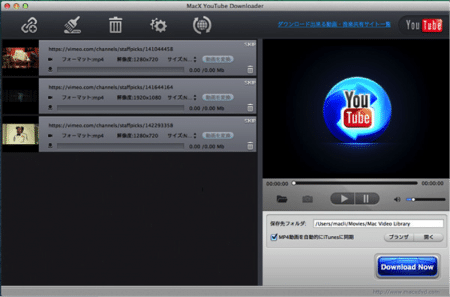
それは確実にある!MacX YouTube Downloaderと いうYoutube動画無料保存ソフトならいつでもダウンロードできる!今更新しつつあるので、Youtubeダウンロード防止措置は更新されてもすぐダ ウンロードできる。それに、普通なYoutube 動画 ダウンロードできる以外、制限された動画も順調にダウンロードできる。Youtubeだけでなく、ニコニコ動画、GyaO動画のような日本サイトと Facebook、Vimeoといった海外サイトも対応でき、xviedoのようなエロ動画もダウンロードで きる。Mac Youtube無料ダウンロードする時に出力フォーマットも選択できる。解析したら同じベージにある解像度やファイルサイズやフォーマット によってそれぞれな動画を一つ一つ示されて、自由に選択することができる。Youtube 動画 ダウンロードする時に動画はMP4ファイルなら、直接にiTunesに取り込んでiPhone6sやiPad Proに取り込むことも便利にできる。いわ ゆる最高なMac用Youtubeダウンロードフリーソフトである。これからこのYoutube動画無料保存ソフトを利用してYoutubeダウンロード できない問題解決できるもっとも簡単な方法を説明してあげる。

安全ダウンロード
安全ダウンロード


Mac Youtube無料ダウンロードするもっとも簡単な方法

まずMacX YouTube Downloaderソフトをダウンロードし、インストールしてください。起動して、界面言語が日本語でない場合に、「HELP」をクリックし、日本語を指定できる。言語指定がサポートできないと、このYoutubeダウンロードフリーソフトのバージョンを最新かと確認してください。

Youtube 動画 ダウンロード


ステップ1:リンクを追加する

ダウンロードしたいビデオの再生ページを見つけってURLをコピーする。そして、赤く標記されたボタンをクリックしてください。

 
Youtube 動画 ダウンロード


ステップ2:リンクをペストし、解析する。

コピーしたリンクをベストして、「分析」と書かれたボタンを押してください。あるいは「ベストと分析」という青いボタンを押せばこのYoutubeダウンロードフリーソフトが自動的に解析できる。

解析したら解像度、ファイルサイズ、コーデック、フォーマットによってそれぞれ違いビデオが示される。この時出力プロファイルは選択できる。 おすすめのビデオが自動的に選ばれたが、ほかにお好みなビデオがあればその前にチェックを入れてください。そして「実行」というボタンをクリックしてくだ さい。

 
Youtube 動画 ダウンロード

ステップ3:保存先を選ぶ

保存先を選択し、確認する。「ブランザ」をクリックすることで保存先を選ぶ。「開く」をクリックすれば保存先フォルダを開けることになる。

ダウンロードしたらすぐYoutube動画無料保存したファイルをiPhoneやiPadに取り込みたい場合に、「MP4動画を自動的にiTunesに同期」にチェックを入れてください。

ステップ4:ダウンロードを開始する

「Download Now」と書かれた大きな青いボタンを押せばダウンロードを始める。数秒待つとMac Youtube無料ダウンロードすることはできあがった。


正式版にアップグレードしたら、Youtube動画無料保存と変換両方できる

MacX YouTube DownloaderはMac用最高なYoutubeダウンロードフリーソフトであるが、完壁なソフトではない。iPhoneやiPadにMac  Youtube無料ダウンロードできるが、MP4動画でないとうまくいかない。もし分析したらMP4動画がないと、iTunesに取り込むことができな い。また、お使いのスマホはAndroidデバイスの場合、Youtube 動画 ダウンロードしてスマホに変換することもできない。この時はその対応な正式版のMacX Video Converter Proアッ プグレードしたらいい。その正式版はもっと強力的にダウンロードでき、100%成功とも言える。Youtube 動画 ダウンロードした動画を変換リストに直接に追加して相応のファイルに変換することができる。300以上の出力プロファイルが提供され、どんなファイルに変 換にしても、どんなデバイスに変換しても、MacX Video Converter Proで順調に完成できる。今体験版は無料提供しているので、ささとダウンロードして試してみようか!

【無料】Youtube 動画 ダウンロード無料方法はここ!成功率アップ!

元リンク:http://www.macxdvd.com/blog/suteki-free-download-youtube-video.htm

Youtube 動画 ダウンロード

Youtube 動画 ダウンロード失敗してしまった!どうする?

Youtubeは世界一と誇る動画共有サイトで、動画とユーザの数も世界一である。が、動画とユーザが多くなると、ダウンロードしたくなること も多い。が、Youtubeダウンロードできないことも多い。Youtubeダウンロードフリーソフトで、先週にダウンロードできるが、今できなくなる。 友達からMac Youtube無料ダウンロード方法を紹介してもらったが、結局失敗しまった。実はYoutube側は著作権保護のために毎週のようにダ ウンロード防止措置を更新しつつある。もとろん、著作権なしにダウンロードして、商売用になることは反対しているが、個人的にYoutube 動画 ダウンロードして、時々に再生することも、スマホに取り込んで外で見ることも違法行為ではない。が、Youtube側のダウンロード防止措置はその個人的 の使用も禁止した。それを解除するために、毎度Youtube側は更新したらソフトも更新しなければならない。が、一般なYoutube動画無料保存ソフ トならできないが、できるYoutube 動画 ダウンロードソフトはお金がかかる。その故に、成功するはずなYoutubeダウンロードフリーソフトは、いつかダウンロードできなくなる。友達が先に成 功したMac Youtube無料ダウンロード方法を使っても失敗した。ではこのYoutubeダウンロードできない問題を徹底的に解決できる Youtube 動画 ダウンロードフリーソフトは、あるかないか?


MacX YouTube Downloader:最高なYoutubeダウンロードフリーソフト

それは確実にある!MacX YouTube Downloaderと いうYoutube動画無料保存ソフトならいつでもダウンロードできる!今更新しつつあるので、Youtubeダウンロード防止措置は更新されてもすぐダ ウンロードできる。それに、普通なYoutube 動画 ダウンロードできる以外、制限された動画も順調にダウンロードできる。Youtubeだけでなく、ニコニコ動画、GyaO動画のような日本サイトと Facebook、Vimeoといった海外サイトも対応でき、xviedoのようなエロ動画もダウンロードで きる。Mac Youtube無料ダウンロードする時に出力フォーマットも選択できる。解析したら同じベージにある解像度やファイルサイズやフォーマット によってそれぞれな動画を一つ一つ示されて、自由に選択することができる。Youtube 動画 ダウンロードする時に動画はMP4ファイルなら、直接にiTunesに取り込んでiPhone6sやiPad Proに取り込むことも便利にできる。いわ ゆる最高なMac用Youtubeダウンロードフリーソフトである。これからこのYoutube動画無料保存ソフトを利用してYoutubeダウンロード できない問題解決できるもっとも簡単な方法を説明してあげる。

安全ダウンロード
安全ダウンロード


Mac Youtube無料ダウンロードするもっとも簡単な方法

まずMacX YouTube Downloaderソフトをダウンロードし、インストールしてください。起動して、界面言語が日本語でない場合に、「HELP」をクリックし、日本語を指定できる。言語指定がサポートできないと、このYoutubeダウンロードフリーソフトのバージョンを最新かと確認してください。

Youtube 動画 ダウンロード


ステップ1:リンクを追加する

ダウンロードしたいビデオの再生ページを見つけってURLをコピーする。そして、赤く標記されたボタンをクリックしてください。

 
Youtube 動画 ダウンロード


ステップ2:リンクをペストし、解析する。

コピーしたリンクをベストして、「分析」と書かれたボタンを押してください。あるいは「ベストと分析」という青いボタンを押せばこのYoutubeダウンロードフリーソフトが自動的に解析できる。

解析したら解像度、ファイルサイズ、コーデック、フォーマットによってそれぞれ違いビデオが示される。この時出力プロファイルは選択できる。 おすすめのビデオが自動的に選ばれたが、ほかにお好みなビデオがあればその前にチェックを入れてください。そして「実行」というボタンをクリックしてくだ さい。

 
Youtube 動画 ダウンロード

ステップ3:保存先を選ぶ

保存先を選択し、確認する。「ブランザ」をクリックすることで保存先を選ぶ。「開く」をクリックすれば保存先フォルダを開けることになる。

ダウンロードしたらすぐYoutube動画無料保存したファイルをiPhoneやiPadに取り込みたい場合に、「MP4動画を自動的にiTunesに同期」にチェックを入れてください。

ステップ4:ダウンロードを開始する

「Download Now」と書かれた大きな青いボタンを押せばダウンロードを始める。数秒待つとMac Youtube無料ダウンロードすることはできあがった。


正式版にアップグレードしたら、Youtube動画無料保存と変換両方できる

MacX YouTube DownloaderはMac用最高なYoutubeダウンロードフリーソフトであるが、完壁なソフトではない。iPhoneやiPadにMac  Youtube無料ダウンロードできるが、MP4動画でないとうまくいかない。もし分析したらMP4動画がないと、iTunesに取り込むことができな い。また、お使いのスマホはAndroidデバイスの場合、Youtube 動画 ダウンロードしてスマホに変換することもできない。この時はその対応な正式版のMacX Video Converter Proアッ プグレードしたらいい。その正式版はもっと強力的にダウンロードでき、100%成功とも言える。Youtube 動画 ダウンロードした動画を変換リストに直接に追加して相応のファイルに変換することができる。300以上の出力プロファイルが提供され、どんなファイルに変 換にしても、どんなデバイスに変換しても、MacX Video Converter Proで順調に完成できる。今体験版は無料提供しているので、ささとダウンロードして試してみようか!

Mac専用動画ダウンロードフリーソフトMacX YouTube Downloaderが日本語化

macx-youtube-downloader

Mac専用動画ダウンロードフリーソフト「MacX YouTube Downloader」日本語版が日本語化しました。旧バージョンのユーザーも、最新バージョン4.0.6にアップグレードすると、日本語化されたユー ザーインターフェースを使うことができるようになります。アップグレードは無料です。

MacX YouTube DownloaderはMac専用動画ダウンロードフリーソフトで、300種類以上の動画共有サイトから動画を無料ダウンロードできます。

これまでは英語版のみでしたが、今回のバージョンアップで日本語化しました。英語が苦手で手を出せなかったユーザーにとっては朗報ですね。

MacX YouTube Downloaderの主な機能

  1. YouTubeをはじめ、ニコニコ動画、FC2動画、Dailymotion、ひまわりなど300種類以上の動画共有サイトから、画質を落とさずに動画をダウンロード
  2. 動画ファイルを最大三本同時にダウンロード可能
  3. 動画のアドレスを手動でコピペしなくても、ブラウザで閲覧している動画を自動的に検出
  4. プレーヤーが内蔵されており、動画をダウンロードしながら再生可能
  5. 再生画面のスクリーンショットが撮れる
  6. MP4形式で保存する際に、自動的にiTunesライブリーに追加

MacX YouTube Downloader日本語版ダウンロード先
方法(1):初めてMacX YouTube Downloaderを利用する方なら、MacX YouTube Downloaderの公式サイトにアクセスして、「ダウンロード」をクリックすると、最新バージョン4.0.6をダウンロードすることができます。

方法(2):古いバージョンのMacX YouTube Downloaderがある方なら、古いバージョンを起動して、「最新バージョンをチェック」ボタンをクリックすると、ソフトは自動的に最新バージョン4.0.6にアップデートすることができます。

MacX YouTube Downloaderの公式サイト:http://www.macxdvd.com/free-youtube-video-downloader-mac/index-jp.htm 

MacX YouTube Downloader使い方はこちら:http://www.macxdvd.com/blog/smart-how-to-use-youtube-downloader.htm 

2015年10月20日星期二

Flashxダウンロードできない場合の対処法 |素敵なFlashx.tvダウンローダーを教えよ

元リンク:http://www.macxdvd.com/blog/excellent-flashx-download.htm

Flashxダウンロードできない、Flashx.tvの動画を保存する方法ってある?

Galaxy Note5 Xperia Z5ご質問  「Mac でFlashx.tvの動画をダウンロードする方法ありますか?WindowsだとCravingexplorerがありますが、Macだとないの で……Mac 用Flashx.tvダウンロードソフトはなかなか見つかりません。どなたかMacでFlashxダウンロードできるソフトを教えてください。簡単操作で できるソフトを希望します。」

Galaxy Note5 Xperia Z5ご質問  上 記の質問に対して、回答します。Macで使える動画ダウンロードソフトは確かに少ないです。Mac用Flashx.tvダウンロードソフトというかMac でも使えるFlashxダウンロードソフトなら、MacX Video Converter Proは一押しです。理由は二つ。一つは、MacX Video Converter Proと いうソフトはWindows版もあり、WindowsユーザーとMacユーザーはお使いのOSによって、バージョンを選択できます。もう一つは、300以 上の動画共有サイトに対応していて、Flashx.tvはもちろん、YouTube、FC2、ニコニコ動画、Pandora.TV、Vimeo、 Dailymotionなどのサイトからお気に入りの動画を高速且つ素晴らしい品質でダウンロードできます。やり方はとても簡単です。ダウンロードしたい Flashx.tvの動画のURLを貼り付けばいいです。

Galaxy Note5 Xperia Z5ご質問  「Firefox のアドオンのDownloadhelperもCraving Explorerを使って、Flashx.tvの動画をダウンロードしようとするが、URLを直接Craving Explorerのアドレスバーに張ってもflashx.tvのトップページに飛んでしまい、動画ページがそもそも開けません。どうしたら良いでしょう か?DownloadhelperとCraving Explorer以外、いいFlashx.tvダウンローダーってあったら教えてください」

Galaxy Note5 Xperia Z5ご質問  Craving ExplorerのFlashx用スクリプトは追加してもう一度チャレンジ。Craving Explorerスクリプトの追加方法はこの記事をご参照ください(詳しくはこちら>>)。また、上記対策でも解決できない場合は、Flashx.tvの動画をダウンロードするのもいい方法です。詳細は下記の記事をご参照ください。【Flashx.tvの動画を保存する | Flashx.tvの動画をiPhoneに入れよう】

素敵なFlashx.tvダウンローダー登場 | Flashxダウンロードしよう

まずMacX Video Converter Proをフリーダウンロード(.dmgファイル)して、インストールしてください。Windowsユーザーの場合は、MacX Video Converter Pro Win版を利用してください。

Flashxダウンロード

1ソフトのインタフェース にある「YouTube」アイコンをクリックして、YouTube動画のダウンロードインターフェースが現れる。左上側にある「リンク」アイコンをクリッ クしてください。そして、ダウンロードしたいFlashx.tvの動画のURLをテキストボックスに貼り付けて、「分析」を押す。または「ペースト&分 析」を押す、先にコピーしたFlashx.tvの動画のURLを自動的にテキストボックスに貼り付ける。解析された後、ファイルの解像度によって、幾つか の出力フォーマットが表示され、ひとつを選んで「実行」をクリックする。

2「ブラウザ」をクリック して、保存先フォルダを選択してください。そして、右下側の「Download Now」をクリックし、Flashxダウンロードがスタート。(DLしたFlashx.tvの動画をiPhoneに取り込みたいなら、「Download Now」ボタンを押す前に「ブラウザ」ボタンの左側にある「自動的に変換一覧表に追加する」にチェックを入れておいてください。それで、ダウンロードした Flashx.tvの動画を自動的に変換一覧表に追加する。)


DLしたFlashx.tvの動画をiPhoneに取り込む

Flashx.tvの動画をiPhoneに

3無事にお気に入りのFlashx.tvの動画がダウンロードされたら、出力プロファイルの窓口が現れる。操作手順は以下の通りで、ご参照ください。(右側にあるスライダーのノブを左右に移動して、出力する動画ファイルの品質と速度を変える)
Flashx.tvの動画をiPhoneに取り込み:「Appleデバイス」⇒「iPhone動画へ」⇒「iPhone6,Plus(MPEG4)」⇒「完了」

4ソフトの一番下側にある「ブラウザ」をクリックして、保存先を指定してください。

5右下側にある「RUN」ボタンを押すと、Macでお好みのFlashx.tvの動画をiPhoneに保存する。

YouTube動画をiPhone/Androidにダウンロードする方法>>


万が一、Flashx.tv が仕様変更など、MacX Video Converter Proであっても、Flashxダウンロードできなくなった。こういう場合にあったらどうすればいい。心配しないで、またMacX Video Converter Proにお任せ下さい。MacX Video Converter Proは動画キャプチャ・録画機能が付いて、パソコン上で再生している動画を録画することができる。更に、動画キャプチャのほか、静止画をキャプチャした り、再生される音声のみをキャプチャしたりもできる。キャプチャしたFlashx.tvの動画をMP4、FLV、AVI、MKV、MOVなどのビデオ・オーディオフォーマットに変換できる。従って、お使いのiPhone/iPad/iPod/Android端末及びその他のデジタルデバイスで楽しめる。操作方法の詳細は、以下の通り。

Flashxダウンロード

1保存したいFlashx.tv動画を再生し、ソフトのインタフェースの一番上にある「スクリーンレコーダー」アイコンをクリックしてください。録画モードを選択すると、録画ウィンドウが表示される。」

2左下側にある「フルスクリーンをキープ」にチェックを入れて画面全体を録画、又は「スクリーンリージョンをクロップ」をクリックして範囲設定をしてお好きなサイズで録画する。

3ニーズに合わせ て、最大のフレームレート・音声デバイス・ターゲットフォルダ・カウントダウンなどというオプションを選んでください。一番下にある「記録された映画を変 換一覧表に追加する」にチェックを入れると、自動的に録画したFlashx.tv動画を変換一覧表に追加し、お気に入りの出力形式に変換できる。

4ソフト画面の中央にある「Start Record」ボタンをクリックすれば、Flashx.tv動画を録画する。
MacでYouTubeの動画を録画する方法>>

2015年10月19日星期一

高く評判されているWMV変換フリーソフト3つを紹介しよう!

元リンク:http://www.macxdvd.com/blog/smart-wmv-conversion-software-3.htm

WMVについての豆知識へ

WMVとは:動画圧縮標準のMPEG-4を元にMicrosoft社が開発した動画形式。Windows標準のメディアプレーヤーである「Windows Media Player」が標準でサポートしている形式の一つである。

WMVの特徴:
●楕円曲線暗号鍵交換、DESブロック暗号、カスタムブロック暗号、RC4ストリーム暗号とSHA-1ハッシュ関数のコンビネーションを使用するデジタル著作権管理を必要に応じてサポートすることができる;
●可変ビットレート、平均ビットレート、固定ビットレートに対応可能;
●インターレースビデオ、非正方形ピクセル、フレーム補間をサポートする;

WMVのメリットを見てみよう!
●品質の損失なしにファイルサイズが大きいファイルを圧縮可能;
●デジタル著作権管理機能を提供している;
●WMV 9コーデックはオープンで独自の標準を持つ;
●たくさんのポータブルデバイス及びストリーミングメディアプレーヤーと互換性がある;

ところで、日常生活の中で、WMVを変換して他の動画形式でコンテンツを保存する必要があるかもしれない。その時、専門なWMV変換ソフトが必ず 入手するものである。今、市場で販売されているWMV変換ソフトがたくさんあるけど、何より無料なものが欲しいという方がいるだろう。以下の内容は高く評 判されているWMV変換フリーソフト3つを紹介しよう。


No.1 MacX Video Converter Free Edition  (Macのみ)

新しい登場した動画変換フリーソフトとして、MacX Video Converter Free EditionはWMVを変換するには、完璧なパフォーマンスを見せる。高品質エンジンを搭載するため、ソース動画と比べると、品質の損失なしでWMVを 変換できる;また、マルチコアCPU、ハイパースレッディングをサポートするため、32Xより高速な変換スピードでMacでWMVを変換可能。そして、簡 潔なインターフェースを備えるため、熟練者は言うまでない、機械オンチや初心者も手軽く操作できる。No.1のWMV変換Macフリーソフトと言っても過言ではない。

ほかの機能:高画質動画MKV, AVCHD, M2TSにも、標準画質動画AVI, MPEG, MP4, DivX, XviD, MOV, FLV, RM, RMVB, WebMなどにも読み込む可能;そして、それらの動画を日常の動画形式MP4, MOV, M4V, AVI, FLV, AVC, MPEG, WMV, MKV, iPad、iPhone、iPod 及びAndoridに変換と取り込むこともサポートする。それに、動画からMP3で音声を抽出、再生画面を画像で保存、さらに、動画を部分的トリミング、 画面サイズをクロップ、動画を合併、字幕やログを追加、動画のパラメータをカスタマイズすることが全部対応できる。

WMV変換フリーソフト

1左上側にある「動画追加」アイコンをクリックして、変換したいWMV動画ファイルをこのWMV変換Macフリーソフトに入力してください。

2 WMVが読み込まれたら、出力プロファイルの窓口が自動的に出てきた。そして、ご使用用途に合って、適した出力プロファイルを選んでください。例えば、 WMVファイルを小さくする場合、MP4にWMVを変換したほうがオススメ。その場合、「Macの通常映像」をクリックしてから、「MP4動画 (MPEG4)」、あるいは「MP4動画(H264)」をクリックしたら結構;

3「ブラウザ」をクリックし、出力ファイルの名前や保存先を指定する;

4「RUN」ボタンを押すと、WMVを変換開始。変換の進捗状況が別窓で現れるから、確認することができる。プロセス全体が終わると、保存先として指定されたフォルダを開いて、出力映像を確認してください。

ダウンロード先>>


No.2 Format Factory  (Windowsのみ)

Format Factory(フォーマットファクトリー)はプロなWMV変換フリーソフトだけではなく、動画、音楽、画像の各ファイル形式をまとめて変換できる、多機 能な無料動画ファイル変換ソフトである。操作は簡単で、変換前のファイルをFormat Factory上にドラッグ&ドロップし、変換後のファイル形式を選ぶだけである。PC内の音楽を携帯電話(携帯メディアプレーヤー)の着メロ用に変換し たい時などにおすすめ。

ほかに、出力メニューで動画サイズ、ビットレート、アスペクト比及びコーデックを変更することができるし、コンポーネントオーディオと品質をカスタマイズ、ウォーターマークを追加、動画回転、字幕を追加などもできるのである。

WMV変換フリーソフト

1Format Factoryを起動してから、「ビデオ」をクリックして、変換したいWMVファイルをこのWMV変換無料ソフトに追加する;

2 次に「出力設定」をクリックし、表示されるタイプの中から、エンコードで使用するコーデックと画面の大きさがあったものを選ぶ。(コーデックや画面の大きさは後から自由に変更できるので、適当に選んで構わない。)

3出力先の設定へ。デフォルトでは「ソースと同じフォルダに出力する」をチェックしておく。そして、「設定」をクリックして、出力先を変更することもできる;

4「開始」ボタンを押したら、Format Factoryで無料にWMVを変換することが始まる。「停止」ボタンをクリックして、随時にWMV変換プロセスを停止することが可能。


No.3 Handbrake         (Windows/Mac OS X)

実用的な機能がいっぱい搭載したが(DVDリッピングツールとしても動作できる)、動画変換とトランスコードには、完璧に近いパフォーマンスを見 せるHandbrakeはWMV変換フリーソフトの中で輝いている。長い間、Handbrakeは使い勝手の良さと魅力でたくさんのユーザーに愛用されて いる。具体的にいえば、まず、様々な動画形式を相互変換して、あなたのビデオライブラリ管理を最適することが可能。また、あらゆる動画を変換して iPad, iPod, Apple TV, PSPなどのデバイスに再生することもできる。同時に、それらのデバイスでスムーズに再生できようと、いろいろな機能、微調整モード、オプションを提供す る。WMV変換無料なソリューションを探しているユーザーにとって、良い選択肢と思う(Handbrake El Capitan使えない時の対策)。

WMV変換フリーソフト

1Mac/Windows/向けHandbrakeをダウンロードとインストールしてください。;

2 「変換元」のところに変換したいWMVファイルを選んでください。

3「保存先」のところ、「ブラウザ」ボタンをクリックして、出力映像を保存するフォルダを指定する;

4「Output Settings」のところにマウスを移って、出力フォーマットを選ぶ。

5そして、Handbrakeのインターフェースの上部にある「変換開始」ボタンをクリックして、WMVファイルを変換し始める。複数のWMVファイルを変換したい場合、「キューに追加」ボタンをクリックして、相次いでWMVを変換することができる。