2016年12月11日星期日

初心者にもわかりやすくAviutlで作成ファイルをDVDへ焼く方法を解説!

 元リンク:http://ur0.work/AhEe

iMovie

AviutlでDVDを作成ってやってみたい?

Aviutlとは、動画ファイルを編集・加工したり、色んなコーデックに圧縮して出力したりできるフリーソフトウェアである。デフォルトでは、「AVI・JPG・WAV」などの最低限のファイルしか読み込めない。拡張編集プラグインを導入することによって、有名な動画・音声形式のファイルを一通り読み込みや、トップクラスの高度で複雑な動画編集を行うことが可能となる。フリーソフトとしてかなり豊富な機能を搭載しているので、愛用者がたくさんいる。最近、「Aviutl DVD作成方法」についての質問がよくネットから見られる。Aviutlの初心者や未経験者にとって、それはAviutlでDVDを作成するか、あるいはAviutlで作成ファイルをDVDへ焼くかと迷っているかもしれない。今回の記事では、「Aviutl DVD作成」について知るべき知識から、具体的なやり方まで徹底解説しよう!
 

AviutlでDVDを作成することが可能か?


Aviutlは高機能な動画編集フリーソフトとして、まさかDVDを作成する機能も搭載しているか。ネットから関連情報を必死に探してみた結果、それは何かの間違いである。Aviutlがそのままではカット編集などの簡単な編集程度しかできないが、どんなに強い拡張機能やプラグインを導入しても、それだけでAviutlをDVD作成ソフトとして使うことになるわけではない。つまり、AviutlでDVDを作成することが絶対に不可能。そのため、AviutlでDVDを作成というと、Aviutlで作成ファイルをDVDへ焼くと思ったほうが良い。

Aviutlで作成ファイルをDVDへ焼くってどうすればいいか?

以上書いた通り、Aviutlで単体でDVDを作成することができないので、Aviutlで作成ファイルをDVDへ焼く場合、第三者のDVD作成ソフトが必要。いま、無料で利用できるDVD作成ソフトがそれぞれである。例えば、ImgBurn、DVDFlick、burnaware free、DVDStyler及びWindows 標準搭載ソフトウェアWindows DVDメーカーなど。それらのソフトを使って、結婚式に関する思い出の記念写真や大切な動画、日常生活の平凡な瞬間を記録する写真と動画をAviutlからDVDへ焼くことがなんとかできる。ところが、

問題点 1:「Aviutlで作った動画をDVDに書き込んでDVDプレイヤーで再生すると両端に黒い枠ができてしまいます。」

Aviutlで編集後の動画は標準サイズのアスペクト比4:3、あるいは16:9である。そのままでDVDへ焼く場合、再生する機器のプレーヤーにアスペクト比が一致しないと映像が無い部分は黒い枠になるということである。そのため、再生画面で黒帯が出ないように、Aviutlで編集後の動画と再生プレーヤーの縦横比は一致するかとちゃんと確認してください。例えば、Aviutlで編集後の動画をメディアプレーヤーに取り込んで再生して、黒い枠が出ると、Aviutlで動画のアスペクト比の設定をやり直す必要がある。一方、再生画面が黒い枠なしフル表示されていると、他他に手間がかからず、直接に動画をAviutlからDVDへ焼くことができる。

問題点 2:「Aviutlで編集・作成した動画をMP4にして、DVDに焼こうとしているのですがどのソフトも完了となってもDVDをテレビ等で見ようとしても見れません。」 

一般的なDVDプレーヤーで再生できるのはDVD-Video形式のディスクである。AVIやMP4ファイルなどを直接書き込んだだけでは特殊なDVDプレーヤー以外では再生できない。DVD-Video形式のディスクを作成するには、通常なオーサリングソフトを利用してください。自分でやった時の手順は、Aviutlで作った動画を、あたりを用いて、DVD Video形式でDVDに書き込むのである。

問題点3:「AviUtlは高度なソフトで、プラグインの導入は非常に多くの手間が掛かります。導入しないと、Aviutlで簡単な編集程度しかできません。」
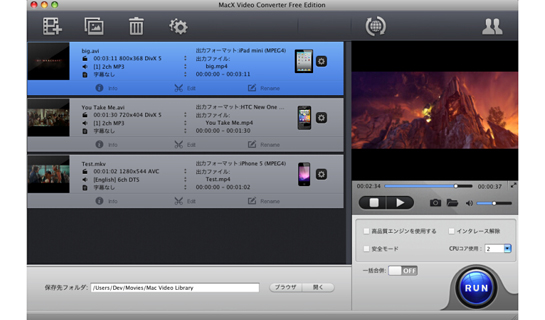
動画編集フリーソフトAviUtlのかわりに、他の動画編集フリーソフトを利用すればいいではないか。例えば、人気を集めているMacX Video Converter Free Editionである。
  • 【オススメ】:★★★★★
  • 【日本語対応】:可能
  • 【入力形式】:AVI、MPG、VOB、MKV、MOV、MP4など(350+種類以上)
  • 【編集機能】:カット、圧縮、リサイズ、フォーマット変換、クロッピング、回転 /反転、動画連結、字幕/ ログ追加、音声入れ替え、フレームレートの変更、音声抽出
  • 【対応OS】: Mac OS X v10.6 /10.7 /10.8 /10.9 /10.10 /10.11 /Sierra、MicrosoftR Windows 98 /NT /XP /Vista / 7 /8 /10

非常に分かりやすいインターフェースを備えて、小学生でも楽々で使うことができる。それに加えて、ラグインやウイルス一切無し、個人情報の入力も要らなくて、100%安全に利用可能。
 
Mac用
Windows用
 

Aviutlで作成ファイルをDVDへ焼く操作手順


以上はAviutlの初心者と未経験者に向け、「Aviutl DVD作成」について知るべき知識を紹介した。では、さっそく本題に入っていく。 
Aviutlで作成ファイルをDVDへ焼く作業を行えるソフトがいろいろあるが、使い慣れるものが一番と思う私にとって、DVD Flickがベストな選択肢である。以下のAviutlで作成ファイルをDVDへ焼く作業は、DVD Flickを使って完成するのである。
DVD FlickはAVI、FLV、MOV、MKV、MJPG、MPG、M2V、MP4、M4V、NSV、NUT、QT、MOV、RM、SMK、OGM、WMV、ASF、3GP、3G2など、様々な動画ファイル及び画像ファイルをDVDに書き込む、ISOイメージに作成することができる。以下の操作方法は特に初心者向け、必要がなく、面倒な設定を抜いておく。
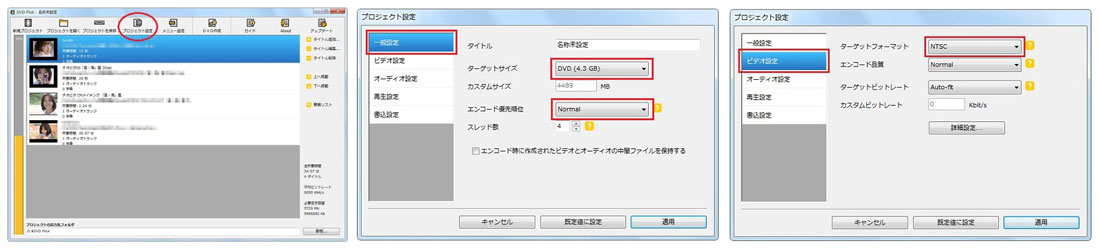
Step 1:インターフェースの右側にある「タイトル追加」アイコンをクリックして、DVDに焼きたいAviutlで作った動画ファイルを選択する。複数の動画ファイルを99ファイルまで相次いで追加することができる。だが、ソフトの左側にある黄色いバーがDVDの空き容量を表示して、100%を超えないように動画を追加してください。

Step 2:ソフトの下部にある「参照」アイコンをクリックして、出力ファイルの保存先とフォルダを指定する。できるだけ、空き容量がいっぱいある保存先を選んでください。

Step 3:ソフトの上部にある「DVD作成」をクリックして、動画ファイルがAviutlからDVDへのエンコードプロセスがスタート。エンコードプロセスが終わったら、常にDVD Flickと連携して使われるImgBurn(DVDメディア書込み専用のソフト)が自動的にエンコードされたファイルを DVD-Rに書き込んでくれる。ImgBurnでAviutlで作成ファイルをDVDへ焼くことが開始され、進捗状況が表示される。進行状況が100%になるまで待つ。完了画面が表示されると、そのまま、「OK」をクリックする。そして、ソフトを閉じるだけである。
 
以上は「Aviutl DVD作成」について知るべき知識から、具体的なやり方まで徹底解説した。これから、「AviutlでDVDを作成」という誤解をしないだろう。そして、Aviutlで作成ファイルをDVDへ焼きたい人も、以上の内容通りカンタンにできるよ。ぜひ気軽くやってみてください。

合わせて読む:
Mac用AviUtlの代替ソフト‐Mac用動画編集フリーソフト>>
高機能かつ使いやすい動画編集ソフトAviutlの使い方講座!初心者でも大丈夫!
Aviutl 音 ズレの原因と対策をまとめ!一気に補正できる方法も共有!
【初心者さん】AviUtl エンコード方法及びAviUtlエラー・失敗対策を解説!

2016年12月9日星期五

YouTubeから音楽をダウンロードする方法のご解説!初心者も楽々で操作できる!

元リンク:http://ur2.link/AeuH

ユーチューブ音楽ダウンロード

ユーチューブ音楽ダウンロードしたい?YouTube人気曲聴き放題

アーティストの新曲を真っ先に視聴するYouTube。YouTubeには、心が落ち着く音楽、癒されるBGM。疲労回復、リラックスしたいとき、仕事・勉強など集中したいときに作業用BGM、世界中で最も人気のあるグループBigbangの新曲など、様々なジャンルの音楽が上がっている。だから、音楽が大好きな方はYouTubeを使って視聴できる。
ところが、最近日本人だけが英語ができないという話はよく耳にする。英語初心者の方に、とても面白い英語勉強法をお伝えする。つまり、洋楽を聞くだけで英語が話せるという方法である。洋楽を聞きながら、英語を耳に慣らし英語のリズム感に慣れることができて、いつの間にかペラペラになる。以下は、英語初心者に向け、オススメのYouTube洋楽をご紹介する。
 
曲名
アーティスト
YouTubeでの再生回数
ユーチューブ音楽ダウンロード
See You Again ft. Charlie Puth
Wiz Khalifa
1,776,629,800回
今すぐダウンロード
Uptown Funk ft. Bruno Mars
Mark Ronson
1,635,646,897回
今すぐダウンロード
Blank Space
Taylor Swift
1,618,443,888回
今すぐダウンロード
Hello
Adele
1,561,709,507回
今すぐダウンロード
Shake It Off
Taylor Swift
1,490,118,603回
今すぐダウンロード
Sorry
Justin Bieber
1,461,334,040回
今すぐダウンロード
Bailando (Espanol) ft. Descemer Bueno, Gente De Zona
Enrique Iglesias
1,429,770,631回
今すぐダウンロード
Dark Horse ft. Juicy J
Katy Perry
1,419,470,543回
今すぐダウンロード
Major Lazer& DJ Snake
Lean On (feat. MO)
1,408,895,529回
今すぐダウンロード
Roar
Katy Perry
1,406,005,938回
今すぐダウンロード

YouTube音楽をMP3でiPhoneに入れたい?Mac YouTube音楽ダウンロードソフトのオススメは?

ユーチューブ(YouTube)の音楽で洋楽や邦楽などの色んな音楽があるサイトである。だから、YouTubeから邦楽・洋楽問わず検索可能で、無料で視聴できる。でも、「もし、YouTubeから音楽をダウンロードすることができたら良かったなあ」という疑問の声が多数寄せられていた。MacでYouTubeから音楽をダウンロードして、MP3でYouTube音楽をiPhoneに入れたり、YouTube音楽をiTunesに保存したりして、オフラインでもお好みのYouTube音楽を視聴可能。何だかすごく便利そうだと思わない?でも、平成24年10月1日から「音楽又は動画のダウンロード」、「違法アップロードされたものであることを知りながら行うこと」という行為をダウンロード違法行為とされる。それに対して、YouTubeには違法にアップロードされたものと合法のものが混在しているから、判別つきにくいと話す人もいる。MacでYouTubeから音楽をダウンロードする方法は何であるのかという問題に直面している。心配しないで、以下はYouTube音楽をMP3でiPhoneに入れたり、YouTube音楽をiTunesに落としたりすることができるツールをご紹介する。全て一括で処理する。
 

【オススメ】ダウンロードした音楽の他、無料でDVDをコピーしてiPhone/iPad/Androidにも再生!

MacX DVD Ripper Mac Free Edition - Youtubeや、FC2動画、ニコニコ動画、Gyao!、ひまわりなどの共有サイトから、 無料で音楽をダウンロードしてiPhone/iPad/Androidに再生の他、この完全無料なMac用DVDコピーソフトを使って、DVDをMOV、FLV、MPEG、iTunes、MP3に変換して、iPhone、iPad、Android、Xperia、Galaxyなどに取り込んで再生しよう!
動画ダウンロードソフト
 

プロなMac YouTube音楽ダウンロードソフト登場!高音質でダウンロード可能

元気が出る曲、心にしみる曲、癒しの自然音、心が落ち着く曲、オススメの洋楽と邦楽などといった超人気YouTube音楽をダウンロードして、iPhone,iPad,Xperia、サムスンGalaxy、ARROWSなどの流行っているスマートフォン/タブレットに取り込んだり、メデイアプレーヤーのVLC又はiTunesに落としたりできたら最高。そして、移動中でも高音質でYouTubeから取った音楽を視聴するようになった。ここでは、MacユーザーにプロなMac YouTube音楽ダウンロードソフトMacX Video Converter Proをおすすめする。このMac YouTube音楽ダウンロードソフトはHD動画(1080p&720p)のエンコードとデコードを最適化しており、順調にYouTubeからお好みの音楽をダウンロードできて、高音質でYouTube音楽を視聴する。
また、マルチコアCPUや、高品質エンジン、安全モード、YouTubeダウンロードエンジンなどの高度な技術を持っていて、83×より速いスピードかつ高音質でYouTube音楽をダウンロードできる。それに加えて、そのMac YouTube音楽ダウンロードソフトは350+出力プロファイルを用意しておき、iPhone 7/7 Plus/6/6 Plus/iPhone 5S/5などのiPhoneモデル、iPod Touch/iPod Shuffle/iPod MiniなどのiPodモデル、iPad Retinaディスプレイモデル/iPad Air/iPad Mini RetinaなどのiPadモデル、Sony Xperia XZ/Z5/Xperia XZ Compact/Galaxy Note7/Galaxy S7/富士通ARROWSなどのアンドロイド端末、iTunes/iMovieなど流行っているデバイスをサポートする。だから、YouTubeから音楽をダウンロードしてから、直接にそれらのYouTube音楽をMP3でiPhoneに入れたり、YouTube音楽をiTunesに落としたり、Androidデバイスに取り込んだりできる。
Mac用
Windows用
 

MacでYouTubeから音楽をダウンロードして、高音質でYouTube音楽を視聴しよう

予め、このMac YouTube音楽ダウンロードソフトMacX Video Converter Proをフリーダウンロードして、インストールしてください。インストール途中、言語を日本語を指定してください。又は、スクリーン右上側の「help」メニューをクリックしてインターフェースの言語を日本語に設定しても良い。後は、4回クリックするだけで、元気が出る曲、心にしみる曲、癒しの自然音、心が落ち着く曲、オススメのYouTube洋楽と邦楽などといった超人気曲をダウンロードでき、高音質でYouTube音楽を視聴可能。
YouTubeから音楽をダウンロードして、スマートフォンに取り込む

ステップ1:YouTubeをダウンロード


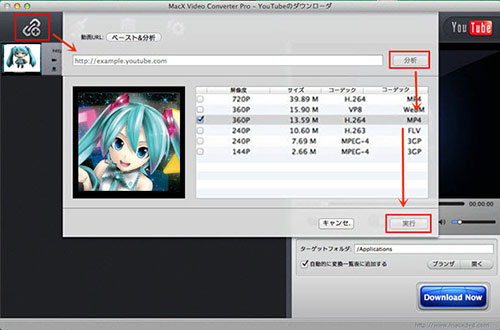
ソフトのインタフェースにある「YouTube」アイコンをクリックして、YouTube音楽のダウンロードインターフェースが現れる。左上側にある「リンク」アイコンをクリックしてください。そして、ダウンロードしたいYouTube音楽のURLをテキストボックスに貼り付けて、「分析」/「ペースト&分析」をクリックしてください。分析された後、ファイルの解像度によって、幾つかの出力フォーマットが表示され、ひとつを選んで「実行」をクリックしてください。
 
YouTubeから音楽をダウンロードして、スマートフォンに取り込む

ステップ2:Youtube音楽をダウンロード


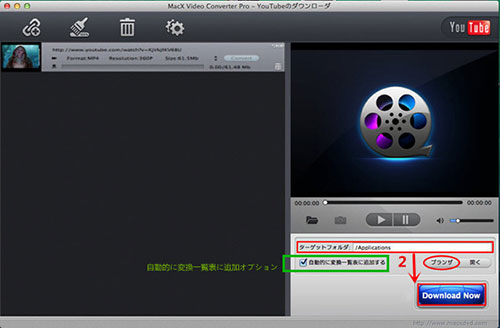
「ブラウザ」をクリックして、保存先フォルダを選択してください。そして、右下側の「Download Now」をクリックして、YouTubeから音楽をダウンロードし、高音質でYouTube音楽を視聴可能。(短時間でMP3でYouTube音楽をiPhoneに取り込み、あるいはYouTube音楽をiTunesに保存したいなら、「Download Now」を押す前にブラウザの左側にある「自動的に変換一覧表に追加する」というオプションを選択すれば良い。それで、ダウンロードしていたYouTube音楽を自動的に変換一覧表に追加される。)
 
YouTubeから音楽をダウンロードして、スマートフォンに取り込む

ステップ3:YouTube音楽をスマートフォンに取り込み

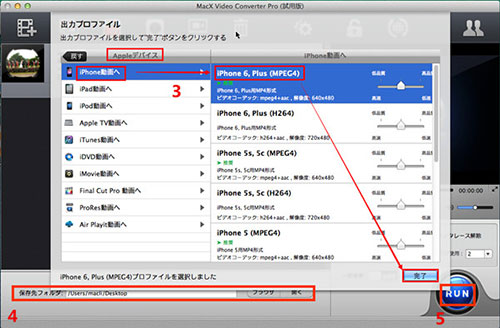
YouTubeから音楽をダウンロードした後、出力プロファイルの窓口が現れる。以下は、YouTube音楽をMP3でiPhoneに入れる方法及びYouTube音楽をiTunesに保存する方法をを例として手順を説明する。ご参考ください。
  • YouTube音楽をMP3でiPhoneに入れる方法:「Appleデバイス」⇒「iPhone動画へ」⇒「iPhone6,Plus(MPEG4)」⇒「完了」(右図のとおり)
  • YouTube音楽をiTunesに保存する方法:「Appleデバイス」⇒「iTunes動画へ」⇒「iTunes(H264)」⇒「完了」(右側にあるスライダーのノブを左右に移動して、出力する動画ファイルの品質と速度を変える)
ステップ4:ソフトの一番した側にある「ブラウザ」をクリックして、保存先フォルダを選択してください。
ステップ5:右下側にある「RUN」ボタンをクリックして、Macでお好みのYouTube音楽をスマートフォンに取り込む。
 
ご参照:MacX Video Converter Proを使って、YouTubeから音楽をダウンロードできるだけではなく、YouTubeからお好みの動画をダウンロードすることもできる。また、内蔵している先進的な機能を活用して、品質を保ちながら4K/8K画質でYouTube動画を再生したり、MP3でYouTube動画をダウンロードしたり、ダウンロードしたYouTube動画をiPhone/Andoroidのスマートフォンに取り込んだり、iMovie/iTunesに取り込んだりすることができる。時や場所を問わず、いつでもどこでもお好みのPPAP(ペンパイナッポー アッポーペン)、マイコ(キング・クリームソーダ)、松たか子Let it Go、PSY GANGNAM STYLEなどという人気ユーチューブ音楽/動画を高画質・高音質で再生可能。
ヒント:超簡単好きな曲、音楽を無料にダウンロードする方法が公開!

2016年12月7日星期三

【MacにDVDを保存】iMovie利用者向け、超カンタンiMovieにDVDを取り込む方法を解説!


iMovie

MacのiMovieにDVDを取り込みたいか?

iMovieとは、直感的にオリジナルビデオを制作できるアップル社製のMac用ビデオ編集アプリケーションである。ビデオカメラからの読み込み、ビデオ・音声・字幕・タイトル・場面切り替えの編集、ビデオカメラへの書き出しなど豊富な機能を搭載しているので高く評価されている。ところが、職場の仕事で職場制作のDVDムービーを再編集する、または結婚式のDVDや市販やレンタルDVD映像をカットや、字幕・タイトル挿入などの編集をするするには、iMovie単体であまりできないようである。DVDコピーガードと互換性の問題でiMovieがDVDを読み込むことさえできない、編集するなんか一段と難しくなる。今回の記事では、iMovieにDVDを取り込みたい人に向け、超簡単なMacにDVDを保存する方法を詳しく解説する!これから、ザクッとiMovie を使ってDVDを編集しよう!

一般的なDVDビデオ規格のDVDの中身は、BUP、VOB、IFO の各拡張子が付いたファイルを格納したVIDEO_TSフォルダである。動画、音声、字幕などの動画再生に必要なすべての映像ファイルがそこにある。iMovieが読み込める動画形式はAVCHD、MPEG-4(.MP4)、MPEG-2、QuickTimeムービー(.mov)、DVD&HDVしかない。DVDを大きく分けて、何のコピーガードのかからない自作DVD、様々なコピーガードのかかる市販やレンタルDVDと2つの種類がある。iMovie単体で対応可能なDVDは、もちろん前者である。
何のコピーガードのかからない自作DVDをiMovieに取り込む場合:
iMovieは自作DVDからVOBファイルを吸出すことができると言われている。だが、いざiMovieにDVDを読み込みの作業をしようとすると、「ファイルが見つかりません。オリジナルのソースメディアを再度読み込んでください」と表示されてしまう。やはり互換性のためトラブルが発生するか。
様々なコピーガードのかかる市販やレンタルDVDをiMovieに取り込む場合:
市販やレンタルという商業用DVDは、CSS DVD、Uops、RCEや、地域ロック(リージョンコード1~6)、ソニーArccOS、容量偽装、ディズニーコピープロテクトなど様々な暗号化技術で保護されている。そのため、それらのDVDをiMovieに取り込みたいなら、コピーガード解除できる第三者のMac DVD 保存ソフトを必要。普通のソフトMac The Ripper、Handbrake、Free DVD Ripper、Riplt、OSExを使って、解除できないコピーガードを検出したら自動的にMacにDVDを取り込みの作業が停止になることがよく発生する。決して賢明な選択とは言えない。ここでは、最新Mac OS X(現段階ではmacOS Sierra)にも対応済み、あらゆるDVDコピーガードを解除可能なNO.1 Mac DVD 保存ソフトMacX DVD Ripper Proをおすすめ。
MacX DVD Ripper Proの優れたところ:
高品質エンジン、デインタレーシング、Force A/C Synなどといった先進的機能を搭載するため、オリジナルと比べて完全無劣化の画質で、MacにDVDを取り込む。また、マルチコアとハイパースレッディング・テクノロジーを搭載することによって、MacX DVD Ripper Proはライバルより10%~40%動作高速化、超爆速でiMovieにDVDを読み込むことができる。そして、MacX DVD Ripper ProはiMovieへ専用なプロファイルを搭載して、直接にDVDをiMovieに最適した動画形式にリッピングすることができる。シンプルなUIを持ち、日本語にも対応し、iMovieと同様に、一度も使ったことがない人がすぐに使いこなせるソフトだと思う。
 

NO.1 Mac DVD 保存ソフトでiMovieにDVDを取り込みの操作手順

MacでiMovieにDVDを取り込む作業を行う前、先ずMacX DVD Ripper ProをMac OSX搭載したパソコンにダウンロードとインストールしてください。またこのソフトにはWindows版もあり、Windows10以降でiMovieにDVDを入れる場合、MacX DVD Ripper Pro for Windowsをダウンロードしてください。MacX DVD Ripper Proを起動してから、ディスクトップの一番上にある「Help/ヘルプ」をクリックして、界面言語を日本語に指定できる。 
(1):セットアップファイル(.dmgファイル)を無料ダウンロードしてください。そして、macx-dvd-ripper-pro.dmgをダブルクリックする;
iTunes DVD取り込みフリーソフト
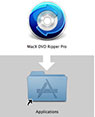
(2):MacX DVD Ripper Proをアプリにドラッグ&ドロップする。インストールは完了;
iTunes DVD取り込みフリーソフト
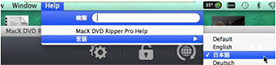
(3):右上におる「Help」をクリックして、表示言語を変更できる。「日本語」を選択して、日本語で表示される;

Step 1:MacX DVD Ripper ProでMacにDVDを読み込み

ソースDVDをMacドライブに挿入して認識されたら、MacX DVD Ripper Proを立ち上げる。そして、インターフェースの左上側にある【ディスク】アイコンをクリックする。MacXはドライブにあるDVDディスクを検出した後【OK】を押す。
Step 2:MacX DVD Ripper ProでiMovieにDVDを変換

するとディスクデータの解析が始まるので100%完了になるまで少し待ちください。解析が終わると、【出力プロファイル選択】の画面が表示される。ここでは、iMovieにDVDを取り込みたいので、もちろん、iMovie専用なプロファイルを選ぶに決まっている。なので、「Appleデバイス」―「iMovie動画へ」を押してから、「iMovie(MPEG4)」、あるいは「iMovie(H264)」を順でタップする。
 
mac dvd 取り込みStep 3:保存先とフォルダを選択

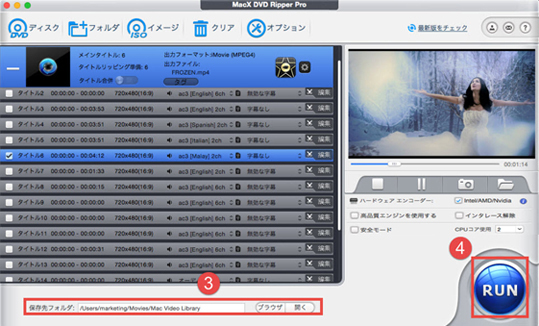
出力アダルト映像の保存先フォルダを選んでください。空き容量不足が原因のエラーを避けしようと、できるだけCドライブ以外空き容量の多いドライブへ保存したほうがおすすめ。
Step 4:MacにDVDを保存する作業を開始

【Run】アイコンをクリックして、MacにDVDを保存プロセスが始まる。作業の進捗状況は画面の中央に現れるプログレスバーで表示される。プログレスバーが100%になれば自動で消える。MacにDVDを保存は完了になる。そして、OKをクリックすると、保存先のフォルダが開いて、すぐに出力映像を確認することができる。
 
以上の操作が終わると、楽々で先の出力DVDをiMovieに取り込んで、ザクッとMacでDVDを編集することができる。
このMac DVD 保存ソフトの魅力は以上だけではなく!
MacX DVD Ripper Proは、驚かせるほどパワフルなリッピング機能を備えている。まず、MacでiMovieにDVDを取り込むことに対応できるだけではなく、四つのモードでレンタルDVDをコピーすることができる。それ以外、DVDを今流行っているビデオ・オーディオフォーマット(例えば、AVI、MP4、MPEG、WMV、FLV、MOV、MP3、H.264、MKVなど)にリッピングして、お使いの新しいiPhone(iPhone SE/6s/6s Plusなど)、iPad(iPad Pro/mini4/Air2など), iPod, 新型Apple TV, Android モバイル携帯やタブレット(Xperia Z5/Galaxy S7/ASUS/Huawei/Surface Proなど)などのデバイスで生き生きと楽しめる。
また、実用的な動画編集機能もあり、iMovieにDVDを読み込まずに、MacでDVDを編集することが実現できる。例えば、DVD動画を直接にトリミング/カットしたり、いくつかのタイトルを一つのビデオファイルに合併したり、外部字幕を追加したり、お気に入るシーンだけを抜き出したり、DVD動画からオーディオを抽出したり、スナップショットを作成したり、YouTube、Google、Metacafe、Facebookなどのウェブサイトに編集された動画をアップロードしたりすることができる。

2016年12月6日星期二

Mac用DVDライティングソフト特集!MacでDVDをライティングするには必ず入れておきたい!

元リンク:http://urx2.nu/Aaei

ライティングソフトおすすめ

2016年Macライティングソフトおすすめとは?

ライティングソフトとは、映像ファイルをDVDに書き込むことができるソフトである。近年、DVDライティングに関する質問が多くなってきた。例えば:ヤフー知恵袋では「結婚式のDVD作成したい。Mac OS X10.12(macOS Sierra)」「Macにダウンロードした動画をDVDに焼き、家庭用DVDプレーヤーで見たい、このような目的を達するライティングソフトMac版のおすすめは何?」「ビデオカメラで撮影した動画ファイル、又は動画共有サイトからダウンロードした動画ファイルを編集してからDVDに書き込みたいが、おすすめのDVD焼くソフトはあるのか」といったような質問がたくさんある。
これらの質問にお答えして、PC初心者でもすぐに使えるMacオーサリングソフトTop3をご紹介する。有料&無料両方があり、それぞれにはメリット・デメリットもある。だから、自分の目的や使用用途にあわせて最適なMac DVD書き込みソフトを選ぶ。
 

【最新保存版】最高評価の多い人気Mac用DVD焼くソフトランキングTop3


NO.1 Macオーサリングソフト― Disk Utility(ディスクユーティリティ)

ライティングソフトおすすめのナンバーワンはこのMac OS X標準のアップル製ソフトウェアディスクユーティリティである。最大の特徴は、ISOイメージファイルを空DVDにライティングできる所。その他、Macがマウントしているディスクの管理、検証・修復も行える。
● ライセンス:無料
● 言語:英語・日本語
● OS:Mac OS X10.12及びそれ以降
● 最新バージョン:13(606)
● 開発者/メーカー:アップル
● メリット:最新のMac OS Xに対応している
● デメリット:市販DVDダビングできない;市販DVDをISOイメージファイルにコピーするには他のソフトを利用しないとダメ
Top1に紹介されたディスクユーティリティのデメリットを補うには、市販DVDライティングソフトMacX DVD Ripper Pro(Windows版もあり、Windowsユーザーはこちら>>)が不可欠。なぜかというと、ほとんど全てのDVDコピーガードを解除できるからである。他のフリーDVD焼くソフトと比べ、この機能が目立つ。だから、おすすめする。MacX DVD Ripper Pro本体にはDVDライティング機能は無いが、パワフルなDVDコピー機能を備え、元DVD(CSS DVD/リージョンコード/RCE/ソニーArccOS/UOPs/容量偽装/ディズニーX-projection DRM)を1:1の比率でISOイメージファイルにバックアップできる。それで、自作DVD・家庭用DVDから市販DVDまで、空のDVD-Rにオーサリングすることが可能である。
ソフトウェアのダウンロード先▼
Mac用DVD焼くソフト
 

Mac DVD書き込み方法:市販DVDをDVDに書き込む操作手順(ISOファイルをDVD-Rに)

まず、MacX DVD Ripper Proをダウンロードしてインストールしてください。ディスクトップのメニューバーにある「help(ヘルプ)」をクリックして、ソフトの言語を日本語に指定できる。
Macオーサリング
1左上側にある「DVD」アイコンをクリックして、DVDディスク/DVDディスクの中身/ISOイメージから読み込んでください。
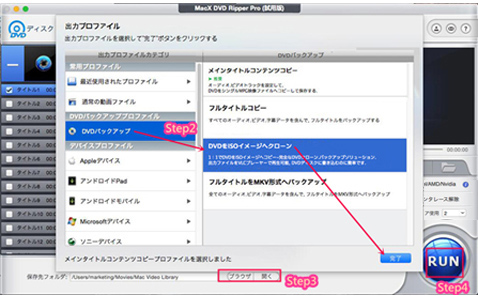
2DVDコピーガードが解除されてから、出力プロファイルウィンドウが出てきた。四つのコピーモードを提供する。ここではISOイメージ化するには、「DVDをISOイメージへクローン」を選んで、「完了」をクリックする。
3「ブラウザ」をクリックして、出力ファイルの保存先を指定してください。
4後は、右下側にある「RUN」ボタンをクリックし、映画DVDをISOファイルにコピーする。コピープロセスが完成するまで、少しお待ちください。(かかる時間はMac PC自体の性能と関わっている。念のため、RUNボタンを押す前、「安全モード」と「高品質エンジン」にチェックを入れておいてください。

MacX DVD Ripper Pro購入方法>>
 
DVDライティングソフトおすすめ
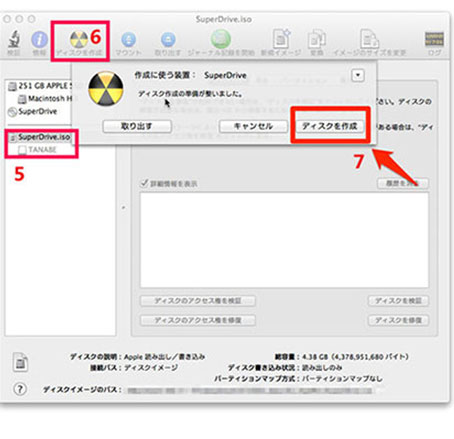
5ディスクユーティリティを起動してください(Applications/アプリケーション --> Utilities/ユーティリティ)。空のDVDを挿入してください。(オリジナルDVDはDVD 9である場合は、8.5 GBの空のディスクをご用意ください)
6ディスクユーティリティに先保存していたISOファイルをドラッグ&ドロップしよう。今、空のDVDとISOにある。
7ディスクに焼きたいISOを選択して、Burnボタンをクリックしてください。上のように、保存先の確認(あなたの空DVD)が表示されるダイアログボックスが出る。それで、DVDライティングプロセスが終わった。
Mac DVDオーサリングソフト Windows DVDオーサリングソフト
 
ちょっとしたヒント▼

NO.2 Macオーサリングソフト― Burn(バーン)

動画や音楽ファイルから新たなdvdへの書き込みが簡単に行える。更に、DVDデータコピーやオリジナルDVDライティングもできるフリーソフト。
● ライセンス:無料
● 言語:英語・日本語
● OS:Mac 10.9+
● 最新バージョン:2.5.1(2011年12月08日)
● サイズ:19.0MB
● 開発者/メーカー:Burn
● メリット:DVDに記録されているデジタルデータから空DVDに焼くことができる;エンコード機能であるffmpegを搭載している;動作が軽く、数回クリックするだけでDVDライティングできる
● デメリット:エンコードはファイルサイズによって違い;新作DVD/市販DVDに対応していない

Burn使い方:BurnでDVD書き込みを行う(MP4ファイルからDVDを作成)

Macオーサリング以下では、ライティングソフトおすすめ2位のBurnを使って、無料でDVDを空DVDに書き込む方法をご説明する。自作DVD/家庭用DVDだけ。
1Burnを起動して、「Burn」→「環境設定」→「一般」タブ→「完全互換DVDビデオディスクを作成する」にチェックを入れる。
2「ウィンド」→「ディスク作成」ウィンドにある「データ」タブを選択する。
3ファイル名の所にリッピングしたAUDIO_TSフォルダとVIDEO_TSフォルダ各ファイルをドラッグ&ドロップしてから、「ファイル」→「イメージを保存」(任意のフォルダ)とクリックする。
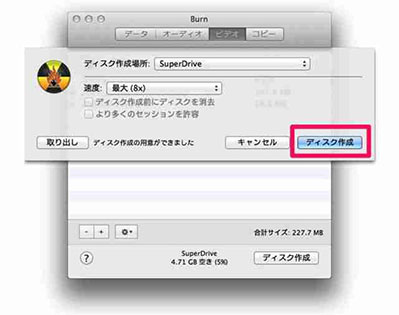
4「コピー」タブを選択→上記で作成された●●●.isoファイルをドラッグ&ドロップしてから、「ディスク作成」ボタンを押し、空DVDをセットする。
 
ちょっとしたヒント▼

NO.3 Macオーサリングソフト― iDVD(アイディーヴィーディー)

最後に、Mac ライティングソフトおすすめはiDVDである。QuickTimeに対応した動画をDVDプレーヤーで再生できるように、動画をエンコードしてDVD-Videoに作成できるオーサリングソフトMac版である。
● ライセンス:プロプライエタリ・ソフトウェア
● 言語:日本語・英語・中国語・韓国語など
● OS:Mac OS X 10.6.7及び以降
● 最新バージョン:7.1.2(2011年1月18日)
● サイズ:36.12 MB
● 開発者/メーカー:アップル
● メリット:DVDメニューを簡単に作成できる
● デメリット:大きな映像ファイルサイズなら動作が不安定となる;プロの人に対してはお勧めしない

DVD焼くソフトiDVDでDVD作成しよう(動画ファイルをDVD-Rに書き込み)

Macオーサリング
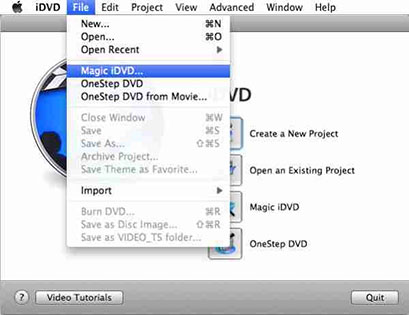
1まずiDVDを立ち上げて、画像のようなウィンドウが出てくる。「新規プロジェクトを作成」を選択する。新しく出たウィンドウに名前を入力し、場所を選択する。
2テーマを選択することと同時に、背景イメージや背景ムービーや、タイトルや、ボタンまで選択できる。まずお好みに合うテーマを一つ選ぶ。ウィンドウがなにか出たら「OK」をクリックする。この時に、右のボタンでDVDのメディアとボタンが設定できる。
3追加ボタン(下にある三つのボタンの中で一番右にあるボタン)をクリックして、DVD 書き込みたい動画をソフトに追加する。そして、左のボタンを押して、マップビューになる。マップビューにプロジェクトを整理する。動画の再生順番のよう なものを、この時にする。また、次から次へと、タイトルに戻らなくて再生する動画は、一番目の動画をステップ2で追加するが、ほかの動画をこの時に追加する。
4「プロジェクト」で「プロジェクト情報」を選択したら、新しいウィンドウが出てくる。このウィンドウで、各情報を確認する。そうしたら「ディスクを作成」 ボタンをクリックする。ディスクの挿入指示が表示されたら、ドライブに空のディスクを挿入する。そうしたら動画からのDVDライティングを行える。
 
 
ちょっとしたヒント▼

今回は2016ライティングソフトおすすめTop3をご紹介した。Mac DVD書き込みはスムーズにできるだろう。今回ご紹介したMacオーサリングソフトは各自のメリット・デメリットがあり、それらを事前に確認してから、適応な方法を使ってください。市販DVDダビングなら、MacX DVD Ripper Proの方がいいだと思う。

2016年12月4日星期日

【初心者向けに解説】どうやってMacでDVDをコピーするかと一目で分かる!

元リンク:http://ur0.biz/A8lm

  MacでDVDをコピーしたいかどうすればいいか


「ツタヤやゲオで借りたDVDをMacにコピーしたいんですが、最新コピーガードを外すMac用ソフトを教えてください。詳しいやり方も。」
レンタルしたDVDにコピーガードが付いています!DVDをMacにコピーして、後も見たいけど、もう普通のコピーできないですか?!DVDFABも使ってみたんけど、行わないっていわれて、ほかの解決方法がありますか?
- 知恵袋
お気に入りの映画をたっぷり味わうには、映画館で見るのもよし、自宅でのんびり見るのもよし、人それぞれ楽しみ方が違う。DVDで映画鑑賞するなら、Amazonや楽天からDVDを購入した人もいれば、ぽすれん、DMM、ツタヤやゲオなどのDVDレンタル屋からDVDを借りた人もいる。気がつくとあっという間に、DVDディスクが部屋いっぱいに溜まってしまう。そして、DVDのディスクの扱い方が酷くていちいちケースに入れずに直においたりして、汚れ、亀裂、傷だらけになって再生できなくなった経験があるか。あの時、予めDVDをMacにコピーしてちゃんと保存すればよかったなのにと思うだろう。ディスクの損害にも心配必要もなし、DVDを鑑賞する度にディスクの探しからDVDドライブへ挿入するまでの手間も要らない。
ところで、パソコンの初心者や機械音痴にとって、MacでDVDをコピーしようとする際に、どうすればいいかと分からないかもしれない。レンタルDVDと市販DVDは必ずと言っていいほど技術的保護手段が掛かかる。それらのコピーガード技術を解除せず、DVDデータを吸出すことが絶対無理。つまり、マックでDVDをコピするには、専門なコピーガード解除するのがそのポイントである。 さて、今回の記事では、すべてのMac OSを搭載したモデル(iMac、MacBook、MacBook Pro、MacBook Air、Mac mini、Mac Pro)環境で、DVDをコピーする方法をご案内する。
※2016人気なTSUTAYA・ぽすれん・DMM・楽天・GEOレンタルDVD一覧
最近の題作はアイアムアヒーロー、アリス・イン・ワンダーランド/時間の旅、インデペンデンス・デイ:リサージェンス、デッドプール、ズートピア、クリーピー 偽りの隣人、映画 クレヨンしんちゃん 爆睡!ユメミーワールド大突撃などがある。
2016年おすすめの映画DVD

通常なDVDコピーガード及び対応可能なMac DVDコピーソフト一覧

コピーガードとは、BDやDVDやVHSなど映像メディアや、CDやMDなどの音楽メディア、その他、パソコンソフトやゲームソフトなど各種メディアにおける無断複製を防止するため、著作権者が自ら、その著作物が複製出来なくなるように処理すること。今、DVDに施されるコピーガードの種類は大抵以下の通り:

コピーガード:【DVD CSS】
Content Scramble Systemの略で、松下電器(パナソニック)などが開発したDVD-Videoのコピーガード規格の一つである。1996年頃に初めて導入し始められ、今ではほとんど全ての市販DVD、レンタルDVDに掛けられている。

コピーガード:【リージョンコード&RCE】
ディスクのリージョンコードとプレーヤーのリージョンコードが違う場合、再生できない。RCEはリージョンコードの新プロテクト方式。再生する環境がリージョンフリーである場合、再生を停止させる。そのため、アメリカで買ったDVDを日本仕様のプレーヤーで再生できないという。

コピーガード:【ソニー ArccOS】
ソニーが開発したコピーガード。DVD内にバッドセクターを作りコピーを防止する。当コピープロテクトが施されたDVDの中身を確認すると、非参照素材に怪しげなタイトルが存在し、再生すると「ジャンピングボーイ」と呼ばれるムービーが表示される。

コピーガード:【UOPs】
User Operation Prohibitions」の略で、ユーザーが通常できる選択をDVD開発側が無効にしている項目を指す。その例は、映像の早送りや、冒頭の著作権に関する表示を飛ばしてみることを不可能にするものなどがある。

コピーガード:【容量偽装】
DVDの中に無駄の映像ファイルをたくさん埋め込み、容量自体を偽装するコピーガード。 通常のDVD(8GBほどのもの)が60GBほどに認識されてしまう。そのため、DVDコピーしようとも60GBのどこに本物の映像・音声データがあるか分からない。

コピーガード:【ディズニー X-projectong DRM】
DVDには99のタイトルがあるが、ただ一つのタイトルは正しい。それは近年もっとも頑固なDVDコピーガードである。例えば、「カズー2」というディズニー映画をコピーする時、DVDFabを筆頭とする通常のリッピングソフトは全滅した。

分類対応OSDVD CSSリージョンコードRCEソニーArccOSUOPs容量偽装ディズニーX-projectong DRM
DVDFab DecrypterWindows&Mac◎◎◎◎◎◎X
HandbrakeWindows&Mac◎◎◎XXXX
MacTheRipper2.6.6Mac◎◎ XXXX
MakeMKVMacX◎XXXXX
MacX DVD Ripper ProWindows&Mac◎◎◎◎◎◎◎
以上の表から見れば、ディズニー、ピクサー系が多く採用する【ディズニーX-projectong DRM】は近年最も強い暗号化技術という。MacX DVD Ripper Pro以外、定番「DVDFab」を筆頭とするMac DVDコピーソフトは全滅した。MacX DVD Ripper Proは近年新登場したもので、MacX DVD Ripper Proならではの使い勝手の良さと魅力で、ユーザーから高く評価されている。そして、その評判が評判を呼び、MacX DVD Ripper Proを利用して、マックでDVDをコピーする人が倍々ゲームで急増する。

NO.1 DVDコピーMacソフトを利用して楽々でMacでDVDをコピーしよう!

最新コピーガードの解除が得意なMacX DVD Ripper Proの未経験の人にとって、MacX DVD Ripper Proの優れたところはもちろん、MacX DVD Ripper Proを使ってどうやってDVDをMacにコピーするかと重視されている。
MacX DVD Ripper ProはMac OS X v10.6/10.7/10.8/10.9/10.10/10.11、macOS Sierraにも対応済みだし、強力なディズニー暗号化技術、ソニーArccOS、CSS encryption、リージョン保護、UOPs、APSなどのDVDコピーガードがすべて解除できる。そのため、ディズニー系DVDや、容量偽装ってタイプのDVDや、あらゆるコピーガード付きDVDのコピーを気軽くMacX DVD Ripper Proに任せてください。
また、MacX DVD Ripper Proは高品質エンジン、デインタレーシング、Force A/C Synを内蔵する同時に、ユニークなコピー機能も備えるため、完全無劣化の画質でDVDをMacにコピーできる。そして、マルチコアとハイパースレッディング・テクノロジーを搭載するため、最大8倍速度で(一時間長さの映画が数分~10分前後で済む)、マックでDVDをコピー可能。いずれにせよ、このNO.1 DVDコピーMacソフトがあれば、レンタルDVDにも、市販DVDをにもかかわらず、超カンタンMacにコピーすることができる。
         Mac用
                        
       Windows用

今だけ!MacX DVD Ripper Pro特別優待セールが絶賛開催中!知らないと損!
高い評価を得るMacX DVD Ripper Pro、MacX Video Converter Proなどを含め、人気DVDリッピングかつ動画ダウンロード・変換ソフト厳選まとめ、特別価格でご提供しております!MacX DVD Ripper Pro一本で3550円を節約!MacX DVD Ripper Proの魅力を体験したい皆さんは、ぜひ見逃さないでください。
  

MacX DVD Ripper Proを利用して、MacでDVDをコピーする操作手順!

まず、MacX DVD Ripper Proを(iMac、MacBook、MacBook Pro、MacBook Air、Mac mini、Mac Pro)Mac OS X搭載のパソコンダウンロードとインストールしてください。ちなみに、WindowsユーザーはWindows版をご利用ください。小学生でも驚くほど分かりやすいインターフェースを備えるため、誰でも手軽く操作することができる。そして、このDVDコピーMacソフトを立ち上げると、スクリーンの上部にある「ヘルパ」をクリックして、インターフェース言語をデフォルトの英語から日本語に変更することができる。
ヒント:以下はディズニー映画ズートピアコピーを例として、MacBookでDVDをコピーする方法を解説する。iMacでDVDをコピーする等のやり方もその通り。(MacでDVDをダビングしたいなら、コチラをご覧下さい>>)

mac dvd コピー

ステップ1:DVD動画を追加する

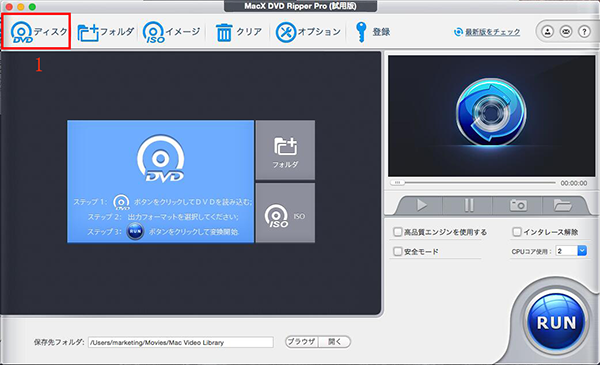
コピーしたいズートピアディスクをMacBookのドライブに挿入する。MacBookに認識されて自動的に再生するなら、再生画面を閉じる。そして、MacX DVD Ripper Proを立ち上げて、インターフェースの左上側にある【ディスク】アイコンをクリックする。MacXはドライブにあるDVDディスクを検出した後【OK】を押す。

mac dvd コピー

ステップ2:出力プロファイルを選ぶ。

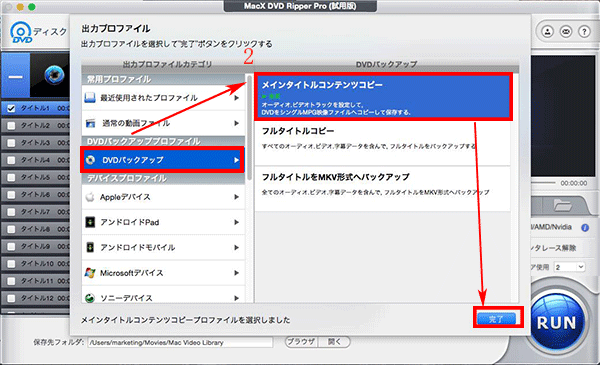
するとディスクデータの解析が始まるので100%完了になるまで少し待ちください。解析が終わると、【出力プロファイル選択】の画面が表示される。ご使用用途に合って、最適したプロファイルを選んでください。
● 無圧縮・全般でMacでDVDをコピーしたい場合、【DVDをISOイメージへクローン】をご利用ください。
● 圧縮してMacでDVDをコピーしたい場合、【メインタイトルコンテンツコピー」をご利用ください。
● MacでDVDをリッピングして、他のiPhone iPad Xepria Galaxy Android端末へ取り込ん再生したい場合、各種端末への専門出力プロファイルをご利用ください。

mac dvd コピー

ステップ3:保存先を指定する。

出力アダルト映像の保存先フォルダを選んでください。空き容量不足が原因のエラーを避けしようと、できるだけCドライブ以外空き容量の多いドライブへ保存したほうがおすすめ。

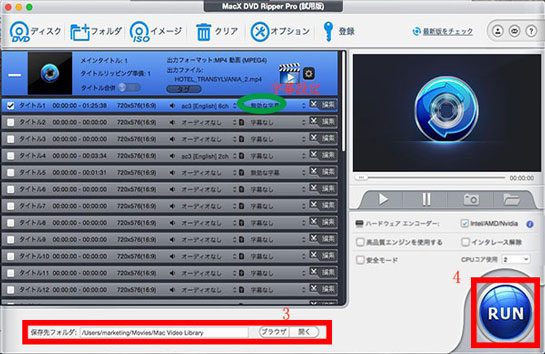
ステップ4:MacでDVDをコピー開始

【Run】アイコンをクリックして、マックでDVDをコピープロセスが始まる。コピーの進捗状況は画面の中央に現れるプログレスバーで表示される。プログレスバーが100%になれば自動で消える。DVDコピーは完了になる。そして、OKをクリックすると、保存先のフォルダが開いて、すぐに出力映像を確認することができる。
ヒント:「RUN」ボタンをクリックする前、「字幕が無効」のデフォルトを変更しないなら、MacX DVD Ripper Proを使って、MacでDVDをコピー後字幕がでないとご注意ください。

これで、MacBookでDVDをコピーすることが完成!MacBookだけではなく、MacBook Pro、MacBook Air、Mac mini、Mac Pro、iMacでDVDをコピーしたいなら、以上書いた通りにやれば、失敗することがない。ぜひご自身でやってみてください。

2016年12月1日星期四

【2016~2017年完全保存版】iTunes同期できないエラー発生中!その原因と対処法まとめ

元リンク:http://ur0.link/A5dl

iTunes同期できない?!対処方法ってある?

「iPhone5sとiPod TouchがiTunesから同期できなくなった。iPod nanoは同期できる。どうしたら直るのか?Mac OS X10.11」、「iTunesミュージック同期できない。iTunesで一部同期できない音楽がある。iPhone6s/7/7 Plusで全ての音楽を同期しようとすると、一部の曲が同期できない。解決方法は何かないだろうか」、「iTunes同期できない。iTunesにて音楽を購入、ダウンロードしてiPodに入れようとしたが、購入した音楽データがiPodに入っていかなくて困っている。対処方法教えてください」「iTunes iPhone7同期できないことについて。iPhone7を買ったがMacBook Pro(10.6.8)と同期できない。コードで接続するとデバイスを信頼するか否かが選択として出てきて、信頼するを選択しても反応はない。一体どうすればiTunes iPhone7同期できるだろうか」とよく聞かれるだろう。
以下では、アイチューン同期できない、正常な動作をしない時の対処方法をまとめてみた。ご参照ください。

【完全保存版】不明エラーでiPhone7同期できない/iTunes同期できない時の対策~


かなり優秀な評価の高いiOSデータ管理ソフト。他のソフトと比べて、バランスが一番良く、動作も軽く、転送スピードが想像以上に速い。iPhone7/7 Plus/6s/6/SE/iPad/iPod内にある音楽、動画、プレイリスト、写真などのデータを iPhone・iPod・iPadとPC間、iOSデバイス間に楽に転送! 各データの編集、削除などの管理も手軽に完成!MacX MediaTransがあれば、iPhone7同期できない/iTunes同期できない問題を一発解決。
 
 
アイチューン同期できない対策その1:原因を特定する

iTunes同期できない場合は、次のような原因が考えられる。
 
■ PC側のUSBポート、デバイス側のUSBケーブルのトラブルで、接続不良でiPhone iTunes同期できなくなった。お使いのデバイス以外のUSBアクセサリを全てPCから取り外す。USBポートを一つずつ試し、正常に動作するか確認する。その上で、別のApple USBケーブルをお試し下さい。
 
■ iTunesとiOSのバージョンが最新であるかをチェック。iTunesを最新のバージョンにしないと、iPhone/iPad/iPodを認識できず同期ができなくなる。同様に、iOSを最新バージョンにアップデートしないと、同期作業中にトラブルやエラーなどがよくある。だから、iTunesミュージック同期できない、及びiPhone iTunes同期できない状態を回避するには、まず最新バージョンにアップデートしよう。
 
■ iCloudミュージックライブラリをオンにすると、iPod/iPhone iTunesミュージック同期できないケースがある。だから、うまくiPhone/iPod/iPadへ同期したいのなら、iCloudミュージックライブラリをiTunesとiPhoneの両方でOFFに設定する。
 
■ iOSデバイスの空き容量が足りない。だから、iTunesで大きなサイズのビデオ、ミュージックファイルをiPhone/iPod/iPadに同期する前、iTunesの「概要」タブでデバイスの空き容量を確認しておくべき。iPhone容量増やす方法まとめ>>
 
■ Apple Musicの設定がオンになっていると、iPhone iTunes同期できない問題がある。だから、iPhoneとiTunes共に「Apple Musicを表示」のチェックを外しておくべき。
 
■ iTunesの設定で「チェックマークのある曲とビデオだけを同期」のチェックを入れたら、「音楽とビデオを手動で管理」のチェックを外したら、iTunesミュージック同期できないケースがある。だから、設定を変更してから再度同期を試してみる。
 
■ 上記の設定を行ってもまだ同期できない場合は、iPhoneとiTunesを扱うパソコンを再起動してみてください。
 
■ デバイスの修理が必要か角煮するため、別のパソコンのiTunesをお試し下さい。そこでも同じ問題があったら、Appleサポート(https://support.apple.com/ja-jp)にお問い合わせください。
あわせて読みたい
 
アイチューン同期できない原因がわかっても、原因を特定するのが面倒くさいと思っている人が多いはず。この時、iTunes代替ソフトを使うのがいかがだろう。


アイチューン同期できない対策その2:iTunesの代替ソフトを使おう

iTunes同期できない理由は色々あるので、正確に原因を特定することは困難である。この時、必死にiTunesミュージック同期できない又はiPhone iTunes同期できない原因を特定するより、iTunesと同様な機能を持つツールを利用した方がいい。全ての問題も一発で解決することができる。以下では、iTunesの代替ソフトをご紹介する。
今やデータの転送において最も使いやすいツールと言っていいMacX MediaTrans。初心者から上級者まで、誰でもすぐに使いこなせる。iOS10及びそれ以降のデバイスに完全サポートしているのが最大の魅力。その上、デバイスにある写真、音楽、動画ファイルをPCに転送したり、PCにある動画、音楽ファイルをiPhone7/7 Plus/6s/6/SE/iPad/iPodに同期することができる。更に、シンプルでキレイにレイアウトされたインターフェースにより、iTunesと違い、操作に迷うことなく使いこなせる。
Mac&Windowsパソコンで手軽に使用でき、iTunesと比べての遜色ない処理速度で、動作が軽快なのも嬉しいポイントである。


iPhone iTunes同期できない時の対策:iOSデバイス内にある写真/動画/音楽をMacに同期する方法


iPhone iTunes同期できない

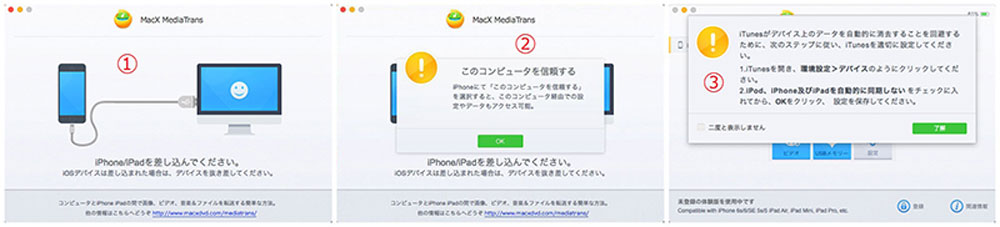
ステップ1:MacX MediaTransを立ち上げて、「iPhone/iPadを差し込んでください…」という画面が表示される。USBケーブルでiPhone7/7 Plus/6s/6/SE/iPad/iPodをMacに接続する。そして、「このコンピューターを信頼する…」という警告が表示された場合は、デバイスのロックを解除して「信頼」をタップする。続いてMac側で、初めてMacとiOSデバイスを接続した際は、画面の指示に従って、iTunesにおいて必要な設定を済ませる。

iPhone7/7 Plus/6s/6/SE/iPad/iPod動画をMacに同期する方法を例としてご紹介

iPhone iTunes同期できない

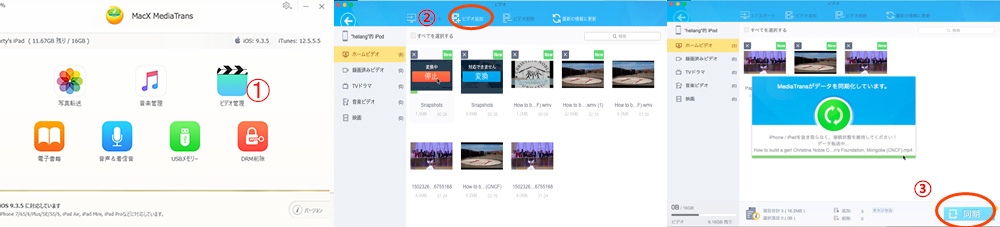
ステップ2:以上の準備が終わったら、右図が表示される。そして、「ビデオ」ボタンをクリックする。すると、iPhone/iPad/iPodにある動画ファイルがすべてソフトウェアに読み込まれる。そして、Macに同期したい動画ファイルを選んで、右下にある「同期」ボタンをクリックし、iPhone7/7 Plus/6s/6/SE/iPad動画をMacに同期する。
あわせて読みたい
iTunesミュージック同期できない時はどうするの?iPhone/iPad/iPodに保存された音楽をMacに転送したり、Macにある音楽をデバイスに同期することができる。