2017年3月16日星期四

iPhoneカメラロールを削除したいか?iPhone写真アルバム両方も簡単に削除・管理!

元リンク:http://urx.mobi/ClJz

iPhoneを使えば使うほど、写真がどんどんたまる。この時に写真をパソコンに転送して、iPhoneのストレージを解放すること。が、iPhoneから写真をパソコンにコピーすることだけで空き領域は増えることはしない。iPhone写真 アルバム両方も削除してからストレージ不足問題が解決される。iPhoneの写真を削除したら、空っぽくなるカメラロールも削除したくなる。が、写真削除方法は検索したらいくらもあるが、iPhoneカメラロール 削除方法を検索したら、一つのカメラロールに保存される写真を削除する方法ばかりで、iPhone 写真 フォルダそのものは依然として保存されている。ではiPhone アルバム 削除するにはどうすればいいか。 

iPhone アルバム 削除するソフト
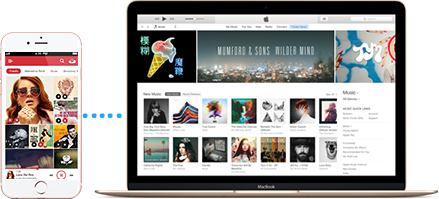

かなり優秀な評価の高いiOSデータ管理ソフト。写真の同期と管理、またはカメラロールの新規作成、編集と削除は簡単にできる。他のソフトと比べて、バランスが一番良く、動作も軽く、転送スピードが想像以上に速い。音楽、動画、プレイリスト、写真などのデータを iPhone・iPod・iPadとPC間、iOSデバイス間に楽に転送! MacX MediaTransで、毎日をもっと楽しく、もっと自由に。



iPhoneカメラロール 削除するに必要なツールを手にいれば

実はiPhoneカメラロール 管理はとても簡単にできる、その機能を内蔵しているソフトさえあれば。いままで長いあいだにこのようなソフトが見付からないが、MacX MediaTransというソフトを最新バージョンにアップしたらiPhone写真 アルバムを削除できるソフトを手に入れた。iPhone 写真をパソコンに転送することも、iPhoneから削除することも、そしてiPhone アルバム 削除することも簡単にできる。また、iPhoneカメラロール 削除以外に、新規作成、タイトル設定などもできる。では、これからiPhone 写真 フォルダを削除する方法をご紹介してあげる。

iPhone写真 アルバム両方も削除したりして管理できる方法:

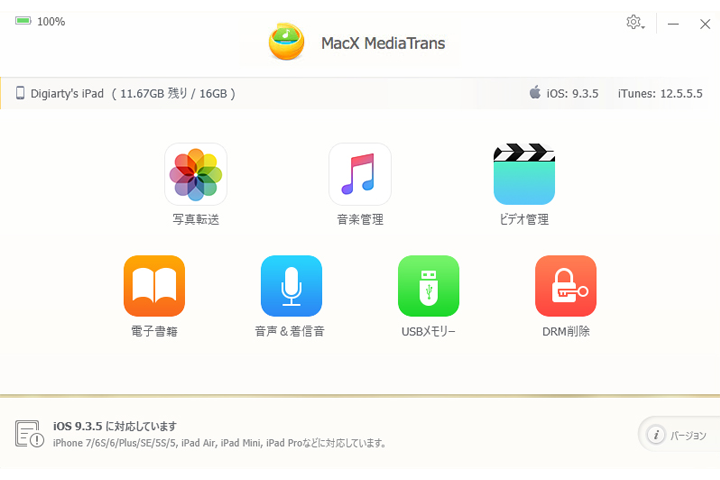
まずはMacx MediaTransをダウンロードしてインストールする。このソフトはコンピューターで使われる言語で自動的に言語設定するので、普通なら日本語版が見える。起動して、次のように見える。
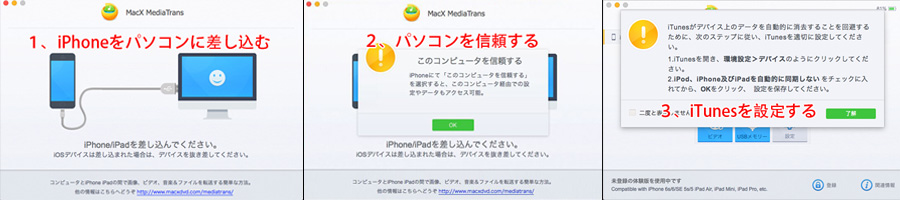
まずiPhoneをパソコンに差し込んでください。このiPhoneがはじめてこのパソコンに差し込む場合に、「このコンピューターを信頼する」と選択すると求められる。そして、指示の通りにiTunesを設定して、「了解」と書かれたボタンをクリックして、ソフトの機能選択界面に進む。


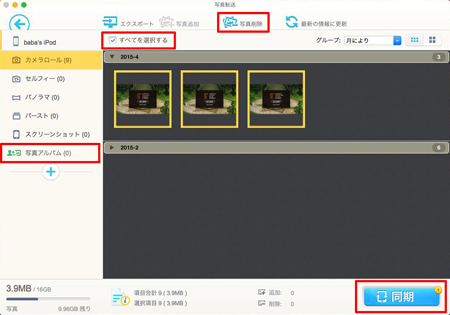
ステップ1:画像転送機能対応なウィンドウを開く。
https://www.macxdvd.com/apple-iphone-transfer/images/seomodel/mmt-zld-1015-01.jpg

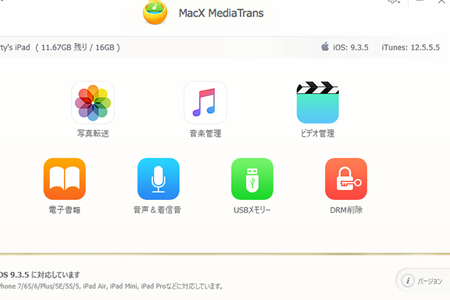
標記されるところで機能を選択する。iPhoneカメラロール 管理は標記されるボタンをクリックして、画像/写真を転送するウィンドウを開ける。

あわせて読みたい


2017年3月15日星期三

iPadでDVD鑑賞をしたい!初心者でもすぐわかるDVDをiPadへ取り込む方法を解説!

参照リンク:http://ur0.pw/Cj5X

DVDをiPadに取り込み

DVDをiPadに取り込みたい!

iPadは、大画面で高画質にクッキリ綺麗にみせるし、バッテリー持続時間も長いから、映画鑑賞には最高!電車やバスでの通勤時間や移動時間に、アイパッドを持ち歩いてDVDを見る人が増えていく。大ヒットのディズニー、ピクサー系映画や、人気ドラマ、面白い洋画や邦画のDVD映像をiPadに入れてゆっくり鑑賞するのはワクワクするってほどではないにしても、快適。

ところで、ネットでどうやってDVDからデータを吸い出してiPadへ入れるかとよく質問されている。パソコンの初心者にとって、それは難しすぎるかもしれない。今回の記事では、様々なコピーガードで保護されている市販DVD・レンタルDVDを含め、あらゆるDVDをDVDをiPadへ取り込む方法をわかりやすく解説する! 

DVDをiPadへ取り込みにおいて、第三者のDVD iPad変換ソフトが不可欠!

いま、ネットからダウンロード・インストールできるDVDリッピングソフトが多いが、その中でDVDコピーガードの解除ができない、またはiPadに再生可能な動画形式でDVDを出力することができないものだらけようである。いったい役に立つものがあるかどうか。ここでは、最も強力なDVD iPad変換ソフトMacX DVD Ripper Proを心からおすすめ。さて、MacX DVD Ripper Proを選ぶ理由を見てみよう。

● 直感的なインターフェースで、初心者でも抵抗なく使い始めることができる。

● 先進的な暗号解除技術を備えているので、CSS、ソニーARccOS、ディズニーDVDコピーガード、リージョンコード1-6、RCEなどというDVDコピーガードを外すことが可能である。海外製のDVD・ディズニー映画DVDを問わず、全部完全対応。ちなみに、日本独自のアダルトDVDに施されたコピーガードの解除もできる。さすが、市場のすべての種類のDVDに対応唯一のソフト。

● 300種類のプロファイルを用意しておいて、iPad 2、iPad 3、iPad 4、iPad Air、iPad mini、iPad mini 2(Retina)、iPad mini 3、iPad mini 4、iPad Pro 12.9・9.7インチ等、iPad全機種に対応する。

● 変換速度や出力品質を保証するために、このDVD iPad変換ソフトはインタレース解除、マルチコア、ハイパースレッディングなどの高度なテクノロジーを持っている。従って、シンプルで効率的にお好みのコピーガード付きDVDをiPadに取り込み、スムーズにiPadでDVDを見ることが可能となる。

Mac用
Windows用


Mac&WindowsでDVDをiPadに取り込み、iPadでDVDを見る操作手順

予め、このDVD iPad変換ソフトMacX DVD Ripper Proをフリーダウンロードして、インストールしてください。インストール途中、言語を日本語を指定してください。又は、スクリーン右上側の「help」メニューをクリックしてインターフェースの言語を日本語に設定しても良い。後は、4回クリックするだけで、お気に入りのDVDをiPadに変換して、高画質・高音質を思いのままにiPadにDVDを入れる(Mac上でお好みのDVDをウィンドウズ用に変換する場合は、MacX DVD Ripper Pro for Windowsをお試しください。)

DVDをiPadに取り込み

ステップ1:DVD入力

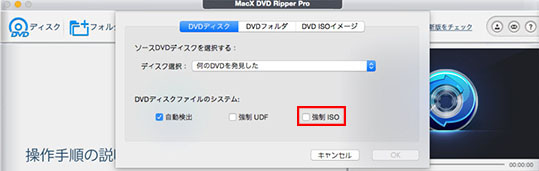
MacX DVD Ripper Proを立ち上げて、インターフェースの左上側にある【ディスク】アイコンをクリックする。コピーしたいDVDをソフトに読み込ませて、右の画像のように標記された「自動検出」にチェックを入れて、「OK」をクリックすればOK。
※「自動検出」のままでうまくいかない場合、「強制ISO」にチェックを入れてもう一度試してみてください。

DVDをiPadに取り込み

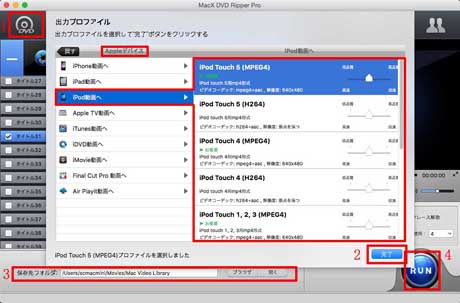
ステップ2:出力プロファイルを選ぶ

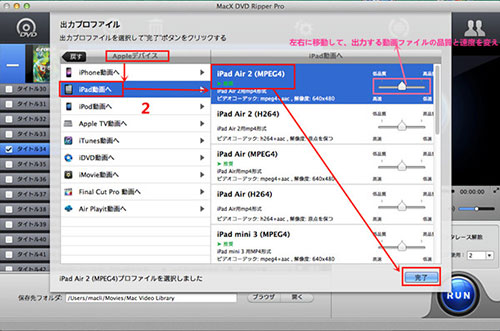
DVDディスクが入力されたら、出力プロファイルウィンドウが出てきた。操作手順は以下の通りである。
「Appleデバイス」⇒「iPad動画へ」⇒「手持ちのiPad機種によって適したプロファイルを選ぶ」⇒「完了」

ヒント:右側にあるスライダーのノブを左右に移動して、出力する動画ファイルの品質や速度に影響を与える。

DVDをiPadに取り込み

ステップ3:保存先を選択

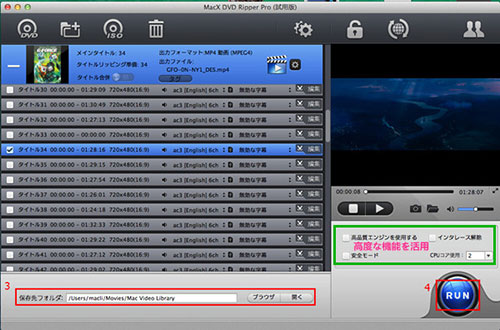
「ブラウザ」をクリックして、保存先フォルダを選択してください。

ステップ4:変換開始

「RUN」ボタンをクリックして、Windows&MacでDVDをiPadに変換するプロセスがスタート。変換の進捗状況は画面の中央に現れるプログレスバーで表示される。プログレスバーが100%になれば自動で消える。DVD変換は完了になる。そして、OKをクリックすると、保存先のフォルダが開いて、すぐに出力映像を確認することができる。
ヒント:「RUN」ボタンの上側には幾つかの高度な機能を搭載しており、自分のお好みに合わせて選択してください。(普通は、「高品質エンジンを使用する」及び「安全モード」二つの項目を有効状態にするのが良い。)

また、このWindows&Mac用DVD iPad変換ソフトは300種類以上のプロファイルを用意している。まず、四つのモードでDVDをコピーすることができる。例えば:「DVDをISOイメージにする」、「DVDメインタイトルの中身をコピー」、「DVDの全タイトルをコピー」、「DVDからMKVにエンコードする」。また、iPhone 7 /7 Plus /6s /6s Plus /6 /6 Plus /5s /4などのiPhoneのモデル、及びソニーXperia XZ、Xperia X compact /X Performance /Z5 /Z4 /XZ Premium、Surface Pro 5 /4 /3,富士通ARROWS NX F, AQUOS, サムスンGalaxy Note 5/Note Edge/Galaxy S7/S6/Galaxy Note 10.1,HTC/HTC One WP8,Xbox,Zune,PS4,Nokia,Nokia Lumia 2520,Amazon Fire Phone,Kindle Fire HDX 8.9,PDA,Zen,Chromecastに専用なプロファイルも搭載している。このMac iPad air2 DVDリッピングソフトは、申し分ないほどの最強ソフトである。

さらに、MacX DVD Ripper Proは自由にパラメータ(フレームレット、解像度、ビットレット、オーディオ音声)をカスタマイズ;DVDの部分をトリミング、DVDをセグメント、字幕を追加;DVDからオーディオを抽出、着信音に設定;DVD動画から好きな画面をスナップショットして、スナップショットに作成。そして、このDVDコピーフリーソフトは、高品質エンジンとハイパースレッディングを内蔵し、マルチコアCPU(I3, I5, I7に対応する特別なデザイン)をサポートするため、無劣化の出力品質と最高な変換スピードを両立させている。

2017年3月13日星期一

DVDFabがアダルトDVDコピーできない!!絶対できる人気AV女優&メーカーの話題作をコピー・保存方法!

参照リンク:http://u0u0.net/CgPo

至急!!AVっぽいエロい映画がコピーできない!

アダルトDVD通販 - DMM.R18のようなアダルトDVD通販サービスが、様々なエロス溢れる邦画、洋画作品の成人DVDを配信している。ご個人的な使用用途によって、そこから入手したアダルトDVDをコピーしたい時がある。だが、プレステージ、アイポケ、S1、E-BODY、MOODYZ、 ATTACKERS、マドンナ(Madonna)、kawaiiなどの人気AVメーカーや、あるいは、新セカイ/妄想族、パラダイステレビVRなど新規AVメーカーが制作したDVDは、特殊なコピーガードで保護されている。それらのアダルトDVDをコピーしようとすると、「DVDFab」を筆頭とする通常なレンタル・市販DVDが取り扱えるっていう程度の有料コピーソフトが全滅した。

「最新のアダルトDVDがDVD Fabを使っても全くコピー出来ません、Anydvd系のソフトを使用しても同じくです!Fabはディスク自体は読み込むのですが、左下のディスク容量が0Bとゆう表示で取り込めません。Anydvd系ではTSファイルの中にIFOファイル、VOBファイルがあるのですが他のフリーのリッピングソフトを使うと一部の映像がカットされた状態になってしまいます。」

今回の記事では、どんな粘り強いアダルトDVDコピーガードも解除し、あらゆるアダルトDVDをコピーや、アダルトDVDをリッピングして各種端末に取り込んで再生するに絶対出来る方法をご案内。WindowsユーザーもMacユーザーも参考になるよ。

AV・エロ・成人・アダルト・DMM R18等のDVDがコピーできない時の対策

大人のDVD通販サイトや他のアダルトビデオレンタル屋から購入・借りたAV DVDをコピーするには、專門なアダルトDVDコピーソフトが必要。現在、インターネットからインストールして利用できるリッピングソフトが多いが、特殊なコピーガードで保護されたエロDVDのコピーガードに対応できるものがMacX DVD Ripper Proしかないようである。この素敵なリッピングソフトを使うと、お好きなAV女優で出演した作品、お気に入りのAVメーカーで制作話題作等、すべて簡単にコピー・保存してくれる。


アダルトDVDをコピーするにはどのようなソフトを使用すればいいの?


以上言った通り、通常の商業用DVDコピーガードCSS、リージョンコード、RCE、ソニーArccOS、UOPs、容量偽装、ディズニーX-projection DRMの他、アダルトDVDは特殊なコピーガードで保護されている。その特殊なコピーガードとは、容量偽装と同じ仕組みで、DVDの中にダミーの映像ファイルをたくさん埋め込み、容量自体を偽装するのである。例えば、本来なら8Gバイト程度の容量なのに、それを偽装して60Gバイト程度だとPCに認識させる。

ネットからダウンロードとインストールできるDVDリッピングソフトが多いが、アダルトDVDに施されたこの特殊なコピーガードを解除できるものがあまりないよである。例えば、オールインワンのDVD動画変換ソフトHandbrakeは暗号化技術保護を解除する機能が有していない。DVD Shrinkはディズニー、ピクサー系が多く採用するDVDコピーガードすら解除できない上、ダウンロードする際に、マルウェアなどのウイルスが入り込んでくる可能性が高い。

ここでは、ソフト探しに苦戦しているあなたを応援するため、アダルトDVDをコピーできる強い味方MacX DVD Ripper Proをおすすめ。


MacX DVD Ripper Proを使ってAV・エロ・成人・アダルトDVDをコピーする操作手順

まず、MacX DVD Ripper Proのセットアップファイルをお使いのパソコンにダウンロードとインストールしてください。ユーザーの使い勝手が考慮されたデザインを採用するので、インターフェースが非常にわかりやすくて、パソコンの超初心者、超機械オンチもストレスなく楽勝に操作できる。

MacX系同士なので、Mac版とWindows版では使い方や操作性や機能に相違があまりない。以下の内容はWindows版(Windows 10にも対応済み)を利用して成人DVDをコピーするやり方を紹介する。


Step1:
コピーしたいアダルトDVDをパソコンのドライブに挿入する。パソコンに認識されて自動的に再生するなら、再生画面を閉じる。そして、MacX DVD Ripper Proを立ち上げて、インターフェースの左上側にある【ディスク】アイコンをクリックする。MacXはドライブにあるDVDディスクを検出した後、

では、DVDをリッピング際に、最大限に高速と安定性を両立するために、[強制 ISO]を選んだほうがをおすすめ。そして、【OK】を押す。


Step2:
するとディスクデータの解析が始まるので100%完了になるまで少し待ちください。解析が終わると、【出力プロファイル選択】の画面が表示される。ご使用用途に合って、最適したプロファイルを選んでください。
5Disk Copyアプリケーション(Disk Utility)を開いてください。(Applications/アプリケーション> Utilities/ユーティリティ)。空のDVDを挿入してください。(オリジナルDVDはDVD 9である場合は、8.5 GBの空のディスクをご用意ください)

6ディスクユーティリティにあなたのISOファイルをドラッグ&ドロップしよう。今、空のDVDとISOにある。
7ディスクに焼きたいISOを選択して、「ディスクを作成」ボタンをクリックしてください。上のように、保存先の確認(あなたの空DVD)が表示されるダイアログボックスが出る。

これで、Mac DVD書き込みできない、DVD Shrink/Imgburn/DVD Decrypter書き込みできないなんて悩みを一発で解決。


Step3:
出力アダルト映像の保存先フォルダを選んでください。空き容量不足が原因のエラーを避けしようと、できるだけCドライブ以外空き容量の多いドライブへ保存したほうがおすすめ。

Step4:
【RUN】アイコンをクリックして、エロDVDをコピープロセスが始まる。コピーの進捗状況は画面の中央に現れるプログレスバーで表示される。プログレスバーが100%になれば自動で消える。アダルトDVDコピーは完了になる。そして、OKをクリックすると、保存先のフォルダが開いて、すぐに出力映像を確認することができる。

以上書いた操作方法通り、今人気女優波多野結衣、高橋しょう子、上原亜衣、鈴村あいり、三上悠亜、あやみ旬果、つぼみ、篠田ゆう、鬼頭桃 菜、結城みさ等の作品、及び「愛の渦 R18」、「夏特集 韓国のビキニギャルのH映像」、「私の奴隷になりなさいR18版 ディレクターズ・カット」、「花と蛇 ZERO」等の2016年話題作がすべてカンタンにコピーすることができる。そして、MacX DVD Ripper Proを利用して、お気に入りのアダルトDVDを編集することも可能。例えば、好きな部分だけをトリミング、自由に好きな画面のサイズをドラッグ、黒い帯を抜き、デコーダー/エンコーダのパラメーター、ビデオビットレース、解像度、フレームレート、縦横比などを自分のニーズを応じてカスタマイズ、外部字幕と強制字幕を追加など、要望に合ってご利用ください。 

2017年3月9日星期四

【無料視聴】ディズニー最新映画モアナと伝説の海無料視聴できる方法はこちら!

元リンク:http://ur2.link/Cbup

モアナと伝説の海無料視聴

「モアナと伝説の海」日本版ポスター公開!

海という意味の名前をつけられた美しい少女、海に運命的名絆で結ばれて、魔法のような特別な力を持っている。その名はモアナ。南の海にあり数々の伝説が語ってきた島で生まれたモアナは「海に愛される」という力で冒険の旅を始める。
ディズニー最新映画の「モアナと伝説の海」日本版が2017年3月10日(金)で公開される予定である。南太平洋に語り継いでいる伝説から作った物語であり、珍しい女の子の冒険を語っている。その時に映画館に行くことができなかったお方は時間に限らずに家でもモアナと伝説の海無料視聴することは、このまま見逃がすことよりずっとましだと思う。スマホなどにモアナと伝説の海を保存して、いつでも見たくなってもおかしくないほど素晴らしい映画と評判されている。
  • 原題:Moana
  • 公開時間:2017年3月10日(金)
  • 製作年:2016年
  • 配給:ディズニー
  • 主演者:アウリイ・クラヴァーリョ(モアナ・ワイアリキ役)、ドウェイン・ジョンソン(半神マウイ役)
  • 日本語吹き替え:未定
 

モアナと伝説の海ダウンロードできる方法:

モアナと伝説の海無料視聴

トレントでモアナと伝説の海を保存できる方法

今人気があるトレントサイトが多くあり、その中に「モアナと伝説の海」日本版のトレントがあるサイトもきっとある。Tokyo Toshokan、NyaaTorrents、BitSnoop 、Torrent Finder、DisTorrentなどのサイトからあまり苦戦せずにモアナと伝説の海無料視聴できるトレントが見つける。
そしてモアナと伝説の海ダウンロード先が出てくれて、クリックしてダウンロード開始させる。
トレントサイトよりトレントソフトを使えばもっとはやくモアナと伝説の海無料視聴できるようになる。uTorrentといったトレントダウンロードソフトを利用すると、ダウンロード時間は大きく短縮できる。が、ソフトを利用するとソフトをダウンロードしてインストールするに時間もかかるので、モアナと伝説の海を保存することだけしたいお方にとってその価値があるかどうかと考えてから方法を選択するほうがすすめる。
 

ダウンローダーで「モアナと伝説の海」日本版を保存できる方法

まずMacX YouTube Downloaderをダウンロードし、インストールしてください。起動して、界面言語が日本語でない場合に、「HELP」をクリックし、日本語を指定できる。言語指定がサポートできないと、このソフトが最新バージョンかと確認してください。
MacX DVD Ripper Proダウンロード

モアナと伝説の海無料視聴

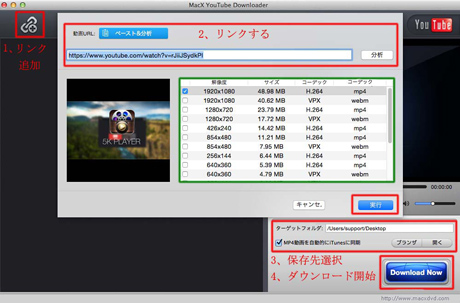
ステップ1:リンクを追加する

モアナと伝説の海無料視聴できる再生ページを見つけってURLをコピーする。そして、赤く標記されたボタンをクリックしてください。

ステップ2:リンクをペストし、解析する。

コピーしたリンクをベストして、「分析」と書かれたボタンを押してください。あるいは「ベストと分析」という青いボタンを押せばこのソフトが自動的に解析できる。
解析したら解像度、ファイルサイズ、コーデック、フォーマットによってそれぞれ違い動画が示される。この時出力プロファイルは選択できる。おすすめのビデオが自動的に選ばれたが、ほかにお持ちのモバイルが対応できるビデオがあればその前にチェックを入れてください。そして「実行」というボタンをクリックしてください。

ステップ3:保存先を選ぶ

保存先を選択し、確認する。「ブランザ」をクリックすることで保存先を選ぶ。「開く」をクリックすれば保存先フォルダを開けることになる。

ステップ4:ダウンロードを開始する

「Download Now」と書かれた大きな青いボタンを押せばダウンロードを始める。数秒待つとモアナと伝説の海ダウンロードできあがった。
 

「モアナと伝説の海」のDVDについて:発売は7月

パソコンやスマホまたはiPadなどにモアナと伝説の海を保存するには、モアナと伝説の海ダウンロードするよりDVDのほうが高質なビデオができる。DVDから「モアナと伝説の海」日本版をコピーする時に出力フォーマットが選択できることにより、スマホなどでも完璧に対応できるビデオが出力できる。が、ディズニーの映画DVDをリッピングすることがよく失敗して、スマホなどでモアナと伝説の海無料視聴するためにディズニーのDVDも対応できる方法がないとうまくいけない。いくつのモアナと伝説の海を保存する方法を試してから、成功できる方法をご紹介してあげる。
 

スマホなどにモアナと伝説の海を保存できる方法

まずMacX DVD Ripper Proをダウンロードする。起動して、界面言語が日本語でない場合に、「HELP」をクリックし、日本語を指定できる。
MacX DVD Ripper Proダウンロード


モアナと伝説の海無料視聴

ステップ1: DVDを読み込む。

「モアナと伝説の海」日本版のDVDをパソコンに入れてMacX DVD Ripper Proを開ける。赤く標記されたボタンをクリックしてDVDを読み込む。
このソフトがサポートする入力フォーマットにはDVDフォルダとISOイメージがある。入力形式はDVDでない場合に、相応なボタンを押すことで読み込んでください。

ステップ2:出力フォーマットを選択する。

お持ちのスマホやiPhoneなどのデバイスに対応する出力プロファイルを選択する。例えばiPhone6sに再生しようとご覧のように選択すればいい。
この時、品質を選ぶことができる。出力動画品質が低い場合に変換すピードは早く、出力動画品質が高い場合に変換するのに時間が少々かかる。選択が出来たら「完了」というボタンを押してください。

ステップ3:保存先を選ぶ

保存先を選択し、確認する。
このソフトでビデオオプションとオーディオオプションのようなパラメーターが設定できる。オーディオを選択でき、字幕を選ぶことも追加もできる。編集機能が付いているから画面のトリミングもクロップもできる。

ステップ4:ダウンロードを開始する

最後に「RUN」というボタンを押して変換を始める。
「高品質エンジンを使用する」にチェックをいれて出力ビデオの映像品質を大きく向上することができる。変換時間を短縮するに「CPUコア使用」を多くする。

2017年3月8日星期三

絶対おすすめ!アダルトDVDコピーガードを解除&アダルトDVDをダビングする方法

参照リンク:http://qq2q.biz/Caeu

アダルト DVD ダビング

エロDVDをダビングして保存したいか?購入・レンタルのトアダルト DVD ダビングしようと思っている方はいるだろう。しかし、ダビング中、疑問が発生。あれ、エロDVD ダビングはそんなに簡単なことじゃないと気付いたね。

普通のDVDダビング方法で無修正DVD ダビングできないよ。アダルト DVDには特別なコピーガードが付いているから、専用のアダルト DVD ダビング ソフトでなければダビングできないよ。では、コピーガードとアダルト DVDコピー ガードとはなに?アダルト DVDコピー ガードを解除でき、順調にエロDVD ダビングできる方法があるか?

さて、本文は無修正DVD ダビングとコピー方法(Windows&Mac対応)を初心者でもうまくいけるように解説する。(今まで、その方法を一つしか見つからなかった。)
 

アダルト DVD ダビングするにはコピー ガードを解除しなきゃ

今、市販・レンタルDVDには必ずDVDコピーガードが付いている。普通の市販DVDについているDVDコピーガードを全て順調に解除できるDVDコピーソフトがとても少なく、アダルトDVDに付いている専門なアダルト DVDコピーガードがもっと強くて、それを解除してダビングできるツールがもっと少ない。

今まで、いろいろなツールを試してみたが、AV DVDコピーガードを解除してダビングできるソフトが一つしか見つからなかった。ということは、今まで、エロDVD ダビングなら、MacX DVD Ripper Proだけができる。MacX DVD Ripper Proを利用すれば、普通のDVDコピーガードがもちろん、アダルトDVDコピーガードを気楽に解除してダビングできるよ。では、次は、MacX DVD Ripper ProでアダルDVDダビングの仕方を解説。

(ご注意:ダビングしたアダルトDVDが順調に再生できるために、アダルトDVDコピーガードを解除できるリッピングソフトでアダルトDVDをISOイメージ化する必要がある。アダルト DVDをISOイメージ化した後、出来たISOイメージファイルを空きのDVDに焼いてください。)
 

アダルトDVDコピーガードを解除して順調にアダルト DVD ダビングできるツールを共有!

Windows用
Mac用

★ 無修正DVD ダビングソフトMacX DVD Ripper Proのインタフェースがシンプルで分かりやすくて、日本語版もあるので、素人でもすぐ上手にエロDVD ダビングできる。

★ 裏DVDダビング、DVD動画形式の変換、DVD動画の編集、などの作業を一貫して行うことが可能。アダルト DVD ダビングできる以外に、エロDVDをスマホ(iPhone 7/7 Plus/ SE/6s Plus/ 6/6 PlusとAndroidスマホ)タブレット、パソコンなどのデバイスに保存することもできるので、いつでもどこでも自由にアダルトDVD動画を楽しめるよ。

★ またアダルト DVDをMP4,MOV,AVI,MP3などの300+の形式にも変換して保存可能。100%クリーンで、アドウェアとウイルスなんか全然ないので、ご安心ください。
では、さそっくエロDVD ダビングの作業方法を解説 。
 

カンタン!アダルト DVD ダビング方法を解説

一、まず、アダルトDVDコピーガードを解除とリッピングしてISOイメージ化

Macユーザは Macバージョンをダウンロード、WindowsユーザはWindowsバージョンをダウンロードしてください。そのアダルト DVD ダビング ソフトをインストール中、日本語版が指定できる。


ステップ1:元のアダルト DVDをドライブに挿入して、アダルト DVDダビングソフトを起動。ダビングしたいエロDVDを選択したら、右の画像のように標記された「強制ISO」をチェックしてください。
 
アダルト DVD ダビング

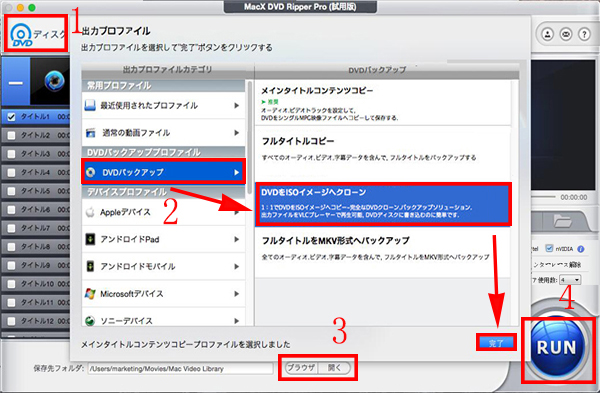
ステップ2:アダルト DVDコピーガードが解除されたら、出力プロファイルの窓口が出てきた。ここで、「DVDバックアップ」―「DVDをISOイメージへクローン」―「完了」の順で作業してください。

★ヒント:
アダルト DVDをiPhoneで見る方法がコチラ>>
アダルト DVDをAndroidで見る方法がコチラ>>

ステップ3:「ブラウザ」を押し、出力ファイルを保存する用のフォルダを選択する。

ステップ4:「RUN」ボタンをクリックして、エロDVD ダビングが開始。

TIPS:現在のバージョンは新しいアダルト系のDVDコピーガードに対応していない時があるかもしれない。バージョンのアップグレードをお待ちください。

アダルト DVD ダビング方法:MacX DVD Ripper Proの詳しい使い方>>
 
二、アダルトDVDのISOイメージファイルを空きのDVDに焼く。モザイクDVD ダビングしょう!

1.WindowsユーザへのアダルトDVD、裏DVDダビング方法

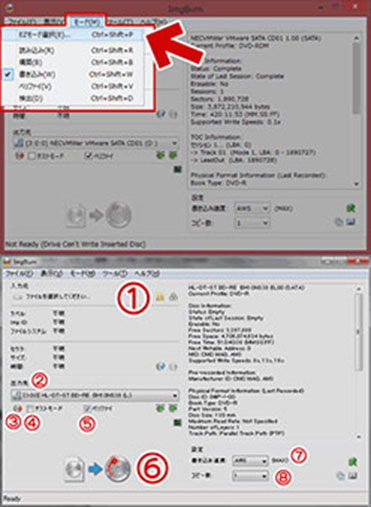
前にアダルト DVD ダビング ソフトでアダルトDVDをISOにコピーのプロセスが終わったら、ImgBurnでアダルトDVDのISOイメージファイルを空きのDVDにダビングしよう。ImgBurn 3.5.4.0を無事にインストール&日本語化されてから、起動してください。「メニューバー」→「モード」→「EZモード選択」を選択してください。

アダルト DVD ダビング

EZモード画面から「イメージファイルをディスクに書き込み」ボタンを押すと、「ISOファイルをDVD-RやBD-Rに焼く」という表示が出て、後の操作は以下の通り。

ステップ1:①上のフォルダボタンを押すと、エクスプローラ画面が開く。先保存したアダルトDVDのISOファイルを指定する。又は、保存したいアダルトISOファイルをドラッグ&ドロップしてもOK。

ステップ2:②出力先では、DVDやBDを書き込むドライブを指定する。DVDドライブなどが一つしか無い場合は、特に変更する必要がない。

ステップ3:⑥DVDディスクアイコンをクリックすると、アダルト DVD ダビングがスタート。


2.Macユーザへのアダルト DVD ダビング方法

MacユーザはエロDVD ダビングソフトでアダルトDVDをISOにコピーのプロセスが終わったら、ディスクユーティリテをダウンロード・インストールしてください。

ステップ1:ディスクユーティリティを起動してください(Applications/アプリケーション --> Utilities/ユーティリティ)

ステップ2:空白のDVDを挿入してください。(オリジナルDVDはDVD 9である場合は、8.5 GBの空のディスクをご用意ください)

ステップ3:ディスクユーティリティにあなたのモザイクDVD ダビング用のISOファイルをドラッグ&ドロップしよう。

ステップ4:ディスクに焼きたいアダルトDVDのISOを選択して、Burnボタンをクリックしてください。 上のように、保存先の確認(あなたの空DVD)が表示されるダイアログボックスが出る。そのあと、アダルト DVD ダビングが開始

2017年3月5日星期日

初心者向け!iTunes Storeから購入した音楽・映画のDRMを解除する方法の解説!

元リンク:http://ur0.biz/C5d4
iTunes Storeから購入した音楽・映画において、DRMの解除が可能?
ご個人的な使用用途によって、iTunes Storeから購入した音楽・映画をAndroid端末に取り込んで再生、あるいは、空きのDVDへ書き込んで保存したいかもしれない。だが、それらのファイルはDRM暗号化技術で保護されていることによって、Apple製以外の製品に移行や転送することが不可能のである。それに対して、解決方法があるだろうか。
実に、専門なiTunes DRM解除ソフトさえあれば、何もいらない。今回の記事では、高品質で好評されているiTunes DRM解除ソフト及び、初心者にもわかりやすくiTunes DRMを解除する方法を解説する!

成功率100%!2017年一番優秀なiTunes DRM解除ソフト-MacX Mediatrans
         
ソフトを選ぶ時に、iTunes DRMを解除する時の成功率、操作性の容易さ、実行スピードの速さが重要なポイントとなる。MacX MediaTransを選ぶ理由:
●起動後のUIは綺麗で、初心者でも抵抗なく使い始めることができる;

●DRM付きものを検出後、1回クリックするとiTunes DRMを解除してくれる;

●軽量型で動作が速い、高性能で安定感抜群で、ユーザー満足度調査DRM解除ソフト部門No.1。


MacX Mediatransを使って、Windows&MacでiTunes DRMを解除しよう!

このiTunes DRM解除ソフトはWindowsやMacいずれにも利用でき、使い方にも特に違いはない。以下はMacでiTunes DRMを解除する方法を説明する。まず、MacX MediatransのMac版をパソコンにダウンロードとインストールしてください。

MacX MediaTrans詳細情報一覧
【動作環境】: Mac OS X10.7以上(macOS Sierraにも対応)&Windows (10、8、7、Vista、XP)
【対応iOS】: iOS 7以降、iTunes 11.x2以降
【日本語対応】:可能(コンピュータで使われている言語によって自動的にインターフェース言語を選択する仕組み。)

インストール手順:ダウンロードしたmacx-mediatrans.dmgセットアップファイルをダブルクリックすると、新しいフォルダが開き、この中にMacX MediaTransアイコンがある。このMacX MediaTransアイコンをアプリケーションフォルダにドラッグ&ドロップする。これでインストールは完了である。

MacでiTunes DRMを解除する前の準備

iPhone側の設定(iPad iPodもその通り)::
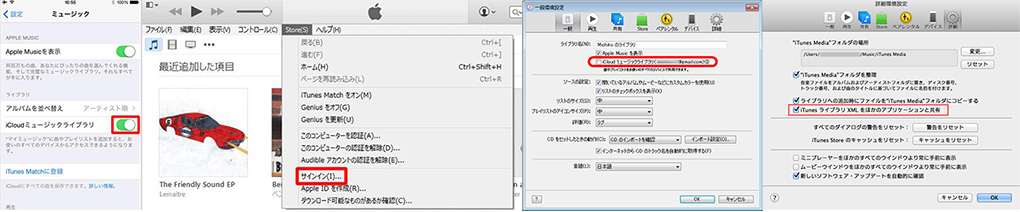
1.「設定」アプリから「ミュージック」に進んで「iCloudミュージックライブラリ」を有効にする。
Mac側の設定:
2.「iTunes」メニューから「サインイン」の順に選択する。続いて、Apple IDとパスワードを入力する。
3.「iTunes」メニューから「環境設定」の順にクリックする。
(1)新しく開いたサブウィンドウ「一般環境設定」では、「iCloudミュージックライブラリ」にチェックを入れる。
(2)「詳細」タブをクリックして、「iTunes ライブラリ XML をほかのアプリケーションと共有」を選択してください。
4.iTunesを起動⇒最近追加した項目⇒「マイミュージック」とクリック⇒そこからお気になるDRM付きApple Musicをダウンロードする。
MacでiTunes DRMを解除しよう!

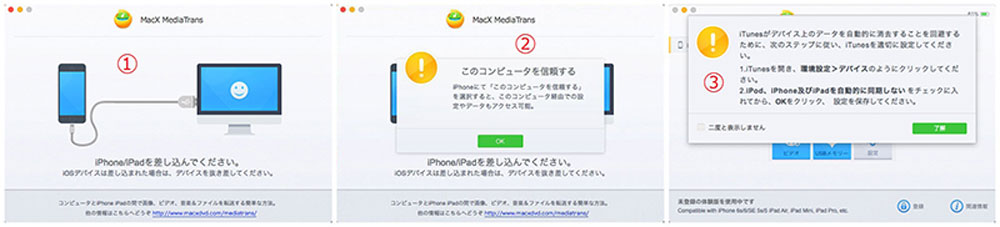
①. MacX MediaTranを立ち上げると、iTunes StoreのDRMファイルのあるiPhoneをUSBケーブルでMacと接続する。
②. iOSデバイスが無事に認識されると、このコンピュータを信頼するかどうかを確認する警告が表示される。そして、iPhoneにロックを解除して「信頼」をタップして次の手順へ進む。
③. 画面の指示に従って、iTunesにおいて必要な設定を済ませる。MacX MediaTrans使用中、iTunesを起動することによっては、iPhoneにあるデータが消えれしまう恐れはあるとご注意ください。

Step1:

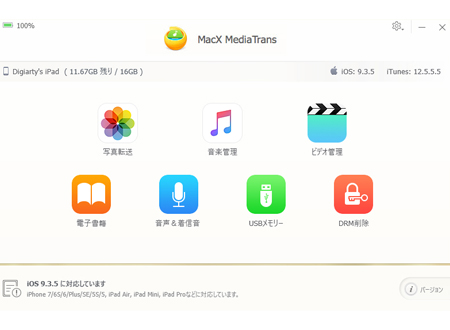
以上の事前準備が終わると、MacX MediaTransのインターフェースに入る。ここでは、「写真転送」「音楽管理」「ビデオ」「電子書籍」「音声&着信音」「USBメモリ」「設定」と7つの項目がある。iTunesのDRMをフリーするには、「音楽管理」「ビデオ」と2つの項目だけ使う。iTunes動画のDRMを解除する場合、「ビデオ」をクリックする。一方、iTunes音楽のDRMを解除する場合、「音楽管理」を押す。ここで、iTunesから購入した音楽を対象にして、「音楽管理」をクリックして操作手順を続ける。 


Step2:
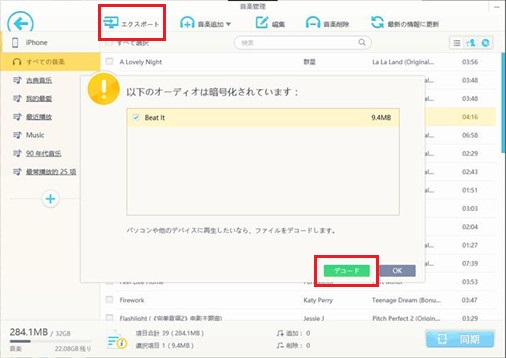
MacX MediaTransは自動的にiPhone内のiTunesから購入した音楽ファイルをソフトに読み込む。そして、DRM付きものを選択して「エクスポート」を押してください。(出力ファイルの保存先とフォルダはインターフェースの「設定」によって変更することができる。) 

エクスポート作業が終わり、次第にDRM付きものが検出されて、新しく開いたサブウィンドウで表示する。そして、「デコード」をクリックすると、MacでiTunes DRMを解除プロセスがスタート。しばらく待てiTunesのDRMがフリー化される音楽ファイルが得ることができる。 


MacX Mediatransと他のiTunes DRM解除ソフト比較一覧:

名称
MacX Mediatrans
NoteBurner iTunes DRM Audio Converter
TunesKit

動作環境

Mac&Windows
Mac&Windows
Mac&Windows

特徴

iOS端末内のデータを管理するためのデータ転送ソフトで、DRM解除能力が素敵!iTunes DRM付き音楽ファイル、動画(4Kを含む)、DRM付きオーディオブックに完璧に対応可能。
多機能オーディオ変換ソフトで、Mac OS X&Windowsで、Apple Music、オーディオブック、iTunes M4P 音楽ファイルを簡単に MP3、WAV、M4A、FLAC、M4B フォーマットに変換可能。
機能の優れているDRM解除ツールで、DRMに保護されたiTunes動画を原画と同じような画質に完璧に保護なしのMP4形式の動画に変換できるソフト。

メリット

iPhone・iPod・iPadとMac/PCの間で、様々なファイル(写真・音楽・動画・電子書籍)の管理/バックアップ/転送/同期が簡単に行う。そして動画(iTunes DRM付き動画も含め)の自動変換・自動圧縮・自動回転や、iPhoneをUSBメモリー代わりに使用することもできる。
MP4、MOV、AVI、MKV、FLV、WMV、AVCHD、MP4、OGG、AAC、WMA、FLACなどを含む、すべての人気ビデオとオーディオフォーマット(DRMファイルと非DRMメディアの両方)との間の変換をサポート。
簡単にiTunes からご購入&レンタルされたDRM付きのM4V動画を高品質で保護なしのMP4形式に出力できる。1080P高品質の動画を含めて変換後のすべてのiTunes動画が様々な端末で再生できる。

お得価格

2980円

5000円

4495円

おすすめ度

★★★★★

★★★★

★★★

iTunes DRM解除ソフトを選ぶ時、使い勝手よりも価格の安さが大事という人間がいれば、価格は若干高いものの初心者の人でも扱いやすい使い勝手の良さが何よりという人間もいる。ご自分のニーズに応えて、お好きなものをご利用してください。ところが、MacX Mediatransはまさか、使い勝手の良さと価格の安さを兼ねて、NoteBurner iTunes DRM Audio ConverterとTunesKitを比べてかなり優秀している。
ちなみに、ネットで必死にiTunes DRM解除フリーソフトを探している人もいるかもしれない。今まで、iTunes DRMを解除できるフリーソフトがないから、iTunes DRMの解除には有料ソフトしか利用できないよ。

2017年3月2日星期四

成功率100%!iTunesからiPhoneに曲が入らない解決方法を解説!

元リンク:http://ur0.pw/C147

大変、iTunesからiPhoneに曲が入らない!

パソコンから音楽・曲をiPhoneに転送することがよくあるね。Apple純正のデータ管理・転送ソフトiTunesを使って、iTunes iphoneに音楽が入らないなど色んな問題が起きたことがあるだろう。例えば:

質問1:iTunesからiphoneにムービーや音楽が同期できないのはなぜでしょうか?----qqxhr053さん

質問2:iTunesからiPhoneに曲が入らない件について、今まではiTunesを開く、mp3を表にドラッグする、曲名にチェックがつく、同期で曲が入ったのですが、最近同期しても曲が入りません。何故でしょうか?-----oseti39さん

質問3:iTunesに入らない曲がある。同期をしてもiPhoneに入らない曲があります。何回やっても同じ曲が入らないです。原因も解決法も分からないので、何か分かる方いましたらぜひ教えて下さい(T_T)。-----mgmg7963さん

では、一体順調に曲を iPhoneに同期・転送できる簡単な方法があるか?なぜiTunesからiphoneに曲を入れられないか?完全の対処法があるか?以下では、iTunesからiPhoneに曲が入らない対処法を皆さんにまとめた。多くのユーザが試して役に立つことがある対処法だよ。ぜひ~

iTunes iphoneに音楽が入らないエラーを一発解決


かなり優秀な評価の高いiOSデータ管理ソフト。他のソフトと比べて、バランスが一番良く、動作も軽く、転送スピードが想像以上に速い。音楽、動画、プレイリスト、写真などのデータを iPhone・iPod・iPadとPC間、iOSデバイス間に楽に転送! 各データの編集、削除などの管理も手軽に完成!MacX MediaTransで、毎日をもっと楽しく、もっと自由に。


iTunesからiPhoneに曲が入らない対処法をまとめた!

いままで役に立つことがあるiTunesからiphoneに曲を入れられない対処法を皆さんにまとめた。
1. iPhoneを再起動・リセット
2. iTunesを復元
iTunesを再インストール、最新版のiTunesをインストールして使ってみてください。 
3. iOSデバイスをiCloudから復元
4.曲の同期を自動から手動にかえる
音楽の同期を自動から手動にかえてマークのついた曲を削除して追加し直す。
5.設定を変更
iTunesの「環境設定」→「一般」でicloudミュージックライブラリのチェックを外してみて下さい。もしiPhone側でもオンになっているのなら、「設定」→「ミュージック」からオフにした方がいい。
6.xcodeをアンインストール
xcodeのアンインストールのコマンド実行して、iTunesの最新版をダウンロードしてインストールすることで解決した例がある。

iTunes iPhone 音楽転送できない!初心者向けソリューション>>
 
★【必見】ヒント:

ネット上で検索すると、確かにiTunesからiPhoneに曲が入らないについての対処法がいろいろ出てくるが、いろいろやってみると全く解決しない対処法が多い。でも、それは対処法のせいじゃないよ。それは、iTunesからiphoneに曲を入れられない原因が多すぎて、不明な原因もあるから。色んな対処法を試して、逆に今まで入っていた曲も全部消えてiPhoneが認識されなくなるなどよけいにひどくなったこともあるよ。それは本当に大変になった。
したがって、正確なiTunesの曲をiphoneに入れられない原因と対処法に苦戦するより、iTunes iphoneに音楽が入らないエラーを一発解決できる方法を利用したほうがいい。つまり、エラーが多発するiTunesを使うより、ほかの優秀な転送・管理ソフトに任せるだけでいい。これから、iTunesからiphoneに曲を入れられない問題を気楽に解決できる大人気の転送・管理ソフトを紹介。

iTunesからiPhoneに曲が入らない対処法:iTunesより優秀な転送ツールを使おう!

うまくiTunesからiPhoneに曲を入れるにはiTunesより優秀な転送ソフトを使ってください。今、転送ソフトが多いけど、愛用しているのがやっぱりMacx MediaTransという同期ソフトだ。

最新な技術のおかげで、リリースされて以来、世界で高い評価を得ている。対抗ソフトはいくつかあるが、その転送・データ管理能力の高さ、転送速度、使い勝手や多機能さではやはMacx MediaTransが頭一つ抜けたものになっている。クリック数回で誰でも気楽にiPhoneに音楽を同期してiTunesからiphoneに曲を入れられない問題を回避できる。そして、ビデオを転送する時、機種により、転送したい動画を自動的に最適な動画形式に変換できるよ。音楽・写真・画像・ビデオ・電子書籍をiPhoneに転送して最大限に楽しむための近道やヒントを皆さんに用意している。

それでは早速、iTunesからiPhoneに曲が入らない場合の絶対の対処法:Macx MediaTransの基本的な使い方を解説していきたいと思う。以下の通りに作業してください。 (★ヒント:Macx MediaTransでiPhoneの着信音の作成方法>>)

Macx MediaTransで簡単にiPhoneに曲を転送


まずはMacx MediaTransをダウンロードしてインストールする。起動して、次のように見える。ご使用のiPhoneを連携してください。

このiPhoneがはじめてこのパソコンに差し込む場合に、「このコンピューターを信頼する」と選択すると求められる。そして、指示の通りにiTunesを設定して、「了解」と書かれたボタンをクリックして、ソフトの機能選択界面に進む。

ステップ1:音楽転送ウィンドウを開ける。

https://www.macxdvd.com/apple-iphone-transfer/images/seomodel/mmt-zld-0811-01.jpg

iTunesからiPhoneに曲を入れるために、まず標記されるところにクリックして、音楽転送ウィンドウを開ける。

ステップ2:パソコンから音楽を選択する。

https://www.macxdvd.com/apple-iphone-transfer/images/seomodel/mmt-zld-0811-02.jpg


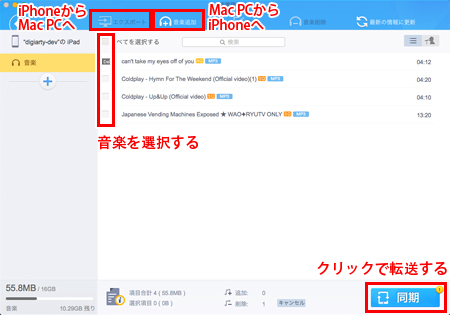
「音楽追加」というボタンをクリックして、音楽ファイルを選択する。
同期しない音楽を選択してしまうと「音楽消除」をクリックして追加された音楽を消去する。消去した音楽の前に「Del」と書かれるとその音楽はiPhoneに同期しない。

ステップ3:パソコンからiPhoneに音楽を同期する。

音楽を確認したら「同期」を書かれた青いボタンをクリックして追加される音楽をiPhoneに転送し始まる。iTunesからiPhoneに曲が入らない問題を手軽く解決。
Tips:「最新の情報に更新」と書かれたところにクリックするとiPhoneから再び読み込みするので、なにかミスがあってやり直したいと、「同期」と書かれたボタンを押さないままでここでクリックすればいい。

これで、iTunesからiphoneに曲を入れられない対処法が終わった。実は、一番の方法がやはりより優れたソフトを使ったほうがいい。特に初心者にとっては、iTunes iphoneに音楽が入らない原因と正確な対処方法の探すのが難しいね。そのため、直接に超高性能のMacx MediaTransを利用するのが一番便利だ。興味のある方は是非どうぞ、あなたの想像以上に使えるデータ転送・同期ソフトを使ってください。