2017年5月11日星期四

【新型iPad mini 5・全攻略】発売日・価格・新機能・スペック|2017年に出ない可能性は?

 
2015年にiPad mini 4 が発売されて以来、次期iPad mini 5を楽しみにしている人は多くいるね。でも、2016年にiPad mini 5 発表されない。さて、iPad mini 5 いつ日本で発売開始?iPad mini5 スペックは?そして、iPad mini 5と呼ばれるか、それともiPad Pro miniと呼ばれるか?本記事では、iPad mini 5 リークについての情報をまとめてみた!iPad mini 5 2017を買うつもりの方には役に立つかも。もちろん、何か新しい情報が出てくれば、すぐ本文を更新する。

さて、一緒にiPad mini 5 2017についての最新情報を見てみよう。
iPadなどのiOS端末にとっては不可欠なツール~MacX MediaTrans 

 

iPad、iPhone などのiOSデバイスにとってはかなり優秀な評価の高いiOSデータ管理ソフト。他のソフトと比べて、バランスが一番良く、動作も軽く、転送スピードが想像以上に速い。音楽、動画、プレ イリスト、写真などのデータを iPhone・iPod・iPadとPC間、iOSデバイス間に楽に転送! 各データの編集、削除などの管理も手軽に完成!MacX MediaTransで、毎日あなたのiPhoneとほかのAppleデバイスをもっと楽しめ、もっと自由に。


 
☆彡 iPad mini 5 発表日・iPad mini 5 価格
この前、iPad mini 5 リリース日が2017年の3月になると思った人は多いね。でも、発表されたのはiPad mini 5(iPad Pro mini)じゃなくて、9.7インチの廉価版新型iPadだ。さて、iPad mini 5 いつ?iPad mini 5 リークの噂によれば、いくつかの可能性が考えられる。

iPad mini 5 発表日:
①6月5日から9日にかけて、Appleは新本社「Apple Park」でWWDC 2017を開くので、iPad mini 5が2017年6月に登場するかも。
②2017年の9月に2017新型iPhone(iPhone8)と共に発表されるかも。そうすれば、日本でのiPad mini 5 発売日が9月末になるかも。
③2017年にiPad mini 5 出ない。2016年9月にiPad Proが発表された時に、2年に一度iPadを更新するとの暗示がある。
④もうiPad mini(iPad mini 5)は出ない。iPhone PlusシリーズはiPad miniの売上を奪っている。iPad miniシリーズが淘汰される可能性も考えられる。

iPad mini 5 価格:
もし、iPad mini 5 リリースしたら、iPad mini 5 価格はどのぐらいか?次は、海外からのiPad mini 5 価格のについてのニュースをお伝えする。
32GB Wi-Fi: £379         約46000円(税別)
32GB Wi-Fi + Cellular: £499     約61000円(税別)
128GB Wi-Fi: £469         約57300円(税別)
128GB Wi-Fi + Cellular: £589    約72000円(税別) 
☆彡 iPad mini 5 噂:iPad mini5 スペックについての最新リークをまとめてみた

 
★ ボディ: iPad Pro Mini(iPad Mini 5)は7000-Al合金製で(より軽くなる)、元のiPad Mini 4より長持ちする。
★ ディスプレイ:7.9インチのRetinaIPSディスプレイを搭載する。
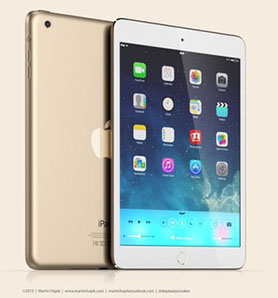
 
 
★ プロセッサ:iPad mini 5 2017新型には、A9プロセッサが搭載すると言われている。
★ メモリ:3GBのRAMを搭載するかもしれない。
★ OS:iOS 10かiOS 11かを搭載する。

 
★ カメラ:背面に800万画素のカメラが、そして前面に120万画素のカメラが搭載されている可能性が高い。



★ バッテリー:より良いバッテリー管理機能のおかけで、iPad mini4より小さな容量のバッテリーを搭載するかもしれない。
 
iPad mini 5 発表:iPad mini5新機能予想

☆ iPad mini 5スタイラス:「 iPad Pro mini」を導入することを決めたら、新しいiPad miniは、新しいスタイラスを搭載してくる可能性がある。

 
2017年10周年機種iPhone 8 最新情報おそろい
☆ イヤホンジャック廃止:iPhone 7では標準の3.5mmイヤホンジャックを廃止にした。iPad mini 5 2017もそうなる可能性がある。

 
☆ 防水・防塵性能:iPhone 7がようやく防水/防塵構造になった。iPad mini 5 噂によれば、新型AppleデバイスiPad mini 5も防水・防塵構造になるかも。

☆ 3D Touch:iPad mini5にも3D Toucが導入されるのではないかと予想する。Touch IDは、性能が変わらない可能性が高い。
ここでiPad mini 5 発表日、iPad mini 5 発売日、iPad mini 5 価格、iPad mini5 スペックなどについての情報が終わった。iPad mini 5 出ないかどうかまだ知らないが、これから、新型iPad miniに関する何か新しい情報が出てくれば、本記事をすぐ更新する。どうぞ、本ページに引続き注目してくださいね


2017年5月10日星期三

オリジナルの音質を保つDVD音声抽出フリーソフトがきた!無料で、機械が苦手でも扱える!


DVD 音声を抽出

まだ素敵なDVD音声抽出フリーソフトを探している?

これまで皆さんも下記のような類似の場合に会ったことがあるか? 

「TSUTAYAからお気に入りのDVDをレンタルが、主題歌が素敵!原音の主題歌DVD音声を抽出MP3でスマホに保存したいけど、DVD音声抽出フリーソフトがある?」

「このDVD映画のエピソードが好き、DVDをMP3に変換、スマホの着信音にする方法がある?」

「DVDから音源だけを取り出したいのですが、PCの素人でも分かる簡単なフリーソフトはありませんか?また、DVDから取り出せるもの、映画であればエンディングなどは音声はきれいなのでしょうか?」

「音楽DVDをMP3に変換してiPodで聞きたいんが、DVDから劣化なく音声を抽出できるフリーのソフトを探しています。代表的なソフトはどんなものがあるでしょうか?」

「DVDの音声のみを抽出して、iPod用ファイルに変換したいと考えています。無料のフリーソフトで、抽出した部分全てを音声に出来るソフトはありますか?」
確かに、DVDから音声を抽出できれば、音楽とか、着信音とか、外国語の勉強とか、用途がたくさんね。でも、強力なコピーガードで素敵なDVD音声抽出フリーソフトを利用しなければ、失敗の場合が多いよ。

今まで最高のDVD音声抽出フリーソフトを皆さんに届ける!

レンタルDVDや市販DVD等いずれかの自作以外DVDから音声を抽出するには、DVDコピーガード解除機能を搭載する専門ソフトが必要。

定番ソフトHandbrake、DVD Decrypter、DVD Shrinkが誰でもインターネットからダウンロードとインストールして利用できる。だが、コピーガード解除能力が弱くて、ディズニーX-projection DRMというプロテクトに施される近年の洋画のビッグタイトル映画はさておいて、容量偽装等通常のコピーガードすら解除できないとDVD Decrypter、DVD Shrinkの最大なデメリットである。そして、Handbrakeのほうがインターフェースがわかりにくくて、初心者にとってとても厄介なことである。使い勝手の良いものはあるか、一番優れたDVD音声抽出フリーソフトは何のものか。ここでは、MacX DVD Ripper Mac Free Editionを強くオススメ。普段のDVD音声抽出フリーソフトと比較すると、各方面で優秀といっても過言ではない。

▲MacX DVD Ripper Mac Free Editionは親しみやすいユーザインタフェイス、わかりやすい設定画面を自慢している。素人でもストレスなく操作して、超簡単無料にDVD音声を抽出することができる。

▲全てのDVDコピーガードを解除でき、最新のコピーガードでも気楽に対処できるので、市販のDVDでも、レンタルDVDでも、ディズニーなど様々なDVDでも、全部お好きにDVD音声を抽出MP3などオーディオファイルに変換できる。

▲ 無劣化でDVD音声を全部抽出だけではなく、DVDのエンディングだけとか、エピソードだけとか、素敵な台詞対話だけとか、どんな部分の音声も正確に抽出できるよ!

▲トリミング、字幕追加などの動画編集とスクリーンショット機能なども満載。より豊富の体験を皆さんに用意している。

▲DVD音声抽出フリーソフトといっても、100%クリーンで、スパイウェア、マルウェア、アドウェアとウイルスなどがぜんぜんないので、この無料ソフトで個人情報漏洩なんか、パソコンのクラッシュなんか心配する必要がない。

Windows用
Mac用

DVDから音声を抽出できるフリーソフト
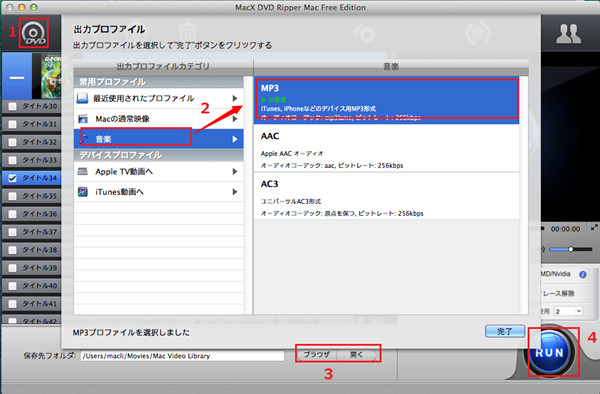
ステップ1:DVDを追加
「DVD追加」をクリックしてから、目標DVDを指定する。
ヒント:作業を順調的に進めるには、「RUN」ボタンを押す前、「安全モード」と「高品質エンジン」にチェックを入れておいてください。
ステップ2:出力形式を指定
出力形式はMP3、AAC、AC3と3つがある。ご使用用途に合って最適したものを選んで下さい。 DVDをMP3に変換して保存する場合、「音楽」-「MP3」に従って押す。
ステップ3:保存先を選ぶ
出力されるファイルの保存先を指定するには、「ブラウザ」ボタンをクリックすればOK。
ステップ4:DVD音声をMP3で抽出
「RUN」をクリックしたら、このDVD音声抽出フリーソフトにより超高速且つ高音質でDVDをMP3に変換する。
ヒント:ただDVDの一部分だけのDVD音声を抽出MP3,ACC,AC3などに変換して保存したいなら、DVDを挿入して、お好みの形式を選定したあと、動画編集のトリミング機能で抽出したい部分を設定すればいい。最後は「RUN」を押すとそのほしい部分の音声が抽出できるよ。

MP3 vs AAC vs AC3違い ↓ ↓ ↓

AAC:MPEGによって規格化された音声圧縮技術のひとつ。MP3よりも圧縮率、音質が優れているとされ、BSデジタル放送や地上波デジタル放送の音声圧縮方式としても採用されている。
AC3:音声データの圧縮・伸張技術としてAC-3を採用し、5.1chサラウンドに対応する。映画、DVD、ブルーレイディスク、各種家庭用ゲームソフトなどの音声記録に用いられている。
MP3:音楽CDに匹敵する音質を保ちながら、従来の圧縮方法と比較して大幅に容量を圧縮できるのが特徴。容量が小さいことから、インターネットでの配信や、携帯音楽プレーヤーの再生フォーマットとして採用されて広く普及した。


どうか、わずかな操作手順でDVDから音声を取り出すとは便利すぎるだろう。実際使えば、ほとんどのDVD音声抽出フリーソフトはMacX DVD Ripper Mac Free Editionの簡単さと実用さなどに及ばないことがわかった。皆さんもぜひこの優秀なDVDから音声を取り出すフリーソフトを試してみてください~

 MacX DVD Ripper Mac Free Editionの正式版MacX DVD Ripper Proは、史上最大のアップデートとうたう最新バージョンがリリース。①. 革命的な新しい専門音楽DVD対応技術、無劣化でDVDをオーディオファイルに変換して、Iriver AstellやSony Music Playerなど専門的な音楽プレーヤーに対応; ②. アダルトDVD・ダイエットDVDなど日本独自のコピーガード解除可能;③. VLC Player などのプレーヤーで再生できないDVDやPCで見れないDVDを手軽にMP4(H264)に変換; ④. 新しいハードウェアアクセラレーション技術を導入し、爆速でDVDをリッピングする; ⑤.大切な部分を劇的に進化させ、最も安定、最も使いやすい、最も高品質にとなった;アップデートしないと損!    

2017年5月9日星期二

iPhoneカメラロール・アルバム・写真を削除方法!誰でも簡単にできる!

参照リンク:http://urx3.nu/Dnj7

iPhoneを使えば使うほど、写真がどんどんたまる。この時に写真をパソコンに転送して、iPhoneのストレージを解放すること。が、iPhoneから写真をパソコンにコピーすることだけで空き領域は増えることはしない。iPhone写真 アルバム両方も削除してからストレージ不足問題が解決される。iPhoneの写真を削除したら、空っぽくなるカメラロールも削除したくなる。が、写真削除方法は検索したらいくらもあるが、iPhoneカメラロール 削除方法を検索したら、一つのカメラロールに保存される写真を削除する方法ばかりで、iPhone 写真 フォルダそのものは依然として保存されている。ではiPhone アルバム 削除するにはどうすればいいか。

iPhone アルバム 削除するソフト


かなり優秀な評価の高いiOSデータ管理ソフト。写真の同期と管理、またはカメラロールの新規作成、編集と削除は簡単にできる。他のソフトと比べて、バランスが一番良く、動作も軽く、転送スピードが想像以上に速い。音楽、動画、プレイリスト、写真などのデータを iPhone・iPod・iPadとPC間、iOSデバイス間に楽に転送! MacX MediaTransで、毎日をもっと楽しく、もっと自由に。


iPhoneカメラロール 削除するに必要なツールを手にいれば

実はiPhoneカメラロール 管理はとても簡単にできる、その機能を内蔵しているソフトさえあれば。いままで長いあいだにこのようなソフトが見付からないが、MacX MediaTransというソフトを最新バージョンにアップしたらiPhone写真 アルバムを削除できるソフトを手に入れた。iPhone 写真をパソコンに転送することも、iPhoneから削除することも、そしてiPhone アルバム 削除することも簡単にできる。また、iPhoneカメラロール 削除以外に、新規作成、タイトル設定などもできる。では、これからiPhone 写真 フォルダを削除する方法をご紹介してあげる。

iPhone写真 アルバム両方も削除したりして管理できる方法:

まずはMacx MediaTransをダウンロードしてインストールする。このソフトはコンピューターで使われる言語で自動的に言語設定するので、普通なら日本語版が見える。起動して、次のように見える。
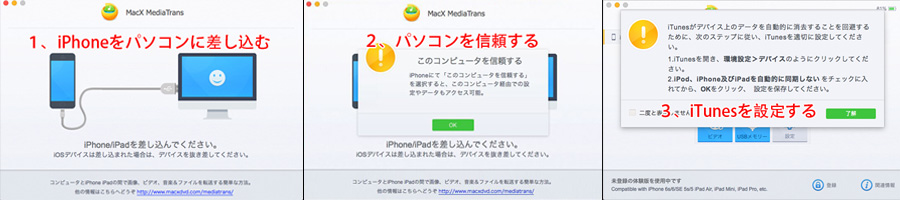
まずiPhoneをパソコンに差し込んでください。このiPhoneがはじめてこのパソコンに差し込む場合に、「このコンピューターを信頼する」と選択すると求められる。そして、指示の通りにiTunesを設定して、「了解」と書かれたボタンをクリックして、ソフトの機能選択界面に進む。


ステップ1:画像転送機能対応なウィンドウを開く。

https://www.macxdvd.com/apple-iphone-transfer/images/seomodel/mmt-zld-1015-01.jpg

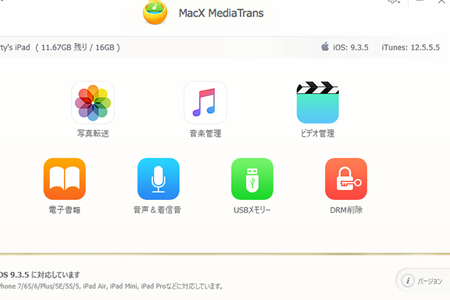
標記されるところで機能を選択する。iPhoneカメラロール 管理は標記されるボタンをクリックして、画像/写真を転送するウィンドウを開ける。
あわせて読みたい

2017年5月8日星期一

iPhoneで好きなエローぽい動画を保存して再生したい!サルもわかる方法を解説!

参照リンク:http://urx2.nu/Dmbt

2017年5月2日星期二

iPhone内の撮影・ダウンロードした動画を回転する超簡単な方法4つおすすめ!


元リンク:http://ur0.pw/DhEH

iPhoneで撮影した動画をパソコンに取り込んで再生すると、90度横になったり、180℃回転され上下逆になってしまうことが時々発生する。このような動画を90℃・180℃回転と編集して保存したいか。iPhoneのアプリで回転させて保存するものもあるがパソコンでの処理を考える人が圧倒的に多くいるらしい。今回の記事では、Windows&MacでiPhoneで撮影した動画を垂直から水平へ90℃回転、水平方向に180℃反転する方法を4つ紹介する。パソコンの超初心者でも抵抗心がなく操作し始める。 

iPhone動画を回転方法(一):Mac OS X (macOS 10.12 Sierra)でiPhone動画を回転!

スペックとデザイン性に優れたMacの愛用者がますます多くなる。もっと高いレベルのプライバシーとセキュリティを求めるには、一部のWindowsユーザーはMacへの買い替えを検討中そうである。ここでは、まず、macOS 10.12 Sierraをふくめ、いずれかのモデルの Macと、いずれかのバージョンのMac OS X環境でiPhone動画を回転する方法を解説する。

  1) iPhoneデータ管理ソフトを利用してiPhone動画を回転

https://www.macxdvd.com/apple-iphone-transfer/images/seomodel/smart-solutions-to-rotate-iphone-video.png

ネットからダウンロードとインストールできるiPhoneデータ管理ソフトの中で、iPhone動画回転機能を搭載したものがある。例えば、高性能で評価を得るMacX MediaTransはそのものである。

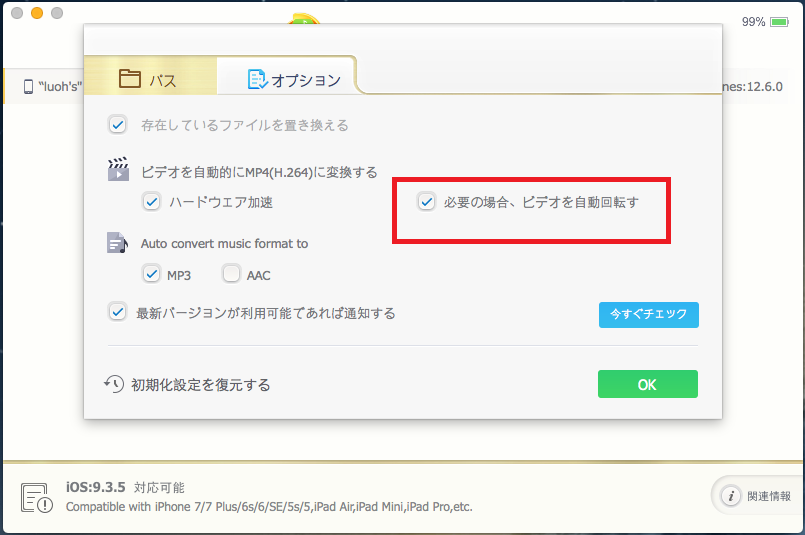
動画回転機能を内蔵して、iPhone 6s/6/SE/7/5S 内の動画をMacへ転送中、横や上下逆になっている動画を自動で回転してくれる。この方法だとファイルをまとめて一括で処理できる。あとは、MacBook 2016やiMacの大画面・超高精細ディスプレイでそれらの動画を再生して楽しめる。


MacX MediaTransの多彩な機能一覧

transfer music
iPhone iPad iPod音楽・曲管理
パソコンとiPhone iPad iPodの間で音楽を転送・同期・移行

transfer photo
iPhone iPad iPod写真転送
iPhone iPad iPodからMacBook iMacへ写真を一括で転送

transfer video
iPhone iPad動画をバックアップ
iPhone iPad iPodからMacへ動画を自動的に回転して転送

Flash Drive
iPhone iPadをUSBメモリ化
iPhone iPad iPodをUSBメモリとして使ってデータを格納したりする

iPhone
iTunes・Apple MusicのDRMを解除
Apple Music・iBooks・iTunesで購入済みファイルの DRMを解除してくれる

fast speed
iPhone iPad iPod電子書籍を転送
iPhone iPad iPodと Macの間で電子書籍を転送・同期・バックアップ

2) 動画再生ソフトを利用してMacでiPhone動画を回転

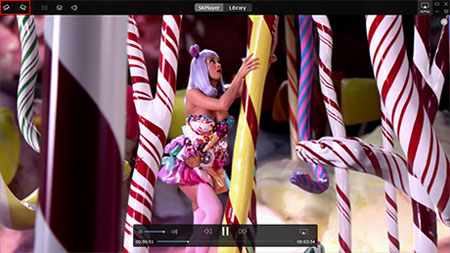
MacBookやiMacでiPhone動画を再生する時だけで向きを変えたい場合、動画回転機能を搭載するプレーヤー、例えば5KPlayerをご利用下さい。この多機能なプレーヤーを使って、iPhone (iPhone 6s/SE/6/7)動画を90℃・180℃で回転してMacで再生することができる。動画エンコードや変換等の操作が要らないから、画質の低下はない。ただし、この回転機能は動画再生中のみ有効である。

https://www.macxdvd.com/apple-iphone-transfer/images/seomodel/smart-solutions-to-rotate-iphone-video02.jpg

3) 動画編集ソフトを使用してMacでiPhone動画を回転&黒い余白をカット

https://www.macxdvd.com/apple-iphone-transfer/images/seomodel/smart-solutions-to-rotate-iphone-video03.jpg

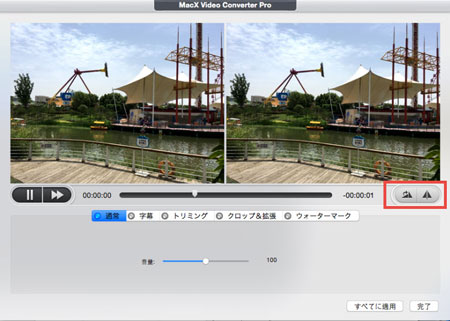
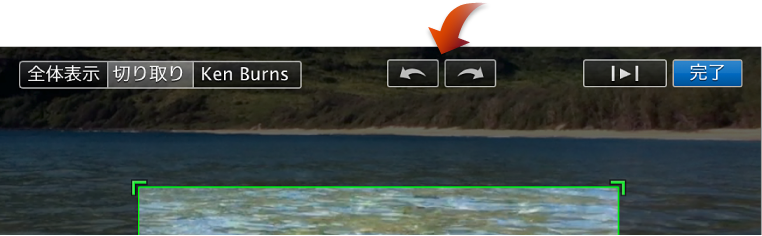
iPhoneで縦向きで撮った動画を横向きのサイズに変えると、左右に黒い余白が出てしまうことがよくある。MacでiPhone動画を回転するだけではなく、回転後動画フレームの左右端に出た黒帯も一緒にカットしたいなら、MacX Video Converter Proという動画編集ソフトをご利用下さい。

MP4 MOV M4V形式で保存したiPhone動画を簡単に読み込んだ後、「編集」機能を利用して、お好きなように動画を90℃、180℃へ回転することができる。そして、「クロップ&拡張」をクリックして不要な黒い帯を削除しよう。ちなみに、このソフトを利用して、動画の画面のサイズをドラッグ、スペクト比が16:9, 4:3, 1:1のように設定、ビデオビットレース、解像度、フレームレート、縦横比などのパラメーターを調整することが可能。

iPhone動画を回転方法(二):Windows 10でiPhone動画を回転!

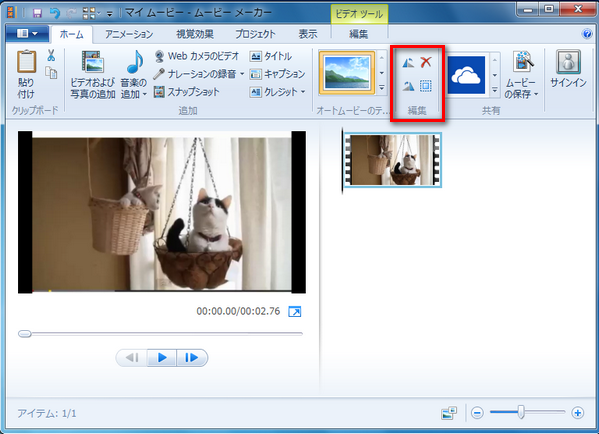
Windows PC (Windows 10/8/7)でiPhone動画を回転するには、Windows Live Movie Makerが定番ソフトとしてはとても有名。次は、Windows Live Movie Makerを利用して、WindowsでiPhone 6/6s/SE/7 iOS 10/9/8動画を回転する方法を説明する。

https://www.macxdvd.com/apple-iphone-transfer/images/seomodel/smart-solutions-to-rotate-iphone-video03.png

Step 1: Windows Live Movie Makerをお使いのパソコンへ無料にダウンロードとインストール後、起動する。

Step 2: iPhone動画をパソコンへ転送する。

Step 3: マウスをiPhone動画に移行して右クリックする。「開く」から「Windows Live Movie Maker」を押す。

Step 4: 「ホーム」ボタンがインターフェイスの上部に表示されるかと確認する。

Step 5: 動画編集の画面にアクセスして、「左回転」や「右回転」をご自由に利用してiPhone動画の向きを変えてください。

Step 6: 編集作業がすべて完了したら、「プロジェクトの保存」をして、その後「ホーム」タブにある「ムービーの保存」で動画の書き出しをする。「ムービーの保存」を押すと、動画サイズを変更するための「推奨される設定」「共通設定」「モバイルデバイスの設定」と3つの項目が表示される。「推奨される設定」を選ぶと、素材のサイズ等から判断して最適と思われるサイズを自動的に選んでくれる。特に問題なければこれでお任せにしてしまっていいと思う。

ヒント:高解像度の動画ファイルは、ファイルサイズが非常に大きくなる。Windows Live Movie Makerで出力したiPhone動画は高画質でいいが、動画サイズも大きくなって困るなら、動画圧縮フリーソフトを利用してほぼ目に見える画質劣化なしに無料に動画サイズを小さくしよう。

iPhone動画を回転方法(三):動画回転アプリでiPhone動画を回転

1) iOSのためのiMovieを利用してiPhone内のMP4 MOV動画を回転

iMovieとは、アップル社製のMac用ビデオ編集アプリケーション。DV方式のデジタルビデオカメラからの読み込み、ビデオ・音声・字幕・タイトル・場面切り替えの編集、ビデオカメラへの書き出し、iDVDへチャプタごと受け渡す機能、Webへの公開などビデオ編集にまつわる一通りのことがコレだけで簡単にできる。iPhone動画を回転ってぐらいのこと、iMovieはもちろん完璧に対応できる。
https://www.macxdvd.com/apple-iphone-transfer/images/seomodel/smart-solutions-to-rotate-iphone-video04.png

Step 1: iOSのためのiMovieを手持ちのiPhone 6s/6/SE/7/5sにダウンロードとインストール後、立ち上げる。

Step 2: 「プロジェクトを作成」から「ムービー」を選択する。

Step 3: 縦横回転させたい動画を選んで、下部の「ムービーを作成」を選択する。

Step 4: 動画が読み込まれると、編集する準備が整った。上部に動画が表示されているが、ここで2本指で掴んでくるっと回転させる。

Step 5: 動画の回転が問題なければ左上の「完了」を選択する。そして、下部真ん中の上矢印ボタンを選択する。

Step 6: 「ビデオ保存」を押し、サイズを選ぶ。これで、回転後の動画がカメラロールに保存された。

2) Video Rotate & Flipを使ってiPhone動画を回転

https://www.macxdvd.com/apple-iphone-transfer/images/seomodel/smart-solutions-to-rotate-iphone-video05.jpg

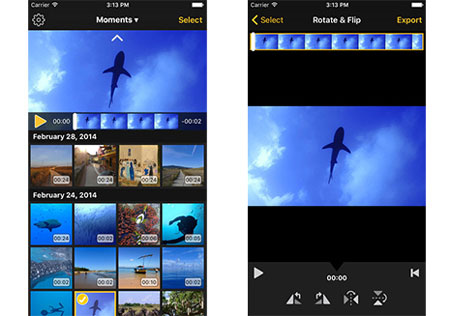
Video Rotate & Flipとは、その名の通り、動画を回転、反転において開発されたアプリである。使い勝手の良いもので、超簡単iPhone動画を横向きから縦向き、上向きから下向き等回転することができる。まずはアプリを起動し、『写真』へのアクセスを許可して動画を読み込ませる。次に読み込ませた動画のなかから向きを修正したい動画をタップで選び、画面内の矢印ボタンで回転・反転を行う。あとは変換してエクスポートするだけ。これで、3つのStepで完了!

iPhone動画を回転方法(四):オンラインサイトでiPhone動画を回転

https://www.macxdvd.com/apple-iphone-transfer/images/seomodel/smart-solutions-to-rotate-iphone-video06.jpg

PC/MacやiPhoneのストレージ容量が不足して、上記紹介したソフトやアプリが一切インストールしたくない。その場合、オンラインサイトを利用して無料にiPhone動画を回転したほうが賢明。

Videorotate.comは一番おすすめiPhone動画回転のオンラインサイトである。第三者のソフト、プラグインが要らずに、100%安全で動画の回転作業を行う。操作方法も非常にわかりやすい:①iPhone動画やムービーを追加・読み込み ②ご要望に合って動画の向きを意図した向きへ回転。これでOK。

ただし、動画の読み込みが遅くてかなり時間がかかるとそのデメリットである。例えば、4分間の音楽動画を読み込むには、約3分間かかる。2時間の映画だったら、厄介なことになる。そして、このサイトを利用中、更新ボタンを押したら、すでに読み込まれたiPhone動画がなくなってしまう。

iPhone内の写真が消せない解決法!失敗しないiPhone写真の消し方ご紹介!

元リンク:http://u0u0.net/DgP8

毎日撮った写真はiPhoneにたまるとiPhoneの空き領域がすぐなくなる。その写真をバックアップしたら、iPhoneから写真を消せないと空き領域が増えるはしない。が、iPhone の写真が削除できないとか、削除したのにiPhoneの空き領域が増えないとか、様々な不具合でなかなかうまくすすまない。メモリスペックが不足になったらアプリのインストールと動作、写真すら撮れない状態になり、最厄の場合にiPhoneが全然使えなくなる可能性もある。故にiPhone 画像 削除 できない問題をどうしても解決したい。

iPhone写真が消せない最高な解決法はMacX MediaTrans!


かなり優秀な評価の高いiOSデータ管理ソフト。他のソフトと比べて、バランスが一番良く、動作も軽く、転送スピードが想像以上に速い。音楽、動画、プレイリスト、写真などのデータを iPhone・iPod・iPadとPC間、iOSデバイス間に楽に転送! 各データの編集、削除などの管理も手軽に完成!MacX MediaTransで、毎日をもっと楽しく、もっと自由に。


iPhone 写真が消せない対応法:パソコンに連携して削除する

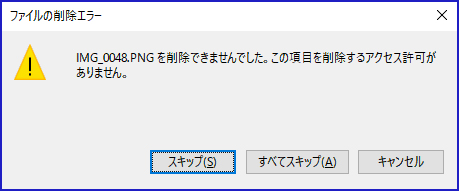
iPhone 写真 削除にはMac PCですればこのような不具合はなくなる。実はパソコンで操作することがより便利だし、不具合などを避けることもできる。MacX MediaTransのようなソフトを利用すれば、iPhone 写真のバックアップ方法もiPhone 写真の消し方も極めて簡単になる。iPhone 写真が削除できない時にも、例えば「この項目を削除するアクセス許可がありません」とか、削除しても空き領域増えないとか、このソフトがうまく動作してその写真を削除してくれる。ではこれからiPhone 画像 削除 できない問題を解決する詳しい方法を説明する。

パソコンでiPhone写真の消し方:大量削除でもすぐ完成

まずはMacx MediaTransをダウンロードしてインストールする。このソフトはコンピューターで使われる言語で自動的に言語設定するので、普通なら日本語版が見える。起動して、次のように見える。

https://www.macxdvd.com/apple-iphone-transfer/images/seomodel/mmt-zld-0720-01.jpg

ステップ1:画像転送機能対応なウィンドウを開く。

https://www.macxdvd.com/apple-iphone-transfer/images/seomodel/mmt-zld-1015-01.jpg

標記されるところで機能を選択する。iPhone 写真 削除しMac PCで行うには標記されるボタンをクリックして、画像/写真を転送するウィンドウを開ける。

あわせて読みたい
iPhoneの写真を整理する以外に、iPhoneの空き領域をもっと増やしたいならこの記事はきっと役に立つ。


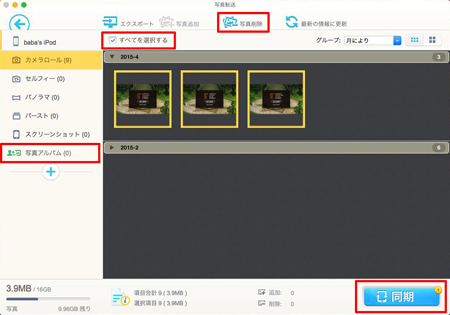
ステップ2:あらゆる画像を選択して、削除する。

https://www.macxdvd.com/apple-iphone-transfer/images/seomodel/mmt-zld-0320-01.jpg

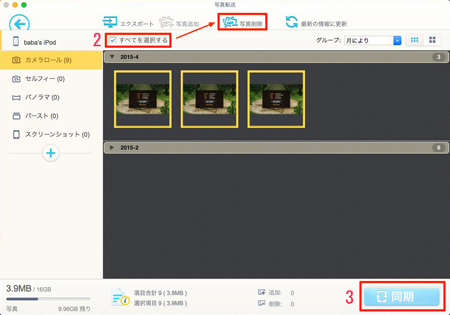
削除したい写真にクリックすることで選択する。あらゆるiPhone 写真を削除するには「すべてを選択する」にチェックを入れてiPhoneに保存される写真をすべて選択する。そうしたら「写真削除」と書かれるボタンをクリックする。

ステップ3:変更をiPhoneに同期する。

「同期」を書かれる青いボタンをクリックしたらiPhone 写真の削除をMacからiPhoneに同期して、iPhoneの写真が減らして空き領域が増える。

iPhoneの写真が削除できない原因解明

iPhoneをパソコンに連携して、「この項目を削除するアクセス許可がありません」という注意がでた。その「アクセス許可」はMacX MediaTransのようなApple社ではないソフトに関係ないが、iTunesを利用する時に問題になる。iCloud設定や、iPhoneによるiTunes設定や、パソコンによるiTunes設定なども、アクセス許可問題に導いた間違った設定は複数あり、複雑な原因になる。しいにiTunesでiPhone画像削除できない問題を解決しようとするお方は設定を確認する。が、それよりApple製ソフト以外のツールを利用するほうがずっと便利ので強くすすめる。

https://www.macxdvd.com/apple-iphone-transfer/images/seomodel/solution-for-cant-delete-iphone-photo-02.jpg

iPhoneで写真が消せない、消してもメモリ不足解消されない。原因は実にとても簡単で、iPhoneの写真アプリで削除した写真は「最近削除した項目」というパソコンのゴミ箱のようなところに保存されている。別のところに保存されていて、実に削除されていないので、空き領域を増やすはしない。「最近削除した項目」に保存される写真は30日経てば自動的に削除される。