2017年6月12日星期一

CPRM Decrypterにウイルスがある?100%安全でCPRM Decrypterをダウンロードする方法を紹介!

参照リンク:http://bit.ly/2sjzqIS

 CPRM解除フリーソフトCPRM Decrypterダウンロードできない?!

「CPRM Decrypterダウンロードしようとするが、危険なサイトだとの警告が出てダウンロードが完了できない。97%までできてもその後は完了しない。どうしたらできるのか。方法を教えてください」「CPRM Decrypterを探している。どこでCPRM Decrypterをダウンロードできるのか。どこのサイトも削除されたそうなので、どなたか助ければ幸いだと思う。」「CPRM Decrypter日本語版ダウンロードしたいが、友達紹介してくれているmediafire などにアクセスしてもダウンロードが表示されない。どなたか確実にダウンロードできるサイトあれば教えてください。」「CPRM 解除フリーソフトCPRM Decrypterで地デジのCPRMを解除できると聞き、そこまでは良かった、出来上がったvroファイルの拡張子をMP4やMPGに変換してメディアプレーヤーで再生しようとするとき、再生できない。CPRM Decrypterエラーを解決できる対処方法を教えてください」

上記のような質問をする人が少なくないだろう。以下では、CPRM Decrypterダウンロードできないなどのエラーへの対処方法をまとめてみた。ご参照ください。



CPRM以外のコピーガード付きDVDを完璧コピー MacX DVD Ripper Pro

MacX DVD Ripper Pro - プロなDVDリッピング・コピーソフトで、DVDコピー・ISOイメージを作成以外、素晴らしい圧縮機能も搭載している。簡単にDVDをリッピングして各種デバイスと最新のデバイスに取り込める。それに、DVD・ISOファイルをコピー/圧縮しながら、画質・音質を最大限に保つすることができる。




CPRM Decrypter(シーピーアールエム・ デクリプター)について

CPRMとはContent Protection for Recordable Mediaの略称で、コピーワンス(1世代だけ録画可能)の番組を録画する際に使用されるコピー制御方式。パソコンでCPRM付きコンテンツを再生するには、内蔵ドライブや外付けドライブ、メディア、DVD再生ソフトがCPRM対応している必要がある。CPRM Decrypterがあれば、すべてが簡単となった。CPRM Decrypterは地デジのCPRM解除フリーソフトで、デザインが直感的で、初期設定もわかりやすく、手軽にCPRMメディアを楽しめる。

CPRM Decrypterダウンロード方法

Step 1: CPRM Decrypterをダウンロードしたいのなら、http://ux.getuploader.com/2513/ 又は http://kiyomi.esy.es/ というリンク先(URL)にアクセスして、CPRMDecrypter_set.zipというファイルをダウンロードする。ダウンロードが完了したら、CPRMDecrypter_set.zipをダブルクリックしてZipを解凍する。解凍したら、CPRMDecrypterフォルダ(cprmgetkeyの動作期限は解除される)が表示される。

Step 2: CPRM Decrypterダウンロードが完了された後、CPRMDecrypter.exeをダブルクリックしてこのCPRM解除フリーソフト立ち上げる。設定画面が表示され、DVDドライブを設定したり、出力先フォルダを設定し保存先を好きな場所に変更したり、Cedec設定項目から好きな項目にチェックを入れたりして、一番下にあるCPRM▼の模様なアイコンをクリックすれば、地デジのCPRM解除がスタート。「解除済みファイルを○○○○に保存しました。何かキーを押すと終了します」といった文字が表示されたら、CPRM解除が完了する。後は、保存先を開いて、ファイルを確認する。CPRM Decrypterで変換されたファイルの拡張子はvroで、パソコンで再生したいのなら、.mpgに変更する必要がある。それで、いつでもどこでもWMPで再生できる。
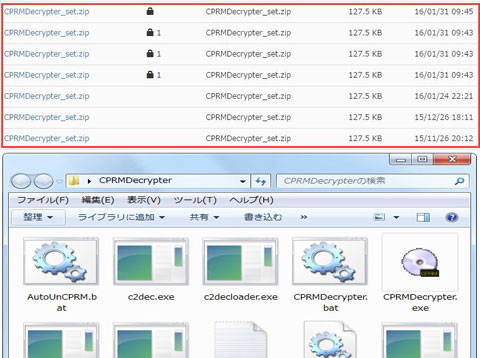
CPRM Decrypterダウンロード

CPRM Decrypterで変換されたファイルが再生できない時の対処方法

CPRM Decrypterを使って、地デジのCPRMメディアを変換したが、再生しようとする時、再生ができなくなって困っているか。ご心配なく、以下では地デジのCPRM再生ソフトをまとめてご紹介する。CPRM再生できないなどのCPRM Decrypterエラーを完璧に解決できる。

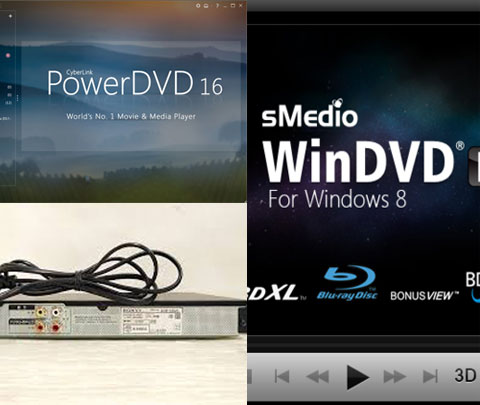
CPRM再生方法①:Sony DVD プレーヤー :ソニーDVDプレーヤーDVP-SR20はCPRM対応、価格は4880円(税込)。最大の特徴はほぼすべてのDVDビデオを再生することができること。もしビデオモードで録画されたディスク、一回のみ録画可能な地デジのCPRM付きメディア、ファイナライズされたコンテンツがあったら、ソニーDVDプレーヤーにお任せ。焼いたDVDは再生できない時の対策>>

CPRM再生方法②:PowerDVD: 地デジを録画したDVDをパソコンで再生したいのなら、PowerDVDはおすすめ。Ultra HD Blu-ray、Blu-ray 、DVD、HDR 映像、360 度、録画ディスク(CPRM、AVCREC)など、多数の各種 ファイルの再生に対応するのが目立つ。更に、今話題の3D機能を搭載し、ブルーレイ3Dの再生も可能となった。使い勝手がよく、大勢の方々に愛用されている。

CPRM再生方法③:WinDVD Pro 11 :DVD、ブルーレイ再生ソフトウェア。新しいオンライン映画検索エンジンを持ちながら、新しい2Dから3Dへの動画変換を行える。高画質、高品質で、本当に優れたプレーヤーと言える。

だから、CPRM DecrypterエラーでCPRM解除できない、CPRM Decrypterダウンロード・インストールできない場合は、上記のCPRM再生方法をやってみてください。
https://www.macxdvd.com/blog/img/cprm-decrypter-download-060802.jpg

CPRM Decrypter以外、他の優れたDVDリッピングを行えるソフトおすすめ

CPRM DecrypterはCPRM解除に特化されたソフトで、地デジのメディア以外、、CSS、CPRM、容量偽装、Cinavia、UOPs、APS、リージョンコード1~6、RCE、ソニーArccOS、ディズニーX-projection DRM、最新アダルト/フィットネス系コピーガードなどが沢山ある。CPRM Decrypterを使って、それらコピーガード付きDVDをリッピングできない。この時、CPRM Decrypterのデメリットを補足できるソフトMacX DVD Ripper Proはおすすめ。

100%安全

100%安全
 
家庭用DVD(DVD9、DVD5)は勿論、最新レンタルDVD、99つタイトルのあるDVD、日本独自DVD、スポーツ・フィットネス/ワークアウト系DVDなどあらゆる種類のDVDディスク、UDFファイル、ISO9660フォーマットにサポートし、350+出力プロファイルが内蔵していて、このDVDリッピングソフトを使って、数回クリックするだけで、コピーガード付きDVDをMP4, MOV, H.264, M4V, MKV, FLVなどフォーマットに変換できる。それで、iPhone/iPad/Android/タブレット/ハードディスクドライブ/ゲーム機などの今流行っているデバイスで楽しめる。更に、パワフルなDVDコピー機能があり、無損質でDVDをファイル(MPEG、MKV、ISOイメージファイル)にコピーできる。それで、TSUTAYA、ゲオ、アマゾン、Livedoorぽすれん、DMM.com、Huluなどからお気に入りのDVDディスクをレンタルして、外出先、移動中、オフライン環境下でも楽しめる。

だが、このソフトはCPRMにも未対応で、CPRMなら、CPRM Decrypter、他のコピーガード付きDVD(リージョンコード、CSS、RCE、ソニーArccOS、新しいディズニーコピーガード、UDF以外のフォーマット(ISO9660)、日本独自DVD 、スポーツ・フィットネス/ワークアウト系DVD、専門音楽DVD)なら、MacX DVD Ripper Pro。それぞれにはメリット・デメリットがあり、手元のDVDディスクの種類をチェックし、最適なDVDリッピングソフトを選んでください。

機能/製品名
CPRM Decrypter
MacX DVD Ripper Pro
動作環境
Windows
新しいmacOS&Windows10以降
(Windows版はこちら>>)
対応コピーガード
CPRM
CSS、CPRM、容量偽装、Cinavia、UOPs、APS
リージョンコード1~6、RCE、ソニーArccOS
ディズニーX-projection DRM
最新アダルト/フィットネス系コピーガード
入力モード
DVDディスク/ブルーレイ
DVDディスク/ VIDEO_TSフォルダ/ISOファイル
UDFファイル、ISO9660フォーマット
出力プロファイル
拡張子.vroしか出力できない
300+出力モードを内蔵し、DVDをMP4 /AVI/MKV/
MOV/MP3に変換したりiPhone (7/7 Plus)/iPad (Pro)/Galaxy S7
/Note 7/Xperia XZ/XPに取り込める。
スピード
20分
15分(CPUのマルチスレッドテクノロジー、新しい
ハードウェアアクセラレーション技術(VideoToolBox)搭載)
出力品質
高画質・高品質
高画質・高品質
使い勝手
シンプルなUI、設定が分かりやすく、初心者でも使いこなせる。
直感的なUI、動作が軽く、初心者でも使いこなせる。

TIPS:改正著作権により、私的利用の範囲でそれらのコピーガードがかかっているDVDをリッピング・コピーしてパソコン等に保存すると確かに違法となるが、実は、刑事罰なし。ただし、コピーガードを解除する機能のついた装置やソフトやコピーしてきたDVDデータを他人にあげると刑事罰の対象になるかもしれない。刑事罰の対象になると、3年以下の懲役または300万円以下の罰金となってしまうので、ご注意ください。


2017年6月8日星期四

【初心者向けHandbrake使い方】インストール、設定、日本語化、DVDリッピングの詳細操作方法

参照リンク:http://bit.ly/2s6rxpS

Handbrake機能、メリット

Handbrakeはオープンソースとして、マルチプラットフォームと互換性があるので、評判されている。今まで、WindowsとMacとも対応できるHandbrake 0.9.8は2012.6.18から発表されて以来、公式ページでダウンロードされた回数は合計111,000を超えた。向上されたパフォーマンスをユーザーに提供するため、更新し続けている。最新バージョン0.10.2もリリースされた。Handbrakeは最も好まれるDVDコピーソフトと言っても過言ではない。

HandbrakeはDVDをMP4、MKVに変換したり、DVDをiPhone iPad iPodに取り込んだりすることができる。移動中でも、気楽にDVDを鑑賞可能。しかし、インターフェイスの上で、必要なツールが全て備えるため、様々オプションはユーザーに迷惑をかけるほかない。特に、初心者はとして、大変だ!手軽かつ順調にHandbrakeでDVDをコピーする方法を探しているか?心配ことなく、本文はDVDをコピーする主な手順を例として、ユーザーにhandbreak使い方を紹介する。

Handbrake日本語化できない、Handbrake設定できない時の対処方法おすすめ


バックアップの為にDVDのパートを選択するのが難しくなる事がある。定番DVDリッピングソフトHandbrakeを利用する際に、不具合やドラブルが発生する可能性が高いと覚悟しておいたほうが良い。例えば、次々と新登場したコピーガードに対応できないから、CRCエラー、CSSエラー、メモリー範囲外エラー、コピープロテクションエラーでコピーできないまま動作が終了という状況がどんどんと出てきた。HandbrakeでコピーできないDVDが散々散っている今となって、枚挙にいとまがないほど多くの競争ツールの中で、Handbrakeも競争力が少しづつ低くなるではないか。ここでは、Handbrakeがコピーガード解除できないことを回避できる無料ソフトMacX DVD Ripper Mac Free Editionを強くおすすめ。


Handbrake使い方①、Handbrakeインストール方法


まず、Handbrakeを自分のプラットフォームにインストールしてから、この無料なDVDコピーソフトを利用できる。一般的に言えば、HandbrakeはWindowsとMacとも互換性があるが、ダウンロードしたHandbrakeバージョンは貴方のオペレーティングシステムに適するかどうかとご注意ください。

Macを例として、Core 2 Duo及び以降のプロセッサを搭載するMacコンピュータなら、Handbrake 64bitバージョンを利用すると、Mac用Handbrake 32bitバージョンより10% 速く動作できる。だが、オリジナルの「Intel Core Duo」プロセッサを搭載する場合、32bitバージョンしか利用できない。以下は画像付きHandbrake使い方をご覧ください。

HandBrakeを起動したら、ソースDVDの追加が要求される。詳しく言えば、ビデオファイル、フォルダおよびDVDドライブオプションと3つのオプションがある。HandbrakeでDVDをコピーするとDVDディスクをMacコンピュータのハードドライブにインプットして、ドロップダウンメニューから、コピーしたいDVDを指定する。

ご注意:HandbrakeはコピーガードがつかないDVDしか対応できない。ほぼ同じ長さのタイトルが99出てきたら、コピーガードが付くDVDに会ったことだろう。そのような状況を解決するには、VLCを利用したほうがオススメ。VLCも失敗したら、より良い出力効果を提供するMac OS用DVDコピーソフトを見逃さないでください。


Handbrake使い方②、タイトル及びチャプターを選ぶ


ソースデータがHandbrakeに追加されたら、左上隅にあるタイトルドロップダウン・メニューが目に入る。非商用DVDの場合、Handbrakeはデフォルトによって、ソースのメインタイトルを選択する。個人的に言えば、映画全体をコピーしたいなら、再生時間が一番長いトラックを選んだ方がいい。

テレビ番組も同じである。チャプターの指定範囲のみをエンコードするという状況以外、チャプターのドロップダウンメニューをデフォルト値にする。

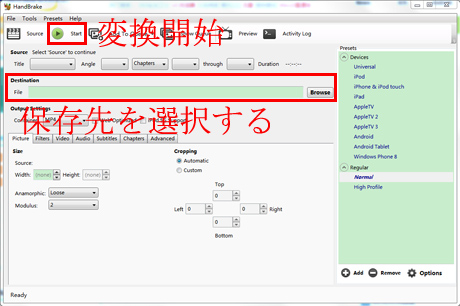
Handbrake使い方③、保存先を指定する


Handbrake使い方

「Browse」ボタンをクリックして、出力ファイルを保存するルートを指定する。そして、「Save」を押してください。

ヒント:プログラムオプションで、ファイル名を有効/無効にしたり、改めて設定したりすることができる。


Handbrake使い方④、愛用のデバイス、出力フォーマット向けプリセットを選ぶ


Handbrake使い方

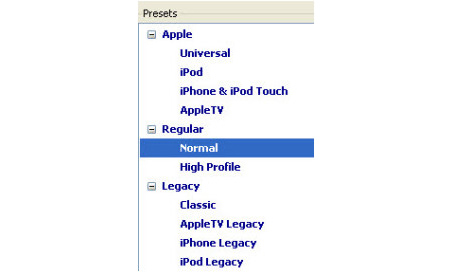
正直に言えば、HandbrakeはiPhone、iPad、iPod、Apple TVに便利なプリセットを提供する。プリセット窓口が開かなけれな、ただ上部にある「Toggle Presets」をクリックして、Apple、Regular、Legacy向けのプリセットは出てきた。

ご要望に合わせて、選んでください。例えば、iphoneでDVDを再生したい場合、手軽くiphoneをクリックしたら、Handbrakeを利用して、Macでdvdをiphone に取り込む可能!ほかのデバイスも同じ。ただし、「Universal」はモバイルデバイスで、「Normal」「High Profile」は特にコンピュータやテレビでより一層高い出力品質を楽しめる。 


同時に、Handbrakeは無料でDVDをMP4、MKV に変換するソリューションを提供する。愛用のデバイスに基づいて、エンコを手動で設定することができる。


Handbrake使い方⑤、設定をカスタマイズする

初心者にとって、ややこしいが、熟練者にとって、朝飯前ほど。画像、ビデオフィルター、ビデオ、オーデイオ、字幕、チャプターなどのパラメータを設定して、動画を個人的にする。、ユーザーのニーズをもっとよく満たすため、このHandbrakeユーザーガイドの中で、Handbrakeのビデオ設定、オーデイオ設定、画像設定を詳しく紹介する。 


2). Handbrakeオーデイオ設定
このセクションでは、左の図のように、オーデイオトラックと映画の字幕を調整可能。一般的に言えば、ありのままにしてま構わないが、変えることもできる。DVDをiDevicesにコピーする場合、オーデイオビットレートは160kbps以下となる。


3). 画像設定
テレビ番組のDVDを再生する時、水平線が画面に出てきたのはよくある。技術の点から言えば、これらのDVDはインタレースで、再生画面をファジーにする。上部にある「Picture Settings」はインタレース解除して、順調にDVDをリッピングする。さらに、このセクショはビデオ解像度、ビデオトリミングにも対応できる。私が知っている限り、Mac 向けのhandbrakeトリミング機能は実用性に乏しい、名のみのものだ。

Handbrake使い方⑥、Mac HandbrakeでDVDをコピーする

設定が終わったら、手軽く左上隅にある「Start」ボタンをクリックして、DVDをコピーし始める。その代わりに、複数のタイトルがあるソースの場合、「Add to Queue」を利用して、これらのタイトルをキューすることができる。キューすることが終わったら、「Start」ボタンをクリックして、HandbrakeでDVDを複製開始!


Handbrake日本語化できない、設定できない不具合への対策おすすめ

さっそく以上紹介したHandbrake使い方に従って、HandbrakeでDVDをコピーしよう。ところで、以上言った通りに、Handbrakeは日本語版がなくて、英語アネルギーにとってはちょと使いづらいだろう。更に、Handbrake設定方法が複雑で、DVDリッピングを行う時、コピーガード解除できないことがよくある。それら、Handbrake不具合を解決するため、最も素晴らしいDVDリッピングフリーソフトMacX DVD Ripper Proをおすすめする。今流行っているDVDコピーガード(例えば、リージョンコード、CSS、RCE、ソニーArccOSなど)を解除でき、手軽かつ高品質でDVDをWMV、MKV、FLV、 MP4、MOV、iPhone、iPad、Android端末及びタブレットに変換できる!


MacX DVD Ripper Mac Free EditionはMac版HandBrakeの機能を持つ以外、より高度な機能を備える。HandBrake不具合で困っている方は、MacX DVD Ripper Mac Free Editionをお試し下さい。このMac DVDリッピングフリーソフトはリージョンコード1‐6,CSS,RCE,ソニーArccOS,UOPsなどというコピーガード付きDVDをサポートしている。それで映画ズートピア、ドクター・ストレンジ、インデペンデンス・デイ:リサージェンス、デッドプール、殿、利息でござる!、ピートと秘密の友達、君の名は、などのコピーガード付きDVDをリッピングできる。その他、このコピーガード解除フリーソフトは最新Mac OS X v10.12(macOS Sierra)にも対応済み;

HandBrakeビデオとオーディオの非同期問題に対して、MacX DVD Ripper Mac Free Editionはたがるに解決できる。なぜなら、このMac DVDリッピングフリーソフトは高品質エンジン,ハイパースレッディング,マルチコアCPU(I3、I5、I7に対応する特別なデザイン),安全モード、インターレース解除などという先進的なテクノロジーを持っており、DVDコピーする際に最高のパフォーマンスを発揮することができる。全然エラーなんて全然ない。原本DVDの画質・音質を保ちながら、DVDをコピー/リッピングすることができる;

なお、MacX DVD Ripper Mac Free Editionは多彩なDVD編集機能を備えるため、最高なDVD編集フリーソフトと言える。DVDの99タイトルを1つの動画ファイルに合併したり、DVDの要らない部分をを切り捨てたり、フレームレート・ビットレート・アスペクト比・解像度などを調整したり、字幕/ウォーターマークを追加したり、DVDから音声/画像を抽出したりできる。HandBrakeより強力で、あえて信じられないほどパワフルである;

このDVDリッピングフリーソフトは日本語に対応する。日本人の方々が自由に使える。更に、インターフェースが直感的で、初心者なら、初期設定のままでDVDを高速・高画質でリッピングできる。

2017年6月6日星期二

アニメの録画に失敗した時の人気対策を紹介!アニメを無料視聴!

参照リンク:http://bit.ly/2seBRvJ

 アニメ録画できない!対処方法があるか?

「アニメの録画に失敗したときってどうしていますか?今週、何故かアニメを全て録画失敗するという現象が起きて、とても悲しんでいます。」

すきなアニメを録画、後でゆっくり視聴したいが、あれ、アニメ録画ができなくなった?!で、アニメの録画に失敗した時どうする?うまくアニメを録画できる方法がないか? 

さて、本文はアニメ録画できない問題を手軽く解決できる方法を皆さんに詳しく紹介。好きなアニメ、ドラマや映画など動画を思う存分に楽しもう!
 

便利!アニメ録画失敗した時の対策 - 100% 安全

MacX Video Converter Pro - YouTube、Hulu、ニコニコ動画、FC2動画、miomio動画、Twitter、Facebookなどの人気動画共有サイトや他のウェブページからアニメ・映画などを録画とダウンロードすることができる;そして、MP4/MP3形式で保存して、お使いのiOSデバイスiPhone /iPad /iPod /iTunesとAndroidデバイスにアニメを転送することが可能。このアニメ録画ソフトの使い方も超簡単!


ヒント:テレビでご利用のハードディスクにてアニメ録画ができなくなった場合、まず、以下【1】から順番にお試しください。 

【1】テレビ側の接続端子を確認する
【2】ケーブルを交換する/直接接続する
【3】 電源を切り、USBケーブルを抜き差しする
【4】「テレビ」でハードディスクを初期化する
【5】「パソコン」でハードディスクを初期化する

テレビでアニメ録画できない場合、詳しい操作方法を読めば、以下のリンクを参照して下さい:
http://qa.elecom.co.jp/faq_detail.html?id=3207

でも、上記の方法を試してもアニメ録画がやはりできないことも多いね。その場合、以下のアニメ録画方法を試してください。

アニメの録画に失敗した時の対策!好きなアニメを手軽く録画して存分に視聴できる!

テレビでアニメを順調に録画できないと、上記の方法を利用しても録画できない場合、ネットの配信サービスを利用しよう!ネットの配信サービスで配信されているアニメを録画してパソコンや他のデバイス(スマホ、タブレットなど)に保存すれば、後で好きな時間にどこでもゆっくり楽しめるね。実は、ネットの配信サービスを利用すると、多くのアニメを見れるので、たくさんのアニメができ、気楽にアニメの録画に失敗する問題を解決できる!

で、この時、アニメ録画ソフトが必要になる。ここで強くおすすめしたいのはMacX Video Converter Proという強力なアニメ録画 ソフト。実は、MacX Video Converter Proが動画の録画ができるほかに、動画のダウンロード/変換/編集などもできるオールインワン強力なソフト。とても使えるので、多く人々に愛用されている。で、MacX Video Converter Proには強力な動画ダウンロード機能も搭載されているので、アニメ録画できるほか、好きなアニメをダウンロードして保存することもできる!わずらわしい設定やごちゃごちゃした画面は一切ないので、使い方も超カンタン。さて、これから、アニメ録画できない場合、どうやってMacX Video Converter Proを利用してアニメ動画を保存するのかを詳しく解説。興味のある方はぜひこの超簡単のアニメ録画方法を試してみてください。

100%安全
100%安全
 

1. アニメの録画に失敗した時どうする?人気のアニメ録画ツールMacX Video Converter Proで好きなアニメを録画!

https://www.macxdvd.com/blog/img/vcp-mj-20161014-02.jpg

まずは、この初心者に優しい操作性、高い実用性で素晴らしいアニメ録画ソフトを ダウンロードしてインストールしてください。MacユーザはMacバージョンをダウンロードしてインストールしてください。インストール中、日本語版に指定できる。

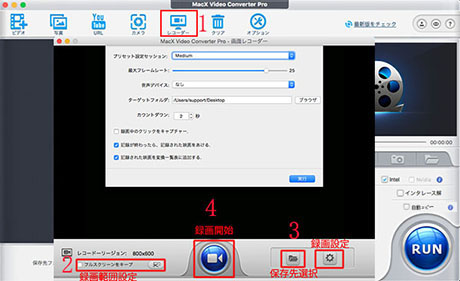
Step 1:録画したいアニメの再生ページを開いてください。そのあと、MacX Video Converter Proを起動し、標記されたボタンをクリックして、画面レコーダーを別ウィンドウに開く。

Step 2:「フルスクリーンをキープ」にチェックを消す。そして、右のボタンをクリックして録画範囲をフールーダウンロード失敗した動画の再生枠にする。

Step 3:標記されたボタンをクリックしてアニメの保存先を選択して確認する。この時にいろいろな設定ができる。

Step 4:中央になる青いボタンを押すと録画が始まる。そうするとこのボタンは赤くなり、動画の再生が終わるとその赤いボタンをクリックすることで録画を終止する。アニメ録画できない悩みを解決、好きなアニメを存分に視聴できる!


2. アニメの録画に失敗した時どうする?MacX Video Converter Proで好きなアニメをダウンロード!


MacユーザはMacバージョンをダウンロード、WindowsユーザはWindowsバージョンをダウンロードしてインストールしてください。インストール中、日本語版に指定できる。

Step 1: ソフトをダウンロードして実行される。「リンク先」アイコンをクリックする。

Step 2: 保存したいアニメの再生ページを開けて、そのURLをコピーしておく。「分析」を押す。クリックすると、内蔵の自動検出機能によって、動画の URLを素早く検出し、情報を取得し終わったらすぐにダウンロードする態勢が整って、幾つかの出力フォーマットが表示され、一つを選んで「実行」をクリックする。

Step 3: 後は「ブラウザ」をクリックして、出力映像を保存用のフォルダを選んでください。

Step 4: 「Download Now」ボタンを押すと、アニメのダウンロードが開始。ダウンロードの進捗状況が表示されるから、確認することができる。少し待つだけで、アニメのダウンロードが完了するとアニメの録画に失敗する問題を解決して、視聴できる。

2017年6月1日星期四

【超初心者向け】好きな動画に字幕を入れる方法を解説する!超簡単!

参照リンク:http://bit.ly/2rLEMfw

動画に字幕を入れるには?簡単にできる方法はなに?

ミュージック動画に歌詞を入れたり、外国映画に日本語の字幕を入れたりして、動画の字幕の編集、作成と追加は今専門的な作業ではなくて、普通にできる。動画に字幕をつけたら視聴はもっと気楽にできるので、特に元動画に字幕がない、または字幕は外国語の場合に必ず動画に字幕を入れる。専門家の作業に見えるが実は案外に簡単で、字幕を用意して、動画に追加すればいい。

字幕はだいたい二つの方法で用意する。映画などの場合に、日本語字幕ファイルを検索して、インターネットからダウンロードすることでゲットできる。ミュージック動画に歌詞を入れる時にその歌の音楽ファイル用歌詞をダウンロードして、動画にも追加できる。でもインターネットから見つからない場合に自分でその動画の字幕を編集・作成することもとても簡単である。自作の字幕にノートや字幕作者などの情報を入れて動画に文字を書くこともできる。

動画に文字を書くには不可欠なツール:字幕の追加はファイル開けるほど簡単

ダウンロードした字幕を動画に追加するには、動画編集機能付きなソフトが必要である。知る限りに字幕の追加は一番簡単なのはMacX Video Converter Proというソフトである。このソフトで動画に字幕を入れることは、字幕ファイルを開けるような操作で完成できる。字幕を表示するところも、表示する字幕の言語を指定することも、このソフトで簡単に設定する。動画に字幕をつけることはもっと自由になる。それに、動画に文字を書くために字幕のほかにウォーターマークも追加できる。ではこれからこのソフトで動画に字幕を入れる方法を詳しくご説明する。

Windows用動画ダウンロードソフト Mac用動画ダウンロードフリーソフト


動画に字幕をつける方法:作成した字幕を動画に追加しよう!


 動画に字幕を入れる
まずMacx Video Converter Proソフトをダウンロードする。起動して、界面言語が日本語でない場合に、「HELP」をクリックし、日本語を指定できる。
ステップ1:動画字幕編集したい動画ファイルを追加する。
標記されたところに動画追加ボタンをクリックする。そうしたら動画に歌詞など入れたい動画を選択して、追加する。
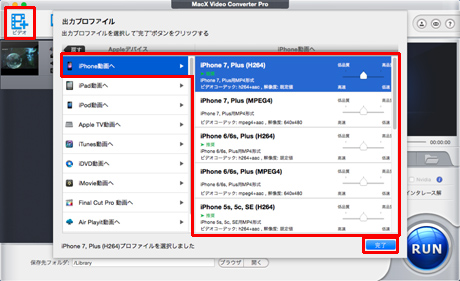
追加したら出力プロファイルの選択が求められる。出力先または再生場所によって最適な一つを選択してください。
ステップ2:追加した動画に字幕を入れる。
動画に字幕を入れる
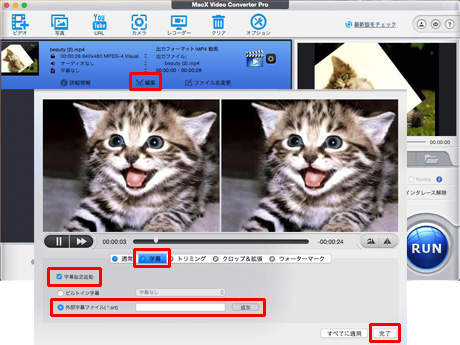
標記されたボタンをクリックして、編集機能ウィンドウを開ける。「字幕合成」をクリックして、「字幕合成設定を起動」と「外部字幕」にチェックを入れる。そうしたら「追加」ボタンをクリックして、用意した字幕を追加する。そうしたら「完了」をクリックする。
このソフトの編集機能を利用すれば、音量の調節、トリミング、クロップと拡張等、ウォーターマークの追加もできる。もっと詳しく知りたいお方はこちらへ>>
ステップ3:動画の保存先を指定する。
動画に字幕を入れる
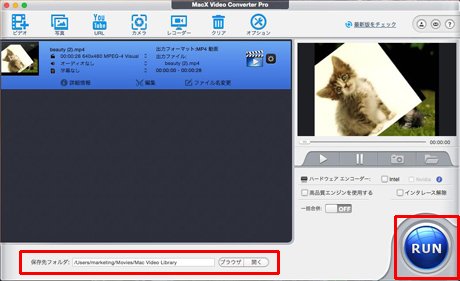
標記されたところに、「ブラウザ」と書かれたボタンにクリックして、保存先を指定する。「開く」と書かれたボタンにクリックすることで保存先フォルダを開けて、確認できる。
ステップ4:設定を確認して実行する。
「RUN」と書かれた大きな青いボタンにクリックして、動画字幕編集を実行して出力し始める。しばらく待つと完成。

動画の字幕を編集・作成する方法、TXTエディタでいい


動画に字幕を入れる
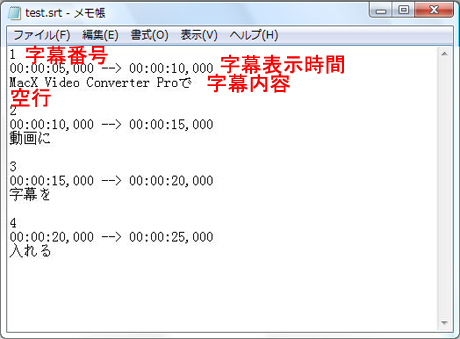
インターネットでダウンロードした字幕を追加することがとても便利であるが、ふさわしい字幕ファイルが見つからない時に、自分で作成するしかない。普通で利用するファイルではないので、作成方法が知らない人が多くいる。実は案外に簡単で、専門的なソフトもいらない。メモ帳で字幕情報を入力して、作成できる。
まずメモ帳を開ける。ご覧のように入力できる。文字の表示時間は、HH:MM:SS,MMM(時間 : 分 : 秒 , ミリ秒)形式で指定する。入力情報は動画に確認してください。字幕をすべて入力したら、SRTファイルとして保存する。その出力プロファイルがない場合に、TXTファイルとして保存して、拡張子を「.srt」に変更する。そうしたら動画に字幕をつける字幕ファイルが作成できる。

【完全無料】avgle.comから動画をダウンロードしてiPhoneで再生する方法!

参照リンク:http://bit.ly/2rXc2QV

avgle動画をダウンロードしたいと、方法ある?

avgle.comというアダルト動画サイトが今だんだん人気になり、avgle動画が安全かと、またavgle動画を無料保存できるかと、知恵袋にこのような問題が増えてくる。avgleサイトを開けると、オススメの動画が満載されて、とても衝撃的な画面が見える。オススメの動画からお好みにあるものを選んだり見たりして、それは確かにとても楽しいが、今好きな動画をavgleからダウンロードする方法に関心を持っている人が多くなる。もちろんほかのアダルト動画保存と同じく、avgleフリーダウンローダーがあれば簡単にできるが、xVideoのような人気サイトでないavgle動画をダウンロード対応できるソフトがあるか?

初心者向けのavgleフリーダウンローダー公開!何よりの便利さが味わえる!

 
avgle動画を無料保存しようとすると、MacX YouTube Downloaderというソフトを試してください。このソフトでavgleからダウンロードする一番簡単かつ便利な方法を提供している。YouTubeダウンローダーのような名前をつけられ、対応しているサイトはavgleを含めて300以上もあり、普通動画とアダルト動画を保存すること両方もサポートしている。avgle動画をダウンロードする時に、URLをコピペするぐらいで完成でき、何よりも便利である。ではこれからこのavgleフリーダウンローダーの使い方で図でご説明してあげよう。


avgleダウンロードソフト、avgle動画を無料保存する方法、図で詳しくご説明!


まず、avgleダウンロードソフトMacX YouTube Downloaderソフトをダウンロードし、インストールしてください。起動して、界面言語が日本語でない場合に、「HELP」をクリックし、日本語を指定できる。
ステップ1:リンクを追加する
avgleからダウンロードしたい動画の再生ページを見つけってURLをコピーする。そして、赤く標記されたボタンをクリックしてください。
Youtubeのlogoであるが、ほかサイトも対応できる。
ステップ2:リンクをペストし、解析する。
コピーしたリンクをベストして、「分析」と書かれたボタンを押してください。あるいは「ベストと分析」という青いボタンを押せばこのアダルト動画保存ソフトが自動的に解析できる。
解析したら解像度、ファイルサイズ、コーデック、フォーマットによってそれぞれ違い動画が示される。この時出力プロファイルは選択できる。おすすめのビデオが自動的に選ばれたが、ほかにお好みなビデオがあればその前にチェックを入れてください。そして「実行」というボタンをクリックしてください。
ステップ3:保存先を選ぶ
保存先を選択し、確認する。「ブランザ」をクリックすることで保存先を選ぶ。「開く」をクリックすれば保存先フォルダを開けることになる。
ステップ4:avgleダウンロード開始
「Download Now」と書かれた大きな青いボタンを押せばダウンロードを始める。数秒待つとavgle動画をダウンロードできあがった。

アダルト動画保存サポート強力ソフト、iPhoneなどにも転送できる!


avgle動画をダウンロードすることだけでなく、xVideo、OpenLoad、xHamsterなどの大人気AVサイトもサポートする正式版のMacX Video Converter Proを強くオススメ!もっと強い力を持って、もっと多彩な機能が内蔵するのは、正式版というものである。ダウンロードサポートしているサイトと動画が無料版より多いし、出力先もずっと多い。無料版の限られた出力プロファイルはもちろん、それ以外にiPhone、iPadのようなiOSデバイス、Xperia、GalaxyのようなAndroidデバイスに変換することもサポートしている。avgle動画を無料保存して、携帯デバイスに転送したら、パソコンの前に座らないでコロコロしたり布団に入ったりしながら見ることが実現できる。今正式版は無料試用を提供しているので、ささとダウンロードして試してみよう!