2017年6月18日星期日

レンタルDVDを録画でパソコンに保存する!サルでもわかる!

参照リンク:http://bit.ly/2s0mmV8

Offliberty使い方

教えて!レンタルDVD録画方法ってある?

「TSUTAYAなどでDVDをレンタルした場合、DVDレコーダーのハードディスクへの録画は可能だろうか。」「市販DVD録画再生ができる良いソフトを探している。お勧めのソフトがあるだろうか」「レンタルしてきたDVDの画面サイズや画質、圧縮率を自由に変更して録画することができるソフトってあるのか。パソコンで再生中のDVD映像をそのまま録画したくて、何か使いやすいDVDキャプチャ録画ソフトがあったら教えてください。」といったような質問がよくあるだろう。

2014年の著作権法改正によって、日本ではレンタルDVDをコピーすることが禁止された。違法行為とされていて、たくさんの人は、リッピングソフトを使わずにDVD録画ソフトを使い始める。つまりDVD録画方法と言われている。パソコンでDVDの映像を再生しながら、その再生画面をそのままで録画することである。普通通りにDVDを再生するので、その画面や音声を録画して、コピーガードなどとは何の関係もないだろう。違法行為でも言えない。だから、現在はこの方法は最も流行っている。

レンタルDVD録画できない時の対策|レンタルDVDをコピー/リッピングする方法!
レンタルDVD録画

市販DVD録画再生したくない方に向け、ここでは、今最も人気のあるDVDコピーソフトMacX DVD Ripper Proをおすすめする。DVDを今流行っているビデオ・オーディオフォーマット(例えば、MP4、MKV、AVI、FLV、MP3、AACなど)に変換したり、DVDをiPhone/iPad/iPod/Android端末に取り込んだり、DVDを.isoイメージ/MPEG/MKVにコピーできる。更に、パワフルなコピーガード解除力を持ち、CSS、リージョンコード1~6、RCE、ソニーArccOS、UOPs、容量偽装、ディズニーX-projection DRM、アダルトDVD暗号化技術などの各種類のDVDコピーガードを解除できる。




DVDキャプチャ録画方法二つ:市販DVD録画再生が超カンタン


最初おすすめのDVD録画方法は、このDVD録画ソフトである。このソフトは、動画ダウンロード変換ソフトであるが、先進的な録画機能がついている。最大の特徴は、超シンプルなインターフェースで非常に使いやすいところ。音声付きでPCスクリーンの活動を録画したり、Webカメラで映っているものを入れて録画することも可能である。また、スクリーンキャストが完了してから、お使いのパソコンに保存できる。更に、動画変換機能もあり、録画したファイルを動画共有サイト対応のビデオ・オーディオフォーマットに変換できる。それで、録画したDVD映像をご家族とお友達にシェアできる。だから、このDVDキャプチャーコピーソフトがあれば、レンタルDVD録画は難しくない。

MacX Video Converter Proのダウンロード先>>
DVD(レンタルDVD&普通のDVD)再生方法:Mac&Windows>>

市販DVD録画再生方法:どうやって録画するのか

まずMacx Video Converter Proソフトをダウンロードする。ソフトを立ち上げ、界面言語が日本語でない場合は、「HELP」をクリックし、日本語に変更できる。
レンタルDVD録画
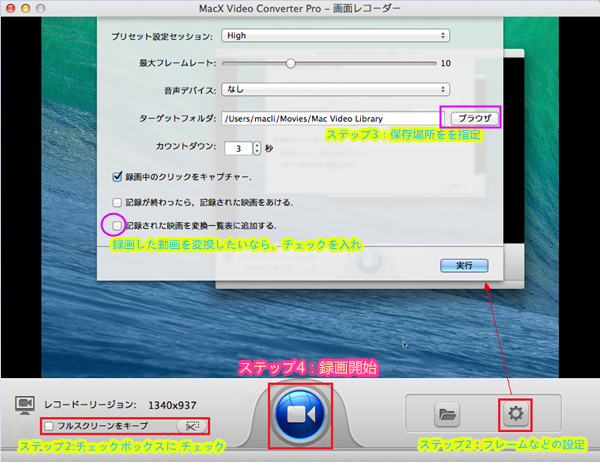
Step1:まず、画面レコーダーボタンキャプチャ録画ボタン(ソフト画面の一番上にある)をクリックし、録画画面が別ウィンドウで開く。

Step2: フルスクリーンでパソコン画面を録画したいなら、「フルスクリーンをキープ」にチェックを入れてください。生放送の保存のような場合に、チェックを消して、右のボタンをクリックしてパソコン画面の保存範囲を再生枠にする。

Step3: 標記されたボタンをクリックして保存先を選択して、確認する。この時にいろいろな設定ができる。後にFacebook投稿形式に変換して共有したいなら、あるいはスマホでみたいなら、「記録された映画を変換一覧表に追加する」にチェックを入れてください。更に、スクリーンレコード完了後、すぐに確認したいなら、「記録が終わったら、記録された映画をあける」にチェックを入れてください。

Step4: 中央になる青いボタンを押すと録画が始まる。そうするとこのボタンは赤くなり、動画の再生が終わるとその赤いボタンをクリックすることで録画を終止する。MacX Video Converter Pro(Macバージョン)使い方>>

2キャプチャーボード経由、パソコン操作無しでレンタルDVD録画

その方法とは、パソコンなしでDVD/BDの高画質映像を綺麗なまま録画すること。そのため、DVDキャプチャ録画には映像の再生時間分の時間がかかるので、録画した映像のみしか保存できない。最大のメリットは、DVDのコピーガードなどを解除せずに安全に映像保存をすることができる点。更に、キャプチャボードはゲーム実況などでも使える。映像を録画する最高の機器だと言われている。この方法は、HDMI、コンポーネント端子(赤青緑三つ)、コンポジット入力端子に対応しているため、録画できる映像がとても多い。
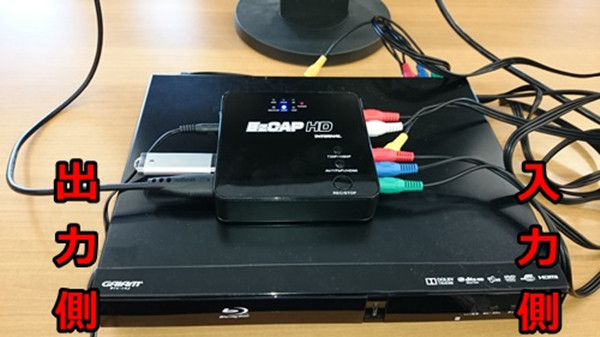
レンタルDVD録画

Step1: ソフトやドライバーのインストールも必要なく、パソコンの操作もなし!テレビとDVD・BDプレイヤーの間にEzCAP HDを設置して、本体にUSBメモリーか外付けHDDをセットすればOK。

Step2: コピーしたいDVD・BDをプレーヤーで再生する。

Step3:本体かもしくはリモコンのRECボタンをプッシュ。テレビに流れているDVDやBDの映像をそのままUSBメモリーに保存。これだけの操作でDVDの映像を録画できる。

EzCAP HDにより、テレビでDVDを見ながら同時に録画も出来て、時間がない方でも手軽にレンタルDVDのコピーが行える。EzCAP HDの詳細は、http://www.internal.co.jp/products/hardware/easycaphd/about/ までにご参照ください。【DVDをSDカード、USBメモリ、外部付けHDDにコピーする方法>>】

2017年6月16日星期五

【初心者向け】パソコンからiPhoneに動画を入れる方法を解説!絶対できる!

参照リンク:http://bit.ly/2rDbMlA

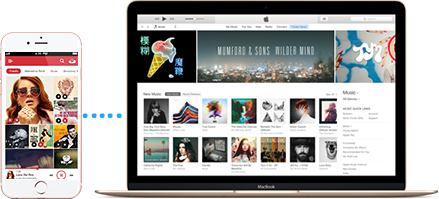
パソコンからiPhoneに動画を送るには使い勝手の良い方法を探しているか?普段はAppleの純正ツールiTunesでパソコンからiPhoneに動画を移すだろう。でも、iTunesに動画を追加するところができないことがある。そのため、ここで、iTunesを使わず、絶対パソコンからiPhoneに動画を入れる方法を二つ皆さんに解説したい。簡単にパソコンからiPhoneに動画を転送できる方法を探しているあなたにとっって、とても役に立つと思うよ。さて、さっそくPCからiPhoneに動画を入れる iTunes以外の方法を見よう!


絶対順調にパソコンからiPhoneに動画を保存できる一番簡単な方法


かなり優秀な評価の高いiOSデータ管理ソフト。他のソフトと比べて、バランスが一番良く、動作も軽く、転送スピードが想像以上に速い。音楽、動画、プレイリスト、写真などのデータを iPhone・iPod・iPadとPC間、iOSデバイス間に楽に転送! 各データの編集、削除などの管理も手軽に完成!MacX MediaTransで、毎日をもっと楽しく、もっと自由に。


パソコンからiPhoneに動画を入れる方法その一: iCloud経由でパソコンからiPhoneに動画を送る

PCからiPhoneに動画を入れる iTunes以外の方法だ。インターネットを使い、iCloud経由でパソコンからiPhoneに動画を同期・保存することができる。 ただ、転送時間は動画サイズやインターネット回線の速度によって、大きく左右される。

操作方法:
①パソコンのインターネットブラウザで「iCloud.com」を検索。
②Apple IDでiCloudにサインイン。
③「写真」を開き、画面上のアップロードボタンをクリックしてパソコンの動画を選択。
④iCloudへの動画アップが完了すると、パソコンからiPhoneに動画を移す。

iCloud経由でパソコンからiPhoneに動画を送る方法の欠点:
●必ずインターネットを使わなきゃ。
●iCloud ストレージが少なすぎ、iCloud経由でパソコンからiPhoneに転送できる動画ファイルがすくない。
●ネットにデータがあがるなんて安全なのか。
●動画の管理ができない。

パソコンからiPhoneに動画を入れる方法その二:優秀な転送ツールでパソコンからiPhoneに動画を入れる!

iTunesを使うと、転送失敗した例が多い。iCloudを使っても、多くの欠点が存在。そうしたら、一層別の優秀な転送ツールを試してみればいい。

実は、iTunes以外に、別の動画や画像や音楽などを同期できる転送ツールが多い。この間も一番便利で簡単な「パソコンからiPhoneに動画を入れる方法」を見つけるために、いろいろな転送ソフトを検証してみた。成功率、速度、使い方や多機能さなどの面では、やはりMacX MediaTransが頭一つ抜けたものになっている。動画、音楽、写真、電子書籍などをカンタンにiPhoneに同期できる。そして、iTunesから購入した音楽・映画のDRMも解除可能よ。数回のクリックしただけで、パソコンからiPhoneに動画を送る!独自の魅力と使い勝手の良さで愛用者が沢山いる。

では、次は、この人気の「パソコンからiPhoneに動画を入れる方法」を皆さんに詳しく解説する。

まず、MacユーザはMacX MediaTransのMacバージョンを ダウンロード、WindowsユーザはMacX MediaTransのWindowsバージョンを ダウンロードしてインストールしてください。以下はMac版の使い方を例として解説。Windows版の使い方もだいたい同じ。

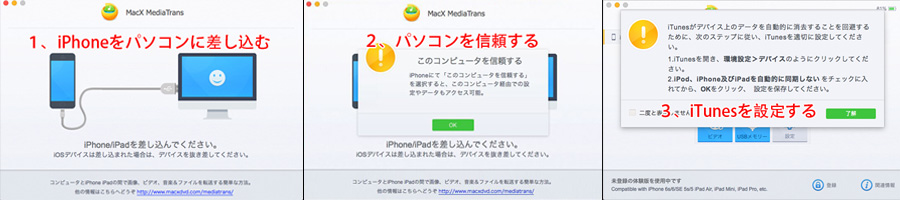
パソコンとiPhoneを連携してください。このiPhoneがはじめてこのパソコンに差し込む場合に、「このコンピューターを信頼する」と選択すると求められる。そして、指示の通りにiTunesを設定して、「了解」と書かれたボタンをクリックして、ソフトの機能選択界面に進む。


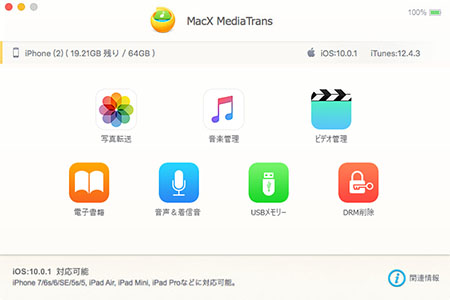
ステップ1:パソコンからiPhoneに動画を転送する機能を選択する。

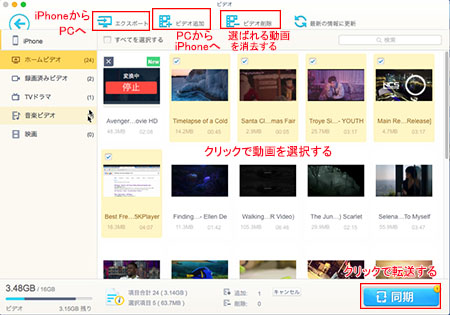
標記される「ビデオ」を書かれたボタンをクリックして、動画転送界面に進む。

 https://www.macxdvd.com/apple-iphone-transfer/images/seomodel/mmt-mj-20170406-01.jpg

あわせて読みたい
Macx Media Transは便利な「パソコンからiPhoneに動画を入れる方法」以外には、画像・写真と音楽のバックアップにも人気方法だよ。詳しい方法は:

2017年6月14日星期三

macOS High Sierra(macOS 10.13)でHandbrakeを使えない時の対策!

参照リンク:http://bit.ly/2toOBNw

 macOS High SierraでHandbrakeを使いたい!

2017年Mac向け最新OS、すなわちmacOS High Sierraが、APFSに切り替え、VR対応、純正アプリの動作を改良において大幅に進化するのである。その使い勝手の良さと新機能を体験するため、macOS High Sierraへアップグレードしたい人が少なくないだろう。だって、macOS High Sierraにした途端、以前のバージョンのMac OS Xで動作していたアプリやソフトが動作しなくなる可能性がある。

Handbrake愛用者にとって、macOS High SierraでHandbrakeを使えるかと大事なことである。今使っているHandbrakeのバージョンがmacOS High Sierraと互換性がないならば、どうすればいいか。その場合、Handbrakeの最新バージョンにアップグレードすれば役に立つか、あるいは他のソフトを使ったほうが楽か。さて、今回の記事では、HandbrakeをmacOS High Sierraで使えない対策を詳しく解説する。

MacX DVD Ripper ProがmacOS High Sierraに完璧対応! 100% 安全

MacX DVD Ripper Pro - プロなDVDリッピング・コピーソフトで、DVDコピー・ISOイメージを作成以外、素晴らしい圧縮機能も搭載している。簡単にDVDをリッピングして各種デバイスと最新のデバイスに取り込める。それに、DVD・ISOファイルをコピー/圧縮しながら、画質・音質を最大限に保つすることができる。Handbrakeのかわりに、macOS High Sierraで動作することができる。


macOS High SierraでHandbrakeを使えない時どうする?

macOS High SierraにHandbrakeをインストールしたが、「アプリケーションHandbrakeのこのバージョンは、このバージョンの Mac OS X では使用できません。」という表示が出てしまって使えない。解決方法は以下の通り:

Step 1:使っているHandbrakeは最新版かとチェックする。最新バージョンの場合、HandbrakeはまだmacOS High Sierraに対応していないことが明らかになる。最新バージョンじゃない場合、次に進む。

CPRM Decrypterダウンロード
※Handbrakeのバージョンを確認する方法:Handbrake起動後、画面上部のメニューにある「Help」から「About」をクリックすると、使っているHandbrakeのバージョンとビット数(32bit/64bit)が表示される。

Step 2: Handbrakeの公式サイトにアクセスして、最新バージョンのHandbrakeがmacOS High Sierraに対応しているかと確認する。対応可能なら、Handbrakeの最新バージョンへアップグレードすればOK。対応不可なら、Handbrakeのかわりに、他のmacOS High Sierraで使えるソフトをご利用ください。まはた、どうしてもHandbrakeを使いたいなら、以前のバージョンのMac OS Xへ戻すしかない。

macOS High SierraでHandbrakeを使えない時どうする?


(一)Handbrakeの最新バージョンをダウンロード・インストールする

1. Handbrakeの公式サイト(https://handbrake.fr/downloads.php)にアクセスして、上のページの左メニューにある「Download (Intel 64bit)」から、Mac OS 用のファイルをダウンロードする。ここでは、Intel 64bit版だけ掲載されている。32bitのMacでも64bitのダウンロードファイルでをインストールすれば動作はしたのを確認済み。

2. 上でダウンロードした拡張子が.dmgのファイルをダブルクリックすると、ファイルがFinderで表示される。[HandBrake]を下の[アプリケーション]にドラッグ&ドロップします。アプリケーション開き、HandBrakeが入っていることを確認する(この時点ではアイコンが非表示でも問題ない)。

3. Macを再起動する。再起動しなくてもHandBrakeは使えるが、アプルケーションのアイコンを表示するために再起動する。これでHandbrakeの最新バージョンをダウンロード・インストール操作が完了。macOS High SierraでHandbrakeを使うことがでできるようになる。

(二)Handbrakeのかわりに、他のmacOS High Sierraで使えるDVDリッピングソフトをご利用する


Handbrakeと同じ働きするようで、macOS High Sierraで使えるDVDリッピングソフトといえば、MacX DVD Ripper Proを一番オススメ。日本語化されて分かりやすいインターフェースのおかげで、小学生でも楽しく簡単に使える。

CPRM Decrypterダウンロード

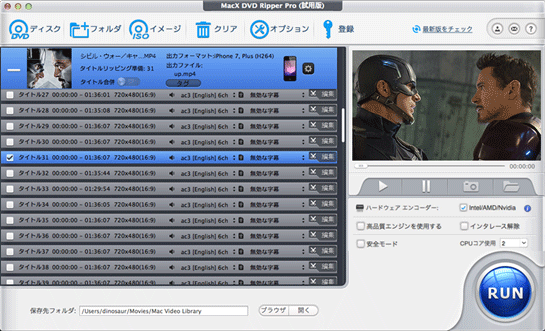
1. ディスクを読み込むだけで勝手にコピーガードを解除する仕組み。数秒のうち、快速でCSS、リージョンコード、RCE、ソニーArccOS、UOPs、ディズニーX-projection DRM、99つタイトルのあるDVD、日本独自DVD、スポーツ・フィットネス/ワークアウト系DVDなどと様々なDVDコピーガード解除できる。

2. 高品質エンジン、デインタレーシング、Force A/C Syn、マルチコアとハイパースレッディング・テクノロジーを採用するため、オリジナル画質と他ツールを遥かに凌駕する高速なスピードをご提供する。

3. 350+の出力形式を内蔵して、iMac、MacBook、MacBook Air、MacBook Pro、Mac mini、Mac Pro 、iPhone 7/7 Plus/iPhone 6s/6s Plus/iPhone 6/6 Plus/5s/5c/4S、iPad Pro、iPad Air 2、iPad mini 4、iPad mini 3、iPad Air、Xperia、サムスンGalaxy、富士通、シャップ、MP4、H.264、MOV、FLV、MPEG、M4V、AVI、MKV、QT、MP3への様々なプロファイルを搭載する。

4. ファイルの圧縮、トリミングやクロップ、字幕の合成、オーディオボリュームの調節を行うなど、DVD映像を編集することもできる。

100%安全
100%安全


(三)ハンドブレーキを使うためmacOSをmacOS 10.13から以前のバージョンを戻す

macOS High Sierraに対応可能な最新バージョンの配布を待たずに、今すぐハンドブレーキをmacOS 10.13で使いたいか。それはなかなかできないことである。ハンドブレーキ、またはmacOS High Sierraのどっちを諦めるしかない。ここでは、macOSをmacOS 10.13から以前のバージョンを戻す方法を簡単に説明する。

AppleのバックアップアプリのTime Machineを使ってダウングレードする方法が最も簡単です。ただし、macOS High Sierraにアップグレードするときにバックアップを取っていない場合は復元することができないので注意です。

1. 「commando」+「R」キーを押したままMacの電源を入れると「macOSユーティリティ」が起動する。

2. 「Time Machineバックアップから復元」を選択する。

3. 「Time Machineから復元」の画面が表示されるので「続ける」をクリックして設定をしていく。

4. 「バックアップ済みデータのSSD」を選択すると、Macのスリープ解除するときに必要なパスワードを聞いてきるので、いつもロック解除しているパスワードを入力しよう。

ここでバックアップデータをTime Capsuleなどのネットワークサーバーに保存している場合はWi-Fiの設定が必須となるので、メニューバー右上にあるWi-Fiのアイコンから設定をしよう。

5. Wi-Fiの設定が完了するとネットワーク上に設置してあったTime Capsuleの中に保存されているバックアップデータが表示される。

6. これを選択して「続ける」とTime Capsuleにアクセスするために設定してあるTime Capsuleのパスワードを入力する。

7. バックアップ済みデータを選択する。

8. すると、以前のバージョンMac OS Xでバックアップを取っていたデータが表示される。あとは復元するデータを選択して「続ける」をクリックすることで復元が開始される。

ただし、macOS High Sierraで作成した新しいデータなどは消えてしまうので、大事なデータを持っている場合は別途、USBなどの一時避難させておいたほうがいいかもしれない。これでMac OS XをmacOS 10.13から以前のバージョンを戻す。ハンドブレーキをmacOS 10.13ではなく、以前バージョンMac OS Xを搭載するMacで使い続けることができる。

韓国・欧米・中華ドラマをすべて見放題!海外ドラマ無料視聴サイト大集合!

参照リンク:http://bit.ly/2rqefVC

面白い人気海外ドラマを見たいか?アメリカ、韓国、台湾、香港、ベネズエラ、フランスなど、面白い海外ドラマがたくさん!文化が国々によって異なるので、ドラマの規模の大きさ、キャラクター設定やストーリーなども違う。日本のドラマももちろん好きで見たが、たまに違う味が欲しくなるので、海外ドラマにはまる方はいるだろう。

でも、海外ドラマの見ることがそんなに簡単なことじゃない。ネットで見たい海外ドラマを検索するが、本当に役に立てる海外ドラマ無料視聴サイトの見つけることはなかなか難しいね。

さて、本文は無料で海外ドラマを視聴できるサイトを厳選してまとめた!そして、万が一アップした海外ドラマ動画が削除されることなどを防止するために、本文の最後も簡単に海外ドラマを保存する方法も詳しく解説するので、どうぞ、面白い人気海外ドラマを存分に楽しもう!

好きな海外ドラマを無料ダウンロード・保存 - 100% 安全

MacX Video Converter Pro - 超カンタンの操作だけで海外ドラマサイトから人気な海外ドラマをダウンロード可能!YouTube、ニコニコ動画、FC2動画、Streamin.to、GYAO!など色々な動画サイトからドラマ、映画、アニメ、音楽をダウンロードできる!また、動画録画機能も素敵!そして、動画変換/エンコード機能・動画編集機能も満載。想像以上に使える!


一、見放題!海外ドラマ無料視聴サイトたくさんオススメ!


1. 海外ドラマ サイト おすすめ無料:海外ドラマ-ドラマスタイル

 https://www.macxdvd.com/blog/img/vcp-mj-20170607-01.jpg
リンク:http://dramaview.blog112.fc2.com/blog-category-295.html

海外ドラマ無料視聴サイト概要:
海外ドラマが一通り揃っている無料視聴サイト。海外ドラマの無料視聴動画を用意している以外、海外ドラマのあらすじも紹介。最新の海外ドラマも視聴することができ、更新頻度も早い!あ行、か行、さ行、た行など五十音順にカテゴリで分けされている。また視聴サイトはStreaminがメインとなっている。 ちなみに国内ドラマや映画なども豊富な種類が揃っているので楽しめる。

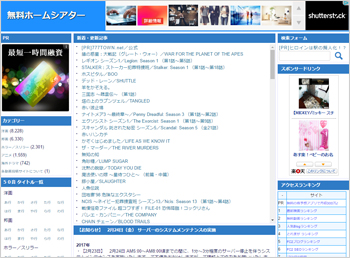
2. 海外ドラマ無料視聴サイトオススメ:海外ドラマ-無料ホームシアター

 https://www.macxdvd.com/blog/img/vcp-mj-20170607-02.jpg
リンク:http://mhometheater.com/category/drama

無料で見れる海外ドラマサイト概要:
海外ドラマ-無料ホームシアターは、数多くの海外ドラマが無料で視聴できるサイト。 あいうえお順にカテゴリと洋画、邦画、ホラー、アニメなどで分けされているため、見たい海外ドラマをすぐに見つけることができる。 また最新の海外ドラマから、過去の名作まで視聴することもできる! さらに更新も早いので、最新話の見逃しなどには最適。ただ多くのサイトから集めてのせているだけなので、そのサイトの仕様も引き継ぎでる。そのためおかしなPOPUPが表示される可能性がある。  

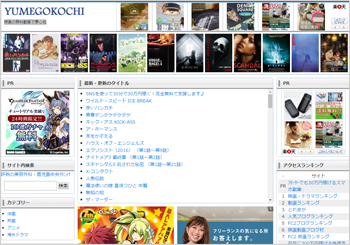
3. 海外ドラマ サイト おすすめ無料:海外ドラマ-映画の無料動画で夢心地

 https://www.macxdvd.com/blog/img/vcp-mj-20170607-03.jpg
リンク:http://yume551.com/category/foreigndrama

海外ドラマ無料視聴サイト概要:
無料動画サイトで有名な「夢心地」。映画の無料動画で夢心地は、Youtube・FC2動画・ニコニコ動画・bilibili・Dailymotion・Streamin・Veoh等の無料映画動画の洋画・邦画・アニメ・海外ドラマが無料視聴でき、予告編や映画音楽・主題歌などの映画情報も満載。 無料映画がメインのサイトだが、『海外ドラマ』カテゴリーも用意されている。そして、海外ドラマのあらすじ、キャスト、原題、製作国、製作年などに関する情報も含まれる。あ行、か行、さ行、た行など五十音順にカテゴリで分けされているため、サイト内検索をすると見たい作品がすぐに見つかる。

合わせて読みたい:

4. 無料で見れる海外ドラマサイトオススメ:GYAO!

https://www.macxdvd.com/blog/img/vcp-mj-20170607-04.jpg 
リンク:https://gyao.yahoo.co.jp/ct/drama/

海外ドラマ無料視聴サイト概要:
日本最大級のプレミアム動画サービスGYAO! では、無料で人気海外ドラマ「レボリューション シーズン1」「シャーロック・ホームズの冒険」などをお楽しみいただけるほか、プレミアムGYAO! で「ターミネーター:サラ・コナー クロニクルズ」や「クローザー」など、海外、国内、華流ドラマまで話題の動画が多く視聴できる。ただ、プレミアムロゴが表示される動画が無料で見れない。


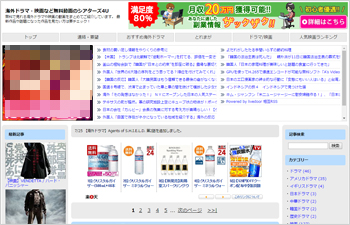
5. 海外ドラマ サイト おすすめ無料:海外ドラマ・映画など無料動画のシアターズ4U

 https://www.macxdvd.com/blog/img/vcp-mj-20170607-05.jpg
リンク:http://douga4u.blog.jp/archives/cat_187711.html

海外ドラマ まとめサイト概要:
無料で見れる海外ドラマや映画の動画をまとめている。メリカドラマ、イギリスドラマ、中華ドラマ、韓国ドラマなど海外のドラマが大集結している無料視聴サイト。また洋画、邦画アニメ(映画)などもあり、少数ながらジブリやディズニー映画などもある。また、ドラマなどのあらすじも紹介。各動画サイトの視聴方法についての詳しい解説もある。  


好きな海外ドラマを無料ダウンロード・保存 - 100% 安全

MacX Video Converter Pro - 超カンタンの操作だけで海外ドラマサイトから人気な海外ドラマをダウンロード可能!YouTube、ニコニコ動画、FC2動画、Streamin.to、GYAO!など色々な動画サイトからドラマ、映画、アニメ、音楽をダウンロードできる!また、動画録画機能も素敵!そして、動画変換/エンコード機能・動画編集機能も満載。想像以上に使える!


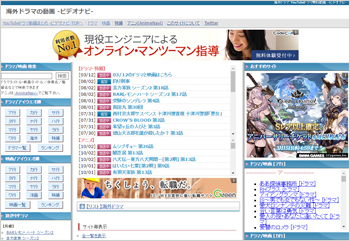
6. 海外ドラマ無料視聴サイトオススメ:海外ドラマの動画 -ビデオナビ

 https://www.macxdvd.com/blog/img/vcp-mj-20170607-06.jpg

リンク:http://videonavi.blog66.fc2.com/blog-entry-801.html 
無料で見れる海外ドラマサイト概要:
比較的新しい海外ドラマと映画が無料視聴できるサイト。 海外ドラマより国内ドラマの方が掲載されているが、種類はそれなりにありる。ドラマタイトル・映画タイトル/俳優名/監督名などで検索可能。五十音順でのカテゴリもある。ランキングもある。ただしリンクが古くて見れない動画もある。  

7. 海外ドラマ サイト おすすめ無料:映画・ドラマ無料視聴

https://www.macxdvd.com/blog/img/vcp-mj-20170607-07.jpg 
リンク:http://blog.livedoor.jp/muy77/archives/1878308.html

海外ドラマ無料視聴サイト概要:
最新の海外ドラマから放送終了した海外ドラマまで無料視聴できるサイト。人気のある海外ドラマからマイナーな海外ドラマなど多数ある。また終了した海外ドラマは分類されているので、わかりやすい。(リンクが切れてる作品もありますがきれている場合はご了承ください。)

8. 海外ドラマ まとめサイトオススメ:Dailymotion

 https://www.macxdvd.com/blog/img/vcp-mj-20170607-08.jpg
リンク:http://www.dailymotion.com/jp 

海外ドラマ無料視聴サイト概要:
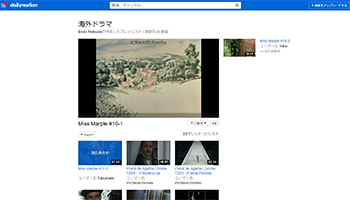
DailymotionはYouTube と同時期の2005年2月パリで設立し、海外ドラマ無料視聴できる海外のサイト。ページの言語が日本語で表示されることができるが、海外の人たちが海外ドラマをアップロードしているため、字幕があっても英語字幕(Dailymotion)が多い。実は、カテゴリーが不明確である感じがある。

9. 無料で見れる海外ドラマサイトオススメ:Youku

 https://www.macxdvd.com/blog/img/vcp-mj-20170607-09.jpg
リンク:http://www.youku.com/

海外ドラマ無料視聴サイト概要:
Youku (優酷網)は中国で最大級の動画共有サイト。YouTube等と異なり、動画の上限時間が無い。中国のドラマ、映画、アニメ、ドキュメンタリーなどを見れば最高の選択。もちろん、イギリス、アメリカ、韓国、日本などの番組、映画も楽しめる。ページが中国語で表示されるが、キーワードを英語や日本語でも検索可能

10. 海外ドラマ サイト おすすめ無料:My Asian Tv

https://www.macxdvd.com/blog/img/vcp-mj-20170607-10.jpg 
リンク:http://myasiantv.se/drama/

海外ドラマ視聴サイト概要:
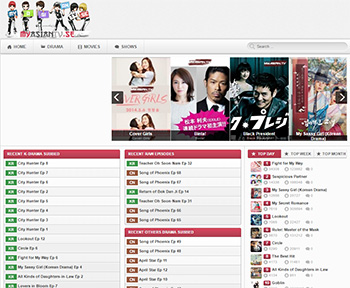
「My Asian Tv」は、日本や韓国、中国などのアジア地域のドラマや映画を専門に扱っている動画サイト。サイトにアクセスしたらメニューのドラマや映画の一覧の中から、見たい作品を探して、エピソード(何話目)を見るのかを選択することで視聴できる。アップされているドラマや映画の作品数が多いが、放送地域から作品を絞り込むことができるのが便利。また、最新作はトップページの「最新の動画」から見つかることもできる。ページが英語で表示される。  

2017年6月12日星期一

iPhoneでエロ動画をダウンロードして保存する方法を解説する!成功率100%!

参照リンク:http://bit.ly/2svNrD5

iPhone エロ 動画

iPhoneアダルト動画 保存したい!

iPhone エロ 動画 ダウンロードしてゆっくり何度も見返したいか?iPhoneにエロ動画を保存すると、ネットに接続しなくても、元のエロ動画サイトが削除されても、自分のiPhoneで保存したエロ 動画を気楽に楽しめる。したがって、iPhoneでエロ動画をダウンロードして保存できるアプリやソフトを探している方は多くいるね。でも、エロ 動画 保存に失敗したことも多くあるね。では、ダウンロード・保存に失敗する場合の対処方法があるか?絶対順調にアダルト動画をiPhoneに保存できる方法があるか?

さて、本文はこれから、iPhone エロ 動画 保存する方法を共有。絶対やれるよ。iPhone エロ 動画 ダウンロードできないことなんて、ないのよ。 ぜひ、お試してください。

iPhone エロ 動画 保存する三つの方法を解説

1. iPhoneアダルト動画を保存|ダウンロードエロ 動画アプリCLIP BOXを利用

ダウンロードエロ 動画アプリと言えば、Clipboxが大人気。

iPhone エロ 動画

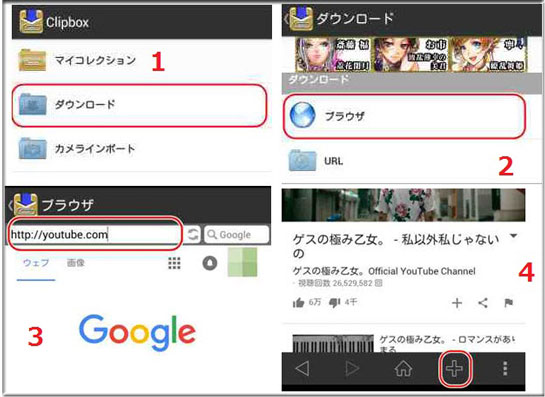
Clipboxを使って、 iPhone エロ 動画 ダウンロードする操作手順

1:アプリを開いたら、まずは「ダウンロード」をタップしてください;

2:続いて「ブラウザ」をタップ。するとGoogleのブラウザが開かれる。そして、いつもの通り、Chromeにログインしてください;

3:左上のURLバーに保存したいエロ動画のURLを入力して検索しよう;

4:保存したいアダルト動画が表示されたら、まず、動画を再生する。一度再生しないと保存できないのでご注意

5:再生が終わると、右下の「+」をタップする。そして、「Are you ok?」―>>「Really?」―>>「OK」の順でクリックする。エロ動画の保存プロセスが始まる
以上はダウンロードプロセスが終了すると、左上の「ブラウザ」を押して、トップ画面に戻る。そして、「マイコレクション」をクリックして、先保存されているエロ動画をタップすればアプリ内で再生できる。

☆彡注意事項:
でも、最近、CLIP BOXでiPhone エロ 動画 保存すると、失敗したことが頻発。そして、このアプリでのダウンロードは、不安定で速度も遅い。では、絶対iPhone エロ 動画 ダウンロード順調に行ける方法があるか?どうぞ、引続き読んでください~ 絶対iPhoneにエロ 動画を保存できる方法を解説。 

必見!絶対成功の秘訣:iPhone エロ 動画 保存専用ソフトを利用

人気のCLIP BOXでもiPhone エロ 動画 ダウンロードできない場合、どうする?これから、iPhoneアダルト動画 保存成功の秘訣を共有したい。CLIP BOXの代わり、強力なエロ動画ダウンロードツールを利用するだでいい。

実は、ここでオススメのiPhoneアダルト動画 保存専用ソフトMacX Video Converter ProはiPhone エロ 動画 保存するには二つの方法を用意している。一つは直接iPhone エロ 動画 ダウンロードして保存する方法、もう一つはエロ 動画を見ながら録画して保存する方法。とにかく、MacX Video Converter Proを利用すれば、気楽にXvideo、FC2、iQoo、Javynowなどいろいろなアダルト動画サイトからエロ 動画をiPhoneに保存できるので、とても役に立つ。

URLへの解析力がパワフルで、中途半端な状態でエラーが出て中断してしまったことがあまりない。また、高品質エンジン、マルチコアCPUなどの高度な技術をサポートして、最大83×より高速かつ高画質でエロ動画をダウンロードすることが可能。日本語版があるので、英語が苦手な方も大丈夫。では、これから、MacX Video Converter ProでiPhoneアダルト動画 保存の操作手順を見てみよう。僅かなステップだけでいい。

Mac用
Windows用

2.iPhone エロ 動画 保存:エロ 動画 ダウンロード( Mac&Windows)

まず、MacX Video Converter Proをお使いのコンピュータにダウンロードとインストールしてください。ここでは、Windows版を例として操作手順を説明する。インストール中、表示言語を日本語に設定、あるいは、ソフトを起動してから、(?)をクリックしてから、界面言語を日本語に変更することができる。

iPhone エロ 動画

ステップ1:エロ動画をダウンロード
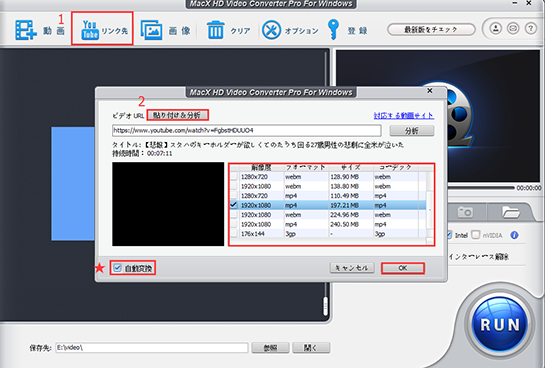
ソフトのインタフェースにある「YouTube」アイコン(勿論 YouTube以外の動画URLでも可能) をクリックして、動画のダウンロードインターフェースが現れる。

ステップ2:エロ動画をiPhoneに変換
iPhone エロ 動画 保存したい動画のURLをコピーして「ペースト&分析」をクリックしてください。分析された後、動画ファイルの解像度によって、幾つかの出力フォーマットが表示され、一つを選んで、赤い★で標記された「自動変換」をチェックした後、「OK」をクリックしてください。


iPhone エロ 動画

ステップ3:ご使用のiPhone機種を選択
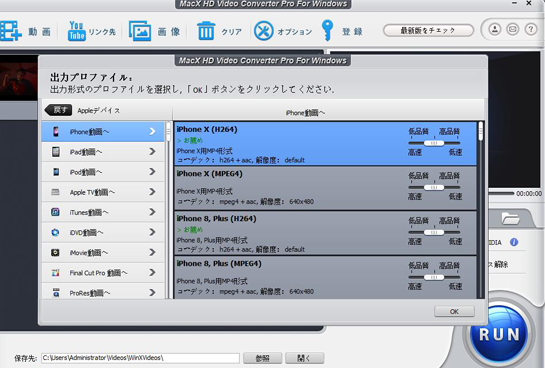
「Appleデバイス」→「iPhone動画へ」→ご使用のiPhone機種を選択してください。

ステップ4:保存先を選択
「参照」をクリックして、エロ動画の保存先を選択してください。

ステップ5:iPhone エロ 動画 保存開始
「RUN」ボタンをクリックすると、iPhone エロ 動画 ダウンロードが開始。少し待てば、ダウンロード完了。最後はダウンロードしたエロ動画をiPhoneに転送するだけでいい。(Windows版の操作手順も大体同じ)

3. iPhoneアダルト動画を保存:エロ 動画を録画(Mac環境)

iPhone エロ 動画

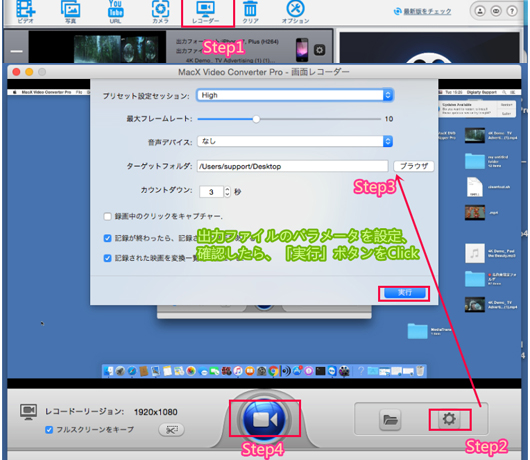
1:保存したいエロ動画の再生ページを開いてください。ソフトの主界面にある「スクリーンレコーダー」アイコンをクリックする;

2:ごニーズに応えて、「フルスクリーンをキープ」、あるいは、「スクリーンリージョンをクロップ」を選んで、録画画面や、フレームなどを調整可能;

3:「ブラウザ」をクリックして、出力のエロ動画を保存するフォルダと保存先を選ぶ;

※オーデイオデバイスを選んで、ビデオに音声を追加したり、完全に録音を無効にしたりすること、ビデオフレームレート及びほかのパラメータをカスタマイズすることができる。

4:「Start Record」を押したら、MacX Video Converter Proはエロ動画の再生画面を録画し始める。作業が終わると、「OK」ボタンをクリックしてすべての操作が完了。記録したエロ動画をiPhoneに転送すると、iPhone エロ 動画 保存完了。