2017年7月14日星期五

【大人気】Mac対応外付けDVDドライブ最新ランキングとオススメ

参照リンク:http://bit.ly/2tmk5mG
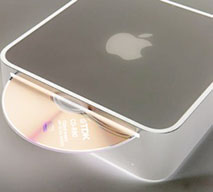
外付けDVDドライブ Mac版

携帯性の高いMacBook、MacBookAirやProといったMacのノートパソコンは軽くて、薄くて、優れた性能があるので、とても便利なツールね。MacのノートパソコンのユーザもCDやDVDを再生する時があるね。でも、その時、「あれ、DVDドライブがない!視聴できない!」と気づいた。そうよ、Macのノートパソコンの自体にはDVDドライブをついていないので、DVDを再生したい時、外付けDVDドライブ Mac版ツールが必要になる。では、今回が人気のMac用外付けDVD ドライブのランキングして外付けDVD ドライブ 価格、性能など面々から比較する。どうぞ、お好みの外付けDVDドライブ Macを選んでください。

【Macユーザへ】人気のMac用外付けDVD ドライブのランキング・オススメ発表
Mac&Windowsの上で動作する、日本語化された高品質なDVDリッピングソフトがきた!

ある定番の無料ライティングソフトが日本語化されていなく、英語が苦手な方にとって、大変ご迷惑をかける。また、既に開発終了なライティングソフトにもあり、現在流行っているDVDコピーガードにも対応できなくなってしまう。そのため、定番の無料ライティングソフトおすすめより、日本語化されて、完璧に使いパフォーマンスを提供して、レンタルDVDをisoファイルにコピーFinderでDVD-Rに書き込めるソフトをお試し。ご楽勝に使ってみてください。


MacX DVD Ripper Proダウンロード  MacX DVD Ripper Pro Windows版ダウンロード

Mac用外付けDVDドライブ比較:外付けDVD ドライブのランキング

外付けDVDドライブ Macおすすめ
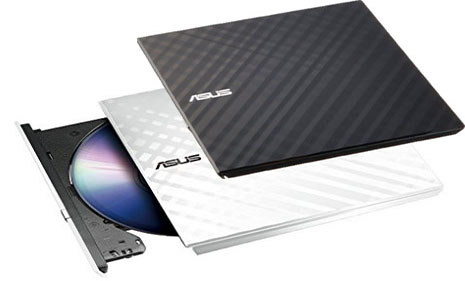
1、外付けDVDドライブ MacおすすめTop1 ASUS バスパワー対応ポータブルDVDドライブ

ブランド:ASUSTek
メーカー型番:SDRW-08D2S-U LITE
梱包サイズ:14.2 x 14.2 x 2 cm
商品重量:281 g
インターフェース : USB 2.0
最大読み出し速度:DVD-RW最大8倍速、DVD+R最大8倍速 (1層・2層)、DVD+RW最大8倍速、DVD-RAM最大5倍速
最大書込み速度 :DVD-R最大8倍速(2層:最大6倍速)、DVD-RW最大6倍速、DVD+R最大8倍速(2層:最大6倍)、DVD+RW最大8倍速、DVD-RAM最大5倍速
【対応OS】Mac : Mac OS X 10.5以降
外付けDVD ドライブ 価格:2,700円ぐらい
おすすめ度: 

モバイルノート用としても使いやすい消費電力わずか6Wの省電力設計。軽くて薄いコンパクトでモバイル性に優れたオシャレな外付けDVDドライブ。書き込み内容の暗号化やファイルの不可視化も可能 。カンタンな操作方法でオリジナルディスクを作成可能。
カスタマーレビューにより、反応なし、異音、書き込みできないなどエラーが起きた製品はある。

外付けDVD ドライブのランキング

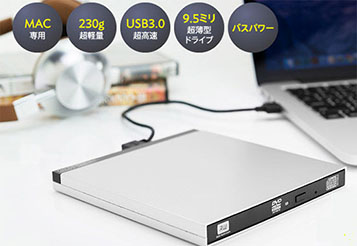
2、Mac用外付けDVDドライブ比較Top2:ロジテック(エレコム) DVDディスクドライブ

ブランド:Logitec(ロジテック)
メーカー型番:LDR-PUB8U3MSV
梱包サイズ:17.8 x 17.4 x 4.8 cm
商品重量:230g
インターフェース : USB3.0
最大読み出し速度:最大8倍速
最大書込み速度 :最大8倍速
【対応】Mac : Mac OS 10.5, 10.6, 10.7, 10.8, 10.9, 10.10, 10.11/ほとんど全てのMacに対応
外付けDVD ドライブ 価格:6,000円ぐらい (税別)
おすすめ度: 
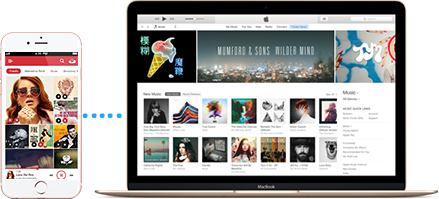
  • 9.5mmと最も薄い本体の厚みで、重さも230グラムと軽量。LEDインジケータ搭載、DVDの強制イジェクトボタンもある。USB3.0の速度的メリットがある。iTunesでCDをリッピングしてスマホ聴ける。またDVDもバックアップできる。
Mac用外付けDVDドライブ比較
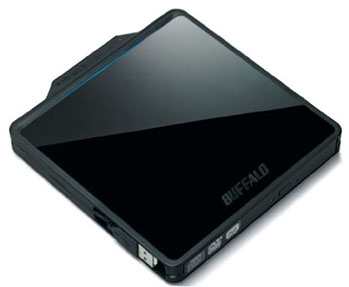
3、Mac用外付けDVD ドライブのランキングTop3:BUFFALO USB2.0用 ポータブルDVDドライブ 

ブランド:バッファロー
メーカー型番:DVSM-PC58U2V/N
梱包サイズ:15.3 x 14.5 x 1.9 cm
商品重量:340 g
インターフェース : USB 2.0
最大読み出し速度:最大8倍速
最大書込み速度 :最大8倍速
【対応OS】Mac : Mac 10.10/10.9/10.8
外付けDVD ドライブ 価格:2,500円ぐらい
おすすめ度: 
  • 書き込みエラー防止機能搭載。電力供給の弱いパソコンでもACアダプタの持ち歩き不要、「Boostケーブル」がある。また、電力が不足している場合、LEDが赤く灯る機能(正常時は緑色)も搭載。大切なデータをパスワードで保護する“セキュリティーバーニング”機能搭載。作業もカンタン。
カスタマーレビューにより、ディスクを認識なく、書き込み途中でエラーになり、読み込みできないなどエラーが起きた製品はある。
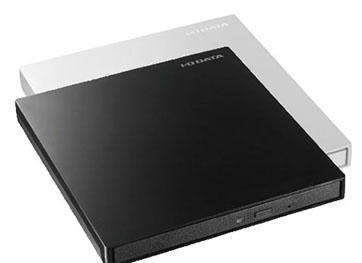
外付けDVDドライブ Macおすすめ

4、外付けDVDドライブ MacおすすめTop4:I-O DATA DVDドライブ USB3.0/バスパワー対応

ブランド:アイ・オー・データ
メーカー型番:EX-DVD04W
梱包サイズ:14.6 x 13.6 x 1.5 cm
商品重量:272 g
インターフェース : USB 3.0
最大読み出し速度:最大8倍速
最大書込み速度 :最大8倍速
【対応OS】Mac : Mac OS X 10.6~10.11(詳細はメーカーHP参照)
外付けDVD ドライブ 価格:2,700円ぐらい
おすすめ度: 
  • USB3.0対応。PCとはUSBケーブル1本で接続するだけのバスパワー駆動にも対応できる。大切な記録も長期間保存する「M-DISC」に対応。Mac miniにも対応。
バックアップするためには、別途ライティングソフトウェアが必要。
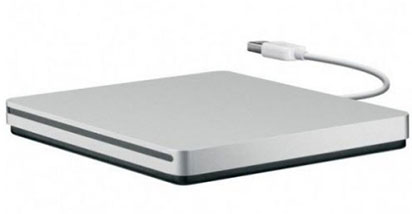
外付けDVDドライブ Macおすすめ
5、外付けDVDドライブ MacおすすめTop5:アップルの純正品ドライブ Apple USB SuperDrive

ブランド:アップル社
メーカー型番:MD564ZM/A
梱包サイズ:13.9 x 13.9 x 1.7 cm
商品重量:335 g
インターフェース : USB2.0
最大読み出し速度:最大8倍速
最大書込み速度 :最大8倍速
【対応】Mac : MacBook Pro Retinaディスプレイモデル、MacBook Air、iMac(Late 2012)以降、Mac mini (Late 2009)以降、Mac Pro(Late 2013)
外付けDVD ドライブ 価格:9,500円ぐらい (税別)
おすすめ度: 
  • こちらはApple社の純正品であるSuperDrive。デザインはシンプルで素敵。でも、機能からすれば、ただ普通のDVDドライブにすぎない。価格も高いね。実はMacにWindowsのOSの入ったDVDをインストール場合に限っては、純正ドライブを購入する必要がある。

見なきゃ損!

DVDを再生する時、毎回もDVDドライブを使わなければならないとは面倒くさい!解決策が登場!

外付けDVDドライブ Mac版をMacのノートパソコンと接続してDVD動画を視聴できるが、出かけた場合、いつも外付けDVDドライブを持つとは面倒。また、DVDを視聴しようと毎回もDVDをドライブに挿入して再生するのも面倒くさい。では、その便利にDVDを視聴できる方法があるか。もちろん、DVD動画をMacに保存するだけでいい。今度は外付けDVDドライブ持ってなくても自由にDVD動画を楽しめる。ではここはDVD動画をMacに保存する方法を解説したい。

ここで利用したDVD動画をMacに保存するツールMacX DVD Ripper ProにはDVDリッピング・DVDコピー・DVD動画編集などさまざまな機能が搭載。かつ操作も簡単だし、とても使いやすいソフトなので、多くの方々に愛用されている。では、それから、MacX DVD Ripper Proでお好みのDVDをMacに保存して思う存分に楽しもう!
まずはMacX DVD Ripper Proをダウンロードしてインストールしてください。インストール中、言語がソフトの表示言語が指定できる。もし、起動すると、日本語じゃない場合:

MACユーザは、パソコンのスクリーンの上部の「Help」をクリックして、言語が選択できます。ここでは、「日本語」を選択して、日本語版になる。

Windowsユーザは、ソフトを起動した後、右上の「?」のところに日本語にも指定できる。



DVDをパソコンに保存 Mac用方法

超簡単!DVDをMacに保存する方法が登場!

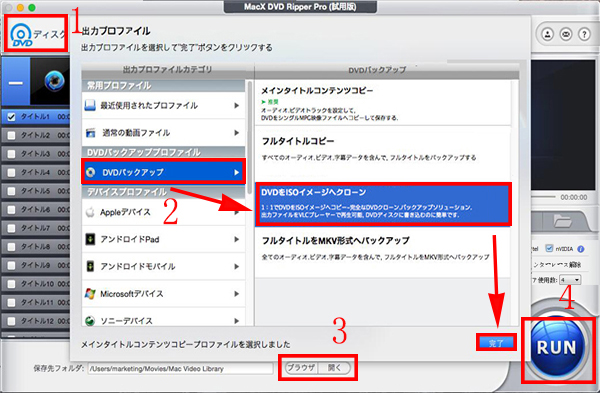
1「DVD追加」ボタンをクリックしてから、保存したいDVDを本ソフトに追加する。界面上部のアイコンと真ん中のアイコンとも利用可能。

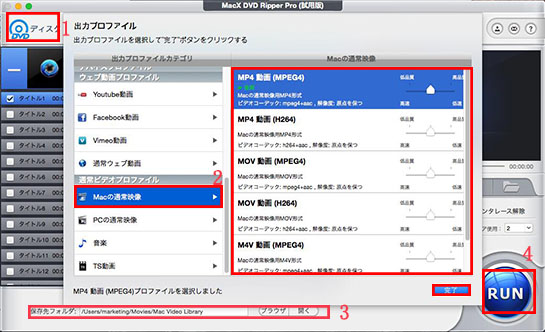
2ディスクを読み込むだけでコピーガードを自動的に解除してくれる。そして、出力プロファイルの窓口が出てきた。ここでは、「Macの通常映像」を選択すると、Macで DVDを MP4,MOV, M4Vなどの形式を選択できる。

ヒント:ごニーズによってさまざまな動画形式を選択以外、スマホ、タブレットなどのデバイスに最適の選択も提供する。「DVDバックアップ」を選択すると、「DVDをISOイメージへクローン」、「メインタイトルコンテンツコピー」など4つの形式を選択できる。ご使用目的によって選択してください。

3「ブラウザ」をクリックして、出力映像を保存するフォルダを選ぶ。

4「RUN」ボタンをクリックして、DVDをパソコンに保存 Macで開始。プロセスの進行状況がサブウィンドウで表示されていて、作業が終わると、「OK」ボタンをクリックしてすべての操作が終わる。

2017年7月13日星期四

iPhone 8とiPhone 9どっちのほうがいいか?アイフォン9最新リーク情報が大公開!

参照リンク:http://bit.ly/2tgSyD9

Appleが2017年に発表する新製品の中で、iPhone 10周年モデルとしてのアイフォン8が最も注目されている。ファンをがっかりさせないように、デザイン一新、便利な新機能が盛りだくさんそうである。ところで、アイフォン8への期待が一段と高まるうちに、2018年新モデルアイフォン9についての報道やニュースも出てきた。アイフォン8もう完璧すぎではないか。アイフォン9はアイフォン8からどう進化するかと、考えてみると未来は想像できない気が胸でいっぱい。でも、想像できないからこそ楽しみしている方がいるらしい。とりあえず、今回の記事では、iPhone 9関連の国内外から配信されるリーク情報や最新情報をまとめて、アイフォン9発売日、価格、新機能などを詳しく紹介する。


iPhone内のデータをもれなくバックアップする対策!iPhone全機種に対応!


アイフォン9、iPhone 8、iPhone7、iPhone 7PlusなどのiPhoneデバイスにとってはかなり優秀な評価の高いiOSデータ管理ソフト。他のソフトと比べて、バランスが一番良く、動作も軽く、転送スピードが想像以上に速い。音楽、動画、プレ イリスト、写真などのデータを iPhone・iPod・iPadとPC間、iOSデバイス間に楽に転送! 各データの編集、削除などの管理も手軽に完成!MacX MediaTransで、毎日あなたのiPhoneとほかのAppleデバイスをもっと楽しめ、もっと自由に。


▼アイフォン9発売日
 
先代モデルの毎年6月リリースするパターンと違って、第四代iPhoneリリース日は10月に延期された。それは、iPhone 4は大きな成功を収めていたので、アップルは早く新モデルを発表することを避けたからである。その後、アップルは毎年9月新製品を発表するパターンを採用している。例えば、iPhone 7の予約開始日は9月9日から、出荷開始は9月16日から(日本を含む)。それにより、2017年モデルiPhone 8は今年9月ぐらいで発売するはずである。そして、2018年モデルアイフォン9の発売日もその通りで、2018年9月に決まっているではないか。

▼アイフォン9価格
 
アップルはこれまで、現行モデルと同じ価格で新しいiPhoneを販売する戦略を実行する。向上される性能を考えると、地域によって少し違う。例えば、本体価格といえば、iPhone 7は7万2800円(税別、以下同)から、Plusが8万5800円から販売される。だが、iPhone 7はソフトバンク、KDDI、NTTドコモと3つの携帯キャリアと契約をするから、キャリアと契約の状況によって、実際のお支払い額が異なっている。今、iPhone 8の最も安いモデルで約96,000円、最も高いモデルで約12万円(1,070ドル)になると予測されている。アイフォン9は最安値でもiPhone 8と比べて安くなるわけでもない。iPhone 8と大体同じ、あるいはiPhone 8より少し上回るぐらいになる可能性が高い。


▼ 5.28と6.46インチのディスプレイ

2017年5月23日(現地時間)、The Bellによると、韓国サムスンが、米アップルの「iPhone 9」に対して2種類の有機ELディスプレイを供給する見込みと報じている。それにより、2018年に登場するiPhone 9シリーズは、現行シリーズと同様に2モデル展開となり、それぞれには5.28インチまたは6.46インチの有機ELディスプレイが採用される見通しとのことである。

▼バッテリー&充電技術

今、スマホ業界において、最先端なワイヤレス充電技術は、端末を充電器に接続せずに、サポートされている充電マットに置いて充電することができるという程度です。それは、”近距離”と”充電マット”と二つの条件を満足しなければならない制限のある技術である。それに対して、任意の場所でも、遠距離でも充電可能なワイヤレス充電(遠距離ワイヤレス充電)技術がiPhone 9に搭載するかと期待されている。

現地時間2017年4月27日に、米国特許商標庁(USPTO)が公開した資料に、Appleが出願した「二重周波数の平面アンテナを用いたワイヤレス充電と通信システム」と名付けられた特許が含まれていた。それはWi-Fiルーターを利用したワイヤレス充電システムである。これで、Appleはまもなく“無制限”ワイヤレス充電技術を実現することになるかと楽しみにしている。


▼デザイン

iPhoneは精密機器なので、傷が付いたり、ときには落として液晶が割れたり、ちょっとした衝撃で不具合を起こしてしまうことがよくある。なんて心配せずに済むように、iPhoneを買ったらまず、表面に保護シートを貼り、耐衝撃性に優れたケースを使うことがよくある。それは大したことでもないが、すこし面倒くさいと思う人もいるらしい。iPhone 9ならどうなるだろうか。高性能で安全性のもっと高い材料、構造を採用する可能性があるか。

デザイン予想:
①なめらかな曲線を取り入れたデザイン;
②ベゼルのないデザイン;
③ベゼルレスディスプレイ、4Kや8Kの超高精細ディスプレーや、湾曲またはフレキシブルなディスプレー、側面ディスプレイ;3Dディスプレイ;


▼カメラ機能

近年、iPhoneのカメラ性能がかなり向上しているので、昼間のような明るい風景などを撮影してもほとんど違いがない。高性能なデジカメ並の写真が撮影できる。おそらく、プロの写真家でもどちらがどっちで撮影したか、言われないと判断できないほどの違いしかないだろう。

2017年6月のごろ、新たに米国特許商標庁が公開した特許によると、Appleはモーショントラッキングで操作できるゲームなどを想定した3Dカメラ技術を開発しているようである。AR/VR(拡張現実/仮想現実)市場への本格的な参入が期待されているだけに、特許が何らかの形で応用される可能性は高そうである。この技術、あるいはこの技術よりもっと強くなる新しい技術を開発して、アイフォン9に採用すると予測されている。

カメラ機能予想:
①互換性のあるカメラレンズ;
②超高解像度写真を撮影;
③ベゼルレスディスプレイ、4Kや8Kの超高精細ディスプレーや、湾曲またはフレキシブルなディスプレー、側面ディスプレイ;3Dディスプレイ;

▼セキュリティ&プライバシー

2016年、「アップルがFBIからテロ犯人のiPhoneのロック解除を要請され、拒否している件が議論を呼んでいます。厳密には、アップルは裁判所から、FBIへの協力としてiPhoneに犯罪捜査用のバックドアを作るよう命令されているんです。それに対しアップルのティム・クックCEOは、バックドアは悪用される可能性が高く、ユーザーのプライバシーを危険にさらすことになるとして拒絶しています。」Appleでは、データのセキュリティ確保と個人情報のプライバシー保護を重視していることがわかった。一方、セキュリティ&プライバシー対策を人的な面だけでなく、技術的な面から確立する必要がある。

セキュリティ&プライバシー対策予想:
①泥棒の指紋の採取と認証; ;
②顔検出と虹彩認識;

▼スペック、他の新技術

画像処理などに使うGPUをはじめ、アップルがiPhoneに搭載された部品を自社開発に乗り出したそうである。その前、英国の半導体メーカーImagination TechnologiesがiPhoneに搭載されたRetinaディスプレイの画像処理能力を支える技術を提供してきたのに、4月3日、その関係に終止符が打たれた。Appleは将来の自社デバイス向けGPUのために独自のグラフィックスアーキテクチャを開発しているという。

新技術予想:
①5Gネットワーク技術:「Business Insider」の報告によると、Appleは次世代ワイヤレス技術(「5G」と呼ばれることも多い)をテストして、iPhoneの携帯電話接続の速度と帯域幅を大幅に拡大する可能性がある。 ;

▼アイフォン9スペック一覧

★ OS
iOS 12
★ 容量
32GB/128GB/256GB
チップ
Apple A11
メモリ
4GBメモリ
ディスプレイサイズ
5.28と6.46インチ
カメラ
背面カメラ:1800万画素
前面カメラ:800万画素
ディスプレイ解像度
2,436 x 1,125ピクセル、521ppi
Touch ID
感圧式ホームボタンを廃止か ―指紋認証センサーはディスプレイに統合
★カラー
ゴールド、シルバー、ローズゴールド、ブラック、ジェットブラック
★ 防水防塵
IPX5/8&IP6X
★ ほか
遠距離のワイヤレス充電機能
★ バッテリー容量
未定(iPhone 8より大容量化される)

2017年7月11日星期二

好きなアダルトDVDを空きのDVDへダビングして保存したい!超簡単なやり方を解説!

参照リンク:http://bit.ly/2u7dyRt 

アダルト DVD ダビング

エロDVDをダビングして保存したいか?購入・レンタルのトアダルト DVD ダビングしようと思っている方はいるだろう。しかし、ダビング中、疑問が発生。あれ、エロDVD ダビングはそんなに簡単なことじゃないと気付いたね。

普通のDVDダビング方法で無修正DVD ダビングできないよ。アダルト DVDには特別なコピーガードが付いているから、専用のアダルト DVD ダビング ソフトでなければダビングできないよ。では、コピーガードとアダルト DVDコピー ガードとはなに?アダルト DVDコピー ガードを解除でき、順調にエロDVD ダビングできる方法があるか?

さて、本文は無修正DVD ダビングとコピー方法(Windows&Mac対応)を初心者でもうまくいけるように解説する。(今まで、その方法を一つしか見つからなかった。)

アダルト DVD ダビングするにはコピー ガードを解除しなきゃ

今、市販・レンタルDVDには必ずDVDコピーガードが付いている。普通の市販DVDについているDVDコピーガードを全て順調に解除できるDVDコピーソフトがとても少なく、アダルトDVDに付いている専門なアダルト DVDコピーガードがもっと強くて、それを解除してダビングできるツールがもっと少ない。

今まで、いろいろなツールを試してみたが、AV DVDコピーガードを解除してダビングできるソフトが一つしか見つからなかった。ということは、今まで、エロDVD ダビングなら、MacX DVD Ripper Proだけができる。MacX DVD Ripper Proを利用すれば、普通のDVDコピーガードがもちろん、アダルトDVDコピーガードを気楽に解除してダビングできるよ。また、MacX DVD Ripper ProはアダルトDVDコピーガードを解除できるほか、ダイエットDVDやフィットネスDVDなど日本独自のDVDコピーガードも解除できる。先進的な新しいハードウェアアクセラレーション技術を搭載し、リッピング速度や品質はライバル製品より素晴らしい。では、次は、MacX DVD Ripper ProでアダルDVDダビングの仕方を解説。


(ご注意:ダビングしたアダルトDVDが順調に再生できるために、アダルトDVDコピーガードを解除できるリッピングソフトでアダルトDVDをISOイメージ化する必要がある。アダルト DVDをISOイメージ化した後、出来たISOイメージファイルを空きのDVDに焼いてください。)

アダルトDVDコピーガードを解除して順調にアダルト DVD ダビングできるツールを共有!

★ 無修正DVD ダビングソフトMacX DVD Ripper Proのインタフェースがシンプルで分かりやすくて、日本語版もあるので、素人でもすぐ上手にエロDVD ダビングできる。

★ 裏DVDダビング、DVD動画形式の変換、DVD動画の編集、などの作業を一貫して行うことが可能。アダルト DVD ダビングできる以外に、エロDVDをスマホ(iPhone 7/7 Plus/ SE/6s Plus/ 6/6 PlusとAndroidスマホ)タブレット、パソコンなどのデバイスに保存することもできるので、いつでもどこでも自由にアダルトDVD動画を楽しめるよ。

★ またアダルトDVDをMP4,MOV,AVI,MP3などの300+の形式にも変換して保存可能。100%クリーンで、アドウェアとウイルスなんか全然ないので、ご安心ください。

★ 革命的な新しい専門音楽DVD対応技術、無劣化にDVDをAC3* , DTS*オーディオファイルに変換可能。

★ VLC Player などのプレーヤーで再生できないDVDやPCで見れないDVD-RWのデータがを無劣化でMP4 (H264)動画ファイルに変換可能。

★ まったく新しい設計を採用したCPUは、最大320FPSの世界中で最高の変換速度に達し、Handbrakeと比べて170パーセント以上、猿と比べて3倍速い。

では、さそっくエロDVD ダビングの作業方法を解説 。

カンタン!アダルト DVD ダビング方法を解説

一、まず、アダルトDVDコピーガードを解除とリッピングしてISOイメージ化
Macユーザは Macバージョンをダウンロード、WindowsユーザはWindowsバージョンをダウンロードしてください。そのアダルト DVD ダビング ソフトをインストール中、日本語版が指定できる。

アダルト DVD ダビング

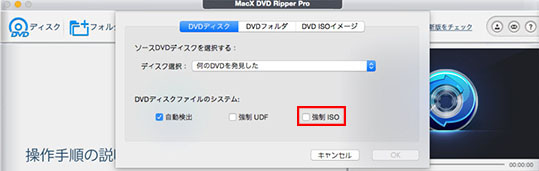
ステップ1:元のアダルト DVDをドライブに挿入して、アダルト DVDダビングソフトを起動。左上にある「ディスク」アイコンをクリックし、ダビングしたいエロDVDをソフトに読み込ませて、右の画像のように標記された「自動検出」にチェックを入れて、「OK」をクリックすればOK。

もし「自動検出」にチェックを入れても、DVDをリッピングできないなら、「強制ISO」にチェックを入れてもう一度試してみてください。

アダルト DVD ダビング

ステップ2:アダルト DVDコピーガードが解除されたら、出力プロファイルの窓口が出てきた。ここで、「DVDバックアップ」―「DVDをISOイメージへクローン」―「完了」の順で作業してください。

★ヒント:
アダルト DVDをiPhoneで見る方法がコチラ>>
アダルト DVDをAndroidで見る方法がコチラ>>

ステップ3:「ブラウザ」を押し、出力ファイルを保存する用のフォルダを選択する。

ステップ4:「RUN」ボタンをクリックして、エロDVD ダビングが開始。

TIPS:現在のバージョンは新しいアダルト系のDVDコピーガードに対応していない時があるかもしれない。バージョンのアップグレードをお待ちください。

アダルト DVD ダビング方法:MacX DVD Ripper Proの詳しい使い方>>

二、アダルトDVDのISOイメージファイルを空きのDVDに焼く。モザイクDVD ダビングしょう!

1.WindowsユーザへのアダルトDVD、裏DVDダビング方法
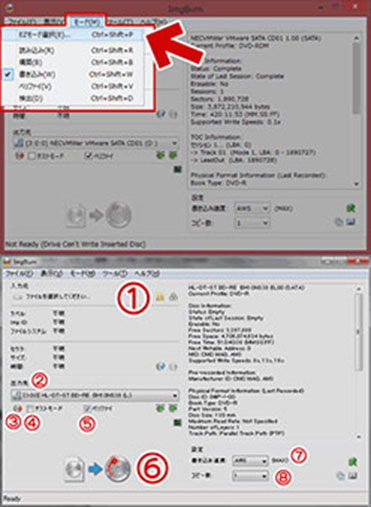
前にアダルト DVD ダビング ソフトでアダルトDVDをISOにコピーのプロセスが終わったら、ImgBurnでアダルトDVDのISOイメージファイルを空きのDVDにダビングしよう。ImgBurn 3.5.4.0を無事にインストール&日本語化されてから、起動してください。「メニューバー」→「モード」→「EZモード選択」を選択してください。

アダルト DVD ダビング

EZモード画面から「イメージファイルをディスクに書き込み」ボタンを押すと、「ISOファイルをDVD-RやBD-Rに焼く」という表示が出て、後の操作は以下の通り。

ステップ1:①上のフォルダボタンを押すと、エクスプローラ画面が開く。先保存したアダルトDVDのISOファイルを指定する。又は、保存したいアダルトISOファイルをドラッグ&ドロップしてもOK。

ステップ2:②出力先では、DVDやBDを書き込むドライブを指定する。DVDドライブなどが一つしか無い場合は、特に変更する必要がない。

ステップ3:⑥DVDディスクアイコンをクリックすると、アダルト DVD ダビングがスタート。


2.Macユーザへのアダルト DVD ダビング方法
MacユーザはエロDVD ダビングソフトでアダルトDVDをISOにコピーのプロセスが終わったら、ディスクユーティリテをダウンロード・インストールしてください。

ステップ1:ディスクユーティリティを起動してください(Applications/アプリケーション --> Utilities/ユーティリティ)

ステップ2:空白のDVDを挿入してください。(オリジナルDVDはDVD 9である場合は、8.5 GBの空のディスクをご用意ください)

ステップ3:ディスクユーティリティにあなたのモザイクDVD ダビング用のISOファイルをドラッグ&ドロップしよう。

ステップ4:ディスクに焼きたいアダルトDVDのISOを選択して、Burnボタンをクリックしてください。 上のように、保存先の確認(あなたの空DVD)が表示されるダイアログボックスが出る。そのあと、アダルト DVD ダビングが開始

2017年7月5日星期三

DVDに焼くときは、音ズレが発生してしまう!補正・直す方法を解説する!

参照リンク:http://bit.ly/2usxhZi

スマホやカメラで撮った動画やダウンロードした動画をDVDに焼いて、家族や友たちと一緒に大画面のテレビやパソコンで視聴できればいいね。でも、動画をDVDにオーサリングしたが、焼いたDVDを再生すると、あれ、なんで動画と音声がずれてしまうか?

確かに、DVD焼く音ズレが発生すれば、視聴しても気楽に楽しめないだろう。ネットで「DVD flick 音ずれ」とか、「Windows DVD メーカー 音ズレ」とか、「ムービー メーカー DVD ずれる」などDVD書き込み音ズレに関する質問が多く見える。では、なぜかDVD書き込みと音ズレが発生?どうすれば音ズレを補正できるか?

され、これからはDVD 音ズレ 原因と補正方法を詳しく解説!

DVD焼く音ズレを直すには最高!- 100% 安全

MacX Video Converter Pro - 超カンタンの操作だけで動画ファイルをDVD焼く専用の動画ファイルに再エンコードできる。そうすれば、再エンコード後の動画ファイルをDVDに焼いて再生すれば、音ズレなどのエラーを回避できる。完璧なDVD 音ズレ対策と言える。ムービー メーカー DVD ずれるやDVD flick 音ずれに悩んでいる方はぜひどうぞ。また、他の機能も満載。例えば、動画ダウンロード機能、動画変換機能、動画録画機能、スライドショー作成機能など。


DVD 音ズレ 原因その1:焼く前に、元の動画ファイルがもう音ズレしたか?まずは、元の動画ファイルが音ずれるかどうかを確認してください。

DVD 音ズレ 原因その2:
DVD書き込みソフトの不具合でDVD焼く音ズレが発生する可能性がある。その場合、他の高機能なDVD作成ソフト(できれば市販)を使ってみてください。


DVD 音ズレ 原因その3(よくある原因):
元の動画ファイル→音ズレなし、DVDに焼いたものを再生→音ズレ。或は、元の動画ファイル→音ズレなし、元の動画ファイルの再エンコード後のファイル→音ズレなし、DVDに焼いたものを再生→音ズレ。

実は、DVDに焼いたものだけ音ズレが発生することが多い。

DVDの焼くには、まずはやはり動画ファイルをDVDの映像形式MPEG-2に変換したほうがいい。でも、出来上がった動画の映像部分が「可変ビットレート(VBR)」になっている場合、DVD焼く音ズレが発生する可能性が高い。また、動画の音声部分が「可変ビットレート(VBR)や平均ビットレート(ABR)」になってる場合、DVD作成音ズレが発生する可能性もある。

そして、エンコード時に音声部分のサンプリングレートを変えていると、作成したDVD 音ズレ発生する可能性もある。音声部分のサンプリングレートが、例えば48000Hzだったら、再エンコードするときも48000Hzにした方が絶対良い。

●DVD焼く音ズレ対処法:

1.動画ファイルをDVD焼く用のMPEG-2に再エンコード

2.出来上がったMPEG-2動画が「可変フレームレート(VBR)」になる場合、「固定ビットレート(CBR)」に変換

3.音声部分のサンプリングレートを維持したほうがいい。

DVD 音ズレ 原因を究明!で、ここでは、便利で役に立つツールを紹介したい。MacX Video Converter Proは音ズレ無しに動画ファイルをMPEG-2エンコードしてくれる。そして、「可変フレームレート(VBR)」を「固定ビットレート(CBR)」への変換もできるし、音声部分のサンプリングレートも調整できるので、DVD焼く音ズレに悩んでいる方にはぴったりだ。

さて、これからはMacX Video Converter ProでDVD焼く音ズレを補正する方法を解説。操作方法がとても簡単なので、素人でも大丈夫。まずは、MacX Video Converter Proをダウンロードしてインストールしてください。


DVD焼く音ズレを直す方法


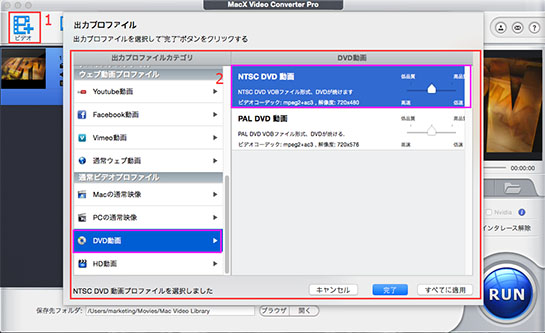
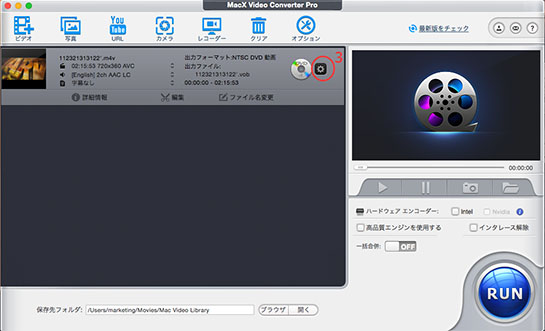
Step 1:「ビデオ追加」ボタンをクリックして、DVDに焼いたい動画を追加する。

Step 2:出力プロファイルが表示されたら、ドラッグして、「DVD動画」→「NTSC DVD 動画」→「完了」の順で操作してください。

ヒント:DVDを焼く時、日本ではNTSCを選択してください。


Step 3:「歯車」アイコンボタンをクリックする。


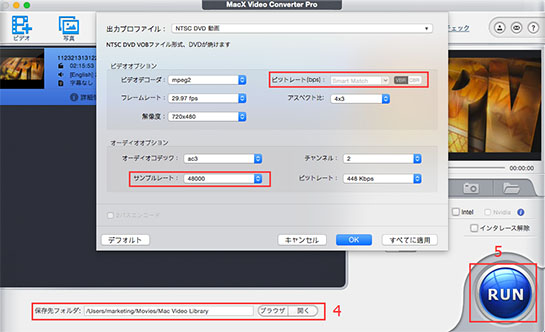
「歯車」アイコンボタンをクリックすると、右のような画面が表示される。

●ビットレート(bps)で「可変ビットレート(VBR)」と「固定ビットレート(CBR)」を設定できる。

ヒット:ここで、動画ファイルをNTSC DVD 動画(DVDの焼く用)への変換を指定するので、本ソフトはもう自動的に動画ファイルを「固定ビットレート(CBR)」に変換してくれたので、ここでは「可変ビットレート(VBR)」に設定できない。DVD焼く音ズレを防止するために、動画ファイルのビットレートを「固定ビットレート(CBR)」に設定する必要があるから。ほかの動画形式にエンコードすれば、ご使用の目的に合わせて、「可変ビットレート(VBR)」や「固定ビットレート(CBR)を自由に変換可能。

●サンプルレートでは音声部分のサンプリングレートを調整できる。ここで、DVDの焼く用のNTSC DVD 動画形式を選択するので、本ソフトはサンプリングレートの調整も自動的によくしてくれた。

Step 4:保存先を選択してください。

Step 5:右下の「RUN」ボタンをクリックすると、変換がスタート。DVD書き込みソフトで変換した動画ファイルをDVDに焼いてください。DVDプレーヤー 音ズレを直せる。


これで、DVD 音ズレ 原因と対処法が終わる。とにかく、MacX Video Converter Proを利用すれば、DVDの焼くには、ただ「NTSC DVD 動画」を選択するだけでいい。ほかの「固定ビットレート(CBR)」や音声部分のサンプリングレートなどの調整が自動的によくできる!DVD焼く音ズレに対して完璧な対処法といえる。

実は、MacX Video Converter Proが想像以上に使える!動画ダウンロード機能を利用すれば、YouTube, ニコニコ動画, FC2動画, ひまわり, Vemoなど動画共有サイトから動画をダウンロードできる。また、この先進的な変換機能を備え動画変換ソフトによって、SD, HDと4K解像度の動画ファイルを思う存分に楽しむことができる。ビデオを様々なビデオ・オーディオ形式(例えば、MP4, MOV, MKV, AVI, WMV, FLV, MTS, TS, M2TS, MKV, MP3, AC3, WAVなど)に変換できる。プリセットプロファイルを内蔵し、 動画をiPhone (iPhone 7/7 Plus/SE/6s/6s Plus/6/6 Plus), iPad (iPad mini 4/iPad Pro/Air 2), iPod及びその他のデジタルデバイスに変換して、素敵なビデオを楽しむこともできる。

BD・DVDレコーダーで作成したディスクをBD・DVDへダビングする方法を紹介する!

参照リンク:http://bit.ly/2teEAFt

「レンタルブルーレイを普通のDVDにダビングしたいんですが、出来ますかね?」

ご個人的な使用用途に合って、お手持ちの市販・レンタル・自作・地デジを録画したブルーレイディスクをダビングして保存したいかもしれない。例えば、ブルーレイで保存した結婚式のムービを複数コピーして親戚や友達に配る。やり方を知っている方なら、それは楽勝でできることだと思うが、パソコンの超初心者、またはやったことない方にとって、どこからやるべきかと全然分からない人が随分いるらしい。今回の記事では、困っている方に向け、ブルーレイをDVDにダビング、またはブルーレイをブルーレイにダビングする無料な方法を解説する!誰でもストレスなく気軽く操作することができるよ!

市販・レンタル・自作DVDをコピー・ダビング方法-100% 安全

MacX DVD Ripper Pro - TSUTAYA、ぽすれん、DMM、楽天、ゲオなどの市販・レンタルDVD(アダルトDVDも含め)において、超簡単コピーガードを解除して、.isoイメージファイルを作成、DVDをMP4、MOV、FLV、WMV、AVIに変換したり、iPhone、Galaxy、Xperia、Android等へ取り込んだりすることができる。第三者の書き込みフリーソフトと連携してDVDへダビングすることも可能。


ブルーレイをダビングする前知っておくべきなこと

自作なブルーレイディスクなら、まだしも、レンタルや市販なものなら、必ずと言っていいほど様々なコピーガードで保護されているのである。例えば、 BDレコーダーで録画したBDには、CPRMというコピーガードがかかっている。まずは、ブルーレイディスクが付きコピーガードについての知識を紹介する。

AACS:(Advanced Access Content System)は、コンピュータ・家電メーカーが結成した団体AACS LAが策定した映像コンテンツのコピープロテクト規格。発端は、DVDのコピーガードとして誕生したCSSが簡単に破られてしまう。AACS はCSSの欠点を克服して、もっと強くなるコピーガード。HD DVD・Blu-ray Discの再生専用ディスクと書き込み用ディスクで採用されている。特徴としては、著作権保護の対象となる範囲をインターネットや家庭内ネットワークあるいはデジタル放送などに広げることが可能であるという点が挙げられる。

Cinavia:映画館で上映される、およびDVD & Blu-rayでリリースされるディスクための保護である。それはオーディオトラックに埋め込まれる、論理的にリスナーにとって透明な (音がない)マルチレベルのウォーターマークで構成されている。再圧縮、アナログ再生 & レコード、再サンプリング、限られたピッチシフト、などのような様々なオーディオストリーム変換に抵抗するようになっている。Cinaviaのチェックは、AACS情報が無い時にのみ実行されるため、AACSが正しく設定されている正規のメディアでは発動しないようになっている。

以上のAACS、Cinaviaというコピーガードの解除ができなければ、後の操作は進まない。いま、ブルーレイのコピーガードを解除できるソフトは有料なものばかりという気がする。有料ソフトと比べて遜色ないほどの機能を備えていて、無料で使えるものがあるか。ここでは、定番ソフトDVDfabとAnyDVD HDを一番オススメ。

(1) DVDfab 

【対応環境】:Windows 8.1まで
【日本語対応】:可能
【コピーガード対応】:AACS 2.0、Cinavia、AACS MKB v 26、AACS バス暗号化、リージョンコード、BD-Live、UOPs
【入力形式】:DVDフォルダー、Blu-rayフォルダー
【出力形式】:DVDフォルダー、Blu-rayフォルダー
【料金】:インストールしてから30日間全機能を無料で試用することができる。試用期限終了後、引き続き使用する場合、登録料金を支払わなければならない。

DVDFabは、多機能型の一本化のマルチメディアソフトで、DVD・ブルーレイのリッピング、コピー、ダビング、動画変換、編集など豊富な機能をただ一本に搭載するのはその最大な特徴。ブルーレイのコピーとダビングにおいて、AACS 2.0とCinavia以外、AACS MKB v 26、AACS バス暗号化、リージョンコード、BD-Live、UOPsなどいろんなコピーガードを解除できる。数クリックで、ブルーレイプレイヤーのみで再生できるように、Blu-ray映画をブルーレイにコピーできる。そして、BD 50 3DをオリジナルフォーマットでBD 25 3Dにコピーして、3D Blu-rayを2D Blu-rayにコピーして、3D Blu-rayをBlu-ray SBS 3Dに変換することができる。一見すると、本当に完璧に近くて神ソフトである。ところが、知恵袋より、DVDFabを利用中、時に様々な不具合やトラブルが発生してしまうことがわかる。例えば、「ブルーレイ変換をしているですがコピーが終わらない! タスクの残り時間は0分になっており進行状況も最後までいっています!しかし進行状況の動作が動いたままです!この状態から1時間は経過しています!」「海外版のDVDFab 9 の『Blu-ray コピー』を購入しブルーレイの同じものを作ろうとしましたが、データーの読み込みが途中で止まってしまいます。」

(2) AnyDVD HD 

【対応環境】:Windows
【日本語対応】:可能
【コピーガード対応】:AACS 、リージョンコード、CSS、アナログ、Cinaviaなど
【入力形式】:DVDディスク、Blu-rayディスク
【入力形式】:DVDフォルダー、Blu-rayフォルダー
【出力形式】:DVDフォルダ、ISOイメージ;HDD
【料金】:インストールしてから21日間全機能を無料で試用することができる。試用期間を超えて利用する場合はライセンスキーの購入が必要になる。

AnyDVD HDはDVD、Blue-rayの制限を自動的に解除するWindows対応ソフトで、CPRM以外ほぼ全てのコピーコントロールに対応するという。DVD/Blu-rayを挿入すると自動的にムービーコンテンツにアクセスする。そして、CloneDVD、CloneBDその他のDVD/Blu-rayバックアップソフトでDVD/Blu-rayが再生可能となる。そして、Blue-rayの映像において、言語や字幕の設定をメニューにいかずに操作できるし、 2Dディスプレイモニターで3Dモニターが必要なディスクを再生できるし、「Speedmenu」機能を搭載してはブルーレイのスタート時間を大幅に短縮する。知恵袋より、AnyDVD HD不具合やトラブルに関する質問がほとんど数年前のことで、最近のケースはほとんどない。それから見ると、AnyDVD HDはDVDFabより安定性が高いと思っても良いだろうか。

「ブルーレイをDVDに焼く」&「ブルーレイをブルーレイに焼く」方法の解説!

(1) DVDfabを使ってブルーレイをDVDに焼く

いまDVDfabの最新版DVDfab10だが、DVDfab9を利用している人が圧倒的に多いそうである。以下の内容はDVDfab9を使ってやり方を説明する。「ブルーレイをDVDに焼く」&「ブルーレイをブルーレイに焼く」のやり方は大体同じで、ここでは、「ブルーレイをブルーレイに焼く」の操作手順を省略する。

VR変換フリーソフト

Step1:
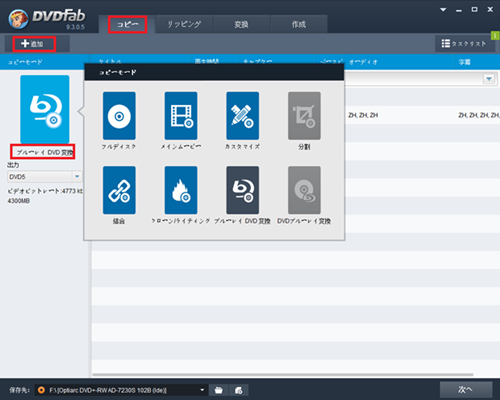
DVDFabを起動後、ソフト上側にあるメニューにある「コピー」をクリックする。そして、焼きたいブルーレイディスクを光学ドライブに挿入して、DVDFabは自動的にブルーレイディスクの中身を読み込む。

VR変換フリーソフト

Step2:
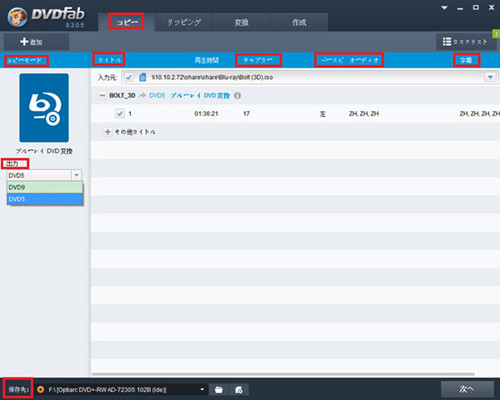
完全に読込んだ後、一番長いメインムービータイトルがデフォルトに選択される。次は、上側のモードバーから「ブルーレイDVD変換」を選択する。ごニーズに合って、下側の「出力」(「DVD 5」か「DVD 9」)と「保存先」の設定を行う。

Step3:
以上の準備ができたら、「開始」をクリックしてBlu-rayをDVDに変換するプロセスが始まる。「互換性のあるメディアを入れて書き込み処理を開始してください」というメッセージが出たら、指示通りにしてください。変換プロセスが終わると、出力ファイルをDVDやブルーレイへ焼くことに進む。

Step4:
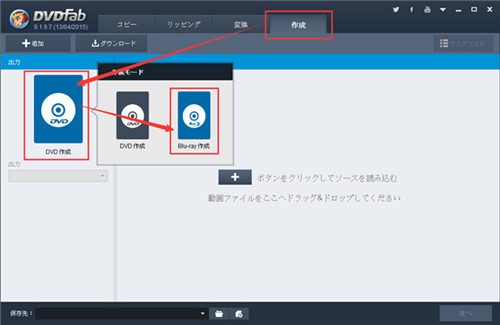
DVDFabのインターフェースに戻る。ソフト上側にあるメニューにある「作成」オプションを選択して、「Blu-ray作成」と「DVD作成」と二つのモードが表示される。「ブルーレイをDVDに焼く」なら、「DVD作成」モードを、「ブルーレイをブルーレイに焼く」なら「Blu-ray作成」モードを選択する。

VR変換フリーソフト

Step5:
「追加」を押して、先の出力ファイルをDVDFabにロードする。ここで、直接にそのファイルをDVDFabにドラッグ&ドロップしてもいい。

Step6:
読み込みが完了後、画面の指示とおり、①インターフェースの左パネルでBD50、BD25、BD9とBD5から一つ出力タイプを選択する。 イBD9 とBD5は、実際DVD9とDVD5で、Blu-rayのフォーマットであることをご注意ください。②「今次へ」をクリックして、出力のBlu-rayメニューをカスタマイズする。メニューが要らない場合、右側におけるメニューテンプレートでメニューなしを選択すればOK。③「次へ」を押してお好みによりボリュームラベルと再生モードを設定する。

Step7:
以上の設定が大丈夫だったら、「今開始」をクリックしてBlu-ray作成を開始する。出力をディスクに保存すると選択したら、ライティングドライブにディスクが検出されない場合、プロセスを開始するためにディスクを挿入することを要求される。
こでれ、DVDfabで「ブルーレイをDVDに焼く」&「ブルーレイをブルーレイに焼く」する操作がすべて完了。

(2) AnyDVD HDを使ってブルーレイをDVDに焼く 
AnyDVD HD本体はブルーレイをコピーする機能だけで、コピー後のファイルをブルーレイやDVDへコピーする場合、定番焼くフリーソフト「ImgBurn」と連携して使われることが多い。さて、具体的な操作を見てみよう。

VR変換フリーソフト

Step1:
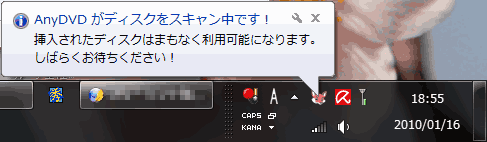
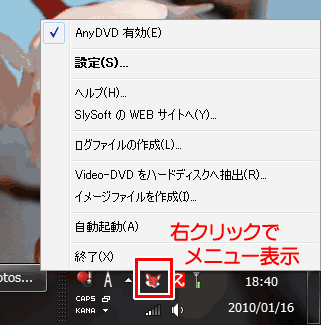
AnyDVDをインストールしてWindowsを再起動すると、AnyDVDはWindowsに常駐する。そして、焼きたいBlu-Rayディスクをドラブルに挿入すると、AnyDVDが自動で解析が始まる。

Step2:
解析終了しても、見た目に変化は現れないが、しばらく(20秒~1分位?)すると解析が終了し、各種動画再生ソフトや変換ソフトでディスクの内容を自由に読み取れるようになる(エクスプローラーでの操作もOK)。

VR変換フリーソフト

※「設定」をクリックするとこのようにDVD読み込み時の各種設定が行える。特に難しい設定もなく、また初期設定のままでも十分便利に利用できる。

そして、「ImgBurn」を起動して、その解析が終了したファイルをDVDやブルーレイへ焼く。「ImgBurn」でブルーレイをダビングする方法は、ImgBurn使い方をご覧下さい。

個人的言えば、AnyDVD HDとImgBurn連携してブルーレイをダビングしたほうが手間が省けると感じする。DVDfabでうまくいかない場合、AnyDVD HDを試してください。一方、AnyDVD HDでダメになちゃったら、DVDfabでやり直しても悪くない。

注意: 2012年10月1日から著作権法の一部が改正されます。「技術的保護手段」が施されたTV録画および市販のDVD・Blu-rayのコンテンツを複製する行為は、個人用途や家庭内利用の範囲から外され、違法となります。 TV録画および市販のDVDやBlu-rayに対してこれらのツールを利用する場合は、Discの再生目的のみで利用してください。 Discの複製・変換を行う場合は、自作DVD・Blu-rayや家庭用ビデオカメラで個人的に撮影したデータなどで利用するようにして下さい。