2018年1月4日星期四

ツイキャス録画君の使い方、ツイキャス録画できない・見れない対処法、ツイキャス録画の保存方法と詳しく解説!

参照リンク:http://bit.ly/2F1WVJG  編集者:

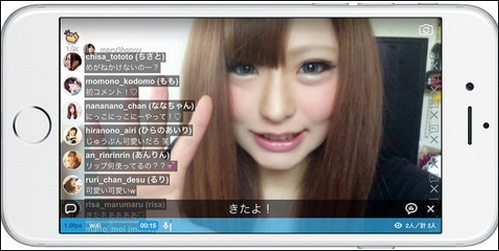
TwitCasting(ツイットキャスティング)は、モイ株式会社が運営する、iPhoneやAndroid端末、PCなどから手軽にライブ配信を行えるサービスである。通称は、「ツイキャス」や、「CAS(キャス)」など。スマートフォン1台で映像と音声のライブ配信ができる、モバイルに特化したサービスとされる。FacebookやTwitterなど実名制ソーシャルメディアと連動で安全性もある程度で確報できるし、ライブ配信か、ラジオ配信(音声のみ配信し、画面には静止画を表示)から様々な配信方法が利用可能し、若者で中で大人気。 

今回の記事では、ツイキャス録画について、ツイキャス録画君使い方、ツイキャス録画が見れない、ツイキャス録画見方とネットからよくある質問に対して、対処法を詳しく解説する。
 

ツイキャス録画ができない時の対策 - MacX Video Converter Pro


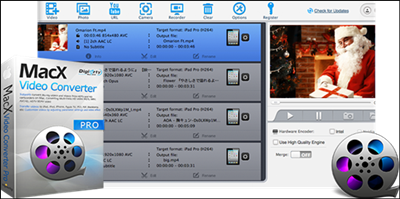
MacX Video Converter Pro - ツイキャスライブを録画するには不可欠なツールである。ツイキャス録画君より、ツイキャスを録画することをさらに効率的で容易にさせる。快適に綺麗な高画質(フルHD、1080p、4K)で録画できる上、音ズレや劣化が無く、音声もちゃんと高音質で録画することも可能。さらに、この一本で動画変換機能、ダウンロード機能、編集機能も搭載している!使い方が超簡単!初心者も大丈夫!




(Part1)ツイキャス録画君使い方

ツイキャス・ライブは生放送なので、通常な動画ダウンロードソフトを利用して、ツイキャスライブを保存することができない。その時、ツイキャスで配信されているライブを録画して保存する機能を持つソフト「ツイキャス録画君」が大変役に立つ。「ツイキャス録画君」のおかげで、配信者がライブ終了後に、『ライブの録画を保存する』か『このライブを削除する』という選択支が表示される。前者を選ぶだけでOK。また、ツイキャス監視君と連携させることで、ツイキャスのライブ中継画面を自動録画することが可能。

「ツイキャス録画君」基本仕様
【ファイル名】:ツイキャス録画君 Ver1.12.zip
【ファイルサイズ】:24.4MB
【動作環境】:Windows XP/Vista/7(Macは非対応)
【その他】:.Net Framework4をあらかじめインストールする必要がある。


「ツイキャス録画君」を使ってツイキャスを録画しよう!
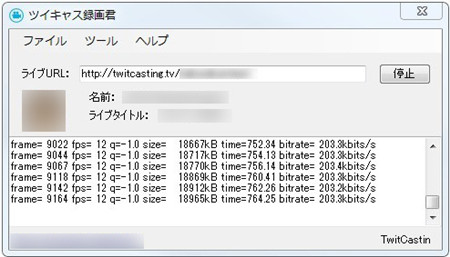

「ツイキャス録画君」は直感的な操作で使いやすいから、愛用者がますます増えてきた。ところで、 ツイキャス録画君の便利さが知ったが、使い方が分からないので困っている人がいるらしい。ここでは、まず、ツイキャス録画君使い方を紹介する。

Step1:公式サイト『ツイキャス録画君』から同ソフト(最新版ver 1.12)をダウンロード&インストールする。

Step2:デスクトップ画面から『ツイキャス録画君.exe』を起動する。

Step3:録画キャプチャする生放送のアドレスを『URL』欄や『ユーザーID』にコピー&ペーストする。

Step4:『録画』ボタンにチェックすると、自動的にキャプチャーが開始される。

【注意点】登録したユーザーを自動的に通知や録画を開始したい場合は、『ツイキャス監視君』を同サイトからインストールし、『設定』→『ツール』から設定するだけで通知してくれる。


(Part2)不具合特集:「ツイキャス録画君が録画できない」・「ツイキャス録画が見れない」


「ツイキャス録画君が録画できない」編


1. 「いつも配信した後に録画を確認するようにしているが、配信し終わった録画が表示されない。」

2. 「録画でリスナーさんのコメントは表示できない。」

3. 「いままで録画できていたが、急に黒い画面(時より虹かかった)で録画言葉を繰り返し正常に録画できなくなった。」

4. 「ツイキャスの録画が一日たってもまだ、作成中のままなのだが、いつになれば終わるのかと分からない。」

5. 「ツイキャスのリアルタイム録画で使用しているのが、まだ配信をしている途中なのに、急に「ライブが終了しました」と録画を停止してしまうことが多々ある。」

6. 「ツイキャスって配信をリスナー側が録画すること出来ない。」


「ツイキャス録画が見れない」編


1. 「ツイキャスの録画をその日は見れたのに次の日には見れなっている場合がある。」

2. 「ツイキャスの録画キャスを見ていたら途中で音が止まってしまい、一度その録画を閉じて他の録画を再生しようとしたら「error loading media file could not be played」と表示されてしまい見れない。」

3. 「ツイキャス録画君を使ってみたのだが、録画したものを見てみると画面はかくかくで何が映っているかまったくわからず、音声も飛び飛びでなにをいっているのか聞き取れなかった。」

4. 「録画を再生すると真っ黒な画面になってしまう。」
 

(Part3):「ツイキャス録画君が録画できない」・「ツイキャス録画が見れない」の最強対策!

上記書いた通り、ツイキャス録画君を使用中、案外に不具合が発生してしまうケースが多すぎる。「ツイキャス録画君が録画できない」・「ツイキャス録画が見れない」のため、ネットから多くの文句を招く。

実に、ツイキャス録画君を使わなくても、他の録画ソフトを使えばよいのではないだろうか。それは、普通の録画ソフトでも全く問題ないと思われる。それに、配信側だけではなく、リスナー側もお気に入りのライブを録画して、各種ポータブル端末へ取り込んで再生することもできる。

以下はツイキャス録画君Mac版という強力な録画ソフトMacX Video Converter Proをおすすめ。その理由は以下の通り:
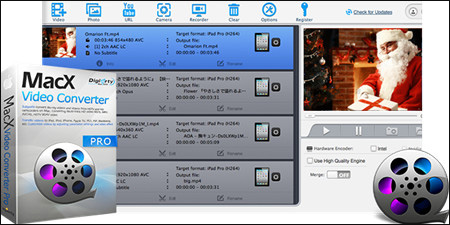

①. Mac環境で、ツイキャスのライブ中継画面は勿論、デスクトップ画面上の動作風景を録画できる。配信側とリスナー側のいずれも、お気に入りのツイキャスを録画できる。(それにより、実況プレー、実況ゲーム動画の作成も完璧にできる。)

②. 第三者のソフトウェアが要らず、Macパソコンに標準搭載したソフトウェアと連携して、音声(PCから流れる音声とマイク音声のいずれも)と画面を一緒に録画するができる。

③. 豊富な機能を搭載しながら、ユーザーが直感的に操作でき、効率的で使いやすいインタフェースを魅力的なデザインでご提供する。

④. ツイキャスを綺麗な高画質(フルHD、1080p、4K)で録画できる。そして、音ズレや劣化が無く、音声もちゃんと高音質で録画できる。

⑤. 録画されたツイキャスは.mov形式で保存される。「MacX Video Converter Pro」の変換や編集機能を利用して、録画ファイルを切り取り、短縮、拡大、合併、動画に個人的なロゴや字幕を追加することが可能。また、動画を4K解像度に拡張可能なH.265(HEVC)/H.264でエンコード、MP4、FLV、WMV、MKV、AVI、MP3等の通常ファイル形式、及びiPhone、iPad、iPod、Xperia、Galaxy、Android端末で使えるフォーマットへ変換することもできる。


(Part4):絶対できるツイキャスを録画する方法


MacX Video Converter Proをダウンロードとインストールした後、ソフトを起動する。そして、以下の操作手順に従って、ツイキャスを録画しよう。
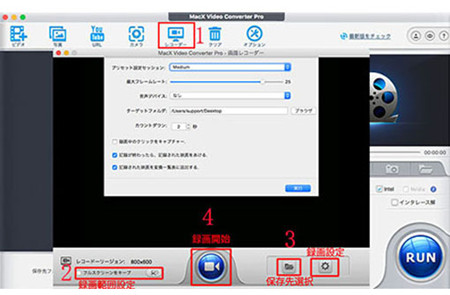

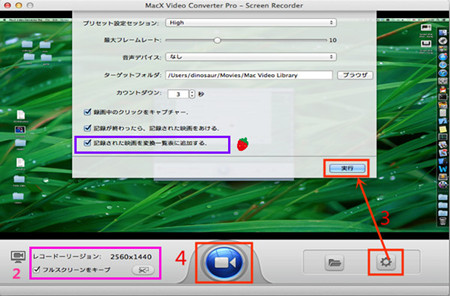
Step 1:ソフト上部のメニューバーにある「レコーダー」をクリックする。「レコーダー」を有効にする。

Step 2:左下側にある「フルスクリーンをキープ」か「スクリーンリージョンをクロップ」というオプションを選択する。「スクリーンリージョンをクロップ」を選ぶ場合、はさみのようなアイコンをクリックして録画したい領域を指定できる。

※出力録画ファイルのフォーマットを変換したい場合:右下にある「設定」をタップして、一番下にある「記録された映画を変換一覧表に追加する」とチェックを入れる。録画が終了すると、ソフトは自動的にファイルを変換することができる。

Step 3:自分が分かる場所に出力ファイルの保存先を指定する。

Step 4:画面の中央にある青いボタンをクリックすると、Macでツイキャスを録画開始。進捗状況が確認できる。途中でいつでも録画をキャンセルすることもできる。


2018年1月3日星期三

誰でも無料に利用できるPC画面録画フリーソフト10選を紹介!人気高い!

参照リンク:http://bit.ly/2EJWJyn  編集者:


「PC画面を録画するのにおすすめのフリーソフトを教えてください。画質が良く、録画時間無制限のものを探しています。」
パソコンの使い方などを遠方の知人に教えるや、PC側のゲーム実況をYoutubeに投稿→アメブロに掲載、もしくはアメブロに直接掲載するために、録画を取る必要があるかもしれない。有料なPC録画ソフトだったら、簡単にネットからダウンロードとインストールできるが、無料でありながら、使い勝手の良いものを見つけるには苦戦しなければならないという。 
例えば、無料で使えると宣言したが、機能や、使用期限などの制限がある偽物のPC画面録画フリー ソフトはたくさん。そして、無料で使えても、音質や画質がかなり落ちてしまうケースも多い。さて、今回の記事では、出力音質と画質、使い勝手の良さ、操作性、多機能などの方面を考えて、無制限・制限のあるPC画面録画フリーソフトをまとめて紹介する。 

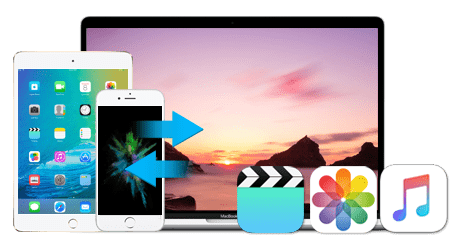
録画ファイルをPCとiPhone iPad iPodの間で移行|MacX MediaTrans

PC画面を録画した後、ご使用用途に合って出力ファイルをポータブルデバイスiPhone iPad iPodへ移行したいかも知れない。その時、MacX MediaTransをおすすめ。PC内の様々な形式で保存された動画ファイルを、超爆速でiPhone iPad iPodへ転送することができる。そして、転送中で、自動的に録画ファイルをiPhone iPad iPodで使える形式へ変換することもできる。iTunesより、多機能、操作性、使いやすさ、性能等がすべて最高峰。ぜひやってみてください。


2018年PC画面録画フリーソフトの最新ランキングがきた!人気なものから選ぶ!


PC画面録画フリーソフト

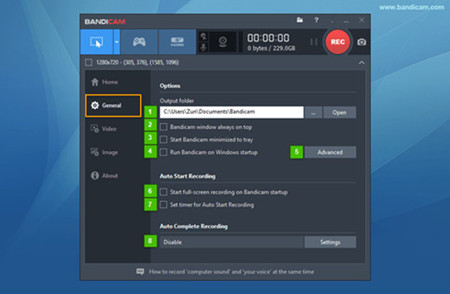
2018年PC画面録画フリーソフトTOP1:Bandicam(バンディカム)

【動作環境】:Windows XP(SP3) /Vista /7 /8 /10 (64ビット対応)
【無料版制限】:キャプチャーした動画にロゴが表示される、キャプチャー可能時間が10分間
【製品版料金】:4,320円(1-PC)
【日本語対応】:可能
Bandicamとは、韓国のBandisoft社によって開発されて、PCのデスクトップ画面や、ゲームのプレイ動画、HDMI接続の外部デバイスの画面をキャプチャできるソフト。軽くて、高画質、キャプチャーしたファイルの容量も小さめで、非常に便利なものである。メリットとして、パソコンからの音声と映像、マイクからの音声をすべてミックスして保存可能、初心者にもストレスなく気軽く設定や操作を行う、出力ファイルは汎用性の高くて、高圧縮率+高画質の両方を両立するAVI、MP4で保存される。ただし、Bandicamを使ってPC画面を録画する時、出力ファイルは再生画面が真っ黒になったり、音声が入らなかったりしてしまうという不具合報告がたまに出てきた。 


PC画面録画フリーソフト


2018年PC画面録画フリーソフトTOP2:アマレコTV

【動作環境】:Windows7 sp1 64bit /8.1 64bit /10
【無料版制限】:なし
【製品版料金】:--
【日本語対応】:可能

アマレコTVはパソコンでPS3などのTVゲームの映像と音声を視聴・録画できるフリーのPC画面キャプチャソフトです。高画質な映像に加え、映像中に入る縞模様を消したり特定のウィンドウだけを録画するなど便利な機能が搭載されて、多くの人に愛用されている信頼性の高いものPC画面録画フリーソフトである。最もいうべきのは、アマレコTV自体は、Bandicamのようなログや記録時間の制限はないので、誰でも無料で勝手に使うことができるのである。そして、外部のエンコーダーも利用できるためシンプルな画面ながら細かい設定も可能。ただし、アマレコTVには、「アマレコTV4 Live」「スーパーアマレココ」「アマレコTV Live アマミキ!」など数種あるが、ご使用目的によって最適したものを選んでください。


PC画面録画フリーソフト


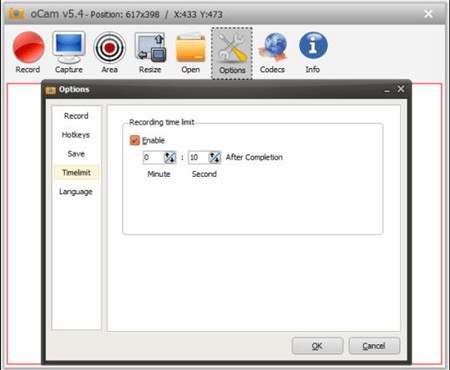
2018年PC画面録画フリーソフトTOP3:oCam

【動作環境】:Windows XP /Vista /7 /8および同64bit版
【無料版制限】:録画終了時などに広告が表示される。ライセンスキーを購入・登録することで非表示にできる。
【製品版料金】:$35.00ドル
【日本語対応】:可能
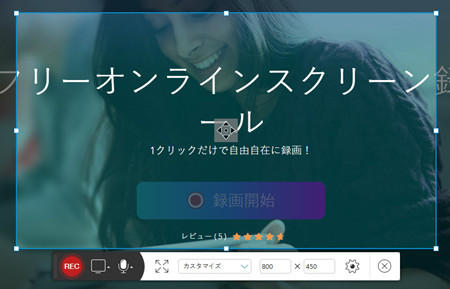
oCamとは、お使いのデスクトップ画面の録画及びスクリーンショットを取得することができるPC画面録画フリーソフトである。操作は非常に直感的で、キャプチャー範囲を指定して録画ボタンを押しただけでOK。音声やマウスカーソルもキャプチャーできるため、PC操作方法の説明という様々な動画を作成に活用されている。そして、oCamではキャプチャー範囲の指定方法がいくつか用意されている。フレームのマウスドラッグで自由に範囲指定したり、640×360/640×480などあらかじめ用意されているサイズの選択を利用したりすることができる。さらに、任意のウィンドウからタイトルバーやメニューなどを除いたクライアント領域のみをキャプチャー対象とすることも可能。ところが、oCamにおいて画質設定で最高画質にすると、キャプチャ動画が重くなってしまう。例えば、20分ほどの長さでファイルサイズが50GBまでいったのである。


PC画面録画フリーソフト


2018年PC画面録画フリーソフトTOP4:Apowersoft PC画面録画フリーソフト

【動作環境】:Windows XP/Vista /7 /8 /8.1 /10
【無料版制限】:3分しか録画できない
【製品版料金】:4690円/年
【日本語対応】:可能
PC画面録画フリーソフトとは、Apowersoft社開発のサイト型PCで動作するキャプチャーソフトである。Java不要で、ソフトのセットアップファイルをダウンロードとインストールする手間もかからずに、公式サイトにアクセスして「録画開始」ボタンをクリックしただけで、お使いのPCの画面を録画してくれる。録画する前に、お好きのように録画モードと録画範囲を指定することもできる。具体的に言えば、任意の範囲を指定して録画、録画の一時停止・再開にも対応して、四角形、楕円、矢印、直線、ペン、テキストの挿入なども可能。録画が終了すると、出力ファイルをちゃんとPCに保存、またはクラウドやYouTubeなどにアップロードしてもいいよ。しかし、残念ながら、PC画面録画フリーソフトは、メリットばかりではなく、それなりにデメリットもあるよう。例えば、出来上がった録画内容を確認すると、音ズレしている場合がある。普通にインストールソフトを削除では多少のものを残す。


PC画面録画フリーソフト


2018年PC画面録画フリーソフトTOP5:MacX Video Converter Pro

【動作環境】:Mac OS X v10.6 /10.7 /10.8 /10.9 /10.10 /10.11 /Sierra /High Sierra
【無料版制限】:録画機能において制限なし
【製品版料金】:3680円/年
【日本語対応】:可能
MacX Video Converter Proとは、Digiarty社によって開発されたMac環境で動作するPC画面キャプチャソフトである。快適に綺麗な高画質(フルHD、1080p、4K)でMacのスクリーンをキャプチャーして録画動画を作成することができる。そして、録画の画面サイズを勝手に選択することができる。それに、MacX Video Converter Proは実用性のある編集機能と変換機能がたくさん盛り込まれている。録画したファイルを編集するや、デフォルトの.mov形式をほかの拡張子へ変換することもできる。ただ、MacX Video Converter Proは画面録画機能があったが、音声収録ができない。画面及び音声などを一括で記録したい場合は、システム・サウンド (system sound)をインストールする必要がある。要するに、私がMacで利用できる録画フリーソフトを使うなら、迷わずにMacX Video Converter Proを選択する。これ1択である。


PC画面録画フリーソフト


2018年PC画面録画フリーソフトTOP6:Microsoft Expression Encoder 4 Screen Capture

【動作環境】:Windows XP /Vista /7 /8 /8.1 /10
【無料版制限】:保存形式はWMVのみ
【製品版料金】:--
【日本語対応】:可能
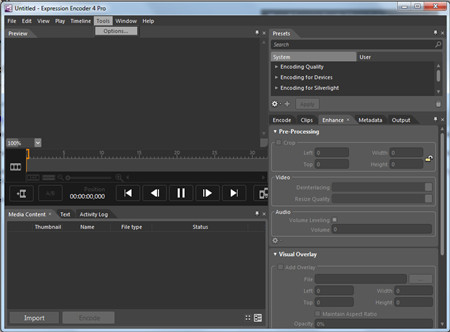
「Microsoft Expression Encoder」とは、マイクロソフト製のビデオエンコードソフトのことである。様々な形式の動画を、汎用性の高いWindows Media Player形式(.wmv)に変換することができる。また、「Microsoft Expression Encoder」には、デスクトップの画面をキャプチャーして、パソコンの操作動画などが作成できる「Microsoft Expression Encoder Screen Capture」が同梱されている。つまり、Microsoft Expression Encoderをダウンロードとインストールすれば、「Microsoft Expression Encoder Screen Capture」も利用出来るよになる。キャプチャできる対象は、ダイアログボックスなどの静止画像から、アプリケーションのチュートリアルで示される連続操作までさまざまである。また、画面上の動きだけでなく、Webcamで撮影している映像とマイクからの音声を同時にキャプチャすることもできる。したがって、画面での操作に加えて、Webcamで捉えた映像のフレームとナレーションを含むビデオを制作できる。 


PC画面録画フリーソフト


2018年PC画面録画フリーソフトTOP7:Debut動画キャプチャソフト

【動作環境】:Windows 7 /XP /Vista /8 /8.1 /10、Mac OS X 10.5以降
【無料版制限】:1日で録画できる回数に制限があり
【製品版料金】:4499円/1台
【日本語対応】:可能
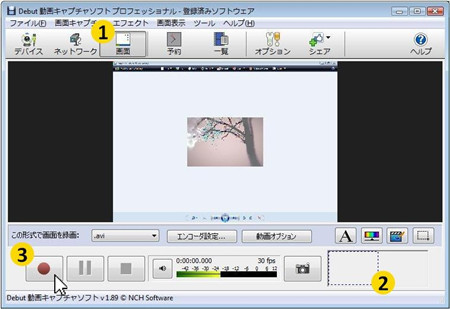
Debut動画キャプチャソフトとは、コンピュータの画面録画やストリーミング動画のキャプチャが高画質で簡単にできるWindows用無料ツールである。基本的に言えば、PCに接続したWebカメラの映像やネットワーク上のライブカメラの映像、スクリーンキャプチャーなどを録画・撮影できるので、ストレス無くクオリティの高い動画が制作出来る。ところで、単純に動画が撮れればいいと言う人には、おススメだが、ビジネスで、今後ガンガン動画を撮っていくという場合は、あまりおススメできない。なぜなら、Debut動画キャプチャソフトは、編集するソフト、音声を乗せるためのソフトを別売で購入しなければいけないからである。キャプチャソフトの全ての機能を購入するとたぶん2万円ぐらいかかってしまう。パソコンを録画したいが、動画作成のプロになる気なんて全然ない方にとって、Debut動画キャプチャソフトは高価で贅沢品ではないだろうか。 


PC画面録画フリーソフト


2018年PC画面録画フリーソフトTOP8:AGデスクトップレコーダー

【動作環境】:Windows XP /Vista /7 /8 /10
【無料版制限】:録画機能において制限なし、エンコードの選択で利用できない部分があり
【製品版料金】:--
【日本語対応】:可能
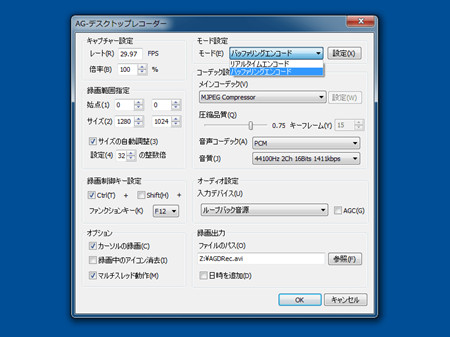
AGデスクトップレコーダーとは、シンプルなUIかつ高機能なフリーのデスクトップキャプチャソフトである。デスクトップ全体、または指定した矩形領域内の画面を録画して、AVI / WMV / MP4 / AGM形式の動画ファイルとして保存する。リアルタイムにエンコードするんじゃなくて、キャプチャした映像を一旦保存しておいて、あとから圧縮(エンコード)する機能、及び「AmuseGraphics Movie(AGM形式)」という高画質・低負荷なコーデックも搭載しているのはその大きな特徴である。ただし、インターフェースは若干玄人っぽい作りをしてるので、PCの超初心者や機械に自信がない人にとって、少し難しいかも知れない。つまり、何よりソフトの使いやすさを重視しているなら、AGデスクトップレコーダーはベストな選択とあまり言えない。また、AGデスクトップレコーダーは、録画の後、出力処理を行う際に、途中で急に止まってしまったりというエラーが多いので、あまり評価高くないようである。 



PC画面録画フリーソフト


2018年PC画面録画フリーソフトTOP9:ロイロゲームレコーダー

【動作環境】:Windows 7 /8(64bit版を含む)
【無料版制限】:なし
【製品版料金】:--
【日本語対応】:可能
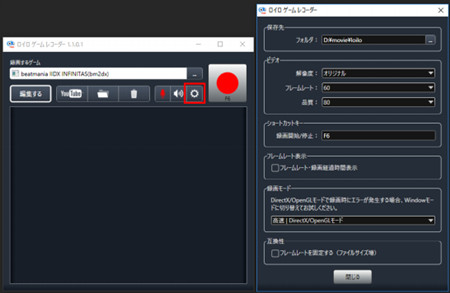
ロイロゲームレコーダーとは、簡単な操作でゲームなどのウィンドウを動画キャプチャーできるシンプルなソフト。本ソフトは、DirectX・OpenGLのゲームを低負荷で録画する事が出来るし、完全に無償で撮影した動画にロゴや透かしが表示されるなどの制限はないので、愛用者がたくさんいるらしい。それに、インターフェースは直感的にわかりやすく、使いやすいため、小学校の生徒でも気軽く扱える。ただし、ロイロゲームレコーダーはWindows10への対応が不十分である。そして、ネットからロイロゲームレコーダーで録画したファイルの画質がちょっと悪いという報告が出てきた。要するに、ソフトの性能から言えば、2018年PC画面録画フリーソフトTOP1のBandicamの水準と比べて大きな格差がある。 


PC画面録画フリーソフト


2018年PC画面録画フリーソフトTOP10:Dxtory

【動作環境】:Windows 10 /10 x64 / 8.1 /8.1 x64 /8 /8 x64 /7 /7 x64 /Vista / Vista x64 / XP / XP x64
【無料版制限】:ロゴがあり
【製品版料金】:3800円
【日本語対応】:可能
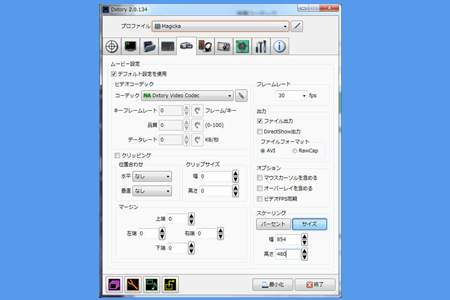
Dxtoryは、DirextX/OpenGLアプリケーション専用のムービーキャプチャツールである。メリットとして、サーフェイスメモリから直接データを取得するため、非常に高速で負荷も少なく動作するのである。一方、Dxtoryは基本的にフルスクリーンの3Dゲーム用のキャプチャソフトで、ウインドウモードでは録画できない。それに加えて、ゲームの描画フォーマットがDirect Xを使っていない可能性がある。また、ゲームの設定を変えても録画できない仕組みである。公式サイトには体験版と有料版の違いが記載されていないように見えるが、無料版だと、録画の出力ファイルにはでかでかとDxtoryの文字が入るとロゴ。最後は、Dxtoryの実行には.NET Framework 4.0以上がインストールされている必要があるとご注意ください。

参照リンク:http://bit.ly/2EJWJyn  編集者:

2017年12月28日星期四

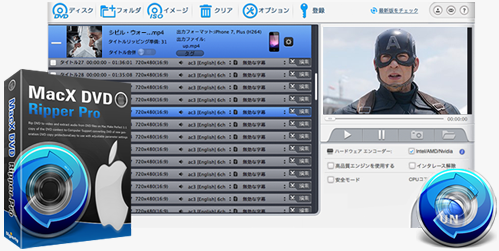
Digiartyで、2018年最新版MacX DVD Ripper Proの無料配布キャンペーン絶賛実施中!


2017年12月28日

Digiarty社は「2017~2018年末年始プレゼントキャンペーン」を実施し、最新版のDVDコピーソフトMacX DVD Ripper Proを無料配布します。Twitterで応募するだけで、もれなく全員に無料でもらえます。


Digiarty社は、2017年 12月27日(水)~2018年1月8日(月)まで当社売れ筋No.1のDVDコピーソフトMacX DVD Ripper Proを無料配布する「2017~2018年末年始プレゼントキャンペーン」を実施いたします。Twitterで応募するだけで、もれなく全員に無料でもらえます。

今回の年末年始プレゼントキャンペーンで配布するMacX DVD Ripper Pro v5.7.0は最新バージョンです。いままで旧バージョンの無料配布版を使っている方や、DVDバックアップを必要とする方、是非今回の最新版「MacX DVD Ripper Pro」を無料でゲットするチャンスをお見逃しなく!

▼ キャンペーン対象ソフト
Mac用DVDコピーソフト「MacX DVD Ripper Pro」の最新版v5.7.0(原価:7200円→無料)

▼ キャンペーン期間
2017年12月27日(水)~2018年1月8日(月)
※ 期間限定全員もれなくもらえるキャンペーンです。応募者全員当選となります。

▼ 対象ソフト入手する方法
1. 開催場所にある「Digiartyをフォロー」ボタンをクリックして、Digiarty Software社の公式Twitter「@DigiartyInc」をフォロー
2.「応募する」ボタンをクリックして、ハッシュタグ「#DigiartySoftware 2017~2018年末年始プレゼント」を付けてツイートする
3. 当社の公式Twitterアカウントから、最新版のMacX DVD Ripper Proの無料ライセンスコードを2018年1月8日までにTwitterのダイレクトメッセージでお届けします。

▼ 開催場所と関連情報
プレゼント「MacX DVD Ripper Pro」を無料ゲット場所:http://www.macxdvd.com/giveaway/holiday-giveaway-japanese.htm

DVDコピーソフトMacX DVD Ripper Proの紹介

MacX DVD Ripper ProはCUDA, i5, i7 や i9などのプロセッサの特徴を最大限活用し、お持ちのDVDビデオ形式のDVDを5分の間にビデオ、オーディオ、字幕全般を含むDVDコンテンツをコピーするソフトです。DVDコピー・変換ソフトとして求められる機能はひと通り備えています。

特徴

1. Intel QSV と NVIDIA (CUDA) NVENCのハードウェアアクセラレーションとハイパースレッディング技術に対応するため、DVDコピーのスピードは業界随一!
2. DVD/ISOイメージファイル/VIDEO_TSフォルダーをMP4, AVI, WMV, MOV, FLV, MP3など、自分の扱いやすいビデオ/オーディオフォーマットに変換します。
3. iPhone X/8/8 Plus, iTunes, Xperia XZ, Galaxy Note8などのデバイスに最適化されたフォーマットに変換することができます
4. トリミング・クロップ・結合・ボリュウム調節などの編集機能も備えていて、DVDを再編集することが可能です。
5. DVD→ISOイメージ・DVDフォルダーのような無劣化DVDコピーも可能です。

※ 注意事項

1. フォローしてない方にダイレクトメッセージ(DM)を送信することができません。
2. 期間限定キャンペーンです。応募期間中(2017年12月27日(水)~2018年1月8日(月))の応募のみ有効といたします。
3. 無料配布ライセンスキーの適用は 2018年1月26日まで有効です。それ以降は認証されないので、有効期限内にライセンスの認証を行う必要があります。
4. 無料配布版のWinX DVD Ripper PlatinumとMacX DVD Ripper Proのアップデート、及びテクニカルサポートはありません。

会社情報
Digiarty Software, Inc.はWindows ,Mac OS XもしくはiOS9、Apple iPhone, iPad, Sony PSP, PS4, Xbox, Adroidといったプラットフォームやデバイスから、家庭個人用のビデオオーディオソフトウェアまで様々なツール等を開発しているマルチメディアソフトウェアのスペシャリスト集団です。またDVD変換、ブルーレイ暗号解読, HD ビデオコンバーター, DVD作成, DVD コピー等に対応したソフトウェア開発、サービスも提供しております。製品群は、現在に至るまで世界中の個人のみならず、法人、政府機関、学術機関でご活用いただいております。わが社の製品を一度購入したら、一生涯に無料で最新バージョンをアップグレードことができます。

お問い合わせ
Digiarty Software, Inc.
ホームページ: http://www.macxdvd.com/index-jp.htm

2017年12月20日星期三

音質が完全無劣化!超簡単YouTube音声をダウンロードしてMP3で保存する方法

参照リンク:http://bit.ly/2kS0mcl  編集者:

YouTube mp3高音質

YouTubeをMP3でダウンロードしたい?

YouTubeで最新歌謡曲とかをMP3でダウンロードして、iPhone Xperia Galaxyの着信メロディとして利用したい人がいれば、YouTubeの動画から音声(曲)のみMP3で抽出して、好きな音楽プレイリストに追加したい人もいるらしい。ところで、どうやってユーチューブをMP3でダウンロードするか。一般的に言えば、第三者YouTube MP3ダウンロードソフトが必要。

ただし、通常なソフトを利用して、YouTubeをMP3でダウンロードしようと取得失敗ばかりで使えなくなったことが珍しくない。それに、無事にYouTube音声をダウンロードしてしまったとしても、音質が悪くなるケースが多すぎる。YouTubeを無劣化でダウンロードしてMP3で保存することを求める人にとって困る。今回の記事では、音質無劣化でユーチューブをMP3でダウンロードできる方法を紹介する!


YouTubeをMP3でダウンロードするには必要な第三者ソフトは?

以上書いた通り、ご個人的使用用途に合わせて、YouTube音声をダウンロードする必要があるかも知れない。その時、定番ようつべダウンロードソフトとして知られるCraving Explorer、Freemake Video Converterが役に立つか。残念なことに、最近Craving ExplorerにもFreemake Video Converterにも関わらず、不具合報告が次々と出てきた。

YouTubeをMP3でダウンロード

Craving Explorer不具合

例1.「Craving Explorerでyoutubeで検索しようとすると… We're sorry... ... but your computer or network may be sending automated queries. To protect our users, we can't process your req uest right now. See Google Help for more information. …と出て検索できず作業できなくなりました」

例2.「Craving Explorerで、YouTubeから、MP3でダウンロードするのですが、開始の表示が出るのに保存できていません。」

例3:「Craving ExplorerでYouTube動画をmp3音声でダウンロードしてIPONEに入れて聞いてたんですが、いままで普通にダウンロード出来ていたのに急にできなくなりました。(毎回、取得失敗になります)」

例4:「Craving Explorerで、YouTubeの音楽などがダウンロードできない。どうやら、YouTubeがアップデートしたらしく、Craving Explorerでダウンロードできなくなりました。再インストールなどをやっても、ダメでした。」

Freemake Video Converter不具合

例1.「YouTubeの音声のみを保存しようとしているのですが、URLを貼りつけるをクリックしても、接続エラー。 コンピュータのインターネット接続を確認してください」という警告がでてしまい出来ません。」YouTube動画のURL解析機能が貧弱である。

例2.「Craving Explorerで、YouTubeから、MP3でダウンロードするのですが、開始の表示が出るのに保存できていません。」


【完全無劣化】絶対できるYouTubeをMP3でダウンロードソフトーMacX Video Converter Pro

Craving ExplorerとFreemake Video Converterのいずれも、YouTubeをはじめ、大量の動画配信サイトからファイルをダウンロードできるからこそ、逆にYouTube動画URLへの解析力が弱化される可能性が高いかもしれない。それに、素人の安いイヤホンでも分かる程の音質劣化もよく発生してしまう。とにかく、プロレベルのようつべをMP3に変換できるソフトMacX Video Converter Proを心から強くおすすめ。

YouTubeをMP3でダウンロード

MacX Video Concerter Proを選ぶ理由

YouTubeをMP3に変換とダウンロードの「2-in-1」ツールである。YouTube音楽、YouTube動画(通常解像度のYouTube動画が言うまでもなく、高画質のHD動画、4Kを含める)をMP3でダウンロードできる。また、高品質エンジン、ルチコアCPU、ハイパースレッディングをサポートすることによって、無劣化の出力音質、及び驚くほどの高速ダウンロード速度が期待できる。高音質は何より一番重視している人にとって重宝である。

それに、Youtubeの仕様変更により一部の動画が取得不可となったことに対して、独占の録画機能が重要な役割を担当している。Macデスクトップの動作風景をキャプチャ、再生中のYoutube動画を音声入りで録画できる。綺麗で分かりやすいインターフェースのおかげで、誰でもストレスなく快適に操作することができる。


どのようにYouTubeをMP3でダウンロードするか?

まず、MacX Video Converter Proをパソコンにダウンロードとインストールしてください。英語が苦手な方は、インストールと起動してから、スクリーンの上部にある「help」アイコンをクリックしたら、界面言語を日本語に設定できる。

YouTubeをMP3でダウンロード

ステップ1:YouTube音声をダウンロード

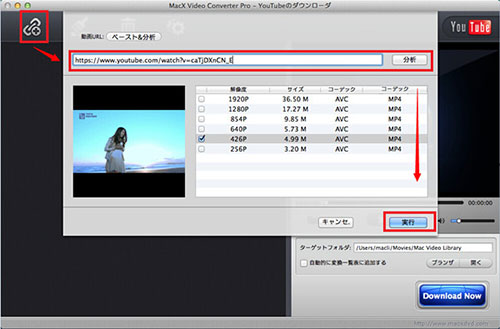
1.主界面の「YouTube」アイコンをクリックしてから、左上側にある「リンク」アイコンを押してください。そして、ダウンロードしたいYouTube動画(音楽)のURLをテキストボックスに貼り付けて、解析された後、動画ファイルの解像度によって、異なるコーデックが入る出力フォーマットが出てきた。ご要望に合って、一つを選んでください。そして、「実行」をクリックしてください。
 
YouTubeをMP3でダウンロード

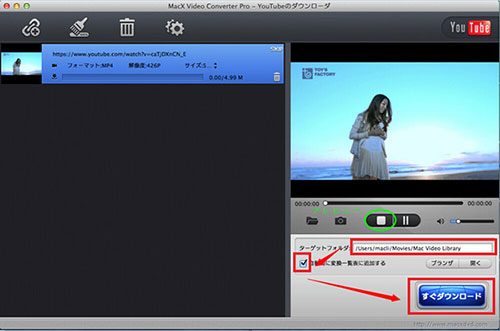
2. 「ブラウザ」をクリックして、保存先フォルダを選択してください。そして、ブラウザの左側の「自動的に変換一覧表に追加する」というオプションを選択してから、「Download Now」を押すと、YouTube音声をダウンロード開始。
 
YouTubeをMP3でダウンロード

ステップ2:YoutubeをMP3に変換

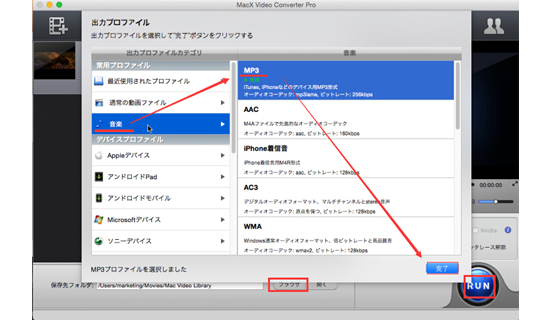
1.動画のダウンロードが終わったら、出力プロファイルの窓口が自動的に出てきた。そして、「音楽」⇒「MP3」⇒「完了」の順でクリックする。

2.ソフトの右下側にある「RUN」ボタンをクリックして、YouTubeをMP3に変換開始。以上が終わったら、無劣化でYouTubeをMP3でダウンロードすることが全部完了。
 

このYouTube MP3ダウンロードソフト多彩な機能へ

MacX Video Concerter Proは、4K・HD動画ファイル形式変換、オンライン動画ダウンロード、プロ並みに動画編集、Mac画面録画と統合した一体型ソフトウェアである。ようつべをMP3で抽出できるだけではなく、YouTubeをスマホやタブレット、iPhone X /8 /7 Plus /6s /6 Plus /5 s/5c /4S、iPad Pro /Air2 /mini4、Xperia XZ /Z5 /Z4、Galaxy Note7 /S8、Nexus 6P、Surface Pro4、富士通、シャープ、ウォークマンへにダウンロードと保存;vob、avchd、mkv、m2ts、avi、flv、mp4などの動画を相互変換; ネットでの生放送や実況を直ちに録画;複数の写真でスライドショーを作成;動画を切り取り、短縮、拡大、合併、動画に個人的なロゴや字幕を追加すると全部対応可能!

参照リンク:http://bit.ly/2kS0mcl  編集者:
 

2017年11月30日星期四

動画ダウンロード・変換・編集の強力ツールMacX Video Converter Proは、Macの画面を音声込みで録画する機能が強化


2017年12月01日

Digiarty社は、動画ダウンロード・変換・編集多機能で有名なツールMacX Video Converter Proを改善・向上させました。これにより、Macでパソコンの画面を音声込みで録画することは、さらに効率的で容易になります。


Digiarty社はユーザの要求に応えて、4K・HD動画ファイル形式変換、オンライン動画ダウンロード、プロ並みに動画編集、Mac画面録画と統合した一体型ソフトウェアMacX Video Converter Proの機能を改善・向上させました。これにより、Macでパソコンの画面を音声込みで録画することは、さらに効率的で容易になります。

Mac画面録画において MacX Video Converter Proの特長

① 豊富な機能を搭載しながら、ユーザーが直感的に操作でき、効率的で使いやすいインタフェースを魅力的なデザインでご提供します。
② Macのパソコンの画面の録画はもちろん、ネットでの生放送動画の保存、実況プレー、実況ゲーム動画の作成も完璧にできます。
③第三者のソフトウェアが要らず、Macパソコンに標準搭載したソフトウェアと連携して、音声(PCから流れる音声とマイク音声のいずれも)と画面を一緒に録画するができます。一方、音声なしで画面を録画することも可能です。

MacX Video Converter ProでMacでパソコンの画面を音声込みで録画について

▲ 2つの画面録画モード
①「フルスクリーンをキープ」モード:PCのデスクトップ画面全体の動きを保存します。
②「スクリーンリージョンをクロップ」モード:PCのデスクトップ画面の一部の領域の動きを録画します。

▲ 音声入りの動画(画面キャプチャ)を取る
システム・サウンド (system sound)をインストールしただけで、画面及び音声などを一括で録画できます。
①本ソフトの「設定」ボタンを押す、音声デバイスオプションに「システム・サウンド」を選びます。
②「Install Driver」をクリックしており、お使いのパソコンのパスワードを入力します。
③「正常にインストールされました」メッセージの「OK」ボタンをクリックします。インストールはこれで完了。

▲ 高画質と高音質
「設定」から「高画質」「低画質」「普通」と3つのモードが利用できます。「高画質」を選択することにより、 快適に綺麗な高画質(フルHD、1080p、4K)で録画できます。そして、音ズレや劣化が無く、音声もちゃんと高音質で録画できます。

▲ その他
出力ファイル形式は.movで保存されています。「MacX Video Converter Pro」の変換や編集機能を利用して、録画動画を切り取り、短縮、拡大、合併、動画に個人的なロゴや字幕を追加することが可能。また、動画を4K解像度に拡張可能なH.265(HEVC)/H.264でエンコード、MP4、FLV、WMV、MKV、AVI、MP3等の通常ファイル形式、及びiPhone、iPad、iPod、Xperia、Galaxy、Android端末で使えるフォーマットへ変換することもできます。

MacX Video Converter Pro使い方>>

会社情報
Digiarty Software, Inc.はWindows ,Mac OS XもしくはiOS7、Apple iPhone, iPad, Sony PSP, PS3, Xbox, Adroidといったプラットフォームやデバイスから、家庭個人用のビデオオーディオソフトウェアまで様々なツール等を開発しているマルチメディアソフトウェアのスペシャリスト集団です。またDVD変換、ブルーレイ暗号解読, HD ビデオコンバーター, DVD作成, DVD コピー等に対応したソフトウェア開発、サービスも提供しております。製品群は、現在に至るまで世界中の個人のみならず、法人、政府機関、学術機関でご活用いただいております。わが社の製品を一度購入したら、一生涯に無料で最新バージョンをアップグレードことができます。
お問い合わせ
Digiarty Software, Inc.
お問い合わせ先:http://www.macxdvd.com/index-jp.htm

2017年11月9日星期四

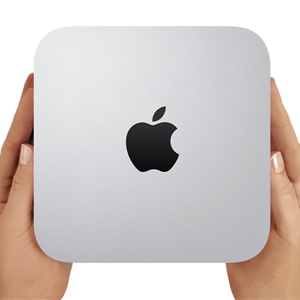
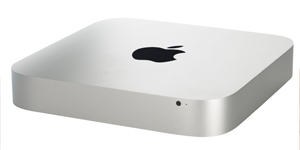
新型Mac miniが2017に出なかった!次期Mac mini 2018モデルが期待される!

参照リンク:http://bit.ly/2xZbKbf  編集者:

三年ぶりのMac mini 新型、2017年に辿り着いた


Apple Mac miniが2014年10月に発売されたきり、今まで更新されていなかった状態で、スペックもなにも満足できなくなる。更新された三年後の今、Mac mini次期モデルに関する情報が公開された。「Mac Miniは、AppleのMacのラインナップに欠かせない重要な製品」と、Appleのワールドワイドプロダクトマーケティング担当上級副社長のPhil Schiller氏が発言した。それと同時に、新型Mac miniが2017年後半に登場すると、Apple社幹部会議からの情報が確認済み。これは間違いなく、待ちに待ったMac mini 2017 新型である。ではこれから今公開された情報と紛乱している噂をまとめて、このMac mini 新型をご紹介してあげよう。


Apple Mac mini定番ソフト:DVDをMacでコピー - 100% 安全

MacX DVD Ripper Pro - プロなDVDリッピングソフトで、高性能なリッピング機能とコピー機能があり、無劣化でmacOSでDVDをリッピングしたり、macOSでDVDコピーできる。DVD映画を携帯デバイスで再生できるファイルに変換することも手軽に行える。絶えず更新中、Mac mini次期モデルと次期macOSも対応できる。


Mac mini 2017 新型最新情報:発売日、価格、デザイン更新など

Mac mini 2017 新型最新情報


発売日

Apple Mac miniが2017年後半に更新されるという情報が入り込んだ。これまでのMac miniは10月に公開されたので、Mac mini次期モデルの発売日も2017年10月になると予測されている。一方、悲観的に見る人から新型Mac miniが2017年10月に間に合わないので来年、つまり2018年10月に公開されるという声もある。

価格

Mac miniは今Mac PCに一番安い機種で、スペックを考えるとコストパフォーマンスも優れた。今回のMac mini 新型も同じように、最安48800円(税別)で一番安い機種になる。スペックの昇格によりコストパフォーマンスがよりよくなる。が、同時に公開された8KディスプレイとTouch Bar付きキーボードを買うとかなり高い価格になる。

デザイン

Mac mini 2017 新型がミニではないという噂がある。スペックの更新により、対応できる機能も多くなり、拡張性も強化されている。が、それに対し、元のApple Mac miniの小さな機体がスペース足りなくなる。新型Mac miniは機体が少しだけ大きくなるか、またデザインが一新されるかと、今争論されているままの状態である。

Mac mini次期モデルがスペック昇格!RAM、GPU、拡張性など大進化!


Mac mini 2017 新型スペック


Mac mini 新型に一番期待するのがスペックの昇格であろう。前代のApple Mac miniはスペックが足りないと感じられるが、Mac mini 2017 新型にこのようなことがなくなる。Mac Rumorsからの情報によって、RAMが元の16GBから32GBになり、またオプションで64GB機種も選択できる。次世代のRAMとGPUが搭載され、特に動画編集ソフトや画像編集ソフトなどデザイン用ツールの動作がより滑らかになる。拡張性のほうに、新型Mac miniに最新のUSB-Cポートが搭載され、アップル專門なThuderbolt3も搭載されている。8K解像度のディスプレイが対応できるようになり、その同時にアップル独自8Kディスプレイも公開され、発売される。ソフト対応なら、Mac mini次期モデルに搭載されるシステムは今年最新のmacOS High Sierraであり、これからのアップグレードも対応できる。

新型Mac miniと同時に公開される周辺機器:8Kディスプレイ、最新キーボード


Mac mini 2017 新型周辺機器

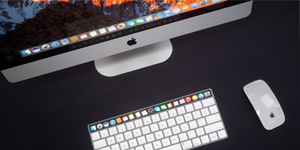
超高解像度の8Kディスプレイが開発中という噂がある。アップルが5Kディスプレイを公開した今は、問題が色々あって、決して良い状態ではない。Apple社が5Kディスプレイをあきらめて、8Kディスプレイに力を入れるということである。外部ディスプレイとして、Mac mini 新型と一緒に公開され、組み合いのように見えるが、むしろMac Proのほうに向いている。Apple Mac mini用ディスプレイとしては高すぎる感じがする。

また、Mac mini 2017 新型のユーザーに向いて、アップル社が最新キーボードを公開するそうな噂がある。このキーボードにはTouch Barがついて、新型Mac miniの傍らMac Proなどにも対応できる。また、Touch Bar付き機種を買わなかったMacbookユーザーにとってもいいニュースであるが、あまり昔の機種なら対応できない恐れがある。


Apple Mac mini定番ソフト:DVDをMacでコピー


MacX DVD Ripper Pro - プロなDVDリッピングソフトで、高性能なリッピング機能とコピー機能があり、無劣化でmacOSでDVDをリッピングしたり、macOSでDVDコピーできる。DVD映画を携帯デバイス対応ファイルに変換することも手軽に行える。絶えず更新中、Mac mini次期モデルも対応できる。


参照リンク:http://bit.ly/2xZbKbf  編集者:

2017年11月2日星期四

【2018年】iPhone Android機種変更する際に、データを移行できるアプリと方法を解説!

参照リンク:http://bit.ly/2xIIsy1  編集者:

「今回、iPhoneからAndroidに機種変更するのですが、データ移行するのに皆様は、どのようなアプリなどをお使いになられていますか?写真や動画はもちろん、他のものもです。スマホに変えてからiPhoneしか使っていないので、いまいちやり方がわかりません。どなたかおたすけください。」ー知恵袋より
確かに、iPhone Android機種変更する際に、古い端末からデータを新たな端末に移行することが大事である。例えば、連絡先、通話履歴、メッセージ、カレンダー、メール、写真、ビデオ、音楽、アプリ、ブックマーク、電子書籍、ノート等様々なファイルをiPhone Androidの間で移行する必要があるかもしれない。
さて、今回の記事では、超初心者や機械が苦手な方向け、iPhoneやAndroidスマホを機種変更する際に、役に立つiPhone Androidデータ移行アプリをまとめて紹介する。

iPhone/iPad/iPod機種変更の際に、データ移行には役に立つアプリが登場


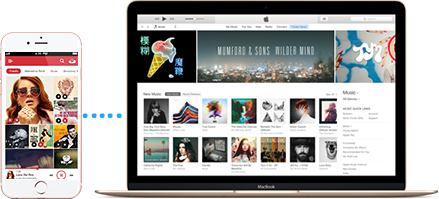
iTunesのかわりになって、iPhone/iPad/iPodのデータを移行・管理するアプリMacX MediaTransをおすすめしたい。iPhone/iPad/iPod等のiOSデバイス内の写真、動画、着信メロディ、電子書籍、オーディオブック、iTunes U、ポッドキャストなど様々なファイルを移行・バックアップ・同期することができる。iTunesより、超爆速でデータを転送するし、使いやすい、初心者でも安心できるし、iTunes DRMを解除することも可能。


(一)2017年絶対おすすしたいiPhone Androidデータ移行アプリ厳選!


iPhone Androidデータ移行アプリTOP1:「Lenovo SHAREit」
iPhone Androidデータを移行

【動作環境】:Windows 10 / 8 / 7 / Vista / XP
【日本語】:対応
【料金】:無料
【オススメ度】:★★★★☆

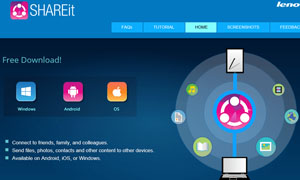
SHAREitとは、iOS・Android・Windows Phone・Windows・Mac間で簡単にファイルやフォルダーが共有できるLenovo提供の無料アプリケーションである。直接Wi-Fi接続を使用しただけで、SHAREitは写真、ビデオ、ローカル音楽ファイル、ドキュメント、アプリをあるデバイスから別のデバイスに送信できるので、iPhone Androidデータを移行する際によく使われている。一方、SHAREitは、使用が簡単だと主張していることだが、実際には普通のユーザーにとって混乱するというデメリットもある。例えば、同一Wi-Fiネットワーク内にある2つのデバイスをアドホック通信で接続する際に、専用のWi-Fiホットスポットを構築する機能がある。ファイルの転送が完了後、別のファイルを共有したい場合は、ホットスポットへの接続と接続の手順を再度実行する必要がある。


iPhone Androidデータ移行アプリTOP2:「 Fast File Transfer 」

iPhone Androidデータを移行

【動作環境】:Android2.2以降
【日本語】:対応不可
【料金】:無料
【オススメ度】:★★★★☆

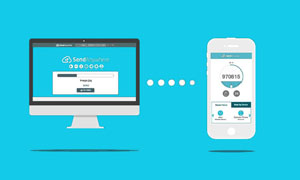
Send Anywhereは、AndroidやiPhone間はもちろんWindowsやMacなどのPCの間も、デバイスを超えてスムーズに写真や連絡先などファイル転送が出来る便利なアプリである。会員登録をしなくても、簡単・迅速な無制限のファイル転送することができる。具体的に言えば、ファイルの種類や数、容量制限なしで6桁のキーまたはリンク共有を介してファイルを送受信することもできる。さらに、一回ダウンロードするとファイルが削除されるなどセキュリティにも配慮されている。使い方もすごく簡単である。Step1は、端末A側で、トップページで送信したいファイルを追加し「送信する」をクリック。Step2は、アップロードが完了すると6ケタのワンタイムキーが発行される。Step3は、端末B側で、トップページのフォームにこのワンタイムキーを入力して「受信する」をクリックすることで、ファイルを端末Bへ移行・保存できる。


iPhone Androidデータ移行アプリTOP3:「Send Anywhere」

iPhone Androidデータを移行

【動作環境】:Windows / Linux / Mac
【日本語】:対応
【料金】:無料
【オススメ度】:★★★★☆

Send Anywhereは、AndroidやiPhone間はもちろんWindowsやMacなどのPCの間も、デバイスを超えてスムーズに写真や連絡先などファイル転送が出来る便利なアプリである。会員登録をしなくても、簡単・迅速な無制限のファイル転送することができる。具体的に言えば、ファイルの種類や数、容量制限なしで6桁のキーまたはリンク共有を介してファイルを送受信することもできる。さらに、一回ダウンロードするとファイルが削除されるなどセキュリティにも配慮されている。使い方もすごく簡単である。Step1は、端末A側で、トップページで送信したいファイルを追加し「送信する」をクリック。Step2は、アップロードが完了すると6ケタのワンタイムキーが発行される。Step3は、端末B側で、トップページのフォームにこのワンタイムキーを入力して「受信する」をクリックすることで、ファイルを端末Bへ移行・保存できる。


iPhone Androidデータ移行アプリTOP4:「Snapdrop」

iPhone Androidデータを移行

【動作環境】:
【日本語】:対応
【料金】:無料
【オススメ度】:★★★★☆

Snapdropとは、同一のLAN内に存在するデバイスに、ファイルやメッセージを一発送信することができるWebアプリである。具体的に言えば、アカウントの登録やアプリのインストール不要、共有用のURLも発行不要で超簡単に使えるP2P型のファイル&テキストメッセージ共有サービスである。使い方は非常にわかりやすい。基本的に、①.「Snapdrop」のサイトにアクセスする。②.転送先デバイスを選択する。③.送信したいファイルを選択、または、送信したいメッセージを入力する。これで、iPhone Android機種変更データ移行の操作は完了。


(二)iPhone Androidデータ移行に役に立つクラウドベースのファイル共有アプリ

クラウドサービスを利用してiPhone Androidデータを移行するのは手取りが早い。例えば、ソフトウェアを購入する必要もはなく、機器の接続や設定、ソフトウェアのインストールなども必要もないので、大量のデータを保存とダウンロードすることができる。以下はiPhone Androidデータを移行するには役に立つクラウドサービスを紹介する。

iPhone Android機種変更データ移行方法TOP1:「メール」

iPhone Androidデータを移行

メールは最初のクラウドサービスである。メールを通じて、いつでもどこでも無料でファイルを送受信することができる。ただ、送受信できるファイルサイズには制限がある。主要フリーメールサービスの1通あたりのメール容量制限は25MB程度が一般的である。大量なデーったを一括でiPhone Androidの間で移行したい場合、無料なメールサービスは最適なソリューションと言えない。もちろん、メール容量制限を破るには、有料なメールサービスを利用すればOK。例えば、「宅ふぁいる便」というサービスは最大送信容量は50GBに。ところで、メールを利用する場合、個人情報や機密情報などの重要ファイルの添付ミスによる情報漏洩事故がたくさんあるので、大切なデータなら、添付ファイル暗号化を行ったほうがいい。


iPhone Android機種変更データ移行方法TOP2:「Dropbox」

iPhone Androidデータを移行

Dropboxとは、アメリカのDropbox, Inc.が提供しているオンラインストレージサービスである。OSに馴染んだ形で手持ちの複数のデバイスでファイルを共有できるのはその最大なメリットである。使いやすさと同期の安定感では人気No1と評判されている。無料だと2GBしか使えないが、友達を招待したり、TwitterやFacebookで紹介すると容量が増えるイベントがいろいろとある。キャンペーンでの容量UPを活用するのがお勧め。Dropboxの有料版は、個人向けの「Dropbox Pro」と会社向けの「Dropbox Business」2種類がある。「Dropbox Pro」は年額だと12,000 円で、最大容量は1TBまで利用できるので、iPhone Androidデータを移行するには十分。ところで、Dropboxは、オンラインストレージと違って、自分のハードディスクの容量を使うので、パソコンのHD容量を気にしないで済むというデメリットもある。

iPhone Android機種変更データ移行方法TOP3:「Googleドライブ」

iPhone Androidデータを移行

Googleドライブとは、Googleが提供するオンラインストレージサービス。「使いやすい共有機能」「ファイル形式変換機能」「Googleドライブ形式ファイルは容量無制限」などの特徴がある。最もいうべきのは、無料で使えるGoogle Driveの初期容量が15GBなので、Dropboxの2GBと、iCloudの5GBと比べて、大きなメリットである。デメリットとしては、「アップロードしたファイルの利用権をGoogleにも与える」とも読み解くことができる利用規約。スマートフォンアプリでパワーポイントなどのファイル表示が崩れることが多々ある。2016年クラウドストレージサービス市場動向調査によると、顧客満足度1位はSugarSyncで86.8P、2位はBox、3位Google Drive、4位Dropboxである。


iPhone Android機種変更データ移行方法TOP4:「iTunes」

iPhone Androidデータを移行

iTunesとは、アップルが開発及び配布しているメディアプレーヤーである。音楽、写真、ビデオ、連絡先、メッセージ、アプリデータ、書類を管理することができる。iPhone iPad iPod機種変更の際に、データ移行によく使われている。ところで、iTunesはiPhone iPad iPodというiOSでバイズだけと対応可能なので。どうやってiPhone Androidデータの移行を実現するか。AndroidからiPhoneへデータを移行する場合、まず、USBケーブルでAndroid端末をパソコンと接続する。Android内のデータをパソコンへ保存する。そして、USBケーブルでiPhoneをパソコンと接続する。iTunesを経由して先のパソコンに保存するデータをiPhoneへ移行する。iPhoneからAndroidへデータを移行する場合、やり方はその逆である。少し手間かかるかもしれないが、データ容量に制限は無い。


上記はiPhone Androidデータを移行することに役に立つアプリや方法を8つを紹介する。どれは使い勝手の良いか、あるいはどれが無料で使えるかとすぐわかる。個人的言えば、クラウドサービスは一番気になる。すごく便利で操作しやすい。とにかく、これから、データ移行の煩わさを心配しないで、気軽にiPhone Android機種変更をしよう。