2018年3月20日星期二

【2018年版】Apple Music・ストリーミング動画・電子書籍のDRMを解除できるソフトウェア3選!

参照リンク:http://bit.ly/2rhMVJk  編集者:

著作権を保護することにより、ネットで配信されているコンテンツの大部分は、各種「DRM」というコピーガードが掛かっている。例えば、「iTunes」や「Apple Music」から購入した映像・音楽ファイル、「Kindle」の電子書籍、「GyaO」や「DMM」の動画など様々である。それらの「DRM」そのもので、音楽や映像などのデータの複製、あるいは複製されたデータの再生が制限されている。

それゆえに、DRMにプロテクトされているコンテンツを他の用途で使用したい場合、DRMを解除しなければならない。ネットでどうやってDRMを解除するかというような質問があちこちである。今回の記事では、Macユーザーに向け、役に立つDRM解除ソフトMac版、MacでDRMを解除する方法を詳しく紹介したいと思う。
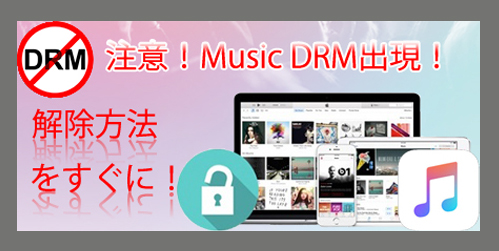
iTunes・Apple Music DRMを解除できるアプリ - MacX MediaTrans

MacX MediaTransは、MacでiTunes DRM、 Apple Musicを解除する時の成功率、操作性の容易さ、実行スピードの速さで愛用者がますます増えてきた。具体的に言えば、

●起動後のUIは綺麗で、初心者でも抵抗なく使い始めることができる;
●DRM付きものを検出後、1回クリックするとiTunes DRMを解除してくれる;
●軽量型で動作が速い、高性能で安定感抜群で、ユーザー満足度調査DRM解除ソフト部門No.1。


投稿した全文を続けて読む>>http://bit.ly/2rhMVJ


【2018年】最強のDRM解除ソフトMac版3選をおすすめしたい


DRM解除ソフトMac


(1). DRM解除ソフトMac版#No.1:MacX MediaTrans

【開発元】:Digiarty
【対応OS】: Mac OS X v10.6/10.7/10.8/10.9/10.10/10.11/Sierra/High Sierra
【日本語対応】:可能
【対応のDRM種類】:iTunes DRM、Apple Music DRM
【MacでDRMを解除手順の容易さ】:★★★★☆

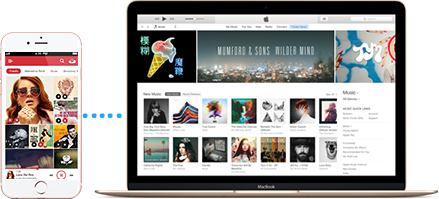
MacX MediaTransとは、iPhone iPad iPodとMacの間で、写真、動画、着信メロディ、電子書籍、オーディオブック、iTunes U、ポッドキャストなど様々なファイルを転送・バックアップ・同期するために開発されたソフトである。だが、Mac側でiTunes DRM、Apple Music DRMを解除する機能は、数多くの使用者に愛用されている。

メディアファイルを移行・バックアップ・同期中で、DRM付きものが自動的に検出される。そして、1回クリックしただけでiTunes DRMとApple Music DRMを解除することができる。使い方は超簡単でよく評判されている。ただし、MacX MediaTransは、iTunes12.6.1.25以降でDRM解除機能の使用が制限されているので、旧バージョンのiTunes 12.6.1.27へダウングレードする必要がある。そういう所は不便で嫌である。

DRM解除ソフトMac


(2). DRM解除ソフトMac版#No.2:MacX Video Converter Pro

【開発元】:MacXDVD
【対応OS】: Mac OS X v10.6/10.7/10.8/10.9/10.10/10.11/Sierra/High Sierra
【日本語対応】:可能
【対応のDRM種類】:GYAO、HULU、DMM、DMMアダルトADULT、ショウタイムなどのストリーミング動画専用DRM
【MacでDRMを解除手順の容易さ】:★★★★☆


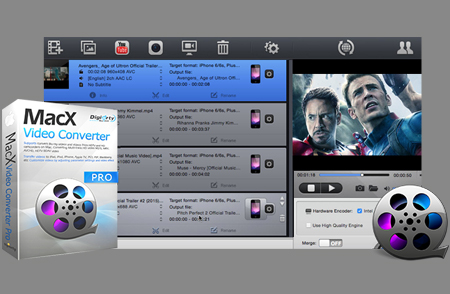
MacX Video Converter Proとは、4K・HD動画ファイル形式変換、オンライン動画ダウンロード、プロ並みに動画編集、Mac画面録画と統合した一体型ソフトウェアである。Macでパソコンの画面を音声込みで録画することができるので、DRMを回避して、DRMの付いたストリーミング動画を永久保存する手段として重宝されている。

ライバルより、MacX Video Converter Proの魅力はどこにあるのか。まず、ユーザーが直感的に操作でき、効率的で使いやすいインタフェースを魅力的なデザインでご提供する。そして、第三者のソフトウェアが要らず、Macパソコンに標準搭載したソフトウェアと連携して、音声(PCから流れる音声とマイク音声のいずれも)と画面を一緒に録画するができる。録画したものでは、最も自然な高画質と高音質を実現する。


 

★ 2018年現在、あらゆる環境下でストリーミング動画専用DRMの解除が出来るソフトが存在しない上、法改正によりDRMを解除する行為が私的使用目的であっても違法となった為、もはや技術的にDRMを解除するのは不可能なのである。そのため、DRMの解除より、DRMを回避して動画を録画したほうが手っ取り早い。
DRM解除ソフトMac


(3). DRM解除ソフトMac版#No.3:Calibre


【開発元】:Kovid Goyal
【対応OS】: Linux、macOS、Windows
【日本語対応】:可能
【対応のDRM種類】:Kindle、Kobo、ソニー・リーダーなど内の電子書籍DRM
【MacでDRMを解除手順の容易さ】:★★★★☆ 

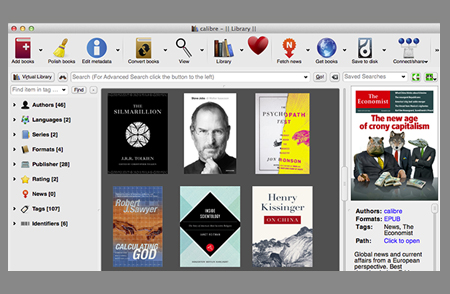
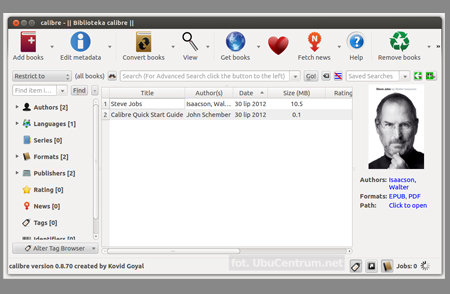
Calibreとはフリー・アンド・オープンソースの電子書籍ソフトウェアであり、電子書籍を保存や管理を行うことが可能で、多数のフォーマットに対応している。またDRMのかかった電子書籍を他のフォーマットへ変換でき、数種類の主な電子ブックリーダーと同期することができる。現在、電子書籍DRM解除ソフトMac版と言えば、Calibreは定番中の定番と言っても過言ではない。

ただし、Calibre単独ではDRMを除去はできないが無料配布されているプラグインをインストールすれば機能として追加できる。市販品の電子書籍ファイルに施されているDRMを除去した後、変換や編集は自由に操作できる。Kindle内の電子書籍のDRMを解除したいなら、ぜひCalibreを試してください。

DRM解除ソフトMac


MacでDRMを解除する具体的なやり方を解説しよう!


(1). MacでiTunes DRM、Apple Music DRMを解除:MacX MediaTrans

MacX MediaTransをダウンロードとインストールしてください。その後、ソフトを起動する。ちなみに、MacX MediaTransを使ってiTunes DRM、Apple Music DRMを解除する時、iTunes側とiOSデバイスでいくつかの設定が必要。

iTunes側の設定:
①. iTunesを起動し、「アカウント」>「認証」>「このコンピューターを認証」の順でタップすることにより、DRMファイルを購入したApple IDがお使いのパソコンを認証する。
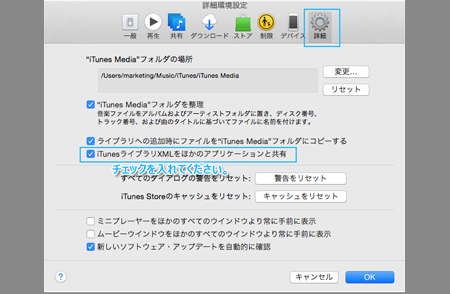
②. iTunesのメニューバーにある「iTunes」から「環境設定」をタップする。詳細環境設定画面で、「詳細」>「iTunesライブラリのXMLを他のアプリケーションと共有」にチェックを入れる。

iOSデバイス側の設定:
①. iOSデバイス(iPhone iPad iPod)では、「設定」>「ミュージック」の順でクリックしてから、「iCloudミュージックライブラリ」をオンにする。

DRM解除ソフトMac


本格でMacでiTunes DRM、Apple Music DRMを解除!

Step1:iOSデバイスを付属のUSBケーブルでMacに接続する。デバイスを初めてMacに接続する場合、「このコンピューターを信頼しますか?」という画面が出てくる。『信頼』をクリックすればいい。

Step2:MacX MediaTransのインターフェースで、「DRM削除」をタップする。

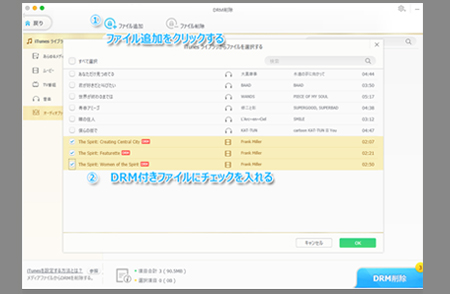
Step3:「DRM削除」の画面上部にあるメニューバーで、「ファイル追加」アイコンをタップする。そして、DRMで保護されたビデオやオーディオのファイルが表示される。

Step4:対象のDRMが付くファイルにチェックを入れ、「OK」を押す。

Step5:ソフト右下にあるブルーの『DRM削除」ボタンをクリックしたら、MacでDRMの解除が始まり、今後ファイルとしての取り扱いが自由になる。

DRM解除ソフトMac


(2). Macでストリーミング動画が付くDRMを解除:MacX Video Converter Pro

まず、MacX Video Converter Proをダウンロードとインストールする。起動後、スクリーンの右上にある「ヘルパ」>「日本語」をクリックすることにより、ソフトのデフォルト言語を英語から日本語へ変更することができる。

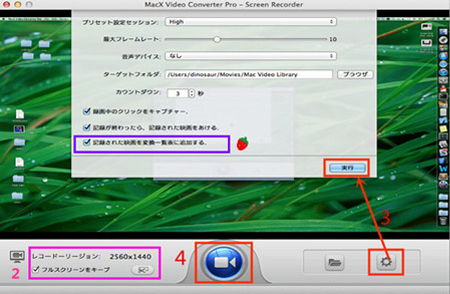
Step 1:ソフトのメイン画面に入ると、上部のメニューバーにある「レコーダー」(録画機能)をクリックする。

Step 2:左下側にある「フルスクリーンをキープ」か「スクリーンリージョンをクロップ」というオプションがある。ご個人的な要求に合うように選択する。

★①.「フルスクリーンをキープ」:Macのデスクトップ画面全体の動きを保存する。 

★ ②.「スクリーンリージョンをクロップ」モード:Macのデスクトップ画面の一部の領域の動きを録画する。 

Step 3:自分が分かる場所に出力ファイルの保存先を指定する。

Step 4:デスクトップの背景に対象のDRMが付く動画を再生する。そして、画面の中央にある青いボタンをクリックすると、MacでDRM動画を録画開始。

これで、録画、すなわちキャプチャを通じて、Macでストリーミング動画が付くDRMを解除することができる。


DRM解除ソフトMac


(3). Macで電子書籍DRMを解除:Calibre

始めに、CalibreとDRMを解除に必要なプラグイン「DeDRM」をパソコンにダウンロードする。

Step1:Calibreをインストールしたら、「設定」→「プラグイン」→「ファイルからプラグインを読み込む」の順でタップする。そして、 

DeDRMを解凍したファイル(tools)から「DeDRM_plugin.zip」を選ぶ。

Step2:Calibreを再起動する。これで、Calibre上でKindle、Kobo、ソニー・リーダーなど内のファイルを読み込むことができる。それにより、対象のDRMが付くファイルをドラッグ&ドロップでCalibreに入れると、自由に編集、フォーマット変換、PDF化という作業が行える。



2018年3月14日星期三

【絶対できる】ディズニー新作映画リメンバー・ミーを無料視聴方法!

参照リンク:http://bit.ly/2pceak5    編集者:

北米映画興行収入「リメンバー・ミー」(原題:Coco)が3週連続の首位!日本で2018年3月16日公開予定!

先週末(12月8日~12月10日)の全米ボックスオフィスランキングが発表され、ディズニー/ピクサーの新作映画『リメンバー・ミー』(2017)が興行収入1,845万2,315ドル(約20億2,975万4,650円)で3週連続となる首位を記録した。

「軽い気持ちで見たけど予想以上にいい映画で家族の大切さを改めて感じた!色鮮やかで音楽たっぷりでメキシコって楽しそう!とっても行きたくなった。やっぱディズニー外れないなあ~」__moekaさんの感想・評価

「近年のディズニー映画で一番感動したかも。英語も凄いわかりやすくて良かった。日本で公開されたらまた見てみようかなと思う。」__ryoさんの感想・評価

リメンバー・ミーはとても人気がある!本当にわくわくと期待しているね!でも、映画館以外、自宅で自由に何度もリメンバー・ミー無料視聴したい方も多くいるだろう。さて、本文はリメンバーミー 映画をダウンロードする方法や録画方法などリメンバーミー 映画を無料視聴できる方法をいくつか詳しく解説する!リメンバー・ミーをゆっくり視聴したい方はどうぞ

ディズニー/ピクサー最新作リメンバーミー coco無料視聴方法

MacX Video Converter Pro - YouTube、Hulu、ニコニコ動画、FC2動画、miomio動画、Twitter、Facebookなどの人気動画共有サイトからディズニー/ピクサー最新作リメンバーミー cocoをダウンロード・録画することができる;そして、対応形式でダウンロードして、AndroidデバイスとiTunesに同期でき、iOSデバイスiPhone /iPad /iPod /iTunesにリメンバーミー 映画 動画を転送することが可能。


「リメンバー・ミー」(原題:Coco)(2017)あらすじ・ストーリー

リメンバーミー coco無料視聴

主人公ミゲルは、音楽が大好きなギターの天才少年。しかし、過去の悲しい出来事がきっかけで彼の一族には「音楽禁止」の厳しい掟があり、ミゲルはギターを弾くどころか、家で音楽を聞くこともできない。特報では、家族に見つからないよう憧れのミュージシャンデラクルスを真似てこっそりギターを弾くミゲルのシーンからスタートする。
ある日、家族から禁じられた音楽への夢を募らせるミゲルが、デラクルスの霊廟に飾られたギターを手にしたことをキッカケに、夢のように美しく、まるでテーマパークのような死者の国へ迷い込んでしまう。生きている人間に驚いてしてしまうようなユーモラスなガイコツ達が暮らす国で1人混乱するミゲル。そんな彼が出会ったのはガイコツになったご先祖たち─。果たして彼は無事に元の世界に戻れるのか?すべての謎を解く鍵は、故デラクルスの美しい名曲バラード“リメンバー・ミー”に隠されていた…。イマジネーションの無限の可能性を 追求し、“おもちゃの世界”から“頭の中の世界”を描くことでアニメーションの特別な体験を贈ってきたピクサーが初めて描く、誰も見たことのない死者の世界とは?

リメンバー・ミー無料視聴方法:人気映画リメンバー・ミーを存分に!

●リメンバーミー 映画を無料視聴する方法#1:動画配信サービスからリメンバーミー 映画をダウンロードして無料視聴する方法

リメンバー・ミーのDVD発売・レンタル開始の前に、自宅でリメンバーミー 映画 動画を無料視聴したい方への方法。(リメンバー・ミーのDVD発売・レンタル開始すると、DVDコピー方法も後で追記する。)リメンバーミー 映画が公開された後、ネットから探すと、その動画を視聴できるページがあったら、リメンバーミー 映画をダウンロードして存分に楽しめる。例えば、いつもHuluで人気映画・ドラマが見放題できるよ。その時、Huluなどの動画サービスを利用してリメンバー・ミーを無料ダウンロードしてください。

ここで、リメンバーミー 映画ダウンロードにはとても使いやすくて人気のあるダウンロードツールを一つ紹介したい。ここでオススメのMacX Video Converter ProはHulu 、YouTube、ニコニコ、FC2動画、Gyao、Dailymotion,、Pandora.TVなど何百種類の動画サービスからお好きな動画を高画質でダウンロードできる。さて、次は、MacX Video Converter Proを使ってどうやって動画をダウンロードするかと詳しく解説する。とても簡単なので、パソコン初心者も大丈夫。まずはMacX Video Converter Proをダウンロードしてください。


MacX Video Converter Proでリメンバーミー 映画を保存する方法(ダウンロード)

リメンバーミー coco無料視聴

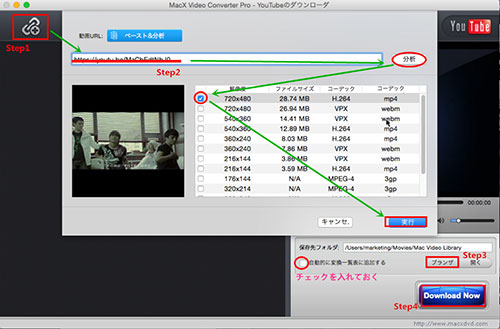
Step 1:この100%安全の動画ソフトをダウンロード(Mac版)・ダウンロード(Windows版)とインストールしてください。ソフトを起動して、主界面の「YouTube」アイコンをクリックしてから、左上側にある「リンク+」アイコンをクリックしてください。(YouTubeと書かされているが、300+種類の動画サービスに対応可能)

Step 2:リメンバー・ミー映画の再生ページを開けて、その動画のURLをコピーしておく。そして、「分析」ボタンをクリックする。解析された後、動画ファイルの解像度によって、異なるコーデックの出力フォーマットが出てきた。ご要望にあわせて、選んでください。そして、「実行」をクリックしてください。

Step 3:「ブラウザ」をクリックして、出力映像を保存用のフォルダを選んでください。

Step 4:「Download Now」という大きな青いボタンをクリックすればリメンバー・ミーをダウンロードことが始まる。後はダウンロードしたリメンバー・ミー無料視聴できる。(「自動的に変換一覧表に追加」にチェックを入れば、保存したリメンバー・ミーの動画形式や解像度を調整できる)


●リメンバーミー 映画を無料視聴する方法#2:リメンバーミー 映画 動画を録画して無料視聴する方法

実は、動画ダウンロードツールMacX Video Converter Proには動画録画機能もあるので、リメンバーミー 映画をダウンロードすることがうまくいけない場合、MacX Video Converter Proの録画機能を使ってリメンバーミー 映画を録画して保存できる。さて、次はMacX Video Converter Proでどうやって動画を録画するかと詳しく解説する。
MacX Video Converter Proでリメンバーミー 映画を保存する方法(録画・Mac環境)


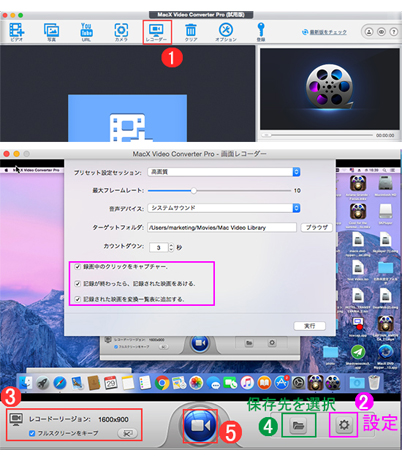
Step 1:まずは、リメンバーミー 映画 動画録画ソフトMacX Video Converter Proをダウンロード してインストールしてください。MacX Video Converter Proを起動して、上にある「レコーダー」をクリック。

Step 2:右下にある設定ボタンをクリック→音声デバイスには「システムサウンド」を選ぶ→指示に従ってシステムサウンドをインストール。(システムサウンドをインストールしないと、録画したプライム ビデオを再生すれば、音が出ない。)また、「記録された映画を変換一覧表に追加する」というオプションをクリックすると、自動的に録画していた動画を変換一覧表に追加し、お好みの出力形式を選択して一括に変換することができる。 

Step 3: システムサウンドがインストールされた後、リメンバー・ミーの再生ページを開いて、リメンバー・ミー動画を録画して存分に楽しもう!左下側にある「フルスクリーンをキープ」というオプションを選択するか、はさみのようなアイコンをクリックして録画画面範囲を指定できる。

Step 4: リメンバー・ミー映画動画の保存先を選択。

Step 5: 画面の中央にある青いボタンをクリックしてから、Macでメンバーミー 映画 動画を録画することが始まる。後は、保存先に保存リメンバー・ミー無料視聴して存分に楽しめる。

●リメンバー・ミー無料視聴方法#3:リメンバー・ミーTorrentを保存して無料視聴する方法

方法1:torrentサイトを利用して、バイオハザード 映画 6映画無料で見る方法

Step 1: リメンバー・ミートレントファイルを掲載しているサイトを見つける。今人気のあるtorrentサイトがTokyo Toshokan、NyaaTorrents、BitSnoop 、Torrent Finder、DisTorrentなどたくさんある。それほど苦戦せずに、リメンバー・ミーファイナルTorrentをダウンロード可能なトレントサイトが見つかると思う。

Step 2:リメンバー・ミーファイナルTorrentをダウンロードする。トレントサイトの検索ボックスにリメンバー・ミーを入力して、出てきたダウンロードページでDLリンクをクリックしたら、結構!

方法2:torrentソフトを使ってバイオハザード6映画を無料ダウンロード

リメンバーミー coco無料視聴

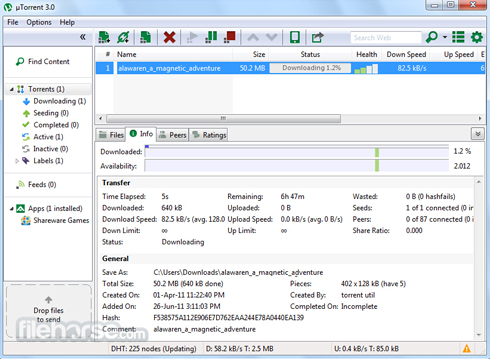
Step 1:uTorrent(WindowsとMac OS Xで利用できるBitTorrent, Inc.によって開発されているフリーウェア・クローズドソースのBitTorrentクライアントソフトである)をコンピュータにダウンロードとインストールしてください。

Step 2:NyaaTorrentsといったトレントサイトに登録して、バイオハザード:ザ・ファイナルを探す。そして、見つけたTorrentファイルをダブルクリックする。

Step 3: μTorrentが立ち上がる。後は、説明を流し読みして、OKを押せば始まる。その後、リメンバーミー 映画をダウンロードすることが開始。リメンバー・ミーTorrentを保存することが終わったら、リメンバー・ミー無料視聴できる。


リメンバー・ミー無料視聴方法#4:リメンバー・ミーDVDをコピー&ダビングして無料視聴する方法

※リメンバー・ミーDVDはまだ発売されていないので、リメンバー・ミーDVDをコピー&ダビングして無料視聴する方法は発売・レンタル開始するとすぐ追記するので、存分にリメンバーミー coco無料視聴しよう!

●DVDコピー&DVDリッピングにおいてフリーソフト20選をおすすめ>>

2018年3月12日星期一

【2018最新保存版】動画変換Mac用フリーソフトランキング5選!厳選してピックアップ!!

元リンク:http://bit.ly/2FrC81D    編集者:

Mac動画変換おすすめ

無料で使えるMac用動画変換ソフトを探しているか?

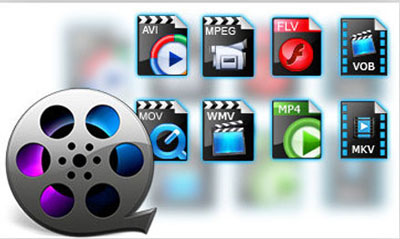
Youtube、ニコニコからダウンロードしたネット動画、カメラで撮影したHD映像、自作の面白いビデオなど、様々な動画形式(mp4、wmv、mkv、avchd、m2ts、mov、flv、vob)で保存する。互換性のため、お気に入りの動画をメディアプレーヤーやポータブルデバイスに取り込むには、専門的な動画変換ソフトが必要。Macユーザーにとって、有料ソフトと比べると劣っていない品質がありながら、無料で使えるMac用動画変換ソフトを見つけるのは簡単なことではない。ここでは、Mac動画変換おすすめできる無料ソフト5選「MacX Video Converter Free Edition」、「HandBrake」、「DVDFab 動画変換 for Mac」、「FFmpeg」、「VLC Media Player」をまとめて紹介する。


Mac動画変換おすすめできる無料ソフト5選!

オープンソースの動画変換ツールHandBrakeはMacで動画ファイルをH.264やMPEG-4、MPEG-2、Theoraといった動画形式に変換できるので便利なツールとされる。また、DVDリッピングに得意なDVD Fabは一般的な動画ファイルを別形式の動画に変換可能なので、良い選択肢ともなる。そして、MacでHD映像ファイルとSD映像ファイルを変換できるMacX Video Converter Free Editionは特別な魅力と使い勝手の良さを誇って、人気高くなっている。最後、「VLC Media Player」と「FFmpeg」は定番Mac用動画変換フリーソフトとして重要な位置を占めている。 


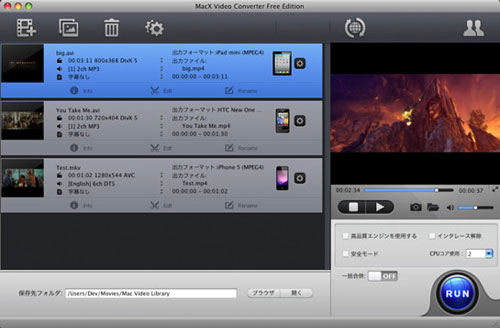
Mac用動画変換フリーソフト#TOP1:「MacX Video Converter Free Edition」

【動作環境】:Mac OS X v10.6/10.7/10.8/10.9/10.10/10.11/Sierra/High Sierra
【入力形式】:MP4、MOV、M4V、AVI、FLV、AVC、MPEG、WMV、MKV等320+種類
【出力形式】:MKV、MP4, MOV、M4V、AVI、FLV、AVC、MPEG、WMV、MPEG2、MPEG1、3GP、ASF、F4V、DV、SWF、WEBM、MP3、AAC、AC3、WMAなど数百種類
【日本語対応】:可能

Mac動画変換おすすめ

MacX Video Converter Free EditionはオールインワンMac動画変換フリーソフトとして、まず、UIが綺麗でシンプルで、操作が簡単なので、パソコン初心者でも簡単に扱うことができる。マルチコアCPUとハイパースレッディング技術を搭載するため、無劣化かつ高速で無料にMacで動画を変換できる。

また、以上書いたとおり、このMac動画変換フリーソフトは枚挙にいとまがないほど多くの動画フォーマットで相互変換できる。4K、HD映像ファイルとSD映像ファイルを簡単に相互変換可能。また、動画からMP3, AAC, AC3形式で音声を抽出して、スマホの着信メロディに設定;PNG形式で画像をスナップショットして、壁紙にするのもできる。

また、MacX Video Converter Free Editionは動画編集機能も搭載している。として機能しているということである。動画をトリミング、好きな部分だけを取得;手元のデバイスに合わせて、画面サイズや画面の黒い帯をクロップ;強制字幕や外部字幕、ウォーターマーク、ロゴを追加;複数のタイトルを合併と手軽く対応できる。


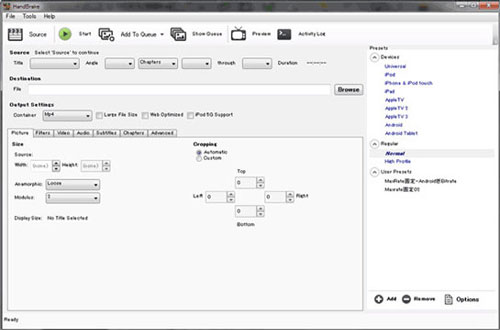
Mac用動画変換フリーソフト#TOP2:「Handbrake」

【動作環境】:Mac OS X v10.6/10.7/10.8/10.9/10.10/10.11/Sierra/High Sierra
【入力形式】:AVI、MKV、MP4、WMV、M2TS、MOV、FLV、MPEG-2数十種類
【出力形式】:MP4、MKV、H.264、MPEG-4、MPEG-2、Theora、AAC、MP3、AC3、Flac、Vorbis
【日本語対応】:可能

Mac動画変換おすすめ

Handbrakeはオープンソースで開発されて、マルチプラットフォーム/マルチスレッド対応の動画フォーマット変換ツールである。ビデオファイル(VODファイル)をMPEG4などのパソコンや、iTunes、iPhone、iPadなどのスマートフォンで再生できる形式に変換できる。

だが、最近HandBrakeを利用して、Macで動画を変換する時、不具合な状況がどんどん出てきた。例えば、安定性を欠いたため、変換した動画の最後1~10秒程度が切れてしまって、エンコードされない;元の映像、動画にチャプターが沢山あると、途中からエンコードされない。それに、インターフェースがわかりにくくて、初心者なら、操作に苦しむかもしれない。

最新版をダウンロードとインストールことで問題が解決する可能性があるが、やはり最新版正式版Handbrake1.0.7を利用したほうが安心する。


Mac用動画変換フリーソフト#TOP3:「DVDFab 動画変換 for Mac」

【動作環境】:Mac OS X v10.6/10.7/10.8/10.9/10.10/10.11/Sierra/High Sierra
【入力形式】:3GP、ASF、AVI、FLV、M2TS、MOV、MP4、M4V、MPEG、DAT、MKV、RMVB、RM、TS、VOB、WMVなど
【出力形式】:3D、MP4.H.265、MKV. H.265、MP4.4K、MKV.4K、MP4、FLV、MKV、AVI、WMV、M2TS、TS、MP3、MP4、AAC、FLAC
【日本語対応】:可能

Mac動画変換おすすめ

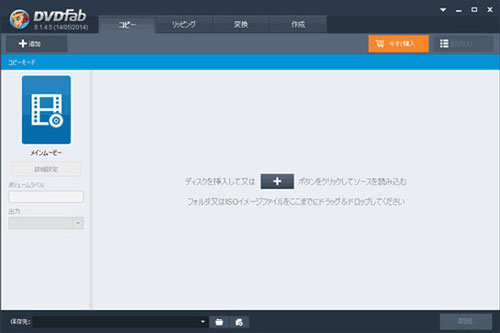
Macで動画を変換するため開発されたソフトDVDFab 動画変換 for Macは、様々な動画ファイルをiPod/iPhone/iPad /PSP/ZUNE/携帯電話などのデバイスで再生可能の動画形式/フォーマットに変換できる。一般的な形式の動画がほぼ全て変換可能と言っても過言ではない。そして、通常なHDとSDファイルだけではなく、3Dファイルとしても出力することもできる。

だが、こんな素敵なソフトでも、欠点がある。例えば、DVDFab 動画変換 for Macがメモリを大量に消費する。4K動画の変換は非常に低速で、GPGPU機能を無効にしなければ変換出来ない場合もある。そして、DVDFab 動画変換 for Macは完全無料なソフトではなく、初回起動時から30日の試用期間中は、全ての機能が利用可能だが、圧縮変換でロゴが挿入されるし、試用期限が切れると大幅な機能制限が付くようである。


Mac用動画変換フリーソフト#TOP4:FFmpeg

【動作環境】:Mac
【入力形式】:MPEG 、MPEG-2 PS、ASF、AVI、WAV、Macromedia Flash、AVM2、FLV、MPEG-1、MPEG-2、MPEG-4、H.261、H.263(+)、AC3、AACなど
【出力形式】:MPEG、MPEG-2 PS、MPEG-2 TS、ASF、AVI、WAV、Macromedia Flash、AVM2、FLV、MPEG-1、MPEG-2、MPEG-4、H.261、H.263(+)、H.264、AC3、AACなど
【日本語対応】:可能

Mac動画変換おすすめ

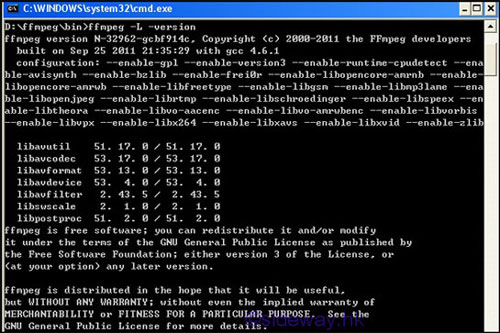
FFmpegとは、オープンソースで開発が行なわれていて、統合的でクラスプラットフォームで動作する高機能な動画/音声のエンコーダおよびデコーダである。単体ではGUIインタフェイスを持たないツールでUNIXコマンドのように振る舞うのが難点。

メリットとして、マルチコアCPUのエンコードに対応するため、通常のツールと比べてより高速処理速度を実現することが可能。そして、出力後の動画ファイル画質が目に見える程劣化することがあまり発生しない。一方、デメリットとして、FFMpeg Launcherのエラー、出力ファイルが指定されていない旨のエラーやffmpeg_g Error 1、FFMpeg 動画変換・ダウンロードできないなど不具合が時々起こるし、初心者にとっては操作の複雑さが最初の関門となりがちである。


Mac用動画変換フリーソフト#TOP5:VLC Media Player

【動作環境】:Mac OS X v10.6/10.7/10.8/10.9/10.10/10.11/Sierra/High Sierra
【入力形式】:MP4、MPEG、Theora、WMV、DIV3、DivX、VP89、Webm、TS、OGG、ASF、AVI
【出力形式】:MPEG、MP4、AVI、Divx、ASF、WMV、DVD
【日本語対応】:可能

Mac動画変換おすすめ

多くのメディア形式やストリーミングプロトコルに対応する高機能なメディアプレイヤーとして知られるVLC media playerは、無料にMacで動画を変換する機能も搭載している。ネットからダウンロードしたFLV・WMV・AVI形式の動画をMP4に変換して、気楽にiPhone、iPad、PSPといった携帯端末に取り込んで再生することができる。そして、変換後の画像もなかなか綺麗である。

ところが、VLCでの動画変換はお手軽だが、VP6 FLV形式やH264 MP4動画の中には、VLCで変換できないものも存在する。そして、動画の大きさをリサイズ、DVDに字幕を焼き付けて変換、動画にノイズ除去等のフィルタをかける作業など、VLCが単体で無理。要するに、他の專門なMac用動画変換フリーソフトに詳しくないなら、VLCでやってみても良い。


MacX Video Converter Free Editionを使って無料でMacで動画を変換しよう!

まず、Mac用動画変換フリーソフトのMacX Video Converter Free EditionをMacにダウンロードとインターフェースしてください。起動したら、起動したら、スクリーンの上部にある「help」をクリックして、界面言語を日本語に設定可能。以下の4K動画変換を例として紹介する。

Mac動画変換おすすめ

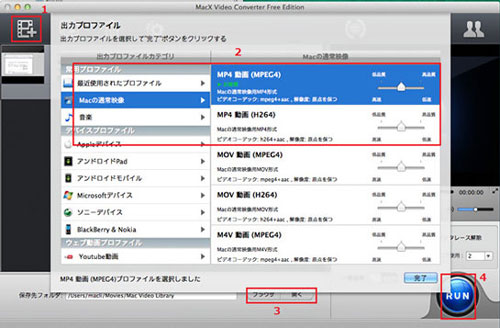
1.動画を追加。「ビデオ追加」ボタンをクリックして、変換したい4K動画を追加する。

2.出力プロファイルを選択。自分のお使用用途に合って、プロファイルを選んでください。例えば、4K動画をiPhone 7に取り込みたいなら、「Macの通常映像」-「MP4動画へ」-「完了」の順でクリックする。

3.保存先を指定する。「ブラウザ」をクリックして、出力動画を保存するフォルダを選んでください。

4.無料にMacで動画を変換開始。「RUN」ボタンをクリックして、動画変換が自動的に始まる。変換の進捗状況は画面の中央に現れるプログレスバーで表示される。プログレスバーが100%になれば自動で消える。動画変換は完了になる。そして、OKをクリックすると、保存先のフォルダが開いて、すぐに出力映像を確認することができる。

MacX Video Converter Free EditionはMacX Video Converter Proの永久無料版だが、DVDFabのような期間切れなどなし、ダウンロードしたら、生涯までアップグレード可能で、ご安心に利用ください。ところで、熟練者にとって、もっと多彩な機能を備える正式版に興味にあるかもしれない。

正式版MacX Video Converter Proは300以上の動画共有サイト(例えば:YouTube、FC2動画、ニコニコ動画、miomio動画、Openload、Gyao、ひまわり、Xvideos、Bilibiliなど)に対応して 、サクサクとオンライン動画をダウンロードできる。

そして、無料でMP4からMOVへ変換できるほか、Youtubeから動画をダウンロードと変換を一気に行い、実況ゲームや実況動画やネットでの生放送を直ちに録画、複数の写真でスライドショーを作成、スクリーンショットで手軽に壁紙を作成などが一切対応可能。本当に便利なオールインワンMac用動画変換ソフト!

2018年3月9日星期五

超簡単できる!MP4サイズダウン・MP4ファイルを圧縮してサイズを小さくする方法

参照リンク:http://bit.ly/2tq394k    編集者:

MP4圧縮

映像部に圧縮率の高いH.264(MPEG-4/AVC)を用いて音声には高音質のAACを組み合わせたMP4ファイルは汎用性が高く圧縮率も良好である。だから、mp4形式はWebにアップロードしたり、様々なアプリでの使用に適したデジタルビデオ形式である。最近、「MP4サイズを変更したい」「MP4ファイルの容量を圧縮したいが、いいMP4圧縮ソフトはなんであるのか」「MP4動画のファイルサイズを小さくする方法は何であるのか」「友達にメールで送りたいMP4の動画があるが、サイズが57.1MBあり大き過ぎて送れなくてMP4サイズ圧縮ソフトを教えてください」と質問した人は多いのではないだろうか。

以下は、MP4動画をリサイズしたい人に向け、最高のMP4ファイル圧縮ソフトをオススメする。


MP4圧縮/MP4サイズを変更する理由

ハードディスクの容量を節約するために、容量が大きいファイルを圧縮して保存する必要がある。以下で、MP4サイズ圧縮の理由を3つご紹介する。

1.MP4ファイルがYouTubeのアップロードの一番良いHD動画フォーマットであるが、YouTube、FacebookなどのWebサイトにアップロードされるとその動画のフレームレート及び解像度などには制限がある。動画ファイルの容量を圧縮しないとダメ。

2.時には、人にメールで送りたいMP4の動画があるが、サイズが大きすぎて送れないということに出会ったことはないだろうか。プロなMP4ファイル圧縮ソフトで拡張子を変換して容量を小さくしなければならない。

3.iPhoneなどの小さな画面で画質・音質を落させずにMP4動画を再生したいなら、動画のファイルサイズを小さくする必要がある。通常は、動画の解像度が動画の品質とサイズに大きく関連しているからである。

4.動画の大ファンであるため、PCに大好きな動画をたくさん保存していて、4GB超えあり。だが、動画の数が増えつつ、PCの動作が重くなってきた。だから、MP4容量小さくにしたい。

MP4サイズダウン・MP4圧縮したい?最新版のMP4圧縮ソフト登場!無損質でMP4動画をリサイズ可能


使い勝手の良さと機能の豊富さを兼ねるMP4圧縮ソフトといえば、MacX Video Converter ProがNO.1。プロなMP4サイズを変更できるソフトとして、様々な機能を持っている。例えば:ビデオ編集機能、動画変換機能、出力パラメーターを設定できる機能など。更に、高品質エンジンと320+ビデオと50+音声コーデックを内蔵しており、無劣化でMP4ファイルの容量を圧縮することは超簡単になる。一方、動画DL機能も付いていて、MP4でDLしたオンライン動画ファイルから不要な部分をカットできる。いますぐダウンロードして体験しよう!


MP4サイズ圧縮方法は何か?無劣化でMP4動画を圧縮&リサイズしたい


1MP4圧縮方法その1

動画フォーマット変え:MP4をWMV又はFLVに変換

MP4動画ファイルはコンテナファイルで、数多くのデータを保存するので、他の動画ファイルと比べて容量が大きい。しかし、ニコニコ動画、YouTube、FacebookなどといったWebサイトに動画を投稿しようとしていると、動画のファイルサイズに注意しなくてはいけない。投稿できる動画のファイルサイズには制限があり、この制限をクリアしないと動画を投稿することができないからである。その他、大きいサイズの動画は下記のようなデメリットがある。例えば、Webサイト上のダウンロードスピードが遅くなり、オンライン動画を共有したいけど容量が大きすぎてできない、メールで送りたいけどサイズが大きすぎて送れないなど。こういった制限に引っかかってしまった場合の対処法として「動画ファイルのサイズを適宜変更」が挙げられる。MP4と同様に、よく使っている動画ファイルのフォーマットはAVI、WMV、FLV、MKV、MOVなどがある。MP4と比べて、一番いいフォーマットは何?と聞きたいかもしれない。詳細は、下の表を見てみよう。


ビデオフォーマット
メリット
デメリット
AVI
動画を圧縮しないので動画の劣化がない;大抵の動画編集加工ソフトで取り扱え、編集加工が非常にしやすい;多く符号化形式に対応しており、使われるコーデックは多数あり、色んな形式に変換できる;
大きすぎて圧縮されていないので動画のサイズは非常に大きくなる。例えば:10MB程度のH.264形式で圧縮されたMP4ファイルを無圧縮AVIにすると、1GBを超えるなんてこともよく見受けられる;
WMV
結構圧縮されていてデータ量が小さい;メールで動画を送信又はハードディスクの上に格納することが可能;著作権のプロテクト機能あり、再生はWindows標準のWMPに対応;
使えるOSはWindowsだけ。Windows Media Player 9 for Mac OS XまでしかWindows Media Playerが対応していないため、最新のMacには非対応;
FLV
WindowsとMacの両方に対応し、ストレスなく動画を配信可能;多数の動画サイトで採用されている動画フォーマット;
著作権のプロテクト機能なし;再生はadobe flash player(無償)のダウンロードがローカルPCに必要;
MKV
AVIと同じく、様々な映像・音声コーデックを組み合わせるコンテナファイル;柔軟で、ほとんど全ての動画形式や音声形式に対応;MP4より綺麗で圧縮効率が非常に良い;
一般的なポータブルデバイスだけ対応;ほかのコンテナフォーマットよりファイルサイズが大きい;


上記から見れば、中にはWMVとFLVは一番いいビデオフォーマットで、MP4動画のサイズを小さくするなら、素晴らしいMP4圧縮ソフト(Mac版&Windows版)でFLV又はWMVに変換することをお勧めする。この二つMP4サイズダウンソフトを体験したいなら、下記のボタンをクリックしてください。


MP4圧縮方法その2


パラメーターの変更:解像度&フレームレート&ビットレート

また、動画の容量(サイズ)を決める要素には再生時間、解像度、ビットレート、フレームレートがある。それぞれの要素が動画の容量(サイズ)に関わってくるので、しっかりと理解しておこう。

解像度(Resolution):dpi又はppiという単位を用いる。解像度の値が高いほど画素の密度が高く、映像はきめ細かくなる。詳しく言えば、より高い解像度がより大きい動画のファイルが必要としている。元の動画の解像度を小さい解像度にすることによって、動画のファイルサイズを縮める。もっと言えば、ハイビジョン画質(1920×1080)で撮影したMP4動画でも1280×720、640×480、640×360などの解像度へと変更することができる。

ビットレート(Bit Rate):ビット毎秒に等しい。b/sとも表す。ビットレートにつきましては、主に音声の品質と動画の品質に関連している。強いて言えば、ビットレートの値を小さくにすると、動画ファイルのサイズも小さくなるということである。注意すべきなのは、ビットレートを1400-2000kbpsの範囲に指定すれば良い。そうしないと、画質が著しく劣化する。

フレームレート(Frame Rate):単位としてはfps、又はf/sとも使われる。フレームレートの値が大きいと、1秒間に処理されるフレームの枚数が多くなる。だから、フレームレートがファイルのサイズと大いに関係があり、フレームレートの値を小さくすると、処理が軽くなり容量(サイズ)も小さくなる。

 
YouTube向けMP4動画エンコード設定
Vimeo向けMP4動画エンコード設定
コーデック
H.264(動画の品質を保てる小さなMP4動画サイズを提供する)
H.264
解像度
426x240(240p)、640x360 (360p)、854x480(480p)、1280x720 (720p)、1920x1080 (1080p)、2560x1440 (1440p)、3840x2160(2160P)
640 x480ピクセル(SD動画)、1280×720ピクセル(HD動画)
ビットレート
1000 kbps (360p)、2500 kbps (480p)、5000kbps (720p)、8000kbps (1080p)、10Mbps (1440p)、35~35kbps (2160p)
2,000~5,000 kbit/s (SD)/5,000~10,000 kbit/s (720p HD)/10,000~20,000 kbit/s (1080p HD)
フレームレート
記録した時と同じフレームレートでエンコードしてアップロード
24、25、他は30fps;必要な時は20fpsに変換する必要がある

VIDEO_TS MP4変換方法>>

ISOをMP4に変換する方法

FLV MP4変換方法

動画圧縮ソフトまとめ


MP4圧縮方法その3


MP4動画ファイルから不要な部分をカット

最後に紹介したいMP4動画をリサイズする方法はコレ。プロな動画編集ソフトを使って、MP4動画ファイルから不要な部分をカットすること。前に紹介した動画変換ソフトは豊富な動画編集機能を持っており、そのソフトウェアを使って動画ファイルを編集しよう。編集が終了してから、保存したMP4動画のサイズが小さくなる。


最高のMP4圧縮ソフトで無劣化でmp4のサイズを縮め


MP4圧縮

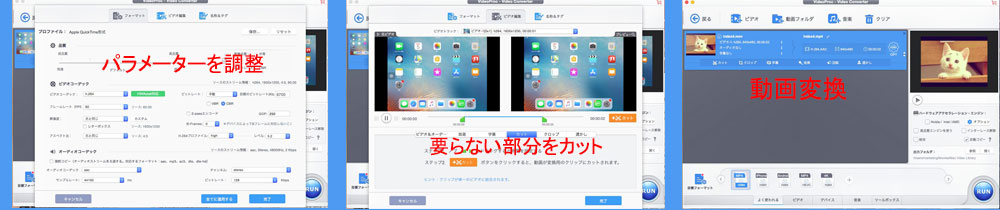
ご存じのように、MP4ファイルの容量を圧縮したい人が少なくない。どんなMP4ファイルのサイズを変更する方法を使っても、必要不可欠なツールをご紹介する。製品名はMacX Video Converter Proである。この動画サイズ縮小ソフトは、WindowsユーザーやMacユーザーに向けて開発した製品で、操作がシンプルで初心者でもすぐに使える。MP4動画をリサイズするために、元の動画をソフトに追加して変換作業を行うだけで結構。320+ビデオと50+音声コーデックを内蔵しており、出力フォーマットからAVI、WMV、FLV、SWF、MKV、3GP、MOVなどのビデオフォーマットを選択することができる。例えば:MP4をWMV、MP4をMOV、MP4をAVI、MP4をFLVへの変換など。また、動画のフォーマットを変えずに、動画編集又は動画解像度、フレームレート、ビットレートを変更したいなら、このソフトも役に立てる。多彩な動画編集機能を備えるため、元の動画の解像度、フレームレート、ビットレートなどといったパラメーターを設定したり、動画から不要な部分をカットしたり、動画をトリムしたりできる。ただ「設定」ボタンをクリックするだけで結構。また、このMP4ファイル圧縮ソフトは高品質エンジン、マルチコアCPU、ディインタレースなどの技術を持って、変換・編集した動画の画質と音質は元のMP4動画と同じ、綺麗でスムーズに視聴できる。それで、YouTubeにアップロードしたり、お友達にメールで送ったりできる。


要するに、AVIは10年くらい前まで主流だが、PCの処理能力が向上してここ10年、MP4の方が主流となる。PC、スマホ、カーナビ、動画サイト、各種TVゲーム機、これらは全て標準で、MPEG-4データの入ったMP4ファイルを標準対応している。一方、どんな形式でも入れられるってことで、画質や処理スピードだけを重視した「可逆圧縮」なデータを扱う場合などや、ビデオキャプチャや、PC画面録画などの場面でAVIが重宝される。

MacX Video Converter Pro(Mac版)使い方>>

MacX Video Converter Pro(Windows版)使い方>>

2018年3月7日星期三

【2018年版】次期iOS 12リリース日はいつか?iOS 12対応機種・不具合・アップデート方法

元リンク:http://bit.ly/2CWaVqY    編集者:

2018年、アップル社は色な製品ラインナップを更新するそうである。その中で、新型iPhone、iPad、Macbook Pro、iMac mini、Mac Proは圧倒的な注目を集めっている。それ以外にも、新型iOSデバイスに搭載される組み込みOSは話題になっている。iPhone、iPad、iPodユーザーにとって、毎年恒例、一年に一度の大型メジャーアップデートが行われるiOSは、どう進化するかと大切なことである。
いま、ネットで2018年に登場する予定のiOS 12(仮)についての噂やリーク情報がたくさんある。例えば、主にiOS 12いつリリースか、iOS 12新機能、iOS 12対応機種等の方面から展開される。今回の記事では、iOS 12についての最新情報をまとめて詳しく解説する。


データ・バックアップ|iPhone X/8/7/iPadをiOS12にアップデートする時に不可欠なツール


MacX MediaTrans―iPhone X、iPhone 8、iPhone 8 PlusなどのiPhoneデバイスにとってはかなり優秀な評価の高いiOSデータ管理ソフト。iOS12へアップデートする際に、超簡単iPhone・iPod・iPad内のデータ、例えば、写真、動画、着信メロディ、電子書籍、オーディオブック、iTunes U、ポッドキャストなど様々なファイルをパソコンへバックアップすることができる。ライバルより、バランスが一番良く、動作も軽く、転送スピードが想像以上に速い。


▼(Part1)iOS 12いつリリースか・予測


【iOS 12発表日】:2018年6月
【iOS 12リリース日】:2018年9月
アップルは毎年6月に開催するWWDC大会で、メジャーアップデートが行われる最新iOSを公開することとなる。勿論、iOS 12もその通りだと思われる。開発者とベータテスタに向けのベータ版を同日から配布する。パブリックベータ版のリリースはその次となる。一方、最終的な一般向けのiOS 12の正式版は、今年Appleの秋の新製品発表イベントが終わり次第にリリースされる見込みだという。
★一般のユーザーに向けて、Appleの開発者登録をしている利用者ではなくても、iOS 12ベータ版にアップデートできる方法が、簡単にネットから見つかる。ただし、ベータ版は、正式に公開されているバージョンよりも安定性が低い場合がある。クラッシュしたり、一部の機能が正常に動作しない可能性があることにご留意ください。


▼(Part2)iOS 12対応機種


現役iOSがインストールできる最も古い機種は、次期iOSで切り捨てられる、と何年にもわたってアップルの方針となるもの。iOS11は32bitデバイスが含まれていないため、iPhone5/5cは対応機種範囲外である。iOS11へアップデートできる機種はiPhone5s以降である。それにより、iOS12対応機種はiPhone 6以降からになると見込まれる。

客観的に言えば、iOS12では、A7を搭載した機種が切り捨てられる可能性は高い。A7は64ビットCPUなので、切り捨てなくてもいい気はするが、Appleがいつまでも古い機種をサポートするとは思えない。スマホのスペックはまだまだ発展段階なので、A7がiOS12で快適に使えるとは思わないからである。

★iPhone 5s、iPad mini 2、iPad mini 3はA7を搭載している。それ以降の機種はA8から搭載する。


さて、以下のiOS 12対応機種一覧の予測を見てみよう。

【iPhone】:iPhone 6、iPhone 6 Plus、iPhone 6s、iPhone 6s Plus、iPhone SE、iPhone 7、iPhone 7 Plus、iPhone 8、iPhone 8 Plus、iPhone X
【iPad】:iPad mini 4、iPad(第5世代)、iPad Air、iPad Air 2、9.7インチiPad Pro、12.9インチiPad Pro(第1世代)、10.5インチiPad Pro、12.9インチiPad Pro(第2世代)
【iPod】:iPod touch第6世代


▼(Part3)iOS 12新機能
現時点で、次期iOS 12新機能について公式の情報はまだ公開されていないが、正式な発表の半年ぐらい前に、IT業界の人々は次期iOS新機能の予測を行うとするのが恒例となっている。以下の内容はiOS 12新機能についての予測やリーク情報をまとめて紹介する。


①. iOS 12新機能:「FaceTimeグループビデオ通話」

iPhoneやiPadの長時間の機能要求を潜在的に満たすFaceTimeは、最終的にiOS 12でグループビデオ通話をサポートする可能性があるという。ユーザーは、メッセージのグループチャットからグループFaceTimeビデオコールを主導することができるそうである。
いま、GoogleハングアウトやMicrosoftのSkypeなどの他のiOS通信アプリでは、グループビデオ通話は既に一般的な機能だが、FaceTimeに同様な機能を実現するのは、アップルがマルチユーザービデオチャットの統合を推進する重要な一歩と言える。


②. iOS 12新機能:「複数のユーザーアカウント」

iPhoneは1台につき1人で利用されているが、それに対して、iPadは1台につき家族全員で利用されている。そして、家族のメンバーによって、iPadで使いたいApple IDのアカウントが違うかもしれない。例えば、子供は子供用にApple IDを、親は親用にApple IDを使うことである。
AndroidスマートフォンではAndroid5.0以降、AndroidタブレットではAndroid 4.4.4 以降で、1 台の Android に複数のユーザーを登録してそれぞれのユーザーごとに切り替えて個別に利用することができるようになる。このような便利な機能も最新iOS 12で利用できれば良い。


③. iOS 12新機能:「ダイナミツク予測キーボード」

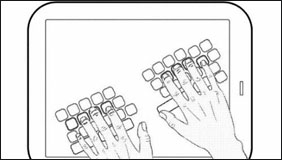
ダイナミツク予測キーボードとは、表示器上の対応するテキストフィールド内の挿入点に先行する文字、またはキーボードから最後に入力された文字を基にして、各種の文字を、各種の所定の文字セット配置内の種々のキーと関連して予測的に表示できるキーボード。

キーストローク数を大幅に増加することなしに、キーボードのキーの数を減少して、キーボードを小型にすることをねらいとしている。キーボードの各キーは数多くの異なる文字を表示できるが、各キーは1度にただ1つの文字を表し、各文字はただ1つのキー場所に表示される。使用者は文字セット配置を手動で変えることもできる。


④. iOS 12新機能:「スライド式のロック解除」

iOS 10から、スリープを解除して、ホーム画面がロックされている場合、これまでは、画面をスライドしてロック解除だが、それが、ホームボタンを押すだけに変更されている。「新しいロック解除方法が使いづらい、めんどくさい、スライド式のロック解除を取り戻したい」などたくさんの不満の声は聞こえてきた。一部のユーザーは、iOS 12で「スライド式のロック解除」機能が再利用することを期待している。


⑤. iOS 12新機能:「スマートWi-Fi」

現役のiOSでは、手動でWi-Fi機能をON/OFFを切り替えるしかない。もし、状況に応じて、ON/OFFを自動的に切り替えて大いに手間が省けるし、無駄な電力消費も抑えられる。

例えば、iOSデバイスのWi-FiをONにして、宅内にあるアクセスポイントへ接続しようとする。もしデバイスにアクセスポイントの接続情報が設定されていなければ、Wi-FiはOFFになる。またアクセスポイントを設置した部屋から、ユーザーが離れた別の部屋にいる、といった状況でWi-Fiの電波が弱い場合も、Wi-Fi機能はOFFになる。


⑥. iOS 12新機能:「アプリロック」

アプリロックとは、パスワードあるいは、Touch IDロックを利用して、ユーザーがアプリをロックすることができる機能である。例えば、他人に見られたくないアプリLine、写真、文字、カメラ、メールなどのいくつかもロックする。そうして、より一層と個人的なプライバシーを保護することができる。


iOS 12不具合・アップデート方法については後で更新し続けますので、お楽しみにして下さい。