2018年4月10日星期二

【2018年】懐かしい!見たらすぐ恋したくなる恋愛映画16選を厳選しておすすめ!

元リンク:https:/bit.ly/2IIoqc5   編集者:

恋したくなる映画

恋したくなる映画・キュンキュンした恋愛映画~

相手のことを思うだけで胸が熱くなったり、ワクワクしたり、あるいは落ち込んだりした経験があるだろうか。それは恋愛の魅力である。日常生活の中で、いっぱい恋の楽しさと苦しさを味わう余裕がない方が少なくない。その代わりに、好きな映画からその暖かい雰囲気を体験したほうも悪くない。架空の世界にもかかわらず、臨場感あふれて、ついに自分が映画の主人公になったような気分になるかもしれない。ここでは、昔の初々しい初恋、許されざる切ない恋愛、嫉妬してしまうようなお洒落な恋、ハッピーエンドが待っている恋愛などを含め、人気のものから2018年注目恋愛映画まであらゆるものをまとめて紹介する。誰かを好きになったりする気分を味わいたい方や、好きな人と映画を見るなら愛が深まる感動的なラブストーリーや心に残る物語が見たい方や、恋愛の砂漠に遭って、恋がしたいという気持ちをより一層高めてみたい方や、ぜひ観てみてください。

恋したくなる映画・鑑賞すべき恋愛映画おすすめ:洋画編ランキング

昔から今まで、国内外で恋愛を素材にして、映画化された物語が枚挙にいとまがないほど多い。任意でも鑑賞すべき価値があると言えない。一方、邪魔になる恋愛映画が多いなかで、映画史に残って、時の流れにつれて色褪せずに、依然として輝いている名作もある。そのような作品を熱心に観続けている人も多少は存在する。そのため、次の内容はまず、 洋画と邦画を分けて、2つの部分で鑑賞すべき恋愛映画をオススメ。

2017冬アニメ

【恋したくなる映画1:ニュームーン/トワイライト・サーガ】
原題:The Twilight Saga: New Moon
公開日:2009年
製作国:アメリカ
期待度:★★★★★
あらすじ:永遠に年を取らない美しきバンパイアと女子高生のラブ・ストーリーを描いた「トワイライト-初恋-」の続編である。

2017冬アニメ

【恋したくなる映画2:ラブ・アクチュアリー】
原題:Love Actually
公開日:2003年
製作国:イギリス・アメリカ
期待度:★★★★★
あらすじ:クリスマスのロンドンを舞台にした恋物語。主人公は決まっておらず、男女19人それぞれの恋物語を同時進行で描いていく。

2017冬アニメ

【恋したくなる映画3:アドベンチャーランドへようこそ】
原題:Adventureland
公開日:2009年
製作国:アメリカ
期待度:★★★★★
あらすじ:「スーパーバッド 童貞ウォーズ」のグレッグ・モットーラ監督が、80年代を舞台に描くノスタルジック青春ストーリー。

2017冬アニメ

【恋したくなる映画4:(500)日のサマー】
原題: (500) Days Of Summer
日本公開日:2009年
製作国:アメリカ
期待度:★★★★★
あらすじ:トムがサマーという女性に初めてあって恋をする500日を時系列バラバラに描いているのが特徴の作品。

2017冬アニメ

【恋したくなる映画5:ウォーク・トゥ・リメンバー】
原題:A Walk To Remember
公開日:2002年
製作国:アメリカ
期待度:★★★★★
あらすじ:恋が芽生えたばかりの高校生カップルの一方に不治の病が発覚、二人で困難に立ち向かって真実の愛を育んでいく姿を感動的に描く。

2017冬アニメ

【恋したくなる映画6:きみに読む物語】
原題:The Notebook
公開日:2004年
製作国:アメリカ
期待度:★★★★★
あらすじ:2005年“きみ読む”現象を巻き起こした大ヒット感動作。詩人ニコラス・スパークスが描くノアとアリーの奇跡の愛の物語。

2017冬アニメ

【恋したくなる映画7:アクロス・ザ・ユニバース】
原題:Across The Universe
公開日:2007年
製作国:アメリカ
期待度:★★★★★
あらすじ:全編にわたってビートルズの名曲を使用し、1960年代のアメリカに生きる若者たちの青春を描いた異色ミュージカル。

2017冬アニメ

【恋したくなる映画8:あなたは私の婿になる】
原題: The Proposal
日本公開日:2009年
製作国:アメリカ
期待度:★★★★★
あらすじ:装結婚をもくろむ女性上司と、その標的にされた部下の男性。半ばパワハラの偽装結婚のつもりだった2人の恋の行方を描く。


恋したくなる映画・鑑賞すべき恋愛映画おすすめ:邦画編ランキング

洋画より、どうしても邦画のほうがもっと魅力的と思う方がいるらしい。その理由は、洋画は完成されすぎてるので、どこかやっぱり違う世界という感覚があるとか、邦画のほうがもっと共感を呼ぶことができるとかなどがある。そして、以下は鑑賞すべき恋愛映画の邦画編を紹介する。

2017冬アニメ

【恋したくなる映画1:ストロボ・エッジ】
公開日:2015年
キャスト:福士蒼汰、有村架純
期待度:★★★★★
あらすじ:全員が違う相手に恋をしていてなかなか上手くいかない恋愛模様に. それぞれに切ない想いを抱えているという物語。

2017冬アニメ

【恋したくなる映画2:好きっていいなよ。】
公開日:2004年
キャスト:川口春奈、福士蒼汰
期待度:★★★★★
あらすじ:友達も彼氏も作らずに生きてきた16歳の少女が、さまざまな出会いを通して成長するさまを描く。

2017冬アニメ

【恋したくなる映画3:君に届け】
公開日:2010年
キャスト:多部未華子、三浦春馬
期待度:★★★★★
あらすじ:純粋ながら見た目が暗いため孤立しがちな女子高生が、クラスの中心人物の優しさに触れることで徐々に変わっていく姿を描く。

2017冬アニメ

【恋したくなる映画4:カノジョは嘘を愛しすぎてる】
日本公開日:2013年
キャスト:佐藤健、大原櫻子
期待度:★★★★★
あらすじ:音楽業界を冷めた目で見つめるサウンドクリエイターと、シンガーとしての人並み外れた才能を秘めた少女の恋の行方を描く。

2017冬アニメ

【恋したくなる映画5:アオハライド】
公開日:2014年
キャスト:本田翼、東出昌大
期待度:★★★★★
あらすじ:累計470万部を突破した大人気コミックがついにTVアニメ化。恋、友情、仲間、家族……青春のすべてが詰まった“忘れられない時間”を大切に描く物語。

2017冬アニメ

【恋したくなる映画6:僕の初恋をキミに捧ぐ】
公開日:2009年
キャスト:井上真央、岡田将生
期待度:★★★★★
あらすじ:余命わずかと知りながらも、小さな初恋と幼い約束を胸に真っすぐに純粋に生きる2人の少年少女の姿を描く。

2017冬アニメ

【恋したくなる映画7:潔く柔く】
公開日:2013年
キャスト:長澤まさみ、岡田将生
期待度:★★★★★
あらすじ:大切な人を失った後、どう悲しみを乗り越え生きていくのか。主人公たちの喪失感の“その後”を描く純愛ストーリーである。 

2017冬アニメ

【恋したくなる映画8:僕等がいた】
日本公開日:2012年
キャスト:生田斗真、吉高由里子
期待度:★★★★★
あらすじ:小畑友紀さんによる超有名な少女漫画が原作の、少女たちが青春時代から大人になるまでを描いた成長物語。

2018年4月3日星期二

【朗報】iPhoneの定番代替えソフト。MacX MediaTrans が2018お花見キャンペーンで無料配布中

数多くのマルチメディアソフトを開発している Digiarty Software, Inc.が、2018年3月29日(木)から同4月9日(月)の間、「2018お花見プレゼントキャンペーン」第1弾を開催中なので紹介。お花見シーズンにiPhoneやiPadで撮った写真やビデオをパソコンに取り込み、保存するのに役立つ ”iOSデータ転送&管理ソフト”MacX MediaTrans" とWindows版”WinX MediaTrans"を無料配布!同ソフトを使用することにより、
iOS11搭載のiPhoneで撮ったHEIC形式の写真を汎用性があるjpg形式に変換して、Macパソコンに取り込み、写真を閲覧することが可能になります。


※記事本文で一部、公式サイトの画像を使用させていただいております

※ソフトウェア機能の一部に、iTunesから購入したファイルの、DRM(デジタル著作権管理)解除機能があります。DRMの解除は違法となりますので、誤って使用することがないようご注意ください

優秀なソフトということで、過去に何度か紹介したことがありますが、
この「MacX MediaTrans」はiTunesの代替として、iPhone/iPad/iPodとMacとの間で写真、音楽、ビデオ、テレビ番組、映画などを転送できるiPhoneのコンテンツマネージャです。
「WinX MediaTrans」は、Windows専用iOSデータ管理ソフトで、音楽・写真・ビデオ・着信音・ボイスメモ・電子書籍…スマホファイルをとことん管理します。
追加・編集・削除・バックアップ…転送も管理も思うがままです。


・購入した音楽・映画・オーディオブックを転送・管理できる
・iOSデバイスをUSBメモリーとして使える
・音楽、写真、ビデオ、着信音、ボイスメモ、電子書籍、など多種類のメディアに対応

・転送スピードが業界随一
・iOS画面に会わせて自動で動画回転

・iOS未対応のビデオ・オーディオ形式を自動的にMP4・MP3に変換
・iOS デバイスとパソコンの間でメディアを自由に双方向転送可能
・iOS 11搭載のiPhoneで撮ったHEIC形式の写真(拡張子名「.heic」)をjpgに変換可能


ここでは、簡単ではありますが、MacX MediaTransの目玉機能の一つである

「iPhoneの写真をHEICからJPGへ変換する方法」を紹介。
メイン画面で変換したい写真を選択し「HEICからJPGへエクスポート」を
選択するだけです。シンプルで迷うことないUIなので、
誰でも簡単に変換することができます。
Macでは、HEICの閲覧をサポートしていないので、この変換は大変役に立ちます。

インストール方法はこれまでと一緒ですが、ダウンロード方法は
今回のキャンペーンでは若干違っている
ので紹介。
まずは公式サイトへ飛びます
・→ キャンペーン詳細(Macユーザー向け)
MacX MediaTrans – 無料配布版と表示されるので
お名前とメールアドレスを正しく入力して、
「プレゼントをゲット」ボタンをクリックする。
すると、MacX MediaTransの無料配布版ライセンスコードが書かれた
メールが届きます。

※名前はHN等でもいけますが、メールアドレスは使えるものを使用しないとプレゼント(ライセンスコード)は届きません。

お花見プレゼントキャンペーン第2弾予告
今回の第一弾キャンペーンでは、過去に何度も紹介したことのある
定番ソフトウェアの「MacX MediaTrans」の
ライセンスコードが手に入るチャンスなので、是非ご利用ください。
また、4月10日からはお花見プレゼントキャンペーン第2弾が開催されます。
こちらも要チェックです。

2018年4月2日星期一

iOSデータを移行&管理ソフト「MacX MediaTrans」が無料配布!今すぐキャンペーンに参加!

元リンク:https://bit.ly/2Ioam7h     編集者:

2018年4月2日

Digiarty社は、2018年3月29日(木)~4月9日(月)「2018お花見プレゼントキャンペーン」第1弾を開催し、お花見の時にiPhoneで撮った写真・動画をPCに取り込み、保存するにお役に立つiOSデータ管理ソフトMacX MediaTransを無料配布します。


Digiarty Software, Inc.は、2018年3月29日(木)から同4月9日(月)までの間に、「2018お花見プレゼントキャンペーン」第1弾を開催いたします。

お花見の時にiPhone/iPadで撮った写真・ビデオをパソコンに取り込み、保存するのに役立つiOSデータ転送&管理ソフトMacX MediaTransを無料で配布いたします。MacX MediaTransを使うことで、iOS 11搭載のiPhoneで撮ったHEIC形式の写真を汎用性があるjpg形式に変換して、Macパソコンに取り込み、写真を閲覧することが可能になります。

▼ お花見プレゼントの「MacX MediaTran」シリーズについて
MacX MediaTransは、Mac専用iOSデータ管理ソフトです。音楽・写真・ビデオ・着信音・ボイスメモ・電子書籍…スマホファイルをとことん管理します。追加・編集・削除・バックアップ…転送も管理も思うままに行うことができます。

▼MacX MediaTransの特徴
・ 購入した音楽・映画・オーディオブックを転送・管理できる
・ iOSデバイスをUSBメモリーとして使える
・ 音楽、写真、ビデオ、着信音、ボイスメモ、電子書籍、iTunes Uなど多種類のメディアに対応
・ 転送スピードが業界随一!
・ iOS画面に合わせて自動で動画回転
・ iOS未対応のビデオ・オーディオ形式を自動的にMP4・MP3に変換
・ iOS デバイスとパソコンの間でメディアを自由に双方向転送可能!
・ iOS 11及びmacOS High Sierra (10.13)だけと互換性のある新画像フォーマットのHEIF(拡張子名「.heic」)をjpgに変換可能!

▼ お花見プレゼントキャンペーン第1弾の詳細
Digiarty社は、お花見期間のプレゼント、人気製品MacX MediaTransを応募した方全員にもれなくプレゼントいたします。また当社の売れ筋商品MacX DVD Ripper ProとMacX Video Converter Proなどの単品割引セールも最大80%オフの激安組み合わせにてご提供いたします。

▼ お花見プレゼントキャンペーン第1弾開催場所
https://www.macxdvd.com/giveaway/holiday-giveaway-japanese.htm

▼ お花見プレゼントキャンペーン第1弾実施期間
2018年3月29日(木)~4月9日(月)
※ 期間限定の全員もれなくもらえるキャンペーンです。応募者全員当選となります。

▼ 対象ソフトを入手する方法
・ 「このキャンペーン情報を共有して無料のiPhone iPadデータ管理ソフトを入手しましょう!」の下にあるTwitterアイコンをクリックして、お花見キャンペーンの情報をそのままツイートする。
・ お名前とメールアドレスを正しく入力して、「プレゼントをゲット」ボタンをクリックする。
・ MacX MediaTransの無料配布版ライセンスコードをご入力されたメールアドレスに自動送信されます。

▼ お花見プレゼントキャンペーン第2弾予告
2018年4月10日からDigiarty社はお花見プレゼントキャンペーン第2弾を実施し、当社の売れ筋No.1商品「MacX DVD Ripper Pro」を無料配布いたします。Digiarty社の2018お花見プレゼントキャンペーンをお見逃しなく!

会社情報
Digiarty Software, Inc.はWindows ,Mac OS XもしくはiOS9、Apple iPhone, iPad, Sony PSP, PS4, Xbox, Adroidといったプラットフォームやデバイスから、家庭個人用のビデオオーディオソフトウェアまで様々なツール等を開発しているマルチメディアソフトウェアのスペシャリスト集団です。またDVD変換、ブルーレイ暗号解読, HD ビデオコンバーター, DVD作成, DVD コピー等に対応したソフトウェア開発、サービスも提供しております。製品群は、現在に至るまで世界中の個人のみならず、法人、政府機関、学術機関でご活用いただいております。わが社の製品を一度購入したら、一生涯に無料で最新バージョンをアップグレードことができます。
お問い合わせ
Digiarty Software, Inc.
ホームページ: http://www.macxdvd.com/index-jp.htm

2018年3月27日星期二

【おすすめ】Mac動画変換フリーソフト5選を厳選!今すぐダウンロードしよう!

参照リンク:https://bit.ly/2I3u2xk   編集者:

毎日、枚挙にいとまがないほど多くの動画ファイルがネットにアップロードされている。ところで、お使いのパソコンでそれらの動画を再生しようとした時に、普通に再生できるものとできないものがある。パソコンと動画ファイルは互換性があるかどうかとそのカギである。非互換性の問題を解決するには、パソコンに搭載したOSをアップグレードやダウングレードするのは役に立つかもしれないが、なんか面倒くさい。 それより、動画変換ソフトを利用したほうが賢明。数回のクリックしただけで、使えない形式で保存する動画ファイルをあなたのパソコンや各種端末と互換性のある形式に変換できる。今回の記事では、動画変換ソフトを選択する時に, 注意すべき点を紹介する上、超人気Windows&Mac用動画変換フリーソフトをおすすめ。

Windows&Mac動画変換おすすめ|操作性・安全性で選んだ場合はこの動画変換ソフトが超おすすめ


ネットからダウンロードとインストールできる動画変換フリーソフトが少なくないが、やはりプロなものを利用したい人もいるらしい。ここでは、PCには優れたWindows&Mac用動画変換ソフトMacX Video Converter Proをおすすめ。あらゆる動画を他の形式へ変換できる上、動画をダウンロードし、BGM付き写真スライドショーを作成し、スクリーンをレコードし、動画を編集することも対応。更に、世界初ビデオエンコード専用処理機能、Intel Quick Sync Video(QSV)機能を使って、競争相手の速度を5倍以上も上回っていて超高速且つオリジナルの品質を保ち、動画を楽々変換できる。


動画変換ソフトはいろいろな種類があって、それぞれ対応するフォーマットが異なる。そのため、動画変換ソフトを選ぶとき、手元のファイル形式をご思い通りの動画フォーマットに変換できるかと何よりである。
最高な動画変換ソフトと言えば、一般的なファイル形式とあまり使わないファイル形式とも読み込めるし、そして、広い範囲の動画フォーマットに変換できるのである。その上、変換された動画はオリジナルと比べると、同じ画質を保つのも重要な一環である。以下の内容は、動画変換ソフト比較する時に、注意すべき点を紹介する。

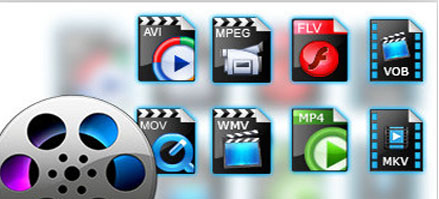
入力ファイル形式: よく使われている動画形式AVI, WMVとMPEGなどとあまり使われることはない形式IFO, 3GP及びRMなどともサポートする。

出力ファイル形式:ソース動画ファイルと比べると、無劣化の出力品質で、各種動画の相互変換に対応する。
機能:ただ動画変換のソリューションを提供するだけではなく、ほかに実用的な機能を搭載して、ユーザーに一層より多くの楽しみをもたらす。

使い勝手の良さ:動画変換することは困難なプロセスになる可能性がある。理想的な動画変換ソフトは、熟練者にも、初心者にも関わらず、ストレスなく簡単に操作でできる使い勝手の良さが自慢できる。

ヘルプとサポート:オンラインでいつでもアクセスできるソフトウェアに関するヘルプ情報や、ユーザー達の質問にお答えするサポートフォーラムなど、優れたカスタマーサポートを提供する。

動画変換ソフト比較|使い勝手が一番良い無料な動画変換ソフトおすすめ


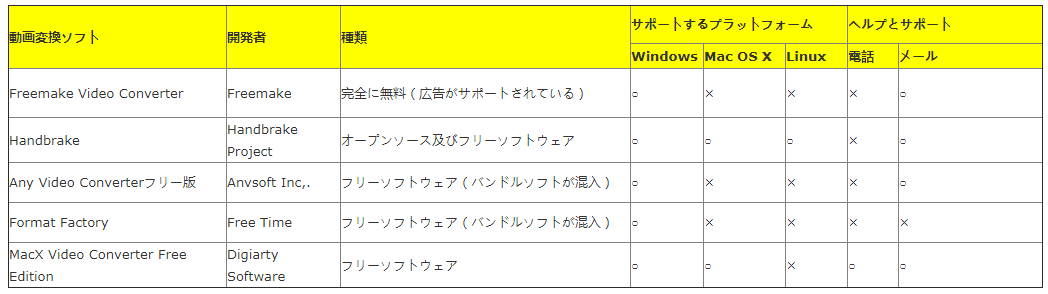
有料ソフトより、無料な動画変換ソフトが気になるかもしれない。今流行っている無料な動画変換ソフトはFreemake Video Converter、Handbrake、Any Video Converterフリー版、Format Factory、MacX Video Converter Free Editionと思われる。以下の内容はこの三つの無料な動画変換ソフト比較して、各自のメリットとデメリットを届ける。


2018-03-28_14-40-35

動画変換ソフトおすすめTOP1:MacX Video Converter Free Edition


無料な動画変換ソフトおすすめ

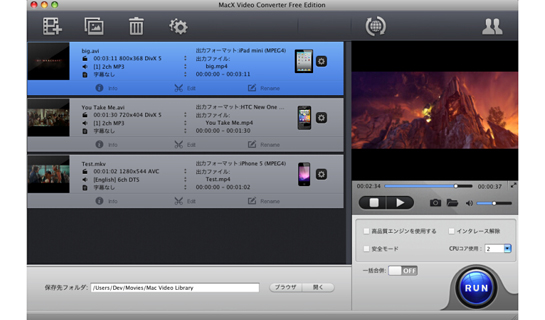
MacX Video Converter Free Editionは、新登場した無料な動画変換ソフトで、Freemake Video Converter とHandbrakeのように有名ではない。ところが、わかりやすいインターフェースを備えるため、誰にも手軽く操作できる点でますます多くの人びとに好まれている。高画質動画のMKV, AVCHD, M2TSなど、標準画質動画のAVI, MPEG, MP4, DivX, XviD, MOV, FLV, RM, RMVB, WebMなどを想像以上対応可能なので、MacX Video Converter Free Editionを使って、動画をMOVやMP4に変換して、QuickTimeで再生して楽しんだり、あるいは、ご要望に合わせて、あらゆる動画ファイルを別のフォーマットに変換したりすることができる。また、MacX Video Converter Free Editionは動画をiPad, iPhone, iPod 及び他のモバイルデバイスに変換と取り込むことをサポートする。そのため、ほとんどの動画をお使いのMac, QuickTime, iTunesとポータブルデバイスで鑑賞、動画共有サイトにアップロードすることが可能となる。それに、動画から3GPやMP3で音声を抽出して、スマホといったデバイスの着信メロディに設定してもいい。更に、この無料な動画ソフトはマルチコア CPUを搭載かつハイパースレッディング・テクノロジーとバッチ・ファイルをサポートすることによって、動画変換する時、画質と変換スピードのなかで、良いバランスを取る。他に、ビデオをを部分的トリミングし、画面サイズをクロップし、動画を分裂/合併し、字幕やログを追加し、動画のパラメータをカスタマイズすることが全部対応。

Mac動画圧縮フリーソフト  Windows動画圧縮ソフト


MacX Video Converter Free Editionメリット:
※SD・HD映像ファイルに対応して、iPhone/iPad/iPod/Android端末に取り込める他、、カット・分割・結合などの動画編集作業も行える。
※サルにも簡単にわかるインターフェースを備える。
※画質と変換スピードはライバル製品より素晴らしい。

MacX Video Converter Free Editionデメリット:
※無料版で、ただ Mac環境しか動作できない。
※有料版ほど多くの機能を使うことができない。例えば、出力プロファイルが少なくて、最新のデバイスに対応していなかったり、動画変換以外の機能(ダウンロード機能、動画キャプチャー機能)が搭載していないなど。

ヒント:MacX Video Converter Free Editionの有料版 MacX Video Converter ProはWindowsバージョンとMacバージョンともある。それに、 MacX Video Converter Free Editionの上で、多彩な機能を備える。例えば、YouTube/FC2/Gyao/ニコニコ動画/Sharemovieなどのウェブサイトから動画をダウンロードと変換を一括に行い;ネットでの生放送や実況、DRM付き動画を直ちに録画;複数の写真でBGM付きスライドショーを作成;ご個人的な使用用途に合わせて動画を編集等へのソリューションも提供している。

動画変換ソフトおすすめTOP2:Freemake Video Converter


無料な動画変換ソフトおすすめ

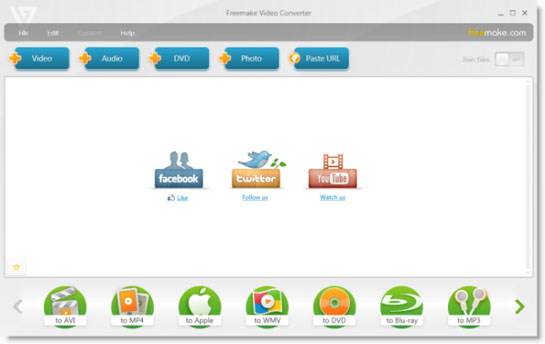
Freemake Video Converterは完全無料な動画変換ソフトで、独自の魅力と使い勝手の良さで高い人気を集めている。具体的に言えば、Freemakeは、一般的なフォーマットを含め、200以上入力フォーマットと出力フォーマットをサポートする。そして、オンライン動画をmp3に変換することもできる。また、iOSおよびAndroidはもちろん、その他タブレット、携帯型ゲーム機などのデバイス用に動画を変換するためのプリセットも用意されている。一方、ソフトに用意されたプリセットのほか、個人的な好みで自分で作成することも可能。さらに、動画の並び替えや個々の動画のトリミング、合併等のエフェクトを行える。

Freemake Video Converterメリット:
※たくさんの入力フォーマットをサポートする;
※ファイルから直接にディスクに書き込む;
※動画ファイルを結合する;
※オンライン動画をダウンロードと変換を一気に対応可能;
※字幕ファイルをインポートする。

Freemake Video Converterデメリット:
※字幕ファイルのインポートは、Subtitles Packを購入する必要がある。
※DIVXあるいはXVIDのような人気フォーマットの場合、Freemakeはあまりよく対応できない。
※個人的な使用用途に合って、動画のパラメータなどを調整したい熟練者にとって、Freemake Video Converterはがっかりさせる。

※インストールする際、不具合が続出したり、や関連ソフトウェアも一緒にインストールされる。

※ネットではFreemake Video Converter安全か/Freemake Video Converterウィルス/Freemake Video Converter危険などの噂が出る。

※なお、Freemake Video ConverterはWindows7/Vista/XPしか対応できないので、Macユーザーなら、Freemake Macバージョンの探しに苦戦しなければならない。

動画変換ソフトおすすめTOP3:Handbrake


無料な動画変換ソフトおすすめ


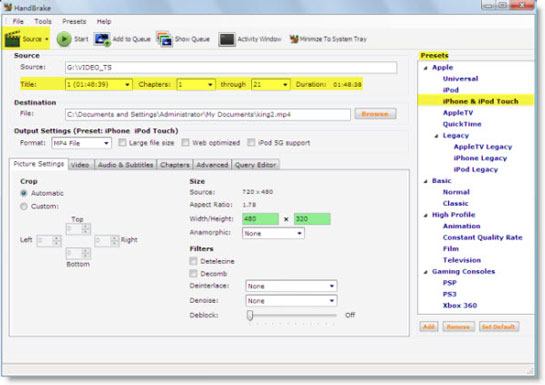
Handbrakeは動画変換とトランスコードに向け定番ソフトと言っても過言ではない。実用的な機能がいっぱい搭載したが(DVDリッピングツールとしても動作できる)、動画変換とトランスコードには、完璧に近いパフォーマンスを見せる。基本的に言えば、様々な動画形式を相互変換して、あなたのビデオライブラリ管理を最適することが可能。また、あらゆる動画を変換してiPad, iPod, Apple TV, PSPなどのデバイスに再生することもできる。同時に、それらのデバイスでスムーズに再生できようと、いろいろな機能、微調整モード、オプションを提供する。

Handbrakeメリット:
※動画のフレームレート、解像度、ビットレート、アスペクト比、コーデックなどをカスタマイズすることができる。熟練者にとってちょうどいい。
※ブルーレイに対応可能。
※AndroidとiOSデバイス向けのプリセットが用意されているので、ユーザーは簡単に手元のデバイスに応えて、プリセットを設定することができる。
※Windows/OS X/Linuxと互換性がある。

Handbrakeデメリット:
※Handbrakeは高度な設定がいっぱいで、熟練者ならまだしも、初心者にとって、操作が難しすぎる。
※最新版のHandbrakeはまだ日本語に対応していなくて、英語表示で多くの日本ユーザーにとっては使いづらい。
※比較的に言えば、グラフィカルユーザインタフェースはわかりにくい。

動画変換ソフトおすすめTOP4:Any Video Converterフリー版


無料な動画変換ソフトおすすめ

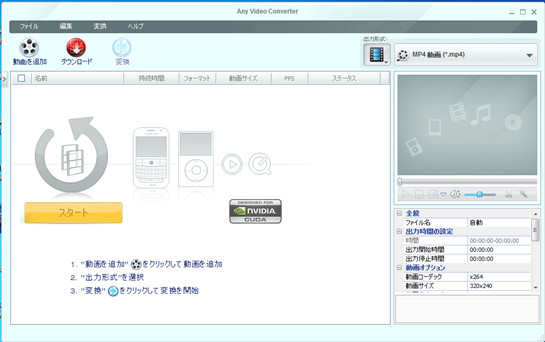
Any Video Converterフリー版とは、Windows OS ユーザー向け、動画編集、変換、再生、DVD作成とダウンロード機能を一本に搭載するオールインワン型のフリーソフトである。使いやすいインタフェースでAVI、WMV、MP4、FLV、MPEG-1、MPEG-2、SWFなど様々な形式の動画を、高速・高品質での変換を行うことができる。さらに、動画を編集する機能も搭載し、お好きな動画ファイルに多彩なエフェクトに追加でき、動画クリップ、クロップ、分割・結合、反転・回転などもできる。ウォーターマークを追加でき、輝き度調節も可能。

Any Video Converterフリー版メリット:
※分かりやすく、初心者でも簡単に動画形式を変換することができる。
※機能の高いDVD 作成機能を搭載し、動画をDVD に焼いて、DVD プレイヤーで思う存分に楽しめる。
※ほぼすべての動画形式に変換可能。簡単に各種の動画をAVI、MP4、WMV に変換し、PSP、WALKMAN、iPodなどが対応する動画にも変換可能。
 
Any Video Converterフリー版デメリット:
※音ずれが起こったり動画変換に失敗することがたまに発生する。
※本体ソフトに、無関係な、迷惑ソフトウエアがバンドルされて、ウィルスの疑いある危険なものとあるウイルス対策ソフトによって判定される。
※Any Video Converterフリー版のハイビジョン出力はAVI への変換のみ可能そうである。


動画変換ソフトおすすめTOP5: Format Factory


無料な動画変換ソフトおすすめ

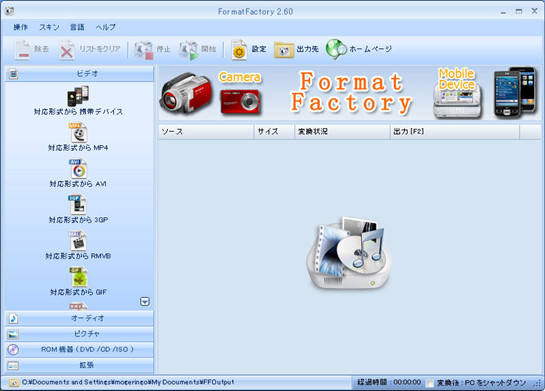
Format Factoryとは、動画や音楽、画像などを任意の形式に変換出来るオールインワンソフトである。数多くのフォーマットに対応可能なので、一般的に使用される動画(ビデオ)、音声(オーディオ)、画像(ピクチャ)ファイルのフォーマットを変換できるほか、エンコード方式(コーデック)を変換したり、CD/DVDからデータをリッピングしたりすることも可能。DVD/CDからISOファイルを作成したり、通常のISOファイルと圧縮ISO(CSO)ファイルとを相互変換したりもできる。さらにPDFファイルのHTML変換など、文書ファイルの変換機能も搭載する。日本語対応でアイコン形式で非常に分かりやすいメニューで、はじめてでも戸惑うことなく使える。

Format Factoryメリット:
※多彩な機能を搭載して、数多くのフォーマットを入力と出力することが対応可能。
※初心者でも無理なくやさしく使えるわかりやすいインターフェースである。
 
Format Factoryデメリット:
※format factory v4になってクロップができなくなった。
※ダウンロード→インストール時に余計なToolbarやらなんやらをインストールさせられるのでチェックを外すことが重要。
※たまに変換状況の欄に「Fail to decode」のようなエラーメッセージと出ることが発生する。

2018年3月26日星期一

Windows&Mac環境で動画の拡張子変換について、誰でもすぐ分かる方法を解説!

元リンク:https://bit.ly/2pFdkNa     編集者:


動画拡張子変換
「動画拡張子変換・編集について、撮影した動画の拡張子が.movのためムービーメーカーでの編集ができませんでした。無料の動画編集ソフトでおすすめのものや、その他解決策を教えてください!」

「動画拡張子変換で苦戦しています。パナソニックのデジタルカメラで動画を撮りました。パソコンに落とし、ビデオスタジオで編集したいのですが、拡張子が対応していません。 動画 拡張子 変換 フリーソフトから、拡張子を変えて…とやりたいのですが、うまく反応しません。エラーになります。なにか、やり方がありますでしょうか。」

「動画ファイル変換と簡単に編集ができるフリーな拡張子変換ソフトを教えてください!」
種々の用途に適しているため、動画変換したいユーザは本当に多くあるね。では、ご使用目的に合わせて、みなさんが適切な動画ファイル変換できるため、また最高の動画拡張子変換フリーソフトも利用できるため、本文は代表的な動画拡張子をみなさんよく解説するほかに、愛用している動画拡張子変換フリーソフトもみなさんにオススメたい。

一括・無劣化で動画拡張子変更を行える動画ファイル変換ソフトおすすめ!


動画拡張子変換

専門的且つ素晴らしいMac用超高速動画拡張子変換ソフトとして、Macで動画を変換できるだけではなく、動画をダウンロードし、BGM付き写真スライドショーを作成し、スクリーンをレコードし、動画を編集できる。YouTube, ニコニコ動画, FC2動画, ひまわり, Vemoなどといった最も人気のある動画共有サイトから動画をダウンロードできる。また、この先進的な変換機能を備えるMac用動画拡張子変更ソフトによって、SD, HDと4K解像度の動画ファイルを思う存分に楽しめる。ビデオを様々なビデオ・オーディオ形式(例えば、MP4, MOV, MKV, AVI, WMV, FLV, MTS, TS, M2TS, MKV, MP3, AC3, WAVなど)に変換できる。それで、iPhone (iPhone X/8/7/7 Plus/SE/6s/6s Plus/6/6 Plus), iPad (iPad mini 4/iPad Pro/Air 2), iPod及びその他のデバイスで楽しめる。


使用目的に合わせてどの動画 ファイルに変換にすれば良い?

動画編集をするなら:WindowsならAVI(.avi)、MacならQuickTime(.mov)。動画の編集には低圧縮の動画の方が向いている(高圧縮だと画質が落ちる場合が多い)。

YouTubeなどのサイトに投稿するなら:基本的にAVI,QuickTime,Mpeg-1(.mpg),Mpeg-2(.mpg),WMV,FLVなどすべての形式が可能。しかしYouTubeでは動画を投稿する際に、YouTube側でFLVにエンコードしてアップロードするという形になるので、高圧縮の動画をアップロードすると、高圧縮の動画をさらに圧縮する事になるため画質が落ちる場合もあるね。

動画配信をするなら:以前は、WMVかFLVだったが、最近では、MP4形式が一番汎用性が高い。動画配信には高圧縮の動画が向いている(低圧縮だとデータの通信に時間がかかる)。

ハードディスクに保存するなら:ハードディスクの空き容量に余裕があれば低圧縮のAVIあるいはQuickTime、中間がMPEG-2(.mpg)、小さく収めたいならMPEG-4(.mp4)が良いだろう。

DVDを作るなら:DVDの映像ファイルは、MPEG-2形式だ。しかし、通常は他の動画ファイル形式で映像を編集して、最終段階でDVD-Video形式のMPEG-2に変換するのが一般的。ハイビジョンなどできるだけ高画質のファイルからDVD-Video形式のMPEG-2に変換する方が綺麗にできる。

では、ひとつの動画ファイル形式から違うファイル形式に変えるには、つまり動画の拡張子を変更するには「動画変換」という作業が必要よ。そのため、動画拡張子変更方法と言えば、拡張子を変更するソフトが不可欠ね。


動画ファイル変換方法~高機能の動画拡張子変換フリーソフトが登場!

動画拡張子変換を行うには動画変換ソフトが重要な役割を担当している。今、動画拡張変更ソフトが非常に多くあるが、そんなにたくさんの拡張子変換ソフトの中にどのソフトを使ったらいいのか迷ってしまうね。では、今回はどれが一番「使いやすいか」「機能性が高いか」を検証して、実際に使われる動画ファイル変換ソフトをみなさんにご紹介。ここで、強くオススメたいのは世界中で好評されているMacX Video Converter Free Editionだ。 このソフトは多くの動画フォーマットで相互変換できる。例えば、8K/4K、HD映像ファイル(MKV, AVCHD, M2TSなどを含む)とSD映像ファイル(AVI, MPEG, MP4, DivX, XviD, MOV, FLV, RM, RMVB, WebM, Google TVなどを含む)を無料に変換できる。また、動画をiPhone、iPad、iPod と他のデバイスへの変換をサポートと自慢している。そのため、あらゆる動画をMac, QuickTime, iTunes, ポータブルデバイスで再生したり、オンライン動画共有サイト(YouTube, Facebook, ニコニコ)に投稿したりできる。また、MP3, AAC, AC3形式で動画から音声を抽出して、スマホの着信メロディに設定;PNG形式で画像をスナップショットして、壁紙にするのも可能である。

そして、他の拡張子変換ソフトと比較すると、僅かな手順で動画ファイル変換できる。編集機能も付いているよ。また、解像度、フレームレート、ビットレート、サンプルレートなどかなり細かい所まで調整可能。初心者の方からエキスパートまで簡単な操作で動画拡張子変換できるので、非常に大人気の拡張子変更方法よ。
それでは、一緒に手軽に動画拡張子を変更しょう!

まずは、MacX Video Converter Free Editionをダウンロードして起動してください。


動画拡張子変換フリーソフト~MacX Video Converter Free Editionの使い方

Macユーザ:まず上記のブルーボタンをクリックして動画拡張子変換ソフトをダウンロードしてインストールする。完了したら、ソフトウェアを起動し、スクリーンの上にある「help」キーを押して、界面言語を日本語に指定できる。 

Windowsユーザ:上記の緑色のボタンをクリックし、Windows用動画拡張子変更ソフトをダウンロードしてインストールする。後はソフトウェアを起動し、界面デフォルト言語は英語なので、(?)をクリックしてから、界面言語を日本語に変更することができる。

動画拡張子変換

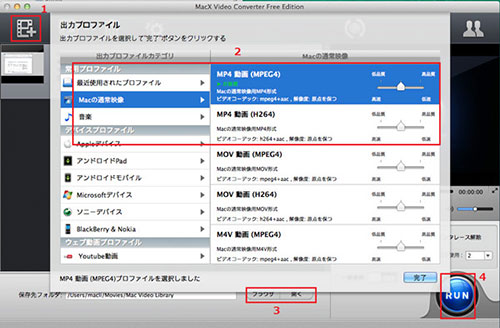
1.動画を追加。「ビデオ追加」ボタンをクリックして、拡張子変更変換したい動画を追加する。

2.出力プロファイルを選択。自分お使用目的に合わせて、出力動画形式(拡張子)を選んでください。

3.保存先を指定する。「ブラウザ」をクリックして、出力動画を保存するフォルダを選んでください。

4.動画拡張子変換が開始。「RUN」ボタンをクリックして、動画拡張子変更が自動的に始まる。変換中、随時にプロセスをキャンセルすることができる。


豆知識~動画拡張子変換篇|代表的な動画ファイル形式を知っている?


AVI(Audio Video Interleave)

動画拡張子変換

AVI形式は古くから使われているWindows標準のファイル形式。汎用性が高く、Windows、Mac、Linuxなど様々なOSやブラウザで使える互換性の高い形式だ。Windowsで動画の取り込みや編集、他の動画ファイルへの変換などをする場合にはこの形式が主流になっている。

AVIファイル形式は様々なコーデックを格納することができるが、DivX、Xvid、Mpeg-4、H.264コーデックが入っている場合多い。扱いやすいことから昔は非常に多用されていた形式が、ストリーミング再生に向いていない点や、あまり容量が圧縮されないことが多い点で今の時代はMP4にその役割を果たしている。


MP4 (Moving Pictures Expert Group 4)

動画拡張子変換

現在もっとも多く使われている動画ファイル形式がこのMP4形式と言える。Mpeg-1、Mpeg-2の流れを組むもので、インターネットでの利用に適したフォーマットで、高い圧縮率でデータ容量を小さくすることができる。

容量を小さくする圧縮率が高くても、画質や音質は高く保たれ、スマホなどのデバイスとも非常に相性が良い。なのでネットから素早くダウンロードできて、パソコンやデバイス上で容量をあまり取りない。格納できるコーデックは「MPEG-4」や「H.264」、音声は「AAC」などがある。携帯端末に入れるため、動画変換するなら、他のファイル形式からMP4に変換することが多い。

WMV (Windows Media Video)

動画拡張子変換
最も容量を小さく圧縮することが出来るファイル形式。画質・音質は落ちるが、唯一メールでアップロード/送信できるファイル形式だ。Windowsが開発したファイル形式なので、標準のWindows Media Playerで再生が可能。

MacでもQuickTime Playerに機能を追加することにより再生が可能になる(一部出来ない場合もある)。ストリーミング配信の場合、Macでの再生や、 Internet Explorer以外のブラウザでの再生が出来ない場合がある。

FLV (Flash Video Format)

動画拡張子変換
アドビシステムズ社が開発しているファイル形式でYoutubeなどの動画サイトで良く見かける動画ファイル形式。Adobe Flash Playerという、ほとんどのインターネットブラウザについているプログラムで再生される。動画の質を保ちながらも、小さい容量に圧縮されていて、ネット上でロードする時間が短いのが特徴なので、動画ストリーミング向けの形式なのだ。

MOV(Apple QuickTime Movie)

動画拡張子変換
Macの標準のファイル形式で、WindowsでもQuickTime Playerがあれば再生可能。

iPhoneで撮影された動画のファイル形式でもあり、Appleが開発しただけにMacとの互換性が良く、Macユーザーに選ばれるファイル形式。基本的に圧縮率が低く、容量の大きいファイルになることが多い。高品質でキレイな映像をそのまま扱うための形式として使われる。

以上、本文は使用目的に合わせて動画拡張子変換、一番の動画拡張子変換フリーソフト、動画ファイル変換方法、代表的な動画ファイル形式をみなさんに詳しく解説した。あ、そうだ、ここで使われているMacX Video Converter Free Editionにはただ動画変換機能だけではなく、カット、トリミング、クロッ、字幕追加などの動画編集機能、写真集から素晴らしいスライドショー、ビデオを作成機能、画像をスナップショット、MP3音声を抽出機能も満載。動画拡張子変換フリーソフトが、100%クリーンで、スパイウェア、マルウェア、アドウェアとウイルスなどが絶対ないのよ。MacX Video Converter Free Editionは永久無料版よ。みなさんもその無料且つ絶対安全の拡張子変換ソフトを一応試してください。

(もっと多彩な機能を備える正式版MacX Video Converter Proを利用してあらゆる動画を変換できる上、Youtubeから動画をダウンロードと変換を一気に行い、実況ゲームや実況動画やネットでの生放送を直ちに録画、複数の写真でスライドショーを作成、スクリーンショットで手軽に壁紙を作成などが一切対応可能、興味があれば、あなたのパソコンの上でどうぞ)。

2018年3月23日星期五

動画編集ソフト「Final Cut Pro」と「iMovie」どっちがいいか?機能性・操作性・利便性・価格から詳しく解説!

参照リンク:https://bit.ly/2pxNkE8   編集者:

Final Cut ProとiMovie違いを知りたい!

現在、Macユーザー向けの動画編集ソフトは多すぎて数え切れない。その中で無料のものから高価なものまで、アマチュアからプロまで、アップル自社製のiMovieとFinal Cut Proから、他社製のAdobe Premiere Pro、Filmora、MacX系まで様々である。どれがどういう特徴があるのかいまいち分からないなら、自分に合ったものを選ぶのは難しい。

今回の記事では、アップルの同社製品iMovieとFinal Cut Proにあまり詳しくないが、両者の相違点と共通点はどこにあるのか、どれが一番使い勝手の良いかと知りたいという方を対象にして、機能性、操作性、利便性などの方面からiMovieとFinal Cut Proを徹底比較して、誰でも簡単に分かるようにFinal Cut Pro iMovie違いを解説する。これから、Final Cut Pro iMovieどっちがいいかと自分のニーズに応えてすぐに決まる。 


Final Cut ProとiMovieどっちも最大限に活用するためのツール


MacX Video Converter Pro - 互換性の問題で、一部の動画形式はFinal Cut ProとiMovieに読み込まれない。例えば、MTS、MKV、AVI、FLVをiMovieへインポートしようとすると、エラーメッセージが表示される。それに対して、第三者の動画変換ソフトウェアMacX Video Converter Proを強くおすすめ。320+ビデオと50+音声コーデックを内蔵して、MKV、MTS、FLV、AVIなど様々な動画形式をiMovie、iMovie 10.0、iMovie 11、iMovie 09とFinal Cut Pro、Final Cut Pro Xで使えるフォーマットへ変換可能。


(一)Final Cut Pro iMovie比較:何の目的で開発されたか?

Final Cut ProとiMovie違い

「iMovie」とは

マックに標準搭載され、素人にもストレスなく簡単に使えるように開発された動画編集ソフトウェアである。画像ファイル、映像ファイル、オーディオファイルを用い作った映像において、様々なエフェクト(クロスディゾルブ、ミラー、早回し/スロー/逆転、音声の補正や加工)をかけることができるし、avi、mpeg、mp4等の映像ファイル形式で書き出し、さらにiDVDとの連動により、簡単な操作でDVDを作る事も出来る。  

「Final Cut Pro」とは

パソコン向けのノンリニア動画編集を目的としたmacOS向けのソフトである。アップルのプロフェッショナル向け映像ソリューションの中核となる。Final Cut Proには、幅広い種類のカスタム・オーディオ・エフェクトとプロレベルのLogicエフェクトが付属している。想像を超える仕上がりをもたらして、動画を最速で効率よく編集することができる。iMovieより、直感的で洗練されたFinal Cut Proは熟練者に向いている傾向がある。  

(二)Final Cut Pro iMovie違い:値段と価格


Final Cut ProとiMovie違い

Final Cut Pro価格:¥34,800円
iMovie価格:無料

価格の安さを重視している人にとって、Final Cut Pro iMovieどっちがお得かも重要な一環である。2017年4月の頃、アップルが、MacおよびiOS版のiMovieの価格を無料にした。2013年より新規購入のMac本体またはiPhone、iPadなどiOSデバイスにiMovieを無料で提供していたが、今後はそれ以前のハードを使うユーザーすべてが無料で最新のアプリを利用できる。とにかく、無料でありながら、かなり使えるクオリティも高いというところは、iMovieの魅力の一つではないか。

一方、Final Cut Proの場合、上位版「Final Cut Pro X」は買い切り型で、Apple公式サイトで¥34,800円で販売されている。お仕事、あるいはYouTuberとかで動画上げる度に小遣い稼げるためなのか、プロ並みの動画作りたいならば、この程度の出費は惜しくもないが、単なる趣味レベルで大した動画も作れないのに、動画編集ソフトにこの金額を払うのはやっぱり気が引けてしまうかもしれない。

値段と価格からFinal Cut Pro iMovie比較すれば、迷わずにiMovieのほうが全勝!

(三)見ればすぐ分かるようにFinal Cut ProとiMovie比較しよう!


上記の内容を読んだ後、Final Cut ProとiMovieどっちがいいかとまだ戸惑うかもしれない。以下は、基本機能、入力/出力形式、対象ユーザー、動作環境などの方面から、Final Cut ProとiMovie違いを表の形でまとめて説明する。

 
iMovie
Final Cut Pro
基本機能
全画面再生、ストーリーボードビュー、タイムラインビュー、タイトル
自動保存、アスペクト比変更、キーフレーム、複数のボード/シーケンス、ストーリーボードビュー、タイムラインビュー、タイトル
動作環境
Mac&iOS
Mac
対象ユーザー
専門知識のない初心者
動画編集に慣れてきた中高級者の方
対応形式
MPEG-4 (.mp4)、QuickTime movie (.mov), MPEG-2、AVCHD、DV&HDV。
Apple Cinema HD、H.264、HDV、iFrame、Motion JPEG(OpenDMLのみ)、MPEG IMX(D-10)、REDCODE RAW(R3D)、Apple Cinema コーデック、Apple Progress、AVC-intra、AVCHD、 非圧縮10ビット4:2:2、非圧縮8ビット4:2:2、XAVC、XDCAM HD / EX / HD422、QuickTimeフォーマットなど。
対応HDファイル形式
最大1080p 
最大UHD 4K
マルチカム同期
不可
可能
価格
無料
\34,800円


(四)Final Cut Pro iMovie違い:メリットとデメリット


iMovieメリット


Final Cut ProとiMovie違い
①. 直観的で使いやすい。完全に使い慣れるまですこし時間がかかるが、初心者でも抵抗心がなく快適に使い始めることができる。お好きなように、対象の動画にエフェクトかBGM音楽をかけたり、複数の画像を結合したりすることができる。

②. UIはシンプルと綺麗で、無駄な機能のない潔さを保つ。それより、使用したい機能をすぐに見つけて、面倒な動画編集作業を効率的にできる。

③. 便利な動画共有機能を搭載している。編集後の動画をすぐYouTube、Facebook、Vimeoなどのような動画配信サイトへアップすることが可能。

iMovieデメリット:


①. 現在、動画ファイルに様々なファイル形式(フォーマットとも呼ばれる)とコーデックがある。だが、iMovieと互換性のある動画形式はAVCHD、MPEG-4(.MP4)、MPEG-2、QuickTimeムービー(.mov)、DVD&HDVしかない。それに、コーデックのため、一部のMP4動画もiMovieに読み込まれないことがある。iMovieにサポート範囲外となる動画ファイルを入力したい場合、第三者の動画変換ソフトウェアが必要。

②. iMovieを使ってムービーを作っていると、気づけば数十GB以上の容量を使うことになる。その時、ストレージの容量が足りなくなるといらないものを探して消したり、外付けのHDDに逃がしたりといった作業をする必要が出てくる。そして、iMovieで動画を編集する時、CPU使用率の高くて、 PCの動作が遅くなる。

③. iMovieの安定性には改善の余地がある。時に、iMovieを起動して使用すると、クラッシュしたり、ハングしたり、フリーズしたり、動作を停止したり、意外にエラーが出たりする。

Final Cut Proメリット


Final Cut ProとiMovie違い

①. 動画編集に慣れてきた中高級者の方でも満足できるレベルのソフトになっている。拡張環境対応に優れておりインタフェースボードやRAIDディスクの追加、Xsanシステムの利用などにより、さらに高性能・高画質な編集も可能である。写真を切り貼りしたような簡単な動画はもちろんのこと、プロ並みの映像を作ることもできる。動画の質を次のレベルにまで持って行きたい方にとってちょうどういい。

②. Final Cut Proには、磁気タイムライン、バックグラウンド処理、優れた組織ツールの評価、タギング、顔、シーン、および安定化などの自動解析など、数多くの機能が盛り込まれている。

③. Final Cut Proは、Final Cut StudioをはじめとするApple製の他のマルチメディア編集ソフトウェアと統合することができる。

Final Cut Proデメリット:


①. 出力動画は特定の形式やコーデックで保存する必要がある。そうしないと、動画の一部が壊れたり、他のプレーヤーで再生できなかったりしまうかもしれない。

②. プロ仕様の機能や設定オプションがいっぱい揃っているので、UIはすこしわかりにくくなる。Final Cut Proを初めて利用する人にとって、どこからはじめるかとぼんやりしてしまうかもしれない。ぜひチャレンジしてみてください。

③. Final Cut ProはただmacOS側で動作するソフトウェアである。iPhone iPadで使うiOS版が提供されない。