2018年5月7日星期一

クリップボックス really 出てこない!Clipboxで保存できない時の解決策!

転載ページ:https://bit.ly/2HSZUIC     編集者:

Clipboxダウンロードできなくなった!クリップボックス保存できない?!

iOSデバイスやAndroidデバイス向けに大人気ダウンロードアプリ「Clipbox」を利用している人は多くだろう。でも、「Clipbox」を利用して動画をダウンロードする際に、「ファイルをダウンロード中に『保存に失敗しました』と何度も表示される!Clipboxダウンロードできないエラーが一部のユーザー間で発生しているようだ。「クリップボックスYouTube 保存できない!」、「クリップボックスニコニコ 保存できない」「クリップボックスreally出てこない」などに関する質問が多い。

では、クリップボックス 保存失敗する時、どうすればいい?本文はクリップボックス ダウンロード 失敗する場合の解決策をまとめて詳しく解説する。Clipboxの愛用者はぜひどうぞ! 好きな動画を気楽に保存して楽しもう!

クリップボックス 保存失敗した時の対処法- 100% 安全

MacX Video Converter Pro - Clipboxダウンロードできない、クリップボックス保存できない場合、 Clipboxの代わりに、MacX Video Converter Proという強力な動画ダウンロードソフトを使ってみてください。YouTube、FC2、Xvideo、ニコニコ動画、Dailymotion、Pandora、Gyao!、Miomioなど300+動画共有サイトから動画をダウンロード・保存することができる;そして、動画変換・動画編集など実用的な機能も満載!素人でもうまく使える!


  

Clipbox動画保存に関する最新情報更新:
最近、「クリップボックスでspan classというタグが付いている」、「clipBOXについて質問です。最近動画を保存すると、名前の最初につくのですが、これは何ですか?すごく気になります。」などに関する質問が多い。

解決方法:保存の時に消す、或は、保存してからリネームで消す。あと、Clipboxに関する問い合わせのURLはhttp://clipbox-official.com/inquiries。Clipboxに関する何か質問があれば、問い合わせに連絡すれば、確実な回答が得られるだろう。

Clipboxで動画がダウンロードできない時にどうすればいい?

まずは、Clipboxダウンロード対応サイトを確認してください。

クリップボックス 保存できるサイト:YouTube、FC2、Xvideo、ニコニコ動画、Dailymotion、Twitter、Facebook、Instagram、9tu動画
クリップボックス保存できないサイト:Pandora、thisav、Veoh、Gyao!、Youku、Tudou、Pandora、Miomio等々

ヒント:クリップボックス保存できないサイトからダウンロードする方法

実は、Clipboxダウンロード対応サイトが少ない。ダウンロード不可能なサイトから動画をダウンロードすれば、ほかのダウンロードアプリやソフトを使ってください。

●動画保存を簡単に!無料動画ダウンロードソフト&アプリ最新おすすめランキング>>

クリップボックス ダウンロード 失敗・保存失敗対策まとめ!

Clipboxでダウンロード対応サイトから動画をダウンロードしても不具合でClipboxダウンロードできないエラーが多発。で、これからは、クリップボックス ダウンロード 失敗の対策を詳しく解説。


クリップボックス 保存失敗対策その1:Clipboxで動画をダウンロードするやり方は正しいか?

Clipbox対応サイトから動画をダウンロードできない場合、まずはClipboxで動画をダウンロードする正しい方法を確認してください。
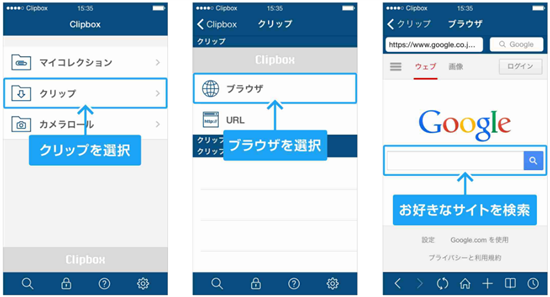
Clipboxダウンロードできない時の対策

Step 1:Clipboxの「クリップ」を選択した後、内蔵ブラウザでサイトを検索
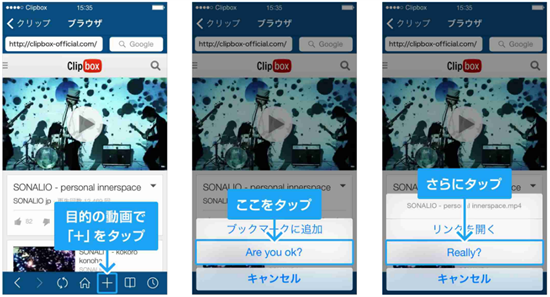
Clipboxダウンロードできない時の対策

Step 2:目的のサイト内で動画視聴ページが表示された後、下部メニューバーから+ボタンを選択。
 
Step 3:+ボタン選択後、「Are you ok?」の表示が出ると、それを選択。

Step 4:「Really?」の表示が出るのでそれを選択
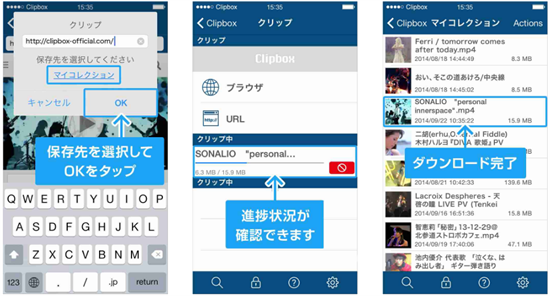
Clipboxダウンロードできない時の対策

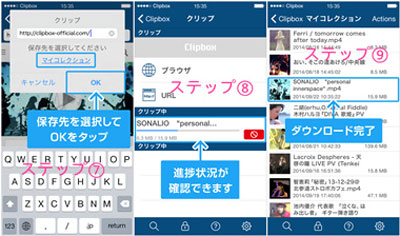
Step 5:最後に「OK」をタップすると、動画ダウンロードが開始。

Step 6:ダウンロードが完了すると、Clipboxの「マイコレクション」内に保存される。

●クリップ ボックス 使い方全面紹介:動画ダウンロードから音声抽出まで>>

クリップボックス 保存失敗対策その2:「Are you ok?」或いは「Really?」が出ない問題が発生する時の対策

Clipboxで動画をダウンロードする際に、検出失敗の不具合で「Are you ok?」や「really?」が出てこないので、Clipboxダウンロードできないことがたくさんある。で、その場合、どうすればいいのか?さて、これからは、クリップボックス保存できない時の対策を詳しく解説。
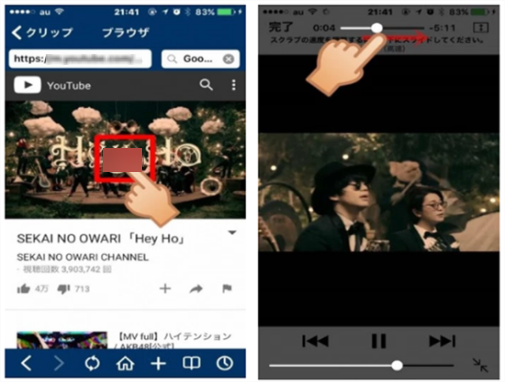
Clipboxダウンロードできない時の対策

動画をダウンロード・保存する前に、一度その動画を再生する。
検出失敗でクリップボックス ダウンロード 失敗が発生し、ブラウザーで開かれたウェブページの動画を再生することで解決するケースがある。

「+」ボタンを押す前、再生ボタンをタップして、一度動画を全て再生する。そうすることにより、もう一度「+」をタップすると、「Are you ok?」や「really?」が表示されるようになる。(実は、その動画をすべて見る必要はなく、上部のスライダーで早送りで大丈夫。)

ヒント:(無料)初心者にも簡単に操作できる五つの動画保存方法をお届ける>>

クリップボックス ダウンロード 失敗対策その3:(Clipbox内蔵のブラウザーの)クッキーもしくはクリップ履歴を削除してみよう

アプリやサイトを使う際に自動的に保管されるデータはCookie。Cookieでアプリの正常な動動作に影響を及ぼすることがある。そのため、CookieでClipboxダウンロードできない問題も発生。で、その場合、Clipbox内ブラウザのcookieを削除した後、もう一度Clipboxで動画をダウンロード・保存しみよう。

次はcookieの削除方法を解説。
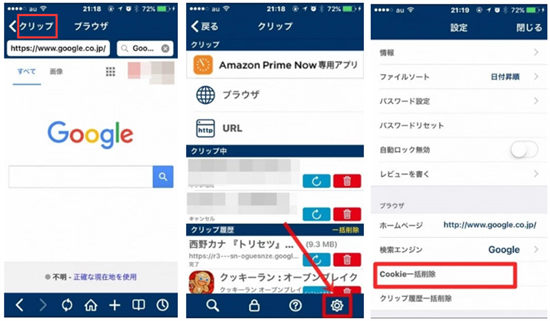
Clipboxダウンロードできない時の対策

Step 1:Clipbox起動して、クリップ内のブラウザからGoogleのページにアクセス。その後、左上のクリップをタップしてください。

Step 2:右下の歯車マークの設定を開き’、表示されるページに、「Cookie一括削除」もしくは「クリップ履歴一括削除」を選択し、OKをタップしてください。(Cookieを削除しても、保存した動画・音楽が消えないので、安心してください)

ヒント:Huluダウンロードできない時の対処方法|Hulu録画方法まとめ>>

保存失敗対策その4:Clipboxが正常に動作しないのでクリップボックス 保存失敗の時の対処法

1.Clipboxの作動を手動で停止させ、もう一度起動して動画のダウンロードを試してみてください。
2.Clipboxを再起動してもダウンロードできない場合、お持ちのデバイスを再起動してみてください。
3.Clipboxが最新バージョンかを確認してください。最新バージョンではない場合、最新バージョンにアップデートしてみてください。
4.Clipboxをアンインストールし、再びインストールしてから、動画のダウンロードを試してみてください。

Clipbox以外、動画ダウンロード・動画保存アプリおすすめランキング(無料&有料)
Clipboxダウンロードできない時の対策その5:

★Clipboxでどうしてもダウンロードできない場合、パソコンで動画を無料ダウンロードしよう

実は、Clipboxのような動画ダウンロードアプリが多い。でも、クリップボックスと同じ、他の動画ダウンロードアプリでもダウンロード対応サイトが少ないし、解析能力も弱くてダウンロード失敗することも多い。そのため、動画をうまくダウンロードできない時やClipboxなどダウンロードアプリを使いづらい時に、パソコンで使える無料動画ダウンロードソフトをオススメ。

もちろん、パソコンで使う動画ダウンロードソフトも多いが、ここで愛用のMacX YouTube Downloaderという動画ダウンロード・保存ソフトを共有したい。このソフトを利用すれば、YouTube、ニコニコ動画、FC2動画、Streamin.to、GYAO!、Pandoraなど300以上サイトから動画をカンタンにダウンロードできる。動画をダウンロードする時に、URLをコピペするぐらいで完成でき、何よりも便利である。ではこれからこの動画のダウンロードの使い方で図でご説明してあげよう。


 

クリップボックス保存できない時の対策:無料動画ダウンロードソフト、動画を無料保存する方法
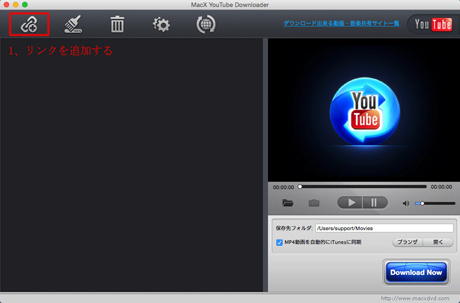

Clipboxダウンロードできない対策


まず、無料動画ダウンロードソフトMacX YouTube Downloaderソフトをダウンロードし、インストールしてください。起動して、界面言語が日本語でない場合に、「HELP」をクリックし、日本語を指定できる。

ステップ1:リンクを追加する

動画サイトからClipboxでダウンロード できない動画の再生ページを見つけってURLをコピーする。そして、赤く標記されたボタンをクリックしてください。

ヒント:Youtubeのlogoであるが、ほかたくさんのサイトも対応できる。

Clipboxダウンロードできない対策

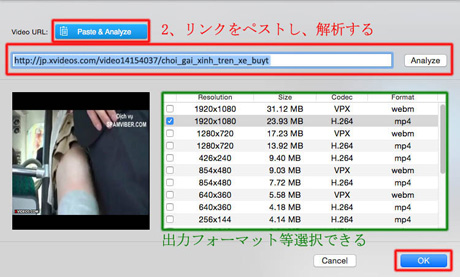
ステップ2:リンクをペストし、解析する。


コピーしたリンクをベストして、「分析」と書かれたボタンを押してください。あるいは「ベストと分析」という青いボタンを押せばこの動画保存ソフトが自動的に解析できる。
解析したら解像度、ファイルサイズ、コーデック、フォーマットによってそれぞれ違い動画が示される。この時出力プロファイルは選択できる。おすすめのビデオが自動的に選ばれたが、ほかにお好みなビデオがあればその前にチェックを入れてください。そして「実行」というボタンをクリックしてください。
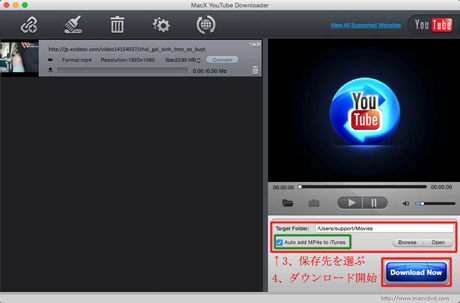
Clipboxダウンロードできない対策

ステップ3:保存先を選ぶ

保存先を選択し、確認する。「ブランザ」をクリックすることで保存先を選ぶ。「開く」をクリックすれば保存先フォルダを開けることになる。

ステップ4:動画ダウンロード開始


「Download Now」と書かれた大きな青いボタンを押せばダウンロードを始める。数秒待つと動画ダウンロードができあがった。クリップボックス 保存失敗問題を解決。



Clipboxダウンロードできない時の対策その6:

各種類の動画サイト側の仕様変更などによって、動画ダウンロードはうまくいかない時がある。でもご心配なく、MacX YouTube Downloaderの高級版ソフトMacX Video Converter Proにアップしたら、もう一つの動画保存方法があるので、クリップボックス 保存失敗を解決。これから詳しい方法をご説明する。

MacX Video Converter Proという動画保存ソフトは動画の保存に二つの方法を用意している。一つはYouTube、ニコニコ動画、FC2動画、Streamin.to、GYAO!、Pandoraなど300以上のサイトから動画をダウンロードして保存する方法。もう一つは、動画を見ながら、高画質で動画を録画して保存する方法。また、好きな動画をiPhone / iPad / Androidデバイスなどに最適な形式に変換・保存して再生できる。Clipboxダウンロードできない場合、MacX Video Converter Proを試してみてください。

実は、動画編集機能と写真のスライドショー作成機能も搭載している。使い方も簡単だし、ウィルス、広告なんかも全然ないし、MacX Video Converter Proは本当にとても使えるソフト。

さて、次はClipboxの代わりに、動画を保存できるソフトMacX Video Converter Proで動画をダウンロード/録画する操作手順を詳しく解説。素人でも大丈夫。どうぞ~


Clipboxダウンロードできない対策その1:MacX Video Converter Proを利用して好きな動画を無料ダウンロードして存分に楽しむ!

まずは、この初心者に優しい操作性、高い実用性で素晴らしいClipboxの代替ソフトMacX Video Converter Proを ダウンロードしてインストールしてください。MacユーザはMacバージョンをダウンロード、WindowsユーザはWindowsバージョンをダウンロードしてください。インストール中、日本語版に指定できる。
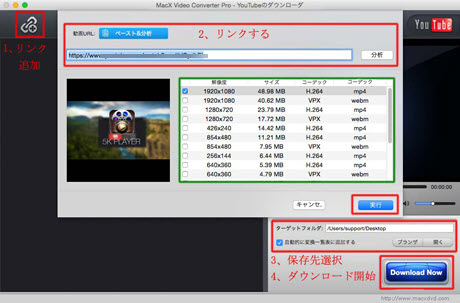
Clipboxダウンロードできない時の対策

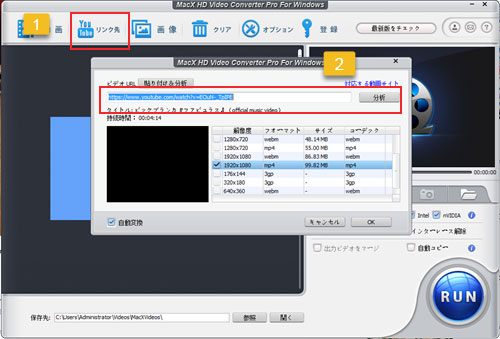
Step 1: ソフトをダウンロードして実行される。「リンク先」アイコンをクリックする。

Step 2: 保存したい動画の再生ページを開けて、そのURLをコピーしておく。「分析」を押す。クリックすると、内蔵の自動検出機能によって、動画の URLを素早く検出し、情報を取得し終わったらすぐにダウンロードする態勢が整って、幾つかの出力フォーマットが表示され、一つを選んで「実行」をクリックする。

Step 3: 後は「ブラウザ」をクリックして、出力映像を保存用のフォルダを選んでください。

Step 4: 「Download Now」ボタンを押すと、サイトから保存したい動画のダウンロードが無料で開始。ダウンロードの進捗状況が表示されるから、確認することができる。少し待つだけで、ゆっくり好きな動画を存分に視聴できる。スマホやiPhoneに転送すれば、いつでも楽しめる。

Clipboxダウンロードできない対策その2:高画質でJavmix.TV動画を録画して視聴しよう!(Mac環境)

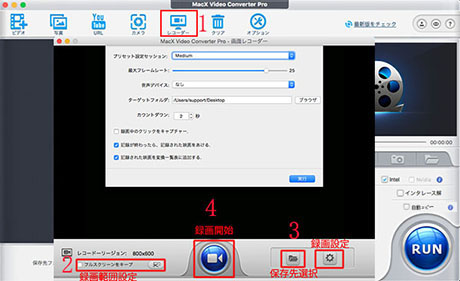
先の動画ダウンロードソフトMacX Video Converter Proには録画機能も付いているので、動画をダウンロードすることがうまくいけない場合、その録画機能を利用すれば、動画を録画・保存してClipboxダウンロードできない問題を解決して視聴できる。
Clipboxダウンロードできない時の対策
Step 1:動画の再生ページを開いてください。そのあと、MacX Video Converter Proを起動し、標記されたボタンをクリックして、画面レコーダーを別ウィンドウに開く。

Step 2:「フルスクリーンをキープ」にチェックを消す。そして、右のボタンをクリックして録画範囲をクリップボックス 保存失敗した動画の再生枠にする。

Step 3:標記されたボタンをクリックして動画の保存先を選択して確認する。この時にいろいろな設定ができる。

Step 4:中央になる青いボタンを押すと録画が始まる。そうするとこのボタンは赤くなり、動画の再生が終わるとその赤いボタンをクリックすることで録画を終止する。そのあと、iPhoneに転送すればいい。

合わせて読みたい:
●MacX Video Converter ProのWinsows版の詳しい使い方>>      
●MacX Video Converter ProのMac版の詳しい使い方>>

2018年5月1日星期二

【初心者向け】ユーチューブをバックグラウンドで再生方法4つを徹底解説!

元リンク:https://bit.ly/2I949Qn     編集者:

Youtubeバックグラウンド再生アプリが欲しい!

「YouTube(ユーチューブ)」は世界中で有名な大手動画共有サイトとして、世界人口で5人に1人に当たる、月間15億人ものログインユーザー数を誇っている。モバイル端末のユーザーは平均して1日1時間もYouTubeを視聴するそうである。もはや他の動画サービスが太刀打ちできないレベルに達している。いま最も影響力のある視聴者が日々学び、笑い、インスピレーションを得る場所が「YouTube」と言っても過言ではない。

ところで、最近、知恵袋から「YouTubeってバックグラウンドで再生出来ないのですか。YouTubeライブをバックグラウンドで見るにはどうすればいいですか?」というような質問がたくさんある。確かに、iPhoneやAndroidでYouTubeを見ていると、他のアプリを立ち上げた時に動画の再生が止まってしまい、BGMになってくれないので、不便と感じる方は多いそうである。今回の記事では、Youtubeをバックグラウンドで再生できるように、役に立つアプリと方法を紹介する。これから、快適にユーチューブをバックグラウンドで再生しよう。

Youtubeをバックグラウンドで再生する方法が大公開! 100% 安全

MacX Video Converter Pro - Youtubeから動画をダウンロードして音声形式で保存することができるソフトウェアである。動画URLをコピー&ペーストするだけで動画保存して、一気にMP3、AAC、AC3、WMA、FLACなどの音声フォーマットへ変換することができるので、超便利で愛用者がますます増えていく。出力音質はオリジナルと比べて完全無損失で、ビットレート最高設定は320kbpsである。かなりクオリティの高い音質に達する。


Youtubeをバックグラウンドで再生する方法(一):「YouTube Red」

Mac 動画 変換
YouTube動画を観た際にテレビのCMのような全然関係ない動画が流れたりするには広告である。あの広告のおかげで私たち視聴者は無料で動画が観れるというわけである。Youtubeをバックグラウンドで再生することができると、CM動画の流れはスキップされてしまう。YouTube側にとって損をするに間違いない。

それに対して、Youtubeは「YouTube Red」という有料なサブクスクリプションサービスを発表した。月額$9.99でYouTube Red のメンバーになる。他のアプリを使用しているときや画面がオフになっているときでも、音楽の再生を中断せずに継続することができる。曲やラジオステーションの再生を開始すると、他のアプリを使ったり画面をオフにしたりしても、引き続き再生される。

現在YouTube Redは、アメリカ、メキシコ、オーストラリア、ニュージーランド、韓国で利用可能になっている。報道によると、YouTubeは2018年、数十の国で「YouTube Red」を展開する予定のようである。これはかなり期待が大きいし、いよいよ日本にもYouTube Redがやってくるかもしれない。

Youtubeをバックグラウンドで再生する方法(二):ブラウザ側の設定

(1)Android
step1:Google Chromeブラウザでwww.youtube.comを開く。
step2:ページ右上の3ドットのメニューで、「デスクトップ版サイトをリクエストする」をチェックする。
step3:バックグラウンドで再生したい動画のページへ入って、再生ボタンをタップする。
step4:YouTubから「”×××”はあなたにプッシュ通知を送信します。よろしいですか?」と質問されると、これを許可する。
step5:Chromeアプリを終了すると、通知メニューから動画の再生を再開することができる。

(2)iOS(iPhone iPad iPod)
step1:iOSデバイスに「Dolphin web browser」をダウンロードする。
step2:Dolphinで www.youtube.comを検索して開く。
step3:対象の動画を見つけて再生しよう。
step4:Dolphinアプリを終了すると、iOSコントロールセンターから動画の再生を再開できる。

Youtubeをバックグラウンドで再生したいユーザー数が膨大だとGoogle側は了解する。Chromeブラウザで他のユーチューブをバックグラウンドで再生方法とGoogleで検索で多少見つけられる。ところが、AndroidとiOSユーザーにとって、Chromeの代わりに、他のブラウザを利用しても悪くない。

Youtubeをバックグラウンドで再生する方法(三):第三者アプリ

Mac 動画 変換

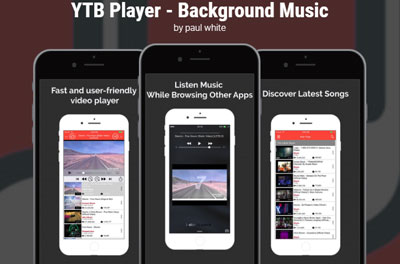
「YTB Player」
YTB Playerとは、iOS&Android 向け、Youtube専用バックグラウンド再生できる(BGM)無料音楽プレーヤーである。Youtubeバックグラウンド再生アプリとしてよく使われている。外観と名称から見れば、Youtube公式アプリとソックリだが、Youtubeによって開発・提供するものではない。高速で安全かつユーザーフレンドリーで、バックグラウンドで無制限のYoutube曲を聴くことができるのはその最大な特徴である。主な機能といえば、YouTube上で自分の好きな動画とプレイリストを検索、選択した動画またはリストごとの連続再生するのである。現時点では、使用言語は英語で、日本語にはまだ対応していないので、このYoutubeバックグラウンド再生アプリは日本国内であまり知られていない。だが、無料でYoutubeバックグラウンド再生したい人にとって、YTB Playerは見逃せないほどいい選択肢と思う。

(iPhone向け)YTB Playerを使ってYoutubeをバックグラウンドで再生する方法!

Mac 動画 変換

step1:iPhoneホーム画面の「App Store」を立ち上げる。そして、下部メニューバーの【検索】を押す。すると、画面上に現れる検索ボックスにアプリ名“YTB Player”を入力していく。一番上に出てきた「YTB Player」をタップする。次に、【無料】をタップすると、インストールが始まる。

※App StoreからYTB Playerが見つからない場合、YTB Playerの代わりになるアプリ「TubiFun」を使っても良い。TubiFunを使用する場合は、以下の手順に従ってバックグラウンドで音楽を再生しよう。

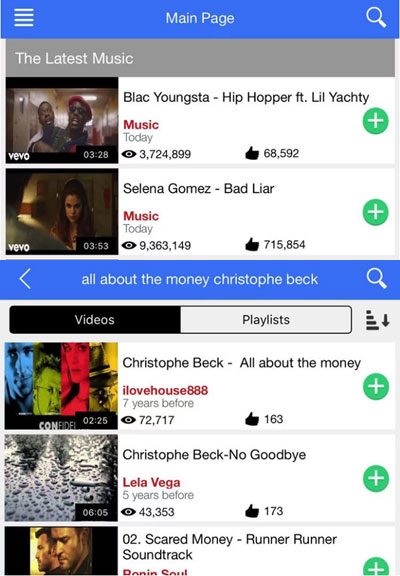
step2:インストールが完了すると、アプリを起動する。最新のヒット曲&流行・話題の歌や音楽のリストが表示される。

step3:画面の右上にある虫眼鏡アイコンをタップして、お気に入りの曲を検索することができる。一方、上部のタブを使用して動画またはプレイリストのいずれかを検索することができる。また、動画の右側にある緑色の「+」アイコンをクリックすると、自分のプレイリストを作成することも対応可能。

step4:画面の右上にある虫眼鏡アイコンをタップして、お気に入りの曲を検索することができる。一方、上部のタブを使用して動画またはプレイリストのいずれかを検索することができる。また、動画の右側にある緑色の「+」アイコンをクリックすると、自分のプレイリストを作成することも対応可能。

step5:ホームボタンを押すと、音楽は継続して再生するはずである。停止すると下からスワイプしてコントロールセンターを開く。再生ボタンをタップすると、YouTube動画の音声が再生される。

step6:これで、Youtubeをバックグラウンドで再生しながら、メッセージやメールなどの別のアプリを起動することができる。さらに、一部のゲームをやっても、YouTube音楽はそのままバックグラウンドで流し続けることができる。

★そして、iPhone画面オフにしても再生は止まらない。スリープ/スリープ解除ボタンを押してデバイスをオフにした後、ユーチューブオーディオは引き続き再生される。メニューボタン(左上)をタップしてYouTubeアカウントにログインすると、チャンネル登録と自作のプレイリストにアクセスことが簡単にできる。

Youtubeをバックグラウンドで再生する方法(四):第三者ダウンロードソフトウェア

上記書いた方法以外、パソコンからYoutubeから動画を音声形式でダウンロードすることによって、iPhoneとAndroid側でYoutubeバックグラウンド再生も実現できる。ここでは、YoutubeダウンロードソフトMacX Video Converter Proを心から強くおすすめしたい。このソフトは、MacとWindowsのいずれかも対応可能。Youtubeを音声へ変換する際に、音質の良さに大きく関わっていくビットレートを自由に調整することができる。コスパが良い凡庸の128kbpsから良い音を求める場合の320kbpsまで対応できる。そして、ハードウェア・アクセラレーション機能を搭載するため、ダウンロードと変換作業を超爆速で行うことができる。さらに、UIは綺麗でわかりやすく、誰でも快適に使うことができる。Youtubeをバックグラウンドで再生するには、いい仲間である!


Youtubeをバックグラウンドで再生するため、MacX Video Converter Proを利用してYouTube音楽をダウンロードしよう!


Mac 動画 変換


step1:ホーム画面左上のYoutubeアイコンをクリックして、表示されたアドレスバーにダウンロードしたい動画のURLをコピー&ペーストする。その後、「分析」をクリックして、動画の解像度を選択して「OK」を押す。

step2:「ブラウザ」をクリックして、ダウンロードファイルの保存先を自分が分かる場所に設定する。そして、ブラウザの左側の「自動的に変換一覧表に追加する」にチェックを入れる。次に「Download Now」を押すと、動画のダウンロードが始まる。

 Mac 動画 変換

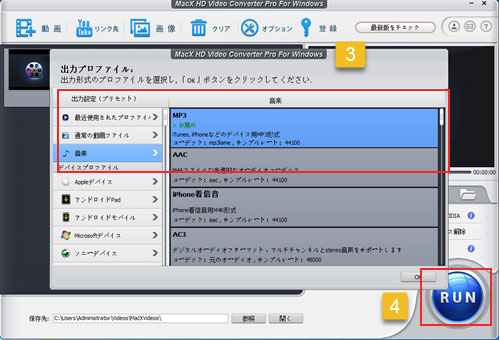
step3:動画のダウンロードが終わったら、出力プロファイルの窓口が自動的に出てきた。そして、「音楽」⇒「MP3」⇒「完了」の順でクリックする。

★このソフトはMP3をはじめ、AAC、AC3、WMA、AIFF、CAF、DTS、OGG、AU、RA、WAV (Lossless Audio)、FLAC (音声無劣化)、ALAC (音声無劣化)とすべて出力可能。モバイル端末(iPhoneやAndroid)でYoutubeをバックグラウンドで再生することを目指していれば、汎用性のもっとも広いMP3形式で出力したほうが賢い。

step4:ソフトの右下側にある「RUN」ボタンをクリックして、YouTubeをMP3に変換開始。変換が終わったら、すべての操作が完了。

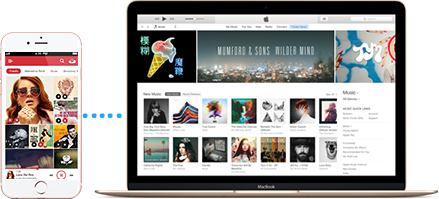
そして、iTunesやMacX MediaTransを経由でダウンロードしたファイルをiPhoneやAndroidへ移行する。これで、WiFiやデータ通信量が要らず、完全無料でユーチューブをバックグラウンドで再生できる。

【最新】パソコンからiPhoneに音楽を入れる方法!初心者でも簡単高速に

2018年4月25日星期三

【まとめ】音楽ダウンロードアプリfor iPhone!アイフォンに無料で音楽をダウンロード!

元リンク:https://bit.ly/2Hsv4my     編集者:

近年、運動中、通勤中、あるいは車の運転中、持ち歩きやすいiPhoneで音楽を聴くのはすでにトレンドとなってきた。音楽がないと生きていけないとかいう人は結構多い。確かに、音楽を聞くことで、気分転換はもちろん、楽しい、ゆったり、気持ちが落ちつくなど様々な心理的効果を生む。

ところで、スマホのデータ通信量を節約するため、iPhoneに好きな曲やアルバムをダウンロードしたいかもしれない。今ではiPhoneにダウンロードとインストールできる音楽アプリは多すぎで、様々なサービスが展開されてい。その中で”音楽ダウンロードサービス”が提供できるのは極めて少ない。今回の記事では、評判良く、超人気なiPhone音楽ダウンロードアプリおすすめを紹介したい。どれはどのような特徴があるのかとすぐわかる。

iPhoneとPC/Macの間で音楽を移行・同期・バックアップできるツール-MacX MediaTrans


かなり優秀なiPhone・iPod・iPad専用音楽管理ソフトウェアである。iPhoneとPC/Macの間で音楽を移行・同期・バックアップ出来る以外、iTunesなしで、iPhone側でお気に入りの曲だけを集めて、プレイリストの作成/編集/削除が行える。そして、強力なハードウェアアクセラレーション搭載で、超爆速で16分で7000曲をバックアップ可能。PC/MacからiPhoneに音楽をダウンロードしたい人にとってMacX MediaTransはピッタリ!


iPhone音楽ダウンロードアプリ2018 TOP1:【ClipBox】

【サイズ】:31.5 MB
【言語】:日本語
【ライセンス】:無料

iPhone音楽ダウンロードアプリ


Clipbox(クリップボックス)とは、ネットから動画・音楽・ドキュメントなんでもOKの最強ダウンロードアプリである。iOS&Android版ともあり、現在において、ユーザーの数は膨大な数になっている。2017年までiPhone版1300万ダウンロード、Android版600万ダウンロードを突破した。Youtube、ニコ動、Dailymotion、FC2、Xvideo、Dailymotion、Twitter、Facebook、Instagram、9tuの動画配信サイトから、音楽ビデオをMP3形式でiPhoneにダウンロードして再生できるので、長年でiPhoneに音楽をダウンロードしたい人に重宝されている。その他、Clipboxはファイルの管理機能も充実している。「フォルダ作成」「リネーム」などの基本的な機能に加え、「保護」や「シークレット設定」など、広くビジネスシーンでも利用できるし、プライバシーにも配慮した機能が備わっている。要するに、Clipboxは無料ながらも、有料なものにも劣らないほど多彩な機能を搭載して活用できる。


iPhone音楽ダウンロードアプリ2018 TOP2:【MP3 Music Downloader Free】


【サイズ】:--- 
【言語】:日本語
【ライセンス】:無料

iPhone音楽ダウンロードアプリ

MP3 Music Downloader Free(MP3ミュージックダウンローダー無料版)とは、Webページ上に埋め込まれている音楽をダウンロード&保存することができる特殊なダウンロードマネージャー。具体的に言えば、このiPhone MP3ダウンロードアプリは、オンラインで音楽(mp3ファイル)ダウンロード可能なページを見つけ出して、そこから好きな曲をダウンロードしてくれる仕組み。メリットといえば、複数の音楽ファイルをiPhoneへ一括ダウンロードすることができるし、バックグラウンドダウンロード、着メロ作成も対応可能。UIはシンプルで綺麗で、使い方はすごく簡単。超初心者もすぐ使いこなせるという。それに対して、音楽が流れているページなら大体対応可能と言っても、対応できないページがあるとその最大なデメリット。全般的に言えば、完全無料なアプリとして、これでもう十分すぎると思う。


iPhone音楽ダウンロードアプリ2018 TOP3:【Total: File Browser and Downloader】


【サイズ】:76.4 MB
【言語】:日本語
【ライセンス】:無料

iPhone音楽ダウンロードアプリ

Totalとは、まざまな音楽や動画ファイルを扱えるオールインワンブラウザとファイル管理アプリである。ダウンロード数は全世界で400万を超えた。基本的にWebサイトを閲覧、無料で一般公開されているフリー素材(画像、音声、さまざまな種類)をダウンロードするにはよく使われいる。類似アプリと比べて、iPhoneに音楽をダウンロード以外、一般的なクラウドサービスDropbox、Driveなどと連携して使用、複数のファイルを一括ダウンロードと管理、圧縮フォルダを解凍機能も搭載している。使用用途の多さを考えて、Total File Browser and Downloaderは高い人気を集めるのは当たり前のことではないか。iOS 7.0以降対応するので、現在新機種iPhone X/8の持ち主はもちろん、 古いモデルiPhone 7 Plus /6s /6 Plus/ 5c/5sユーザーは気軽くこのiPhone音楽ダウンロードアプリをご利用ください。


iPhone音楽ダウンロードアプリ2018 TOP4:【SoundCloud】

【サイズ】:31.5 MB
【言語】:日本語
【ライセンス】:無料

iPhone音楽ダウンロードアプリ

SoundCloudとは、ドイツのベルリンに拠点を置くSoundCloud Limitedが運営する音声ファイル共有サービス。SoundCloudでは大量な音楽やオーディオを配信している。そして、無料プランと有料プランと2種類があるが、SoundCloud曲の試聴やダウンロードは完全無料でアカウントを取得しなくても行えるので、iPhoneに音楽をダウンロードすることにおいて、SoundCloudは“無料”と“便利”を両立させる。そして、“便利”といえば、アカウント要らない方面だけを指すのではなく、音楽ダウンロードの操作も簡単で極めて便利である。まず、SoundCloudで好きな音楽を検索する。ダウンロード可能な楽曲があった場合、楽曲ページに「Free Dawnload」や「dawnload」などの文言が表示される。そちらをクリックすると楽曲のダウンロードページに飛ぶので、後は手順に沿って楽曲をiPhoneに保存するだけである。


iPhone音楽ダウンロードアプリ2018 TOP5:【みゅうにっく/ポイントをためて音楽GET!】


【サイズ】:2.8 MB
【言語】:日本語
【ライセンス】:無料


iPhone音楽ダウンロードアプリ


みゅうにっく/ポイントをためて音楽GET!とは、話題の曲から懐メロまでといった幅広い楽曲を無料でダウンロードできるアプリである。『みゅうにっく』が提供するサービスを使うことによって、音楽ダウンロードに必要なポイントを貯める。そして、ポイントと交換で音楽をダウンロードするという仕組み。上記紹介したiPhone音楽ダウンロードアプリと比較して、こっちのほうが少し面倒である。だが、みゅうにっくは自分なりの魅力と使い勝手の良さがある。例えば、何より音質を重視している人にとって、みゅうにっくを見逃さないでください。オリジナルな音質を失わずに音楽をダウンロードしてくれるのは、みゅうにっくの最大なメリットである。また、クオリティの高い楽曲だけでなく、幅広い音楽がダウンロードできる。 


iPhoneに音楽をダウンロード方法をわかりやすく解説!初心者も問題ない!


以上はiPhone音楽ダウンロードアプリやiPhone MP3ダウンロードアプリをまとめて5選を紹介する。どれが一番優秀するかとあくまでも個人的な意見である。やはり自分なニーズに応えて最適したものを選んでください。

ところで、アプリの選択はあまり迷わずにすぐできるが、それらのアプリを使ってiPhoneに音楽をダウンロード方法がわからないので、そわそわしてしまう人もいるらしい。下の内容は、ClipBoxを例としてiPhoneに音楽をダウンロード方法をわかりやすく解説する。
★ClipBoxはインターネットから直接に音楽ファイルをダウンロードすることができない。そのかわりに、Youtubeをはじめの動画配信サイトからPVなどの音楽ビデオをダウンロードした後、音声形式(.mp3や.m4a)へ変換して保存することによって、iPhoneに音楽をダウンロード作業を行うのである。


ClipBoxを利用してiPhoneに音楽をダウンロード方法


iPhone音楽ダウンロードアプリ

step1:App StoreからClipBoxをお使いのiPhoneにダウンロードとインストールする。インストールが終わると、ClipBoxを起動する。

step2:「クリップ」→「URL」の順でタップする。そして、ダウンロードしたい音楽動画のウェブページをここで検索ボックスに入力する。または、動画のURLをコピーしていない場合、メニューから「クリップ」→「ブラウザ」と進み検索して対象の動画を開く。

step3:続いて「+」マークをタップして、「Are you ok?」→「Really?」と進む。

step4:ファイル名と保存先の入力欄が表示されるので、任意のものを入力して「OK」をタップしてください。動画のダウンロードはこれで始まる。

step5:ダウンロードが完了後、デフォルトの保存先「マイコレクション」→「Actions」をクリックして、ファイル名横に”○”が現れるので、.mp3や.m4aへ変換したいファイルにチェックを入れて、下方のアクションパネルの左方向にスワイプし、アクションパネルの2枚目にある「動画→音楽への変換ボタン」をタップし「OK」を押すと自動的に動画ファイルの拡張子が「.m4a」に変わる。


これで、ClipBoxを利用してiPhoneに音楽をダウンロードすることが完了。ClipBox内で、そのままプレイリストに入れて音楽を再生できる。

※「ClipBoxでダウンロードした動画の拡張子をm4aにしたんですがそれをmp3に変換することは可能?」とよく聞いた。実に、ClipBox単体で動画ファイルを.mp3へ変換することができない。ほかのツールを利用してダウンロードした動画を.mp3へ変換したい場合、その動画ファイルをカメラロールに移動することが必要。

★移動手順:「マイコレクション」→「Actions」をタップして、カメラロールに移動させる動画にチェックを入れて、最後に「カメラロール」を選択すればカメラロールに動画が保存される。

そして、オンラインMP3変換サイト、あるいはAPP StoreからダウンロードできるMP3変換アプリを利用して変換作業を行う。また、動画のサイズが大きい場合、PCソフトを使う方がいいと思う。例えば、MacX Video Converter Pro、スーパーメディア変換!や、Freemake Video Converterなどのソフト。たくさんの形式に対応しているし、毎回「OOからOOに変換」を検索せずに済むから、手間を省く。

2018年4月24日星期二

アニチューブ復活!AniTube移転先類似サイト「アニチューブx」が登場!


元リンク:https://bit.ly/2HxQBOa     編集者:

「AniTube閉鎖」という話題が浮上!ネットからの反応が激しい!

つい最近、「政府は4月13日、「漫画村」など3つの海賊版サイトに対するアクセス遮断をインターネット事業者(プロバイダー)が自主的に実施することを促す決定をした。」という報道が出た次第に、「AniTube閉鎖」はネットで大騒ぎ。

例1:「anitube!が閉鎖されるみたいですが、確かこれはサイトをブロッキングして見れなくするということだと聞きました。ということは、日本ではanitube!は見れなくても、ポルトガルやその他の国では閲覧が可能だということでしょうか?そもそも何故今ごろになって、こういう対応を政府はし始めたのでしょうか?」

例2:「anitubeの他に閉鎖するだろうアニメ動画サイトってありますか?あとどのような方法で違法サイトを閉鎖するんですか?

例3:「anitubeってもう閉鎖されたんですか?」

例4:「ネットでanitube閉鎖っていうのを見つけたんですが、本当ですか?さきほど、anitubeで検索したら入れたんですが、完全には閉鎖されてないんですか?」

例5:「アニチューブが閉鎖されるのにxvideoとかのavサイトが閉鎖されないのはなんなん?政府の人も使ってるからってことか?理不尽すぎんか?俺はそこに怒っている。」


AniTubeのようなアニメ無料サイトからアニメを保存 - 100% 安全

MacX Video Converter Pro - 超カンタンの操作だけでアニメ無料視聴サイトからお好きなアニメ動画をダウンロード可能!ニコニコ動画、FC2動画、Streamin.to、GYAO!など色々な動画サイトからアニメ、またはドラマ、映画、音楽をダウンロードできる!また、動画録画機能も素敵!そして、動画変換/エンコード機能・動画編集機能も満載。想像以上に使える!


【速報】Anitubeが再開か?Anitube移転先に類似サイトが次々に登場!


Anitube移転先とされるサイト(一):「Anitube brasil」

公式サイト:http://anitubebr.biz/
開設日:2016年5月7日
本家AniTubeと酷似したサイト構成。最近ドメインを変更したのかアクセスすると「anitubebr.biz」になっている。ブラジルからのアクセスが7割を占め、次いで、ポルトガルが多い。まさに「ブラジル版AniTube」といったところだろう。

Anitube移転先とされるサイト(二):「AnitubeX(アニチューブx)」

公式サイト:https://www.anitubex.net/
開設日:2017年3月29日
本家AniTubeとは異なったサイト構成。本日放送されたアニメも投稿されており、更新は頻繁に行われているようである。こちらもブラジルからのアクセスが多く、9割を占めている。
2サイトはAniTubeと同じ運営なのかは不明。海外での集客が中心であれば、仮に政府の接続遮断措置を受けたとしても、その影響はほとんどないだろう。

(一)急にAniTube見れない!永久に閉鎖されるか、一時に開けないか?

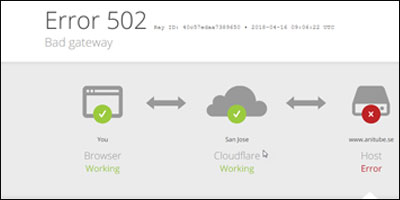
AniTube公式サイトhttp://www.anitube.se/へアクセスすると、以下のようなエラーメッセージが表示されてしまう。

「Error 521 Ray ID: 40c47da166641e77 2018-04-16 06:10:46 UTC Web server is down」
(翻訳:エラー521 Ray ID: 40c47da166641e77 UTC Webサーバーが落ちる)

What happened? 
(何か発生か)

The web server is not returning a connection. As a result, the web page is not displaying.
(Webサーバへの接続を確立できません。その結果、Webページは表示されません。)

What can I do?
(私に何ができる)

If you are a visitor of this website:
Please try again in a few minutes.
あなたがこのウェブサイトの訪問者である場合:
数分後にもう一度お試しください。

If you are the owner of this website:
Contact your hosting provider letting them know your web server is not responding. Additional troubleshooting information. 
あなたがこのウェブサイトの所有者である場合:
オリジンWebサーバーへの接続は行われましたが、応答前にオリジンWebサーバーがタイムアウトしました。

それは文字通り、一時にWebサーバーが落ちるのせいで開けないのだか、あるいは永久にAniTubeが閉鎖されるかと大変注目されている。

AniTube閉鎖って悲しすぎ!代替サイトおすすめ~ 少年ジャンプ+

①、人気漫画が毎日更新の最強マンガ雑誌アプリ。
②、無料の試し読みの多さ。人気作家の新作から人気作品の番外編、歴代ヒット作品まで、まんがファンも納得の充実のラインナップを、毎日無料で読むことができる。
③、デジタルコンテンツは安くて便利、だいたいどの作品も最初の数話と最新の数話が無料で見られる。
④、ランキングやカテゴリ別に分かれていて、お気に入りの作品も見つけやすい。


(二)Webサーバーが落ちるのでAniTubeが見れない話の始末


Youtubeアニメ無料動画+代わりになるサイト


表面だけを見れば、AniTubeはWebサーバーが落ちるので開けなくなってしまうことになる。「エラー521 Webサーバーが落ちる」とは、一体何の話か。具体的には、CloudFlare というサービスを利用しているウェブサイト(サーバ)がダウンしている場合に表示されるエラーページで、利用者側で対処することができない問題である。それによって、サーバが復旧するまで待つしかない。ただ、裏技を使えば制限付きで見れる場合もある。同サイトは2018年04月16日から閲覧できない状態が続いたが、いつまで回復かと不明。

(三)永久に「AniTube閉鎖」は本当か?その理由は何か?


Youtubeアニメ無料動画+代わりになるサイト

アニメ視が好きな方にとって、きっと長い間AniTubeに馴染んで楽しんでいるだろうか。アニメ・テレビ版の海賊版サイトとして、著作権者に無断でアップロードされたコンテンツを一般向けに無料で配信するのは、AniTubeの大きな特徴である。それゆえに、今度、「漫画村」「MioMio」と並んで政府にアクセス遮断対象とされるのである。現時点で、AniTubeの公式サイトはGoogleの検索結果に残しているが、521エラーで利用できないので、AniTube見られなくなる悲劇はが必ずついにかやって来るかとイライラしてしまう。
もしかして「AniTube閉鎖」はもう変えられない事実となるか。「海賊版サイト」において、出版関係者や専門家から「法治国家原理からの深刻な逸脱と理解せざるを得ない」などと厳しい提言、ブロッキング要請を控えるよう政府に呼び掛けている。今度こそ、政府は最終的に適当な措置を取らなければならないという事情である。そこからみれば、AniTubeがこれで閉鎖される可能性が高い。ところが、本当はこういう事するなら「推奨」という曖昧な形ではなく、しっかり議論して法律作るというプロセス踏んでやらなくてはいけなかったではないか。

(四)AniTube閉鎖は事実なら、AniTube復活する可能性があるか


Youtubeアニメ無料動画+代わりになるサイト

法的な問題ではなく、単純にWebサーバーが落ちるため開けない場合、AniTube復活するのは時間の問題である。

最悪で法的な問題に関わっているなら、漫画の海賊版サイト大手の「漫画村」の運営を参考して、そんなに悲観しなくても良いだろう。類似漫画読むサイト「フリーブックス」が2017年5月に閉鎖された後、「漫画村死んでしまう!」「漫画村が閉鎖!」という説が続出してきた。今まで1 年近く経ったが、4月10日前に「漫画村」は奇跡のように依然として健在である。ただし、4月11日時点、「漫画村」がGoogleの検索結果から削除されている。Googleで「漫画村」を検索しても現在、トップページを含む複数のページがヒットしない状態となっている。「漫画村」のルーティンを採用すれば、AniTubeは余命数ヶ月~一年延長できるかもしれない。それに、無料配信の違法サイトは、名前を変えて同じ手法でいつでも再開が可能という暗黙のルールと雰囲気は国内で長年存在する。

そして、著作権の違法アップロードと配信するため閉鎖されているならば、解決策として、サイトの修正(サイト上の違法コンテンツの削除に迅速に対応)と再審査リクエストによって確実に復活できるという前例もたくさんある。そういう方法で対応すれば、AniTube復活する可能性が一層高くなる。当然、修正されたAniTubeはそれなりの魅力も失うかもしれない。

要するに、「AniTube復活」は本当かと未だ分からないが、2~3割くらいの希望を持っても悪くもない。

AniTube見れない解決法:AniTubeダウンロードにMac/Win用簡単方法!>>


(五) アニチューブ見れないで悲しすぎる?アニチューブ閉鎖はいいことか悪いことか?


「アニチューブ閉鎖」良いところ

1. 違法サイトを取り締まることによって著作権を保護できるし、海賊版が減れば売り上げは上がるということも期待できる。

2.若いネットユーザーの間で急速に普及している違法配信サイトの勢いを抑える。内閣府が作成した資料によると、近年日本のインターネット利用者のうち月平均で4人に1人(24%)が著作権侵害サイトにアクセスしている。被害額が数兆円規模という。これはもう緊急事態である。

「アニチューブ閉鎖」悪い所ところ

1.アニメ好きの方は結構多いが、お金を払う人はやはり少数派である。無料でアニメを視聴できるアニチューブが見れないと、言うまでもなく、それらのような少数派にとって大きな損失である。

2.日本製アニメのファンは、北米だけではなく、フィリピン、韓国などの東・東南アジア地域、南米、当時社会主義国時代だった東欧諸国を含むヨーロッパ、オーストラリア、ロシアなど、全世界で散っている。各国の文化規制によって、正当サイトで好きなアニメをすべて視聴できるわけではない。その時、アニチューブは重要な役割を担当している。ちょっと変かもしれないが、AniTubeは確かに、日本アニメの伝えるに力になる。

(六) AniTubeのかわりになるサイトはあるか?信頼できるか?


Youtubeアニメ無料動画+代わりになるサイト

ネットで「AniTubeのような無料アニメサイト」を少し検索して、たくさん関連サイトの情報が出て来る。実に、だが、「無料」でも、いざ使う段になると、色な視聴制限がある。「有料会員にアップデートして下さい」というメッセージ表示される。つまり無料で利用できるアニメサイトは無い様なのである。確かに、いままで本当に無料で利用できるアニメサイトは極めて少ない。

AniTubeのようなサイトを見つけても、違法性の問題やウイルスの危険性を考えて、安心して利用することはほぼできない。ところが、違法やウイルスのリスクを冒しても、無料でアニメを視聴したい人もいるらしい。それでは、以下のページを参考して下さい。

Anitube代わりになるサイトおすすめランキング(合法・高画質)|Anitube閉鎖・遮断への対策


2018年4月17日星期二

2018年4月19日までWinX DVD Ripper Platinumを無料でGETできるキャンペーン中!

bandicam 2018-04-13 23-45-31-947

概要
今回は、久しぶりにキャンペーンの告知のお知らせです。
2018年4月10日~同年4月19日までDVDリッピングソフトの
通常価格7200円の「WinX DVD Ripper Platinum」が無料で手に入れることができます。
なお、今回入手したソフトはバージョンアップできませんので予めご了承ください。


WinX DVD Ripper Platinumの主な機能
・DVDのコピー→映像をハードディスクへ保存
※コピーガードを取り除く機能がついているらしいので使用には注意してください。

・DVD映像の変換→MP4やAVIなど指定の形式へ変換してハードディスクへ保存


WinX DVD Ripper Platinum
Windows版 :コチラ

Mac版 :コチラ

ライセンスを入手するには
サイトへアクセスしたらツイッターのアイコンをクリックしツイートします。
※今回はWindows版を紹介します。


bandicam 2018-04-13 23-23-08-300


「ツイート」でつぶやきます。ようはつぶやくのが無料入手の条件ということなんですね。


bandicam 2018-04-13 23-23-18-862


つぶやいたら以下のように名前とメールアドレスを入力する項目が表示されます。
ここに名前とメールアドレスを入力します。「プレゼントをゲット」をクリックすると


処理済~bandicam 2018-04-13 23-23-56-441


入力したメールアドレスにライセンスコードが送られます。


bandicam 2018-04-13 23-24-09-726


まずはソフトのダウンロードを行いましょう。「レビュー製品の公式ページ」の
リンクを開いてください。


処理済~bandicam 2018-04-13 23-24-38-160


左下の「ダウンロード」でソフトのダウンロードが可能です。
だいたい30mbほどです。


bandicam 2018-04-13 23-39-53-895


ダウンロードしたファイルを起動しインストールしてください。

インストールが完了したらソフトを起動し先ほど入力したメールアドレスと
メールアドレスに送られてきたライセンスコードを入力し「起動」をクリックします。


処理済~bandicam 2018-04-13 23-30-31-762


「登録成功」と表示されれば認証完了です。


処理済~bandicam 2018-04-13 23-30-36-991


あとは普通に正規版と同様に機能を使うことが出来ます。


bandicam 2018-04-13 23-40-04-553


雑感
こちらのソフトは、というよりもこちらの会社のソフトは年に何度も無料キャンペーンを
行っておりもともと高価なソフトのわりに無料配布は太っ腹ですね。

DVDリッピングソフトとしては、かなり使いやすく処理速度も速いのでおすすめです。
ただし日本の法律では市販のDVDやいわゆる著作物のリッピングは違法なので
絶対に行わないようにしてください。あくまでもオリジナル作成したDVDのリッピングに使いましょう。