2018年5月15日星期二

クリップボックスでYouTubeをMP3で保存する方法が大公開!

転載ページ:https://bit.ly/2IF7iYt     編集者:
iPhoneやAndroidなどのモバイル端末で動画をダウンロードするといえば、何気なくClipboxが頭に浮かべるかもしれない。Clipbox(クリップボックス)は、動画・音楽・ドキュメントなんでもOKの最強ダウンロードアプリとして、ここ数年大きな人気を集めて、愛用者がますます増えていく。2017年8月Android版は累計600万、iPhone版は1300万ダウンロード達成という。
実に、Clipboxはダウンロード機能を搭載するだけではなく、ファイル形式変換にも対応可能。Clipbox単体でほとんどの動画ファイルをほかの人気動画、音声形式に変換することができる。ところで、バックグラウンド再生や着信メロディを作成、あるいは端末のバッテリー消費を節約するためか、クリップボックスで動画をMP3で保存したい人は結構多い。今回の記事では、クリップボックスMP3で出力したい人に向け、対応方法を解説する。

クリップボックスがMP3で保存できない時に完璧なツール - 100% 安全

MacX Video Converter Pro - クリップボックスのPC版と言っても過言ではない。300+動画共有サイト(YouTube、FC2動画、Facebook、ひまわり、Gyao、Vimeo、Dailymotionなど)から動画をダウンロードすることができる。そして、ダウンロードしたファイルを一気にMP3、AAC、AC3、WMA、FLACなどの音声フォーマットへ変換することができる。出力音質はオリジナルと比べて完全無損失で、ビットレート最高設定は320kbpsである。かなりクオリティの高い音質に達する。
  

(一)クリップボックスMP3で出力することができるか?

ネットで「クリップボックスがMP3で保存できない」という説があちこちである。一方、「ボックスで動画をMP3に変換できる」と書いたページもある。まだClipboxを利用したことが初心者なら、きっと戸惑うだろう。それに、バージョンアップによって、Clipboxに搭載する変換機能も多少に進化すると思う。古いバージョンではできないが、最新版へアップデートすれば問題解消という状況もよくある。さて、以下はClipbox最新版を使って、ゼロからクリップボックスで動画をダウンロードとMP3へ変換する作業を行う。一体クリップボックスMP3で出力することができるかと見てみよう。
(★ここでは、iPhone向けのiOS版を例として説明する。同系ソフトなので、iOS版とAndroid版の基本的な使い方も大抵同じと思う。)
事前準備:App StoreからClipBoxをお使いのiPhoneにダウンロードとインストールする。インストールが終わると、ClipBoxを起動する。
クリップボックスでMP3
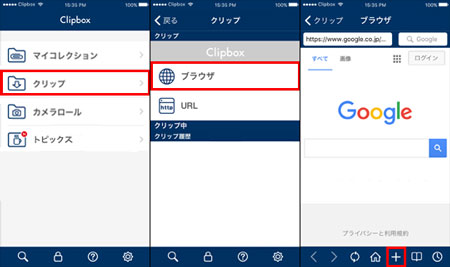
step1:ClipBoxのホームページへ入ると、「クリップ」をタップする。そして、「ブラウザ」と「URL」と2つの選択肢が表示される。「ブラウザ」をタップすると、Google(ディフォルト)が開くので、検索窓にYouTube(勿論、YouTube以外も可能)と入力して動画を検索する。一方、「URL」の場合、ダウンロードしたい音楽動画のURLをここで検索ボックスに入力するとOK。
★iOS11以降をお使いでYouTubeアプリをインストールしている場合、検索窓からの検索結果でYouTubeを開くと自動的にYouTubeアプリが開いてしまう。
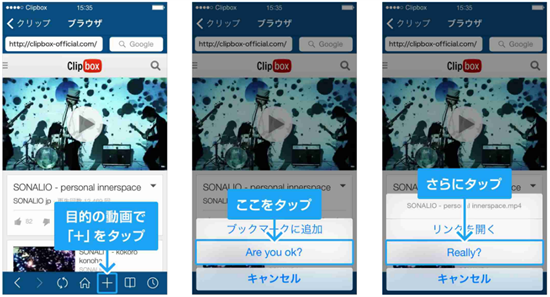
step2:動画視聴ページが表示された後、アプリの下部メニューバーから+ボタンを選択する。+ボタン選択後、「Are you ok?」の表示が出るので、それを選択する。続いて出る「Really?」を選ぶ。
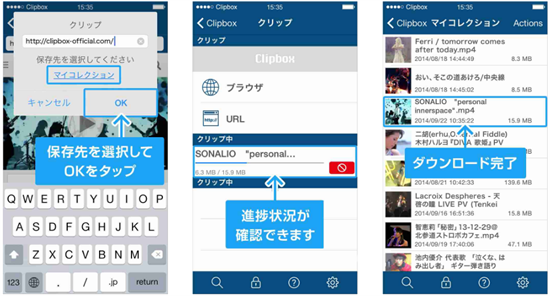
step3:すると、ファイル名と保存先の入力欄が表示されるので、保存先を選択して「OK」ボタンを押すことによりダウンロードが開始される。
step4:ダウンロードが完了後、出力ファイルは「マイコレクション」内に保存される。次に、ダウンロードしたファイルをMP3へ変換に進む。
【決定版】Clipboxダウンロードできない・保存できない時の解決策!YouTube・ニコニコ・FC2等>>

(二)クリップボックスがMP3で保存できない!

これまで、ClipBoxの公式サイトでは、ダウンロードしたファイルを音声形式(MP3やM4A)へ変換する操作手順が書いてない。どうやってクリップボックスでMP3へ変換するかと、Googleで検索してみる。以上書いた通り、検索情報によれば、「クリップボックスがMP3で保存できない」と2つの意見があるが、「クリップボックスがMP3で保存できない」派が圧倒的に多い。MP3で保存できないが、その代わり、M4Aで保存できるというような内容が書いている。さて、以下のステップに従って、どっち派は本当かと謎を解く!
クリップボックスでMP3
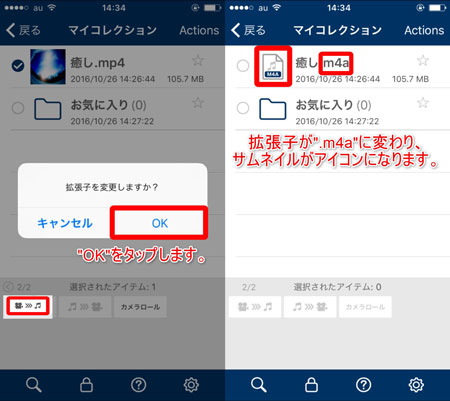
step5:Clipboxのホームページへ戻して、「マイコレクション」→「Actions」をタップする。そして、ファイル名横に”○”が現れるので、MP3へ変換したい動画ファイルのそこにチェックを入れる。
★Android版は、「Actions」ではなく、画面右下部にある矢印マークがアクションパネルを表示させるボタンとなっている。機種によっては、端末本体のメニューキーを押さないと、アクションパネルを表示させるボタン自体が表示されないこともある。
step6:アプリの下側に表示されるパネルを左にスワイプする。そして、パネル左上の変換ボタンをタップする。
step7:「拡張子を変更しますか」というメッセージが出ると、「OK」を押せば準備が完了。
step8:変換プロセスが終わると、写真だったサムネイル画像がアイコンに変身して、動画ファイルの拡張子も“.m4a”に変わる。
以上の操作からみれば、クリップボックスを使って動画を音声形式へ変換する時、.mp3か.m4aかという選択肢がない、直接に.m4aへ変換して済む。つまり、「クリップボックスでMP3が変換できる」と真っ赤なウソである。現在使われているバージョンのClipBox単体でMP3で保存できないとは議論の余地のない真実である。
Clipbox iTunes入れたい方へ|Clipbox iTunes同期方法及びエラーへの対処方法>>

(三) ClipBoxでMP3変換を実現するため、「MP3抽出」アプリが登場!

ところで、クリップボックスでMP3変換作業を行いたい人は、そんなに絶望しなくてもいい。ClipBox単体でできないなら、他の第三者のMP3変換アプリと連携して使えば解決!ここでは、評判の良い「MP3抽出 - 動画を音楽 音声ファイルに変換する」という無料アプリをおすすめする。

「MP3抽出 - 動画を音楽 音声ファイルに変換する」

【ライセンス】:無料
【言語】:日本語
【サイズ】:59.6MB
【互換性】:iOS 8.0以降。iPhone、iPad、およびiPod touchに対応。
【主な機能】:動画に含まれる音声を、音声ファイルに書き出す;書き出した音声ファイルは、アプリ内で再生したり、メールに添付して送信。
「MP3抽出」はカメラロールの動画をMP3に変換にしか使ってないので、まず、ClipBoxでダウンロードした動画ファイルをカメラロールへ移行しなければならない。 
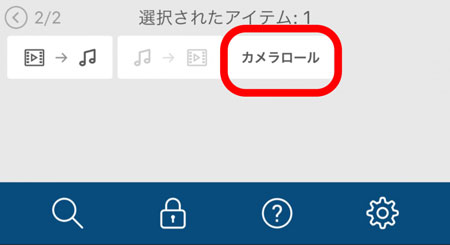
事前準備:Clipboxでファイルをカメラロールへ移行!

クリップボックスでMP3
1.Clipboxアプリ内のマイコレクションをタップする。
2.画面右上のActionsをタップする。
3.カメラロールに移動したいファイルにチェックを付けて、画面下側に表示されたメニュー一覧を左へスワイプする。
4.カメラロールをタップする。
5.これで、カメラロールへの移動は完了。
★iPhoneが対応している動画ファイルは.mp4、.movで、画像ファイルは.jpg、.pngである。.mp3や.m4aなどの音声ファイルに対応していない。対応しないファイルならば、カメラロールに移動させることはできない。そのために、ダウンロードしたファイルは.mp4、.movではない場合、まず、Clipbox本体で.mp4、.movへ変換する必要がある。変換手順は上記の内容の通りにやればいい。
※それにより、ネットで「ClipboxがMP3をカメラロールへ移行」という説も通じない。

(四)「MP3抽出」と連携してClipBoxでMP3変換する操作手順

クリップボックスでMP3

step1:「MP3抽出」をAPP Storeからダウンロードとインストールしてから、起動する。
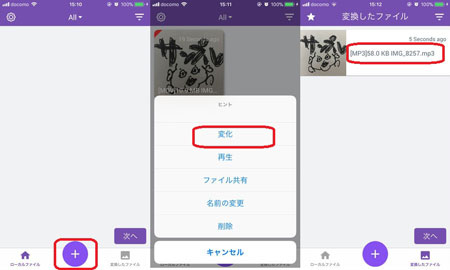
step2:画面下部の「+」ボタンを押すと、メニューが現れるので「カメラロールからのインポート」を押す。あとは動画を選択(複数選択可)してアプリ内に取り込む。動画が読み込まれると、動画をMP3へ変換する準備がこれで整った。
step3:動画ファイルをタップして、メニューが出て行く。MP3に変換したいから、「変化」を選択する。
step4:すると、「デフォルトモード」、「アドバンスモード」と2つの選択肢が表示される。初心者の場合、初期設定の状態で変換を行うモード、つまり「デフォルトモード」を利用してください。「アドバンスモード」を選ぶと、サンプリングレートやビットレートをいじることができるので音質にこだわりたい人に向いている。
step5:これで、変換が開始する。変換が終われば「変換したファイル」にMP3ファイルが生成される。

(五)まとめ

以上の内容を読んだら、ClipBoxでMP3を変換することについての疑問がすべて解けるはずである。やはり、クリップボックスがMP3で保存できないというのは事実である。MP3は汎用性のもっとも広い音声形式として、ClipBoxが対応しているM4Aより、実用性のレベルはかなり高い。
なぜ、ClipBox開発チームは、それほど利便性に優れる機能「MP3変換」をこのアプリに実装しないのか。もしかして、それは著作権のためか。だが、違法ダウンロードもサポートするのに、著作権を保護するために、クリップボックスでMP3できないということは矛盾である。また、それは技術的困難があるので実現できないのか。例えば、あえてMP3変換機能を搭載することによって、アプリの動作が遅くなったり不安定になったりしまうと、逆に大きな損をする。さらに、それは運営側の戦略かもしれない。もっと多くのユーザーをアピールできるように、この望ましい機能をこれれからの新バージョンへ搭載する可能性もあると思う。
要するに、現時点で手っ取り早い解決策として、ClipBoxでダウンロードしたファイルをiPhoneのカメラロールへ移行してから、「MP3抽出 - 動画を音楽 音声ファイルに変換する」と連携して、MP3へ変換したほうがおすすめする。少し面倒な作業になってしまうが、一応できるので、ぜひやってみてください。


2018年5月14日星期一

 ClipboxがAPP Storeから消えた!クリップボックスの代わりになるiPhone専用ダウンロードアプリまとめ

転載ページ:https://bit.ly/2JXnFwo     編集者:
動画保存が簡単!約25,000本の動画が視聴できる動画配信サービス~Amazonプライム・ビデオ
【動画本数】:約25,000本;
【月額料金】:3,900円/年、31日間無料プランがあり;
【対応デバイス】:PC、Amazon Fire TV、Fire TV Stick、Fireタブレット、iPad、Android端末、iOS端末、PS3/PS4、Wii U、スマートTV、Blu-rayプレーヤー、Blu-rayレコーダー;
Amazonプライム・ビデオは、数ある定額制で見放題の定額制動画配信サービスの中でも、コストパフォーマンスが最も高いと評価されているツールである。料金が月額325円で最安値なので、利用しやすいサービス。
 
定番の大人気なiPhone動画アプリおすすめランキング
動画視聴方法はたくさんがあり、スマートフォンでお気に入りのユーチューブ動画を視聴する人は一番多いだろう。忙しい日常生活で、大画面TV又はコンピューターを起動したくなくて、お使いのスマートフォンで動画を視聴するのが普通。Android動画保存アプリは多く、iPhoneに動画をダウンロードするアプリケーションは少ない。でもいざiPhone動画ダウンロードアプリを探すとなるとたくさんあって選ぶのが大変だよね。一つ一つダウンロード・インストールして試していたら時間もかかってしまい、ストレージ容量も多く食っている。
そこでこれから使いやすくて性能を重視して選んだおすすめのiPhone動画保存アプリを紹介していく。
iPhone動画ダウンロードアプリ:Amazonプライムビデオ
iPhone動画ダウンロードアプリ
Amazonプライムビデオはとても有名で、約25,000本の動画が視聴できる定額動画配信サービスである。iPhoneはもちろん、PC、Amazon Fire TV、Fire TV Stick、Fireタブレット、iPad、Android端末、PS3,4、Wii U、スマートTV、Blu-rayプレーヤー、Blu-rayレコーダーもサポートされている。有料のiPhone動画ダウンロードアプリであるが、31日間の無料体験期間があり、お気になる方は、一度をお試し下さい(1ヵ月=約325円)。更に、Amazonプレミアム会員になれば、プライムビデオがiPhone/iPadなどの複数のデバイスで観れるので大満足。
iPhoneにダウンロードできる作品本数:約25,000作品(外国映画・日本映画・アニメ・キッズファミリー・ミュージック・テレビドラマ・お笑いバラエティー・スポーツなど)
主な機能:
・年会費は安く、出力された映画の画質も超綺麗
・コンテンツ動画数は大量、お気に入りの動画を見つけやすい
・回線が遅くても動画が止まる心配なし、テレビ番組や映画などをiPhoneやAndoroid端末や、iPad等のタブレット、PCにダウンロードできる
・30日間無料体験ができる
・Fire TV StickやChrome Castに対応していて、大画面のTVでお気に入りの動画を視聴できる

 
iPhone動画ダウンロードアプリ:AbemaTV(アベマTV)
iPhone動画ダウンロードアプリ
AbemaTV(アベマTV)は、無料インターネットテレビ局、アニメや映画、音楽などの動画をiPhoneにダウンロードできるアプリケーション。会員登録なしでAbemaNews、AbemaSPECIAL、AbemaGOLD、ドラマ、韓流華流ドラマ、深夜アニメ、ウルトラゲームス、格闘、釣り、麻雀など約30チャンネルが全て無料で視聴できる。このiPhone動画ダウンロードアプリは、24時間放送しているストリーミング動画アプリが見たい方にとってはとても便利。コンテンツによって視聴期限があり、視聴するにはプレミアムプランにする(月額は約960円)
iPhoneにダウンロードできる作品本数:約30チャンネル(アニメ、ドラマ、音楽、スポーツ、オリジナルのニュース番組、生放送番組、HIPHOP、新作TVアニメなど多彩な番組)
主な機能:
・会員登録不要で無料で23チャンネルを視聴できる
・コンテンツの画質が良くて、操作性も抜群で、初心者でもすぐに使いこなせる
・AbemaTV(アベマTV)にコメント機能を搭載し、Twitterと連携して投稿できる
・24時間いつでも無料で全チャンネルが視聴できる
・視聴予約機能があり、番組開始の通知をスマートフォンで受け取れる
iPhone動画ダウンロードアプリ:GYAO!/ギャオ
iPhone動画ダウンロードアプリ
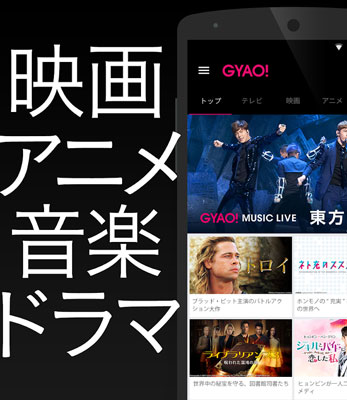
GYAO!/ギャオは、今流行っているビデオ・ミュージックを無料でiPhone/iPad/iPod/Android端末にダウンロードできる動画アプリ。コンテンツが豊富で、お笑いやバラエティー、アニメ番組、NHK人気番組(NHKスペシャルとケータイ大喜利)など6000本以上の動画を視聴できる。最新のドラマや映画情報が配信され、好きなコンテンツをすぐに見られる。更に、一部の有料コンテンツがあり、月額864円で視聴できる。
iPhoneにダウンロードできる動画本数:80,000本以上(洋画、邦画、ドラマ・韓国ドラマ、音楽、アニメ、テレビ番組、ドキュメンタリー、バラエティ、スポーツなど)
主な機能:
・ChromecastやAndroid TVでテレビ画面での再生が可能である
・お見逃したドラマやアニメ、バラエティ番組が放送後に見逃し配信
・曜日ごとに更新作品がわかる更新カレンダー
・韓国ドラマは豊富にあり、韓流が大好きな方に超おすすめ
・動作は軽くて、画質も良く字幕も付いている
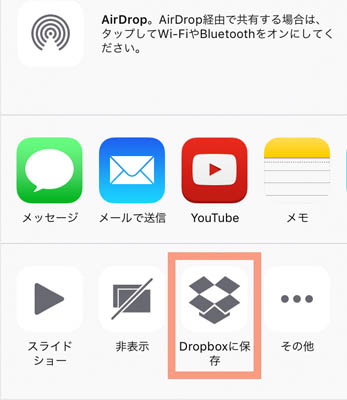
iPhone動画ダウンロードアプリ:Dropbox
iPhone動画ダウンロードアプリ
Dropbox(ドロップボックス)は優れたiPhone動画保存アプリだけではなく、SafariやGoogle Chrome などの iPhone で利用できるブラウザである。コンピューターを起動したくない時、アプリから利用できるのは非常に便利。つまり、このiPhone動画アプリを使って、YouTube/Instagram(インスタ)動画/Twitter(ツイッター)動画/Facebook動画/ツイキャス動画/vimeo動画をiPhoneに保存できる。使い勝手も良くて、Dropbox(ドロップボックス)アカウントを持てば、全てのデバイスで安全にファイルを同期でき、いつでもどこでも視聴できる。
iPhoneにダウンロードできる動画サイト:YouTube/Instagram(インスタ)動画/Twitter(ツイッター)動画/Facebook動画/ツイキャス動画/vimeo動画
主な機能:
・パソコンだけではなく、iPhoneに動画をダウンロードするアプリ
・共有フォルダで他のユーザーと共同作業
・ドキュメントスキャナーで受領書、ホワイトボード、メモをPDFに変換
・ファイル上でコメントをしてチームとフィードバックを共有
・Word、Excel、PowerPointファイルを同期、共有、編集
iPhone動画ダウンロードアプリ:DigVideo
iPhone動画ダウンロードアプリ
DigVideoは、非常に良いiPhone動画アプリで、「使いやすい」「分かりやすい」「なかなかいい」とユーザーから評価される。インターネット上にある動画をiPhoneにダウンロード・保存したい場合は、このアプリはおすすめ。ダウンロードした動画ファイルを保存しておけば、オフライン環境下(通信料かからない)でもiPhoneを持ち運びながら再生できる。使いやすさとわかりやすさを追求するため、数回だけタップし、動画をiPhoneにダウンロードできる。
iPhoneにダウンロードできる動画サイト:YouTube、Dailymotion、ニコニコ動画、Xvideos
主な機能:・ プレイリスト作成機能
・連続再生、バックグラウンド再生が可能
・複数の動画共有サービスに投稿されている動画をダウンロード保存できる
iPhone動画ダウンロードアプリ:ビデオDL
iPhone動画ダウンロードアプリ
ビデオDLは、Youtube/VK/Facebook/Instagram/Twitter/ Dailymotion/ニコニコ動画/Xvideos動画をiPhoneにダウンロードするアプリケーションである。アプリケーションを起動すると必ず500円の課金を払いアップグレードを行う。広告はなくてとても便利だと思うユーザーはたくさん。このiPhone動画アプリの使い方は超簡単でアプリケーションを起動し、YouTube、Dailymotion、ニコニコ動画、Xvideosアイコンが表示され、ダウンロードしたい動画をタップし、下側のメニューにある「+」ボタンをタップしてから「★」アイコンをタップしダウンロードしたい動画のリンク先(URL)を追加し、「確定」とタップする。
iPhoneにダウンロードできる動画サイト:YouTube、Dailymotion、ニコニコ動画、Xvideos
主な機能:・ 動画をカメラロールに出力できる
・ Touch ID又はパスワードで動画をつける機能がある
・ iTunes又はWi-Fi経由で動画を同期できる
・ フォルダ作成、移動、コピー、削除、名前変更など
iPhone動画ダウンロードアプリ:isafeplay
iPhone動画ダウンロードアプリ
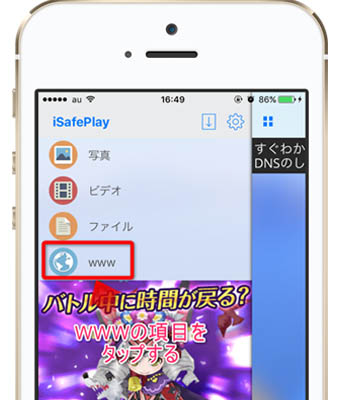
isafeplayは優れたiPhone動画保存アプリで、特にセキュリティ面では強い。写真やビデオにパスワードをつけておくことが可能で、友達にiPhoneを貸す時にも安心。YouTube動画以外、PDFやZipファイルを保存でき、更に、動画や音楽はバックグラウンド再生もできる。使い方も簡単だし、isafeplayを起動し、「www」をタップし、Youtubeを検索し、観たい動画を選択し画面下の「サイコロの6の目になっているボタン」をタップし、「ダウンロード」をタップすればOK。動画をiPhoneにダウンロードしてオフライン/バックグラウンド再生をしたいという場合は、このiPhone動画アプリは一番だと思う。
iPhoneにダウンロードできる動画サイト:YouTube
主な機能:
・ 動画や写真、音楽などをダウンロードする機能
・ 特定のファイルをダミーの暗証番号などを使って隠す機能
・ 20以上の言語に対応している
・ MP4/FLV/AVIなど様々な動画形式に対応
iPhone動画ダウンロードアプリ:MyTUBE
iPhone動画ダウンロードアプリ

MyTUBE(まいつべ)は、YouTube動画が好きな方にとってはよく知っているiPhone動画保存アプリだろう。最大な特徴は、ダウンロードした動画の品質が素晴らしい。アプリケーションのインターフェースも簡潔で、Youtubeとそっくりで操作性が良い。使い方も簡単で、まずこのiPhone動画アプリを開き、自分が保存したい動画を探し、動画を決めたら右のマークをタップし、メモリに保存をタップすればOK。それで、オフライン環境下でもユーチューブ動画をiPhoneで視聴できる。ダウンロードしたユーチューブ動画の音質・画質が素晴らしくて、出力品質にこだわる人はこのiPhone動画保存アプリは最高。
iPhoneにダウンロードできる動画サイト:YouTube
主な機能:
・ PDF・動画・画像などのメディアファイルを保存し、再生/表示することが出来る
・ ダウンロード履歴保存可能
・ ダウンロード完了時に通知
・ 動画をアプリ内で再生:プレイヤー機能搭載
・ プレイリスト作成/保存
・ 16ヶ国語対応
iPhone動画ダウンロードアプリ:Video Downloader Super Lite
iPhone動画ダウンロードアプリ

Video Downloader Super Liteは、海外では最も人気なiPhone動画保存アプリケーションである。YouTubeや他のウェブサイトから動画をiPhoneにダウンロードし、オフラインでも視聴できる。
更に、このiPhone動画アプリではmp4、mov、m4v、3gp、mpe形式のファイル変換、動画のプレイリスト作成、デバイス内の検索、ファイル名の変更、ファイルの消去、iPhoneのカメラロールに保存などの機能がある。日本語に対応しなくても、機能が豊富で、大勢の方々に愛用されている。
iPhoneにダウンロードできる動画サイト:YouTube/ほぼ全ての主要なウェブサイト(携帯)で利用可能
主な機能:
・ MP4、MOV、M4V、3GPおよびMPEG形式のサポート
・ 動画のプレイリストを作成/編集する
・ ダウンロードを管理する
・ m3u8形式(ビデオストリーム)のダウンロードをサポート
・ ファイルとフォルダの移動、名前付け、削除
・ 名前、サイズ、日付、長さと種類で分類
iPhone動画ダウンロードアプリ:iDownloader
iPhone動画ダウンロードアプリ

iDownloaderは、iPhone動画保存アプリだけではなく、iPhoneドキュメント、iPhone音楽保存アプリとも呼ばれる。Youtubeなど、利用規約でダウンロードを禁止しているサイトの動画ダウンロードはできないが、ファイルマネージャーとしても使い心地が良くて、他のiPhone動画アプリケーションでダウンロード後にこのアプリに転送するのが一番いい使い方かと思う。無料版と有料版があり、使用用途に合わせて選択してください。
iPhoneにダウンロードできる動画サイト:FC2動画などといった利用規約でダウンロードを禁止されていないウェブサイト
主な機能:
・ ファイル全体をダウンロードする前に、オーディオをプレビューする機能
・ 統合されたオーディオプレーヤー
・ イコライザープロフェッショナルな機能
・ SoundCloudアカウントでアプリをリンクする
・ AirPlayのためのサポート
・ 10個のファイルを同時ダウンロード
・ バックグラウンドでのダウンロードにサポート
・ 3G経由でファイルをダウンロードできる
・ mp4、m4v、mov、3gpとm3u8動画の再生
iPhone動画ダウンロードアプリ:Movieclips
iPhone動画ダウンロードアプリ

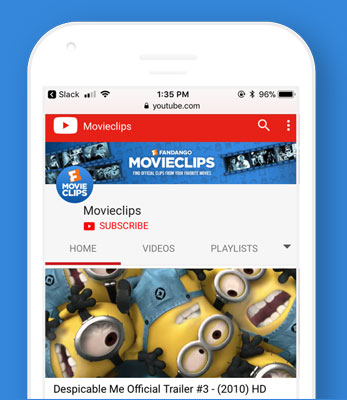
Movieclipsは動画を制限なしでiPhoneに保存できるアプリ。最大な特徴は、動画を音楽に変換する機能や同じWi-Fiに繋がっているスマホやPCにデータを転送できる所。絶えず更新中、ほとんどエラーなしで動画をiPhoneにダウンロードできる。
iPhoneにダウンロードできる動画サイト:YouTube、ゲームなど。
主な機能:
・ 使い勝手がよく、誰でも簡単に使える。
・ バックグラウンド再生機能があり、アカウント・ログイン不要でダウンロードした動画を視聴できる。
・ 動画から音声を抽出する機能があり、ダウンロードした動画を音楽ファイルに変換したい方は、このアプリは一番。
・ 同じwifi環境があれば、携帯から携帯、携帯からパソコンにデータを移動。
・ プレイリスト作成機能があり、自分だけのお気に入りのプレイリストを作成できる。
・ ダウンロードした動画の画質が超綺麗。
・ 万全のセキュリティで秘密のファイルをロックすることが可能。
iPhone動画ダウンロードアプリ:Instatube
iPhone動画ダウンロードアプリ

Instatube(インスタチューブ)は、スムーズでiPhoneに動画をダウンロードするアプリである。iPhone動画ダウンロードを行える他、動画バックグラウンド・オフライン再生にも対応している。価格はとても安くて85円だけかかる。使い勝手も良くて、iPhone動画保存アプリInstatubeを開き、左下にある「+」をタップし、Youtube、Vimeo、DailyMotionからダウンロードしたい動画を再生・保存できる。
iPhoneにダウンロードできる動画サイト:Youtube、Vimeo、DailyMotion
主な機能:
・ 動画やプレイリストを管理する
・ キーワードやカテゴリ別に動画を検索
・ 720と1080でHDビデオを再生する
・ AirPlayのリモートコントロールシステムのサポートが含まれている
iPhone動画ダウンロードアプリ:Mediatap

Mediatap(メディアタップ)はiPhone動画ダウンロードアプリでありながら、iPhone電子書籍、iPhone音楽もダウンロードできるアプリケーション。Clipboxと同様、最も古くても、使われている人はまだたくさんいる。対応するサイトが非常に多く、使い勝手も良い。更に、一括ダウンロード機能も付いているので、効率よくお気に入りの動画をiPhoneに保存でき、オフライン環境下でも視聴できる。
iPhoneにダウンロードできる動画サイト:FC2、Dailymotion 、ニコニコ動画、Vimeo、Metacafe、Veoh、video.sina.comなど。
主な機能:
・ 動画はもちろん、音楽や電子書籍などのファイルを一括でダウンロードできる。
・ YouTube動画をダウンロードできなくても、FC2動画、ニコニコ動画、GodTube などといった今流行っているサイトにサポートする。
・ プレーヤーが内蔵され、ダウンロードした動画、音楽、電子書籍がすぐにチェックできる。
・ メディアファイル管理やブラウザーとしてもそれなりに使える。
iPhone動画ダウンロードアプリ:動画保存BOX
iPhone動画ダウンロードアプリ

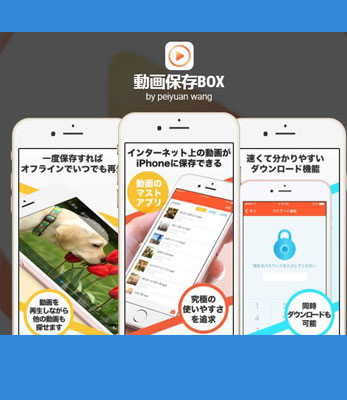
動画保存BOXはpeiyuan wangから開発された動画保存アプリである。YouTube動画はもちろん、インターネット上の動画をiPhoneに保存できる。その他、メディアプレーヤーが内蔵され、ダウンロードした動画ファイルをオフライン環境下でもいつでも再生できる。このiPhone動画ダウンロードアプリのデザインが直感的で、素早くお気に入りの動画をダウンロードできる。
iPhoneにダウンロードできる動画サイト:YouTube、インターネット上の動画。
主な機能:
・ インターネット上にある動画をiPhoneに保存できる。
・ 電波の届かない場所や通信料かからなくても保存された動画ファイルをいつでもどこでも再生できる。
・ 使い方が簡単で、初心者でも分かりやすく、お気に入りの動画を見つけたら、動画をタップしダウンロードボタンを押せばOK。
・ 使いやすいプレイリストがあり、お気に入りの動画をどんどんクリップして、自分だけのとっておきの動画アプリにする。
iPhone動画ダウンロードアプリ:Hornet Lite
iPhone動画ダウンロードアプリ

Hornet LiteはKevin Millerが配信されるiPhone動画ダウンロードアプリ。最大な特徴は、数多くの動画共有投稿サイトに対応する所。その他、デザインがシンプルで使いやすい。このiPhone動画ダウンロードアプリはYouTubeの動画はマックブックするだけでカメラロールにまで保存でき、とても便利だと思う。
iPhoneにダウンロードできる動画サイト:YouTube、ニコニコ動画(2分動画だけ)、Dailymotion、AniTube、ひまわり動画、SayMove、PANDORA.TV、B9Dm。
主な機能:
・ 対応する動画共有サイトが多く、お気に入りの動画を手軽にダウンロードできる。
・ お好みの動画をカメラロールにダウンロード・保存できる。
・ Anitubeなどといった海外サイトに対応できて、無料で最新映画、アニメを視聴できる。
・ 動画をiPhoneにダウンロードする時、ポップアップ広告が頻繁的に表示される(デメリット)。
おすすめのiPhone動画保存アプリ(無料&有料)どっちが良い
上記で紹介しているiPhone動画ダウンロードアプリはいかがだろうか。iPhoneX/8/8 Plusを買ったり、iOS11にアップデートしたりして、お気に入りのYouTube動画/ニコニコ動画/FC2動画/ツイキャス/Facebook/ツイッター/Xvideos動画をiPhoneにダウンロード・保存でき、オフライン環境下でもiPhoneを持ち運びながら動画を視聴できる。

2018年5月7日星期一

クリップボックス really 出てこない!Clipboxで保存できない時の解決策!

転載ページ:https://bit.ly/2HSZUIC     編集者:

Clipboxダウンロードできなくなった!クリップボックス保存できない?!

iOSデバイスやAndroidデバイス向けに大人気ダウンロードアプリ「Clipbox」を利用している人は多くだろう。でも、「Clipbox」を利用して動画をダウンロードする際に、「ファイルをダウンロード中に『保存に失敗しました』と何度も表示される!Clipboxダウンロードできないエラーが一部のユーザー間で発生しているようだ。「クリップボックスYouTube 保存できない!」、「クリップボックスニコニコ 保存できない」「クリップボックスreally出てこない」などに関する質問が多い。

では、クリップボックス 保存失敗する時、どうすればいい?本文はクリップボックス ダウンロード 失敗する場合の解決策をまとめて詳しく解説する。Clipboxの愛用者はぜひどうぞ! 好きな動画を気楽に保存して楽しもう!

クリップボックス 保存失敗した時の対処法- 100% 安全

MacX Video Converter Pro - Clipboxダウンロードできない、クリップボックス保存できない場合、 Clipboxの代わりに、MacX Video Converter Proという強力な動画ダウンロードソフトを使ってみてください。YouTube、FC2、Xvideo、ニコニコ動画、Dailymotion、Pandora、Gyao!、Miomioなど300+動画共有サイトから動画をダウンロード・保存することができる;そして、動画変換・動画編集など実用的な機能も満載!素人でもうまく使える!


Clipbox動画保存に関する最新情報更新:
最近、「クリップボックスでspan classというタグが付いている」、「clipBOXについて質問です。最近動画を保存すると、名前の最初につくのですが、これは何ですか?すごく気になります。」などに関する質問が多い。

解決方法:保存の時に消す、或は、保存してからリネームで消す。あと、Clipboxに関する問い合わせのURLはhttp://clipbox-official.com/inquiries。Clipboxに関する何か質問があれば、問い合わせに連絡すれば、確実な回答が得られるだろう。

Clipboxで動画がダウンロードできない時にどうすればいい?

まずは、Clipboxダウンロード対応サイトを確認してください。

クリップボックス 保存できるサイト:YouTube、FC2、Xvideo、ニコニコ動画、Dailymotion、Twitter、Facebook、Instagram、9tu動画
クリップボックス保存できないサイト:Pandora、thisav、Veoh、Gyao!、Youku、Tudou、Pandora、Miomio等々

ヒント:クリップボックス保存できないサイトからダウンロードする方法

実は、Clipboxダウンロード対応サイトが少ない。ダウンロード不可能なサイトから動画をダウンロードすれば、ほかのダウンロードアプリやソフトを使ってください。

●動画保存を簡単に!無料動画ダウンロードソフト&アプリ最新おすすめランキング>>

クリップボックス ダウンロード 失敗・保存失敗対策まとめ!

Clipboxでダウンロード対応サイトから動画をダウンロードしても不具合でClipboxダウンロードできないエラーが多発。で、これからは、クリップボックス ダウンロード 失敗の対策を詳しく解説。


クリップボックス 保存失敗対策その1:Clipboxで動画をダウンロードするやり方は正しいか?

Clipbox対応サイトから動画をダウンロードできない場合、まずはClipboxで動画をダウンロードする正しい方法を確認してください。

Clipboxダウンロードできない時の対策

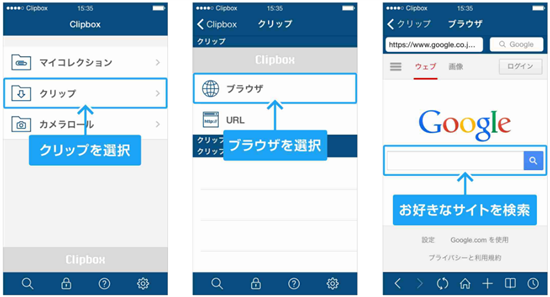
Step 1:Clipboxの「クリップ」を選択した後、内蔵ブラウザでサイトを検索

Clipboxダウンロードできない時の対策

Step 2:目的のサイト内で動画視聴ページが表示された後、下部メニューバーから+ボタンを選択。
 
Step 3:+ボタン選択後、「Are you ok?」の表示が出ると、それを選択。

Step 4:「Really?」の表示が出るのでそれを選択

Clipboxダウンロードできない時の対策

Step 5:最後に「OK」をタップすると、動画ダウンロードが開始。

Step 6:ダウンロードが完了すると、Clipboxの「マイコレクション」内に保存される。

●クリップ ボックス 使い方全面紹介:動画ダウンロードから音声抽出まで>>

クリップボックス 保存失敗対策その2:「Are you ok?」或いは「Really?」が出ない問題が発生する時の対策

Clipboxで動画をダウンロードする際に、検出失敗の不具合で「Are you ok?」や「really?」が出てこないので、Clipboxダウンロードできないことがたくさんある。で、その場合、どうすればいいのか?さて、これからは、クリップボックス保存できない時の対策を詳しく解説。

Clipboxダウンロードできない時の対策

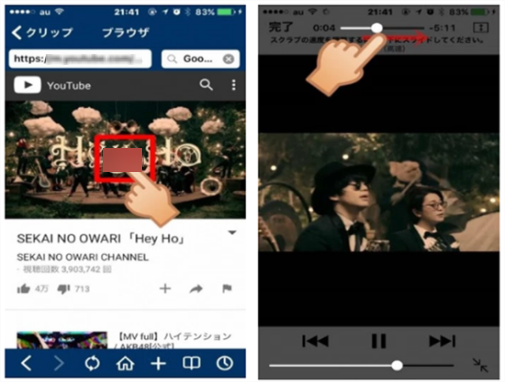
動画をダウンロード・保存する前に、一度その動画を再生する。
検出失敗でクリップボックス ダウンロード 失敗が発生し、ブラウザーで開かれたウェブページの動画を再生することで解決するケースがある。

「+」ボタンを押す前、再生ボタンをタップして、一度動画を全て再生する。そうすることにより、もう一度「+」をタップすると、「Are you ok?」や「really?」が表示されるようになる。(実は、その動画をすべて見る必要はなく、上部のスライダーで早送りで大丈夫。)

ヒント:(無料)初心者にも簡単に操作できる五つの動画保存方法をお届ける>>

クリップボックス ダウンロード 失敗対策その3:(Clipbox内蔵のブラウザーの)クッキーもしくはクリップ履歴を削除してみよう

アプリやサイトを使う際に自動的に保管されるデータはCookie。Cookieでアプリの正常な動動作に影響を及ぼすることがある。そのため、CookieでClipboxダウンロードできない問題も発生。で、その場合、Clipbox内ブラウザのcookieを削除した後、もう一度Clipboxで動画をダウンロード・保存しみよう。

次はcookieの削除方法を解説。

Clipboxダウンロードできない時の対策

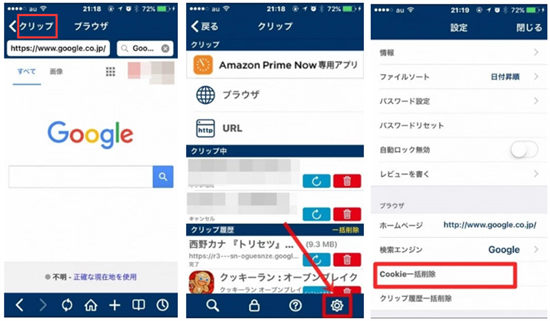
Step 1:Clipbox起動して、クリップ内のブラウザからGoogleのページにアクセス。その後、左上のクリップをタップしてください。

Step 2:右下の歯車マークの設定を開き’、表示されるページに、「Cookie一括削除」もしくは「クリップ履歴一括削除」を選択し、OKをタップしてください。(Cookieを削除しても、保存した動画・音楽が消えないので、安心してください)

ヒント:Huluダウンロードできない時の対処方法|Hulu録画方法まとめ>>

保存失敗対策その4:Clipboxが正常に動作しないのでクリップボックス 保存失敗の時の対処法

1.Clipboxの作動を手動で停止させ、もう一度起動して動画のダウンロードを試してみてください。
2.Clipboxを再起動してもダウンロードできない場合、お持ちのデバイスを再起動してみてください。
3.Clipboxが最新バージョンかを確認してください。最新バージョンではない場合、最新バージョンにアップデートしてみてください。

4.Clipboxをアンインストールし、再びインストールしてから、動画のダウンロードを試してみてください。
Clipbox以外、動画ダウンロード・動画保存アプリおすすめランキング(無料&有料)
Clipboxダウンロードできない時の対策その5:

★Clipboxでどうしてもダウンロードできない場合、パソコンで動画を無料ダウンロードしよう

実は、Clipboxのような動画ダウンロードアプリが多い。でも、クリップボックスと同じ、他の動画ダウンロードアプリでもダウンロード対応サイトが少ないし、解析能力も弱くてダウンロード失敗することも多い。そのため、動画をうまくダウンロードできない時やClipboxなどダウンロードアプリを使いづらい時に、パソコンで使える無料動画ダウンロードソフトをオススメ。

もちろん、パソコンで使う動画ダウンロードソフトも多いが、ここで愛用のMacX YouTube Downloaderという動画ダウンロード・保存ソフトを共有したい。このソフトを利用すれば、YouTube、ニコニコ動画、FC2動画、Streamin.to、GYAO!、Pandoraなど300以上サイトから動画をカンタンにダウンロードできる。動画をダウンロードする時に、URLをコピペするぐらいで完成でき、何よりも便利である。ではこれからこの動画のダウンロードの使い方で図でご説明してあげよう。


クリップボックス保存できない時の対策:無料動画ダウンロードソフト、動画を無料保存する方法


Clipboxダウンロードできない対策


まず、無料動画ダウンロードソフトMacX YouTube Downloaderソフトをダウンロードし、インストールしてください。起動して、界面言語が日本語でない場合に、「HELP」をクリックし、日本語を指定できる。

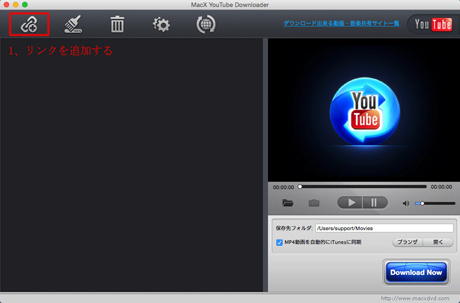
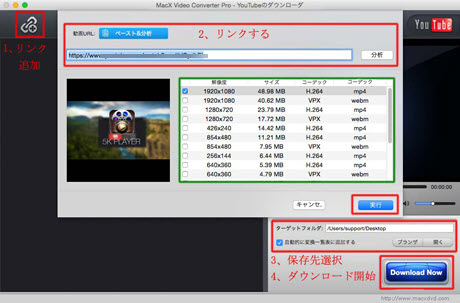
ステップ1:リンクを追加する

動画サイトからClipboxでダウンロード できない動画の再生ページを見つけってURLをコピーする。そして、赤く標記されたボタンをクリックしてください。
ヒント:Youtubeのlogoであるが、ほかたくさんのサイトも対応できる。

Clipboxダウンロードできない対策

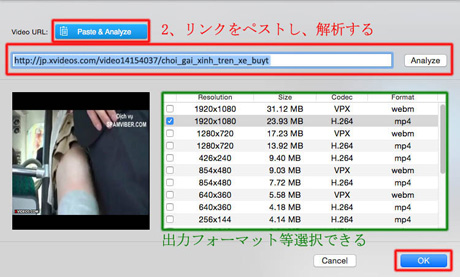
ステップ2:リンクをペストし、解析する。


コピーしたリンクをベストして、「分析」と書かれたボタンを押してください。あるいは「ベストと分析」という青いボタンを押せばこの動画保存ソフトが自動的に解析できる。
解析したら解像度、ファイルサイズ、コーデック、フォーマットによってそれぞれ違い動画が示される。この時出力プロファイルは選択できる。おすすめのビデオが自動的に選ばれたが、ほかにお好みなビデオがあればその前にチェックを入れてください。そして「実行」というボタンをクリックしてください。
Clipboxダウンロードできない対策

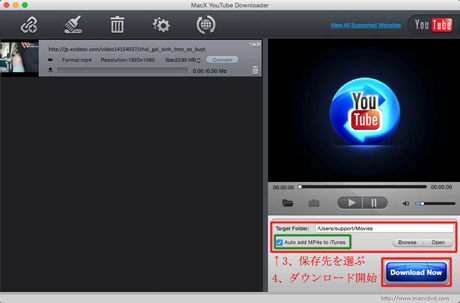
ステップ3:保存先を選ぶ

保存先を選択し、確認する。「ブランザ」をクリックすることで保存先を選ぶ。「開く」をクリックすれば保存先フォルダを開けることになる。

ステップ4:動画ダウンロード開始


「Download Now」と書かれた大きな青いボタンを押せばダウンロードを始める。数秒待つと動画ダウンロードができあがった。クリップボックス 保存失敗問題を解決。


Clipboxダウンロードできない時の対策その6:

各種類の動画サイト側の仕様変更などによって、動画ダウンロードはうまくいかない時がある。でもご心配なく、MacX YouTube Downloaderの高級版ソフトMacX Video Converter Proにアップしたら、もう一つの動画保存方法があるので、クリップボックス 保存失敗を解決。これから詳しい方法をご説明する。

MacX Video Converter Proという動画保存ソフトは動画の保存に二つの方法を用意している。一つはYouTube、ニコニコ動画、FC2動画、Streamin.to、GYAO!、Pandoraなど300以上のサイトから動画をダウンロードして保存する方法。もう一つは、動画を見ながら、高画質で動画を録画して保存する方法。また、好きな動画をiPhone / iPad / Androidデバイスなどに最適な形式に変換・保存して再生できる。Clipboxダウンロードできない場合、MacX Video Converter Proを試してみてください。
実は、動画編集機能と写真のスライドショー作成機能も搭載している。使い方も簡単だし、ウィルス、広告なんかも全然ないし、MacX Video Converter Proは本当にとても使えるソフト。
さて、次はClipboxの代わりに、動画を保存できるソフトMacX Video Converter Proで動画をダウンロード/録画する操作手順を詳しく解説。素人でも大丈夫。どうぞ~


Clipboxダウンロードできない対策その1:MacX Video Converter Proを利用して好きな動画を無料ダウンロードして存分に楽しむ!

まずは、この初心者に優しい操作性、高い実用性で素晴らしいClipboxの代替ソフトMacX Video Converter Proを ダウンロードしてインストールしてください。MacユーザはMacバージョンをダウンロード、WindowsユーザはWindowsバージョンをダウンロードしてください。インストール中、日本語版に指定できる。
Clipboxダウンロードできない時の対策

Step 1: ソフトをダウンロードして実行される。「リンク先」アイコンをクリックする。

Step 2: 保存したい動画の再生ページを開けて、そのURLをコピーしておく。「分析」を押す。クリックすると、内蔵の自動検出機能によって、動画の URLを素早く検出し、情報を取得し終わったらすぐにダウンロードする態勢が整って、幾つかの出力フォーマットが表示され、一つを選んで「実行」をクリックする。

Step 3: 後は「ブラウザ」をクリックして、出力映像を保存用のフォルダを選んでください。

Step 4: 「Download Now」ボタンを押すと、サイトから保存したい動画のダウンロードが無料で開始。ダウンロードの進捗状況が表示されるから、確認することができる。少し待つだけで、ゆっくり好きな動画を存分に視聴できる。スマホやiPhoneに転送すれば、いつでも楽しめる。

Clipboxダウンロードできない対策その2:高画質でJavmix.TV動画を録画して視聴しよう!(Mac環境)

先の動画ダウンロードソフトMacX Video Converter Proには録画機能も付いているので、動画をダウンロードすることがうまくいけない場合、その録画機能を利用すれば、動画を録画・保存してClipboxダウンロードできない問題を解決して視聴できる。

Clipboxダウンロードできない時の対策
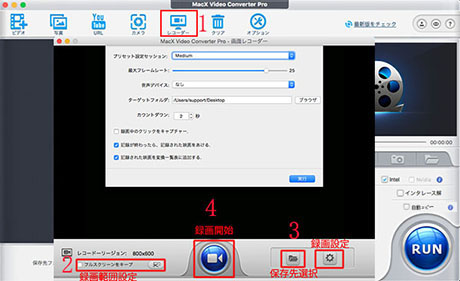
Step 1:動画の再生ページを開いてください。そのあと、MacX Video Converter Proを起動し、標記されたボタンをクリックして、画面レコーダーを別ウィンドウに開く。

Step 2:「フルスクリーンをキープ」にチェックを消す。そして、右のボタンをクリックして録画範囲をクリップボックス 保存失敗した動画の再生枠にする。

Step 3:標記されたボタンをクリックして動画の保存先を選択して確認する。この時にいろいろな設定ができる。

Step 4:中央になる青いボタンを押すと録画が始まる。そうするとこのボタンは赤くなり、動画の再生が終わるとその赤いボタンをクリックすることで録画を終止する。そのあと、iPhoneに転送すればいい。

合わせて読みたい:
●MacX Video Converter ProのWinsows版の詳しい使い方>>      
●MacX Video Converter ProのMac版の詳しい使い方>>

2018年5月1日星期二

【初心者向け】ユーチューブをバックグラウンドで再生方法4つを徹底解説!

元リンク:https://bit.ly/2I949Qn     編集者:

Youtubeバックグラウンド再生アプリが欲しい!

「YouTube(ユーチューブ)」は世界中で有名な大手動画共有サイトとして、世界人口で5人に1人に当たる、月間15億人ものログインユーザー数を誇っている。モバイル端末のユーザーは平均して1日1時間もYouTubeを視聴するそうである。もはや他の動画サービスが太刀打ちできないレベルに達している。いま最も影響力のある視聴者が日々学び、笑い、インスピレーションを得る場所が「YouTube」と言っても過言ではない。

ところで、最近、知恵袋から「YouTubeってバックグラウンドで再生出来ないのですか。YouTubeライブをバックグラウンドで見るにはどうすればいいですか?」というような質問がたくさんある。確かに、iPhoneやAndroidでYouTubeを見ていると、他のアプリを立ち上げた時に動画の再生が止まってしまい、BGMになってくれないので、不便と感じる方は多いそうである。今回の記事では、Youtubeをバックグラウンドで再生できるように、役に立つアプリと方法を紹介する。これから、快適にユーチューブをバックグラウンドで再生しよう。

Youtubeをバックグラウンドで再生する方法が大公開! 100% 安全

MacX Video Converter Pro - Youtubeから動画をダウンロードして音声形式で保存することができるソフトウェアである。動画URLをコピー&ペーストするだけで動画保存して、一気にMP3、AAC、AC3、WMA、FLACなどの音声フォーマットへ変換することができるので、超便利で愛用者がますます増えていく。出力音質はオリジナルと比べて完全無損失で、ビットレート最高設定は320kbpsである。かなりクオリティの高い音質に達する。


Youtubeをバックグラウンドで再生する方法(一):「YouTube Red」

Mac 動画 変換
YouTube動画を観た際にテレビのCMのような全然関係ない動画が流れたりするには広告である。あの広告のおかげで私たち視聴者は無料で動画が観れるというわけである。Youtubeをバックグラウンドで再生することができると、CM動画の流れはスキップされてしまう。YouTube側にとって損をするに間違いない。

それに対して、Youtubeは「YouTube Red」という有料なサブクスクリプションサービスを発表した。月額$9.99でYouTube Red のメンバーになる。他のアプリを使用しているときや画面がオフになっているときでも、音楽の再生を中断せずに継続することができる。曲やラジオステーションの再生を開始すると、他のアプリを使ったり画面をオフにしたりしても、引き続き再生される。

現在YouTube Redは、アメリカ、メキシコ、オーストラリア、ニュージーランド、韓国で利用可能になっている。報道によると、YouTubeは2018年、数十の国で「YouTube Red」を展開する予定のようである。これはかなり期待が大きいし、いよいよ日本にもYouTube Redがやってくるかもしれない。

Youtubeをバックグラウンドで再生する方法(二):ブラウザ側の設定

(1)Android
step1:Google Chromeブラウザでwww.youtube.comを開く。
step2:ページ右上の3ドットのメニューで、「デスクトップ版サイトをリクエストする」をチェックする。
step3:バックグラウンドで再生したい動画のページへ入って、再生ボタンをタップする。
step4:YouTubから「”×××”はあなたにプッシュ通知を送信します。よろしいですか?」と質問されると、これを許可する。
step5:Chromeアプリを終了すると、通知メニューから動画の再生を再開することができる。

(2)iOS(iPhone iPad iPod)
step1:iOSデバイスに「Dolphin web browser」をダウンロードする。
step2:Dolphinで www.youtube.comを検索して開く。
step3:対象の動画を見つけて再生しよう。
step4:Dolphinアプリを終了すると、iOSコントロールセンターから動画の再生を再開できる。

Youtubeをバックグラウンドで再生したいユーザー数が膨大だとGoogle側は了解する。Chromeブラウザで他のユーチューブをバックグラウンドで再生方法とGoogleで検索で多少見つけられる。ところが、AndroidとiOSユーザーにとって、Chromeの代わりに、他のブラウザを利用しても悪くない。

Youtubeをバックグラウンドで再生する方法(三):第三者アプリ

Mac 動画 変換

「YTB Player」
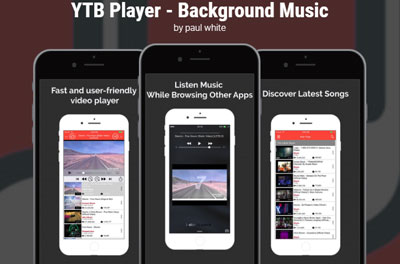
YTB Playerとは、iOS&Android 向け、Youtube専用バックグラウンド再生できる(BGM)無料音楽プレーヤーである。Youtubeバックグラウンド再生アプリとしてよく使われている。外観と名称から見れば、Youtube公式アプリとソックリだが、Youtubeによって開発・提供するものではない。高速で安全かつユーザーフレンドリーで、バックグラウンドで無制限のYoutube曲を聴くことができるのはその最大な特徴である。主な機能といえば、YouTube上で自分の好きな動画とプレイリストを検索、選択した動画またはリストごとの連続再生するのである。現時点では、使用言語は英語で、日本語にはまだ対応していないので、このYoutubeバックグラウンド再生アプリは日本国内であまり知られていない。だが、無料でYoutubeバックグラウンド再生したい人にとって、YTB Playerは見逃せないほどいい選択肢と思う。

(iPhone向け)YTB Playerを使ってYoutubeをバックグラウンドで再生する方法!

Mac 動画 変換

step1:iPhoneホーム画面の「App Store」を立ち上げる。そして、下部メニューバーの【検索】を押す。すると、画面上に現れる検索ボックスにアプリ名“YTB Player”を入力していく。一番上に出てきた「YTB Player」をタップする。次に、【無料】をタップすると、インストールが始まる。

※App StoreからYTB Playerが見つからない場合、YTB Playerの代わりになるアプリ「TubiFun」を使っても良い。TubiFunを使用する場合は、以下の手順に従ってバックグラウンドで音楽を再生しよう。

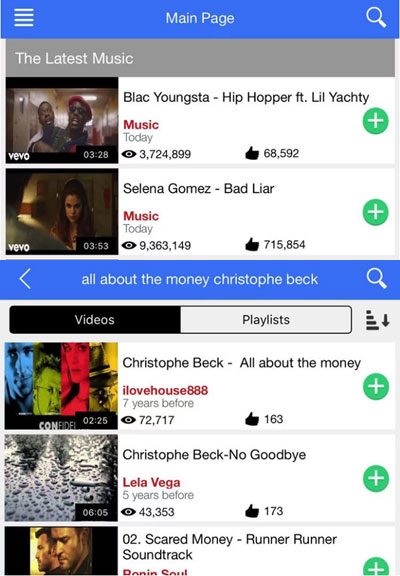
step2:インストールが完了すると、アプリを起動する。最新のヒット曲&流行・話題の歌や音楽のリストが表示される。

step3:画面の右上にある虫眼鏡アイコンをタップして、お気に入りの曲を検索することができる。一方、上部のタブを使用して動画またはプレイリストのいずれかを検索することができる。また、動画の右側にある緑色の「+」アイコンをクリックすると、自分のプレイリストを作成することも対応可能。

step4:画面の右上にある虫眼鏡アイコンをタップして、お気に入りの曲を検索することができる。一方、上部のタブを使用して動画またはプレイリストのいずれかを検索することができる。また、動画の右側にある緑色の「+」アイコンをクリックすると、自分のプレイリストを作成することも対応可能。

step5:ホームボタンを押すと、音楽は継続して再生するはずである。停止すると下からスワイプしてコントロールセンターを開く。再生ボタンをタップすると、YouTube動画の音声が再生される。

step6:これで、Youtubeをバックグラウンドで再生しながら、メッセージやメールなどの別のアプリを起動することができる。さらに、一部のゲームをやっても、YouTube音楽はそのままバックグラウンドで流し続けることができる。

★そして、iPhone画面オフにしても再生は止まらない。スリープ/スリープ解除ボタンを押してデバイスをオフにした後、ユーチューブオーディオは引き続き再生される。メニューボタン(左上)をタップしてYouTubeアカウントにログインすると、チャンネル登録と自作のプレイリストにアクセスことが簡単にできる。

Youtubeをバックグラウンドで再生する方法(四):第三者ダウンロードソフトウェア

上記書いた方法以外、パソコンからYoutubeから動画を音声形式でダウンロードすることによって、iPhoneとAndroid側でYoutubeバックグラウンド再生も実現できる。ここでは、YoutubeダウンロードソフトMacX Video Converter Proを心から強くおすすめしたい。このソフトは、MacとWindowsのいずれかも対応可能。Youtubeを音声へ変換する際に、音質の良さに大きく関わっていくビットレートを自由に調整することができる。コスパが良い凡庸の128kbpsから良い音を求める場合の320kbpsまで対応できる。そして、ハードウェア・アクセラレーション機能を搭載するため、ダウンロードと変換作業を超爆速で行うことができる。さらに、UIは綺麗でわかりやすく、誰でも快適に使うことができる。Youtubeをバックグラウンドで再生するには、いい仲間である!


Youtubeをバックグラウンドで再生するため、MacX Video Converter Proを利用してYouTube音楽をダウンロードしよう!


Mac 動画 変換


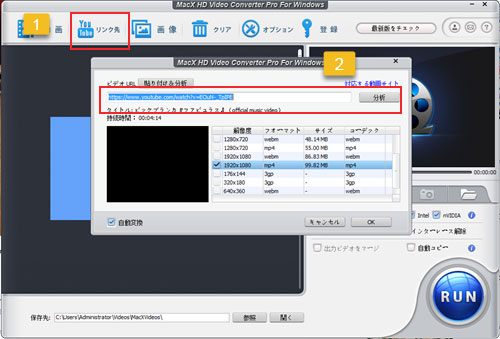
step1:ホーム画面左上のYoutubeアイコンをクリックして、表示されたアドレスバーにダウンロードしたい動画のURLをコピー&ペーストする。その後、「分析」をクリックして、動画の解像度を選択して「OK」を押す。

step2:「ブラウザ」をクリックして、ダウンロードファイルの保存先を自分が分かる場所に設定する。そして、ブラウザの左側の「自動的に変換一覧表に追加する」にチェックを入れる。次に「Download Now」を押すと、動画のダウンロードが始まる。

 Mac 動画 変換

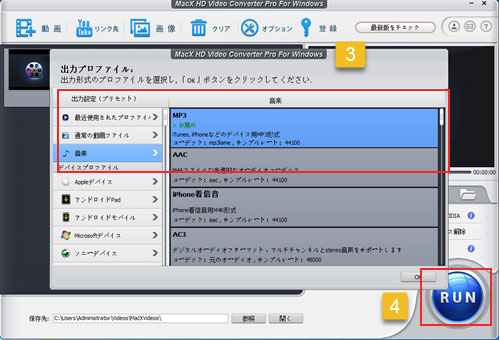
step3:動画のダウンロードが終わったら、出力プロファイルの窓口が自動的に出てきた。そして、「音楽」⇒「MP3」⇒「完了」の順でクリックする。

★このソフトはMP3をはじめ、AAC、AC3、WMA、AIFF、CAF、DTS、OGG、AU、RA、WAV (Lossless Audio)、FLAC (音声無劣化)、ALAC (音声無劣化)とすべて出力可能。モバイル端末(iPhoneやAndroid)でYoutubeをバックグラウンドで再生することを目指していれば、汎用性のもっとも広いMP3形式で出力したほうが賢い。

step4:ソフトの右下側にある「RUN」ボタンをクリックして、YouTubeをMP3に変換開始。変換が終わったら、すべての操作が完了。

そして、iTunesやMacX MediaTransを経由でダウンロードしたファイルをiPhoneやAndroidへ移行する。これで、WiFiやデータ通信量が要らず、完全無料でユーチューブをバックグラウンドで再生できる。

【最新】パソコンからiPhoneに音楽を入れる方法!初心者でも簡単高速に