2018年10月16日星期二

Youtube障害発生中見れない!Youtube見れない原因とその解決策、及び再びユーチューブを見る方法を解説!

参照リンク:https://bit.ly/2RS6xx3   編集者:
YouTubeは世界最大のビデオサイトとして、世界中の人によく見られています。音楽であれ、ゲーム実況であれ、解説動画であれ、エンタテインメントビデオであれ、様々な種類の動画をYouTubeで楽しめることができます。知らず知らずのうちに、YouTubeを見るのはわれわれ日常生活の一部分になりました。
YouTube
YouTubeを視聴するときに、突如として動画が再生できなくなって、見れなくなるという状況を経験した人がいるだろうと思います。動画を見ている途中、画面がブラックになったら、焦らずにはいられないでしょう。直そうとしても、原因や対処法が知らなくてはどうにもならないです。
YouTubeが見れない原因が様々あるので、ちゃんと原因を確認してから、それに応じて、 適切な対処法をとれば、YouTubeが見られるようになります。
だから、今回は「YouTubeが見れない」「再生できない」について可能な原因やそれぞれの解決策を皆さんに説明します。
ディレクトリ
原因
①:パソコン・スマホ自体にエラーが生じる原因
②:キャッシュが溜まりすぎる原因
③:ネットワークの接続が不安定になる原因
④:ブラウザのバージョンは動画の再生につながる

Youtube見れない、YouTube接続できない対策 - 100% 安全

MacX Video Converter Pro - 超カンタンの操作だけでYoutube見れない動画をダウンロードして、Playstation4に対応する形式でに変換可能!Youtubeダウンロードだけではなく、FC2動画/DVD/オンラインゲームなどにもサポート!変換機能・録画機能を使って、Playstation4、スマホ、iPhone、PSP、Xbox One、Wii U、PS Vita、Nintendo Switchで再生できる。使いやすくて初心者でもすぐに使いこなせる。
 

可能な原因①:パソコン・スマホ自体にエラーが生じる

パソコン・スマホの具合は良好な状況にあることはYouTubeを閲覧する重要な条件です。デバイスを長い時間頻繁に操作しているうちに、内部にエラーなどの不具合が生じる可能性もあります。これはYouTubeの視聴に悪影響を及ぼすかもしれません。
解決策:万が一、まずパソコン・スマホを再起動して、デバイスを元状態にリセットして、内部のエラーを削除します。
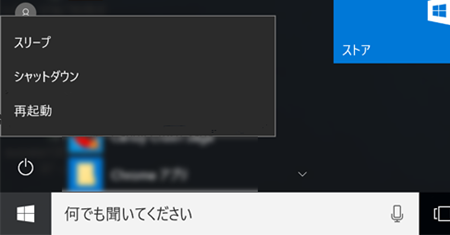
パソコン・スマホ
参照リンク:https://bit.ly/2RS6xx3 

可能な原因②:キャッシュが溜まりすぎる

キャッシュとは一度開いたページに再度アクセスするときにページの読み込みを素早くするための機能です。開いたページはキャッシュという形でデータとして保存されています。あまり溜まりすぎると、ページの動作が重くなる、動画が見れなくなるなどの不具合が起こりかねません。
解決策:キャッシュをクリアします。パソコンではブラウザの、スマホではアプリの検索履歴などのキャッシュを削除してみよう。
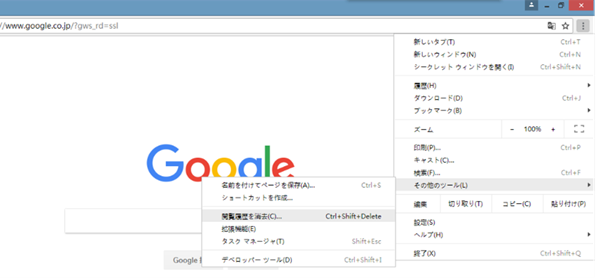
キャッシュ
照リンク:https://bit.ly/2RS6xx3  

可能な原因③:ネットワークの接続が不安定になる

ネットワークの接続が悪いと、動画はなかなか読み込められません。YouTubeのページを開いても動画の画面が表示されない場合があります。スマホなら、Wi-Fiの接続や電波状態が悪くなると、動画が再生できない状況も発生します。
解決策:まず、ネットワークの接続をチェックします。うまく動作できるかどうかを確認しておいてください。その後、YouTubeのページを更新してください。もし動画が見れないままであれば、ネットワークを変更して、再びページを開けます。
スマホの場合、同様にWi-Fiの接続と電波状態をチェックしてから、ページを改めて開いてください。またできないなら、Wi-Fiを変更して、電波状態が良い環境においてもう一度試してください。
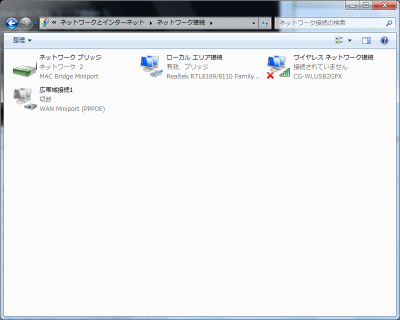
接続が不安定
参照リンク:https://bit.ly/2RS6xx3  

可能な原因④: ブラウザのバージョンは動画の再生につながる

YouTubeにある動画はほとんどHTML5形式の動画です。だから、ブラウザのバージョンが古い場合、HTML5形式の動画を再生できない場合があります。今使っているブラウザのバッジョンを確認する必要があります。
解決策: ブラウザは最新のバージョンにアップグレードします。できれば、IE11、Google Chrome、Firefox、Opera、SafariなどHTML5動画が再生可能なブラウザを使います。

ブラウザ
ここでは、YouTubeが見れない場合の原因またそれぞれの対処法について紹介しました。Youtubeの動画を再生できない原因は色々あり、症状に応じて対処法を変えていく必要があります。今回はその中、可能な原因そして改善される可能性が高い方法を中心に説明しました。ぜひご参考してみてください。
参照リンク:https://bit.ly/2RS6xx3 

その他:「PS4ユーザー向け」よくあるPS4のYoutubeエラーに解決策をご説明!PS4 Youtube見れない原因を特定

今PS4だけではなく、iPhoneとスマホ用アプリ、ウェブサイトなどもYoutubeエラーで見れない。しかも日本ではなく、海外でもYoutube見れない。これは世界範囲のシャットダウンで、Youtubeを見る側に待つしか何もできない。が、Youtubeの不具合が解決したらすぐ見れるように、これからの問題があるかと確認する必要である。

①、PS4 Youtube接続できない場合

PS4にYoutubeエラーかネット接続エラーかと確認してください。
PS4 Youtube見れないだけでなく、オンラインゲームに接続できない、またはほかのネットサイトに接続できない場合にネット接続エラーである。この時にWi-Fi状態を確認してください。またはPS4のネット接続機能を確認してください。
Youtubeアプリだけ接続できない場合に、PS4のYoutubeアプリにエラーがある。PS4を再起動したりして直ることがある。直らない場合に、パソコンでYoutubeサイトをあけて、PS4にアカウントを取り消す。そしてアプリを再ダウンロードしたら直るはずである。

②、「動画の再生にはAdobe Flash Playerが必要です」通知が出る場合

PS4でYoutube見る時に内蔵ブラウザを利用すれば一部の動画が再生できなく、こういう通知が出る。Youtubeのコンテンツの一部はAdobe Flash Playerがなければ再生できない。が、PS4向けのAdobe Flash Playerはリリースされないので、利用できない。
この場合にAdobe Flash Playerのリリースを待つか、PS4のYoutubeアプリをご利用、またはそのYoutube動画をPS4にダウンロードして再生することをオススメ。

③、PS4でYoutubeログイン出来ない場合

内蔵ブラウザの代わりにアプリを利用する場合に、アカウントのないPS4 Youtube見れない。PS4のYoutubeエラーではなく、操作により直す。正しい操作でアカウント権利をPS4に対応させ、そうすればYoutubeログインが完成して、無事に動画を再生できる。
参照リンク:https://bit.ly/2RS6xx3    編集者:

【おすすめ】無料なMac DVD焼く・Mac DVD作成フリーソフトランキング12選!

参照リンク:https://bit.ly/2uBpzPv      編集者:

初心者に優しいMac DVD焼く無料ソフトを必死に探している?

現在のところ、ポータブルデバイスで映画、音楽、画像及び他のデータを保存したり、再生したりすることが簡単にできる。だが、念のため、あるいは自分の使用用途に合うため、大切な動画や音楽ファイルや、データをDVDディスクに書き込みたい方がいるらしい。Windowsユーザーなら、よく知られているImgBurn、DVDFlick、Freemakeなど、Windows対応可能なDVD作成フリーソフトをネットから手軽く見つけるのである。それに対して、MacでDVDを作成したい方なら、Mac DVD焼くソフトの探しに苦戦しているだろう。ここでは、Macユーザー向け、Mac DVD作成フリーソフトランキング及びMac DVD作成方法をお届けする。Macユーザーならば、だれでも無料に利用することができる!ぜひ見逃さないでください。

Mac DVD書き込みが超簡単に|Mac DVD作成フリーソフトランキングTOP12

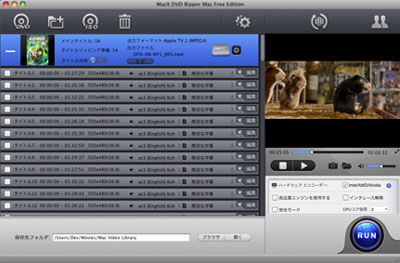
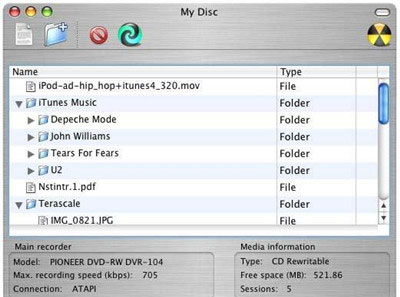
mac dvd 作成Mac DVD焼くフリーソフト#TOP1:MacX DVD Ripper Pro
  • 【対応OS】:Mac OS X v10.6/10.7/10.8/10.9/10.10/10.11/Sierra/High Sierra/macOS Mojave
  • 【日本語対応】:可能
  • 【入力形式】:DVDディスク、ISOイメージ、フォルダ
  • 【出力形式】:370+種類以上
  • 【操作の容易さ】:★★★★★
MacX DVD Ripperとは、あらゆるコピーガード付きDVDをISOにコピー・リッピングしたり、Mac本体に搭載された書き込みツールと連携して、MacでDVDを作成したりすることができるフリーソフトである。MacでDVDを作成したいユーザー向け、ツタヤ・ゲオ・ぽすれん・DMM・楽天などから借りたレンタルDVDにも、購入した市販DVDにも手軽くそのコピーガードを解除、ISOにコピーして「Finder」あるいは「Disk Utility」で空きのDVDに書き込む。使いやすさと高機能を両立したところはその最大な特徴である。このMac DVD焼くソフトのただ一つの欠点は、無料プランで使える機能に制限がある仕組みなのである。何の制限もなく、自由に使いたい場合なら、正式版へアップグレードしたほうが賢い。

 Mac用動画ダウンロードフリーソフト
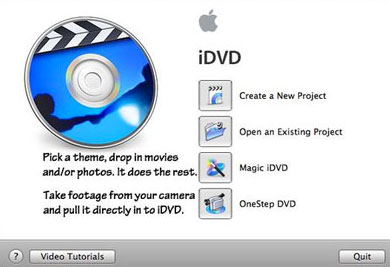
mac dvd 作成Mac DVD焼くフリーソフト#TOP2:iDVD
  • 【対応OS】: Mac OS X v10.6
  • 【日本語対応】:可能
  • 【入力形式】:MOV、AVI、3GPP、3GPP2、MP3、MOV、AIFF、WAV、JPEG
  • 【出力形式】:
  • 【操作の容易さ】:★★★★☆
Mac OS Xユーザーにとっては、iMovieでムービーを編集→iDVDでDVDに書き込むという流れが一般的かと思う。iDVDはMacユーザーに最もよく使われているDVD作成ソフトの一つである。無料でありながら、快速で使いやすいはその最大の特徴である。ファイルを焼くには2つの方式を提供する。一つは、ドラッグ&ドロップ操作で、もう一つは、直接にお使いのカメラや、ビデオカメラから録画する。ところが、MacをSnow LeopardからLion(ライオン)にアップグレードした後、iDVDがなくなってしまった。iDVDがMac OS X10.7以降、新しいMac(OS X 10.12 Sierraも含む)コンピュータに付属していないから。それで、Lion以降のMac OSXユーザーなら、iDVD以外のMac DVD作成フリーソフトを利用してください。

iDVD 使い方ご紹介!動画も写真もDVD映画も、動画 DVD 作成可能!>>
mac dvd 作成Mac DVD焼くフリーソフト#TOP3:Finder
  • 【対応OS】: Mac OS X v10.6/10.7/10.8/10.9/10.10/10.11/Sierra/High Sierra/macOS Mojave
  • 【日本語対応】:可能
  • 【入力形式】:DVDディスク、ISOイメージ、フォルダ
  • 【出力形式】:
  • 【操作の容易さ】:★★★★
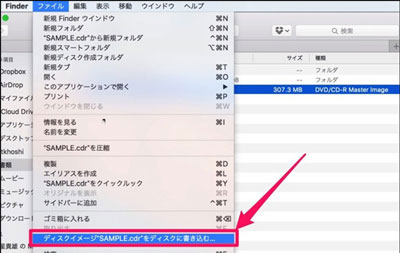
FinderはMac上のすべてのファイルやフォルダを操作できるデフォルトのAppである。第三者のソフトが要らず、簡単にお使いでのMacでDVDを作成できる。まず、DVDの書き込みを開始するには、お使いのSuperDriveにディスクを挿入する。そして、ウィンドウが現れると、「Action」の隣にある「Open Finder」を選択して、「OK」を押す。「Places」の左下に、「Untitled DVD」というリストが見られる。自分の使用用途に合って、その名前を変更することができる。ここでは、焼きたいファイルをドラッグ&ドロップ操作を行う。リストの名前をクリックして、「Burn」オプションをクリックする。その後、新しいウィンドウが現れると、「Burn」ボタンを押す。
※【Finder】を利用してDVDを書き込むには知るべきことがある。“書き込み“というより、むしろ【Finder】は出力DVDディスクをUSBメモリ化にして、ソースファイルをそのままでDVDディスクへ保存する仕組みである。つまり、ISOイメージ形式の映像データは、DVD-Videoフォーマット規格ではなく、ISOでDVDディスクへ保存するのである。それにより、【Finder】で作成したDVD映像が一部のDVDプレーヤーで再生できないこともあるので、ご注意ください。

【Windows版】2017最強DVD作成フリーソフトランキングをお届ける>>
mac dvd 作成Mac DVD焼くフリーソフト#TOP4:iTunes
  • 【対応OS】: Windows(Windows 10にも対応済み)
  • 【日本語対応】:可能
  • 【入力形式】:M4V、MP4、MOV、JPEG、MPEG4、AAC、MP3、WAV、AIFF
  • 【出力形式】:
  • 【操作の容易さ】:★★★☆
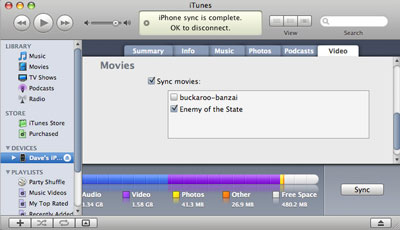
iTunesはMacとiOS デバイス向けの人気アプリである。主にオーディオファイルの管理と再生に使われている。実に、iTunesはカスタムCD、またはMacでDVDを焼く機能も備える。まず、新しい再生リストを作成する。そして、再生リストをダブルクリックして、名前を変更することができる。次、再生リストに追加したい曲をドラッグする。一つのアルバムから曲を焼く場合、そのアルバムを再生リストにドラッグしたら、すべての曲がコピーされる。自分の好き嫌いによって、曲順をカスタマイズできる。再生リストの名前を右クリックして、「Burn Playlist to Disc」を押す。また、ファイルをクリックして、「Burn Playlist to Disc」をクリックするのもできる。
【macOS 10.14 DVD焼く】macOS 10.14でiso/動画からDVDに作成する方法おすすめ
mac dvd 作成Mac DVD焼くフリーソフト#TOP5:SimplyBurns
  • 【対応OS】: Windows(Windows 10にも対応済み)
  • 【日本語対応】:可能
  • 【入力形式】:CD、DVD、DMG、ISO、CUE、TOC
  • 【出力形式】:
  • 【操作の容易さ】:★★★
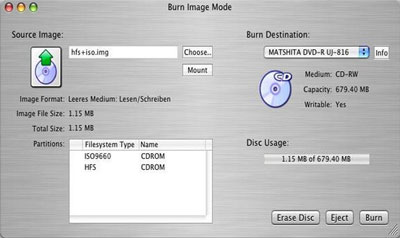
SimplyBurns( シンプリーバーンズ)は無料DVD作成ソフトで、オーディオ、データ、ディスクをコピーしたり、CD/DVDに書き込める。簡潔かつわかりやすいUIを備えるため、コンピュータの初心者、あるいは機械音痴でもストレスなく操作できる。準備ができたら、「Burn」ボタンをクリックして、ソフトに追加したファイルを焼くことができる。そして、SimplyBurnsで手軽く他のDVDをコピーすることが可能。また、ディスクにあるコンテンツを削除したいなら、「Erase Disc」オプションを選んで、マウスでシングルクリックしたら結構。更に、SimplyBurnsは、オーディオCD、データCD、複製、イメージライティングなどのモードがあるので、リライト可能なCDやDVDのデータを消すこともできる。使い勝手が非常に良いMac DVD作成ソフトだと思う。
DVD/iso/動画をDVDプレーヤーで再生できるように焼く方法>>
mac dvd 作成Mac DVD焼くフリーソフト#TOP6:FirestarterFX
  • 【対応OS】: Mac
  • 【日本語対応】:可能
  • 【入力形式】:ディスク、ISO、CUE/BIN、CDDB
  • 【出力形式】:
  • 【操作の容易さ】:★★☆
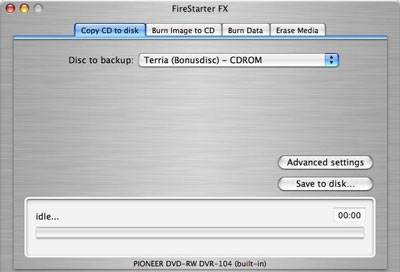
ディスクライティングアプリケーションと言われるこのMac DVD作成フリーソフトは、ユニークなUIを備える。ホーム、コピー、イメージ、データ、削除を含め、5つのタブを提供する。このソフトを使って、何かできるかとホームタブからわかる。コピータブをクリッすると、快速で他のディスクをコピーすることができる。binとcueファイル及びISOイメージをサポートするが、Imageタブを使うと、扱うすることができる。データを焼くするという基本な機能はデータタブにある。CD-RWのコンテンツを削除したい場合、削除タブを利用してください。

Mac DVD書き込み方法:MacX DVD Ripper Pro書き込みできるハウツー&裏ワザ>>
mac dvd 作成Mac DVD焼くフリーソフト#TOP7:Express Burn
  • 【対応OS】: Mac OS X 10.5以降
  • 【日本語対応】:可能
  • 【入力形式】:AVI、MPG、VOB、ASF、WMV、MP4、OGM、WAV、MP3、WMA、OGG、FLAC、AAC、 ISO
  • 【出力形式】:
  • 【操作の容易さ】:★★☆
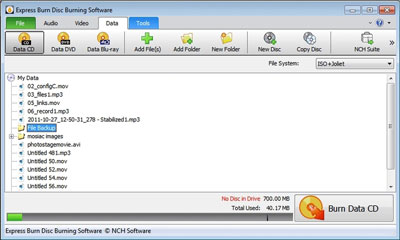
信頼性の高い無料DVD作成方法を提供する。快速かつ簡単にデータと音声ファイルをCDに書き込むことができる。それに、データをDVD、ブルーレイとHD-DVDに焼くこともサポートする。そして、Express Burnを使って、ISOイメージも作成できる。上記のソフトと同じ、Express Burnは簡潔で、わかりやすいインターフェースを備える。誰もが一目見ただけで,何も迷わずに操作できる。アイコンもわかりやすいし、何ができるのかと直接に表示されている。DVDに作成したいファイルを追加し終わったら、「Burn CD」をクリックして、DVD作成プロセスがスタート。だが、ネットではExpress Burnエラー、Express Burn使い方、Express Burn日本語版と質問した人は多い。
mac dvd 作成Mac DVD焼くフリーソフト#TOP8:DVD Creator
  • 【対応OS】: Mac OS X v10.6/10.7/10.8/10.9/10.10/10.11/Sierra
  • 【日本語対応】:可能
  • 【入力形式】:AVI、3GP、M4V、MPEG、MP4、WMV、 FLV、DV、VOB、SWF、MOV、MTS、M2TS、MOD、HD動画、PNG、JPG、TIFF、BMP、JPEG
  • 【出力形式】:
  • 【操作の容易さ】:★★
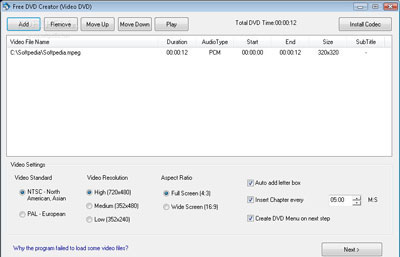
このMac DVD作成ソフトを無料でダウンロードして、他のMac用無料DVD作成ソフトが付かない機能を体験できる。まず、複数の形式の音声、画像、動画ファイル、スライドショーをDVDに書き込むことができる。画像フォーマットの場合、JPEG, GIF, BMP及びPNG;動画フォーマットの場合、3GP, MPEG, AVI及びWMV;背景や、メニューバーのボタンを調整して、DVDをカスタマイズすることができる。そして、このソフトは画像&動画編集機能を内蔵して、DVDに作成する前に、画像や動画の画質を良くするのが可能。さらに、プレビュー機能も備えるため、出力ファイルをプレビューすることができる。使い勝手が良くて、安全性も一番であるため、大勢の方々がDVD Creator(Mac版)を使っている。
mac dvd 作成Mac DVD焼くフリーソフト#TOP9:BurnX
  • 【対応OS】: Mac
  • 【日本語対応】:不可
  • 【入力形式】:
  • 【出力形式】:
  • 【操作の容易さ】:★☆
DVD作成の易しさはBurnXにある。初心者向けの使い方やユーザーガイドが利用せず、簡単に操作できるのはBurnXの最大な特徴である。BurnXを開いて、ボリュームラベルの隣に、お使いのディスクの名前を入力する。「Add File/Folder」ボタンをクリックして、DVDに焼きたいファイルを本ソフトに追加する。その代わりに、ファイルをドラッグ&ドロップして追加することも可能。また、「Remove」ボタンをクリックして、リストに表示されているファイルを削除することができる。最後、「Burn Disc」ボタンをクリックしたら、すべての操作が終了。ちなみに、「Erase Disc」オプションを押して、ディスクにあるコンテンツを削除することができる。だが、一つ残念なのは、ソフト画面の言語が全て英語で、英語アネルギーの方にとって分かり辛い。現段階ではBurnX日本語版も提供していない。

超簡単TSUTAYAやゲオなどのレンタルDVDをダビング方法!Mac&Windowsとも対応>>
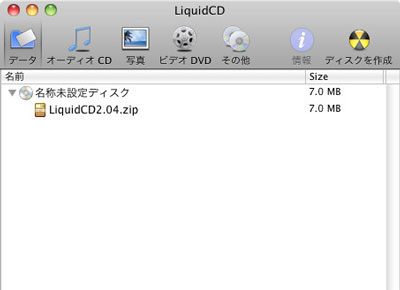
mac dvd 作成Mac DVD焼くフリーソフト#TOP10:LiquidCD
  • 【対応OS】:Mac OS X 10.5以降
  • 【日本語対応】:可能
  • 【入力形式】:ISO、DMG、Toast、CUE/BIN、CDI (DiscJuggler)、NRG (Nero)
  • 【出力形式】:
  • 【操作の容易さ】:★★☆
データ、音声、写真と動画ファイルをDVDに焼くと、LiquidCDはあなたにとってベストな選択肢の一つである。LiquidCDは、Mac OS X(10.5以上)のための無料のMac DVD作成フリーアプリケーションである。
LiquidCDが多くの人にとってあまり知らないが、独自の使い勝手の良さと魅力がある。特に、直感的な操作方法がなりより重視しているなら、ぜひお試しください。ソフト界面の下側にある(+)アイコンをクリックして、DVDに書き込みたいファイルを選ぶ。そして、「Burn」ボタンをクリックして、無料にMacでDVDを焼く操作手順が完了。フリーのMac DVD作成アプリを探している方にはおすすめ。データDVDの作成やビデオDVDの作成はもちろん、データCDの書き込みや写真をDVDに作成することも手軽に行える。
mac dvd 作成Mac DVD焼くフリーソフト#TOP11:Burn for Mac
  • 【対応OS】: Mac
  • 【日本語対応】:可能
  • 【入力形式】:DMG、IMG、TOAST、ISO、CDR、DVDR、CUE/BIN、TOC
  • 【出力形式】:VCD、SVCD、DVD-Video、DivX
  • 【操作の容易さ】:★★★★☆
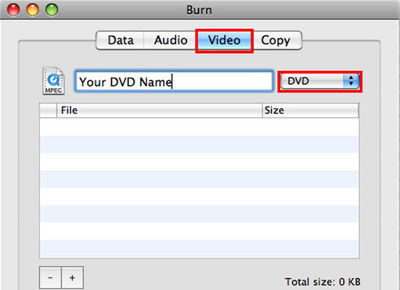
iDVDが標準で付属されない今、Burn for Macは広く使われているMac DVD作成フリーソフトである。iMovieで作った動画をBurnを使ってMacでDVDに焼くのやり方はよく見られる。Burnは綺麗なインターフェースとソフトの使い勝手の良さでたくさんのMacユーザーに好まれている。簡単にDVDコンテンツをコピーしたり、データ、音声や動画ファイルを書き込んだりすることができる。ソフト界面の上部にあるタブをクリックする。(+)アイコンをクリックして、使いたいファイルをリストに追加する。準備ができたら、「Burn」ボタンを押すと、MacでDVDを作成することが開始。だが、一つのデメリットがあり、それはつまりBurn for Macの動作がちょっと重いこと。

【Burn 使い方】Burn DVDコピー/DVD作成方法をご紹介>>
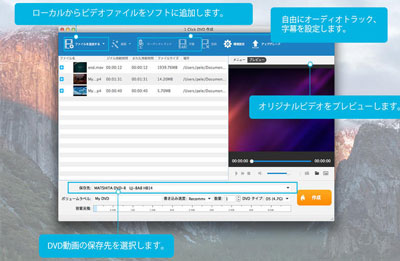
mac dvd 作成Mac DVD焼くフリーソフト#TOP12:1 Click DVD 作成
  • 【対応OS】: OS X 10.7 以降
  • 【日本語対応】:可能
  • 【入力形式】:HD動画、音声トラック、SD動画ファイル
  • 【出力形式】:DVD-5、DVD-9、DVD-R、DVD+R、DVD-R DL、DVD+R DL、DVD-RW、DVD+RW
  • 【操作の容易さ】:★★☆☆☆
Mac DVD作成フリーソフトであったが、ウォーターマークなしで高画質・高速でDVDに作成できる。機能が豊富、MP4、MOV、MKV、AVI、FLV、M4V、WMV、AVCHDなど汎用形式の動画、又はiPhoneに録画した動画をDVDディスク、DVDフォルダ、ISOファイルに焼ける。更に、カット、クロップ、結合、背景音楽・背景画像追加、メニュー編集などといった機能があり、カスタマイズしたDVDを綺麗に焼ける。このDVD焼くMac用ソフトはユーザーフレンドリーインターフェースを持ち、初心者でもすぐに使え、数回クリックするだけで動画からDVDに作成することができる。日本語にも対応し、ユーザーが簡単に操作できる。

Mac DVD作成フリーソフト選びなら、どっちが良い

上記でまとめていたMac DVD焼くソフトはいかがでしただろうか。既に、Macで動作できる有料DVD作成ソフトとアプリを使いたくない方は、これらのMac DVD書き込みフリーソフトを入れたらどうであるのか。ここで紹介したMac DVD作成フリーソフトを使ってお気になるDVDデータを永久保存してみる。一番優れたMac DVD焼くソフトと言えば、Mac標準のFinderは一押し。
もし1:1比率でDVDを.isoイメージにコピーして、DVD-Rに焼くには、NO.1のMac DVD焼くソフトMacX DVD Ripperはおすすめ。動画をDVDディスクに焼きたい場合は、1 Click DVD 作成は一番だと思う。どっちでも操作性・安全性が高くて、PC初心者でもすぐに使いこなせる。だから、使用用途に合わせて、最適なMac DVD作成ソフトを選ぶ。

2018年7月2日星期一

【2018】超簡単なiPhone画面録画内部音声のみを収録方法を紹介!

転載ページ:https://bit.ly/2KAZxng     
編集者:

ゲーム実況動画作成やアプリの解説のために、iPhoneの画面を録画したいという人は年々増えている。iOS11が登場するまでの長い間で、Appleは公式のiPhoneの画面録画アプリを提供していない。iPhoneの画面を録画したい人にとって本当に厄介なことである。なので、iOS11に標準搭載された「画面収録」機能が公開し次第に、一時に大騒ぎであった。だが、この「画面収録」機能は期待通りに動作するか。ある調査の結果によると、評価はいまいちである。iOS11でiPhone画面録画できない・音ズレ・音が入らない不具合の報告は続出。

今回の記事では、大きく2つの部分に区分ける、一つは、iOS 11でiPhone画面録画音が出ない・音声入らない状況の対策を紹介する。もう一つは、iPhone画面録画内部音声のみを収録する方法を紹介する。

iPhone画面録画内部音声のみを収録できる神ソフト- 100% 安全

Video Proc - Digiarty社によって開発された1本4役の多機能型オールインワンMac専用マルチメディアソフトウェアである。目玉機能の一つである「Recorder」によって、手元にあるiOS端末(iPhone iPad iPod)の操作画面を音声込みでを録画することができる。録画ファイルの画質と音質は超綺麗で、使い方はとてもシンプルで、操作で悩むことはない。iPhone画面録画内部音声のみを収録したい人にとって最高!

iPhone画面録画音声入らないって|アイフォン画面録画音声も付きのやり方(一)

iOS 11では「画面収録」という機能が追加された。それはiPhone単体で操作中の画面を簡単に録画ができる便利な機能である。だが、最近、この機能を利用して、iPhone画面録画音声入らないという話がよく聞いた。それは「画面収録」側の制限か、またはやり方を間違ってしまうか。

実に、iPhoneで画面と内部音声を一緒に録画するのは、著作権侵害になる可能性が高い。例えば、有料で販売・配信されている映像をこのままで録画してしまうと違法行為となって、法律的な問題を起こすのである。そのため、このiOS 11に標準搭載の「画面収録」機能はかなり制限されている。結局、iPhone内部音声の収録はダメで、「画面収録」でマイクの音声しか録画できないということである。

デフォルトのままで「画面収録」を使用して音が入らない。さて、以下の内容は「画面収録」でiPhone画面録画音声付きの方法を解説する。

MacでiPhone画面を録画

※以上言った通り、「画面収録」はiOS 11に限った新機能なので、iPhoneのOSがiOS 11以上である必要がある。まだアップデートがiOS 11未満の方はアップデートしておく。

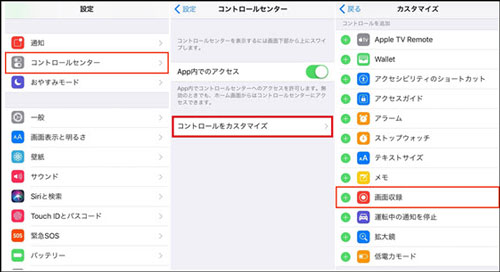
step1:iPhoneで「設定」を開いて、「コントロールセンター」→「コントロールをカスタマイズ」の順でタップする。

step2:「画面収録」の「+」をタップしてコントロールセンターに追加する。iPhone画面の下部から上へスワイプして、コントロールセンターを呼び出すと、画面収録ボタンが表示される。

MacでiPhone画面を録画

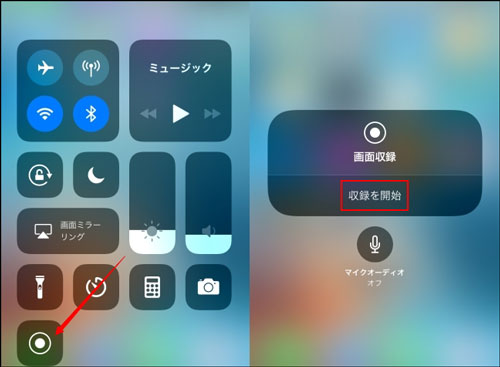
step3:「画面収録」ボタンを強く押し込む(もしくは長押し)して、設定画面を表示する。ここでは、「マイクオーディオ」をタップして「オン」にする。

step4:「収録を開始」をタップして、iPhone本体の周囲の音を録音しながら、画面が録画される。

iOS 11でiPhone画面録画音声を収録するには注意すべきなこと

★iPhoneの「画面収録」で録音されるのは、iPhoneのマイクから拾う音のみである。なので、周囲の雑音なども全て収録される。

★中国のあるサイトで、iOS11.3へアップデートすると、iPhone本体の内部音声を録画できるという記事が掲載されている。それはいたずらのような噂か確定な事実かと調べてみた結果、著作権侵害のリスクを冒して、iPhone内部音声も一緒に録画するなんて、やはりアップル社基本方針に背馳して、とんてもない話である。今後もマイク録音のみな状況は変わらないと思われる。

iPhone画面録画音声入らないって | アイフォン画面録画音声も付きのやり方(二)

iPhone画面録画内部音声のみを収録したい人にとって、残念ながら、「画面収録」はダメになった。解決策として、「VideoProc」をおすすめする。

MP3変換フリーソフトおすすめ

iPhone画面録画内部音声のみを収録するには「VideoProc」がNo.1! 

①. iPhone画面録画において、内部音声をちゃんと収録することができる。
②.iPhoneのiOSバージョンにおいて制限はない、古いから最新版までほぼ全対応。
③. Macデスクトップ操作を(音声込み / 音声なし)で録画することができる。
④.内蔵カメラまたは外付けのカメラおよびマイク音声に対応しているのでゲームの実況録画も可能。
⑤.画質は綺麗な高画質(フルHD、1080p、4K)で、音声も音ズレや劣化が無く、ちゃんと高音質で録画できる。
⑥.ユーザーが直感的に操作でき、効率的で使いやすいインタフェースを魅力的なデザインでご提供する。

「VideoProc」を使ってiPhone画面録画内部音声のみの方法を説明しよう!


VideoProcをダウンロードとインストール

1.上記『ダウンロード』ボタンをクリックし、Macにこのソフトの保存場所を選んで、ダウンロードを始める。
2. ダウンロードした.dmgファイルをダブルクリックして実行する。
3. いつものように.appファイルをアプリケーションフォルダにドラッグ&ドロップする。
4. アプリケーション内にできた『VideoProc』を実行する。
5. WEBからのダウンロードとなるので、警告が表示さる。「開く」をクリックする。インストールが終わると、VideoProcのホーム画面が表示される。

MP3変換フリーソフトおすすめ

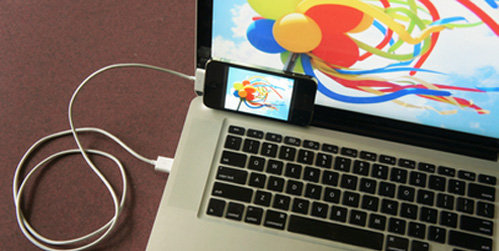
step1:USBケーブルでiPhoneをMacと接続する。デバイスのロックを解除して「信頼」をタップする。

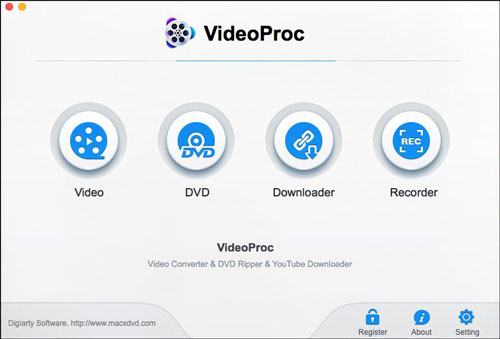
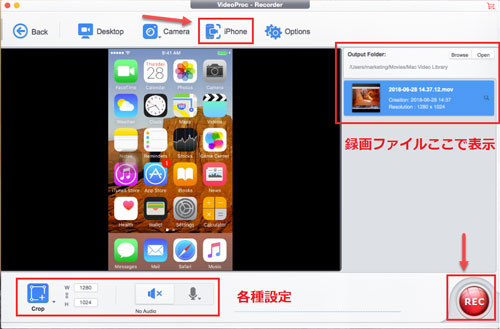
step2:ホーム画面で表示される「Recorder」→「iPhone」の順でタップして、iPhone録画専用の画面に入る。

step3:VideoProcはiPhoneを認識したら、iPhoneの操作画面はMacに映される。

step4:ソフトの右下側にある赤い「REC(録画)」ボタンをタップすると、iPhone画面の録画が始まる。「STOP(停止)」をタップすると録画が終了する。

★右側で録画ファイルは履歴としてリスト表示されて、iPhoneの標準カメラで撮影した動画と同じで、「MOV」という動画形式で保存される。そして、ファイル名または、
「Open」ボタンをクリックすると、保存先のフォルダが開かれる。デフォルトの保存先は 「/Users/marketing/Movies/Mac Video Librasy」だが、「参照」ボタンをクリックして、ファイルの保存先を自分の好きなように設定できる。
 

「VideoProc」を使ってiPhone画面録画内部音声のみを収録するによくある質問


1.iPhone内部音声のみを収録するために注意すべきことがあるか
VideoProcはiPhone画面を録画する際に、自動的に内部音声を収録してくれるので、余計な操作が要らない。ところで、録画した動画ファイルの音量はiPhone本体の音量によって決まる。そのため、録画した動画ファイルは音量が小さすぎてよく聞こえない状況を回避するには、iPhoneの音量を上げてください。
2.録画画面下側にある「Crop」、「No Audio」等の機能がどんな用途で使うのか
「Crop」:クリップの選択した部分を残して、不必要な要素を削除するという。両端の黒い帯や意味のない背景をクロップすれば、動画がさらに見やすくなる。

「No Audio」:音声なしで動画を録画するときに使われる。
「マイク」:音声トラックを選択する機能である。この中で3つの選択肢「Built-in input」、「System Sounds」、「Disable Sound」がある。「Built-in input」では内蔵されているマイクからの音声を収録する。「System Sounds」ではMac本体からの音声を収録する。「Disable Sound」では任意の音声も収録しない。
iPhone画面を録画するとき、それらの機能は自動的に無効になる。Macデスクトップを録画や、またはカメラで録画する時に使うことができる。
 
3. iPhone画面を録画する際に、MacとiPhone画面の遅れ、音ズレ、音声入らないことが発生するか
①.画面の遅れはパソコンの性能とスペックに関わっている。性能の高いパソコンなら、画面の遅れが発生しない。古いパソコンの場合、最悪で1~3秒程度の画面遅れが発生するかもしれない。個人的に言えば、画面の遅れとかも特に気になるほどではないのでスムーズで快適。それに、そのような画面遅れは出力ファイルには一切の影響を与えない。
②. 音ズレって、音が映像と遅れて(または速く)聞こえてくるのである。上記の画面の遅れは音ズレを誘われるかという質問がある。実に、VideoProcでiPhone画面を録画するとき、映像処理と音声信号の処理は同時に行われる。画面の遅れが発生すれば、音声の遅れも一緒である。なので、どんな状況でも、VideoProcで音ズレが起こるわけではない。
③.ソースデバイスが問題なく音声が出ると、VideoProcを使ってiPhone画面を録画する際に、音声入らないことが発生しない。
iPhone画面録画音声付き方法の紹介はこれで終わる。

2018年6月21日星期四

2018ポケモン新作ゲーム攻略!Switch /iOS/Android/3DSで楽しくプレイ!!

転載ページ:https://bit.ly/2tlaqQj     
編集者:

世界中で人気!ポケットモンスター2018最新作が登場!


位置情報を活用することにより、現実世界そのものを舞台とし て、ポケモンを捕まえたり、交換したり、バトルしたりするといった体験をすることのできるゲーム「ポケモンGO」が2016年7月6日から相次いで多くの国でリリースされて、累計8億ダウンロード突破し、社会現象ともでいえるブームを巻き起こったね。

今回、全世界で大ヒットになっているポケモンシリーズの2018最新作がスマホで登場するだけではなく、スイッチでも存分に楽しめる!2018年5月30日、東京・渋谷にて開催された新作発表会では、 2018ポケモンゲーム最新作「ポケモンクエスト」、「ポケットモンスター Let's Go! ピカチュウ・ポケットモンスター Let's Go! イーブイ」を発表した以外、専用デバイス「モンスターボール Plus」及び「ポケットモンスター」シリーズ完全新作についての情報も発表した!そして、ポケモン 新作 2018 スイッチ版「ポケモンクエスト」はすでに2018年5月に30日から無料で配信スタート! 2018年に登場するポケモン新作にすごく興味を持っている方はずいぶん多いだろう!

さて、本ページはこれから、ポケモン新作ゲーム2018発売日、価格、対応デバイス、概要などについて情報及びゲーム攻略を皆さんに詳しく解説する!Switch /iOS/Androidユーザはぜひどうぞ~

目次:

  • 一、ポケモン 新作 2018:「ポケモンクエスト」情報&攻略 
  • 二、2018ポケモン 新作 Switch向けソフト:「ポケットモンスター Let's Go! ピカチュウ・ポケットモンスター Let's Go! イーブイ」情報&攻略 
  • 三、ポケモン新作ゲーム2018:新デバイス「モンスターボール Plus」情報&攻略 
  • 四、ポケモン 最新作 2018「モンスターボール Plus」との特別なセット 五、ポケットモンスター」シリーズ完全新作開発中(2019後半)

一、ポケモン 新作 2018:「ポケモンクエスト」

どうぶつの森 ポケットキャンプ 攻略

☆彡基本情報

対応デバイス:スイッチ(Nintendo Switch)及びスマホ(iOS/Android)
配信日:ポケモン 新作 2018 スイッチ版は2018年5月30日から配信開始(現在配信中)、スマホ版(iOS/Android)は6月末。
価格:基本プレイは無料(一部アイテム課金あり)

ポケモン 新作 2018「ポケモンクエスト」概要:
「ポケモンクエスト」はNintendo Switchとスマートフォン向けのアクションRPGゲーム。ベースキャンプ、ポクセル、戦闘でゲームシステムを構成。全てがしかくい世界に浮かぶカクコロ島には遺跡があり、お宝が眠っていると言われている。 島に住むしかくいポケモン、ポクセルの力を借りて、お宝を探索する旅に出る。3匹のポケモンでチームを作り、野性のポケモン「WAVE」とバトルしながら島を探検していく。探検にはバッテリーが必要で、初期状態で最大5まで溜められる。使用したバッテリーは30分で1ずつ回復する。
どうぶつの森 ポケットキャンプ 攻略

☆彡ポケモン新作ゲーム2018「ポケモンクエスト」遊び方&攻略

ポケモン 最新作 2018「ポケモンクエスト」遊び方↓↓↓:
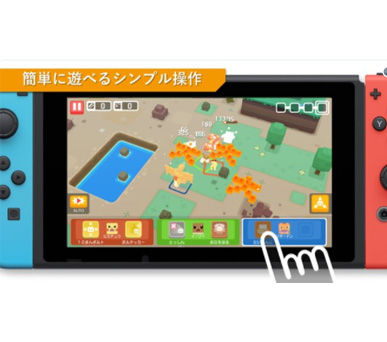
Switchとスマホのマルチプラットフォーム対応ゲームで、「誰でも簡単に遊べるシンプル操作」で,画面をタッチするだけですべての操作を行える。また、Nintendo Switch版はJoy-Conによる操作も可能となっており,もちろん大画面テレビなどに映像を出力して遊ぶことも可能だ。

ポケモン新作ゲーム2018「ポケモンクエスト」攻略↓↓↓:
1. 手に入れたアイテムでポケモンを強化したり、料理を作ることで仲間を増やすことができる。
2. 探検は基本的に自動で進むが、ポケモンに”わざ”の使用や回避を指示することができる。ポケモンまかせの”AUTO”も可能。
3. 探検で手に入る「Pストーン」を使って、自分好みのポケモンに育てることができる。
4. ポケモン 新作 2018「ポケモンクエスト」詳しい攻略なら、「https://gamewith.jp/pokemon-quest/」このURLをおすすめする。

合わせて読みたい:●人気スマホゲーム荒野行動KNIVES OUTのAndroid/iOSやり方全面紹介!勝てる荒野行動Knives Out攻略>>

二、ポケモン2018新作:「ポケットモンスター Let's Go! ピカチュウ・ポケットモンスター Let's Go! イーブイ」

どうぶつの森 ポケットキャンプ 攻略

☆彡基本情報

対応デバイス:スイッチ(Nintendo Switch)
ニンテンドースイッチ ポケモン 発売日:2018年11月16日(金)に、世界同時発売。
ニンテンドースイッチ ポケモン 新作予約開始日:2018年7月13日(金)より、全国取扱店およびECサイトにて予約受付を順次開始する。
価格:各5,980円(税抜)(パッケージ版、ダウンロード版同価格)

「ポケットモンスター Let's Go! ピカチュウ・ポケットモンスター Let's Go! イーブイ」概要:
「ポケットモンスター Let's Go! ピカチュウ・ポケットモンスター Let's Go! イーブイ」は1998年に発売された『ポケットモンスター ピカチュウ』をベースに、遊び方やシナリオが再構築されているポケモン 新作 2018 スイッチ向けゲームソフトだ。
このポケモン 新作 Switch向けゲームソフトは2バージョンでの展開となり、『ポケモン Let’s Go! イーブイ』ではイーブイが、それぞれ“相棒”として登場する。主人公はピカチュウかイーブイを連れて、カントー地方を冒険する。かつてゲームボーイで発売された『ポケットモンスター ピカチュウ』をベースにしているため、登場するポケモンは151匹。さらにアローラ地方に登場した特別なポケモンたちも現れるという。豊かな表情やいきいきとした動きで、冒険を楽しく盛り上げてくれます。また、相棒以外のポケモンを連れて歩くことができ、背中に乗って移動できるポケモンもいる模様だ。

本作は、Joy-Conまたは専用デバイス「モンスターボール Plus」を用いた新しい操作方法による遊びが特徴。スマホゲーム「Pokemon GO」との連携も可能となっている。「Pokemon GO」で捕まえた「カントー地方のポケモン」を連れていくことが可能。
皆さんは『ポケモン Let's Go!』ピカチュウとイーブイ、どっちが欲しいか?両方買うか?どちらも愛らしさ満点のポケモンなので、どちらのバージョンを購入するか悩んでいる方もいることだろう。

合わせて読みたい:
●【ポケ森遊び方】スマホ版どうぶつの森ポケットキャンプ攻略おそろい!序盤・リセマラ・効率的な進め方>>


どうぶつの森 ポケットキャンプ 攻略


☆彡ポケモン新作ゲーム2018「ポケットモンスター Let's Go! ピカチュウ・ポケットモンスター Let's Go! イーブイ」遊び方&攻略

ニンテンドースイッチ ポケモン 新作「ポケットモンスター Let's Go! ピカチュウ・イーブイ」遊び方↓↓↓:

1.「Joy-Con」を振ってポケモンをゲット 
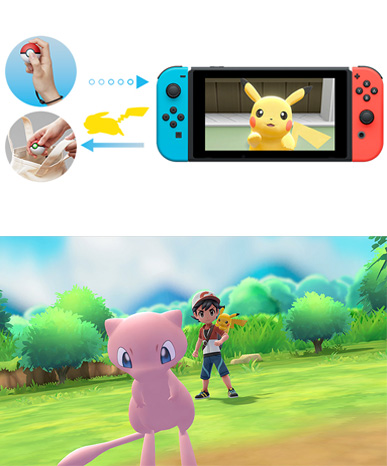
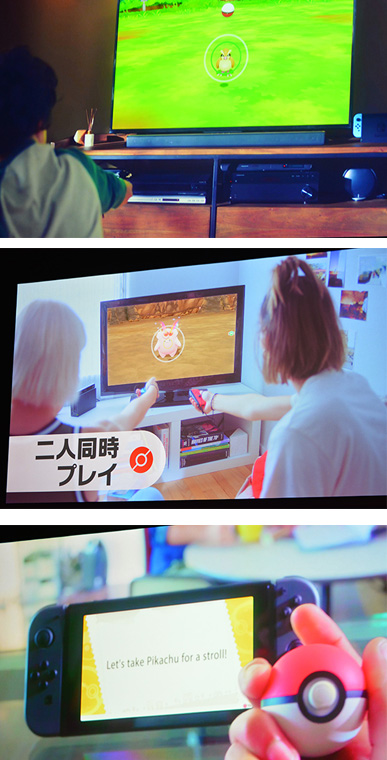
本作では、ポケモンを捕まえる楽しさをより幅広い方に体験いただけるように、捕まえる方法を一新。片方の「Joy-Con」だけで、すべての操作ができるようになっている。フィールド上に出現しているポケモンに接触すれば、ゲットのチャンス。「Joy-Con」を振ることでモンスターボールを投げて、うまくいけばポケモンをゲットすることができる。

2. Joy-Conを使うことで二人同時プレイ 
「Joy-Con」をおすそわけすることで、同じ世界を二人で冒険することができる。2つ目のJoy-Conを振るとサポートキャラが登場し、2人同時プレイが可能。フィールドを2人で冒険したり、協力してポケモン捕獲ができる。

3.「モンスターボール Plus」 
専用デバイス「モンスターボール Plus」をJoy-Conの代わりにでき、画面に向かって投げることでポケモンを捕獲できる。ポケモンを捕まえる時には、二人でタイミングを合わせて同時にモンスターボールを投げることで、ポケモンを捕まえやすくなったり、トレーナーとのバトルに二人で協力して挑むことができるようになったりする。

ポケモン新作ゲーム2018「ポケットモンスター Let's Go! ピカチュウ・イーブイ」攻略↓↓↓:
ポケットモンスター Let's Go! ピカチュウ・ポケットモンスター Let's Go! イーブイが発売されたらすぐ本ページを更新する。因みに、「https://pente.koro-pokemon.com/pikavee/」このURLを皆さんにオススメしたい。このURLは「ポケットモンスター Let's Go! ピカチュウ・ポケットモンスター Let's Go! イーブイ」に関するとても詳しい攻略を皆さんにお届けする。

合わせて読みたい:
●
【2018ゲーム・ハリポタGO】Harry Potter Wizards Unite配信日、事前登録、攻略Wiki>>


三、ポケモン 新作 2018:新デバイス「モンスターボール Plus」


どうぶつの森 ポケットキャンプ 攻略

☆彡基本情報

対応デバイス:スイッチ(Nintendo Switch)/スマートデバイス
発売日:2018年11月16日(金)予定
予約開始日:2018年7月13日(金)予定
価格:メーカー希望小売価格4,980円(税別)

ポケモン 新作 2018:新デバイス「モンスターボール Plus」紹介:
「モンスターボール Plus」はモンスターボールの形をしたデバイス。「Joy-Con」の代わりに、本作のコントローラーとして遊ぶことができる。

モーション操作に加え、「ランプがさまざまな色に光る」「振動する」「音が鳴る」といった機能を搭載している。ポケモンをゲットした際には、モンスターボールの中で動くポケモンの様子を振動とランプと音で体感でき、ゲット成功の時には、鳴き声が聞こえてくるなど、ゲームプレイの臨場感が高まることで、本作をより楽しむことができるコントローラーだ。

「モンスターボール Plus」の中には、幻のポケモン「ミュウ」が最初から入っている。ミュウは、「モンスターボール Plus」から本作に連れていくことができる。幻のポケモン「ミュウ」は、通常のプレイでは手に入れることができない特別なポケモン。「ミュウ」の遺伝子には全てのポケモンの情報が含まれていると考えられていて、あらゆる技を覚える、とても珍しいポケモン。

「モンスターボール Plus」は、「ポケットモンスター Let's Go! ピカチュウ・ポケットモンスター Let's Go! イーブイ」とは別売りの専用デバイス。スマートデバイス向けゲームアプリ「Pokemon GO」で「Pokemon GO Plus」としても使用できるが、「Pokemon GO」で捕まえた「ミュウ」を本作に連れていけず、「モンスターボール Plus」に入っている「ミュウ」を「Pokemon GO」に連れていけない仕様になっている。

合わせて読みたい:
●最新ムズゲーGetting Over It with Bennett Foddy 攻略、やり方、ダウンロードガイド>>

四、ポケモン 新作 2018:「モンスターボール Plus」との特別なセット

どうぶつの森 ポケットキャンプ 攻略
ゲームソフトだけでなく、「モンスターボール Plus」との特別なセットの発売も決定。

☆彡基本情報

発売日:2018年11月16日(金)予定
価格:メーカー希望小売価格 9,980円(税別)
セット内容:パッケージ版『ポケットモンスター Let's Go! ピカチュウ』または『ポケットモンスター Let's Go! イーブイ』、「モンスターボール Plus」

合わせて読みたい:
●PS4スイッチ比較を面々に!PS4とニンテンドースイッチどっち買うべき?>>

五、「ポケットモンスター」シリーズ完全新作

どうぶつの森 ポケットキャンプ 攻略
新作発表会の終盤には、「ポケットモンスター」シリーズ完全新作に関する情報も明かされた。『ポケモン X・Y』、『ポケモン サン・ムーン』に続く『ポケットモンスター』シリーズの完全新作を、2019年後半の発売を目指してニンテンドースイッチ向けに開発中。
※では、ここで、ポケモン 新作 2018に関する情報が終わる。なんにか新しい情報が入り次第本ページに追記する。どうぞ、ポケモンをお楽しみに!

合わせて読みたい:
●SWITCH YouTube見る方法|ニンテンドースイッチYouTubeアプリ&ソフトウェアおすすめ>>

2018年6月19日星期二

おすすめ!iPhone管理ソフト DearMob iPhoneマネージャー

転載ページ:https://pclessontv.com/dearmobiphonemanager/     
編集者:
今回は、おすすめのiPhone管理ソフトをご紹介します。
■DearMob iPhoneマネージャー
⇒ https://goo.gl/vwnMTz
DearMob iPhoneマネージャーは、パソコンとiOSデバイス(iPhone・iPad)の間で音楽や
動画、写真などのデータ転送・管理ができるソフトです。
通常、この手の管理はApple純正のiTunesを使いますが、iTunesはAppleにしては操作がちょっと
分かりづらいのと、動作がもっさりしていて不満に感じている方もいると思います。
今回ご紹介するDearMob iPhoneマネージャーは、iTunesよりも動作も軽くサクサク動くので
データの転送やデータのバックアップも、ストレスなく行うことができます。
また、インターフェースが見やすく、一つ一つのアイコンも大きくわかりやすいので
パソコン、iPhone初心者といった方でも、感覚的に操作ができるのでオススメです!
DearMob iPhoneマネージャーは無料版と有料版があり、無料版は1日のデータ転送などに制限がありますが
まずは、無料版で使い勝手を色々と試してみて、使いやすいなと感じた場合は、
有料版に切り替えるといいのかな〜と思います。
今まで、iPhoneのデータ管理はiTunesを使っていたけど、動作が重い、使いづらいと
感じていた方は、まずは無料版を試してみることをオススメします!
今回も、動画で解説していますので、気になる方は以下よりどうぞ↓

DearMob iPhoneマネージャーのダウンロード・購入はこちらから
■DearMob iPhoneマネージャー
⇒ https://goo.gl/vwnMTz

2018年6月13日星期三

【2018年】無料なMP3変換フリーサイト15選を最新おすすめ!

転載ページ:https://bit.ly/2HMrqTW     
編集者:

「以前愛用していたmp3変換サイトが使えなくなってしまったのですが、オススメなサイトありますか?」 

「YouTubeやニコニコ動画をmp3に変換できるサイトを利用していたのですが、最近は、偽警告が表示される詐欺サイトと化して、まともに使用できなくなってしまいました。そこで、簡単にmp3に変換できるソフトはありませんか?」

上記のような「MP3 変換 サイト おすすめ」に関する質問が多いね。変換ソフトウェアをインストールするのが面倒だと思ってる方にとっては、MP3変換サイトがとても便利なツール。さて、今回はMP3変換サイトをまとめて、今現在使えるものを厳選して皆さんに紹介する! 使い方も解説するよ。

MP3変換裏ワザ:広告ナシ!安全・簡単・高音質で - 100% 安全

MacX Video Converter Pro - 超カンタンの操作だけでお好きな動画ををMP3,AAC,MP4, MOV, MKV, AVI等いろな形式に変換可能!既存ファイルだけではなく、YouTube、ニコニコ動画、FC2動画、Streamin.to、GYAO!など色々な動画サイトに対応! MP3 変換 サイトより安全且つより高品質!また、音楽ビデオ、アニメ、またはドラマ、映画をダウンロードして様々な形式で保存可能!動画録画機能も素敵!動画変換/エンコード機能・動画編集機能も満載。想像以上に使える!


一、厳選!MP3 変換 サイト 無料を最新をおすすめ!(15選)


MP3 変換 サイト
MP3 変換 サイト おすすめ#1:Online Audio Converter
公式サイト:https://online-audio-converter.com/ja/
日本語:対応
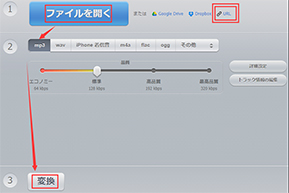
Online Audio Converterを利用すれば、動画ファイルだけではなく、音声ファイルもMP3,WAV,iPhone着信音,M4A,FLACなど音声形式に変換できる。MP3 変換 フリーソフトやサイトを探している方に強くオススメ。
●MP3変換 サイト使い方:
動画を既に保有している場合:「ファイルを開く」をクリック→品質を設定して「変換」ボタンをクリック→変換を完了したら、「ダウンロード」をクリックするだけでいい。

動画URLを入力して動画をMP3に変換したい場合:「URL」をクリック→動画のURLを入力→「変換」ボタンをクリック。
【YouTube mp3高音質保存】高音質でユーチューブをMP3でダウンロードする方法>>
MP3 変換 サイト
MP3 変換 サイト 無料をおすすめ#2:ClipConverter.CC
公式サイト:http://www.clipconverter.cc/jp/
日本語対応
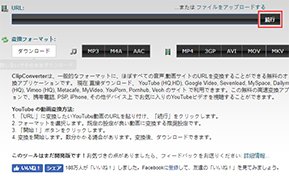
ClipConverterは、一般的なフォーマットに、ほぼすべての音声,動画サイトのURLを変換することができる無料のオンライン変換サイト。 現在 直接ダウンロード、 YouTube (HQ,HD), Google Video, Sevenload, MySpace, Dailymotion (HQ), Vimeo (HQ), Metacafe, MyVideo, YouPorn, Pornhub, Veoh のサイト で利用できる。この無料の高速変換サイトで、携帯電話, PSP, iPhone, その他デバイス上 でお気に入りの動画を視聴することができる。
●MP3変換 サイト使い方:
変換したい動画のURLを貼り付ける→「続行」をクリック→「MP3」フォーマットを選択→「開始!」ボタンをクリック→変換後、MP3をダウンロードできる。
MP3 変換 サイト
MP3 変換 サイト ウイルスなしをおすすめ#3:FLV2MP3
公式サイト:http://www.flv2mp3.org/jp/
日本語対応
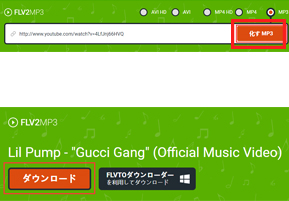
FLV2MP3は日本語にも対応し、使い方も簡単だし、YouTubeやニコニコなどの動画をMP3形式で保存したい場合、とても使えるツールだよね。
●MP3変換 サイト使い方:
変換したい動画のURLを入力→「化すMP3」をクリック→変換を完了したら、「ダウンロード」をクリックすると動画をMP3形式で保存開始。
MP3 変換 YouTubeサイトをまとめて最新おすすめ>>
MP3 変換 サイト
MP3 変換 サイト おすすめ#4:2conv.com
公式サイト:http://2conv.com/jp/
日本語対応
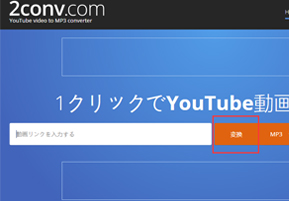
このYouTube MP3 変換サイト 日本語に対応し、使い方も超カンタン。実は、2conv.comはMP3だけではなく、mp4、MP4 HD、AVI、AVI HDの変換に対応している。もちろん完全無料で、無制限で変換、ダウンロードすることが出来る。毎日数百万人以上が利用しているトップレベルの音楽コンバータ。このMP3 変換 サイト おすすめ 安全性にも問題がない。
●MP3変換サイト使い方:
変換したい動画のURLを入力→「変換」ボタンをクリック→変換完了したら、「無料MP3ダウンロード」ボタンをクリックすると、動画をMP3形式ですることが始まる。
MP3 変換 サイト
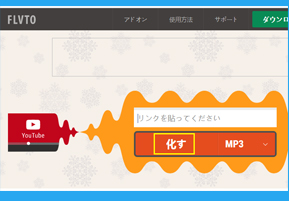
P3 変換 サイト 安全をおすすめ#5:FLVTO
公式サイト:http://www.flvto.biz/jp/
日本語対応
FLVTOはYouTubeのオンラインビデオやオーディオの最適変換方法を提供している。常に最高品質のMP3変換を実施するために、最高品質の動画を使用している。変換プロセスはほんの数分で完了、ファイルの大きさにも関わるが、すぐ完了するので全然気にしない。
●MP3変換サイト使い方:
変換したい動画のリンクを空欄に入力→「化す」ボタンをクリックすると動画をMP3に変換する。
ニコニコ動画をオフラインで視聴する方法>>
MP3 変換 サイト
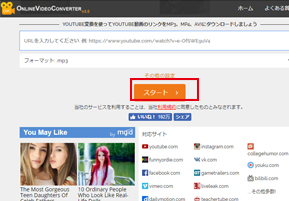
MP3 変換 サイト おすすめ#6:ONLINE VIDEO CONVERTER
公式サイト:https://www.onlinevideoconverter.com/ja/video-converter
日本語対応
FLVTOはYouTubeのオンラインビデオやオーディオの最適変換方法を提供している。常に最高品質のMP3変換を実施するために、最高品質の動画を使用している。変換プロセスはほんの数分で完了、ファイルの大きさにも関わるが、すぐ完了するので全然気にしない。
●MP3変換 サイト使い方:
変換したい動画のリンクを空欄に入力→「スタート」ボタンをクリック→変換完了したら、「ダウンロードする」ボタンをクリックすると、動画をMP3形式で保存することが始まる。
MP3 変換 サイト
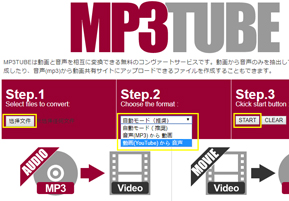
MP3 変換 サイト 無料をおすすめ#7:MP3TUBE
公式サイト:http://m3tb.com/
日本語対応
動画を既に保有している場合、MP3 変換 サイト 無料で使えるMP3TUBEを利用すれば、簡単に動画をMP3に変換できる。
●MP3変換 サイト使い方:
「選択文件」をクリックして、変換したいファイルを選択→「動画(YouTube)から音声」モードを選択→「START」
MP3変換フリーソフトおすすめ!操作性・速度・多機能から考えて厳選>>
MP3 変換 サイト
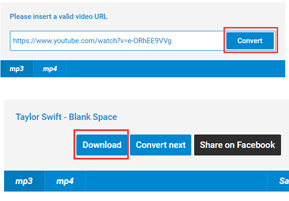
MP3 変換 サイト おすすめ#8:YouTube MP3
公式サイト:https://ytmp3.cc/
日本語非対応
YouTube MP3はMP3とMP4のYouTubeの動画変換に対応している。このMP3 変換 YouTubeに対応しているサイトは日本語に対応していないけど、やり方は簡単。まあ、利用する時に、たまに他のページに飛ばすのが不安だ。
●MP3変換 サイト使い方:
動画のURLを入力→「Convert」をクリック→上の「Download」をクリック。
MP3 変換 サイト
MP3 変換 サイト 安全をおすすめ#9:Vid to MP3
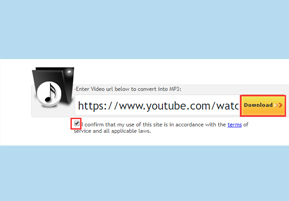
公式サイト:http://www.vidtomp3.com/
日本語非対応
VidToMP3は1時間以上の動画でもmp3に変換することが可能。無料で長時間の変換に対応しているサイトは少ないので、これだけでも十分魅力的なアドバンテージと言えるだろう。 英語サイトだが、使い方が簡単。
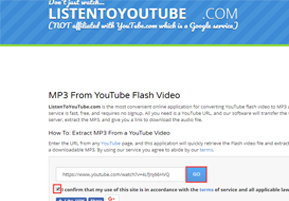
●MP3変換 サイト使い方:
変換したい動画のURLを入力→「I confirm that my use of this site is in accordance with the terms of service and all applicable laws.」をチェック→「Download」をクリック→後は「Click here to get your Download Link」をクリック→「Download MP3」をクリックすると、動画をMP3に変換することが始まる。
MP4から音楽を抽出、MP4からMP3へ変換するについて>>
MP3 変換 サイト
MP3 変換 サイト ウイルスなしをおすすめ#10:Dirpy
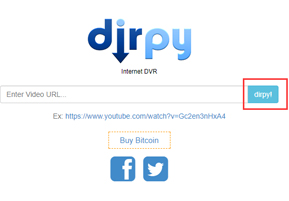
公式サイト:http://dirpy.com/
日本語非対応
Dirpyは音楽はもちろん動画も保存ができるので両方に対応しているサイト。このサイトは、他のサイトにはないとってもうれしい機能がある。音楽を部分的に抜き取ってダウンロード保存することができる。このMP3 変換 サイトも日本語に非対応が、使い方が超カンタン。
●MP3変換 サイト使い方:
変換したい動画のURLを空欄に入力→「dirpy!」をクリック→「Record Audio」をクリック→少し待てば、動画をMP3形式でダウンロードすることが始まる。
MP3 変換 サイト
MP3 変換 サイト おすすめ#11:ixconverter.com
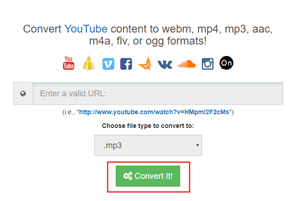
公式サイト:http://ixconverter.com/
日本語非対応
実はMP3だけではなく、AAC、M4A、webm、MP4、FLVなど様々なファイルに変換することも出来る。このMP3 変換 サイトも日本語に対応していないが、使い方が簡単。
●MP3変換 サイト使い方:

変換したい動画のURLを空欄に入力→緑ボタン「Convert It!」をクリックすると、変換がスタート→変換完了したら、「Download your file」をクリックすれば、YouTubeをMP3形式でダウンロードすることが始まる。
プロな音楽ファイル変換フリーソフト登場!動画ファイルをMP3に無料変換>>
MP3 変換 サイト
MP3 変換 サイト 無料をおすすめ#12:YouZik
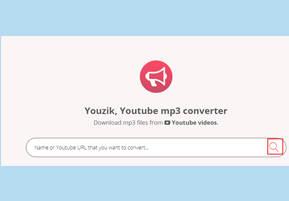
公式サイト:https://youzik.com/
日本語非対応
英語サイトが、使い方が簡単。
●MP3変換 サイト使い方:
変換したいURLを空欄に入力→右の虫眼鏡のようなものをクリック→赤いボタン「DOWNLOAD VIDEO IN MP3」をクリックするだけで動画をMP3に変換してダウンロード開始。

MP3 変換 サイト
MP3 変換 サイト おすすめ#13:Listen to YouTube.com
公式サイト:http://www.listentoyoutube.com/
日本語非対応
このMP3 変換 サイトは日本語に対応していないけど、使い方が簡単。変換したmp3をダウンロードする前にプレビューで確認することも可能。1時間以上の動画でも問題なく変換することが出来る。
●MP3変換 サイト使い方:
変換したい動画のURLを入力→下の「I confirm that my use of this site is in accordance with the terms of service and all applicable laws.」をチエック→「GO」をクリック→後は『CLICK HERE to get your Download Link』をクリック→青いボタン「DOWNLOAD MP3」をクリックすると、この MP3 変換保存サイトで動画をMP3に変換することが始まる。
YouTubeをMP3でダウンロードする方法を紹介!無劣化の出力音質>>
MP3 変換 サイト
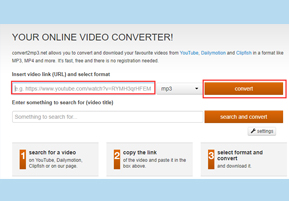
MP3 変換 サイト おすすめ#14:convert2mp3.net
公式サイト:http://www.listentoyoutube.com/
日本語非対応
convert2mp3.netも日本語に対応していないので、日本語に翻訳や英語に切替で変換をしよう。
●MP3変換 サイト使い方:
英語ページの場合、変換したいURLを入力→「convert」ボタンをクリック→緑ボタン「Continue」をクリック→緑ボタン「Download」をクリック。そうすると、動画をMP3に変換してダウンロード開始。
MP3 変換 サイト
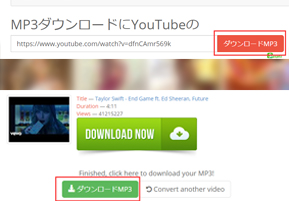
MP3 変換 サイト おすすめ15#:YouTube MP3.io
公式サイト:https://www.youtubemp3.io/ja/
日本語対応
YouTube MP3.ioなら、日本語や英語など多くの言語ページへの切替ができる。確かに、YouTubeなど動画サービスから動画をMP3形式で保存できるが、変更をする際に必ずポップアップウインドウが表示されるのがすこし邪魔に感じる。また、下の広告もうざい。
●MP3変換 サイト使い方:
MP3に変換したい動画のURLを空欄にコピー→右の「ダウンロードMP3」ボタンをクリック→少し待つと、下の緑ボタン「ダウンロードMP3」をクリックすると動画をMP3形式で保存開始。
Apple MusicをMP3に変換できる方法:Apple Music解約しても再生可能方法>>