2018年10月28日星期日

Youtubeで大規模障害発生!iPhoneでYoutubeが見れない・反応しない・エラーで動かない対策!

参照リンク:https://bit.ly/2RiFZUv    編集者:


面白いYoutube動画を再生するために、わざわざパソコンに手を伸ばす必要はなく、気軽に手に取りやすいiPhoneだけでできる。それにより、暇つぶしのいい方法として、通勤や通学などの移動時間、iPhoneでYouTubeで動画を観ている人は多いようである。


ところで、最近「いつも問題なく再生できるはずのYoutubeは突然、iPhoneで再生出来なくなった」という声が上がる。例えば、iPhoneのSafariやGoogle Chromeブラウザを使ってYouTubeが再生できない話もあれば、YouTubeがiOS 11を搭載したiPhoneで動作しない説もある。YouTubeが見れない原因が様々あるので、ちゃんと原因を確認してから、それに応じて適切な対処法を取れば、YouTubeが見られるようになる。


今回の記事では、誰でもわかりやすくiPhoneでYoutube見れない原因と解決策を詳しく紹介する。


iPhoneでYoutubeが見れない対策|YouTubeをダウンロードしよう!


VideoProc - YouTubeから任意の動画を直ちにダウンロードして保存できる無料なソフトウェアである。無料でYouTube動画をダウンロードして、MP3、AAC、AC3など色んな音声ファイルとMP4、MOV、MKV、AVI等の動画ファイルへ変換したり、iPhone、iPad、Androidに取り込んだりすることができる。趣味レベルで動画編集を行うにも十分。使い方が超簡単で数回のクリックしただけでOK。初心者も大丈夫!




参照リンク:https://bit.ly/2RiFZUv     編集者:


iPhoneでYoutubeが見れない原因と対策まとめ

以下の内容は、iPhoneでYoutubeが見れない場合に考えられる原因と対策をご紹介していく。


解決策(一)ネットワーク設定をリセットする

iPhoneが電波の弱いWi-Fiネットワークに接続したり、またはiPhoneがWiFiに接続しているのにインターネットが使えない場合がある。その時、iPhoneでYoutubeが見れないのは当然である。以下は2つの対処法は、ネットワークの問題で起こったiPhone Youtube読み込みエラーを解消する。


①方法:iPhone側でWi-Fi をオフにしてからオンにし、再接続する。
②方法:iPhoneで「設定」>「一般」>「リセット」から「ネットワーク設定をリセット」をタップして、iPhoneのネットワーク設定をリセットする。リセットを行なった後は、Wi-Fiを再度設定しよう。
ヒント:
「ネットワーク設定をリセット」を行なうと、以下の内容ががリセットされる。
  • ・Wi-Fiのパスワード
  • ・Bluetoothの登録記録
  • ・VPN設定
  • ・APN設定

解決策(二)Bluetoothをオフにする

SafariやChrome等のブラウザでYouTubeが見れないなら、Bluetoothをオフしただけで問題を解決する時がある。iOS 10以前では、コントロールセンターを開いて、Bluetoothボタンをタップすると、Bluetoothの機能全体のオン/オフを切り替えることができた。iOS 11の場合、Bluetoothをオフにするには、「設定」>「Bluetooth」の順に選択して、「Bluetooth」をオフにする。


解決策(三)YouTubeアプリ/Safariキャッシュを消去する

Safariで見れないにも、YouTubeアプリで見れないにも関わらず、キャッシュのクリアをお試しください。
Safariキャッシュをクリアする方法
  • ①.iPhoneをホーム画面にする。
  • ②.そして「設定」アプリを開き、下にスクロールして「safari」をタップする。
  • ③.画面が切り替わり画面の真ん中あたりに「履歴を消去」「クッキーを消去」「キャッシュを消去」とあるので、「キャッシュを消去」をタップする。
  • ④.確認画面が表示されるので「OK」をタップするとキャッシュが削除される。
YouTubeキャッシュをクリアする方法
  • ①.ホーム画面ボタンを2回タップする。
  • ②.アプリ画面を上にスワイプしてYouTubeアプリを消す。
この方法でYouTubeでの検索履歴は消え、次回アプリを起動したときにリフレッシュされる。


参照リンク:https://bit.ly/2RiFZUv    編集者: 


iOS 11でYouTubeが見れない原因と対策特集

iOS11を搭載したiPhone X、iPhone8/8 PlusでYouTubeが見れない時もある。例えば、YouTubeが強制終了で落ちる。それにおいて、下の解決方法を試してください。


解決策(四):YouTubeアプリを最新バージョンへアップグレード 

ご使用中のiOS11はYouTubeアプリと相性が悪いので、iOS11でYouTubeが見れないという報告が続出していた。App Storeへアクセスして、YouTubeアプリのシステム要件を確認する。YouTubeの新しいバージョンが利用可能であれば、最新バージョンにアップグレードすることをおすすめ。


解決策(五):iOSを最新バージョンへアップグレード

現在のiOSオペレーティングシステムがYouTubeアプリのシステム要件と一致しない場合、iPhoneで[設定]> [一般]> [ソフトウェアアップデート]の順番でタップすることで、iPhoneに最新バージョンのiOSをインストールする。


解決策(六):iPhoneを再起動する

iPhone Youtube読み込みエラーが発生するとき、トラブルの程度によってはiPhoneを再起動だけで解決することもある。以下は機種によってiPhoneを再起動する方法を書く。


ポイント
  1. ①.iPhone 8以降の場合:音量を上げるボタンを押して、すぐに放す。次に、音量を下げるボタンを押してすぐに放し、続いて、リカバリモードの画面が表示されるまでサイドボタンを押し続ける。
  2. ②.iPhone 7/ 7 Plusの場合:サイドボタンと音量を下げるボタンを同時に押し、リカバリモード画面が表示されるまでそのまま長押しする。
  3. ③.iPhone 6s以前の場合:ホームボタンと上部のボタン (またはサイドボタン) を同時に押し、リカバリモード画面が表示されるまでそのまま長押しする。

解決策(七):iPhoneの空き容量を増やす 

iPhoneのメモリ空き容量が足りない場合、動作が重くなる、ブラウザーがすぐに落ちてしまう、YouTube等のアプリが重くて開かないなどの現象が起きることがある。それに対して、iPhoneの空き容量を増やす必要がある。さて、以下の操作に従ってiPhoneのストレージ容量を確報しよう。


iPhoneのストレージ容量を増やす方法
  • ①.カメラロールの不要な写真を整理して削除する。
  • ②.写真を「iCloud上」に保存する。
  • ③.保存している「音楽」の音質を落とす。
  • ④.不要なアプリを整理して、思い切っては削除する。
  • ⑤.一時に使わないが、削除もしないデータをiPhoneからPCに移行する。

解決策(八):YouTubeを開くとネットワークに問題が発生しました(503)と出て開けないには 

YouTubeのエラー503はサーバー側の応答コードで、「サーバーへの同時アクセス数の制限を超えているため、訪問者の閲覧を制限している」という状態を示す。その時、iPhoneでYoutubeが反応しない。対策として、以下4つの方法がある。
YouTubeのエラー503においての対処法
  • ①.YouTubeのWebページを更新する。
  • ②.ルータ、またはiPhoneを再起動する。
  • ③.後でビデオを一定期間再ロードする。
  • ④.YouTubeから動画をダウンロードする。

Youtube見れない状況において絶対できる対策:YouTube動画をダウンロード! 

YouTubeを鑑賞する際に、「フルスクリーンモードにできない」、「音声が出ない」、「音量ボタンが無効になる」、「一部のページが空白になる」と様々な不具合やエラーが起こって、イライラになってしまう時がある。それにおいて、一度やれば済むような解決策があるか。実に、Youtubeをダウンロードしてローカルに保存すると、上記のような悩みをすべて解消する。
 
ここでは、「VideoProc」という無料なYouTube動画ダウンロード専用ソフトをおすすめ。VideoProcの特長は以下の通り、
ポイント
  1. ①.画質と音質が無劣化のまま(1080P、4K UHD)でYouTubeから動画をダウンロードすることができる。
  2. ②. ダウンロード機能の他、録画機能も付いて、YouTube動画を録画して、ローカルに保存することが可能。
  3. ③. 豊富な動画編集機能を搭載して、ダウンロードしたYouTube動画をお好きのように編集することができる。
  4. ④. YouTubeをはじめ、ニコニコ動画、FC2動画、Daum、Veoh、Twitter、TokyoMotionなどと1000ぐらい動画配信サイトに対応できる。
  5. ⑤.わかりやすいくて綺麗なUIを搭載するため、熟練者にも初心者にも、手軽く操作してYouTubeをダウンロードできる。 
  6. ⑥.マルウェア、アドウェアや悪意のあるプラグインなどなし、100%安全で、ご安心に使えるものである。 



「VideoProc」を利用してYouTube動画をダウンロードする操作手順


事前準備:

①.VideoProcをパソコンにダウンロードとインストールする。
②.ブラウザでYouTubeからダウンロードしたい動画のページを開く。
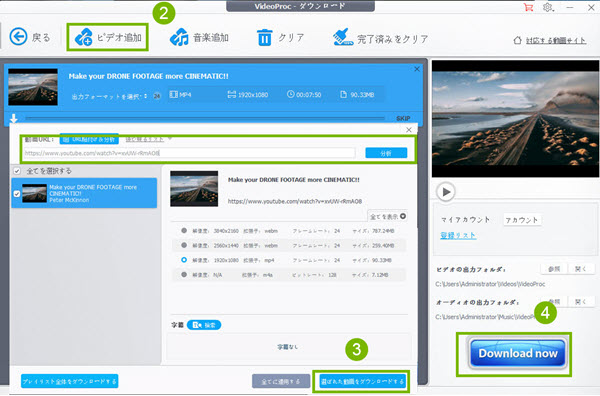


step1:VideoProcを起動する。ホーム画面で「ダウンロード」アイコンをクリックして、動画ダウンロードの専用画面に入る。

step2:画面最上部のツールバーにある「ビデオ追加」をタップする。そして、「URL貼り付け&分析」をクリックするか、またはブラウザの上部にあるアドレスバーをコピーして、ここのボックスにペストしてから「分析」を押す。

step3:URLの解析が完了し画面下に、動画のフォーマットや画質を選んで「選ばれた動画をダウンロードする」をタップする。

step4:「Download Now」をクリックすると、YouTube動画をダウンロードする作業は開始される。ダウンロードの進捗状況はプログレスバーで表示される。プログレスバーが100%になれば自動で消える。そして、保存先のフォルダが開いて、すぐに出力映像を再生することができる。これから、iPhoneでYoutubeが反応しないことを心配するのが要らない。

参照リンク:https://bit.ly/2RiFZUv    編集者:

2018年10月26日星期五

Galaxy Note 9(ギャラクシーノート9)最新情報|au/ドコモ価格・不具合・買うべきかまとめ

参照リンク:https://bit.ly/2Au1wEc    編集者:

新型Galaxy ノート9、2018年秋に登場!


人気AndroidスマホといえばサムスンのGalaxy ノートシリーズを無視してはいけない。2017年に公開されたGalaxy Note8を基づいて進化してきたのは、2018年新機種のGalaxy Note 9である。Galaxy Note 9発売日は2018年8月10日に決まったので、Android派の代表としてiPhone新機種と戦う選手だとされている。もちろんギャラクシーノート9最新情報によって2018年もiPhone新機種のライバルになる実力も新機能も持っている。Galaxy Note 9スペックも進化され、iPhoneに期待されたが実現できなかった新機能も追加された。

ではこれからGalaxy Note 9発売日(ソフトバンク/ドコモ/au)、価格、スペック、新機能などをご紹介しよう。ギャラクシーノート9最新情報を読んだら新型Galaxy ノート9には絶対購入検討の価値があるだとわかる。2018年の秋、Galaxy Note9をご期待に!


【公式】SoftBank Galaxy Note 9購入

Galaxy S9を安く買いたい方、整備済であれば格安スマホで月々の料金を節約したい方にオススメ!!


【公式】docomo Galaxy Note 9購入

Galaxy S9本体から、ケース・カバー、バッテリー等の幅広い品揃えをいつでもお買い得価格で!


【公式】au Galaxy Note 9購入

新型Galaxy S9をお得に買うなら、デジタル家電通販サイト「ノジマオンライン」で!!


Galaxy Note 9発売予定情報:ソフトバンク/ドコモ/au Galaxy Note 9発売日、公開日、価格など


Galaxy Note 9発売日


新型Galaxy ノート9公開日:8月10日0時

ギャラクシーノート9最新情報には公開日は8月9日になり、日本時間は8月10日0時になる。Galaxy Noteシリーズはいつも、Appleの発表会より一ヶ月で新機種が発表される。2018年も新型Galaxyノートがこのような時期で発表され、iPhone新機種に有力のライバルになるかと予測している。また、2018年の第一半期にパイロット生産(量産試作)の為に部品の提供を開始すると、部品供給業者の関係者が述べている。Galaxy Note9公開日の前で、Galaxy Note 9スペックを変更せずに量産に進むことも実現できそうである。

Galaxy Note 9発売日:8月24日

新型Galaxy ノート9は公開されるが、公開されたばかりに予約だけができる。Galaxy Note 9発売日は2018年8月24日になり、予約品の出荷も店頭販売もGalaxyノート9発売日から。例年どおりにGalaxyノート9発売日はiPhoneより早いので、iPhoneの発売日を狙っているわけではないとされている。発売国家と地域は今公開されていないが、日本ではGalaxyノート9 au、ドコモに購入ページが既に現れる。

ギャラクシーノート9最新情報で価格あがり

11万円/13.8万円
Galaxy Note 9スペックによって二つの機種が提供している。メモリは6GBで、ストレージは128GBの機種とメモリは8GBでストレージは512GBの機種という二つのGalaxy Note 9発売予定である。もちろん価格も違い。6GBメモリ機種は1000ドルで、11万円前後で発売される。8GBメモリ機種は1250ドルで、13.8万円前後で発売される。

【悪夢再来】Galaxy Note 9が2018年でも二年前の発火悪夢再現!カバンの中に燃える報告!


Galaxy Note 9が発売されたばかりに新しいスマホがカバンに自燃してしまう報告が出現!米国にある女が、Galaxy Note 9をカバンに入れたしばらくに、カバンの中に煙が出てくる。燃えているGalaxy Note 9を布で拾って水に入っているバケツに入れてようやく火が収まったという報告がある。サムスン側はこのニュースに対し、今このようなGalaxy Note 9不具合報告が受けていないと発表した。Galaxy Note 9のバッテリーが厳重な検査で合格してからスマホに搭載されるので安全性の心配がないという発表で、依然として発火事故が起こり、これ以上にGalaxyシリーズスマホが安全かと心配で、購入をご慎重にお決めください。

ギャラクシーノート9最新情報:デザイン変更


Galaxy Note 9発売日


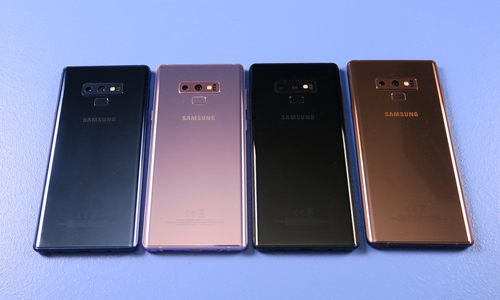
ギャラクシーノート9デザイン変更:本体カラー追加

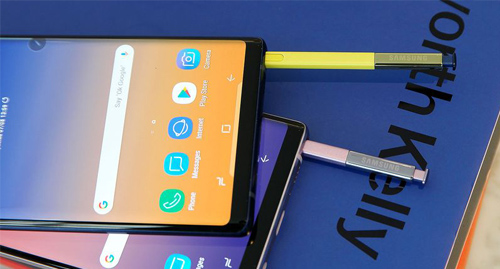
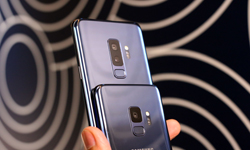
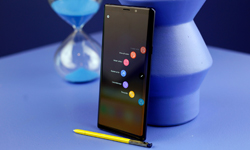
Galaxyノート9が本体カラーが4色になりそうである。ご覧のように、「ミッドナイトブラック」、「オーシャンブルー」、「メタリックカッパー」、「ラベンダーパープル」の4色展開であると発表された。また、S Penはは本体と合わせた色で、オーシャンブルーのみ、コントラストが鮮やかなイエローを採用した。

ただし、最近の傾向を見る限り、新型Galaxyノート9は本体カラーが自由に選べる予定ではなく、一つの市場で展開されるのは2色から3色になりそうである。日本市場では「2色」展開がいいところだと考えられている。

ギャラクシーノート9デザイン変更:指紋センサーの位置

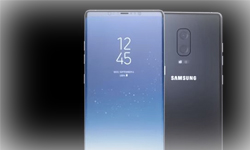
新型Galaxy ノート9のデザインによって、背面はカメラが横になり、その下に指紋センサーがあるというデザインに変換した。ブロック解除する時に間違ってカメラに指を置くことがあまりなくなるようなデザインである。これで噂のディスプレイ統合型指紋センサーが搭載されないことが確認できる。また、デュアルカメラのサイズが違いので、同じカメラではないと考えられている。

ギャラクシーノート9最新情報:新機能追加、標準機能進化


Galaxy Note 9発売日


ギャラクシーノート9新機能:冷却強化

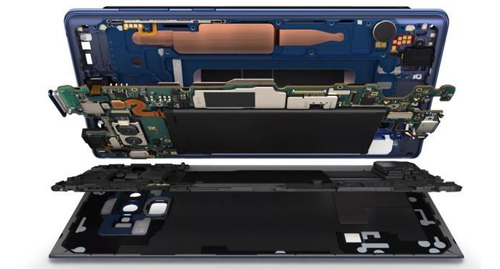
ゲームや撮影などに発熱と低速化問題に対応して、ギャラクシーノート9に革新的な冷却システムが搭載される。スマホに初めて液冷システムが搭載され、例え大きい作業をしても発熱問題で低速化にならない。機体は分厚くなるが、冷却機構を大幅に改良したところは価値がある。

ギャラクシーノート9新機能:高速ウェアレス充電

Galaxyノート9に大容量バッテリが搭載されることが明らかになる。また、より高速充電できる充電器がFCCに登録されることが発見された。この充電器は12V/2.1Aとあり、Galaxy S9の充電器より短時間での充電が可能である。それに、同時に公開されたウェアレス充電器で、高速のウェアレス充電ができるようになる。今まで聞いたこともない高速ウェアレス充電はやっと、Galaxy Note 9で実現した。


Galaxy Note 9発売日


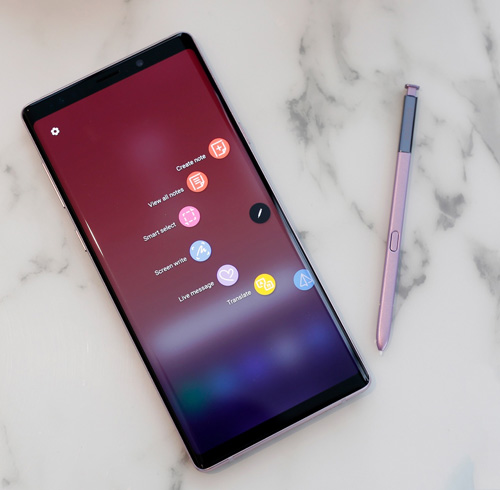
ギャラクシーノート9新機能:進化されたS Pen

サムスンがFCCに登録した情報によると、S PenにはBluetooth機能が追加される予定である。2.4GHz Bluetooth LEに対応している。そのためにS Penにもバッテリが搭載される必要があるが、本体に挿すたびに充電できるのでとても便利。Bluetooth機能付きなS Penはリモコンなど機能が追加され、ボタンを押すことで遠隔でカメラのシャッターを切ったり、ギャラリーの写真送ったりすることがとても便利である。

ギャラクシーノート9新機能:AI技術付きの撮影

カメラは物理的にはGalaxy S9と同じであるが、ソフト方面ではAI技術が搭載される。これまでのカメラアプリより賢くなり、20種類以上のものを識別可能になったうえに、その情報をもとにカメラの設定を自動で最適化するようになる。また、写真がピンぼけだったり逆光だったり、誰かが目をつぶってたりレンズが汚れてたりといった場合に警告が出ることになる。


新型Galaxy ノート9にDVDリッピングできるソフト- 100% 安全


MacX DVD Ripper Pro - 超カンタンの操作だけでお好きな映画DVDをコピー・リッピング可能!レンタルDVD、録画DVD、家庭DVDなど色々なDVDを動画ファイルとして保存できる!また、DVDリッピングソフトとしてDVDディスクに保存される映画をiPhone、iPad、Androidスマホ、タブレットに変換する機能もすばらしい。また編集機能と音声抽出機能も内蔵され、思い存分に楽しめる。


Galaxy Note 9スペックリリース情報詳しくご紹介


CPUSnapDragon845RAM6GB/8GBROM128GB/512GBカメラメインカメラ1200w画素x2+前面カメラ800w画素バッテリー4000mAhで高速充電・ウェアレス高速充電可能ディスプレイ6.4インチで 4K (18.5:9 aspect ration)拡張性Type-C USB・3.5mmイヤホンジャック・SDメモリカード対応OSAndroid 9.0 Pockey


CPUSnapDragon845
RAM6GB/8GB
ROM128GB/512GB
カメラメインカメラ1200w画素x2+前面カメラ800w画素
バッテリー4000mAhで高速充電・ウェアレス高速充電可能
ディスプレイ6.4インチで 4K (18.5:9 aspect ration)
拡張性Type-C USB・3.5mmイヤホンジャック・SDメモリカード対応
OSAndroid 9.0 Pockey


ギャラクシーノート9最新情報:コア

日本ではSnapDragon845で、韓国ではExynos9810


Galaxy Note 9発売日

Galaxy Note8の後継機種としてGalaxy Note 9発売予定であるが、コアのリリースはGalaxy Note8の代わりにGalaxy S9を基づいて進化されて、新型Galaxy ノート9にSnapDragon845が搭載される。また、国際版はSnapDragon845であるが、韓国で購入すればそのCPUはサムスン製のExynos980である。前代より、CPU処理速度は約34%あがり、GPU処理速度は約44%あがるという。また、進化された冷却システムで、利用中にずっとこのような強力的な性能が保持できる。

ギャラクシーノート9最新情報:メモリ

6GB+128GB機種/8GB+512GB機種


Galaxy Note 9発売日

RAM(メモリ)とROM(ストレージ)によって、Galaxy Note 9発売日に二つの機種が発売される。メモリが6GMの機種はストレージが128GBであり、メモリが8GBの機種はストレージが512GBである。どっちでもGalaxy Note 9スペックがAndroid最高に君臨すると言ってもいい。

また、Galaxyノート9はSDメモリカードに対応できる。最大512GBのストレージ拡張が可能。上位機種の場合にギャラクシーノート9に驚くべきな1Tストレージが利用可能となる。

ギャラクシーノート9最新情報:カメラ

メインカメラは1200万画素のデュアルカメラで、前面カメラは800万画素


Galaxy Note 9発売日

残念なことに、Galaxy Note 9カメラはGalaxy S9と同じである。が、AIの対応などで、より良い写真が撮れるようになる。もちろんGalaxy S9はカメラがいいが、Galaxyノート9で撮った写真はより良い感じがする。より真実で、より忠実に色などを再現することができる。手ぶれ補正や光学ズームなどがもちろん対応できる。暗い時も夜も、また日当たりが強い時も完璧な写真が撮れる。撮った写真に、画質に悪い影響を与える逆光などを検出したら警告もくれる。

ギャラクシーノート9最新情報:ディスプレイ

6.4インチで、解像度は2960x1440画素


Galaxy Note 9発売日

2960*1440画素のディスプレイが搭載されたと、ギャラクシーノート9最新情報で公開された。6.4インチのQuad HD+ Super AMOLEDディスプレイで、生き生きな画像が表示できる。周りに光の強さによって自動調整できるため、光が強くても弱くてもシャープな画面が提供できる。

ギャラクシーノート9最新情報:バッテリー容量

4000mAh


Galaxy Note 9発売日

Galaxy Note 9スペックによって、前代相当のバッテリー容量でもバッテリー駆動時間が満足できるが、これだけは多ければ多いほど嬉しいとも言える。バッテリー容量なら4000mAhになり、前代より21%増えた。ソフトのリリースによってバッテリー駆動時間が伸びるかと期待できる。が、この程度ではデメリットまでならないが誇るものもない。一番のはそのウェアレス高速充電機能で、別売りのウェアレス充電器を購入すれば、30秒充電して30分電話をかけることができる。

ギャラクシーノート9最新情報:OS

Galaxy Note 9発売日

新型Galaxy ノート9にもちろんAndroidで、バージョンはGalaxy Note 9発売日に最新のAndroid 9.0 Pockeyだと予想できる。UIなどはサムスンによって再デザインされるところまで想像できる。

2018年10月24日星期三

【無期限で保存】AmazonプライムビデオのDRMを解除する方法を詳しく解説!

参照リンク:https://bit.ly/2JhycDx    編集者:

Amazonプライム・ビデオとは、約25,000本の動画が視聴できる定額動画配信サービス。Amazonの「プライム会員(年会費3,900円)」になれば利用可能。プライム会員になると、Amazonプライム・ビデオでは、作品のデータをキャッシュ保存して、オフライン環境でも視聴できる。

ただし、保存できる作品本数の上限は25本。25本を保存した後、新しい作品を保存したい時は、保存してある作品を削除する必要がある。では、好きなプライム ビデオをたくさん自由に保存していつでも視聴したいなら、どうすればいい?


プライム ビデオにはDRMが付いている。DRM(デジタル著作権管理Digital Rights Management)とは、電子機器上のコンテンツ(映画や音楽、小説など)の無制限な利用を防ぐための技術の総称。DRMの視聴制限で動画サービスから動画をダウンロードしても再生できないことが多いね。

そのため、プライム ビデオ DRMを解除して自由に視聴したい方は多くいるだろう。「プライムビデオの動画を録画」、「プライム ビデオをダウンロード」などに関する質問も多いね。さて、本文はライム ビデオを保存して自由に楽しめる方法を皆さんに詳しく解説する。


プライムビデオの動画を高画質で録画して存分に楽しもう!


MacX Video Converter Pro - プライムビデオを無劣化で録画(Mac環境)して画面と音を一緒に保存できる最高な方法。ゲームアプリの操作画面や動画再生中の画面を録画する時などに便利。より高速、より簡単、より楽しい方法。動画サービスに記録したチュートリアルをアップロード時や、ダウンロードせずにオンラインビデオをオフラインで見たい時、iTunes DRMビデオを無制限に楽しめたい時、MacX Video Converter Pro スクリーンレコーダーで全ての動作をコントロールできる。動画変換機能、ダウンロード機能、編集機能も搭載している!使い方が超簡単!初心者も大丈夫!


DRM 解除 違法!プライム ビデオ DRMを解除しなくてもプライム ビデオを保存して自由に楽しめる方法


1.Mac環境でプライムビデオを保存して視聴する方法:


プライム ビデオ DRM 解除 ソフトを勝手に利用すれば、違法になる恐れがある。さて、今回はプライム ビデオ DRMを解除しなくても保存して視聴できる方法を解説。プライム ビデオにDRMが付いているので、動画ダウンロードソフトでプライム ビデオをダウンロードすることがうまくできないだろう。


プライム会員になっても、ただ25本しかダウンロードできないね。実は、保存したいプライムビデオの動画を録画すると、たくさんのプライムビデオを保存でき、いつでも存分に楽しめるようになる。ここで、プライムビデオの動画を高画質で録画できるMacX Video Converter Proというソフトを強くオススメしたい。


MacX Video Converter Pro は専門的且つ素晴らしいMac用動画ソフトとして、Macで動画を無劣化で録画できるだけではなく、動画を変換し、動画をダウンロードし、BGM付き写真スライドショーを作成し、動画を編集する最高なオールインワン式のソリューション。録画した動画をMP4, MOV, MKV, AVI, WMV, FLV, MTS, TS, M2TS, MKV, MP3, AC3, WAVなど)に変換できる。プリセットプロファイルを内蔵し、 動画をiPhone (iPhone X/8/8 Plus/7/7 Plus/SE/6s/6s Plus/6/6 Plus), iPad (iPad mini 4/iPad Pro/Air 2), iPod及びその他のデジタルデバイスに変換して、プライム ビデオを存分に楽しめる。使い方も超簡単だし、初心者でもすぐプライムビデオを録画して保存できる。


さて、次はプライム ビデオ DRMを解除しなくてもMacX Video Converter Proでプライムビデオの動画を録画して存分に楽しめる方法を詳しく紹介する。


プライム ビデオ DRMを解除せずプライムビデオの動画を録画して自由に視聴できる方法(DRM 解除 違法にならない)


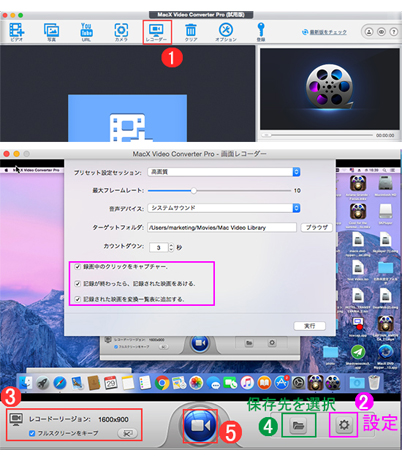
Step 1:まずは、プライムビデオ録画ソフトMacX Video Converter Proをダウンロード してインストールしてください。MacX Video Converter Proを起動して、上にある「レコーダー」をクリック。


Step 2:右下にある設定ボタンをクリック→音声デバイスには「システムサウンド」を選ぶ→指示に従ってシステムサウンドをインストール。(システムサウンドをインストールしないと、録画したプライム ビデオを再生すれば、音が出ない。)また、「記録された映画を変換一覧表に追加する」というオプションをクリックすると、自動的に録画していた動画を変換一覧表に追加し、お好みの出力形式を選択して一括に変換することができる。

●ヒント:システムサウンドの詳しいインストール方法がコチラ>>


Step 3: システムサウンドがインストールされた後、プライム ビデオ DRMを解除せず、プライムビデオの動画を録画して存分に楽しもう!左下側にある「フルスクリーンをキープ」というオプションを選択する。また、はさみのようなアイコンをクリックして録画画面範囲を指定できる。


Step 4: プライム ビデオの保存先を選択。


Step 5: 画面の中央にある青いボタンをクリックしてから、プライム ビデオ DRMを解除せずMacでプライムビデオの動画を録画することが始まる。後は、保存先に保存したプライムビデオ動画をプレーヤーで再生して存分に楽しめる。


合わせて読みたい:
Macでニコ生を録画・保存して気楽で自由に楽しめる方法>>


1.Windows環境でプライムビデオを保存して視聴する方法:


プライム ビデオ DRMを解除せずプライムビデオの動画を録画して自由に視聴できる方法(DRM 解除 違法にならない)


Step 1:Windowsでプライム ビデオ DRMを解除せずプライムビデオを録画する


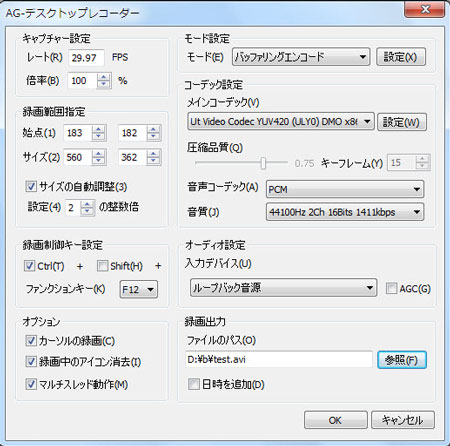
デスクトップ全体orマウスドラッグで指定した矩形領域内の動作風景を録画&保存することができるツール「AG-デスクトップレコーダー」を、Windows(XP/Vista/7/8/10)コンピュータにダウンロードとインストールしてください。そして、「AGDRec.exe」(あるいは「AGDRec64.exe」)を実行する。


① 使用するコーデックとエンコードモードを選択する。

② デスクトップ全体を録画したいか、あるいは特定領域内だけ録画したいかとキャプチャキャプチャ領域を設定する。

③ 録画したいDMM動画において、様々なパラメーター設定をカスタマイズする。例えば、動画のフレームレート&拡大率、ホットキ、モード、圧縮等。

④ 音声もちゃんと出力DMM動画に入ってることが大事。録音を行う場合は、「オーディオ設定」欄で、入力元のオーディオデバイスを選択しておく。

⑤ キャプチャしたDMM動画の出力先フォルダ&ファイル名を設定する。

⑥ 準備が整ったら、録画を開始する。ホットキーを設定しておいた場合は、タイミングを見計らってホットキーを押せばOK。 タスクトレイアイコンを右クリック →「録画開始」を選択することでも、録画を開始させることはできる。


合わせて読みたい:
Huluダウンロードできない時の対処方法|Hulu録画方法まとめ>>


Step 2:録画したプライムビデオを変換する


AG-デスクトップレコーダーを使って保存したプライムビデオの動画は、通常にAVI / WMV / MP4 / AGMという形式で保存される。ほかの形式に変換するには、やはり第三者のプライム ビデオ変換ソフトが必要。ここでは、MacX HD Video Converter Pro for Windowsという動画変換・ダウンロードソフトを使って、Windowsでプライム ビデオを変換しよう。


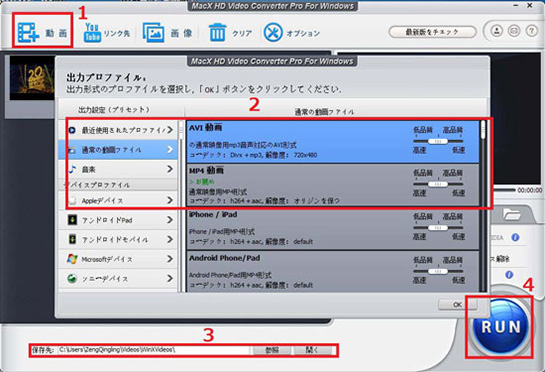
MacX HD Video Converter Pro for Windowsをダウンロードしてください。インストール中、使用言語を日本語に設定することができる。インストールが終わったら、ソフトを起動する。


① 「動画」アイコンをクリックして、録画されたプライム ビデオを本ソフトに取り込む。

② ご使用目的に合って、使用したい出力プロファイルを選択する。例えば、DMM動画をMP4に変換するなら、「通常の動画ファイル」―「MP4動画」の順でクリックする。

③ 「参照」をクリックし、出力するプライム ビデオファイルの名前や、保存場所を指定する。


④ 「RUN」ボタンを押すと、Windowsでプライム ビデオを変換開始。変換プロセスが終わったら、「OK」を押せばすべての操作が完了。そうすると、プライム ビデオ DRMを解除しなくてもプライムビデオの動画を録画・変換して存分に動画を楽しめる。プライム ビデオをダウンロードできない場合もその録画方法を試してみてください。

合わせて読みたい:
MacX HD Video Converter Pro for Windowsの詳しい使い方>>

【対策】スカパー コピーワンス・地デジ コピーガードCPRM・ダビング10 を解除する方法を詳しく解説!

参照リンク:https://bit.ly/2PhtM52    
編集者:

「コピーワンス 解除」「ダビング10解除」「CPRM解除」をネットで検索すれば、多くの質問が出てくるね。例えば、

質問1:コピーワンスについて!友だちから借りているケーブルTV録画したDVDをどうしてもコピーしたいです。教えてください。

質問2:DVD録画のコピーワンスの解除の方法をどなたか教えてくださいませんか?DVDにはーRWでもーRでもいいのでしょうか?録画のしかたによってはかいじょできないのですか。色々試したのですがうまく解除できません。

そうだね。コピーワンスやCPRMコピーガードに悩んでいる方は多くいるだろう。さて、今回はコピーワンス解除やCPRM解除に関する方法を初心者でもわかるように詳しく解説する。


コピーワンス対応していなくても| 各種コピーガード解除可能

MacX DVD Ripper Pro - プロなDVDリッピング・コピーソフトで、DVDコピー・ISOイメージを作成以外、素晴らしいコピーガード解除機能も搭載している。今流行っているCSS、容量偽装、Cinavia、UOPs、APS、リージョンコード1~6、RCE、ソニーArccOS、ディズニーX-projection DRM、最新アダルト/フィットネス系コピーガードなどといったコピーガードを手軽に解除できるので、各種の映画DVDや音楽DVDをコピーして存分に楽しめる。


コピーワンスを解除

一、コピーワンスとは

CPRM(英語: Content Protection for Recordable Media)とは、「コピー・ワンス(1世代だけ録画可能)」の番組を録画する時に使われるコピー制御方式。2004年4月5日、地上波デジタルやBSデジタル放送の全番組がコピーワンス放送になった。コピーワンスはその名の通り、DVDレコーダーなどのデジタル録画機器で、1度だけ録画(コピー)ができる放送、またはその仕組みのこと。

コピーワンスコピーガードの利用については、例えば、
●地上デジタル放送の新録画ルールである 『ダビング10』
●スカパーCS放送の録画コピー制限
●VHS・DVDビデオのコピー制限(VHSをDVDにダビングできる方法>>)
●CPRMディスクのコピー制限
で、コピーワンスを解除して動画やDVDをダビングしたい場合どうすればいいのか。以下は詳しく解説する。

二、コピーワンス解除(CPRM解除)方法をご紹介

基本的には、コピーワンスのプロテクトがかかっていると、HDDやDVDなどへ録画したものを、さらにダビングしようとしてもできない。ただし、HDDレコーダーの場合、HDD内のコンテンツをCPRM対応 DVD-R(RW) 及び DVD-RAM に移動することはできる。もちろん、移動で、DVDメディアに移動後は、移動元のHDD内のコンテンツは勝手に削除されてしまう。

では、コピーワンスのプロテクトがかかっているDVDがどうしてもコピーできないのか?コピーワンスを解除してコピー・ダビング方法は?さて、次は皆さんに詳しく解説する。

コピーワンスを解除する方法#1:画像安定装置

コピーワンスを解除

画像安定装置とは、本来は読んで字のごとく元々DVDやVHSを再生、編集した際に劣化したアナログ画像を復元させ、映像をきれいにするために開発された装置。

画像安定装置は、アナログ映像信号をいったんデジタル化し、痛んだ同期信号を正規の同期信号に入れ替えて、再びアナログへ戻す。この同期信号入れ替えの時、コピーワンス信号やコピーガード信号も一緒に捨てられてしまう。

つまり、画像安定装置にできることは映像ノイズの除去・画質補正以外、地デジ・BSデジタル・CSスカパー110のコピーワンス解除も、地上デジタル放送の新録画ルールであるダビング10の解除も、CPRM解除とダビングもできる。

合わせて読みたい:
レンタルDVD・ブルーレイ・VHS・テレビ録画DVDをダビング際に、出たコピーガードを解説>>

コピーワンスを解除する方法#2:コピーワンスを解除できるソフト(コピーワンスDVDを気楽にコピーする)


1.コピーワンス解除フリーソフトおすすめ:CPRM Decrypter

対応OS:Windows
CPRM Decrypterでコピーワンスを解除する方法:

コピーワンスを解除


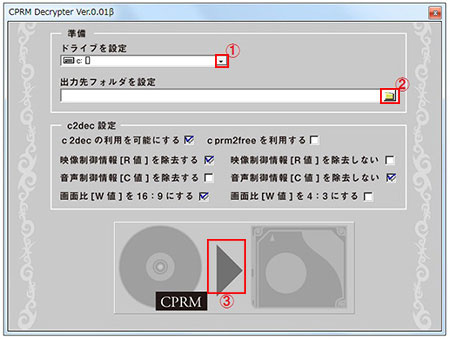
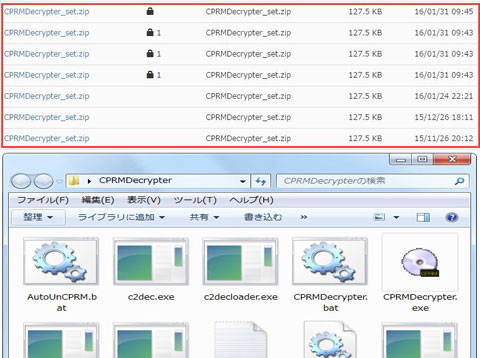
CPRM Decrypterを利用すればCPRMを解除できる。コピーワンス解除フリーソフトCPRM Decrypterダウンロードが完了された後、CPRMDecrypter.exeをダブルクリックしてこのCPRM解除フリーソフト立ち上げる。

設定画面が表示され、DVDドライブを設定したり、出力先フォルダを設定し保存先を好きな場所に変更したり、Cedec設定項目から好きな項目にチェックを入れたりして、一番下にあるCPRM▼の模様なアイコンをクリックすれば、地デジのCPRM解除がスタート。

「解除済みファイルを○○○○に保存しました。何かキーを押すと終了します」といった文字が表示されたら、CPRM解除が完了する。後は、保存先を開いて、ファイルを確認する。
コピーワンス解除フリーソフトCPRM Decrypterで変換されたファイルの拡張子はvroで、パソコンで再生したいのなら、.mpgに変更する必要がある。直接拡張子をmpgに変更できる。

合わせて読みたい:
●CPRM DecrypterでコピーワンスのCPRMを解除してコピーする詳しい方法はコチラ>>

2.コピーワンス 解除ソフトおすすめ:4Videosoft DVD リッピング

対応OS:Windows&Mac
4Videosoft DVD リッピングでコピーワンスを解除する方法:

コピーワンスを解除

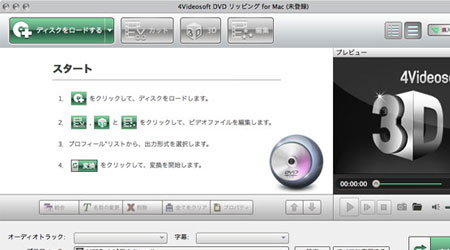
まずはDVDリッピングを無料ダウンロードしてパソコンにインストールしてください。

Step 1:CPRM DVDをパソコンに挿入してください。DVDリッピングを実行して、インターフェースの「ディスクをロードする」ボタンをクリックして、DVDをロードできる。

Step 2:DVDをロードしてから、「プロフィール」のドロップダウンリストからMP4、MKV、AVIなどの出力形式を選択できる。

Step 3:出力形式を選択してから、インターフェースに戻って、「変換」にチェックを入れて、CPRM DVDをコピーしてPCに取込始める。少々待って、CPRMを解除してDVDコピーをパソコンで完了。

●CPRM解除 Macユーザ向け|Mac CPRM DVD再生&リッピング方法


3. コピーワンス 解除ソフトおすすめ: DVDFab Passkey

対応OS:Windows&Mac
DVDFab Passkeyでコピーワンスを解除する方法 :

コピーワンスを解除

まずはDVDFab Passkeyをダウンロードして指示に従って進めて行き、DVDFab Passkeyをインストールする。

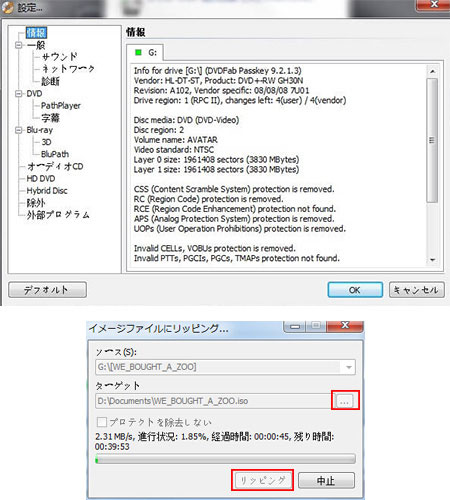
Step 1:デスクトップ上のDVDFab Passkey8 アイコンをクリックしたら、ようこそ画面が表示される。右下の「DVDFab Passkeyを起動する」ボタンをクリックすると設定のメニューが出る。光学ドライブにディスクを挿入する前に、設定/除外タブに行き、全てのドライブのチェックが入れていないことを確認してください。挿入されたDVDディスクの読み込みを防ぐためにいずれかのドライブを除外したくないのだろうか。

Step 2:ディスクを挿入すると、「リージョンコードの設定画面」は自動出る。設定してから、分析が始まる。分析が終わると、コピーガードが解除される。(緑のランプが付いている)

Step 3:システムトレイにおけるDVDFab Passkeyのアイコンを右クリックして、中の「ハードディスクにリッピング(H)…」または「イメージファイルにリッピング(I)…」オプションをクリックしてください。

Step 4右側の灰色のボタンをクリックしてリッピン グされたファイルの保存先を選択できる。選択した後で、「リッピング」というオプションをクリックすればいい。後で、ソースディスクの内容をちゃん とハードドライブにリッピングして保存する。

ヒント:VROというファイルの拡張子がVROのままだとパソコンで再生できない場合、直接拡張子をmpgに変更してください。

合わせて読みたい:
relCPRMダウンロードできない、 relCPRM解除失敗エラーへの対策まとめ>>


【補足】はコピーワンス 解除:HDDレコーダー録画をDVDに焼く・ダビングする方法

TVにDTCP-IPムーブ送信機能があれば、あるレコーダーへLAN経由でダビングしてディスクへ焼ける。(東芝、パナ機、日立など、店員さんに十分に確認してください。)

(DTCP-IPムーブとはIPネットワークを利用した再暗号化規格で、著作権のあるデジタル放送録画のやり取りはこのDTCP-IP規格に則ってやり取りする。)

まあ、CPRM・コピーワンスを解除したら、普通の動画ファイルになると、普通の動画と同じ、簡単に録画をDVDに焼く・ダビングできる。動画をDVDに書き込む方法>>

合わせて読みたい:
●日本でDVDコピー違法?罰則は?合法DVDコピー方法がある?詳細解説!>>


「ダビング10」と「コピーワンス」の違い


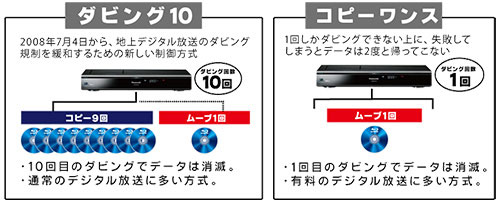
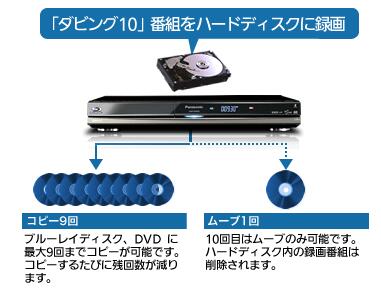
①、ダビング10とは、日本のデジタルテレビ放送の著作権保護のためのコピーガードの1種。コピーワンスとは、著作権保護のため、デジタル放送番組のDVDレコーダー。ハードディスク、D-VHSなどへの録画を一回限りに制限する制御方式のこと。

②、ダビング10は、10枚ので如くにダビング可能。例えば、HDDに録画した一つの番組を、最大10枚のブルーレイやDVDディスクにダビングすることが可能。コピーワンスは、HDDに録画した番組をDVD/D-VHSなどの再録画すると、その番組はDVDやD-VHSなどに録画された後、HDDから消去される。

③、ダビング10は9回までコピー可能、コピーワンスは1回だけコピー可能といった制限信号がかかっている。