2016年12月19日星期一

映画この世界の片隅に無料視聴したいか?絶対できる3つの方法をご紹介!


この世界の片隅に無料視聴

この世界の片隅に無料視聴したいか?


「この世界の片隅に」アニメ映画が11月12日上映された以来、引き続きトップ10内に順位を付けている。原作は、史実を徹底して調べた上で、主人公すずたちの日常を描いている。その姿勢にならい、片渕監督も綿密な考証を実施した。「この世界の片隅に」は今年すごく優秀なアニメと広く言われる。あなたはこの世界の片隅にを見たいか?わざわざと劇場に足を運ぶより、自宅でゆっくりこの世界の片隅にを鑑賞したい人がいるらしい。しかし、どうやって自宅でこの世界の片隅にを無料視聴するか。さて、本文はこの世界の片隅にアニメファン向け、絶対できるこの世界の片隅にを無料視聴方法を詳しく解説する!ぜひ見逃さないでください。
 

☆ この世界の片隅に無料視聴方法を3つ!絶対できる!


この世界の片隅に アニメ映画がすでに上映されたので、この世界の片隅にを視聴できるページあるいはこの世界の片隅に 動画のトレントファイルを見つけると思う。この世界の片隅にを無料視聴するには、この映画を掲載している動画配信サービスからこの世界の片隅にをダウンロードあるいは、この世界の片隅にを録画するのが一番手取りの早いやり方である。ただし、完全版のこの世界の片隅に動画を保存したい場合、Torrentファイルを見つけてダウンロードしたほうがいいと思う人がいるだろう。そのため、ここは、3つの世界の片隅に無料視聴できる方法を詳しく解説する。(一)直接に動画配信サービスからこの世界の片隅にをダウンロード;(二)再生ページからこの世界の片隅にを録画;(三)この世界の片隅にTorrentを保存して無料視聴。
動画共有サイトからこの世界の片隅にをダウンロードや録画するには、MacX Video Converter Proというオールインワンソフトをおすすめ。MacX Video Converter ProはYouTube、ニコニコ、FC2動画、Huluなど何百種類の動画サイトからお好きなな動画を高画質でダウンロードと録画して保存できる。そして、それらのサイトの仕様変更により、素早く対応できる。まともに、この世界の片隅にをダウンロード・録画機能の強さと操作性の容易さ及び動作高速化等すべて最高峰。
ではこれからMacX Video Converter Proで映画をダウンロード・録画・保存する方法を詳しくご紹介。

Mac用

Windows用
 

★この世界の片隅に無料視聴方法(一):ダウンロード・保存編

まずMacX Video Converter Proソフトをダウンロードし、インストールしてください。起動して、界面言語が日本語でない場合に、Macユーザは「HELP」をクリックし、日本語を指定できる。Windowsユーザはソフトのインタフェースの右上にある(?)をクリックしてから、界面言語を日本語に変更することができる。
MacX Video Converter Pro(Mac版)使い方・MacX Video Converter Pro(Windows版)使い方
この世界の片隅にをダウンロード

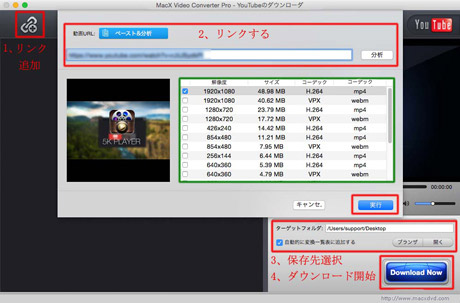
ステップ1:ダウンローダを開ける。

標記されたボタンをクリックしてダウンローダーを開ける。

ステップ2:リンクを追加する。

この世界の片隅に 動画の再生ページを開けて、そのURLをコピーしておく。そして、標記されたボタンをクリックしてリンクを追加する。

ステップ3:リンクを解析する。

標記された「ベースト&分析」というボタンをクリックすればこのソフトが自動的に解析する。解析が成功したら解像度、ファイルサイズ、コーデック、フォーマットによってそれぞれのビデオが示される。おすすめであるビデオは既に選択された。そうしたら「OK」というボタンを押してください。

ステップ4:保存先を確認してダウンロード開始する。

「ブラウザ」というボタンを押せば保存先を選択でき、「開く」と書かれたボタンを押せば選択された保存先フォルダをかけることになる。そして、「Download Now」という大きな青いボタンをクリックすればダウンロードが始まる。数分待つと動画ダウンロードすることが出来上がったので、この世界の片隅に無料視聴が可能。

ヒント:
映画・動画などの劇中曲をダウンロードする方法はコチラ>>

★この世界の片隅に無料視聴方法(二):録画・保存編(Macの環境)
この世界の片隅にを録画

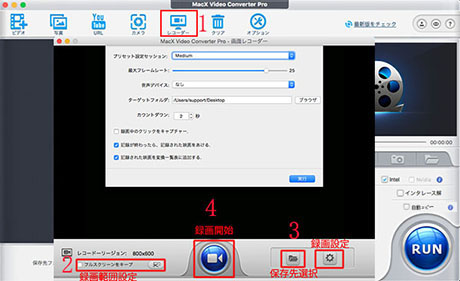
ステップ1:画面レコーダーを開く

標記されたボタンをクリックして、画面レコーダーを別ウィンドウに開く。

ステップ2:録画範囲を設定する。

「フルスクリーンをキープ」にチェックを消す。そして、右のボタンをクリックして録画範囲をフールーダウンロード失敗した動画の再生枠にする。

ステップ3:保存先を選択する

標記されたボタンをクリックして保存先を選択して、確認する。この時にいろいろな設定ができる。

ステップ4:この世界の片隅に録画開始

中央になる青いボタンを押すと録画が始まる。そうするとこのボタンは赤くなり、動画の再生が終わるとその赤いボタンをクリックすることで録画を終止する。これで、この世界の片隅に無料視聴できる。
Macでニコ生を録画・保存する方法>>


★この世界の片隅に無料視聴方法(三):トレントファイルをダウンロード補足編


方法1:torrentサイトを利用して、この世界の片隅にを無料で見る方法

Step 1: この世界の片隅に 映画トレントファイルを掲載しているサイトを見つける。今人気のあるtorrentサイトがTokyo Toshokan、NyaaTorrents、BitSnoop 、Torrent Finder、DisTorrentなどたくさんある。それほど苦戦せずに、映画のtorrentをダウンロード可能なトレントサイトが見つかると思う。
Step 2: 映画のtorrentをダウンロードする。トレントサイトの検索ボックスにこの世界の片隅にを入力して、出てきたダウンロードページでDLリンクをクリックしたら、結構!

方法2:torrentソフトを使ってこの世界の片隅に無料視聴する方法
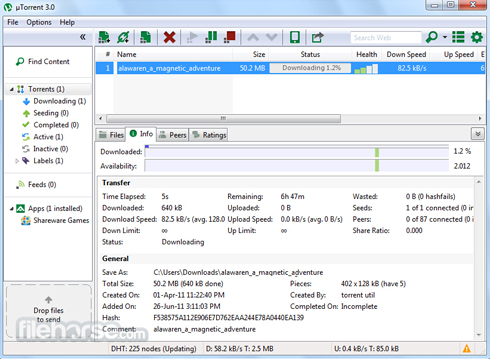
この世界の片隅に無料視聴 Step 1:uTorrent(WindowsとMac OS Xで利用できるBitTorrent, Inc.によって開発されているフリーウェア・クローズドソースのBitTorrentクライアントソフトである)をコンピュータにダウンロードとインストールしてください。
Step 2:NyaaTorrentsといったトレントサイトに登録して、この世界の片隅にを探す。そして、見つけたTorrentファイルをダブルクリックする。

Step 3: μTorrentが立ち上がる。後は、説明を流し読みして、OKを押せば始まる。その後、この世界の片隅にを無料で見ることができる。

宮崎駿新作「毛虫のボロ」:公開・内容・背景・無料視聴>>

2、この世界の片隅にDVDをコピーして無料視聴する方法

この世界の片隅に 映画DVD発売・レンタル開始の後、DVDをコピーして無料視聴できる方法をご紹介。2017年5月にDVDが発売・レンタル開始と伝われる。レンタルDVD動画を自分のパソコンや、スマホ、タブレットなどに保存できる方法もある!レンタルDVD動画を自分のデバイスに保存できれば、これからいつでもこの世界の片隅に無料視聴できるよ。
まず、プロなDVDコピー・リッピングソフトをお使いのコンピュータにダウンロードとインストールしてください。ネットで探してみれば、あまり苦戦せずお使いなるものを見つけるが、ここでは、 MacX DVD Ripper Proという一番気になるものを利用する。コピーガード解除能力、多機能、操作性がすべて最高峰に達するところはその最大な特徴。もちろん、100%クリーン&安全で、安心して使えるも重要なポイントである。
Mac用
Windows用
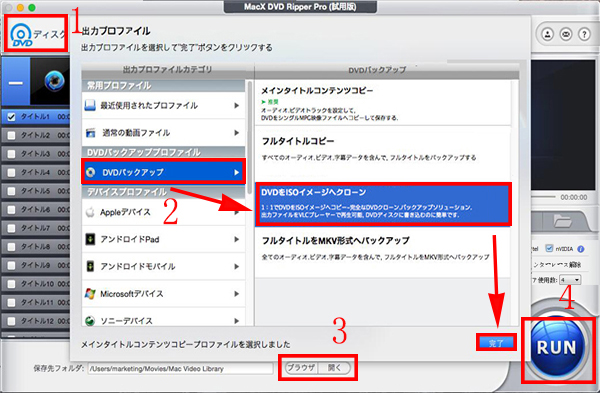
 
この世界の片隅にを無料で見るStep 1:この世界の片隅に アニメ映画DVDディスクをDVDドライブに挿入してから、「DVD追加」アイコンをクリックして、DVDのあるドライブを選択する。
Step 2:ディスクを読み込むだけで自動的にコピーガードを解除してくれる。読み込みが終わると、出力プロファイル選択のサブウィンドウが出てきた。そして、ご使用用途によって、適した出力プロファイルを選んでください。
Step 3:「ブラウザ」をクリックして、出力映像を保存するフォルダを選ぶ。保存先は十分な空き容量があるかと確認したほうが良い。
Step 4:「RUN」ボタンをクリックして、DVDをコピー開始。進行状況バーが100%になると、コピー完了のメッセージが表示されて「OK」ボタンをクリックしてすべての操作が完了!後はデバイスでこの世界の片隅に無料視聴して思う存分に楽しもう!
MacX DVD Ripper Pro(Mac版)使い方・MacX DVD Ripper Pro(Windows版)使い方


2016年12月18日星期日

ジャンル様々!【2017年注目すべき映画ランキング】が大公開!

元リンク:http://urx2.nu/AqJY

映画コピー

2017年映画ランキング|2017映画コピー可能なソフトってある?

映画が好きな人、最新の映画が気になる人に向け、今年大ヒット中の映画の情報、来年上映予定の注目映画に関する情報が満載である。その他、本文は、専門的且つ素晴らしい2017 DVDコピーソフトをご紹介する。
今まで観たいにDVDを見るのに、いちいちビデオショップまで行って、期間内にビデオを見て、ビデオを返しに行って………。というのはもうOUT。今では人気映画DVDコピーソフトがあるゆえ、レンタルしてきた映画DVDをパソコンにコピー、iPhone、iPad、Androidなどのスマホ/タブレットに取り込める。これらのツールが本当に高速且つ素晴らしい品質で最新DVD映画をコピーできちゃう方法なんである。とても便利である。暇な時は映画を見るという人や映画鑑賞が趣味という人は、このツールはかなりお得である。いつでもどこでもお気に入りのDVDを楽しめる。例えば、下記のような注目映画2017年公開予定のDVDでも大丈夫。
2017 DVDコピー2017 DVDコピー


【洋画編】:2017年新作DVD映画|2017年映画ランキング(期待度)

2017年に見ておくべき映画、及び2017年公開予定の注目映画、厳選9本

2017 DVDコピーモアナと伝説の海
劇場公開日:2017年3月10日
監督:ロン・クレメンツ
キャスト: アウリイ・クラヴァーリョ、ドウェイン・ジョンソン
上映時間:113分
評価・レビュー:★★★

2017 DVDコピー
カーズ3
劇場公開日:2017年6月16日
監督:ブライアン・フィー
キャスト: オーウェン・ウィルソン
上映時間と方式:141分、2D/3D
評価・レビュー:★★★★

2017 DVDコピー
スパイダーマン:ホームカミング
劇場公開日:2017年8月11日
監督:ジョン・ワッツ
キャスト: トム・ホランド、ロバート・ダウニー・Jr.
上映時間と方式:129分
評価・レビュー:★★★

2017 DVDコピー
美女と野獣実写版
劇場公開日:2017年4月21日
監督:ビル・コンドン
キャスト: エマ・ワトソン、ダン・スティーヴンス、ルーク・エヴァンズ
上映時間:138分
評価・レビュー:★★★★★

2017 DVDコピー
トイ・ストーリー4
劇場公開日:2017年6月16日
監督:ジョン・ラセター
キャスト: トム・ハンクス、ティム・アレン、ジョディ・ベンソン
上映時間と方式:104分
評価・レビュー:★★★★

2017 DVDコピー
パイレーツ・オブ・カリビアン5
劇場公開日:2017年7月1日
監督:ゴア・ヴァービンスキー
キャスト: ジョニー・デップ
上映時間と方式:124分、
評価・レビュー:★★★★

2017 DVDコピー
キングコング:髑髏島の巨神
劇場公開日:2017年3月25日
監督:ジョーダン・ボート=ロバーツ
キャスト: トム・ヒドルストン
ジャンル:アクション、SF
期待度:★★★★★

2017 DVDコピー
ダンケルク
劇場公開日:2017年7月19日
監督:クリストファーノーラン
キャスト: トム・ハーディ、マーク・ライランス
ジャンル:アドベンチャー、戦争
評価・レビュー:★★★★

2017 DVDコピー
ローガン
劇場公開日:2017年6月
監督:ジェームズ・マンゴールド
キャスト: ヒュー・ジャックマン
ジャンル:アクション、アドベンチャー
期待度:★★★★

【邦画編】:2017年新作DVD映画|2017年映画ランキング(期待度)


2017年に見ておくべき映画、及び2017年公開予定の注目映画、厳選9本

注目映画2017
本能寺ホテル
劇場公開日:2017年1月14日
監督:鈴木雅之
キャスト: 綾瀬はるか、堤真一、濱田岳、平山浩行
上映時間:97分
評価・レビュー:★★★★

注目映画2017
傷だらけの悪魔
劇場公開日: 2017年2月
監督:山岸聖太
キャスト: 足立梨花、江野沢愛美
上映時間と方式:98分
評価・レビュー:★★★★

注目映画2017
3月のライオン
劇場公開日:2017年3月18日
監督:大友啓史
キャスト: 神木隆之介、有村架純、豊川悦司、佐々木蔵之介
上映時間と方式:120分
評価・レビュー:★★★

注目映画2017
美しい星
劇場公開日:2017年5月
監督:吉田大八
キャスト: リリー・フランキー、亀梨和也、橋本愛、中嶋朋子
上映時間:132分
評価・レビュー:★★★★

注目映画2017
君と100回目の恋
劇場公開日:2017年2月4日
監督:月川翔
キャスト: miwa、坂口健太郎、竜星涼、真野恵里菜、泉澤祐希、太田莉菜
上映時間と方式:130分
評価・レビュー:★★★★

注目映画2017
ひるなかの流星
劇場公開日:2017年3月24日
監督:新城毅彦
キャスト: 永野芽郁、三浦翔平、白濱亜嵐、山本舞香
上映時間と方式:98分
評価・レビュー:★★★★★

注目映画2017
無限の住人
劇場公開日:2017年4月29日
監督:三池崇史
キャスト: 木村拓哉、杉咲花、福士蒼汰、市原隼人、戸田恵梨香、市川海老蔵
期待度:★★★★★

注目映画2017
東京喰種(トーキョーグール)
劇場公開日:2017年夏
監督:萩原健太郎
キャスト: 窪田正孝、清水富美加、鈴木伸之、蒼井優
ジャンル:アクション、SF
期待度:★★★★

注目映画2017
ジョジョの奇妙な冒険
劇場公開日:2017年夏
監督:三池崇史
キャスト: 山崎賢人、神木隆之介、小松菜奈、岡田将生、真剣祐、山田孝之
ジャンル:コメディー、SF
期待度:★★★★★

新作DVD映画コピーできない時の対処方法|2017 DVDコピーソフト【Mac&Windows】

Mac OS Xでツタヤやゲオで借りたダンケルク、ダーク・タワー、ブレードランナー2、覆面系ノイズ、鋼の錬金術師、銀魂などという大ヒット中の2017映画DVDをコピーするには、最新コピーガードを外せる2017 DVDコピーソフトを利用する必要がある。以下では、最新コピーガードを解除できる2017 映画コピーソフトをご紹介する。WindowsとMac両方で使え、新作DVD映画をiPhone/iPad/Android/PCに取り込める。それでいつでもどこでも注目映画2017を楽しめる。
 
2017 DVDコピー
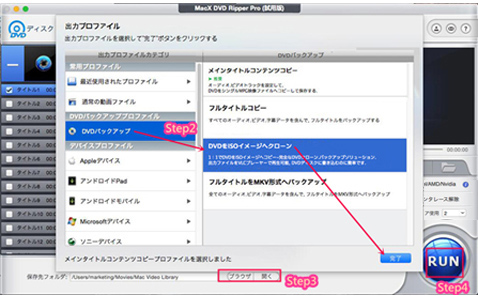
1左上側にある「DVD」アイコンをクリックして、DVDディスク/DVDディスクの中身/ISOイメージから読み込んでください。
2注目映画2017にかかっているコピーガードを解除してから、出力プロファイルウィンドウが出てきた。そして、「DVDバックアップ」→「DVDをISOイメージへクローン」→「完了」とクリックする。
3既定の保存先でも問題ない場合は、保存先を再設定する必要がない。特定のフォルダに保存したい場合は、「ブラウザ」ボタンをクリックして、出力映像の保存先を変更することができる。
4上記の設定が完了したら、右下側にある「RUN」ボタンをクリックすると、Macで新作DVD映画をコピーする。(メモ:RUNボタンを押す前に、上側にある「安全モード」と「高品質エンジン」にチェックを入れておいてください)。
MacX DVD Ripper Proの使い方>>
 

Macで2017映画を無料ダウンロード保存する方法

無料でポルノT2トレインスポッティング2、Justice League、スターウォーズ エピソード8、John Wick Chapter2、亜人、曇天に笑う、トモダチゲームなどの最新2017映画をダウンロードしたいのか。もしそうしたいなら、MacX YouTube Downloaderは役に立てる。専門的な動画ダウンロードエンジンにサポートするし、YouTube、FC2、miomio動画、AniTube、ニコニコ動画、Javynow、Never、Openloadなどという300以上の動画共有サイトに対応し、お気に入りの動画主題歌、MV、PV動画を高画質でダウンロード保存できる。一方、フリーソフトよりもっとパワフルなツールを体験したい?。動画をサクサクとお使いのデバイス(iPhone7/7 Plus/6s Plus/iPad Pro/Xperia XZ/Z5/Galaxy S7など)にダウンロードしたいなら、正式版MacX Video Converter Proをお試し下さい。350以上の出力プロファイルを用意し、今流行っているスマートデバイスに対応している。それで、気のままに注目映画2017版を無料ダウンロードして、お使いのiOSデバイス、Android端末、パソコンに保存できる。
 

Macの上で2017年映画ランキングからお気になる映画を無料ダウンロード!

予め、お使いのOSによって、初心者に優しい操作性、高い実用性でパワフルな動画ダウンローダーをPCにダウンロードしてインストールしてください。ソフトを起動して、ディスクトップの上部にある「help(ヘルプ)」アイコンをクリックして、ソフトの言語を日本語に指定できる。
 
2016動画ダウンロード
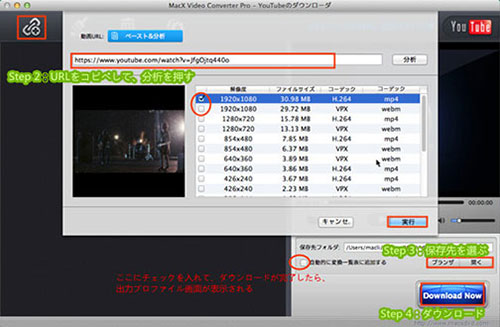
1ソフトをダウンロードして実行される。「リンク先」アイコンをクリック。
2ダウンロードしたい動画のアドレス(URL)をテキストボックスにペーストし、「分析」を押す。クリックすると、内蔵の自動検出機能によって、動画の URLを素早く検出し、情報を取得し終わったらすぐにダウンロードする態勢が整って、幾つかの出力フォーマットが表示され、一つを選んで「実行」をクリックする。
3「ブラウザ」をクリックして、出力映像を保存用のフォルダを選んでください。
4「Download Now」ボタンを押すと、動画を無料でダウンロードする。ダウンロードの進捗状況が現れるから、確認することができる。MacX Video Converter Proの使い方>>
 

2016年12月15日星期四

Digiartyから総額27万円分の有償ソフトを無料で配布するキャンペーンを実施中!

Digiartyキャンペーン2-15 01-14-35-228

概要
動画関連ソフトを販売するDigiartyが総額27万円分の有償ソフトを無料でもらえるキャンペーンを行っています。WindowsソフトとMacソフトを用意しておりWindows部門からはTodo PCTrans Pro「データの移動」やWinX DVD Ripper Platinum「DVDリッピング」など8製品のソフト総額7万円。Mac部門からは17万円する高額ソフトHDR projects3やデータ復旧ソフトDisk Drill PRO for Macなど5製品のソフト総額20万円分となっています。※キャンペーン期間は、12月9日から12月26日「25日23時59分」まで!

追記
全て計算したところ総額約24万円でした。Windowsに関しては4万円分ほど。
公式記載とは一体。。。( ;∀;)


Windows部門
・WinX DVD Ripper Platinum→DVDのリッピングや動画の変換。
※インタフェースは日本仕様ですが海外ソフトのためプロテクトの解除を施す機能が入っています。日本では法律に違反するので絶対に著作権のあるコンテンツのリッピングはやめてください。
7200円→無料

・WinX MediaTrans→iPhoneやiPadのデータ管理。
5980円→無料

・AOMEI Partition Assistant Pro→パーティションやデータの管理。
5680円→無料

・Todo PCTrans Pro→HDDやSDDのデータ移動、PCの引っ越しに。
3980円→無料

・Wise Care 365→レジストリやメモリ最適化などのPC性能を向上。
7886円→無料

・Any Data Recovery Pro→HDDやSSD、USB、SDカードの記録媒体からデータの復旧。
9980円→無料

・Auslogics Disk Defrag Pro→デフラグ管理。
3403円→無料

・Wise Hotkey→ホットキーの設定。
1686円→無料

Windows専用ページ : コチラ


Mac部門
・MacX DVD Ripper Pro→Mac専用のDVDリッピングや動画の変換。
7100円→無料

・MacX MediaTrans→iPhoneやiPadのデータ管理。
5980円→無料

・HDR projects 3→写真の編集。
169445円→無料

・Super Eraser for Mac 4.0→データの完全消去。
4436円→無料

・Disk Drill PRO for Mac→動画や写真、音楽などのデータ復旧。HDDやSSDからの復旧。
11893円→無料

Mac専用ページ : コチラ


※なお無料キャンペーンで入手したソフトは、バージョンアップや技術サポートは受けられません。


入手&導入方法
1、WindowsまたはMac専用ページへいきダウンロードアイコンをクリックします。

Digiartyキャンペーン2-13 20-22-25-372

2、「プレゼントゲット」をクリックしファイルをダウンロードします。
※サーバー負荷のせいかダウンロードに時間がかかりました。

Digiartyキャンペーン-13 20-22-36-007

3、ダウンロードしたファイルを解凍すると以下の様になります。ソフトのアプリケーションとライセンスコードが記載されたメモ帳。

Digiartyキャンペーン-15 00-47-59-307

4、まずはソフトをダウンロードしていきましょう。アプリケーションファイルを起動し言語を指定してください。
※今回はWinX DVD Ripper Platinumというソフトで試していますがソフトによってインストール方法は異なります。

Digiartyキャンペーン15 00-48-12-579

5、「次へ」をクリックします。

Digiartyキャンペーン5 00-48-25-389

6、「同意する」にチェックを入れて「次へ」をクリックします。

Digiartyキャンペーン2-15 00-48-28-554

7、インストール場所を指定して「次へ」をクリックします。

Digiartyキャンペーン5 00-48-29-965

8、「次へ」をクリックします。

Digiartyキャンペーン15 00-48-31-287

9、デスクトップへアイコンを追加するかしないかなどの選択をし「次へ」をクリックします。

Digiartyキャンペーン-15 00-48-32-603

10、最後に「インストール」をクリックします。

Digiartyキャンペーン-15 00-48-33-886

11、「完了」をクリックした導入はおしまいです。

Digiartyキャンペーン-15 00-48-41-544


12、次にライセンス認証します。ソフトを起動するとライセンスコードを要求されます。

Digiartyキャンペーン2-15 00-48-56-424

13、解凍したファイルの「License Code」を開いて下記のような箇所からライセンスコードをコピーします。

Digiartyキャンペーン0-49-15-502

14、「ライセンスコードを : 」欄へ貼り付けます。そして「起動」をクリック。

Digiartyキャンペーン0-49-26-705

15、以下の様に「登録成功」というダイアログが表示されれば認証完了です。

Digiartyキャンペーン5 00-49-29-800

16、あとは好きにソフト思う存分使いましょう。

Digiartyキャンペーン-49-36-606


雑感
Digiartyは、1年でかなり頻繁に無料配布キャンペーンをやっておりその中でも今回の企画は超大型でしたね。総額27万円分のソフトはどれもパソコンには欠かせない必須のツールばかりでした。Any Data Recovery ProやWinX DVD Ripper Platinumあたりのソフトは、とくに価値のあるソフトですのでこの機会に入手しておきましょう!興味ある方はチェックしてみてください。

以上ギャッターでした。