2017年2月13日星期一

Mac The Ripper(v2.6.6)使い方:無料にMacでDVDをiPad/iPhone/iPodに変換操作手順を解説!


MacTheRipperはDVDから映像や音楽のデータを取り出すことができるリッピングツールとして、データのリージョンコードの問題を排除することで、お気に入りのDVDのコピーを作成するだけでなく、CSSの暗号化の問題を克服するその機能のために非常に有名である。無料にMacでDVDをコピー定番ツールでもあり操作は簡単なのに意外と機能は豊富という印象である。

無料版MacTheRipper 2.6.6が開発終了した。OS X v10.7Lion以降なMac OS XでMacTheRipperを使いたいなら、有料版MacTheRipper3.0やMacTheRipper4.0へアップグレードしなければならない。ところが、使い勝手よりも無料で使えるのが大事と思う人がいるので、MacTheRipper 2.6.6まだまだ人気がある。今回の記事では、無料版Mac the Ripper使い方についてご紹介する。Mac The Ripperを利用して、MacでDVDをiPadに、MacでDVDをiPhoneに、MacでDVDをiPodに変換する方法を解説していこう。

Mac the Ripper2.6.6ダウンロード先:http://www.mac-the-ripper.com/mactheripper-2-6-6.html

Part1:Mac the Ripper使い方その1:Mac The Ripperを利用して、DVDプロテクトを除去する方法
Mac the Ripper

Step1:Mac The Ripperをダウンロードしてから、インストールしてください。ただ.dmgをダブルクリックしてから、簡単にマウントできる。そして、Mac The Ripperをあなたのアプリケーションフォルダ(アプリケーションフォルダに限っていない、ほかのフォルダも結構)にコピーする。必要すれば、「Mac The Ripper使い方:活用ガイド」に従って操作してください。
 
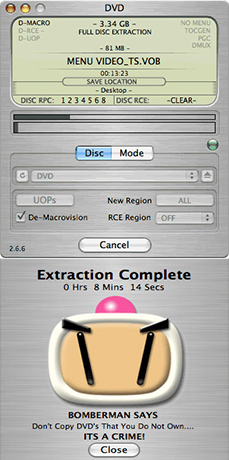
Step2:Mac The Ripperを利用して、DVD を無料変換する。インストールしたMac The Ripper最新版を起動してから、DVDディスクを入力してください。そして、適用する場合に、RCEオプションを設定する。Mac The RipperはドライブにあるDVDをスキャンした後、「DISC RCE: -CLEAR-」を示したら、リージョンコード(RCE Region)を「OFF」にして、つまり、デフォルトというオプションを選ぶ。RCEが「-CLEAR-」と示されたら、「RCE Region」を「OFF」に設定しなければならない。

ヒント:Mac The Ripperは「DISC RCE: -DETECTED-」を示したら、DVDを購入したところのリージョンオプションを設定する必要がある。例えば、北米(リージョン1)で購入したDVDの場合、MacTheRipperはRCEが解読されたと示したら、「RCE Region」を「RCE 1」に設定しなければならない。

個人のニーズに応じて、抽出とオプションの種類を選択したら、「ディスク」タブに戻って、「GO!」ボタンをクリックして(「Enter」か「Return」ボタンを押しても結構)、抽出プロセスを始めよう。

Step3:以上のプロセスが終わったら、保存先でフォルダを指定してください。Mac The Ripperによって抽出された出力プロファイルは.VOBの形式で保存される。

Part2:Mac The Ripperで.VOBファイルをiPad、Phone、iPodと互換性があるビデオ・オーディオフォーマットに変換

ところが、実に、Mac The RipperはDVDコピープロテクトを除去して、DVDを.VOB フォーマットに抽出できるしかない。.VOBファイルをiPad, iPhone, iPodなどと互換性があるほかのビデオ形式に変換するため、第三者のソフトが必要である。MacTheRipper公式サイトが終了されたため、Mac The Ripper最新版にアップデートすることも不可能となった。

だから、Mac The Ripper代わりになるソフトを探している人が多いのではないだろうか。現在、使いやすく高性能なMac DVDリッピング・DVDコピーフリーソフトと言えば、MacX DVD Ripper Proは一押し。DVDをMP4/MKV/MOV/M4V/FLVなど今流行っているビデオ・オーディオフォーマットにリッピングできるだけではなく、iPhone 7/7 Plus/SE/6s/6s Plus/6/6 Plus,iPad mini 4/iPad Pro/Air 2,iPod Touch6, 新型Apple TV,Xperia XZ/X Compact/Z5,Galaxy Note7/S7,ARROWS,AQUOS,iTunesにも取り込める。第三者のソフトを利用せず、手軽にDVDプロテクトを除去しMacでDVDをiPadに、MacでDVDをiPhoneに、MacでDVDをiPodに入れる。更に、DVD編集機能(カット、トリミング、合併、字幕追加、黒帯取り除きなど)もあり、自由にカスタマイズできる。


    
       Mac用                 Windows用
 

Mac The Ripper開けない/使えない?!Mac The Ripper代わりになれるソフトをお試し

MacX DVD Ripper Proは使いやすくて動作が軽いMac DVDリッピングソフトだと評価される。最速であらゆるDVDを様々なフォーマットMP4, H.264, MOV, FLV, MPEG, M4V, AVI, QTなどに変換できることを誇っているソリューションである。MacX DVD Ripper Proがあったら、サードパーティのソフトを利用せず、Mac、iPad、iPhone、iPod、Apple TV、QuickTime プレーヤーでDVDを手軽く鑑賞することができる。その他、MacX DVD Ripper Proは商業用DVDのコピープロテクト(地域コード、ソニーARccOS、CSS, RCE, APS, UOPs, 新しいディズニー暗号化技術)を除去して、個人用のため、DVDをバックアップすることができる。Mac the Ripper開けない、Mac the Ripper使えない、Mac the Ripper最新Mac OS X対応できない、Mac the Ripperリッピングできないなどとった不具合を解決してあげる。

MacX DVD Ripper ProはMac DVDコピーフリーソフトマックザリッパーより、機能が豊富で使いやすい。例えば、サポートされるデバイスの種類(例えば、iPhone/iPad/Android最新モデル)とか、出力されるビデオ・オーディオの種類(例えば:MP4、FLV、MOV、M4V、MP3、YouTube動画、Facebook、iMovieなど)とか、対応しているDVDディスクの種類(ズートピア、インサイドヘット、ガーズ2、デッドプール、シビル・ウォー/キャプテン・アメリカ、君の名はなど)とかなど。

なので、Mac DVDリッピングフリーソフトマックザリッパーでDVDプロテクトを除去できないDVDディスクなら、MacX DVD Ripper Proを使えばいい。また、Mac版だけではなく、Windows版(Windows10にも対応済み)も用意されている。だから、リッピングできないDVDにあったら、Mac The Ripperを利用せずにMacX DVD Ripper Proをお試し下さい。
Mac the Ripper

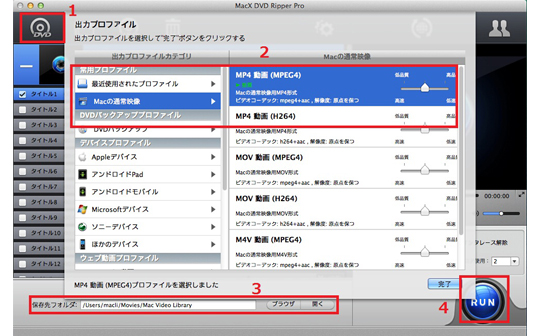
Step1:Mac the ripper代わりになるソフトMacX DVD Ripper Proをダウンロードとインストールしてから、ソフトを起動してください。「DVDディスク」を読み込ませる。

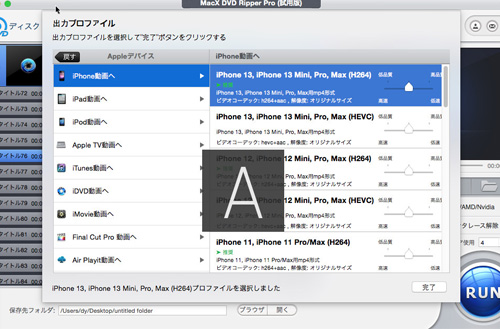
Step2:ご要望に合わせて、出力プロファイルが表示される。例えば、DVDをiPhoneに、DVDをiPadに、DVDをiPodに、DVDをXperiaに取り込むなど。

Step3:出力設定というところにある「ブラウザ」ボタンをクリックして、保存先を選ぶ。

Step4:「RUN」ボタンを押したら、変換を始める。変換プロセスが見えるし、いつでも変換を中止することができる。

5変換プロセスが完了したら、変換されたファイルをプレーヤーに取り込める。例えば、iTunesを利用して、mp4ビデオをiPad, iPhone, iPodに取り込もう。

 
 
普通は、DVDコピーフリーソフト、つまりMacTheRipperを選ぶ人は多いだろう。だが、Mac the Ripperはちょっと古いソフトウェアであるため、更新履歴も遅くて、エラーへのサポートも悪いみたい。その他、最近ネットでMac the Ripper開けない、使えない、リッピングできない、Mac the Ripper最新OSに対応していない、最新ディズニーコピーできないなど不満の声が続出。そういった時、Mac DVDリッピングフリーソフトMac the Ripperより、上記のMacX DVD Ripper Proを使った方がいい。MacX DVD Ripper Proは有料のMacリッピングソフトで、機能的でも操作性でもフリーのものより素晴らしい。もし、Mac the Ripper使い方がわかりにくい、又はMac The Ripperを利用してDVDコピーできない時、MacX DVD Ripper Proをインストールしてみてください。

2017年2月12日星期日

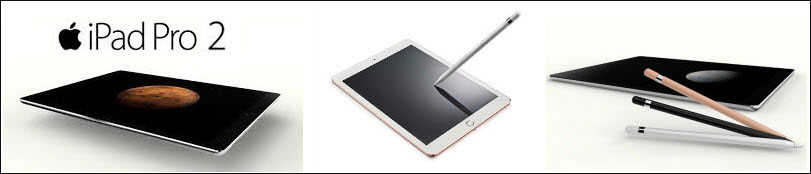
【次期iPad 2017】iPad Pro 2スペック、新機能、発売日、価格など最新リーク情報

       
iPad Pro(アイパッドプロ)とは、Appleが2015年に発売したタブレット型コンピューターである。ディスプレイは12.9インチで、A9Xチップを搭載するほか、iPad Pro向けにスタイラス「Apple Pencil」も登場した。

2016年には、9.7インチ版のiPad Proも発売された。12.9インチ版との違いは、新色としてローズゴールドが追加されたこと、Wi-Fi+セルラーモデルに32GBが選べることである。スペック面では、カメラは8メガピクセルから12メガピクセルに、パノラマ撮影は最大42メガピクセルから最大63メガピクセルに、またLive Photosも利用でき、4Kビデオ撮影にも対応している。
飛行機や新幹線を長時間乗って外出中、あるいは電車待ちで並んでいるとき、暇を崩すために持ちやすいiPadを利用して、オンライン動画を視聴したり、電子書籍やニュースサイトを閲覧したり、好きなゲームをやったりして、ワクワクするってほどではないにしても、快適!ところで、スマホの画面の大型化が進んでいくことにより、iPadをはじめ、タブレット製品が売れなくなっている。それに対して、2016年、アップルが「iPad Pro」だけのラインナップを更新した。いま、初代iPad Proの後続機、つまり次期iPad 2017についてモデルの種類、スペック、新機能、発売日、価格等が話題になっている。今回の記事では、2017年リリース予定の次期iPadを各方面で徹底分析しよう!
iPadを使い始めると愛用になるもの!2017次世代iPad Pro 2にピッタリ!


Mac PCとiPadを同時に使っている人にiPadのバックアップをずっと便利にさせるソフトのMacX MediaTransがあれば、数回クリックするだけで、動画、音楽、写真、電子書籍をiPad(2017次期iPadを含め)とMac PCの間で転送・同期・バックアップ・変換可能!分かりやすいインターフェースを持ち、初心者でもすぐに使いこなせる。iPad Pro 2へ機種変更をするとき、前モデルからデータをiPad Pro 2へバックアップするにはピッタリしたアプリ!


2017次期iPadデザイン

 
最新リークと予想情報によると、次期iPadは3種類のモデル、つまり9.7インチから若干大型化し10.9インチ、大型版の12.9インチの3ラインナップから展開するそうである。初代iPad Proの後継となるモデルだから、「iPad Pro 2」という名称が付けられるようである。2017新型iPadはデザイン一新で新たなステージへ飛躍するようである。


(一)ベゼルレスデザイン

iPad Pro 2には、ディスプレイの左右隅がベゼルレスになるデザインで、いわゆる「縁無し」デザインとなる可能性がある。ボディサイズは9.7インチのiPad Proのまま据え置く。ただし、ベゼルレスデザインにより、ディスプレイのサイズが大きくになるという。今、ディスプレイサイズについてのリーク情報や噂がそれぞれである。12.9/10.9/9.7インチの3モデルが販売されることが濃厚。他にも10.1インチ(もしくは10.1か10.5インチ)モデルが登場するという話もある。12.9インチの次期「iPad Pro」は厚みが0.3㎜厚くなり、「iPad mini 4」の後継モデルとして発売される7.9インチ版「iPad Pro」のサイズは「iPad mini 4」から変わらないようである。

(二)ホームボタンの廃止

噂でディスプレイの四隅全てがベゼルレスになる訳ではなく、画面上部はベゼルが残り、ホームボタンはなくなるそうである。ホームボタンなしのデザインは、2016年秋発売されたiPhone 7での採用と期待されたが、結局期待通りに行かない。確かに、アップルには将来のiOSデバイスでホームボタンをなくし「3Dタッチ機能」でホームボタンと同じ操作をする計画があるようだが、今回で実現することができるかと自信を持っていない。だが、米国特許商標庁が10月4日に公開した特許情報から、Appleがディスプレイに指紋センサーを埋め込む特許を取得したことが明らかになった。それによると近い将来、ホームボタンが廃止されて、指紋センサーであるTouch IDがディスプレイの下に設置されることになるかもしれない。 そうなると、特定の部分に指を置かなくても、ディスプレイのどこかに触れればロックを解除することができるようになる。


12.9インチiPad Pro 2は9.7インチiPad Proと同様、True Toneディスプレイを搭載するそうである。先進的な4チャンネルの環境光センサーを使って、周囲の光に合わせてディスプレイの色と明度を自動的に適応させる。これにより、まるで紙を見ているかのように、より自然に、そして快適に読むことができる。また、iPad新機種には、最新iOS 11を標準搭載する上、Apple Pencilにも対応するようである。メッセージ、メール、Safariブラウザなどを利用する際に、もっと快適! また、iPad Pro 2はディスプレイがが機能強化されて、ズームやスクロールやパンのスピードを上げることができるようになる。内部スペックと言えば、より高速化されて Appleの独自CPUとなるA10Xプロセッサを搭載する可能性が高い。
 
機種Apple iPad Pro 2 10.1/10.9Apple iPad Pro 2 12.9
ディスプレイサイズ10.1 / 10.9インチ12.9インチ
解像度2048x15362732x2048
プロセッサーA10 FusionA10 Fusion
ストレージ128/256GB128/256GB
リアカメラ1200万画素1200万画素
フロントカメラ700万画素
700万画素
 
 
2017次期iPadリリース日


初代iPad Proの発売日は2015年9月9日で、半年ぐらいの間隔をあけて、2016年3月31日に9.7インチiPad Proを発売開始。そのため、iPadの買い替え需要はあるものの、端末自体に対する新たな需要が減少しているだろう。公式から次期iPadリリース日が公開されていないが、これまでの噂とリークから予想すると、2017年3月の頃に行われる次回の新製品発表会でiPad Pro 2の姿が現れる見込みが濃厚。ただし、iPad Pro 2の全モデルが2017年3月に一発で発表するか、あるいは3月と9月の新製品発表会で別々に発表するかとわからない。

2017年2月10日星期五

Handbrake 正式版が登場!最新バージョンHandbrake 1.0.1/ Handbrake 1.0.2使い方をご解説!

元リンク:http://qq2q.biz/BzDK

HandBrakeはフランスのThe HandBrake Teamが2003年から開発を行っているオープンソースの動画トランスコーダだが、このHandBrakeが2016年12月24日にv1.0.0をリリースしている。2年前のv0.1.0のリリースから幾つかの不具合修正などがあったが、v1.0.0ではv0.1.0のVP8に続きlibvpxによるVP9や、Skylake以降のIntel CPUで”Intel QuickSync VideoH.265/HEVCエンコーダー”がサポートされているそうである。12月30日、HandBrake 1.0.1がリリースされた。今、最新バージョンHandBrake 1.0.2も利用できる。

HandBrakeの愛用者にとって、Handbrake1.0.1使い方や、Handbrake1.0.1日本語化方法が一番気になるだろう。従来のバージョンは高度な設定がいっぱいである上、海外製ソフトとして本体は日本語化されていない。熟達者が普段何気なくHandBrakeを利用できるが、実は初心者や機械音痴にとっては思いのほか操作に苦しむ。今回の記事では、HandBrake1.0.1ダウンロードから、インストール、日本語化、高度な設定、DVDリッピング、動画変換等とHandbrake1.0.1 使い方を誰にもわかりやすく解説する。

【Handbrake 1.0.1使い方】DVDリッピングにおいて、Handbrakeでコピーガードを解除できない時の対策


HandbrakeでDVDをリッピングしようとすると、コピーガードを解除できないのでエラーが出て、うまくいかない時が多すぎる。無料なDVDリッピングソフトとして、コピーガード解除能力もそこそこである。様々なコピーガードで保護された市販DVD・レンタルDVDをリッピングするには、Handbrakeはあまり役に立たないような気がする。ここでは、CSS、リージョンコード1~6、RCE、ソニーArccOS、UOPs、容量偽装、ディズニーX-projection DRMなど、各類のコピーガードが解除可能なソフトDVD Ripper Proをおすすめ。直感的なインターフェースで、初心者でも抵抗なく使い始めることができる。


「Handbrake 1.0.1」の主な新機能や変更点は次のとおり。

  • ● ビデオ関連機能の改善や機能追加、バグ修正
  • ● 字幕レンダリング機能の改善
  • ● サードパーティ製ライブラリのアップデート
  • ● わかりやすいオンラインドキュメントの提供開始(ベータ段階、英語のみ)
  • ● 各種既定値を現在の状況に合わせてチューン済み
  • ● オーディオ/ビデオ同期エンジンを改良

Handbrake 1.0.1無料か有料か?

正式版だからこそ、お料金を払わないと利用できないと思う方がいるらしい。だが、グーグルで「Handbrake1.0.1価格」を検索すると、関連情報が表示されない。そのかわりに、正式版のHandbrake1.0.1は永久に無料で利用できる形で配布されていることが分かる。


Handbrake 1.0.1使い方(一):HandBrake1.0.1ダウンロードとインストール


まず、Handbrakeの英語公式サイト(https://handbrake.fr/downloads.php)、あるいは他の大手ソフトウエアダウンロードサイトから、HandBrake1.0.1のセットアップファイルをダウンロードしてください。Handbrake1.0.1安全かと心配しているなら、ダウンロードしたファイルのウイルスチェックを行っても良い。
Handbrake使い方

HandBrake1.0.1のインストール手順:Windowsバージョン

  • 1. 先ほどダウンロードしたHandBrake-1.0.1-i686-Win_GUI.exeファイルをダブルクリックして開く。
  • 2. そして、「不明な発行元からのプログラムにこのコンピューターへの変更を許可しますか?」という警告が表示される。はい(Y)ボタンをクリックするとインストールを続行できる。
  • 3. 英語のセットアップウィザードが開始する。セットアップウィザードの開始画面で「NEXT」をクリックする。
  • 4. 使用許諾書が表示されると、「I Agree」を押す。
  • 5. 「Destination Folder」画面になる。ここで、Handbrake 1.0.1をインストールするフォルダーを指定する,デフォルトで表示されている「C:\Program Files\HandBrake\」フォルダーにインストールするのが簡単だろう。 
  • 6. スタートメニューに新しいフォルダ選択界面が表示される。「Install」を押して、次のステップに進む。
  • 7. セットアップウィザード完了画面が表示され「Finish」をクリックして終了。


Handbrake 1.0.1使い方(二):Handbrake 1.0.1日本語化

Handbrake使い方

ところが、Handbrake1.0.1日本語化パッチファイルはどこにダウンロードできるか。現在の時、Handbrake1.0.1に適したパッチを精一杯探してみても、なかなか見つからない。どうしてもHandbrake1.0.1日本語化して利用したい場合、いけるかいけないかと分からないが、古いバージョンに対応可能なパッチファイルを試しては?

Handbrake 1.0.1使い方(三):Handbrake 1.0.1でDVD&動画変換とリッピング


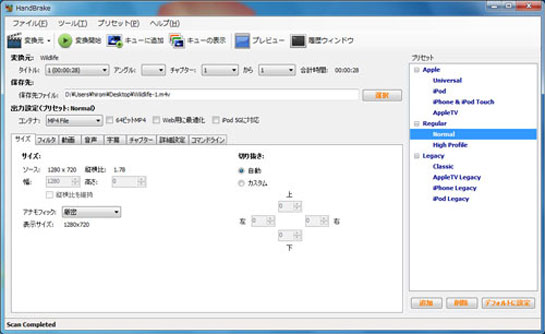
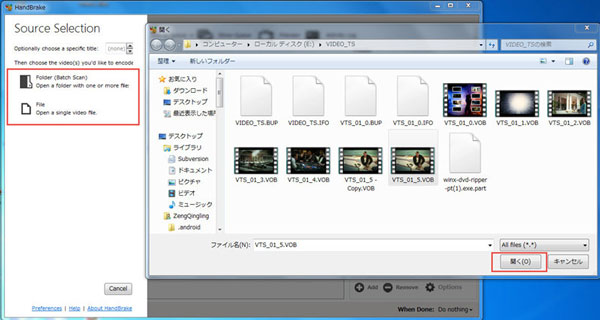
Step1. 赤枠に囲まれた箇所から、ソース動画ファイルをHandbrake1.0.1に読み込む。以下の手順では、ファイルを個別に読み込む場合、【File】を押す。一方、フォルダ構造で複数のファイルを一括に読み込む場合、【Folder(Batch Scan)】をクリックする。そして、読み込むファイルの場所を選択し、目的のファイルをクリックして、「開く」をクリックする。


DVD Shrinkをダウンロード


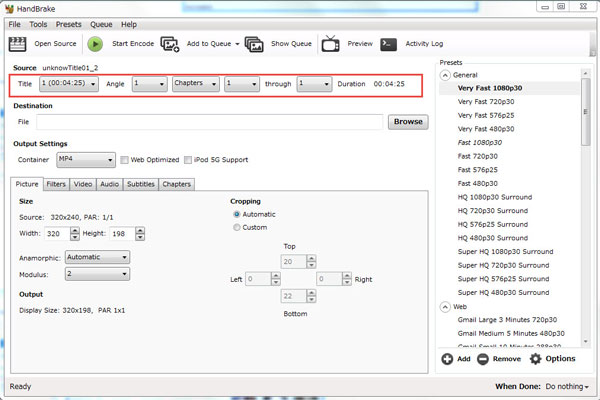
Step2. ファイルがスキャン成功後、上記の画面が表示される。それは古いバージョンのHandbrakeのインタフェースがほぼ同じ。変換元がDVD / Blu-ray の場合、画面左上の「Title」欄で変換したいタイトルを選択する。


DVD Shrinkをダウンロード

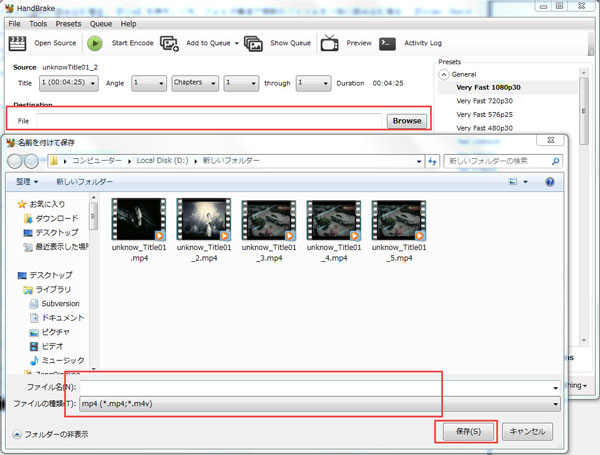
Step3. ここでは、右端にある「Browse」ボタンをクリックし、出力ファイル保存先のフォルダ/フォーマット/名前を指定すればOK。フォーマットを選択する場合、Handbrake1.0.1がサポートする出力フォーマットにより、MP4とMKVしか選択できないとご注意ください。


DVD Shrinkをダウンロード

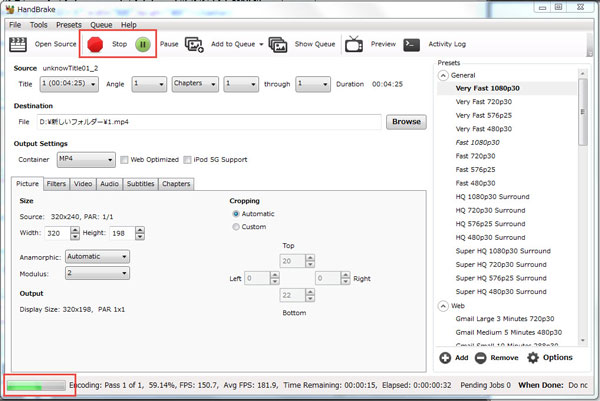
Step4. Start Encodeをクリックして、動画/DVD変換するプロセスが始まる。ソフトの左下側に進捗状況は画面の中央に現れるプログレスバーで表示される。プログレスバーが100%になれば自動で消える。【Queue Finished】が表示される。そして、保存先のフォルダが開いて、すぐに出力映像を確認することができる。


DVD Shrinkをダウンロード

ハンドブレーキ1.0.1使い方:Handbrake 1.0.1メリットとデメリット

Handbrake 1.0.1最大なメリットと言えば、完全に無料で使えることに間違いない。今、ネットでいくら探しても、使用期限が切れると、全く使えない、あるいは機能が大幅に制限されている仕組みのものがばかり。そして、Handbrake 1.0.1をインストールする時や、インストールした後の利用中、ラグインやポップアップ広告等ウィルス感染しやすいものを組み込むことは一切ない。安心して利用することが可能。また、ハンドブレーキ1.0.1はDVDディスクだけではなく、ブルーレイディスクとネットからダウンロードした動画や、スマホやカメラで撮った動画を全て読み込むことができる。


一方、Handbrake 1.0.1不具合やデメリットというと、やはり初心者にとって、その複雑なインタフェースに四苦八苦されているのである。特に、海外製ソフトなので、日本語版が配布されていない。インターフェースの使用言語を日本語へ設定して利用したい方にとって厄介。また、Handbrake 1.0.1のコピーガード解除能力はどこまでかとよくある質問である。以前、Handbrakeでコピーガード解除できないエラーが出てしまうことが多すぎて、ユーザーから酷評された。正式版だからこそ、多少に進化すると期待されている。ただし、期待に応えるかとまだまだ分からない。

Handbrake更新履歴情報>>http://filehippo.com/jp/download_handbrake/history/

2017年1月22日星期日

最強のiPhone DVDリッピングソフト登場!高品質・超簡単でDVDをiPhoneに取り込める

元リンク:http://ur0.link/B7Ix


iPhone DVD Mac

MacでDVDをiPhoneに取り込める方法


アンケート調査によって、世界全体で見ると日本だけはiPhoneのシェアとAndroidのシェア比が逆転であることが明らかになった。日本はiPhone率が70%で、アメリカでさえ43%なのに、どうして日本人はこんなにiPhoneが好きなのか。特にその先進的な機能に魅了されたかもしれない。若しお使いのMacでDVDをiPhoneに取り込めるとしたら、時間、場所を問わず、所持しているiPhoneを持ち運びながら、いつでもどこでもiPhoneでDVD鑑賞ができる。

ただし、iPhone DVD Mac対応のリッピングソフトは一体何であるのか。心配しないで、そこで今回はMac & Windowsの両方でDVDをiPhoneに入れる方法をご紹介する。それで、待ち合わせや仕事の待ち時間、電車での長距離移動時など一人でも、時間を快適に!
 
最新ニュースによれば、iPhone7/7 Plusの発表日は9月7日で、予約開始日が9月9日、正式発売日が9月16日と予想されている。iPhone7を購入して、所持している新型iPhoneで大好きな動画・DVDを見ることができたら良いなぁ。でも、Macユーザーは大好きなDVDをiPhoneに入れたいなら、専門的なiPhone DVDリッピングソフトを見付けないとダメ。こうして、今年大ヒットしたズートピア、デッドプール、インサイドヘッド、妖怪ウォッチ、バットマン、スーパーマン、ジャングル・ブック、君の名は、モアナ、などの映画DVDをiPhoneに入れ、ご愛用のiPhoneでDVDを再生することができるようになった。周りの雑音をシャットアウトするため、電車内でお好みのDVDをiPhoneで見ることが一番良いね。一日の疲れがとれるし、気持ちも切り替えるし、最高のリフレッシュ方法ではないだろうか。全ては、下記のオススメDVDリッピングソフトにお任せ。

Mac&Windows両用の最速iPhone DVDリッピングソフト登場!(iPhone 7対応済み)


最強のiPhone DVD Mac用ソフトと言えばやっぱり、Digiarty社によって開発されたMacX DVD Ripper Pro。何故なら、ライバル製品と比べて、このプロなDVDアイフォンリッピングソフトはほぼ全ての市販/レンタルDVDをiPhoneに入れることから。加えて、最も多くのユーザーのニーズを満たすために、絶えず更新されていき、350種類のプロファイルと真新しいコア技術を組み込めており、iPhone 7/7 Plus/SE/6s/6s Plus/6/6 Plus/5s/5c/4Sなどの各iPhoneモデルに対応している。更に、更新しつつ、Windows版はWindows10に対応、Mac版はmacOS Sierraに対応している。

その他、DVDリッピングのスピードや出力品質を保証するために、インタレース解除,最新のマルチコア技術,ハイパースレッディングなどという高度なテクノロジーを採用している。タイトル合併機能でDVD内の複数タイトルを1つにすることができる。デコーダとエンコードのパラメータを調整したり、字幕/ウォーターマークを追加したり、DVDから音声/画像を抽出したりすることもできる。従って、MacX DVD Ripper ProはMacでDVDをiPhoneに取り込んでiPhoneでDVDを再生する特性を持っており、最強のiPhone DVDリッピングソフトと言っても過言ではない。

Mac用
Windows用


①、Macの上で、DVDをiPhoneに入れ、映画DVDをiPhoneで見る方法


言語設定:まず、このiPhone DVD Mac用ソフトMacX DVD Ripper Proをダウンロードとインストールしてください。実行したら、ディスクトップの上部にある「Help(ヘルプ)」をクリックして、ソフトの言語を日本語に指定できる。分かりやすいインターフェースが備えるた め、玄人にも、素人にも簡単に操作できる。MacでDVDをiPhoneに取り込めて、DVDをiPhoneで見るには、以下の手順を踏んでください。4回クリックだけで完成できる。

iPhone DVD Mac

1左上側にあるDVDディスク/DVD-Videoフォルダ/ISOファイルをクリックして、ディスクを読み込ませる。

2DVDディスクが追加されたら、自動的にコピーガード解除を実行して、出力プロファイル画面が表示される。そして、「Appleデバイス」⇒「iPhone動画へ」⇒「iPhone 7,Plus(MPEG4)」⇒「完了」クリックする。

3既定の保存先でも問題ない場合は、保存先を再設定する必要がない。特定のフォルダに保存したい場合は、「ブラウザ」ボタンをクリックして、出力映像の保存先を変更することができる。

4上記の設定が完了したら、右下側にある「RUN」ボタンをクリックし、Macでコピーガード付DVDをiPhoneに入れる。それで、持ち運びながらiPhoneでDVDを再生できる。(メモ:RUNボタンを押す前に、上側にある「安全モード」と「高品質エンジン」にチェックを入れておいてください)。

Windows用動画ダウンロードソフト Mac用動画ダウンロードフリーソフト
 

②、Windowsの上でDVDをiPhoneに入れ、映画DVDをiPhoneで見る方法


言語設定:まず、Windows版iPhone DVDリッピングソフトをダウンロードとインストールしてください。実行したら、ソフトのメイン画面の右上側にある「?」をクリックして、ソフトの言語を日本語に変更できる。直感的で操作しやすいUIを持つため、玄人にも、素人にも簡単に操作できる。

DVDをiPhoneに入れる方法

1左上側にあるDVDディスク/DVD-Videoフォルダ/ISOイメージファイルをクリックして、ディスクを読み込ませる。

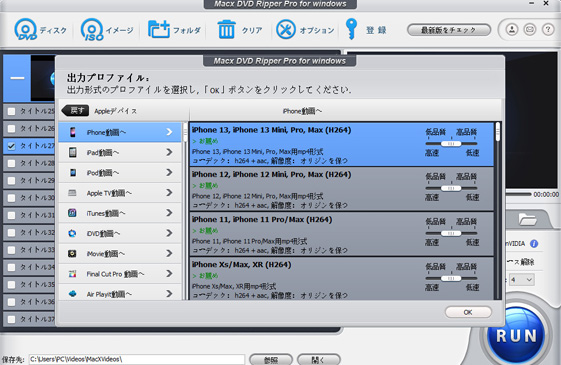
2DVDディスクが追加されたら、自動的にコピーガード解除を実行して、出力プロファイル画面が表示される。そして、「Appleデバイス」⇒「iPhone動画へ」⇒「iPhone 7,Plus(MPEG4)」⇒「完了」クリックする。

3既定の保存先でも問題ない場合は、保存先を再設定する必要がない。特定のフォルダに保存したい場合は、「参照」ボタンをクリックして、出力映像の保存先を変更することができる。

4上記の設定が完了したら、右下側にある「RUN」ボタンをクリックし、WindowsでDVDをiPhoneに入れる。それで、持ち運びながらiPhoneでDVDを再生できる。

Windows iPhone DVDリッピングソフト Windows iPhone DVDリッピングソフト
 

そして、iTunes経由でリッピングされたファイルをiPhoneに転送したいなら、下記の操作手順を参考にしてみてください。
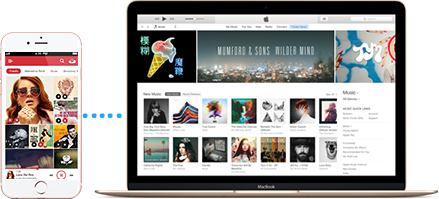
操作手順:iTunesを起動 ⇒ ライブラリでムービーを選択した状態で、「ファイル」→「ライブラリに追加」をクリック ⇒ 動画ファイルを選択して、「開く」をクリックすると、動画ファイルがiTunesに取り込まれる ⇒ iPhoneとiTunesをUSBケーブル接続して、iTunesでデバイスの接続しているiPhoneをクリック ⇒ 「ムービー」タブをクリックして「ムービーを同期」にチェックを入れ、下の“ムービー”欄からiPhoneに転送したい動画を選択する ⇒ iPhoneとiTunesを同期し、iTunesのビデオアプリの中に転送した動画が保存される。

又は、iTunes使いづらい、iTunes iPhone同期できない、iTunes iPhone接続できない、iTunes iPhone表示されない、iTunes iPhone認識しないなどで、iTunes代わりになるソフトを使って、Macに保存された動画ファイルをiPhoneに転送すればいい。

DVDをiPhoneに入れる以外、様々なデバイス/映像形式にも出力


また、このiPhone DVDリッピングソフトはあらゆるISOイメージ/DVDフォルダ/DVDディスクをMP4,FLV,H.24,MP3,MOV,AVI,QT,MPEG,MKV、MP3など、今流行っているビデオ・オーディオフォーマットに変換できるだけではなく、DVDをアイフォン(iPhone 7/SE/6s/6s Plusを含め),iPad(iPad Pro/Air 2/Air/mini4/mini3などを含め),iPod(iPod Touch6/iPod Shuffleを含め),新型Apple TV,iDVD,iMovieなどのApple製品、及びAndroid端末(サムスンGalaxy Note7/S7/S7 Edge,ソニーXperia X/Z5/Z5 Premium/Z4/Z4 compact,グーグルNexus8/Nexus 5X/6P,Surface Pro 4/3,富士通ARROWS,シャープAQUOS Compact,Amazon Fire Phone/PS4を含め)など端末に取り込め、視聴できる。

更に、実用的なビデオ編集機能を持ち、お好みのDVDから音声を抽出してMP3ファイルとして保存して、スマホの着信メロディに設定したり、DVDから静止画をキャプチャしてJPG形式/BMP形式として保存して壁紙に作成したり、DVDをYouTube/Facebook対応のフォーマットに変換して動画を投稿したり、DVDから好きなシーンを取り抜いたり、パラメーターを調整したり、向き方を回転したり、外部字幕を追加することができる。

2017年1月20日星期五

DVD MP4変換フリー?!無料にDVDをMP4に変換する方法を教えて(Mac&Windows対応)

元リンク:http://u0u0.net/B5PE

MP4は現状では最も互換性の高い形式として、高画質を保ちながら、ファイルサイズを抑える。なので、Mac環境にもWindows環境にもかかわらず、DVDをきちんとバックアップ、あるいは、DVDをiPhone iPad iPod Xperia Galaxy PSP Androidなど今流行っているポータブルデバイスに取り込んで再生しようとすると、MP4形式で保存したほうがいい。

DVDをMP4に変換する時、不快な経験をしたことがあるのか?

1. コピープロテクトがかかっておりDVD MP4変換ができない;
2. 変換後の画質が大幅に落ちてしまった;
3. 変換スピートが遅すぎて、かなり時間かかる;
4. 試用版などでやってみると、変換後の動画にログが入ってしまったり、全部ではなく、その一部分しかコピーはできなかったりする;
5. DVDをMP4に変換するのが成功だが、変換されたMP4ファイルをメディアプレーヤーで再生しようとする時、再生できない;

以上書いた通り、DVDをMP4に変換する時、意外に不具合な状況が出てうまくいかないことがよくある。だから、ヤフー知恵袋では、「DVD MP4変換フリーソフトはないのか?XMedia RecodeやHandbrake、DVDFab 8を試してみたが、XMedia Recodeは勝手に落ちて使い物にならず、Handbrakeはコピープロテクトを外せず、DVDFab 8は高速リッピングというのでしてみたところ、とても見れるものではなかった。仕上がりが高品質であるようなMacでDVDをMP4に無料変換できるソフトを教えてください」とよく聞かれるだろう。そこで以下では、国内外で評価の高いDVD MP4変換ソフト(無料)をご紹介する。Windows&Mac版両方がある。
 

DVDをMP4に無料変換したい方向け完璧な対処法


Windows&MacでDVDをMP4に無料変換できるというツールが沢山ある。だが、どれでも使い物になるわけではない。例えば、Handbrakeはコピープロテクトを外せず、XMedia Recodeは勝手に落ちて使い物にならず、DVDFab 8は高速リッピングというのでしてみたところ、とても見れるものではなかった。また、DVD43がWindows8以上のOSに対応していないそうで、取り込みができないし、フリーメイクビデオコンバーターでエラーメッセージが出て動作が中止し、Any Video Converterの場合、変換された動画にジャギーが出てしまった等等・・・

絶対できるMac用DVD MP4変換フリーソフトがきた!


MacX DVD Ripper Mac Free EditionはMac(最新macOS Sierraを含め)環境で、あらゆるコピーガード付きDVDをMP4に変換することができる。Amazonや楽天市場の市販DVDや、TSUTAYAやゲオのレンタルDVDに施されるDVD CSS、CPRM、容量偽装、Cinavia、UOPs、APS、リージョンコード1~6、RCE、ソニーArccOS、ディズニーX-projection DRMなどを簡単に解除する。また、多くのユーザーに重視されている出力品質はどうなるか。嬉しいことに、このDVD MP4変換フリーソフトは、高品質エンジンとハイパースレッディング、及びインターレース解除機能を内蔵するので、目に見える劣化が発生するという厄介なことはない。そして、マルチコアCPU(I3, I5, I7に対応する特別なデザイン)をサポートするため、高速な変換スピートを求めるユーザーに最適!


Mac用

Windows用

【超高速・無劣化】Windows&MacでDVDをMP4に無料変換してみよう


①、【Mac OS Xの場合】

まず、Macで動作するDVD MP4変換ソフトMacX DVD Ripper Mac Free EditionをMacパソコンにダウンロードとインストールしてください。日本語化されたDVD MP4変換フリーソフトなので、インストール中に使用する言語が個人によって日本語を選択することができる。変換したいDVDディスクをコンピュータのハードドライブに挿入した後、以下の手順でやってみてください。
DVD MP4変換

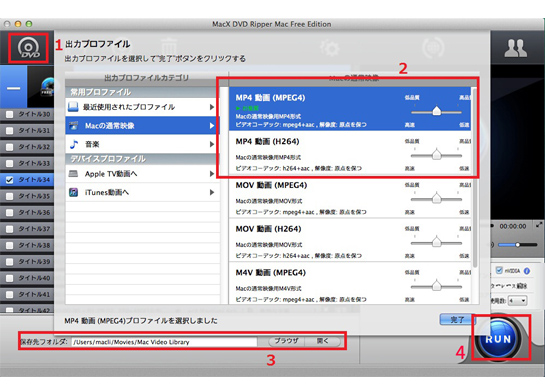
ステップ1:「DVD追加」ボタンをクリックしてから、先ほどハードドライブに挿入したDVDを本ソフトに読み込む;

ステップ2:DVDに施されたコピーガードが解除されたら、出力プロファイル選択のサブウィンドウが出てきた。そして、Macの通常映像->MP4動画(MPEG4) ->「完了」ボタンを押してください;

ヒント:次のステップに進む前、ご個人的なニーズに合って、DVDを編集することができる。例えば、(フレームレット、解像度、ビットレット、オーディオ音声)をカスタマイズ;特典映像などの不要なファイルを削除、必要な部分だけ切り出し、字幕を追加など;

ステップ3:「ブラウザ」をクリックして、出力映像を保存するフォルダと保存先を選んでください。保存先は十分な空き容量があるかと確認したほうが良い。

ステップ4:「RUN」ボタンを押したら、MacでDVDをMP4に無料変換することが開始。変換の進捗状況が別窓で現れるから、確認することができる。変換プロセスが終わったら、「OK」ボタンをクリックしてすべての操作が完了!

MacX DVD Ripper Mac Free Edition使い方>>
②、【Windowsの場合】

MacX DVD Ripper Pro for Windowsは上記紹介したMac用DVD MP4変換フリーソフトの正式版で、Windows10を含め、Windows環境でDVDをMP4に変換することができる。そして、MacX DVD Ripper Mac Free Editionより、350を超える出力プロファイルを搭載していて、DVDをMP4に変換できるほか、直接にDVDをiMac、MacBook、MacBook Air、MacBook Pro、Mac mini、Mac Pro 、iPhone 7/7 Plus/6s/6s Plus/6/6 Plus/5s/5c/4S、iPad Pro、iPad Air 2、iPad mini 4、iPad mini 3、iPad Air、iPad mini 2、iPad mini、Xperia XZ/Z5/Z4/Z3/Z3 compact、Xperia Z3/Z4 tablet compact、サムスンGalaxy、富士通、シャップへ変換できる。だが、MacX DVD Ripper Pro for Windows試用版(無料)をダウンロードして使うと、冒頭の5分しか変換できないという制限がある。気になる方なら、製品版のご購入ください。以下ではWindows10用DVD MP4変換ソフトを使ってレンタルしてきたDVDディスクをMP4に変換していこう。

Windows用DVD MP4変換ソフトDVD MP4変換


DVD MP4変換

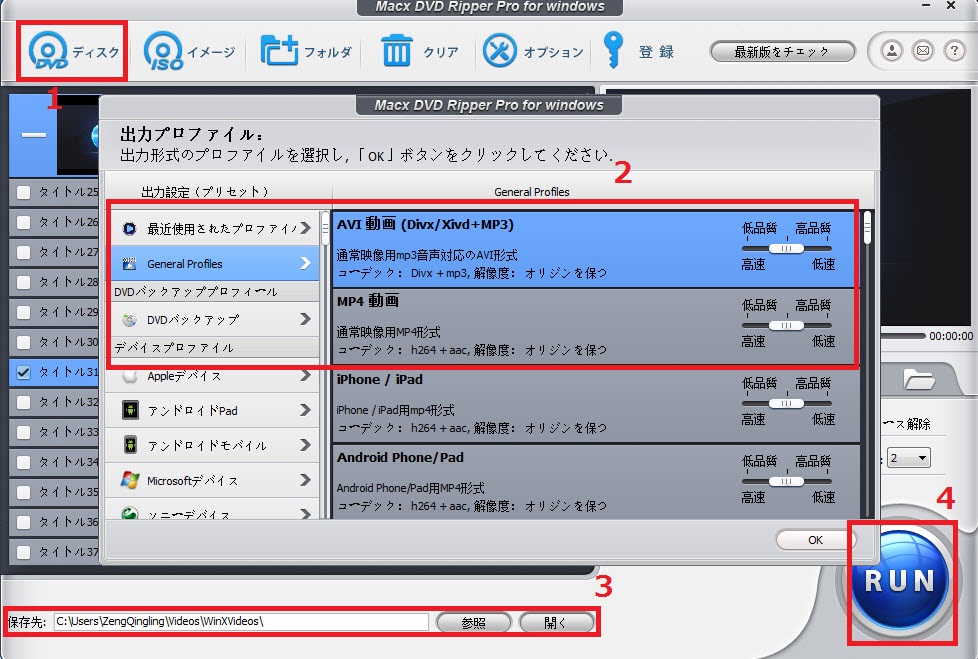
ステップ1:「DVD追加」ボタンをクリックしてから、DVDディスクを本ソフトに読み込む;

ステップ2:数秒のうち、出力プロファイルの窓口が出てきた。そして、「General Profiles」―「MP4動画」―「完了」の順でクリックする。

ステップ3:出力ファイルを保存する用フォルダと保存先を選んでください。

ステップ4:「RUN」ボタンをクリックして、WindowsでDVDをMP4に変換することが開始。

※MacX DVD Ripper Pro for Windowsと上記のMac用DVD MP4変換フリーソフトの操作方法がほぼ同じなので、ここでは、簡略化して説明した。
MacX DVD Ripper Pro for Windows使い方>>
要するに、MacユーザーもWindowsユーザーも、上記の方法に従って、超シンプルでWindows&MacでDVDをMP4に変換することができるよ。ぜひやってみてください。汎用性が高いMP4形式に出力したら、iPhone/iPad/iPod/Android/PSP/PS4などといった今流行っているスマートフォン端末やゲーム機で楽しめる。

2017年1月19日星期四

【MOV MP4 変換 Mac】無料にMacでMOVをMP4に変換する方法が大公開!

元リンク:http://ur0.work/B4uC


MOV MP4 変換 Mac
MOVとは:Apple社が開発したマルチメディア技術のフレームワーク「QuickTime」における動画ファイルのフォーマットのことである。同社の「QuickTime Pro」ソフトウェアで作成することができるほか、一部のデジタルビデオカメラがこの形式でデータを記録している。MOV形式のファイルは拡張子が「.qt」もしくは「.mov」になっている。インターネット上での動画配信によく使われている形式の一つで、再生用のソフトウェアは無償で配布されている。

MacでMOVをMP4へ変換したい?!使いやすいMOV MP4 変換 Mac用ソフトってある?

今のところ、アップル製iPhone、iPad、iPod等のデバイスは、もちろんよくMOV形式に対応できるが、Android搭載端末Xperia、Galaxy、富士通、および他のメデイアプレーヤーWindows Media Playerなどならダメになってしまう。MOVファイルなら、Apple製品との相性が良いが、Windows製品/Windows PCとは相性が悪い。ということは、MOVはWindowsやiOS以外のデバイスでは扱えないこと。
MacとWindows両方で扱え、圧縮率もよいビデオフォーマットと言ったら、MP4はおすすめ。様々なOS、ブラウザ、スマホ、家電にも対応し、今流行っている動画形式である。このコンテナでエンコードしておけば、最新の機器ならほとんど再生可能である。
なので、iPhone 7/SE/6s/6s Plus/6/6 Plusだけではなく、Xperia Z1/Z2/Z3/Z4/Z5/XP/XZ、富士通、Galaxy S7/ S7 edgeなどのデバイスで元々MOVで保存した動画を再生したい方は、MOV MP4 変換ソフトを利用する必要がある。MOVを汎用性のもっとも高いMP4フォーマットに変換して、MacBook Air/MacBook Pro/iMac/iPhone/iPad/iPod/PSP/PS4/Microsoft Zune/Android/WMP/Windows PCでも楽しめる。

絶対おすすめしたいMac用MOV MP4変換ソフトが登場!

MacでMOV MP4変換するぐらいのことで、わざわざと有料ソフトを買って損はないが、まずは無料ソフトから使いこなしたほうがいいと思う人が少なくないだろう。ここでは、無料でありながら有料なものに引けを取らない多機能&高性能を搭載している神ソフトMacX Video Converter Free Editionを強くおすすめしたい。
  • 【対応OS】: Mac OS X v10.6/10.7/10.8/10.9/10.10/10.11/10.12
  • 【ユーザー満足度】:★★★★★
  • 【日本語対応】:可能
  • 【入力形式】:AVI、MPG、VOB、MKV、MOV、MP4など(350+種類以上)
  • 【出力形式】:AVI、MPG、VOB、MKV、MOV、MP4など(350+種類以上)
  • 【編集機能】:カット、圧縮、リサイズ、フォーマット変換、クロッピング、回転 /反転、動画連結、字幕/ ログ追加、音声入れ替え、フレームレートの変更、音声抽出
MacX Video Converter Free Editionは高評価を得るMac用MOV MP4変換フリーソフトとして、それなりの実力がしっかり備える。まず、マルチコアCPUユーティリティ、高品質エンジンとデインターレース技術を搭載するため、高速かつ高品質でMacでMOVをMP4に変換可能。また、非常に分かりやすいユーザー・インターフェースのおかげで熟練者にも、初心者にもストレスなく手軽くに操作することができる。それに加えて、MacX Video Converter Free Editionを利用して、ご要望に合って、動画を自由に編集することも問題なし。例えば、解像度、フレームレート、ビットレート、サンプルレートなどのパラメーターのカスタマイズ、動画カット、圧縮、リサイズ、フォーマット変換、クロッピング、回転 /反転、動画連結、字幕/ ログ追加、フレームレートの変更、音声抽出という操作もよく対応できる。
Mac用
Windows用
 

おすすめのMOV MP4 変換 Mac用ソフトを使って、無料にMacでMOVをMP4に変換しよう

まず、このMac MOV MP4 変換フリーソフトをお使いのMac(Sierraにも対応済み)ダウンロードしてインストールする。インストール完了後、ソフトを立ち上げて、スクリーンの上部にある「help」をクリックして、インターフェース言語を日本語に設定することができる。(Windows環境でMOV MP4変換したい場合、Windowsバージョンをご利用ください。)
MOV MP4 変換 Mac
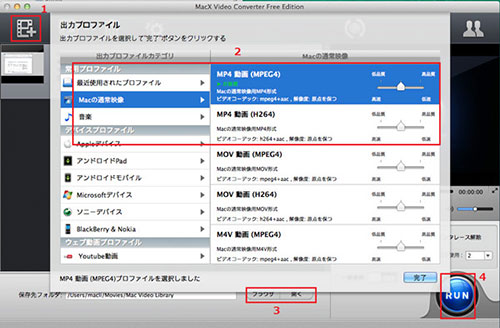
1動画を読み込む。まず、「ビデオ追加」ボタンをクリックして、そして、目標.mov動画を選択して、「開く」をクリックする。
2出力プロファイルを選ぶ。「開く」をクリックしたら、出力プロファイルの窓口が自動的に出てきた。このケースでは、「Macの通常映像」をクリックしてから、「MP4動画(MPEG4)」、あるいは「MP4動画(H264)」をクリックしてください。
3ブラウザをクリックし、出力されるファイルの保存先を指定する。
4「RUN」ボタンをクリックしたら、MacでMOVをMP4への変換が始まる。変換の進捗状況が別窓で現れるから、確認することができる。変換プロセスが終わったら、「OK」ボタンをクリックしてすべての操作が完了」
MOV MP4 変換 Mac用フリーソフトMacX Video Converter Free Edition使い方>>
 

上記の操作手順に従って、Macで無料にMOVをMP4に変換するすべての操作は完了!それで、変換された動画をiPhone 7/7 Plus/SE/6s/6s Plus/6/6 Plus、Galaxy S7/S7 edge/Note7、Xperia XZ/Z5/Z4 Tablet、iPad、iPod、Apple TV、Android、ARROWS、Huawei、ASUS、WMP、PSP、PS4、Microsoft Zuneなどのポータブルデバイスに取り込んで、気楽に視聴しよう!

このステキなMac用MOV MP4変換フリーソフト他の機能

また、MacX Video Converter Free EditionはMacでMOVからMP4への変換をサポートする以外、全ての人気なSD 及びHD映像にあ対応する。たとえば、SDのAVI, MPEG, WMV, MP4, FLV, F4V, RM, RMVB, WebM, Google TV、HDのMKV, AVCHD, H.264/AVCなど。同時に、写真スライドショーメーカーが内蔵されたため、写真集から素晴らしいスライドショーを作成し、Facebook, YouTube、ブログなどに共有すること、ビデオファイルから画像をスナップショットし、MP3音声を抽出することも順調に対応できる。ちなみに、もっと豊富な機能を体験したい場合、正式版MacX Video Converter Proはオススメ。
正式版MacX Video Converter Proは、MOV MP4 変換 Mac用フリーソフト(MacX Video Converter Free Edition)の機能が搭載される以外、動画ダウンロード機能、動画録画機能、無圧縮であらゆる動画をiPhone 7/7 PlusSE/6s/6s PlusとXperia XZ/Z5, iPad , Android, Fujitsuに取り込み、vob, avchd, mkv, m2ts, avi, flv, mp4などの動画を変換できる機能もある。YouTubeを始め、FC2動画、ニコニコ動画、Javynow、miomio、Openloadを始め、300以上のからお気に入る動画をダウンロードと変換を一括に行い、ネットで実況、生放送を直ちに録画、複数の写真でステキなスライドショーに作成など、ワンクリックするだけ完成できる。だから、動画変換以外、iPhone/iPad/iPod/Android端末にネット動画をダウンロードしたいなら、フリーソフトより、正式版の方がお得だと思う。
 

MacでAVIをMP4に変換するには絶対役に立つフリーソフトのおすすめ!

元リンク:http://urx.blue/B3B5


AVI MP4変換Mac

Macに優れたAVI MP4変換フリーソフトってある?

ご存知のように、AVIはAudio Video Interleaveの略称で、ビデオの中でAVIは流行っているフォーマットである。ただし、Windows標準の動画用ファイルフォーマットで、Windows Media Player、REALONE PLAYER、5Kplayer、StormPlayerなどのメディアプレーヤーを使って再生することができる。でも移動中や外出先では再生できないことに、ちょっと不便だと思わない。
その他、AVIはWindows標準の動画用ファイルフォーマットで、Macコンピューターでは再生できなかったり、AVI動画ファイルをYouTube、FB、Twitterなどの動画共有サイトに投稿することもできなくて、非常に不便だろう。Macコンピューター、各iPhone、iPad、PSP、iPod、Android端末でAVIを再生するには、MP4に変換すればOK。
 
MacでAVIをMP4に変換する時に、それが有料だとやっぱり少し悩んでしまうよね。実は、MacのAVI MP4変換フリーソフトがたくさんあること、ご存知でしたか?こういったソフトを利用すれば、様々な機能がついていたり、分かりやすいUIを持ったり、超初心者でもスムーズ且つ無料でAVIをMP4に変換できる。本文はMacでAVIをMP4にリッピングする定番のフリーソフトをまとめてみた。一通り比較してみて、自分のニーズに合わせて選択してください。

【厳選】無料でAVIをMP4に変換してくれるMac用ソフトTOP3

以下では、MacのAVI MP4変換フリーソフトのおすすめである。今後は優秀なソフトも増えてくるだろうけど、現状メインとなるのは“フリーソフト”だと思う。ぜひこれらのフリーソフトを使って、より順調且つ無劣化でMacでAVIをMP4に変換しよう。
AVI MP4変換Mac
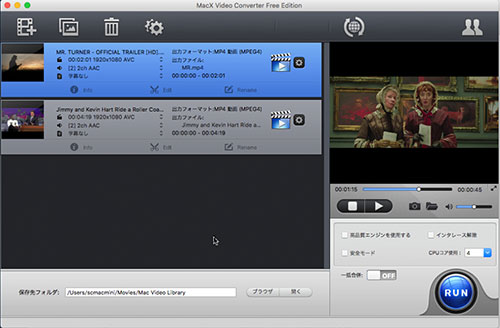
AVI MP4変換Mac用ソフトTOP1:MacX Video Converter Free Edition
おすすめ度:
★★★★★ 
動画変換機能に特化されているMac用動画変換フリーソフト。多機能(ビデオ変換&ビデオ編集)でありながら、インターフェースの使い勝手が良く、とても人気がある。
MacでAVIをMP4にリッピングするための機能が機能が様々用意されているため、変換したいAVIファイルをソフトに読み込ませてから、出力プロファイルが自動的に表示され、そこでMP4に変換することができるだけではなく、FLV、MPEG、MOV、MP3、iPhone6/iPad/iPod/Android/PSP/PSデバイス、YouTube、Facebook、Vimeo、PNGなどのフォーマットやデバイスに選択することができる。それで、スマートフォンやタブレットを持ち運びながら思いのままにAVIファイルを楽しむことができるようになった。また、絶えず更新していき、新しいMac OS X(現段階ではmacOS Sierra)に対応しているから、Mac OS Xのアップデートを行ってもソフトが使える。
そして、動画変換機能以外にも、実用的なビデオ編集機能が備える。例えば:カット、トリミング、回転、字幕追加、キャプチャ、クロップ、パラメーター再調整(解像度など)、BGM付きスライドショー作成、合併など。MacのAVI MP4変換フリーツールであっても、そんなたくさんの機能を提供してくれるのが珍しい。だから、現在たくさんのMacユーザーに愛用されている。
TIPS:Windows版もあり、Windows OSならこちらをクリック>>
 
AVI MP4変換Mac
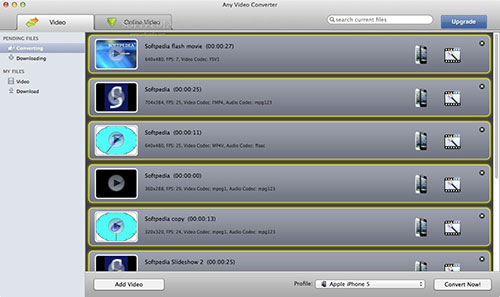
AVI MP4変換Mac用ソフトTOP2:Any Video Converter Free for Mac
おすすめ度:
★★★★
動画変換、YouTubeダウンロード、動画編集を行ってくれるMacのAVI MP4変換フリーソフト。無料でAVIをMP4に変換できるほか、MPG、WMV、3GP、MPEG、MP3などに変換することもできる。そして、iPhone5s、iPad、iPod、PSP、ウォークマン、タブレット、YouTube、Veoh、Vemeo、ニコニコ動画共有サイトにも対応しており、AVIをフリーにそれらのデバイス/映像形式にリッピングすることができる。また、トリム、クロップ、効果追加、合併といったビデオ編集機能も備えている。
更に、このMac用動画変換フリーソフトはAVIを無料でMP4に変換する機能があるだけではなく、動画をDVDに書き込む機能、DVDプレーヤーとTVで再生する機能も付いている。その特徴で、利用者数が益々増えてくる。
フリーソフトであるが故に、上記MacX Video Converter Free Editionに比べて、対応しているデバイスの種類が少なく、多機能であり使い方がちょっと複雑であることが少し弱点ではあるが、それがあまり気にならず、無料で全ての機能が使えることを重視する方にとっては多機能なMacのAVI MP4変換フリーソフトだと言えるだろう。
 
AVI MP4変換Mac
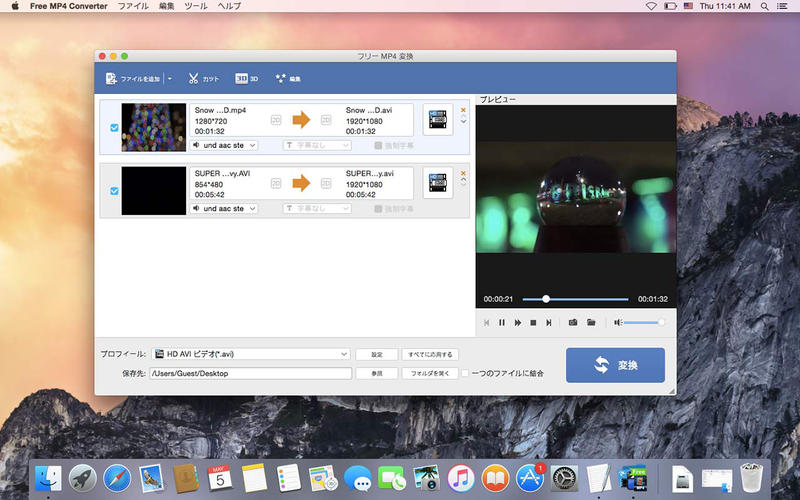
AVI MP4変換Mac用ソフトTOP3:フリー MP4 変換
おすすめ度:
★★★
Mac APP Storeプレビューで紹介され、最近人気が上昇してきた無料のMac用AVI MP4変換ソフト。その名の通り、強力なMP4動画変換ソフトで、ほぼ全ての動画ファイル(AVI、WMV、F4V、WebM、WTV、HD ビデオ、MKV、FLV)をMP4にリッピングしてくれ、更にスマートフォンやタブレットで何時でも何処でもお気に入るAVIファイルを楽しめる。
また、プロフィール画面ではビデオ、オーディオの設定を自由に調整することができる。例えば:解像度、フレームレート、ビデオ/オーディオビットレート、ビデオ/オーディオエンコーダー、チャンネルなど。使いやすいインターフェースなどが特徴で、動画ファイルをMP4に変換する時だけはおすすめである。
ただし、TOP1のMacX Video Converter Free Editionの方が出力されるファイルの種類が多く、MP4以外、様々なビデオフォーマットやスマートデバイスにもサポートされている。フリー MP4 変換というMacのAVI MP4変換フリーツールは、OS X 10.5 以降に対応している。Mac OS X El Capitanにアップグレードした方は要注意。TOP1のMac用AVI MP4変換フリーソフトとTOP2のAny Video Converter Free for Macの機能よりやや劣っているため、3位になる。
 

朗報!優れたAVI MP4変換フリーソフトMacX Video Converter Free EditionのPro版は特価販売中

高い評価を得るMacX DVD Ripper Pro、MacX Video Converter Proなどを含め、人気DVDリッピングかつ動画ダウンロード・変換ソフト厳選まとめ、特別価格でご提供しております!MacX Video Converter Pro一本で2950円を節約!MacX Video Converter Proの魅力を体験したい皆さんは、ぜひ見逃さないでください。


TOP1のMac用フリーソフトで無料でAVIをMP4に変換しよう

AVI MP4変換Mac
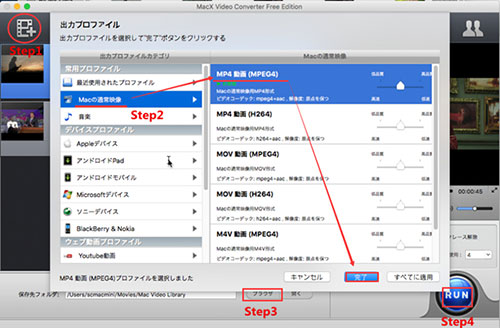
1左上側にある「+Video / 動画追加」アイコンをクリックして、変換したいAVIファイルをソフトに入力してください。
2 動画をソフトに追加した後に、出力プロファイルの窓口が自動的に出てきた。操作手順は以下の通り:「Macの通常映像」⇒「MP4動画(MPEG4)」⇒「完了」をクリックする。
3「参照」をクリックして、出力映像を保存用のフォルダを選んでください。
4「RUN」ボタンを押したら、新しいMac OS Xの上で、AVIをMP4に変換する。途中、随時にキャンセルすることもできる。
(メモ:RUNボタンを押す前に、上側にある「安全モード」と「高品質エンジンを使用」にチェックを入れておいてください)。

 
以上、MacでAVIをMP4に変換してくれる定番のフリーソフトである。ソフトを選択する時のポイントとなるは、やはり「使いやすさ」「多機能」ではないだろうか。元の動画の画質と音質を保ちながら、手間をかけずにしっかりとMacでAVIをMP4にリッピングできるか、Mac PC/iPhone/iPad/iPod/iTunes/QT/Androidに入れることができるかが、ソフト選びの大切な要素だと思う。
だから、あなたにとって、一番使いやすく、多機能的に使っても良いと思えるような親しみを感じるMac版AVI MP4変換フリーソフトを探してみてください。きっと、今までの悩みを解消でき、それらの動画変換フリーソフトで、Mac OS Xの上で完璧且つ無料でAVIをMP4に変換することができるだろう。
TIPS:MacX Video Converter Free EditionのPro版はMacX Video Converter Free Editionより機能が多い。動画変換はもちろん、動画ダウンロード、動画録画、動画編集などの機能も備える。更に、出力プロファイルもMacX Video Converter Free Editionより多い。MacでAVIをMP4に変換したり、直接にiPhone7/7 Plus、iPad Pro/mini4/Air2、iPod Touch6、imovie、QuickTime、Apple TV、Xperia XZ/Z5、Galaxy S7/S7 Edge、Android端末に取り込んだり、YouTube/FC2/Gyao/ニコニコ動画/instagram/Xvideoなど動画をダウンロードしたり、実況動画/ゲームを録画したり、自由に外部字幕を追加することができる。それでいつでもどこでも動画を楽しめる。ということは、動画変換以外の機能を体験したいのなら、正式版AVI MP4変換Mac用ソフトの方がおすすめ。