2017年4月19日星期三

【初心者むけ】どうやって【ファンタスティック・ビーストと魔法使いの旅】をコピーするかと詳しく解説する!

参照リンク:http://u0u0.net/D1My

【ファンタスティック・ビーストと魔法使いの旅】をコピーしたいか?

 4月19日(水)に「ファンタスティック・ビーストと魔法使いの旅」ブルーレイ&DVDが発売されることを記念して、4月21日(金)20時より記念LINE LIVE特番が、LINE LIVE映画・ビデオチャンネル(公式)で配信される。

 世界的人気を誇る大ヒットファンタジー「ハリー・ポッター」の新シリーズ1作目となる本作。アカデミー賞俳優のエディ・レッドメインが主人公ニュート役を務め、彼のトランクの中から飛び出すたくさんの魅力的な魔法動物たちと共に人気を博し、2016年に公開された洋画実写作品において興行収入No.1の大ヒットを記録した。

“ファンタスティック・ビーストと魔法使いの旅”的图片搜索结果

パソコンの初心者や機械音痴にとって、Macでファンタスティック・ビーストと魔法使いの旅をコピーしようとする際に、どうすればいいかと分からないかもしれない。レンタルDVDと市販DVDは必ずと言っていいほど技術的保護手段が掛かかる。それらのコピーガード技術を解除せず、DVDデータを吸出すことが絶対無理。つまり、マックでファンタスティック・ビーストと魔法使いの旅をコピするには、専門なコピーガード解除するのがそのポイントである。 さて、今回の記事では、すべてのMac OSを搭載したモデル(iMac、MacBook、MacBook Pro、MacBook Air、Mac mini、Mac Pro)環境で、ファンタスティック・ビーストと魔法使いの旅をコピーする方法をご案内する。

 NO.1 DVDコピーMacソフトでファンタスティック・ビーストと魔法使いの旅をコピーしよう!
mac dvd コピー

最新コピーガードの解除が得意なMacX DVD Ripper Proの未経験の人にとって、MacX DVD Ripper Proの優れたところはもちろん、MacX DVD Ripper Proを使ってどうやってDVDをMacにコピーするかと重視されている。

MacX DVD Ripper ProはMac OS X v10.6/10.7/10.8/10.9/10.10/10.11、macOS Sierraにも対応済みだし、強力なディズニー暗号化技術、ソニーArccOS、CSS encryption、リージョン保護、UOPs、APSなどのDVDコピーガードがすべて解除できる。そのため、ディズニー系DVDや、容量偽装ってタイプのDVDや、あらゆるコピーガード付きDVDのコピーを気軽くMacX DVD Ripper Proに任せてください。
また、MacX DVD Ripper Proは高品質エンジン、デインタレーシング、Force A/C Synを内蔵する同時に、ユニークなコピー機能も備えるため、完全無劣化の画質でDVDをMacにコピーできる。そして、マルチコアとハイパースレッディング・テクノロジーを搭載するため、最大8倍速度で(一時間長さの映画が数分~10分前後で済む)、マックでDVDをコピー可能。いずれにせよ、このNO.1 DVDコピーMacソフトがあれば、超カンタンMacにファンタスティック・ビーストと魔法使いの旅をコピーすることができる。

Mac用

Windows用

通常なDVDコピーガード及び対応可能なMac DVDコピーソフト一覧

コピーガードとは、BDやDVDやVHSなど映像メディアや、CDやMDなどの音楽メディア、その他、パソコンソフトやゲームソフトなど各種メディアにおける無断複製を防止するため、著作権者が自ら、その著作物が複製出来なくなるように処理すること。今、DVDに施されるコピーガードの種類は大抵以下の通り:

コピーガード:【DVD CSS】
Content Scramble Systemの略で、松下電器(パナソニック)などが開発したDVD-Videoのコピーガード規格の一つである。1996年頃に初めて導入し始められ、今ではほとんど全ての市販DVD、レンタルDVDに掛けられている。

コピーガード:【リージョンコード&RCE】
ディスクのリージョンコードとプレーヤーのリージョンコードが違う場合、再生できない。RCEはリージョンコードの新プロテクト方式。再生する環境がリージョンフリーである場合、再生を停止させる。そのため、アメリカで買ったDVDを日本仕様のプレーヤーで再生できないという。

コピーガード:【ソニー ArccOS】
ソニーが開発したコピーガード。DVD内にバッドセクターを作りコピーを防止する。当コピープロテクトが施されたDVDの中身を確認すると、非参照素材に怪しげなタイトルが存在し、再生すると「ジャンピングボーイ」と呼ばれるムービーが表示される。

コピーガード:【UOPs】
User Operation Prohibitions」の略で、ユーザーが通常できる選択をDVD開発側が無効にしている項目を指す。その例は、映像の早送りや、冒頭の著作権に関する表示を飛ばしてみることを不可能にするものなどがある。

コピーガード:【容量偽装】
DVDの中に無駄の映像ファイルをたくさん埋め込み、容量自体を偽装するコピーガード。 通常のDVD(8GBほどのもの)が60GBほどに認識されてしまう。そのため、DVDコピーしようとも60GBのどこに本物の映像・音声データがあるか分からない。

コピーガード:【ディズニー X-projectong DRM】
DVDには99のタイトルがあるが、ただ一つのタイトルは正しい。それは近年もっとも頑固なDVDコピーガードである。例えば、「カズー2」というディズニー映画をコピーする時、DVDFabを筆頭とする通常のリッピングソフトは全滅した。

分類対応OSDVD CSSリージョンコードRCEソニーArccOSUOPs容量偽装ディズニーX-projectong DRM
DVDFab DecrypterWindows&Mac◎◎◎◎◎◎X
HandbrakeWindows&Mac◎◎◎XXXX
MacTheRipper2.6.6Mac◎◎ XXXX
MakeMKVMacX◎XXXXX
MacX DVD Ripper ProWindows&Mac◎◎◎◎◎◎◎

以上の表から見れば、ディズニー、ピクサー系が多く採用する【ディズニーX-projectong DRM】は近年最も強い暗号化技術という。MacX DVD Ripper Pro以外、定番「DVDFab」を筆頭とするMac DVDコピーソフトは全滅した。MacX DVD Ripper Proは近年新登場したもので、MacX DVD Ripper Proならではの使い勝手の良さと魅力で、ユーザーから高く評価されている。そして、その評判が評判を呼び、MacX DVD Ripper Proを利用して、マックでDVDをコピーする人が倍々ゲームで急増する。

MacX DVD Ripper Proを利用して、ファンタスティック・ビーストと魔法使いの旅をコピーする操作手順!

まず、MacX DVD Ripper Proを(iMac、MacBook、MacBook Pro、MacBook Air、Mac mini、Mac Pro)Mac OS X搭載のパソコンダウンロードとインストールしてください。ちなみに、WindowsユーザーはWindows版をご利用ください。小学生でも驚くほど分かりやすいインターフェースを備えるため、誰でも手軽く操作することができる。そして、このDVDコピーMacソフトを立ち上げると、スクリーンの上部にある「ヘルパ」をクリックして、インターフェース言語をデフォルトの英語から日本語に変更することができる。

ヒント:以下はMacBookでファンタスティック・ビーストと魔法使いの旅をコピーする方法を解説する。iMacでファンタスティック・ビーストと魔法使いの旅をコピーする等のやり方もその通り。(MacでDVDをダビングしたいなら、コチラをご覧下さい>>)
mac dvd コピー

ステップ1:DVD動画を追加する
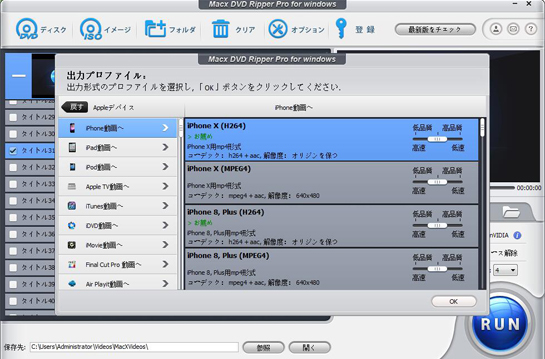
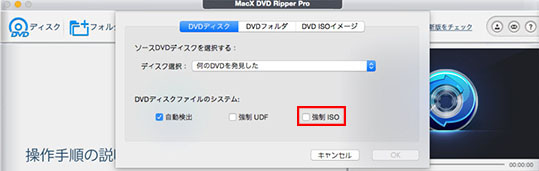
コピーしたいファンタスティック・ビーストと魔法使いの旅ディスクをMacBookのドライブに挿入する。MacBookに認識されて自動的に再生するなら、再生画面を閉じる。そして、MacX DVD Ripper Proを立ち上げて、インターフェースの左上側にある【ディスク】アイコンをクリックする。コピーしたいDVDをソフトに読み込ませて、右の画像のように標記された「自動検出」にチェックを入れて、「OK」をクリックすればOK。

※「自動検出」のままでうまくいかない場合、「強制ISO」にチェックを入れてもう一度試してみてください。
mac dvd コピー 

ステップ2:出力プロファイルを選ぶ。
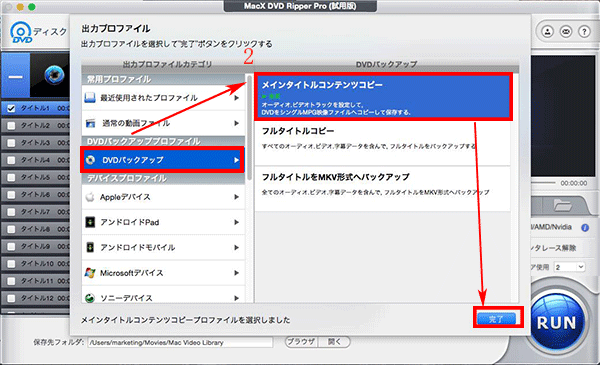
するとディスクデータの解析が始まるので100%完了になるまで少し待ちください。解析が終わると、【出力プロファイル選択】の画面が表示される。ご使用用途に合って、最適したプロファイルを選んでください。

● 無圧縮・全般でMacでDVDをコピーしたい場合、【DVDをISOイメージへクローン】をご利用ください。
● 圧縮してMacでDVDをコピーしたい場合、【メインタイトルコンテンツコピー」をご利用ください。
● MacでDVDをリッピングして、他のiPhone iPad Xepria Galaxy Android端末へ取り込ん再生したい場合、各種端末への専門出力プロファイルをご利用ください。
mac dvd コピー

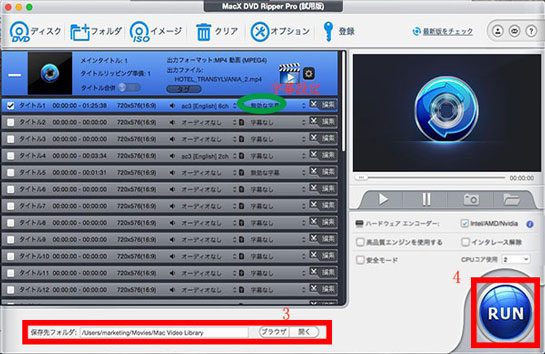
ステップ3:保存先を指定する。
出力映像の保存先フォルダを選んでください。空き容量不足が原因のエラーを避けしようと、できるだけCドライブ以外空き容量の多いドライブへ保存したほうがおすすめ。

ステップ4:MacでDVDをコピー開始
【Run】アイコンをクリックして、マックでファンタスティック・ビーストと魔法使いの旅をコピープロセスが始まる。コピーの進捗状況は画面の中央に現れるプログレスバーで表示される。プログレスバーが100%になれば自動で消える。DVDコピーは完了になる。そして、OKをクリックすると、保存先のフォルダが開いて、すぐに出力映像を確認することができる。

ヒント:「RUN」ボタンをクリックする前、「字幕が無効」のデフォルトを変更しないなら、MacX DVD Ripper Proを使って、MacでDVDをコピー後字幕がでないとご注意ください。

Windows iPhone DVDリッピングソフト Mac用動画ダウンロードフリーソフト

2017年4月17日星期一

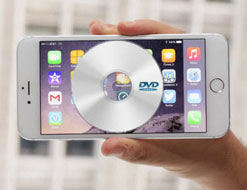
Mac環境でDVDをiPhoneへ取り込みたいか?対策を詳しく解説する!

元リンク:http://ur0.work/D04n

MP4動画をリサイズ
世界中のスマートフォン市場におけるアップル製の市場シェアは、Android端末に比べならないが、日本国内で、日本のiPhoneシェアがAndroid端末より高い。そして、iPhoneシリーズの平均販売価格の方が約2.7倍高くて、90%の利益をかき集めると言われる。確かに、快適な操作性、持ちやすさ、バッテリー駆動時間、デザイン、個性的な機能などから、iPhoneは最上位モデルとしての魅力を見せる。

例えば、パワフルな動画再生機能のおかげで、iPhoneの持ち主は、iPhoneで撮影した動画やオンライン動画だけではなく、お好みのDVDをiPhoneに取り込んで、iPhoneの高精細画面で楽しみたいかもしれない。今回の記事では、DVDをiPhone(iPhone 4S/ 5/ 5s/ 5c/ 6/ 6 Plus/ 6s/ 6s Plus/ SE/7)に入れて再生したいが、やり方があまりわからない方に向け、役に立つ方法を紹介する。

DVDをiPhoneに取り込む際に、意外に不具合が出てきた~~~

あらゆるDVDコピーガードを解除できるソフトを探す前に、それらのコピーガードについての知識が了解することが必要である。以下の内容は、まず様々なコピーガードの簡単な紹介をする。

1. コピーガード
市販DVDやレンタル DVDなどは必ずと言っていいほどコピーガードで保護されている。通常なコピーガードはDVD CSS,リージョンコード,RCE,ソニーArccOS, UOPs, 容量偽装, ディズニーX-projection DRMなどがある。それらのコピーガード解除せずに、DVDをiPhoneに取り込むことがNG!

2. 容量の大きさ
DVD映像の容量が少なくとも4.7GBのサイズで、圧縮しないままで直接にiPhoneに取り込むのは、iPhone上のスペースを大きく占めている。特に16 GBモデルの持ち主にとって、ちょっと不安な感じがするよね。

3. 品質劣化
工夫してやっとDVDをiPhoneに取り込んで再生すると、画質が劣化したり、音声配信と映像配信はお互いの同期が取れていなかったり、嫌なログが入ったりしてしまった。

DVDをiPhoneに取り込むには、お使いになれるものを見つけるのがポイントである。以下の内容では、DVD iPhone取り込みフリーソフトや、有料ソフトや、Mac用ソフトや Windows用ソフトを問わず、今人気なソフトをお届ける。

分類
ライセンス
フリーウェア
フリーウェア
フリーウェア
シェアウェア
最新バージョン
3.2.0.16(開発終了)
0.10.5 (開発中)
4.2.4
7.6.11
最新アップデート
2004年7月25日
2016年2月12日
2016年11月23日
2016年11月22日
対応OS
Microsoft 95/ 98/ 2000/ XP/ Vista/ 7/ 8/ 8.1
Windows Vista以降、Mac OS X v10.6以降 (64bit)、Linux
macOS Sierra以降
Microsoft Windows 98/ NT/ 2000/ 2003/ XP/ Vista/ 7/ 8/ 8.1/ 10
日本語対応
不可
不可
可能
可能
ダウンロード先
  
動画ダウンロードソフト
動画ダウンロードソフト

コピーガード解除力比較

コピーガードとは、、BDやDVDやVHSなど映像メディアや、CDやMDなどの音楽メディア、その他、パソコンソフトやゲームソフトなど各種メディアにおける無断複製を防止するため、著作権者が自ら、その著作物が複製出来なくなるように処理すること。なので、コピーガード付きDVDをコピーするには、コピーガードの解除がカギ。通常のDVDリッピングソフトを利用して、一部のコピーガードを解除することができる。以下は今最もよく見られるコピーガード及び対応ソフトを紹介する。

分類
DVD CSS
リージョンコード
RCE
ソニーArccOS
UOPs
容量偽装
ディズニーX-projection DRM
DVD Shrink
X
○
○
X
○
X
X
Handbrake
X
X
X
X
X
X
X
MacX DVD Ripper Mac Free Edition
○
○
○
○
○
○
○
MacX DVD Ripper Pro for Windows
○
○
○
○
○
○
○

DVD Shrinkもう10年も前のもので、次々と登場した新コピーガードに対応しにくい。そして、Handbrake単体で、ただコピーガードのかからないDVDしか対応できないが、VLCと連携して使う場合、リージョンコードやUOPsを解除することができる。最後、圧倒的なコピーガード解除能力を所有するのは、MacX DVD Ripper Mac Free EditionとMacX DVD Ripper Pro for Windowsである。簡単にAmazon、楽天市場から購入した市販DVD、あるいはTSUTAYA、ゲオから借りたレンタルDVDをiPhoneに入れる。

DVD圧縮の能力比較

DVD片面1層は約4.7GBの容量で、片面2層で、8.5GBの容量がある。そういうほどサイズの大きいDVDファイルを無圧縮でiPhoneに取り込むのは、オススメしない。上記言った四つのソフトは、ある程度の圧縮を施すことができる。

DVD Shrink:おまけに2層分(約8GB)の映像を1層分(約4.7GB)に圧縮してくれる。DVDの予告やメニューや特典映像はすべてカットして、メインムービー(本編映像)のみをピックアップすることができる。

Handbrake:動画の欲しい箇所だけを、Handbrakeのみで抽出することができる。

MacX DVD Ripper Mac Free Edition:元ファイルにはいらない部分をカットや、好きなシーンだけを取り出したり、ビットレート、フレームレート、画面サイズ、解像度を調整したり、高圧縮率の動画形式にDVDを変換したりすることができる。

MacX DVD Ripper Pro for Windows:MacX DVD Ripper Mac Free Editionと同様。

出力品質比較

コピーガード解除能力、DVD圧縮能力のほか、出力品質も重視されている。もし、出力ファイルが再生できなかったり、画質が目に見える劣化したり、音外れたりする状況が発生したら、許せないだろう。 DVDシュリンクでDVDをiPhoneに取り込む場合、画質音質は劣化してしまったことが珍しくない。そして、Shrinkはこれと言って劣化を抑えるには特別な設定は搭載しない。一方、Handbrake画質が悪い時も多すぎる!それにHandbrake画質設定してもHandbrake画質が悪い状況が依然好転の兆しが見えない!画質を重んずる方にとって、非常に厄介な問題である。最後、MacX DVD Ripper Mac Free EditionとMacX DVD Ripper Pro for Windowsはどうなるだろうか。高品質エンジン、・デインタレーシング、Force A/C synなどの技術をサポートして、圧縮しても、りオリジナルと区別がつかなくなるほど画質を最大限度に維持する。

MacでDVDをiPhoneに取り込む方法

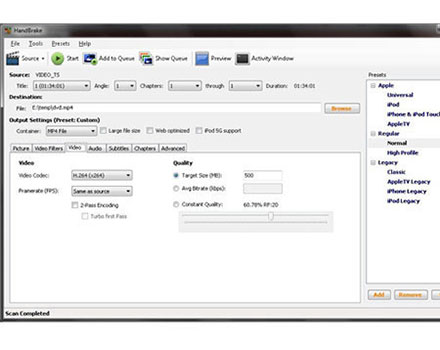
Handbrake

MacでDVDをリッピングフリー

Step1:HandBrakeを起動して、「Source」アイコンをクリックする。そして、取り込みたい DVDドライブを選択する。次に、「Open」ボタンを押したら、DVDが自動的にスキャンされる。その後、メイン画面に表示される複数のタイトルの中から、一番長いムービータイトルを選んでください。これで、DVDを HandBrakeに取り込みの作業が完了。

Step2:特に設定していない場合は、出力動画が「.m4v」 という拡張子で保存される。.m4vはiPhoneシリーズと互換性のがあるので、そのままで結構。

Step3:インターフェース左上の「Start」 ボタンを押すと、MacでDVDをiPhoneに変換作業が始まる。プロセスの進行状況がサブウィンドウで表示されていて、作業が終わると、「OK」ボタンをクリックしてすべての操作が終わる。

Handbrake使い方>>

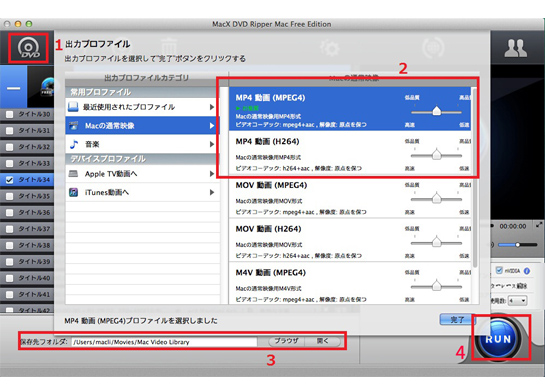
MacX DVD Ripper Mac Free Edition

DVDコピーフリーソフト

Step1:「DVD追加」ボタンをクリックしてから、目標のDVDディスクを追加する。

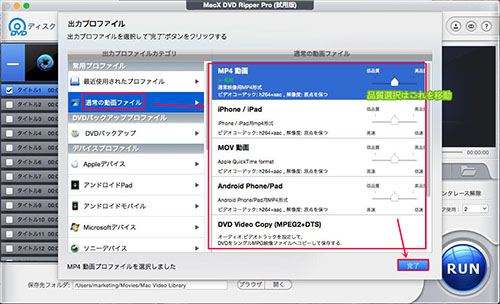
Step2:コピーガードが解除されたら、出力プロファイルの窓口が出てきた。ここでは、すべてのiPhoneモデルと互換性のあるかつ高圧縮率を誇る動画形式「.mp4」をオススメ。Macの通常映像->MP4動画(MPEG4),「完了」ボタンを押してください。

Step3:「ブラウザ」をクリックして、出力映像を保存用のフォルダを選んでください。

Step4:「RUN」ボタンを押したら、Macで無料にDVDをiPhoneに変換し始める。途中、随時にキャンセルすることもできる。

MacX DVD Ripper Mac Free Edition使い方>>

WindowsでDVDをiPhoneに取り込む方法


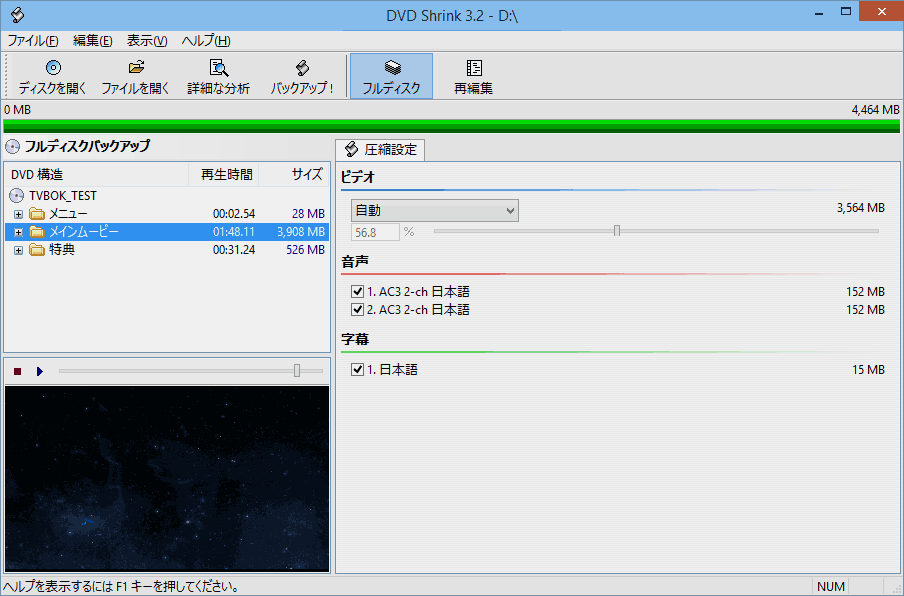
DVD Shrink

DVD Shrinkで書き込み

Step1:DVD Shrinkを起動したら、「ディスクを開く」アイコンをクリックして、「DVDドライブの選択」に移って、 決めったら「OK」ボタンを押す;

Step2:個人的な使用用途に合って、フルディスクでコピー(ディスクの中身、本編や字幕・音声や特典映像などすべてをそのままでコピー)か、圧縮でコピー(片面2層DVD→1層DVD 圧縮コピーとか)かと設定してください;

Step3:「バックアップ」アイコンをクリックして、出力先デバイスの選択界面で「ハードディスクフォルダ」や「ISOイメージファイル」を選んだほうが良い;

Step4:最後、以上出力プロファイルと保存先の設定が終わったら、「OK」ボタンを押して、DVDコピーが開始。DVD Shrinkで得た出力ファイルは直接にiPhoneに取り込むことができない。第三者の変換ソフトが必要とご注意。


DVD Shrink使い方>>

MacX DVD Ripper Pro for Windows

レンタルdvd コピー

Step1:「DVD追加」ボタンをクリックしてから、iPhoneに入れたいDVDディスクを追加する。

Step2: コピーガードが解除されたら、出力プロファイルの窓口が出てきた。そして、手元のiPhoneモデルに応じて、適したプロファイルを選んでください。例えば、DVDをiPhone SEに取り込む場合、Appleデバイス-> iPhone 5s,5c,SE->「完了」ボタンを押してください。

Step3:「ブラウザ」をクリックして、出力映像を保存用のフォルダを選んでください。

Step4:「RUN」ボタンを押したら、Macで無料にDVDをiPhoneに変換し始める。途中、随時にキャンセルすることもできる。

MacX DVD Ripper Pro for Windows使い方>>

2017年4月13日星期四

『カーズクロスロード』のあらすじ、登場キャラクター、日本語吹き替えおよび無料視聴方法!

参照リンク:http://qq2q.biz/CUe2

 「カーズ」シリーズの3作目となる、映画『カーズ/クロスロード』が2017年7月15日(土)に公開! 

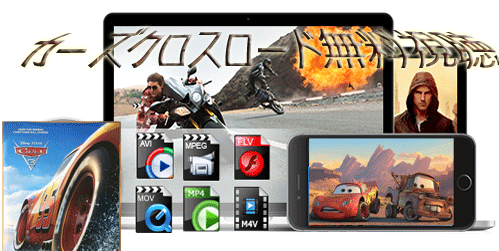
マックイーン、大人の戦い方ってのを見せてやれ!ピクサーの、おしゃべり車達が活躍する映画『カーズ』シリーズの最新作『カーズ3』が2017年7月15日に日本国内で公開!そして、邦題は『カーズ3』ではなく、『カーズ/クロスロード』って青春映画っぽいタイトルとなっている。大人を泣かせにかかっているのは間違いないが、むしろ、大人への応援歌的な内容のようである。とにかく、大人気キャラクター、メーターが奇天烈なホラ話、巧みなストーリーで、夏休み必見の映画になりそうである。この記事では、カーズ/クロスロードのあらすじ、登場キャラクター、日本語吹き替え、関連情報をまとめて紹介する上、カーズ3無料動画、カーズ3 torrentファイルのダウンロードなどとカーズ/クロスロードを無料視聴する方法も詳しく解説する。
 

カーズ/クロスロード動画を無料ダウンロード - 100% 安全

MacX Video Converter Pro - YouTube、ニコニコ動画、FC2動画、miomio動画、Twitter、Facebookなどの人気動画共有サイトからカーズ3動画をダウンロードすることができる;そして、MP4/MP3形式でダウンロードして、iTunesに同期でき、お使いのiOSデバイスiPhone /iPad /iPod /iTunesに転送することが可能。


カーズ/クロスロードのあらすじ(ネタバレ)

迷い込んだ田舎町ラジエーター・スプリングスで、ドック・ハドソンをはじめとする心優しい仲間との触れ合いを経て、自分勝手だった性格を改めたスポーツカーのライトニング・マックィーン。目覚ましい活躍を見せてきたマックィーンだったが、最新型レーサーが次々と台頭してきて苦戦を強いられる。いつまでも第一線にいたいという焦りに駆られたマックィーンは、ある日レース中にクラッシュ事故に遭遇。マックィーンは初めて挫折を経験し、人生の大きな岐路=クロスロードに立たされる。

カーズ/クロスロード登場キャラクター

迷い込んだ田舎町ラジエーター・スプリングスで、ドック・ハドソンをはじめとする心優しい仲間との触れ合いを経て、自分勝手だった性格を改めたスポーツカーのライトニング・マックィーン。目覚ましい活躍を見せてきたマックィーンだったが、最新型レーサーが次々と台頭してきて苦戦を強いられる。いつまでも第一線にいたいという焦りに駆られたマックィーンは、ある日レース中にクラッシュ事故に遭遇。マックィーンは初めて挫折を経験し、人生の大きな岐路=クロスロードに立たされる。 

ライトニング・マックィーン(ラスティーズ)主人公のレースカー。
ボディの色は赤。「ピストン・カップ」のベテランレースカーだったが、レース中のクラッシュ事故で初めての挫折を経験する。

新登場のクルス・ラミレス(ダイナコ)
若手女性レースカーで、マックィーンのテクニカルトレーナー。ボディの色は黄色。

新登場のジャクソン・ストーム(IGNTR)
「ピストン・カップ」の新世代ルーキーの一台。ボディの色は黒。これまでの「ピストン・カップ」のレースカーの概念を覆す、空力重視の角張ったボディが特徴。

自信家で、その姿はルーキー時代のマックィーンに似ている。最新設備によるバーチャル空間でのシミュレーション訓練を重ね、最も効率的な走行ラインを維持することができる。

ナタリー・サートゥン
統計アナリスト。車体は4ドアセダンでボディの色は赤紫。

スターリング
ラスティーズ・レーシング・センターの運営者。車体は2ドアクーペでボディの色は灰色。

ミス・フリッター
地元のデモリション・ダービーの伝説的存在。車体はスクールバスでボディの色は黄色。モンスターのような見た目が特徴。

カーズ/クロスロード日本語吹き替え

カーズ/クロスロードに登場するキャラクターの日本語吹き替え声優において、主演のライトニング・マックイーンの声を担当するのは、土田大さんである。他のキャラクターの日本語吹き替え声優はまだはっきりしない。以下は、シリーズ第2作『カーズ2』の日本語吹き替え声優を見てみよう。
メーター(ラリー・ザ・ケーブルガイ):山口智充
ライトニング・マックイーン(オーウェン・ウィルソン):土田大。
サリー(ボニー・ハント):戸田恵子。
ルイジ(トニー・シャルーブ):パンツェッタ・ジローラモ。
グイド(グイド・カローニ):多田野曜平。
フロー(ジェニファー・ルイス):片岡富枝。
リジー(キャサリン・ヘルモンド):森ひろ子。
シェリフ(マイケル・ウォリス):池田勝。
マック(ジョン・ラッツェンバーガー):立木文彦。
フィン・マックミサイル(マイケル・ケイン):大塚芳忠
ホリー・シフトウェル(エミリー・モーティマー):朴?美
マイルズ・アクセルロッド卿(エディー・イザード):落合弘治

カーズ/クロスロード無料動画を視聴したいがどうすればいいか

カーズ/クロスロードの面白さを味わいたいが、わざわざ映画館に行ってまで観る気がない。それより、自宅でゆっくりと視聴したほうが楽しみと思う人がいるらしい。いま、ネットで無料動画から定額&見放題動画サービスが様々である。例えば、動画配信サービスを行っているU-NEXTで、31日間無料で映画(洋画・邦画)を見ることができる。そのため、それらのサービスを利用して、カーズ/クロスロード動画をダウンロードしてパソコンや、iPhone iPad Xperia Galaxy Androidに取り込んで、外出先や移動中、トイレやお風呂でも、場所を選ばないどこでも鑑賞可能。

100%安全
100%安全


(一)カーズ/クロスロード無料視聴対策:動画配信サービスからカーズ/クロスロード動画をダウンロード

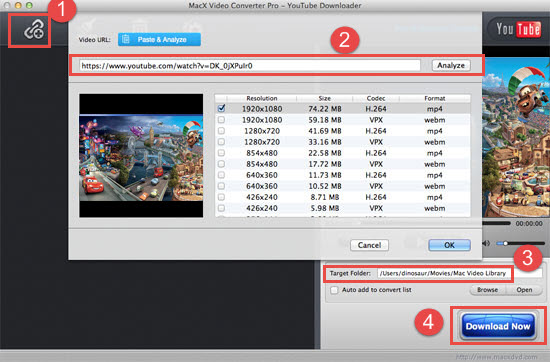
予め、この初心者に優しい操作性、高い実用性で素晴らしいMac用ダウンロードソフトを ダウンロード(.dmgファイル)してインストールしてください。ソフトを起動して、ディスクトップの上部にある「help(ヘルプ)」アイコンをクリックして、ソフトの言語を日本語に指定できる。以下では、YouTubeからカーズ/クロスロード動画を保存する方法をご紹介する。Windowsの上でカーズ/クロスロード主題歌をダウンロード保存したいなら、コチラをご覧下さい。

Step 1: ソフトをダウンロードして実行される。「リンク先」アイコンをクリックする。

Step 2: ダウンロードしたいカーズ/クロスロード音楽のYouTubeアドレス(URL)をテキストボックスにペーストし、「分析」を押す。クリックすると、内蔵の自動検出機能によって、動画の URLを素早く検出し、情報を取得し終わったらすぐにダウンロードする態勢が整って、幾つかの出力フォーマットが表示され、一つを選んで「実行」をクリックする。

Step 3: 後は「ブラウザ」をクリックして、出力映像を保存用のフォルダを選んでください。

Step 4: 「Download Now」ボタンを押すと、カーズ/クロスロードを無料でダウンロードすることが開始。ダウンロードの進捗状況が表示されるから、確認することができる。

How to download HD YouTube videos on macOS Sierra
 

(二)カーズ/クロスロード無料視聴対策:カーズ3torrentをダウンロードして、カーズ3本編映画を保存

通常な動画配信サービスから、カーズ3動画をダウンロードすることがうまくいかないとき、例えば、ダウンロードしたものはフル版ではない、または字幕・吹替えが見れない等。それなら、カーズ3torrentをGETしよう。

だが、カーズ/クロスロードtorrentをダウンロードする時、サーバへのネットワーク帯域幅を下げるし、torrentファイルに付きトロイの木馬やマルウェアに遭う可能性も高いし、さらに、Torrentなどで著作権のある動画を入手するのは違法という点も無視できない。トレントをダウンロードすることがやはりリスクが高い。それとしても、依然としてカーズ3トレントをダウンロードしたいなら、下の内容を読んでください。今人気のあるtorrentサイトがTokyo Toshokan、NyaaTorrents、BitSnoop 、Torrent Finder、DisTorrentなどたくさんある。以下はuTorrentを利用して具体的ダウンロード方法を説明する。

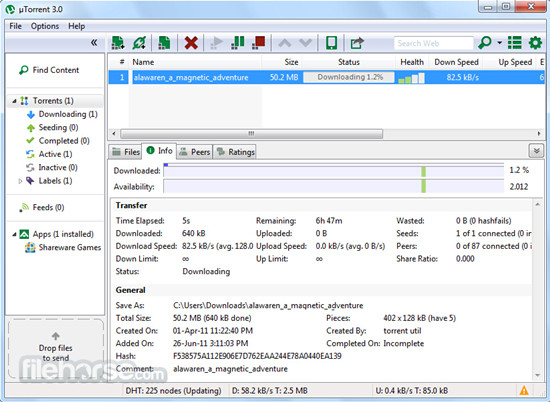
Step 1: uTorrent(WindowsとMac OS Xで利用できるBitTorrent, Inc.によって開発されているフリーウェア・クローズドソースのBitTorrentクライアントソフトである)をコンピュータにダウンロードとインストールしてください。

Step 2: NyaaTorrentsといったトレントサイトに登録して、カーズ/クロスロードtorrentを探す。そして、見つけたカーズ/クロスロードTorrentファイルをダブルクリックする。

Step 3: μTorrentが立ち上がる。後は、説明を流し読みして、OKを押せば始まる。これで、お好きな時に、お好きな場所で、カーズ/クロスロードを無料に満喫することができる! 

ヒント: 上記言った通り、ダウンロードしたtorrentファイルからウイルスに感染するともあるし、Bitcometのタスクなどから、感染する場合も多い。必須条件として、必ずウイルスバスターなどの対策ソフトをインストールしておくことと、torrentファイル、DLしたファイル が完成したファイルでも必ずスキャンして動作させること。うっかり、ウイルスファイルを開いてしまうと、大変なことになるよ。

How to download HD YouTube videos on macOS Sierra


痩せたい方におすすめ!2017一番効果のあるダイエット DVD ランキングを紹介!

参照リンク:http://urx3.nu/CT9u

ダイエット DVD

ダイエット DVD 口コミで人気なのは?

男性も女子も理想の体型になりたいね。自宅で理想の体型になりたいなら、ダイエット DVDが良い方法。楽天やアマゾンなどで検索されたら、様々なダイエット DVDがたくさん出てきて、どれを買うべきかに迷っているだろう。
では、本文は口コミの良いお部屋で出来て効果的なダイエット DVD おすすめ、人気順でダイエット DVD ランキングしてみた。どうぞ、理想の体型へ頑張ろう!


効果的で人気のダイエット DVD ランキングとオススメ(10選)!

次は、人気のダイエット DVD おすすめたい。あなたに最適なダイエット方法を探し出すために、本文はDVD を女子と男子に分けてダイエットエクササイズDVDランキングしてみた。まずは、女性向けのダイエットDVD 人気ランキングTop5を見てみよう!
ダイエット DVD ランキング

ダイエット DVD ランキングTop1:

ジリアン・マイケルズの30日間集中ダイエット
全米史上最強タイトル日本上陸! 全米売上100万枚突破!
ダイエットと肉体改造に最も効果的な、筋トレ3分、有酸素運動2分、腹筋1分の組み合わせ。
頑張ってこなせば、始めて5日目以降には変化が目にみえてくる。
初心者用と上級者用のアレンジも収録。

ダイエット DVD ランキング

ダイエット DVD おすすめTop2:

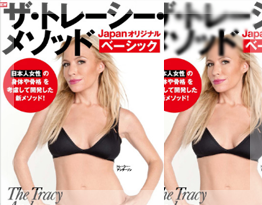
ザ・トレーシー・メソッド JAPANオリジナル ベーシック(ヨガ DVD)
日本人女性の身体や骨格を考慮して今回特別に開発したオリジナルメソッドをDVD化、撮り下ろした特別版。
お尻の運動で日本人特有の扁平や骨盤問題をクリア。
姿勢を良くする、背中・腕の運動が4種類。
腹・体幹は重点的に。立って行う5種類の運動。
日本人の弱点、腹・体幹を最後にしっかり。

ダイエットDVD 人気ランキングTop3:

TRFイージー・ドゥ・ダンササイズDVD BOOK ESSENCE(ダンス ダイエットDVD)
ダンス初心者でも簡単に行ける。踊りながら、歌いながら、ダイエット(上半身プログラム、ウエスト集中プログラム、下半身集中プログラム)
引き締まった二の腕、ぜい肉のない背中、ボリュームのある上向きバストを手に入れるエクササイズを収録。
誰もが憧れる女性らしい黄金比率の理想的なくびれ、引き締まったウエストを手に入れるエクササイズを収録。
スキニーパンツやミニスカートを着こなす引き締まったヒップ、メリハリある美脚を作るエクササイズを収録。

ダイエット DVD ランキング

ダイエット DVD ランキングTop4:

モムチャンダイエットプレミアム
日本の女性に向けて、 “一生もののダイエット"のノウハウを、わかりやすい言葉(「意識&習慣」「食生活」「運動&パーツ」)でご紹介。運動嫌い、食事制限したくない、時間かけたくない人にオススメ 。
「お腹&腰」「二の腕&肩」「お尻&脚」の簡単エクササイズ3つを紹介。
70kg超のオバサン体型から、20kg以上の脂肪を脱ぎ捨て“モムチャン"へ

ダイエット DVD ランキング

ダイエット DVD 人気オススメTop5:

樫木式カーヴィーダンス
なかなか痩せにくい人にかなりお勧め。
1日3分でやせたいところを狙いうちできる「部分やせレッスン」と、楽しく踊ってやせられる「ダンスレッスン」を収録。
バックビュー機能も搭載して、わかる!やせる!
ダンス自体はちっとも難しくないので、楽しく踊れた。
効果もすぐ出るので、続けるのが楽しくなる。
飛んだり跳ねたりがないので、集合住宅でも安心してできる       

次は、男性向けのダイエット DVD ランキングを見てみよう!

ダイエット DVD ランキング

ダイエット DVD おすすめTop1:

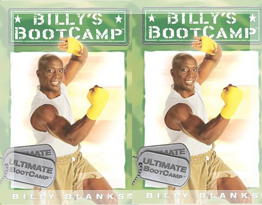
ビリーズブートキャンプ DVD
アメリカの軍隊が、短期間で体を絞り込むことを目的に開発されました。初心者から上級者、女性でも気軽におこなえるエクササイズ 。
体力をつける。
痩せたい、スタイル良くなりたい人向けのエクササイズを収録。
痩せたいが食事制限はしたくない人にオススメ。
お腹をへこませて理想の体を作れる。


ダイエット DVD ランキング

ダイエット DVD 比較とオススメTop2:

ショップジャパン(SHOP JAPAN)ヒップホップアブス(日本語字幕版)
アメリカで発売されるやいなや、驚異的な大ヒットを記録。初心者でも、ダンスの動きを気軽に楽しみながら、鏡の前の自分に思わずみとれてしまうくらいのセクシーなカラダを 目指せるプログラム 。
リズムにのって楽しく踊って、気持ちよい汗をかく。


ダイエット DVD ランキング

ダイエットDVD 人気ランキングTop3:

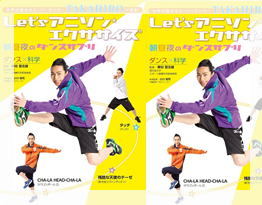
Let's アニソンエクササイズ
「アニソンエクササイズ」とは、日本を代表するダンサーのTAKAHIROが考案した、ダンスエクササイズ。 楽しくダンスしているうちに、「体の各部位を引き締める」「くびれを作る」「筋力をつける」などのエクササイズ効果が得られる。
誰もが知っているアニメソングを取り入れている。
このエクササイズでは「朝・昼・夜」のイメージに合う3曲を選定し、それぞれの時間帯に合った体の動かし方を提案。
「朝」はストレッチするような動きを取り入れ、固まった体を伸ばしていく。
「昼」は脂肪燃焼効果、引き締め効果のより高いダンスを紹介。
「夜」は、寝る前に軽い筋トレを行うとより効果が期待でるということを踏まえ、負荷をかける動きを取り入れている。
好きな曲で選んで長く続けられる。

ダイエット DVD ランキング

ダイエット DVD 効果 ランキングTop4:

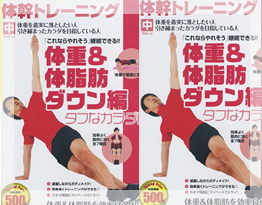
体幹 トレーニング 体重&体脂肪ダウン 編
お腹、腕、脚に効く体幹トレーニングの基礎がためとして使用出来るエクササイズ用DVD。体重を着実に落としたい人、引き締まったカラダを目指している人に強くおすすめ。
体重を確実に落としたい人、引き締まったカラダを目指している人に薦めたいコンテンツを収録。
減量しながらボディメイク。
効率よくトレーニングができる。
スキマ時間にマイペースでトライ。
体重&体脂肪を効率良くダウン。
引き締まったカラダをつくる。


ダイエット DVD ランキング

ダイエット DVD ランキングTop5:

ダンス with 佐川男子
毎日の仕事の中で培われた実用的な肉体、それが佐川男子の特徴。彼らの日々の訓練プログラムを元に、エクササイズの専門家がアレンジしたトレーニングDVD。大ヒットしたJPOPナンバーをバックに、「楽しく痩せる」DVDで、トキメキながらダイエット
ほどよく引き締まった二の腕や腰回り、はつらつとした表情、機敏な動き。
人気のJ-POPナンバーをバックに踊るイケメンたちにときめきながら、楽しく効果的なダイエットができる。
っくり解説しながら進めてくれるので、初心者でも大丈夫、楽しく踊れる。

今回はダイエット DVD 人気検索を参考しながら、ダイエット DVD おすすめトップ10まとめを作った。あくまで、今回のダイエット DVD 効果 ランキングが自分の主観なので、参考程度にご覧下さい。ダイエットと言えば、ただ簡単なエクササイズではだめよ。
ヒント:ダイエット DVD動画をスマホ、タブレット、PCなどのデバイスに保存して、便利にダイエットをしたいか?もしそうしたいなら、下記のDVDリッピングソフトがお役に立つ。そのダイエット DVDリッピング・コピーツールを利用すれば、ダイエット、映画、音楽など任意のDVDをPC/iPhone/iPad/iPod/Android、MP4/MOV/MKV/MP3などにリッピングしてコピーできる。これから、ダイエット DVDをいつでもどこでも楽しめてダイエットできるよ!次は、超簡単のダイエット DVDのコピー方法を紹介。

見なきゃ損!いつでもダイエットDVDを視聴してどこでも自由にダイエットできる方法を紹介

ダイエット DVD ランキングでおすすめするダイエットDVDをはじめ、他のダイエット DVD、音楽DVD、映画DVDなど全てのDVD動画を気楽にコピーできるので、おすすめダイエットDVDをコピーしたい人は、下記を参考にしてください。Windows10以降及び新しいMac OS Xで、ダイエット DVD おすすめの10選のどれも手軽にコピーできる。

では、さっそくDVDリッピングソフトをダウンロードしてダイエット DVD動画をコピーして思う存分に視聴しよう!

Windows用
Mac用

ダイエット DVDコピー

Step1:DVDリッピングソフトをインストールして起動。左上にある「ディスク」アイコンをクリックし、リッピングしたいDVDをソフトに読み込ませて、DVD種類を選択する画面が表示され、そこにある「自動検出」にチェックを入れて、「OK」をクリックすればOK。もし「自動検出」にチェックを入れても、DVDをリッピングできないなら、「強制ISO」にチェックを入れてもう一度試してみてください。

Step2:DVDコピーガードが解除されてから、出力プロファイルの窓口が出てきた。お要望に合わせて、DVDをMP4、MOVなどの動画形式でコピーでき、PC、iPhone,iPad,iPod,新型Apple TV,Xperia XZ/X Compact/Z5,iTunes及びその他のデバイスに取り込める。

ダイエット DVDをiPhoneで見る方法がコチラ>>
ダイエット DVDをAndroidで見る方法がコチラ>>
ダイエット DVDをダビング:「DVDバックアップ」―「DVDをISOイメージへクローン」―「完了」
Step3:「ブラウザ」ボタンをクリックして,出力映像の保存先フォルダを選択する。
Step4:「RUN」ボタンを押したら、超高速でダイエット DVD ランキングでオススメのDVDのコピーが開始。

 MacX DVD Ripper Proは、史上最大のアップデートとうたう最新バージョンがリリース。①. アダルトDVD・ダイエットDVDなど日本独自のコピーガード解除可能; ②. 革命的な新しい専門音楽DVD対応技術、無劣化でDVDをオーディオファイルに変換; ③. VLC Player などのプレーヤーで再生できないDVDやPCで見れないDVDを手軽にMP4(H264)に変換; ④. 新しいハードウェアアクセラレーション技術を導入し、爆速でDVDをリッピングする; ⑤.大切な部分を劇的に進化させ、最も安定、最も使いやすい、最も高品質にとなった;アップデートしないと損!

2017年4月12日星期三

レンタルDVDの録画方法!hulu・ツタヤ・DMM・楽天レンタル・ゲオ・ぽすれん~

参照リンク:http://urx2.nu/CRNG

Offliberty使い方

教えて!レンタルDVD録画方法ってある?

「TSUTAYAなどでDVDをレンタルした場合、DVDレコーダーのハードディスクへの録画は可能だろうか。」「市販DVD録画再生ができる良いソフトを探している。お勧めのソフトがあるだろうか」「レンタルしてきたDVDの画面サイズや画質、圧縮率を自由に変更して録画することができるソフトってあるのか。パソコンで再生中のDVD映像をそのまま録画したくて、何か使いやすいDVDキャプチャ録画ソフトがあったら教えてください。」といったような質問がよくあるだろう。

2014年の著作権法改正によって、日本ではレンタルDVDをコピーすることが禁止された。違法行為とされていて、たくさんの人は、リッピングソフトを使わずにDVD録画ソフトを使い始める。つまりDVD録画方法と言われている。パソコンでDVDの映像を再生しながら、その再生画面をそのままで録画することである。普通通りにDVDを再生するので、その画面や音声を録画して、コピーガードなどとは何の関係もないだろう。違法行為でも言えない。だから、現在はこの方法は最も流行っている。

無料且つ高品質で、DVDディスクをMP4/AVI/FLVに変換する方法

市販DVD録画再生したくない方に向け、ここでは、DVDを今流行っているビデオ・オーディオフォーマット(例えば、MP4、MKV、AVI、FLV、MP3、AACなど)に変換できるフリーソフトをご紹介する。そして、変換されたファイルをお使いのPCに保存しており、いつでも鑑賞できる。Mac版は無料版である。Windows用は、無料体験版で、ソフトウェアの詳細を見る>>

MacX DVD Ripper Pro無料版ダウンロード

MacX DVD Ripper Proダウンロード

DVDキャプチャ録画方法二つ:市販DVD録画再生が超カンタン


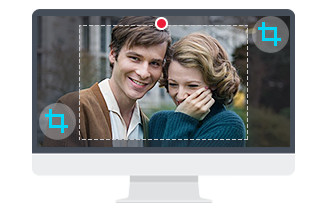
最初おすすめのDVD録画方法は、このDVD録画ソフトである。このソフトは、動画ダウンロード変換ソフトであるが、先進的な録画機能がついている。最大の特徴は、超シンプルなインターフェースで非常に使いやすいところ。音声付きでPCスクリーンの活動を録画したり、Webカメラで映っているものを入れて録画することも可能である。また、スクリーンキャストが完了してから、お使いのパソコンに保存できる。更に、動画変換機能もあり、録画したファイルを動画共有サイト対応のビデオ・オーディオフォーマットに変換できる。それで、録画したDVD映像をご家族とお友達にシェアできる。だから、このDVDキャプチャーコピーソフトがあれば、レンタルDVD録画は難しくない。

MacX Video Converter Proのダウンロード先>> 

DVD(レンタルDVD&普通のDVD)再生方法:Mac&Windows>>

市販DVD録画再生方法:どうやって録画するのか

まずMacx Video Converter Proソフトをダウンロードする。ソフトを立ち上げ、界面言語が日本語でない場合は、「HELP」をクリックし、日本語に変更できる。

レンタルDVD録画
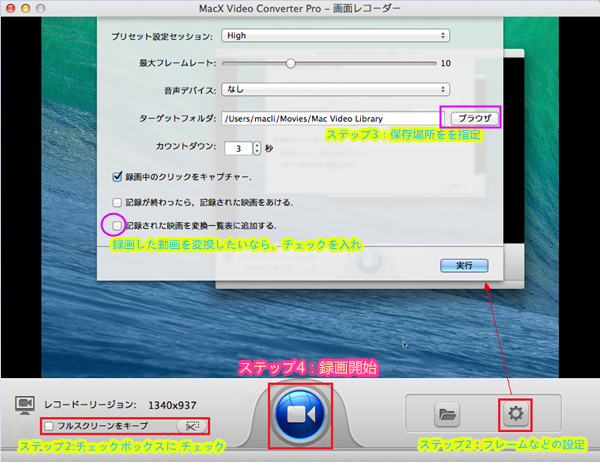
Step1:まず、画面レコーダーボタンキャプチャ録画ボタン(ソフト画面の一番上にある)をクリックし、録画画面が別ウィンドウで開く。
Step2: フルスクリーンでパソコン画面を録画したいなら、「フルスクリーンをキープ」にチェックを入れてください。生放送の保存のような場合に、チェックを消して、右のボタンをクリックしてパソコン画面の保存範囲を再生枠にする。

Step3: 標記されたボタンをクリックして保存先を選択して、確認する。この時にいろいろな設定ができる。後にFacebook投稿形式に変換して共有したいなら、あるいはスマホでみたいなら、「記録された映画を変換一覧表に追加する」にチェックを入れてください。更に、スクリーンレコード完了後、すぐに確認したいなら、「記録が終わったら、記録された映画をあける」にチェックを入れてください。

Step4: 中央になる青いボタンを押すと録画が始まる。そうするとこのボタンは赤くなり、動画の再生が終わるとその赤いボタンをクリックすることで録画を終止する。MacX Video Converter Pro(Macバージョン)使い方>>

2キャプチャーボード経由、パソコン操作無しでレンタルDVD録画

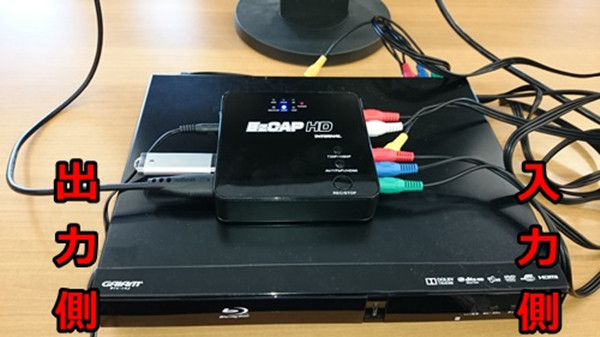
その方法とは、パソコンなしでDVD/BDの高画質映像を綺麗なまま録画すること。そのため、DVDキャプチャ録画には映像の再生時間分の時間がかかるので、録画した映像のみしか保存できない。最大のメリットは、DVDのコピーガードなどを解除せずに安全に映像保存をすることができる点。更に、キャプチャボードはゲーム実況などでも使える。映像を録画する最高の機器だと言われている。この方法は、HDMI、コンポーネント端子(赤青緑三つ)、コンポジット入力端子に対応しているため、録画できる映像がとても多い。

レンタルDVD録画

Step1: ソフトやドライバーのインストールも必要なく、パソコンの操作もなし!テレビとDVD・BDプレイヤーの間にEzCAP HDを設置して、本体にUSBメモリーか外付けHDDをセットすればOK。

Step2: コピーしたいDVD・BDをプレーヤーで再生する。

Step3:本体かもしくはリモコンのRECボタンをプッシュ。テレビに流れているDVDやBDの映像をそのままUSBメモリーに保存。これだけの操作でDVDの映像を録画できる。

EzCAP HDにより、テレビでDVDを見ながら同時に録画も出来て、時間がない方でも手軽にレンタルDVDのコピーが行える。EzCAP HDの詳細は、http://www.internal.co.jp/products/hardware/easycaphd/about/ までにご参照ください。【DVDをSDカード、USBメモリ、外部付けHDDにコピーする方法>>】

2017年4月10日星期一

iPhoneの音楽が同期・転送できない!絶対できる対策はこちらへ!

元リンク:http://ur0.biz/CQdI

iTunes iPhone 音楽転送できないことまた起こってしまった!

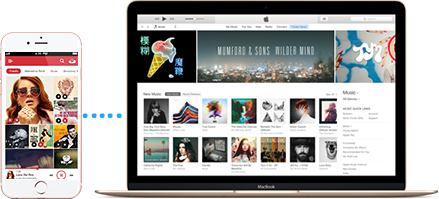
iPhone 音楽 同期したいとすぐアップル社が開発したiTunesを思い出す。iTunesがiPhoneデータを転送するために開発した専門ツールで、再生する機能もついている。今iPhoneバックアップ、iOSバージョン変更などの機能もある。が、設定間違いや、連携失敗といった原因でiTunes iPhone 音楽転送できないことになった。その中に音楽だけでなくあらゆるデータがiPhone iTunes同期できない原因もある。これからiTunes 同期されない原因を一つ一つご説明してあげる。設定間違いなら設定をなおすように、iTunes iPhone 音楽転送できない問題を解決して、iTunes 音楽 移行できるようになる。

iTunes iPhone 音楽転送できない/同期できないエラー・不具合を一発解決


かなり優秀な評価の高いiOSデータ管理ソフト。他のソフトと比べて、バランスが一番良く、動作も軽く、転送スピードが想像以上に速い。音楽、動画、プレイリスト、写真などのデータを iPhone・iPod・iPadとPC間、iOSデバイス間に楽に転送! プレイリストの編集・削除、動画変換、DRM解除、着信音作成などの管理も手軽に完成!MacX MediaTransで、毎日をもっと楽しく、もっと自由に。


iPhone iTunes同期できないによくある原因


iPhoneの設定でiTunesによるiPhone 音楽 同期できなくなる

https://www.macxdvd.com/apple-iphone-transfer/images/seomodel/mmt-zld-0826-01.jpg

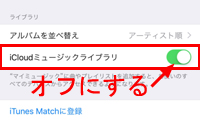
一般的にはiTunesに関するiPhone設定は間違いことがないが、自分で設定を変更したらiTunes 同期されないことになった可能性がある。このパソコンに信頼していないなど、いろいろな原因がある。特にその中にiTunesに関係ないようなiCloudミュージックライブラリをオンにしてiTunes 音楽 移行できなくなることがよくある。この場合に設定アプリに「ミュージック」を選択して、iCloudミュージックライブラリをオフにして、iPhoneを再びパソコンに連携すればiTunes iPhone 音楽転送できない問題が気楽に解決できる。

iTunesの設定でiTunes 音楽 移行できない、あるいは知らずに移行する

https://www.macxdvd.com/apple-iphone-transfer/images/seomodel/mmt-zld-0826-02.jpg

iTunesに「チェックマークのある曲とビデオだけを同期」や「音楽とビデオを手動で管理」にチェックを入れると、iPhone iTunes同期できないことがある。また知らずに自動的にiPhone 音楽 同期してしまい、保存先もわからない場合もある。この時には「チェックマークのある曲とビデオだけを同期」と「音楽とビデオを手動で管理」にチェックを外したらiTunes 同期されないことがない。

USBケーブルが壊れる、あるいは対応できない

https://www.macxdvd.com/apple-iphone-transfer/images/seomodel/mmt-zld-0826-03.jpg

iPhoneをパソコンに連携してもiTunesが自動に開くこともなく、iTunesを開けるとそのiPhoneを認識しない。この場合にはUSBケーブルの問題かも知れない。古いケーブルや、非対応ケーブルや、また新しいけど高温などで壊れるケーブルを利用したらiTunes iPhone 音楽転送できない問題がある。ほかのiPhoneUSBケーブル、あるいはほかのパソコンで試してください。

iPhone機種とiTunesバージョン対応できない

https://www.macxdvd.com/apple-iphone-transfer/images/seomodel/mmt-zld-0826-04.jpg

古いバージョンのiTunesで新しいiPhone 音楽 同期することが失敗したという報告がある。また、古い機種のiPhoneが最新バージョンのiTunesに認識されないこともよくある。今でもiPhone5を利用している人はiTunesをアップしないほうがオススメする。アップしたiTunes 音楽 移行できなくなったらどこかから古いバージョンをダウンロードしたり、ほかのiPhone 音楽 同期ソフトを利用したりすればいい。

iPhoneスペース不足

https://www.macxdvd.com/blog/img/fdrp-zld-0126-06.jpg

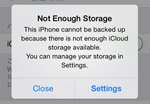
iPhone iTunes同期できないと、iPhoneのスペースの問題かもしれない。特にiPhoneに音楽を転送する場合に、その音楽を保存するスペースがないともちろん失敗する。また、iPhoneから音楽を転送する時にiPhoneのスペースが足りないので失敗することもありそうである。iTunes iPhone 音楽転送できない問題があると一応、iPhoneのメモリスペースを確認してください。 スマホ容量不足解消方法|iPhoneストレージ容量を増やす方法まとめ>>

そのほか

https://www.macxdvd.com/apple-iphone-transfer/images/seomodel/mmt-zld-0826-05.jpg

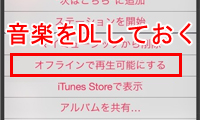
いつもiPhoneで聞いた音楽なのに、iTunes 同期されない。その音楽にチェックを入れて再び転送してみると、音楽が見つからない。実はiPhoneで聞いた音楽がiPhoneに保存されないこともある。保存されない音楽をWifiで聴いたが、実にiPhone 音楽 同期すれば保存されていないのでもちろん転送できない。転送する前にその音楽が確かにダウンロードしたものと確認してください。

iTunes 音楽 移行ができなくなると原因が多くて、それぞれの解決法も違い。複数の原因があるかも知れないので、一つを解決しても正常にiPhone 音楽 同期しない場合もある。しかもその中には解決できない問題もある。初心者にとって、原因を解明して、解決すること、特にiTunes iPhone 音楽転送できない原因が複数ある時にはとてもやっかいなことである。ではiTunes 同期されないともっと簡単なソフトを利用すればどう?iPhone iTunes同期できないとほかに同期できるソフトを利用すれば、原因を解明して解決するよりずっと簡単であろう。


MacX MediaTrans:iTunes 音楽 移行より簡単かつ高速


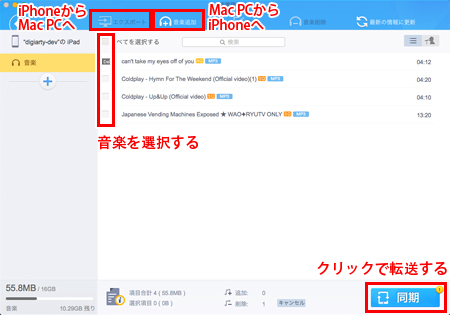
iPhone 音楽 同期ソフトと言えば最新公開されたMacx MediaTransが一番。最新な技術のおかげで何よりの速度で転送できる。初心者がiTunes 音楽 移行よりずっと簡単な方法で転送できるが、経験者なら音楽の情報やプレーリストなどを自由に設定したり編集したりできる。このソフトを最新バージョンにアップしたら最新な機種までサポートできるゆえ、iTunes iPhone 音楽転送できない機種もiOSバージョンも対応できる。クリック数回で誰でも気楽にiPhone 音楽 同期できる。ではこれから、Macx MediaTransでiPhoneから音楽を同期する方法をご紹介してあげよう。


iPhone 音楽 同期できる方法:簡単にiPhoneの音楽をMacにコピー

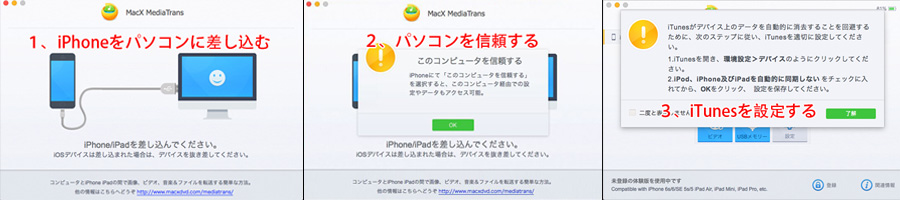
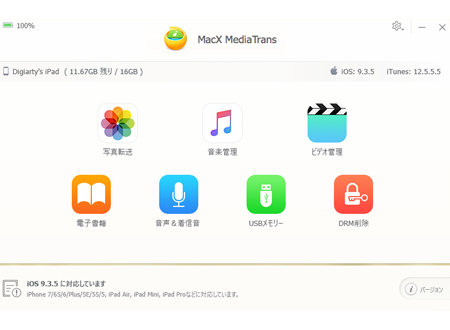
まずはMacx MediaTransをダウンロードしてインストールする。起動して、次のように見える。音楽を保存するiPhoneを連携してください。
このiPhoneがはじめてこのパソコンに差し込む場合に、「このコンピューターを信頼する」と選択すると求められる。そして、指示の通りにiTunesを設定して、「了解」と書かれたボタンをクリックして、ソフトの機能選択界面に進む。

https://www.macxdvd.com/apple-iphone-transfer/images/seomodel/mmt-zld-0720-01.jpg

ステップ1:音楽転送ウィンドウを開ける。

標記されるところにクリックして、音楽転送ウィンドウを開ける。


https://www.macxdvd.com/apple-iphone-transfer/images/seomodel/mmt-zld-0719-01.jpg

あわせて読みたい
iTunesがiPhoneとMacの間に音楽のほかに動画も転送できる。iTunesの代わりソフトのこのiPhone 音楽 同期ソフトも動画転送できる。