2017年5月22日星期一

iPhoneでApple Music&iTtunesのDRM保護を解除アプリご紹介!誰でも簡単にできる!

参照リンク:http://bit.ly/2rJULXw

iTunesでダウンロードした動画など、iPhoneで再生できるが、ほかのデバイスに転送したら利用不可能となった。このような動画はDRM保護されているので、その動画をiPhoneから取り出す時にDRMフリーのファイルを作成しないと利用できない。動画以外に、オーディオブック、及び音楽 DRM付きのことも多い。音楽と動画 DRM 解除してほかのところにも利用できるように、iPhone DRM 解除 アプリを使って転送しなければならない。

見逃せないiPhone DRM 解除アプリ:音楽、動画すべて対応
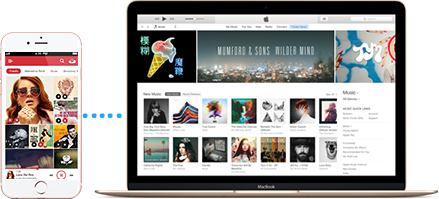


かなり優秀な評価の高いiOSデータ管理ソフトにiPhone DRM 解除機能追加!。操作が簡単で、動作も軽く、転送スピードが想像以上に速い。最新バージョンにアップしたら音楽、動画などあらゆるDRMファイルを iPhone・iPod・iPadとPC間、iOSデバイス間に楽に転送し、思い存分に楽しめる!MacX MediaTransで、毎日をもっと楽しく、もっと自由に。




iPhone DRM 解除 アプリ:動画と音楽 DRMを解除するには

普通なiPhoneデータ転送ソフトはDRM保護されるファイルを転送できるが、転送したファイルが依然としてDRMフリーのファイルではないので、再生したりすることが不可能。でもオーディオブック、音楽と動画 DRM 解除する機能が内蔵しているiPhoneデータ転送ソフトはめったに少ない。最高なMacX MediaTransとしても、最新バージョンだけ動画と音楽 DRM解除機能がある。このiPhone DRM 解除 アプリを最新版にアップしたら、DRM保護される動画と音楽も対応でき、転送する時にDRM付きファイルを出力するかDRMフリーファイルを出力するかと選択でき、オーディオブック、音楽、動画 DRM 解除も簡単にできる。出力ファイルは互換性の一番いいMP3とMP4で、どんな環境もデバイスも対応できる。

DRM保護とは?DRMに関する知識

DRMとは、音楽、映画、小説などの著作物を守るための「著作権保護技術」ということで、「Digital Rights Management」の略語である。iPhoneに保存された動画と電子書籍 DRMはアクセスコントロールである。つまりコピーが可能で、コピーしたものの利用は不可能ということである。iPhone DRM 解除 アプリを使わないと、普通のソフトでDRM保護される動画と音楽をコピーも転送もでき、パソコンにそのファイルを見つけることも確かなことである。が、再生してみると、DRM種類によって様々な不具合で再生できないことになる。ついでに、日本ではアクセスコントロールを解除することは違法行為ではない。つまりiPhoneの動画と音楽をDRMフリーファイルに変換することは法的に禁止されていないということである。iPhone DRM 解除 アプリさえあれば動画と音楽 DRMを解除することが誰でも簡単にできる。

電子書籍と動画 DRM 解除してパソコンに転送できる方法ご詳説

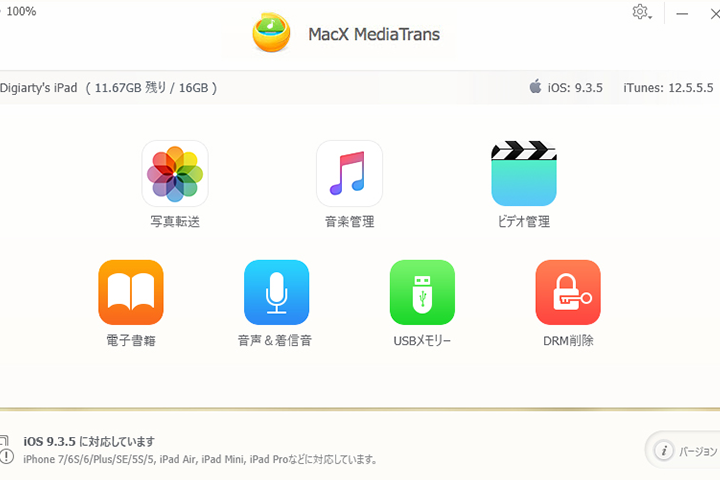
まずはMacx MediaTransをダウンロードしてインストールする。起動して、次のように見える。

MacパソコンにiPhoneを連携してください。このiPhoneがはじめてこのパソコンに差し込む場合に、「このコンピューターを信頼する」と選択すると求められる。そして、指示の通りにiTunesを設定して、「了解」と書かれたボタンをクリックして、ソフトの機能選択界面に進む。
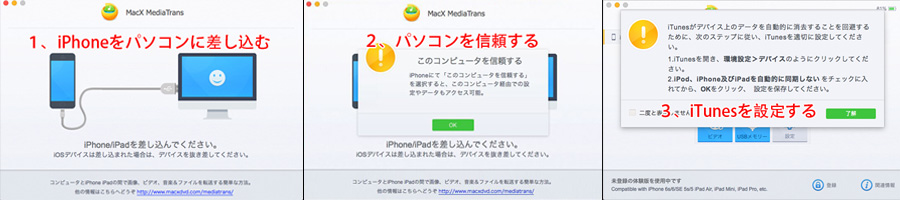

ステップ1:機能対応なウィンドウを開ける。

動画、音楽に対応しているボタンをクリックして、機能対応なウィンドウを開ける。
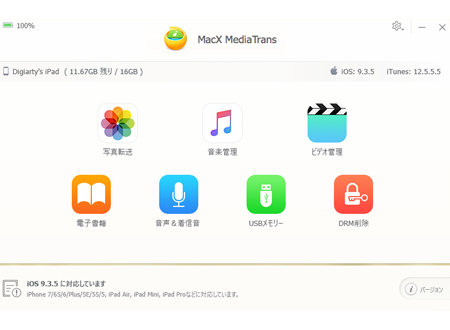
https://www.macxdvd.com/apple-iphone-transfer/images/seomodel/mmt-zld-0719-01.jpg
あわせて読みたい
このソフトを利用すれば動画と音楽以外に写真や電子書籍なども転送できる。詳しい方法>>


DRM保護される音楽を転送する方法

https://www.macxdvd.com/apple-iphone-transfer/images/seomodel/mmt-zld-0811-02.jpg

ステップ2:転送したい音楽を選択する。
音楽の前にチェックを入れて選択する。

「すべてを選択する」にチェックを入れてワンキーであらゆる音楽ファイルを選ぶことができる。 この時に音楽の関連情報を編集したり、プレーリストを作成したり管理したりことができる。

ステップ3:選択される音楽をパソコンに転送する。
「エクスポート」と書かれたボタンをクリックすればiPhone パソコン 音楽を転送することが始まる。

しばらく待つと転送が完成でき、事前設定がした場合にDRM保護される音楽は検出され、音楽 DRM 解除することができる。事前設定方法>>


転送した音楽と動画 DRM 解除できる方法

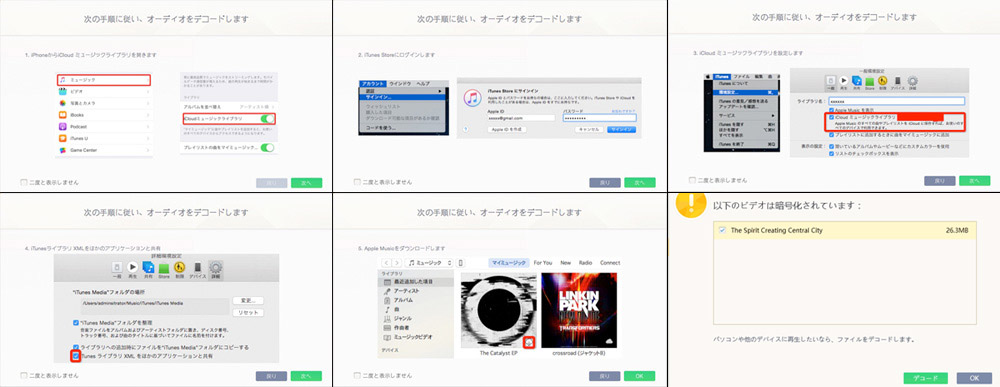
ステップ1:iCloudミュージックライブラリを開ける。
iPhoneの設定アプリに、「ミュージック」をタップして、iCloudミュージックライブラリをオンにしてください。

ステップ2:iTunesにログインして、設定する。
iTunesを開けて、上に「アカウント」にクリックして、「サインイン」にクリックする。新しいウィンドウにサインインする。そうしたらiTunesを設定する。上に「iTunes」をクリックして、「環境設定」を選択する。新しいウィンドウに、ご覧のように設定する。「詳細」をクリックして、ご覧のように設定する。

ステップ3:オンライン視聴の場合に、その音楽/動画をダウンロードする。
Wifiと接続するとiPhoneでオンラインの音楽/動画などを視聴できる。が、iPhoneにその対応なファイルがないので、転送することはもちろんできず、 DRM保護を解除することもできない。そのファイルをダウンロードしてください。

ステップ4:転送したファイルをDRMフリーにする。
このように設定してから動画と音楽を転送したら、DRM保護されるファイルがある場合にこのように見える。この時に「デコード」と書かれるボタンをクリックしたら、しばらく待てばDRM解除が完成。
https://www.macxdvd.com/apple-iphone-transfer/images/seomodel/mmt-zld-0228-01.jpg

2017年5月19日星期五

レンタルDVDが見れないのはなぜ?原因と完璧な対処法はこちら!!

参照リンク:http://bit.ly/2qAgowd
レンタルDVD

レンタル DVDが見れない

せっかく店から好きなDVDを借りたのに、楽々視聴しようと思ったけど、あれ、TSUTAYA DVD 見れない?楽天レンタルDVD見れない?ゲオなども!レンタル DVDが再生 できない問題が発生!まったくがっかりだ。

「レンタルしてきたDVDがパソコンで見れない。PCはウィンドウズ7なのですが、最近のDVDはPCでは見れないようになっているのでしょうか?」

「レンタルしたDVDがDVDプレーヤーで再生できないことが1年ほど前から増え、最近は映画作品はほんどま再生できないようになりした。」

なぜレンタル DVDが再生 できないか?レンタルDVDディスクの傷の影響かそれとも別の原因か。本文はレンタルDVD 見れない 原因と対処法を詳しく解説。

レンタルDVD 見れない 原因と対処方法

レンタルDVD 見れない 原因
1.レンタルしたDVDディスクの再生面に、傷・汚れ(指紋や油脂など)があった 

借りたDVD見れない対処方法:
汚れを落とすには、乾いたやわらかい布で中心から外側に向かって真っすぐ横切るように拭く。ひどい破損と汚れが付いていると、再生できないよ。専用の修復ツールでDVDを修復しても再生できない場合、返金を求めてください。


レンタルDVD 見れない問題を簡単に解決!レンタルしたDVD動画を思う存分に!


DVD再生・DVDコピー・DVD編集など実用的な機能が満載しているMacX DVD Ripper Proはとても使い良い。最新バージョンはプレーヤーで認識しないレンタルDVDをMP4などの形式でコピーして再生でき、僅かなステップだけで、レンタルDVDパソコン見れない問題を気楽に解決できる!使い方がとても簡単なので、素人でもうまく作業できる。また、MacX DVD Ripper Proを利用すれば、レンタルしたDVDをコピーして、パソコン、スマホ、タブレット及びほかのデバイスに取り込めていつでも気楽に視聴できるよ。


レンタルDVD 見れない 原因
2.DVDドライブに不具合が発生 

レンタル DVDが見れない対処方法:
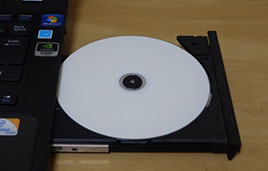
もし、レンタルDVDだけではなく、他のDVDを挿入しても全然再生できないなら、DVDドライブ に不具合が発生と考える。そうしたら、ご使用のドライブを修理してください。

 
レンタルDVD 見れない 原因

3.搭載ドライブがDVDに対応しない 

レンタル DVDが再生 できない対処方法:
パソコンで搭載しているドライブがCD-R/RWドライブであれば、CDしか再生できなくて、DVDの再生は不可能。ご確認ください。

 
レンタルDVD 見れない 原因
4.DVDドライブがCPRMに対応しない 

レンタル DVDが見れない対処方法:
今、殆どのDVDドライブがCPRMに対応可能だが、古いのパソコンが対応していない場合が多くて、DVDをレンタルする前、DVDドライブが「CPRM」に対応しているかどうかをご確認ください。DVDドライブがCPRMに対応しないと、DVDを再生できない可能性がある。

 
レンタルDVD 見れない 原因

5.リージョンコード 

レンタル DVDが再生 できない対処方法:
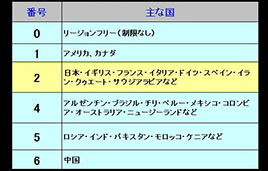
日本と海外でのDVDの信号方式が違いために、日本で海外のDVDが見れなくて、海外で日本のDVDも見れない。一般的に、DVDのリージョンコードに応じて、日本向きのDVD(リージョンコード:2)をご確認ください。

もし、リージョンコードは確かに2じゃなければ、リージョンコードの解除ソフトを利用して、リージョンコードを解除するだけでいい。

 
レンタルDVD 見れない 原因

6.コピーガードのせいかも
レンタルDVDが商用DVDなので、必ずDVDコピーガードが付いている。コピーガードでレンタル DVDが見れないこともある。例えば、ディズニーDVDには強力なディズニー用のコピーガードが付いているので、レンタルしたディズニーDVDが見れないといったユーザがある。

借りたDVD見れない対処方法:
DVDコピーガードを解除するソフトでコピーガードを解除すれば、レンタル DVDが再生 できない問題を解決できる。


レンタルDVD 見れない 原因

7.ご使用のプレーヤーはそのレンタルDVDを再生できない

レンタルDVDパソコン見れない対処方法:
前にの述べたように、市販・レンタルなど商用DVDにはコピーガードが付いているので、 DVDプレーヤーがDVDコピーガードを解読する力が弱いと、レンタルDVDパソコン見れないよ。

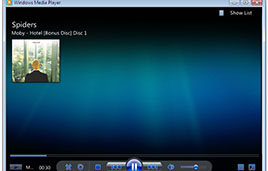
また、ご使用プレーヤーにはDVD動画の再生機能があるか?例えば、レンタル DVDが見れない Windows10で発生したら、どうする?実は、Windows10に付属しているプレーヤーがDVDを認識しないので、DVDを再生できないよ。

対処法:プレーヤーを最新版にアップデットしてもレンタル DVDが再生 できないないと、ほかのDVD再生ツールと方法を試してみれば?

これから、借りたDVD見れない問題を一発解決できるツールと方法をご紹介。とても簡単なので、素人でもうまくやれるよ。

二、レンタル DVDが見れない問題を一発解決できる方法をご紹介!

これで、レンタルDVD 見れない 原因についての解説が終わったが、レンタルDVDパソコン見れない問題を気楽に解決できるツールを紹介したい。ここで、皆さんにオススメDVD再生ツールMacX DVD Ripper Proを利用すれば、借りたDVD見れない問題を気楽に一発解決できる。 レンタルDVDに付いているリージョンコードでも、コピーガードでも、すべてを気楽に解除して、順調にレンタル DVDを再生できる!

また、プレーヤーのせいでレンタルDVDパソコン見れない問題も気楽に解決できる。例えば、レンタル DVDが再生 できないと、そのDVDをMP4などの普通の動画ファイルにコピー・変換すれば、普通のプレーヤーでも再生できる。

そして、この方法がレンタル DVDが見れない Windows10にも対応。実は、この方法を利用すれば、Windows10でわざわざDVD再生プレーヤーを購入する必要もなく、付属している動画プレーヤーでもレンタルDVD動画を再生して見れるよ。

実は、MacX DVD Ripper Proは借りたDVDをMP4, MOV, AVI, M4V, WMVなどの形式でコピーして再生できる以外に、レンタルしたDVD動画ををiPhone 7/7 Plus/SE/6s/6s Plus/6/6 Plus,iPad mini 4/iPad Pro/Air 2,iPod Touch6, 新型Apple TV,Xperia XZ/X Compact/Z5,Galaxy Note7/S7,ARROWS,AQUOS,iTunes及びその他のデバイスに取り込めていつでも自由に楽しめるよ。

レンタルしたDVDが見れないに悩んでいる方にとっては、非常に役に立つツール!そして、プレビュー機能が内臓されているので、直接直接DVDを見れる!また、DVD編集機能(トリミング、字幕追加、合併)がなど日本特殊なコピーガードが付いているアダルトDVDやダイエットDVDもコピー・再生対応よ。

さて、MacX DVD Ripper Proでレンタル DVDが再生 できない問題を解決して、レンタルしたDVDを思う存分に楽しもう!Windows& MacレンタルDVD見れない問題を解決!

Mac用
Windows用
 
レンタル DVDが見れない対処方法を解説!

まず、MacX DVD Ripper Proをお使いのコンピュータにダウンロードしてください。MacユーザーはMacバージョンを、WindowsユーザーはWindowsバージョンをご利用ください。インストール中、インターフェース言語を日本語に指定できる。以下はWindows版を例として、やり方を紹介する。(Mac版もだいたい同じ)

レンタル DVDが見れない対処

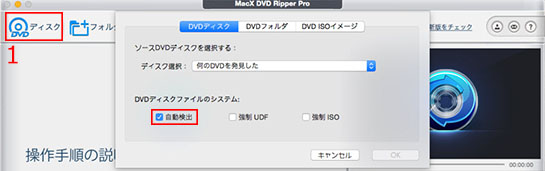
Step1:DVDを追加する。「DVD追加」ボタンをクリックしてから、見れないレンタルDVDを本ソフトに入力して、「自動検出」をチェックしてください。

もし「自動検出」をチェックを入れて変換・コピーできないなら、「強制ISO」にチェックを入れてもう一度試してみてください。
 
レンタル DVDが見れない対処

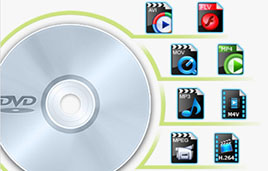
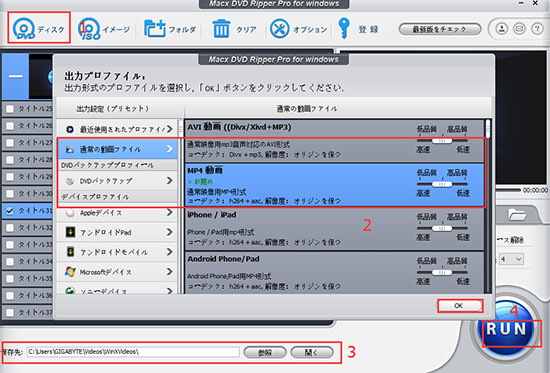
Step2:出力プロファイルを選ぶ。レンタルDVDが読み込まれたら、出力プロファイルの窓口が出てきた。(例えば、再生できないDVDをMP4、WMV、AVI、MOVなどの形式に変換すれば、パソコン、スマホやタブレットなどで再生できる。)

Step3:保存先を指定する。任意の空き容量が多いドライブに出力映像を保存したら結構。

Step4:「RUN」ボタンをクリックしたら、DVD動画をMP4などの形式やデバイスに変換することが開始。変換が完了したら、普通のプレーヤーでMP4ファイルなどを再生するだけでいい。レンタル DVDが見れない問題を完璧に解決!

ヒント:DVDをiPhoneで見る方法がコチラ>>
DVDをAndroidで見る方法がコチラ>>

2017年5月18日星期四

iTunesにiPhoneを接続するとiTunesがフリーズしてしまう! 超簡単な対策へ!

参照リンク:http://bit.ly/2pWpcsR

iPhone iTunes フリーズという不具合が最近頻出しているみたいで、iPhone バックアップ進まないとかデータがすべて失ってしまうとか悲鳴をあげる。iPhoneをパソコンにつないで、急にiTunes 固まる状態になったりして、場合によってiTunes応答なしということになってしまう。iPhoneまでもフリーズしてしまい、リカバリーしても直さなくて、初期化することに至った。これでデータはすべてなくなり、真っ白のiPhoneになった。itunes iphoneつなぐとフリーズしてしまうと、iPhoneデータをバックアップしたいのにこれだけはイヤ、とすれば、どうすればいいか?

~iPhone バックアップ進まない最高な解決法~初心者向けのiPhoneバックアップ方法


かなり優秀な評価の高いiOSデータ管理ソフト。他のソフトと比べて、バランスが一番良く、動作も軽く、転送スピードが想像以上に速い。音楽、動画、プレイリスト、写真などのデータを iPhone・iPod・iPadとPC間、iOSデバイス間に楽に転送! プレイリストの編集・削除、動画変換、DRM解除、着信音作成などの管理も手軽に完成!MacX MediaTransで、毎日をもっと楽しく、もっと自由に。


iPhone iTunes フリーズになった可能の原因:

パソコンのスペック
iPhoneとiTunesを連携する時に、iTunesはiPhoneを認識して、その中に保存されるデータを検出する。かなりのCPU消費がしてしまい、CPU計算に時間がかかる。パソコンのスペックで耐えない場合に、特に古い機種のMac PC、RAMが4GB及びそれ以下のWindows PCにこの問題が起こりがちである。

自動同期
iTunesに自動同期機能がある。itunes iphoneつなぐとフリーズしたら、自動的にバックアップする時になにかあったおそれがある。iTunes 固まることになったらiTunesの自動同期にチェックを消してみると、アップル公式サイトにこう書いている。公開されていないがここに確かに何かのバッグがあると思われている。

iTunesバージョン
iTunesとiPhoneとiOSバージョンは対応できないと、iTunesがiPhoneを認識することは難しくなり、ファイルの検出もできないので、iPhone バックアップ進まないことになった。これによって、特に自動バックアップを設定する場合にすぐiTunes応答なし状態になってしまう。

操作手順が違う
iPhoneをパソコンに連携したらiTunesが自動的に開くと、既定の設定がある。が、iPhoneをパソコンに連携する前にiTunesを開けると、iPhoneを連携したとたんにiTunesが混乱してしまい、結局iPhone iTunes フリーズしたことになる。

バックアップ途中で連続切れ
iPhoneをiTunesでバックアップする時に何もしないで待つこと。この時にパソコンの電源が切ったりケーブルになにかあったりして連続が切れると、これからitunes iphoneつなぐとフリーズする。

まずitunes iphoneつなぐとフリーズとなったか確認すること。
実はiTunes 固まると、時にはCPU消費が高すぎなので忙しい状態になるだけで、しばらく経つと反応が戻る。特にパソコンのスペックがよくない、または自動同期する時に、何もせずにiPhone iTunes フリーズ状態から脱出してくれる。この時にiTunes応答なしといわれるかも知れない。

反応が戻るか戻らないか、CPU消費を確認すればいい。一時にitunes iphoneつなぐとフリーズするとしても、CPU消費がだんだん下がる限りにiTunesもiPhoneも反応が戻れる。この時にほかのソフトをすべて閉めると戻るまで時間が少し短縮するかと思われている。

iPhone バックアップ進まないとどうする?iTunes 固まる解決法

ステップ1:iTunesとiOSバージョンを確認する。
最新バージョンのiOSにアップできるデバイスはアップデートすることを強くすすめる。そして最新バージョンのiOSに対応するiTunesも最新バージョンである。が、最新版iOSに対応できないiPhoneの場合にそのままで、iOSバージョンが公開された時に更新されたiTunesバージョンを利用してください。そして、もう一度連携してください。直さない場合に、ステップ2に。

https://www.macxdvd.com/apple-iphone-transfer/images/seomodel/mmt-zld-0220-01.jpg

ステップ2:自動同期を無効にする。

iTunesに自動同期を設定すると、「同期中の特定のコンテンツが原因でiTunes が反応しなくなっていると考えられます」と、アップル公式サイトで書いている。iTunesに自動同期を無効にすれば解決できる。

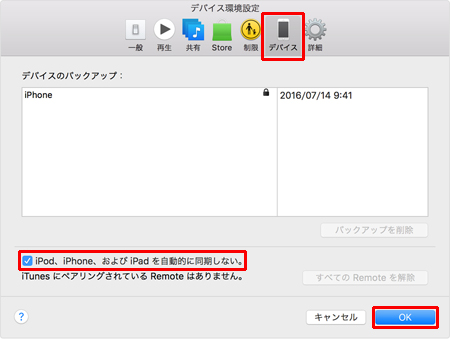
Mac環境の場合に、iTunesを開けて、上にメニューバーにある「iTunes」をクリップして、「環境設定」を選択する。Windows環境の場合に、iTunesウィンドウの上にあるメニューバーにある「編集」をクリップして、「設定」を選択する。そうしたら新しいウィンドウが出てくれて、「デバイス」にクリップする。そして、「iPod、iPhone、及びiPadを自動的に同期しない。」に チェックを入れて、「OK」と書かれるボタンにクリップする。完成したらもう一度連携してください。直さない場合に、ステップ3に。

ステップ3:ウイルス対策ソフトを一時停止する。

iPhone iTunes フリーズだけではなく、ウイルス対策ソフトによってiTunesが様々な不具合が起こるという報告がある。詳しい原因がわからないが、確かにウイルス対策ソフトを停止したからiTunesを開けるとうまく動作でき、iTunes応答なしなど問題がなくなる。ウイルスのリスクに心配すれば、ネット連続も停止すればいい。iPhoneバックアップはネット連続がいらないのでうまくできる。ウイルス対策ソフトを停止して、もう一度連携してください。直さない場合に、ステップ4に。

ステップ4:新規ユーザアカウントでログインする。

iPhoneに今使っているユーザーアカウントをログアウトして、新規ユーザーアカウントでログインする。

itunes iphoneつなぐとフリーズしない場合に:iPhoneに元のユーザーアカウントでログインして、新しいiTunesライブラリを作成する。両方も完成してからiPhoneをiTunesに連携して、この前にバックアップしたiTunesライブラリから復元する。

iPhoneをiTunesに連携して依然としてiTunes 固まることになったら、iTunesプラグインを消除する。

そうしたら、もう一度連携してください。直さない場合に、Appleサポートにお問い合わせください。またはApple Store直営店あるいはApple正規サービスプロバイダにご相談してください。

iTunesよりのiPhoneバックアップツール:MacX MediaTrans

https://www.macxdvd.com/apple-iphone-transfer/images/seomodel/mediatrans-interface.png

iPhoneデータをバックアップしたい時に、iTunesが不具合で使えなくなると、ほかのiPhoneバックアップソフトを利用するほうが、iTunes不具合を解決するよりずっと簡単である。ここでMacX MediaTransというソフトをオススメする。

このソフトは最新のiOS管理ソフトであり、iPhoneに保存された写真、動画、音楽といった様々なデータをバックアップして、高速に完成できる。iTunesより何倍何十倍のスピードで転送できる上、iOS最新バージョンも歴史バージョンも対応でき、iPhone iTunes フリーズのような不具合がない。操作もずっと簡単で、初心者にとって一番の選択である。


2017年5月16日星期二

【初心者向け】綺麗な映像でYoutubeをDVDに焼く方法を詳しく解説!

参照リンク:http://bit.ly/2roMGHq

Youtube

気に入りのYoutubeをDVDに書き込みしたい!

今回はYoutubeをDVDに保存したい方のために本文を書いたの。知恵袋で「YoutubeをDVDに変換にはどうしたらいいのですか?」、「YouTubeで動画を落としてDVD に焼く方法を教えて下さい」などに関する質問が多く見える。で、今日は、皆さんにどうやって綺麗な映像でYouTubeからダウンロードした動画をDVDに焼く方法をを紹介。
まずは、YoutubeからDVDに保存したい動画をダウンロードするのが必要。(そのダウンロード方法がコチラ>>)それから、綺麗な映像でYoutubeをDVDにコピーするには元のダウンロードしたYoutube動画をよく編集しなきゃ。ここは、初心者さんもできる編集方法を解説した後、YoutubeをDVDに焼く方法も紹介。WindowsユーザもMacユーザもどうぞ~

本文の概要:
1.綺麗な映像でYoutubeをDVDに焼く前に、分かってほしいことがある
2.簡単にYoutubeをDVDに焼く方法を紹介(Windows&Mac)
 

綺麗な映像でYoutubeをDVDに保存:まず、Youtube動画を綺麗に変換と編集

この前、利用したYoutube動画ダウンロードツールだけで動画を綺麗に編集できる。その一本のツールMacX Video Converter Proだけで、Youtube動画をダウンロード・動画を変換・動画を編集・動画を録画・画像をビデオに作成などの機能が満載。MacX Video Converter Proは素人でもうまくいけるようなカンタンな操作だけで使える上、100%安全なソフトなので、多くのユーザに愛用されている。

ここで、DVDの映像ファイルは、MPEG-2形式だ。YoutubeをDVDに書き込みしたいなら、やっぱりそのYoutube動画をMPEG-2に変換したほうがいいだろう。動画フィルをMPEG-2変換した後、出来たMPEG-2を編集すれば、DVD動画ももっときれいになる。

では、さっそく使いやすいMacX Video Converter ProでYoutube動画を変換・綺麗に編集して、その後の焼く作業の準備をよくやっておく。

まずは、MacX Video Converter Proをダウンロードして起動してください。

Mac用
Windows用
 
ヒント:もし、日本語版じゃないなら:
Macユーザ:パソコンのスクリーンの上にある「help」キーを押して、界面言語を日本語に指定できる。

Windowsユーザ:界面デフォルト言語は英語なので、(?)をクリックしてから、界面言語を日本語に変更することができる。

Youtube動画をDVDに作成する方法|素敵なDVDを作成しよう

YoutubeをDVDに保存その1:まず動画をMPEG-2に変換

YoutubeをDVDに焼く

1.動画を追加。「ビデオ追加」ボタンをクリックして、DVDに書き込みしたいYoutube動画を追加する。

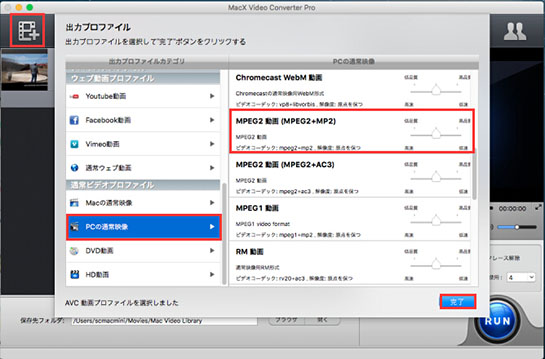
2.出力プロファイルを選択。自分お使用目的に合わせて、出力動画形式(拡張子)を選んでください。ここで、Mpeg-2を選択したほうがいい。

ヒント:もし、Youtube DVD ソフトはMpeg-2に対応できないなら、対応できる任意の動画形式に変換だけでいい。

3.設定終わり。「完了」をクリックする
動画共有サイトから動画をダウンロードする方法>>

YoutubeをDVDに焼くその2:次に動画をよく編集する

Youtube動画を編集

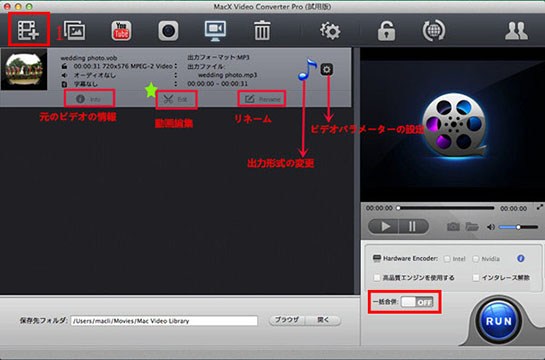
ステップ4:Youtube動画を追加した後、動画編集の「Edit」をクリックして、動画編集のインターフェースが現れる。

ヒント:そこで、「元のビデオの情報」、「リネーム」、「出力形式の変更」、「ビデオパラメーターの設定」などの選択肢が用意しておき、お好みに合わせて設定してください。

 
 Youtube動画を編集

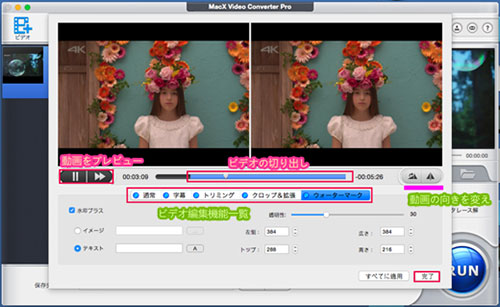
ステップ5:お好みの動画編集オプションを選択してください。

字幕追加:「字幕」をチェックし、「字幕設定起動」を設定有効にしてください。内蔵された字幕トラックまたはダウンロードした外部字幕ファイル(.ssa/.ass/.srt)を動画に追加する。字幕ファイルがない場合は、opensubtitles.orgに訪問して、字幕を無料にダウンロードしても良い。その後は、「完了」をクリックしてください。

トリミング:「トリミング」をチェックしてトリミング設定起動を設定有効にしてください。開始時間/終了時間を直接設定するか、再生しながらビデオプレビューウィンドウの下にあるスライドバーを左右にドラッグして、残したい部分が決定したら、「完了」をクリックしてください。

ステップ6:保存先を指定した後、右下の「RUN」ボタンを押すと完了。


Youtube動画を綺麗に編集した後、正式にYoutubeをDVDに焼く

1.WindowsユーザへのYoutube動画をDVDに作成する方法( ImgBurnでYoutubeをDVDに保存)

ImgBurnでYoutubeをDVDに保存

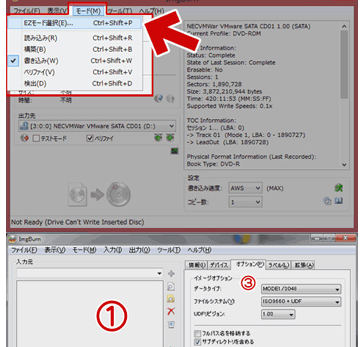
ImgBurn 3.5.4.0を無事にインストール&日本語化されてから、起動してください。「メニューバー」→「モード」→「EZモード選択」を選択してください。

EZモード画面から「ファイル/フォルダをディスクに書き込み」ボタンを押すと、「通常のファイルをDVD-RやBD-Rに焼く」という画面が現れる。後の操作は以下の通り。

  • ① 、ここにDVDに焼き込みたいYoutube動画フォルダやデータを、ドラッグ&ドロップで追加する。右側には削除ボタン、追加ボタンなどという各種ボタンが用意される。
  • ② 、DVDディスクアイコンを押すと、登録したYoutubeをDVDに焼くのがスタート。
  • ③ 、書き込み速度やコピー枚数を指定する他、DVDやBDに焼き込む際の詳細な設定ができる。ここでは、確認しておくべき項目をご紹介する。「オプション」タブの設定では、DVDの場合は「ファイルシステム」の項目が「ISO9660+UDF」、や「UDF Revision:」の項目が「1.02」と設定しているか否かをご確認ください。(なお、BDの場合は、「UDF Revision:」の項目が「2.50」になっているか確認してください)

2.MacユーザへのYoutubeをDVDにコピーする方法

ここで、Macユーザ向けに、使われるYoutube DVD ソフトはiDVDだ。これから、YoutubeをDVDに焼くことが正式にスタート。

ステップ1:新規プロジェクトを作成する。
まずiDVDを起動する。そうしたら画像のようなウィンドウが出てくる。「新規プロジェクトを作成」を選択する。新しく出たウィンドウに名前を入力し、場所を選択する。

ステップ2:テーマを選択する。
テーマを選択することと同時に、背景イメージや背景ムービーや、タイトルや、ボタンまで選択できる。まずお好みに合うテーマを一つ選ぶ。ウィンドウがなにか出たら「OK」をクリックする。

この時に、右のボタンでDVDのメディアとボタンが設定できる。

ステップ3:コンテンツを追加する。
追加ボタン(下にある三つのボタンの中で一番右にあるボタン)をクリックして、先ほど変換と編集完了の動画をソフトに追加する。そうしたら左のボタンを押して、マップビューになる。マップビューにプロジェクトを整理する。動画の再生順番のようなものを、この時にする。また、次から次へと、タイトルに戻らなくて再生する動画は、一番目の動画をステップ2で追加するが、ほかの動画をこの時に追加する。

ステップ4:プロジェクト情報を確認して、Youtube動画をDVDに作成する。
「プロジェクト」で「プロジェクト情報」を選択したら、新しいウィンドウが出てくる。このウィンドウで、各情報を確認する。そうしたら「ディスクを作成」ボタンをクリックする。ディスクの挿入指示が表示されたら、ドライブに空のディスクを挿入する。そうしたらYoutubeをDVDに保存することができあがった。

補足:MacでYoutubeをDVDに保存する方法:BurnでYoutubeをDVDに焼く

Burnを利用すればYoutubeをDVDに書き込みも簡単に実現可能。

BurnでiMovie DVD 書き込み
ステップ1:
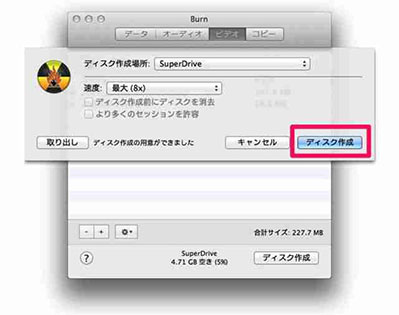
Burnを起動すると、「ビデオ」タブ→「一般」→「一般」タブ→「NTSC」の手順で設定してください。

ステップ2:「ビデオ」タブ→「DVD」→「MPEG2エンコードを強制する」をチェックする。複数の映像ファイルを入れるのであれば「DVDテーマを使用」をチェックしたほうがいい。

ステップ3:
左下にある「+」ボタンからファイルを追加。「mpgにそのファイルを変換しますか?」と表示されますので、「変換」を選択。その後、ファイルの保存先を指定してください。

ステップ4.
「ディスク作成」をクリックするとYoutubeをDVDにコピーの処理が開始。あとはDVDができあがるのを待つだけ。

綺麗な映像でYoutubeをDVDに焼くには動画をよく編集しなきゃ。ここで使っているMacX Video Converter Proは320+ビデオと50+音声を変換し、編集するだけではなく、動画を圧縮し、容量を小さくできる。動画をiPhone(iPhone7/iPhone SE/6s/6s/6/6 plus/5s/5c), iPad (iPad Pro/Air 2/mini4/mini3), iPod(iPod Touch6/5),Xperia(Xperia XP/Z5/Z4/Z4 Compact),サムスン(Galaxy Note7/Galaxy S7/S7 Edge/S5/S4)などのお使いのデバイスに変換できる。それに、このソフトは、動画ダウンロード機能やスライドショー作成機能さえもあり、YouTube、FC2、Gyao、Vimeo、Anitube、Openloadなどの動画共有サイトから好きな動画・音楽を一括ダウンロードしたり、デジカメで撮った素敵な写真をスライドショーに作成し友達と共有したりして、あなたの動画世界を多彩させる。

2017年5月15日星期一

2016年大ヒットになるインド人気新作Dangalがいよいよ日本公開日が発表!

参照リンク:http://bit.ly/2qLdNQL

 2016年インド映画興収の第一位がDangal !

12月にアーミル・カーンの最新作「Dangal」がインドで上映されて以来、たいへん人気がある!2017年に5月5日にこの素敵な映画作品も中国で公開開始。Dangalがまだ日本上映さないけど、もう海外でDangalを観た方から高い評価を受ける。「社会問題にも焦点を当てつつ、父娘の関係など切ないシーンもあり、入り込める映画だと思います!」
ネットから検索すると、日本国内で多くの人たちもDangalを見るのを楽しみにしている!さて、Dangal日本公開日はいつ?

本記事は大ヒットインド映画Dangalの最新情報を詳しくまとめてみた。Dangal 日本上映の公開日、Dangal インド映画の登場人物、Dangal 映画のストーリー、Dangal 意味及びDangalを無料視聴する方法などを知りたい人にとっては役に立つと思う。 

Dangal インド映画など動画を無料ダウンロード - 100% 安全

MacX Video Converter Pro - YouTube、ニコニコ動画、FC2動画、Hulu、miomio動画、Twitter、Facebookなどの動画共有サイトから動画を無料でダウンロード可能!Dangal 日本上映するかどうかは未定が、Dangalを観たいなら、海外からのDangal動画再生ページのビデオをダウンロードして見れる!


一、Dangal 日本上映すれば、Dangal日本公開日はいつ?

今まで、Dangal インド映画の日本公開日はまだ発表されない。実は、日本公開かどうかことも未定。とにかく、Dangal 上映についてなにか新しい情報が出てくれば、すぐ本記事を更新する。

●ヒント:日本でDangalがまだ上映されないけど、Dangalを見る方法がいくつかある。1. Dangal映画が海外でもう公開されたので、ネットから検索すると再生ページがあったら、このDangal映画動画をダウンロードや録画して保存すれば見れる。また、トレントサイトを利用してDangal インド映画も観れるよ。ただし、Dangal 日本上映されないので、日本語字幕がない。

二、Dangal インド映画を見る前に、知っておきたいこと|Dangal 意味・登場人物・あらすじ

Dangal日本公開日がまだ発表されないけど、海外ですでに上映されたので、次はDangalの登場人物からストーリーまで解説する。

1. Dangal 意味を知ってるか?
Dangal ダンガルとは、「レスリング競技」という意味らしく、賞金を懸けたレスリングの試合の事で、劇中で地方の子供の大会で賞金を得る場面がある。

2. Dangal 上映|登場人物紹介
アーミル・カーン  マハヴィール・シン・フォガート役
「Kahaani Ghar Ghar Ki」、「Bade Achhe Lagte Hain」という2本のテレビ・ドラマで、「最も人気のあるテレビ女優」になっている。

アーミル・カーン

サクシー・タンワル  ダーヤー役
「Kahaani Ghar Ghar Ki」、「Bade Achhe Lagte Hain」という2本のテレビ・ドラマで、「最も人気のあるテレビ女優」になっている。

サクシー・タンワル

ファーティマー・サナー・シャイフ  ギーター役
「娘の1人に【Chachi 420】(1997)で子役として出演したファーティマー・サナー・シャイフが丸刈りで登場。【Tahaan】(2008)では主人公タハーンの姉の役で出演している。

ファーティマー・サナー・シャイフ

3. Dangal インド映画のあらすじ・ストーリー紹介
Dangal日本公開日は未定が、Dangalのストーリーを見てみよう!(ネタバレ情報がないので、ご安心) 

この映画のストーリーは実在するレスリング選手マハヴィール・シン・フォガートとその娘達のサクセスストーリーだ。 

レスリング選手であったマハヴィール(アミール・カーン)は、引退して会社員をしている。マハヴィールは息子が生まれたらレスリング選手にしようと思っていた。しかし、妻ダーヤー(サクシー・タンワル)との間には長女ギーター(ザイラー・ワーシム)、二女バビターと女の子ばかりが生まれ、3人目も女の子だったとき、マハヴィールはついに夢を諦めた。 

ある日、近所の人が自分の息子達がいじめられたので、マハヴィールの家に乗り込んでくる。で、娘のギーターとバビターが近所の男の子たちをアザだらけにしたことを知ったマハヴィールは娘たちをレスリング選手にしても夢はかなうのではないかと思いつく。

嫌がる娘たちに特訓を課し(ほぼ虐待に近い。)嘲笑する周囲の人々、女子選手を相手にしないレスリング関係者など、数々の困難にもめげず、マハヴィールは信念を貫こうとする。

合わせて読みたい:

Dangal インド映画に出てくる曲・挿入歌一覧まとめ|Dangal日本公開日がまだ知らないが、歌が聴ける!

Haanikaarak Bapu.
Dhaakad.
Gilehriyaan.
Dangal.
Naina.
Dhaakad (Aamir Khan Version).
Idiot Banna.

●ヒント:Dangal 映画 無料視聴方法:①Dangal動画をダウンロード

Dangal 日本上映するかどうかが未定が、海外からのDangal動画をネットでダウンロードして見れる。まずは、この初心者に優しい操作性、高い実用性で素晴らしいダウンロードソフトを ダウンロードしてインストールしてください。MacユーザはMacバージョンをダウンロード、WindowsユーザはWindowsバージョンをダウンロードしてください。インストール中、日本語版に指定できる。以下では、Dangal インド映画を保存する方法とをご紹介する。

Dangal 映画 無料視聴

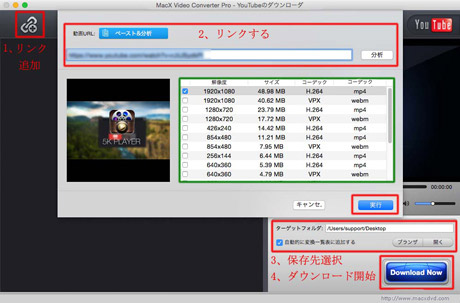
Step 1: ソフトをダウンロードして実行される。「リンク先」アイコンをクリックする。

Step 2: Dangal 映画の再生ページを開けて、そのURLをコピーしておく。「分析」を押す。クリックすると、内蔵の自動検出機能によって、動画の URLを素早く検出し、情報を取得し終わったらすぐにダウンロードする態勢が整って、幾つかの出力フォーマットが表示され、一つを選んで「実行」をクリックする。

Step 3: 後は「ブラウザ」をクリックして、出力映像を保存用のフォルダを選んでください。

Step 4: 「Download Now」ボタンを押すと、Dangal 映画 無料でダウンロードすることが開始。ダウンロードの進捗状況が表示されるから、確認することができる。少し待つだけで、Dangal 映画を無料視聴できる。

②Dangal 映画 無料視聴方法::torrentを利用して、Dangal インド映画を保存

通常な動画配信サービスから、Dangal 映画 動画をダウンロードすることがうまくいかないとき、例えば、ダウンロードしたものはフル版ではない、または字幕・吹替えが見れない等。それなら、Dangal 映画のtorrentをGETしよう。

だが、Dangal 映画torrentをダウンロードする時、サーバへのネットワーク帯域幅を下げるし、torrentファイルに付きトロイの木馬やマルウェアに遭う可能性も高いので、トレントをダウンロードすることがやはりリスクが高い。今人気のあるtorrentサイトがTokyo Toshokan、NyaaTorrents、BitSnoop 、Torrent Finder、DisTorrentなどたくさんある。以下はuTorrentを利用して具体的ダウンロード方法を説明する。

Dangal 映画 無料視聴

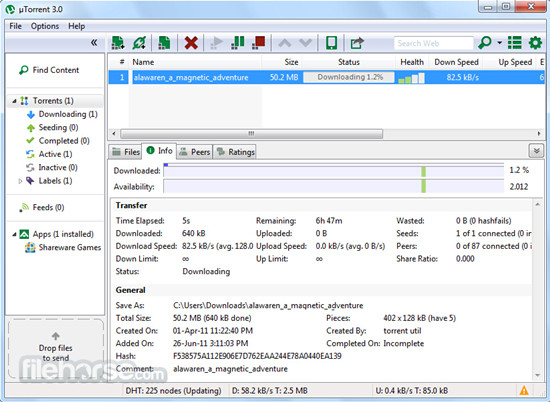
Step 1: uTorrent(WindowsとMac OS Xで利用できるBitTorrent, Inc.によって開発されているフリーウェア・クローズドソースのBitTorrentクライアントソフトである)をコンピュータにダウンロードとインストールしてください。

Step 2: NyaaTorrentsといったトレントサイトに登録して、Dangal 映画torrentを探す。そして、見つけたDangal 映画ファイルをダブルクリックする。

Step 3: μTorrentが立ち上がる。後は、説明を流し読みして、OKを押せば始まる。これで、お好きな時に、お好きな場所で、思う存分にDangal 映画無料視聴できる!

ヒント: 上記言った通り、ダウンロードしたtorrentファイルからウイルスに感染するともあるし、Bitcometのタスクなどから、感染する場合も多い。必須条件として、必ずウイルスバスターなどの対策ソフトをインストールしておくことと、torrentファイル、DLしたファイル が完成したファイルでも必ずスキャンして動作させること。うっかり、ウイルスファイルを開いてしまうと、大変なことになるよ。

Dangalがなかなか素晴らしい映画と思う。Dangal日本公開日が発表されて、Dangal 日本上映すれば、日本語字幕版Dangal映画も登場。映画館に行っても、自宅でDangal日本語版をダウンロードして視聴しても、なかなか見る価値がある作品なので、見逃しないね。 Dangal 映画 日本公開が確定すると、すぐ本文を更新する。どうぞ、本ページに引続き注目してくださいね ~

2017年秋に発売予定のiPhone 7s と 7s Plus最新情報をまとめて紹介!

参照リンク:http://bit.ly/2r7WmK5

iPhone 8がiPhone 10周年を迎えに登場する可能性が遠のく!

ドイツ銀行の調査によると、主要な部品の不足と技術的な課題の未解決と2つの理由で、iPhone 8発売は例年通りの9月より遅くなる可能性が高い。iPhone 8はTouch IDセンサー内蔵の画面や3Dセンサーの開発・製造に課題があり、製造開始が遅れるとの噂が流れている。その結果として発売は10?11月になるという予測もあったが、今回は明確に年内には発売されないとしている。では、iPhone 2017最新機種は何か?iPhone 8のかわりに、iPhone 7sとiPhone 7s Plusが2017年に発売の説が早々浮上。今回の記事では、iPhone 2017最新機種iPhone 7sとiPhone 7s Plusの新機能、スペック、価格、発売日等最新情報をまとめて紹介する。

iPhone10周年記念モデルアイフォン7sに買い換えてもデータは損失しない


かなり優秀な評価の高いiOSデータ管理ソフト。他のソフトと比べて、バランスが一番良く、動作も軽く、転送スピードが想像以上に速い。音楽、動画、プレイリスト、写真などのデータを iPhone・iPod・iPadとPC間、iOSデバイス間に楽に転送!各データの編集、削除などの管理も手軽に完成!Apple Music、Apple iBooks、iTunes Storeから購入した音楽・動画にかかっているDRMを解除できる。iPhone新機種であるアイフォン7sのデータを完璧にバックアップできる。MacX MediaTransで、毎日をもっと楽しく、もっと自由に。


iPhone 7sとiPhone 7s Plus発売日

今までiPhone 7s発売日について確実な情報が公開されていないが、毎年恒例のネタやリーク情報を参考に予測しよう。まず、「iPhone 7/7 Plus」から、歴代機種の発売日を見てみよう。
● iPhone初代:2007年6月29日 
● iPhone 3G:2008年7月11日
● iPhone 3Gs:2009年6月19日
● iPhone 4:2010年6月24日
● iPhone 4S:2011年10月14日
● iPhone 5:2012年9月21日
● iPhone 5s/5c:2013年9月20日
● iPhone 6/6Plus:2014年9月19日
● iPhone 6s/6sPlus:2015年9月25日
● iPhone SE:2016年3月31日
● iPhone 7/7Plus:2016年9月16日

以上から見れば、iPhone 7sとiPhone 7s Plusは9月12日か9月13日に発表、9月22日か9月23日に発売という説が有力。だが、Ming-Chi Kuo (via 9to5Mac)によると、「重要なハードウェアのアップグレード」のため、iPhone 7sの発売は予測より数週間延期する可能性が高いという。一方、iPhone 7s部品サプライヤーが約束の納期を守る。2017年秋、もっといえば2017年9月・10月までには間に合わせてくると中国経済新聞網が報じていた。

iPhone 7sとiPhone 7s Plusの期待できる新機能とは?

iPhone 7sデザイン

● ガラス製ボディ 
2017年の「iPhone7s」について新たなレポートを発表したのは、Apple関連情報の正確さで定評のあるKGI証券のアナリスト、ミンチー・クオ氏である。MacRumorsによると、クオ氏のレポートには以下の記載がある。

1. 有機EL(OLED)モデルは、全面的に刷新された外観、液晶(LCD)モデルより明確に優れたスペックにより、ハイエンドユーザーの買い替え需要を喚起する。

2. 4.7インチiPhoneは、ガラス製ボディとワイヤレス充電を装備し、エントリーレベルの買い替え需要を喚起する。クオ氏は先日、2017年のiPhoneはボディがガラス製になりワイヤレス充電に対応する、と述べていたが、今回のレポートでは一歩踏み込んで、4.7インチモデルがワイヤレス充電に対応すると明言している。

● ディスプレイ一体型指紋認証
アップルがディスプレイ表面下に指紋認証センサーを搭載するシステムを開発していることが、同社の取得した特許より明らかとなった。2017年度に発売が目されている次世代iPhone 7sに向けて、採用される可能性があるのかもしれない。また、タッチスクリーンに指紋認証のTouch IDを内蔵したディスプレイとディスプレイドライバーの統合チップの「Touch and Display Driver Integration(TDDI)」を開発しているとも言われている。

以上から見れば、iPhone 7sとiPhone 7s Plusは9月12日か9月13日に発表、9月22日か9月23日に発売という説が有力。だが、Ming-Chi Kuo (via 9to5Mac)によると、「重要なハードウェアのアップグレード」のため、iPhone 7sの発売は予測より数週間延期する可能性が高いという。一方、iPhone 7s部品サプライヤーが約束の納期を守る。2017年秋、もっといえば2017年9月・10月までには間に合わせてくると中国経済新聞網が報じていた。


iPhone 7sスペック-ス、ディスプレイ、カメラ、バッテリー寿命

● ディスプレイサイズ
iPhone 7sのディスプレイサイズについて、噂が飛び交っている。2014年発売のiPhone 6と6 Plusから、新型iPhoneは4.7インチと5.5インチの2サイズで登場する。だが、2017年に発売されるiPhoneは合計3モデル用意され、うち2つが既存モデルのアップグレード版となり液晶ディスプレイを搭載し、1つは有機ELディスプレイを搭載した5.8インチモデルになると噂されている。

● OLEDディスプレイ
Nikkei Asian ReviewはApple(アップル)が7,000万ユニットの有機EL(OLED)ディスプレイパネルをSamsung(サムスン)に発注したことを報じている。7,000万ユニットという膨大な発注数…これは、iPhone 7sでOLEDディスプレイ搭載モデルの登場を示唆していると考えられる。そして、「iPhone 8」「iPhone 7s」「iPhone 7s Plus」には、9.7インチのiPad Proと同じTrue Toneディスプレイが採用され、状況に応じ最適な色調での表示が可能になる、との予測をBarclays投資銀行のアナリストが発表した。  

● A11
iPhone 7sに採用されたプロセッサは次期「A11」そうである。TSMCは5月から次世代CPU「A11」の本格生産に取り掛かるとのこと。7月までに5,000万ユニット、年内に1億ユニットの提供を目指する。ネットから「iPhone 7s」のGeekBenchのベンチマーク結果がリークされた。ベンチマークスコアは、シングルコアで4537点、マルチコアで8975点となって、「iPhone 7」の3380点/5400点よりも大幅に向上していることが分かる。Androidと比較しても最新Snapdragon 835搭載のGalaxy S8/S8+のマルチコアは6000前後、Exynos搭載モデルでも6300前後。よって、現行チップでは最高ベンチスコアと言って間違いなさそうである。

● カメラ
Kuo氏によると、新たに「iPhone 7s」に搭載される赤外線モジュールによって内向きカメラで撮影した2Dの画像データに被写界深度を加えることができ、顔認識や虹彩認識、そしてより立体的な自撮り写真が撮影可能になると言う。これによって現実世界の自分の顔を立体的に再現した写真を撮影することができ、例えばゲーム内のキャラクターに自分の顔写真を立体的に埋め込むことができるようになるそうである。

● バッテリー
「iPhone 7s」は4.7インチモデルと同等の本体サイズで、5.5インチモデル並みのバッテリー容量を確保する。そして、「iPhone 7s」は、バッテリー消費量の少ない有機EL(OLED)ディスプレイの採用が見込まれて、バッテリー容量の拡大との相乗効果で、従来型液晶ディスプレイモデルよりも持続時間が約50%向上する効果が見込まれる、とKGI証券のアナリスト、ミンチー・クオ氏が予測している。

iPhone 7s搭載OS - 次期iOS11


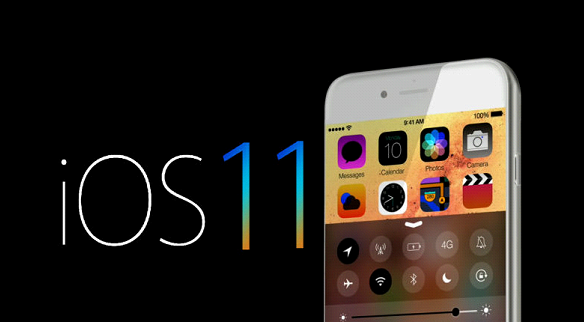
恒例により、新型iPhoneへ間違いなく新型OSが搭載される。iPhone 7sでは、当然次期iOS11を搭載することになる。iOS 11新機能や対応機種が注目されている。バーチャルリアリティ(Virtual Reality)、ダークモード(Dark Mode)、常時表示(Always On Display)、ホーム画面へウィジェット(Home screen widgets)、ビデオの解像度の変更(video resolution changes)、通知から直接返信(Direct Reply of Notifications)、コンタクトアベイラビリティステータス(Contact availability status) 、スマートWi-Fi (Smart Wi-Fi)、スマートスリープ(Smart Sleep)、バックグラウンドのアプリの一発終了(Clear all background apps) 等の新機能が本当に実現するかとまだ分からない。 次期「iOS11」の対応機種といえば、「iPhone5C」・「iPhone5」・「第四世代iPad」が対象外になる可能性が高いと考えられる。  
iPhone 7sにおいては、Lightningポートが廃止され、代わりに「USB Type-C」ポートが採用される見込みと報じている。Lightningポートとの “決別” の意志を固めたのかどうかは定かではないが、仮に実現した場合には、各サードパーティはもちろん、一般消費者側にも大なり小なり負担がかかることとなりそうである。

iPhone 7s価格予想

FastCompanyは、「iPhone 7s」の価格は現在最高価格のiPhone7 Plusの256GBモデルの969ドル(日本では税別107,800円)よりも高い、1,000ドル(現在の価格と同じレートなら約112,000円)を超える、と報じている。最近のドル高で、大容量メモリも価格上昇に影響すると予測されている。円安ドル高傾向にある最近の為替レートを考慮すると、日本での価格は12万円を超えてくる可能性もある。