2017年8月4日星期五

fresa.jp(アイチューン)閉鎖か?fresa.jpの移転先とかわりになるmp3ダウンロード無料サイトを紹介!

参照ページ:http://bit.ly/2v4BC5z  編集者:

「訃報」fresa.jpが開かない!fresa.jpとbomi.jpもう閉鎖されてしまう!

たいていのWebサイトには「寿命」があって、毎年、たくさんのサイトが閉鎖されている。例えば、先日の間で、有名な漫画無料読むサイトフリーブックスが閉鎖された。そして、トレントサイトの大手「nyaa torrents」も閉鎖の悲劇に会った。今度、愛用されていた音楽無料サイトfresa.jpもそういう厄介な運命から逃せなかった。

ネットで、「fresa.jpが開けない」「bomi.jpが閉鎖」(bomi.jpはFresa.jpから変わった)についての話がたくさん。それは偶然なことで、一時停止から復活するか。または、アイチューーン(fresa.jp旧名)から突然変わったときと同様、また別のサイトへ移転して活動を展開するという仕組みを採用するか、最悪で、永久に閉鎖されて復活する可能性がないかと大騒ぎを巻き起こす。

今回の記事では、fresa.jpとbomi.jpが閉鎖された理由、復活可能性、fresa.jpとbomi.jpの代わりに、他に使えるmp3ダウンロード無料サイトを紹介する。



ネットから音楽をMP3で無料にダウンロードする神ソフト- 100% 安全

MacX Video Converter Pro - 超カンタンの操作だけでYouTube、ニコニコ動画、FC2動画、Xvideo、Huluなど動画サイトで配信している音楽、PV、曲をMP3でダウンロードすることができる。ダウンロードしたファイルはオリジナルと比べて全く音質無劣化。そして、編集する機能も搭載している。音楽ファイルの再生時間をカットして、短くする、複数の音楽ファイルを一つに合併することもできる。fresaがダウンロードできないとき、完璧な対処法である。




(一)fresa.jpが開けない、bomi.jpが閉鎖された理由

fresa.jpはすごく便利な音楽無料ダウンロードサイトである。最新CDに収録された曲などたくさん掲載して、検索ボックスを利用することで目的の音楽を一発で探し出す。そして、外部のアップロードサイトからお気に入りの曲や音楽ファイルを簡単にダウンロードすることが可能。 現在のところ、fresa.jpへアクセスすると、「以下のホスト名の IP addressを調べられません.fresa.jp」と表示される。fresa.jpがダウンロードできないままで、死んでしまったような状態である。

今回の閉鎖の理由については公式サイトには説明が掲載していない。以下はその原因と理由を説明しよう。
1.fresa.jpはやはり大量な音楽や曲を無料配布する形式を取っているから、著作権者の許諾なくアップロードされたと聞けた音楽を無料でダウンロードでき、違法性が高いと指摘されていた。具体的に言えば、fresa.jpでは様々なコンテンツがあり、そこには著作権者の許諾を得ることなく違法アップロード(インターネット配信)することは、著作権侵害となる。だから、fresa.jp違法に配信されている著作物をダウンロードすることは違法行為だと認める。fresa.jpのようなサイトは音楽歌手達にとっては害で、文化の発展に悪い影響を与え、違法アップロードであると知りながらfresa.jpダウンロードすることについては、刑罰の対象とすることとされた。

2. Fresa.jpからbomi.jpに変わった時にWikiがやったように運営の維持費の募集をかけていたようなので恐らく閉鎖した可能性もある。

3.サイバー攻撃による影響でサーバーがダウンしていたとあるが、それもおそらく閉鎖の理由になるかもしれない。

(二)fresa.jpが復活する可能性があるか?

fresa.jpが開けない、fresa.jpがダウンロードできないことに悔しくて、どうしてfresa.jpが復活してほしい人もいるだろう。もし、違法性のある問題で閉鎖された場合、復活する可能性が非常に低くいと思う。海外にサーバーを置くことで著作権上の問題は回避しているというスタンスで運営を続けてきたかもしれないが、同じような手法で 運営をしていたアダルトサイト経営者が逮捕された前例もあるので、そんなリスクをかけて、fresa.jpを復活、あるいは別のサイトへ移転するわけでもないだろう。なので、fresa.jpが永久に復活しないと思ったほうが良いではないだろうか。

fresa.jpの移転先は?

もし、奇跡のようにfresa.jpは他サイトへ移転することができれば、その移転先はどこから知らせるか。一般的に言えば、元のサイトurlで新サイト先を知らせるが、例外もある。ネットからfresa.jp移転先についての情報が流れ次第に、このページで掲載するよ。お楽しみにしてください。


(三)fresa.jpのかわりに、他の合法的なmp3ダウンロード無料サイトをおすすめ

以上言ったとおり、fresa.jpの復活を待つより、他の合法的なmp3ダウンロード無料サイトを利用したほうが賢いと思う。以下の内容は、fresa.jpが開けない、fresa.jpがダウンロードできないとき、おすすめしたいfresa.jpと同じ働きのサイトを紹介する。

fresa.jpの代わりになるソフト1. piapro.jp(ピアプロ)

『ピアプロ』は、ネットに分散しているクリエイター同士がお互いの得意なコンテンツ(音楽、歌詞、イラストなど)を投稿し合い、協業して、新たなコンテンツを生むための"創造の場"を提供する無料サイトである。著作権とかには引っかかない合法的で利用できる。無料に会員登録した後、お気に入りのMP3形式の音楽ファイルをダウンロードすることができる。ただし、ピアプロでは、作者さんはオリジナル曲の使用は認めてない場合、オリジナル曲ではなく、off vocalしか利用できないことがある。

使い方:

Step1:http://piapro.jp/にアクセスして、「新規登録/ログイン」をクリックする。画面の指示に従って新しい新規アカウントを作成するか、既存のピアプロアカウントでログインしてください。

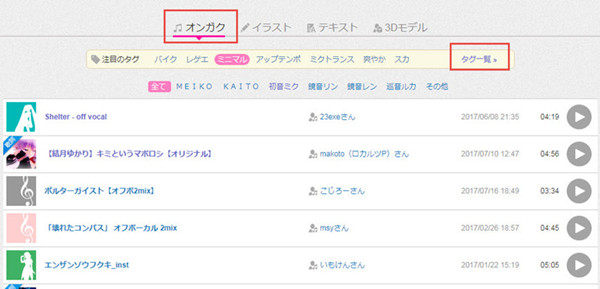
Step2:ホームページに入ると、「オンガク」の下側で、たくさんの最新曲や人気音楽ファイルが表示される。タグやジャンルにより、好きな 曲を探すことができる。

Step3:好きな曲を選択した後、曲のurlをクリックして、再生やダウンロードできる画面が出てきた。そして、「作品のダウンロード」を押して、音楽をMP3でダウンロードしてくれる。

fresa.jpに比べてpiapro.jpのデメリット:音楽のジャンル、曲数がそれほど多くない。特に、オリジナル曲数は少ない。サイトに検索機能がないので、直接に音楽や曲の名称を入力してファイルを探すことができない。fresa.jpが開けないときに役に立つ。

MP3の違法ダウンロードは、日本国内では厳しく取り締まれている。たくさんのmp3ダウンロード無料サイトが次々と閉鎖されてきた。国内のmp3ダウンロード無料サイトより、海外には音楽を無料で配布しているサイトを愛用している人が結構いるらしい。正式なサービスなどではなく、CDショップで販売されているアルバムの内容を丸ごとアップロードしているという非常にブラックなものである。

fresa.jpの代わりになるソフト2. 百度音楽(Baidu Music)

中華系の百度は、専門的な音楽無料配布サイトではなく、Googleのような大手検索サイトである。百度傘下の「百度音楽」は、中国最大音楽共有サイトで、著作権に侵害を及ぼす海賊版やパクリの視聴や動画データは一切ない、サイト上での視聴もできるし、パソコンや、iPhone、Androidへダウンロード保存することができる。ただし、「百度音楽」は中国語で表示されて、日本語化することができないと少し残念なことである。また、音楽ファイルのダウンロードするには、「百度音楽」のアプリをダウンロードとインストール必要がある。

使い方:
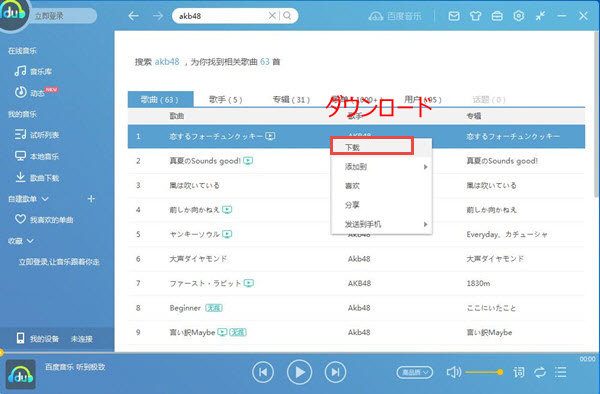

Step1:http://music.baidu.com/にアクセスして、検索窓に曲名や歌手名を入れて検索する。すると、対象の音楽ファイルや曲が順に並べて表示される。

Step2:好きな曲の右側にある「 」をクリックして、ダウンロード画面に入る。

Step3:「用PC版高速下」(PCで高速でダウンロード)をクリックする。そして、下のサブウィンドウが出てきた次第に、「百度音楽」最新バージョンのアプリケーション(BaiduMusic-77772222.exe)のダウンロードを要求する画面が出てきた。ダウンロードしてからインストールする。BaiduMusicのアプリからmp3ファイルを無料でダウンロードすることできるようになる。アプリでのダウンロード操作手順はパソコンでの大体と同じでる。「検索」→「好きな音楽や曲を選択」→「ダウンロード」という流れである。

fresa.jpに比べてBaidu Musicは、収録された日本歌手の歌がそんなに多くないかもしれない。また、中国語表示から日本語へ変更できない。とろこが、百度音楽は、。fresa.jpのように開けない、閉鎖されたことが一度も発生しない。安心して利用することができる。

fresa.jpの代わりになるソフト3. Jamendo

Jamendoとは、クリエイティブ・コモンズ、およびその他のライセンスで音楽をリリースするウェブサイトです。音楽をサイトで聞き、MP3ファイルをダウンロード、oggファイルをBitTorrent(ビットトレント)経由でダウンロード、レビューを書き、アーティストに寄付をする(PayPal経由)はその主な機能である。料金を一切に払わずに、アカウントを新規作成しただけで、完全無料で好きな音楽ファイルをMP3形式でパソコンへダウンロードすることが可能。ただし、使用言語を日本語へ変更することができない。

使い方:
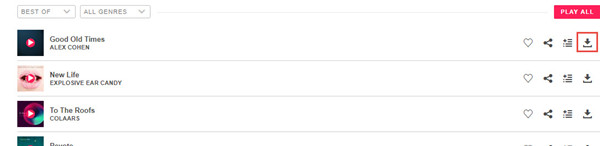

Step1:https://www.jamendo.com/sにアクセスして、画面の左側にある「Create account」をクリックして、画面の指示するように、新規アカウントを作成する。成功するとサイトへログインする。

Step2:邦楽から洋楽、K-POPまで様々なジャンル、または最新曲ランキングなどにより、好きな曲や音楽を検索する。

Step3:ダウンロードしたい曲の右側にあるアイコンをクリックする。それで、「FREE DOWNLOAD FOR PERSONAL USE」」「GET A LICENSE ON JAMENDO LICENSING」と二つのボタンが出てきた。「FREE DOWNLOAD FOR PERSONAL USE」」をクリックすればOKである。

Jamendoは海外版のfresa.jpと言っても過言ではないほど使いやすいmp3ダウンロード無料サイトである。「fresa.jpが開けない、fresa.jpがダウンロードできない」というようなドラブルがJamendoに発生しないように祈る。

fresa.jpの代わりになるソフト4.「Sogou」
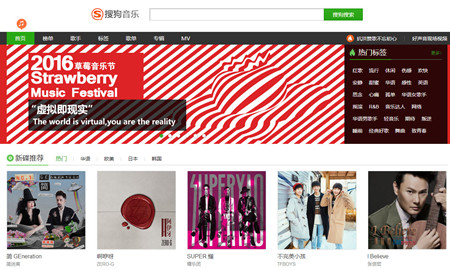

sogouは中国語「搜狗」のピンインで、検索エンジンをはじめ、音楽、動画、画像などの多種のサービスを提供する企業である。「搜狗音楽」(http://mp3.sogou.com/)はsogouの音楽サイトtとして、音楽をカラオケの様に歌詞を見ながら聞く事ができるし、ファイルのダウンロードもできる。日本語の音楽も多数収録されている。使い方はBaidu Musicの使い方をご参考すれば大丈夫だと思う。ここで略する。

fresa.jpの代わりになるソフト5.「SoundCloud」
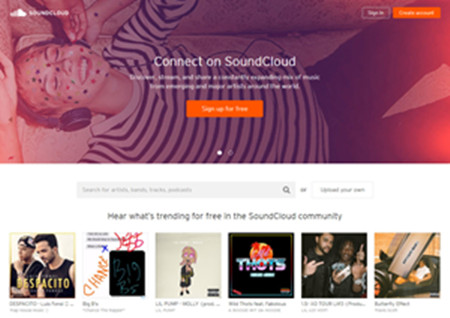
SoundCloud(サウンドクラウド)は、無料で自分が作った曲をアップロードして公開したり、他の人が作った曲を高音質で聴くことができるサイトである。最近は無料で高音質の音楽を聴くことが出来る。ここで言う音楽とは、有名アーティストだけではなく、音楽を作った人誰でものことを指している。利用者は1年間で1億人も増えた事になる。発掘されていないインディーバンドや、無名ラッパー。それだけでなくビヨンセやドレイクといった大物まで、みんなはSoundCloudを使っている。ものすごい成長率だが、SouncdCloudのミュージシャンにやさしいプラットフォームを考えれば当然。
SoundCloudでは、ダウンロードできるとダウンロードできない曲ともある。それは曲をアップロードした投稿者により決定することである。楽曲ページに「Free download」や「download」などの文言が表示されている場合、そちらをクリックすると楽曲のダウンロードページに飛ぶので、後は手順に沿って楽曲をパソコンに保存するだけである。
要するに、上記はfresa.jpが開かない、fresaがダウンロードできない、 bomi.jpが閉鎖の理由及び復活する可能性、他に使えるmp3ダウンロード無料サイトを紹介する。fresa.jpの愛用者にとって役に立てれば幸い。



2017年8月3日星期四

iTunesや iCloudでiPhoneバックアップの復元が失敗!絶対できる対策を紹介!

参照ページ:http://bit.ly/2tsLB2R     編集者: 

iTunesや iCloudから iPhoneバックアップが復元できないときの対処法をまとめ!

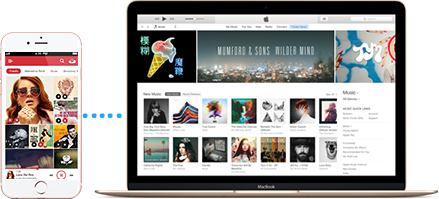
iPhone機種変更でデータをバックアップするには、iTunesやiCloudがよく使われている。ご個人的な使用用途に合って、iTunesやiCloudにバックアップしたデータをiPhoneに復元したいかもしれない。ただし、復元しようとすると、あるいは復元中、意外にエラーやドラブルが発生してしまって、うまくいかない時が珍しくない。例えば、結構な時間が経過しても復元が終わらない、または「iPhoneがコンピュータから取り外されたため、iPhone”xxx”をバックアップできませんでした。」というようなエラーメッセージがたまに出てきて、復元が失敗した。その時どうすればいいかと分からない初心者がたくさんいるらしい。今回の記事では、iTunesやiCloudからiPhoneバックアップを復元できない原因と対処法を詳しく解説する。

iTunesやiCloudのかわりに簡単&快速でiPhoneデータをバックアップと復元できるソフト


MacX MediaTrans-超爆速でしかっりとiPhone内の写真、動画、着信メロディ、電子書籍、オーディオブック、iTunes U、ポッドキャストなど様々なファイルをパソコンへバックアップすることができる。そして、パソコン側から、それらの大切なデータやファイルをiPhoneへ復元することも可能。iTunesやiCloudからiPhoneバックアップ復元の失敗に困っている方に向け絶対オススメしたいソフトである。


「iTunesやiCloudからiPhoneバックアップを復元できない 」不具合の状況と解決方法まとめ


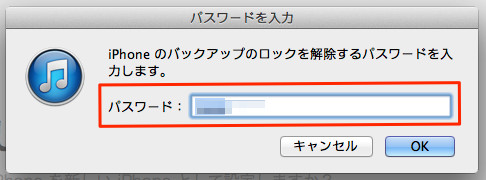
不具合状況(一)        キーワード:パスワードがない

例:「今回iPhone7に機種変しバックアップしたのですが復元できません。パスワードを求められるのですが、パスワードを設定しておりません。もともとの初期設定のパスワードはあるのでしょうか?」


まず、パソコンにインストールしたセキュリティやウイルス対策ソフトを無効にする。そして、お使いのiPhoneをパソコンに接続する。後は、iPhoneの電源が完全にオフになった状態にする。次に、iPhoneのホームボタンと電源ボタと30秒以上長押しした後、電源ボタンを放して、ホームボタンだけを押し続ける。iTunesとLightning USBケーブルのイラストが表示されたら、ホームボタンから指を離す。

※iPhone7/Plusの場合は、ホームボタンでは無く「音量を下げるボタン」を押し続けてください。

それにより、パソコン側は、iPhoneがリカバリーモードになると認識してくれる。そして、パソコンに表示されたダイアログで「復元」から「復元とアップデート」を選択する。これで、パスワードを要らずに、iTunes からiPhoneバックアップを復元できる。


不具合状況(二)        キーワード:アプリが消え、使えなくなる


例:「iPhone 6からiPhone 7に変更してiTunesを通してバックアップを取り、バックアップを復元してデータをiPhone7に移したのですがアプリが使えなくなってしまいました。」

対処法:iPhoneバックアップを復元した後、アプリが消えたり、使えなくなったりことが時に発生してしまう。その時、まず、それらのアプリはApp Storeに公開されなくなったアプリではないかと確認する。もしそうではないなら、App Storeから購入済みのアプリから入れなおしたらOK。そうであれば、パソコンでバックアップを取っていればインストールすることができる。具体的なやり方は:

iTunesを立ち上げて、iPhoneとパソコンをケーブルで接続する。iTunesに表示されたiPhoneのマークようなのアイコンをクリックする。

iTunes主界面の左側にある「App」項目をクリックし、検索欄に探したいアプリの名前の一部を入力する。すると、パソコン内にバックアップがあり、アプリのデータが残っている場合は、すぐに表示される。選択後、「インストールする」を押してから、iTunesの右下にある「適用」のボタンをタップする。これで、iPhoneにアプリが復活する。

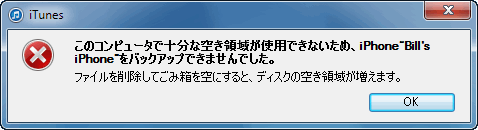
不具合状況(三)       キーワード:パソコンかiPhoneが容量不足


例:「バックアップからの復元を試みたのですが、パソコンの容量が足りないので、バックアップからの復元ができないというメッセージが表示され、バックアップからの復元ができませんでした。」


対処法:容量不足でiTunesからiPhoneバックアップを復元できない場合、パソコン側で容量不足、まはたiPhone側で容量不足と二つの可能性がある。パソコン側で容量不足では、「CドライブのiTunesのデータをDドライブにうつす」、「CドライブのTempフォルダをすべて消す」、「iTunesの環境設定→デバイス→デバイスのバックアップから、不要なバックアップを削除する」等の方法を試してください。アイフォン本体の容量不足では、「iPhone容量不足解消方法|iPhoneストレージ容量を増やす方法まとめ」というページをご覧下さい。


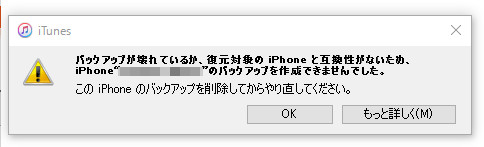
不具合状況(四)       キーワード:エラーメッセージが出る


例:「データエラー(巡回冗長検査(CRCエラー))」「エラーが発生したため、iPhone"×××"を復元できませんでした」、「バックアップが壊れているか、復元先のiPhoneと互換性がないために、iPhone”○○”を復元できませんでした。」 「バックアップデータが壊れています。」「バックアップが壊れているか、復元対象のiPhoneと互換性がないため?」


対処法:エラーメッセージの種類によって、発生した原因も異なる。ここでは、「バックアップが壊れているか、復元先のiPhoneと互換性がないために、iPhone”○○”を復元できませんでした。」 が発生したときの対処法を紹介する。

①、セキュリティ&ウィルス対策ソフトウェアをすべて無効にするかと確認する;
②、iTunesを最新版へアップデートしてみる;
③、このiPhoneに搭載するiOSのバージョンはバックアップする前と同じかと確認する。「古いOSから新しいOSへは復元できる。その逆、新しいOSから古いOSへは復元できない!」ネットからそういう話が出た。それにより、iPhoneバックアップの復元を順調させるように、iPhoneのiOSバージョンに関するエラーを解消する。iOSダウングレードガイド:iOSを前のバージョンに戻せる方法>>


不具合状況(五)       キーワード:復元が終わらない

「iPhoneのバックアップ復元ができず困っています。iPhoneが復元を行う時には画面に、復元作業の進行度を知らせるバーが表示されます。このバーが、様子を見ても動きません。「現在復元中?…」の状態でなかなか終わらないのですが、どうしたらいいでしょうか?」


対処法:バックアップからの復元にかかる時間は、バックアップのサイズとWi-Fi ネットワークの速度によって異なるので、安定した回線で実行するようにしてください。

①、復元ファイルに問題がなく、復元の途中で問題が起こった場合ならば、復元を一旦終了させて、もう一度始めから復元を行う;
②、iPhoneに問題がなく、復元ファイルに問題がある場合、他の復元ファイルで復元を行う;
③、以上の①、②方法に従ってやっても、状況が変わらない場合、パソコンに保存した復元ファイルを利用して復元を行ったほうが良い。こうして、iPhoneにもクラウドのバックアップにも頼らない方法なので、パソコンに問題がなければ、ほぼ確実に復元できるのである。

アップルのお問い合わせセンターから掲載されている解決方法:https://support.apple.com/ja-jp/HT203516>>

MacX MediaTransを使ってiPhoneデータをバックアップと復元しよう!

ここでは、MacX MediaTransのダウンロードとインストール手順を略して、直接にiPhoneデータをバックアップと復元する操作手順を紹介する。MacX MediaTrans使い方>>

Step1:まず、Lightning(USB)ケーブルをパソコンへつなぐと、MacX MediaTransを立ち上げる。iPhoneが認識されたら、画面指示に従って、画面指示に従って、iPhone側の設定を完了する。


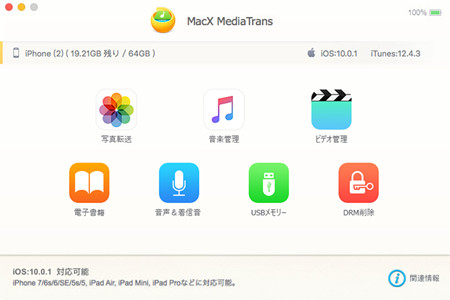
そして、MacX MediaTransのインターフェースに入る。ここでは、「写真転送」「音楽管理」「ビデオ管理」「電子書籍」「音声&着信音」「USBメモリー」「DRM解除」と七つの項目がある。バックアップしたいファイルの種類によって選んでください。

Step2:
▼iPhone → パソコン(バックアップ)
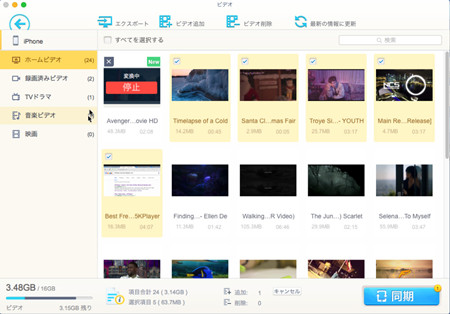
すると、iPhone内の同じ種類のファイルがすべて表示される。丸ごと、それぞれフォルダごとに、あるいは一つずつでファイルをバックアップするかとご個人なニーズに合って選択する。

▼パソコン → iPhone(復元)
すると、iPhone内の同じ種類のファイルがすべて表示される。そして、ソフト上側のメニューにある「インポート」アイコンを押す。それにより、パソコンにバックアップしたファイルをMacX MediaTransに読み込まれる。


Step3:以上の操作が終わると、ソフトの右下側にある「同期」アイコンを押すと、先に選んだファイルをiPhoneとパソコンの間で同期することができるようになる。言い換えれば、この「同期」機能を利用して、iPhoneからパソコンへのデータバックアップにも、パソコンからiPhoneへバックアップを復元にも、簡単に実現する。

編集者: 

2017年7月27日星期四

2017年動画編集フリーソフト最新ランキングTOP13!初心者もプロ級も納得!

参照リンク:http://bit.ly/2v2U2Gf          編集者:

動画編集フリーソフト
個人的な趣味や、使用用途に合うために、ビデオカメラで撮影した動画や、オンラインサイトからダウンロードした動画を編集したい方が益々多くなる。今、市販の動画編集ソフトはたくさんあるが、やはり無料で使えるものが最高!ただし、無料なものなら、編集機能の豊かさ、ソフト本体の安全性(ウイルスや悪意のあるプラグインが込まれるか)等の方面がどうなるか、安心して使うことができるかと気になる。熟練者にとって、少し工夫をすれば、ネットで品質の良い動画編集フリーソフトを見つけるかもしれない。初心者なら、なんとか難しすぎるだろうか。さて、今回の記事では、2017年版の動画編集無料ソフトランキングを紹介する!そこからお気に入りの動画編集フリーソフトを選んで利用しよう。

2017年版の動画編集無料ソフトランキング13選 


動画編集フリーソフト

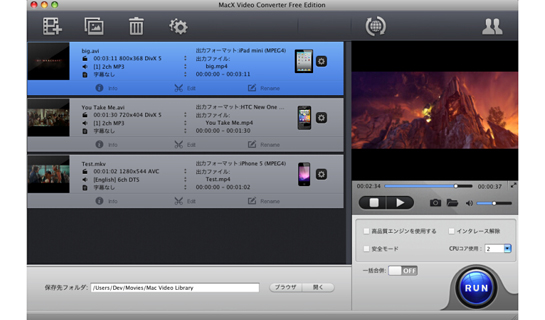
No.1 動画編集フリーソフトおすすめ: MacX Video Converter Free Edition
  • 【対応OS】: Mac OS X v10.6以降&Windwos XP /Vista /7 /8 /10
  • 【オススメ】:★★★★☆
  • 【日本語対応】:可能
  • 【入力形式】:AVI、MPG、VOB、MKV、MOV、MP4など(350+種類以上)
  • 【編集機能】:カット、圧縮、リサイズ、フォーマット変換、クロッピング、回転 /反転、動画連結、字幕/ ログ追加、音声入れ替え、フレームレートの変更、音声抽出
  • 【公式サイト】:https://www.macxdvd.com/mac-video-converter-free/index-jp.htm
MacX Video Converter Free EditionはDigiarty社によって開発されたMac動画編集・変換フリーソフトで、MacX Video Converter Proの永久無料版として知られている。強力な動画変換機能はその最大な売り点からと言って、豊富な編集機能も搭載しているので、動画編集の好き者に愛用されている。そして、分かりやすいインターフェースを備えて、誰にも気楽に使うことができる。それに加えて、ラグインやウイルス一切無し、個人情報の入力も要らなくて、100%安全に利用可能。惜しいところと言えば、ソフトを立ち上げる度に必ず、有料版へアップデートというお得情報が出るようになっている。嫌だったら、「×」ボタンをクリックして閉じることができる。

Windows動画圧縮ソフト     Mac動画圧縮フリーソフト


動画編集フリーソフト
No.2 動画編集フリーソフトおすすめ: AviUtl
  • 【対応OS】: Windows XP/Vista/7
  • 【オススメ】:★★★★
  • 【日本語対応】:可能
  • 【入力形式】:AVI
  • 【編集機能】:テキスト / 画像 / 図形 / 動画 等を合成、モザイク / 発光 / 振動 / ラスター / 色ずれ / シーンチェンジ 等のフィルタをかける、カット、動画連結、音声入れ替え、ノイズ除去、シャープ、ぼかし、クロッピング、縁塗りつぶし、色調補正、拡張色調補正、リサイズ、圧縮、フレームレートの変更
  • 【公式サイト】:http://spring-fragrance.mints.ne.jp/aviutl/
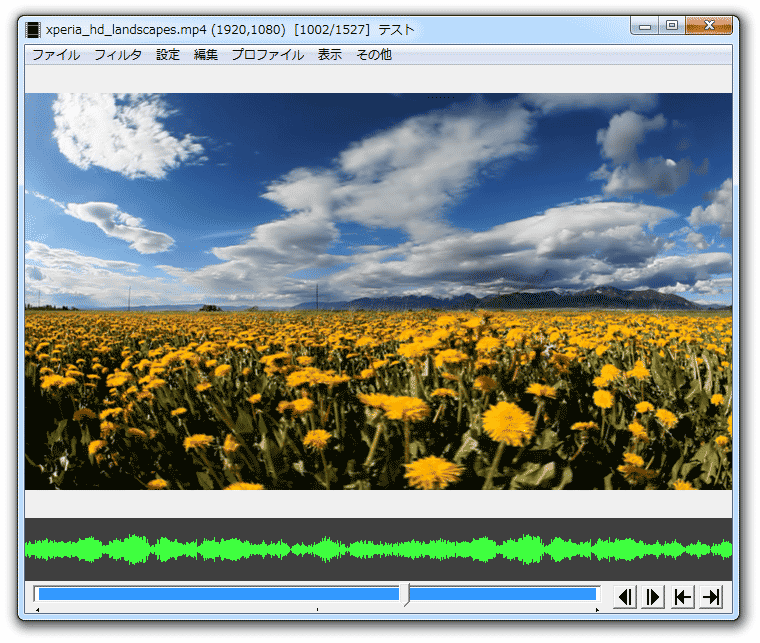
AviUtlは、「KENくん」氏が個人で開発している動画編集無料ソフトウェアで、フリーで公開されている。想像以上豊富な編集機能を搭載するのはその最大な特徴である。だが、機能が多いと便利なように思えるが、実際には使わない機能が多いだけで、かえって使い方がわからなくなるデメリットがある。そして、AviUtlは初期状態では拡張子「.avi」のファイルしか読みこむことができない。「.flv」「.mov」「.wmv」「.mp4」など他の拡張子も読み込めるようにするためには、プラグインと呼ばれる機能追加ファイルをインストールする必要がある。
 
動画編集フリーソフト

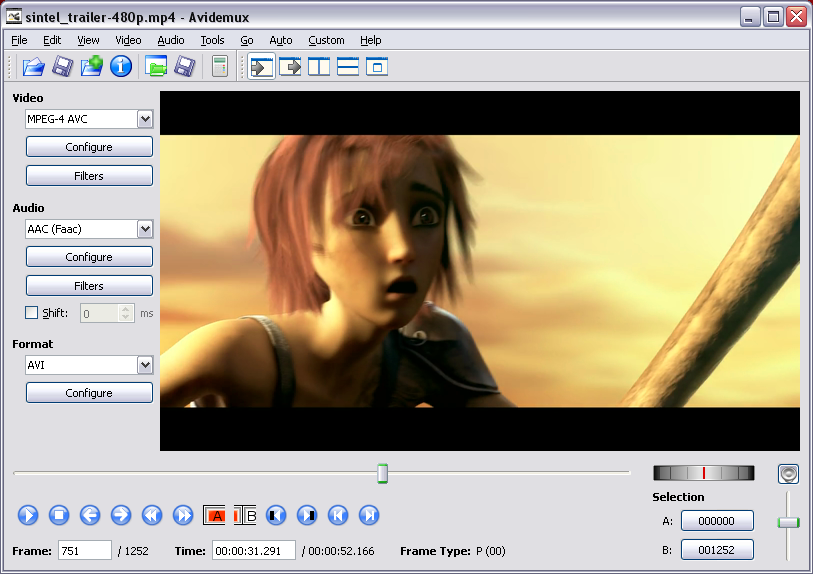
No.3 動画編集フリーソフトおすすめ: Avidemux
  • 【対応OS】: Windows、Mac OS X、Linux
  • 【オススメ】:★★★☆
  • 【日本語対応】:不可(日本語化パッチファイルが利用可能)
  • 【入力形式】:AVI、MPG、VOB、MKV、MOV、3GPなど(数十種類)
  • 【編集機能】:カット、動画連結、フォーマット変換、リサイズ、クロップ、黒ベタ追加、画質補正、色調補正、回転 / 反転、フェード効果挿入、字幕合成、音ズレ補正、ロゴ除去、音声抽出
  • 【公式サイト】:http://www.avidemux.org/
Avidemuxは簡単にカット・フィルター操作・エンコードなどが実行できるように設計されたフリーのWindows&Mac動画編集ソフトである。64bitにも対応してるので、簡単な編集ならAviUtlよりサクサク出来るかもしれない。ところが、Avidemuxのインターフェースはややわかりにくくて、初心者にとって困らせるそうである。操作性の安さを何より重視しているユーザーなら他のソフトを使った方法が良いと思う。もちろん、動画編集機能の豊かさ及び対応可能なフォーマットの多さを何よりと思うユーザーなら、挑戦しても構わない。

動画編集フリーソフトAvidemuxの使い方: 動画のカットと結合

 
動画編集フリーソフト

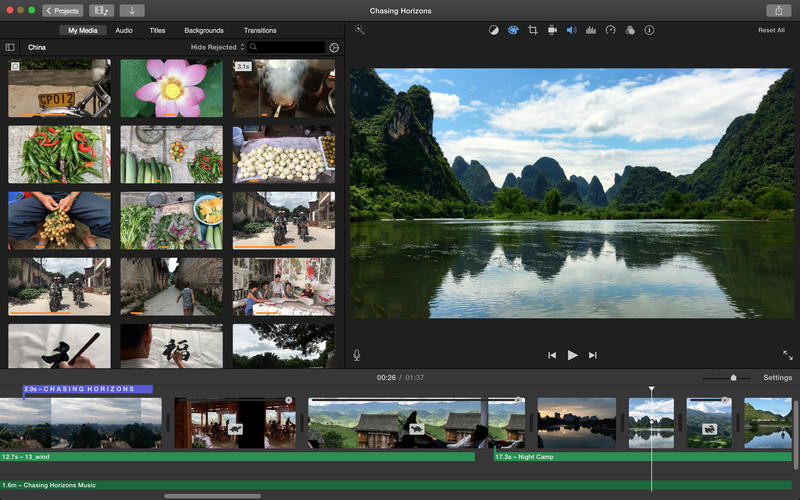
No.4 動画編集フリーソフトおすすめ: iMovie
  • 【対応OS】: Mac OS X&iOS
  • 【オススメ】:★★★
  • 【日本語対応】:可能
  • 【入力形式】:AVCHD、MPEG-4(.MP4)、MPEG-2、MOV、DVD&HDV
  • 【編集機能】:「クロスディゾルブ」等の場面転換、「ミラー」、「早回し/スロー/逆転」等の様々なエフェクト
  • 【公式サイト】:https://support.apple.com/ja-jp/imovie
iMovie(アイムービー)は、アップルの「iLife」に含まれるMacビデオ編集無料ソフトで、画像ファイル、映像ファイル、オーディオファイルを用い作った映像を、ご個人的な好き嫌いによって編集してハイクオリティーの画質で出力することができる。Mac本体に標準で付属されるので、Macユーザーは何の手間要らずに楽勝に使うことが可能。高い評価を得るアップル製品としても、欠点なんかもある。映像も音声もひとつのトラックで編集をしなければならない。映像や音声をたくさん重ねたりすることはできないのである。
 
動画編集フリーソフト

No.5 動画編集フリーソフトおすすめ: Blender
  • 【対応OS】: Windows、Mac OS X、Linux
  • 【オススメ】:★★☆
  • 【日本語対応】:可能(2.60以降バージョンのみ)
  • 【入力形式】:2Dフォーマット&3Dフォーマット(100種類)
  • 【編集機能】:モデリング、UV アンラップ、テクスチャリング、リギング、水のシミュレーション
  • 【公式サイト】:https://blender.jp/
Blenderは、モデリングからレンダリング、アニメーション、映像のノンリニア編集やエフェクト適用までの一連の作業を行う事が出来る、統合型3DCG作成ソフトの1つである。操作法は特殊だが極めて理にかなっており、慣れれば他の商業・動画編集無料ソフトを凌駕する作業効率で操作出来る。一方、デメリットとして、初心者には敷居が高いとも言われているので、web上のチュートリアルや本などを見ながら学んでいくといい。そして、動画の編集や作成に時間がかなりかかるし、ソフトに慣れるまで時間がかかる。なんとかblenderは挫折しやすいソフトで、かなりの根気が要る。ネットではBlender日本語版に関する質問が多い。
 
動画編集フリーソフト

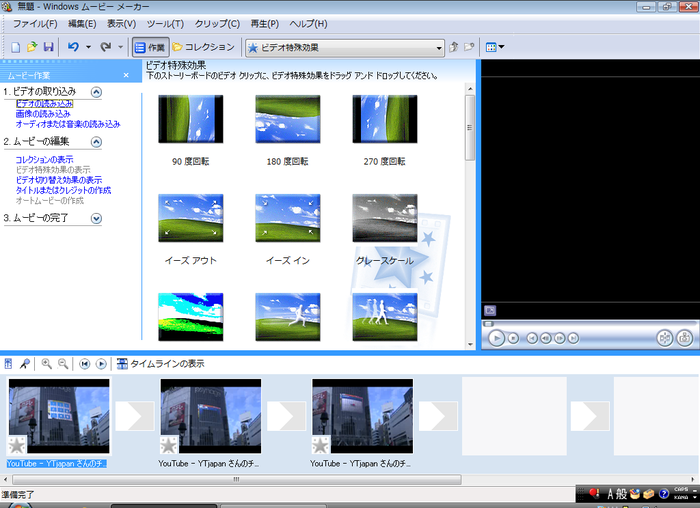
No.6 動画編集フリーソフトおすすめ: Windows ムービーメーカー
  • 【対応OS】: Windows XP/Vista
  • 【オススメ】:★★☆
  • 【日本語対応】:可能
  • 【入力形式】:AVI、MPG、VOB、MKV、MOV、MP4など(数十種類)
  • 【編集機能】:カット、トリミング、連結、回転、モザイク、シャープ、ぼかし、ワープ、水彩画、フェードイン・アウト、フィルム時代
  • 【公式サイト】:http://www.windows-movie-maker.org/
Windowsムービーメーカーは、マイクロソフトが開発したビデオの製作・動画編集に使用する無料ソフトウェアである。Windows 10/8.1/8/7をお使いの方は「Windows ムービー メーカー 2013」が使用できる。動画編集の知識が浅いユーザーでも、直感で操作出来るほどの使いやすさはその優れたところである。惜しいところと言えば、ビデオ素材の編集が分かりにくいから、編集操作に無駄な時間をかけてしまう;できることが少ないので表現力が限られている(音声とBGMの微調整もできない);操作が重くなる;素材に依存するという。
 
動画編集フリーソフト

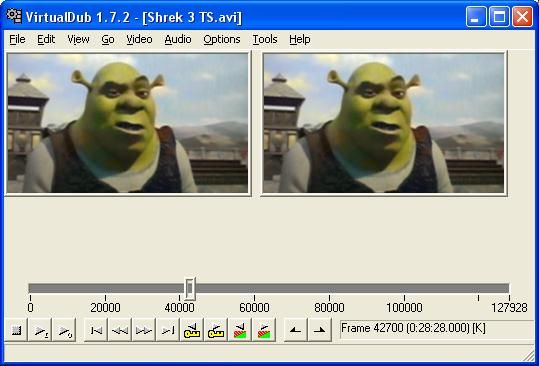
No.7 動画編集フリーソフトおすすめ: VirtualDub
  • 【対応OS】: Windows 98/NT/2000/XP/Vista/7
  • 【オススメ】:★★
  • 【日本語対応】:不可(日本語化パッチファイルが利用可能)
  • 【入力形式】:AVI、Mpeg、AviSynthファイル、一部のOMG、MKVファイル
  • 【編集機能】:カット、コピー、ペースト、シャープ、ぼかし、スムース、色調補正、明るさ補正、回転、反転、リサイズ、インターレース解除、黒ベタ追加、ウォーターマーク合成 などのフィルタ、音ズレ補正、映像と音声の分離、音声すりかえ、圧縮
  • 【公式サイト】:http://www.virtualdub.org/
VirtualDubは、動画編集・キャプチャーカードやWEBカメラなどから動画キャプチャーが行えるソフト、エンコーダー。多機能だが、画面はシンプルで、操作が直感的に行なえる点が特徴である。ネット上で共有・公開されている追加プラグインを見つけてVirtualDubの「Plugins」フォルダにコピーすれば、さらに多くの動画フィルター効果を施すことが可能。ところが、AVI形式でないファイルを処理する際に問題が起こり、サードパーティーの特殊効果は認識されないことがたまに発生してしまう。現在、VirtualDub 1.10.4 日本語化パッチは公開された。
 
動画編集フリーソフト

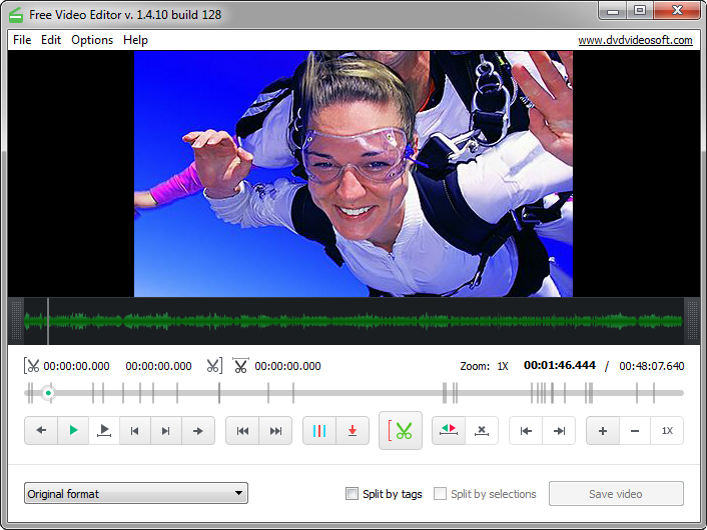
No.8 動画編集フリーソフトおすすめ: Free Video Editor
  • 【対応OS】: Windows XP/Vista/7/8
  • 【オススメ】:★★
  • 【日本語対応】:可能
  • 【入力形式】:AVI、WMV、MPG、WEBM、MP4、FLV、MKV
  • 【編集機能】:カット、分割、フォーマット変換
  • 【参照サイト】:https://www.dvdvideosoft.com/free-video-editor.htm 
Free Video Editorは、動画を劣化させることなく、いらないシーンのカットや、お気に入りのシーンのみを切り抜く編集ができるシンプルで使いやすい動画編集無料ソフトである。編集機能の多さではなく、機能の性能の高さに焦点を当てるため。長時間録画された動画でも、必要なところを効率よく、アイコンもわかりやすいので簡単に切り出しすることができる。だが、インストールでいくつかダイアログが出てくるし、起動時にまずは保存先を設定しておくというところはやや面倒くさいかな。ちなみに、最新版には機能制限がある。
 
動画編集フリーソフト

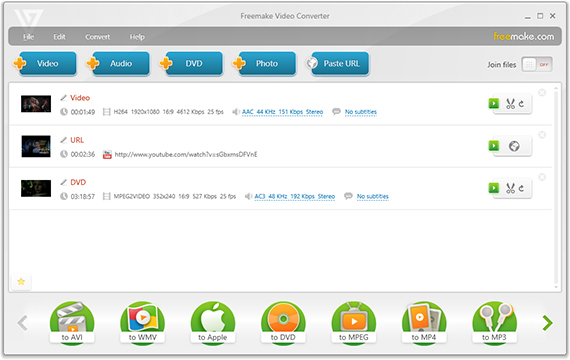
No.9 動画編集フリーソフトおすすめ: Freemake Video Converter
  • 【対応OS】: Windows XP/Vista/7/8/10
  • 【オススメ】:★☆
  • 【日本語対応】:可能
  • 【入力形式】:AVI、WMV、MPG、WEBM、MP4、FLV、MKV(数百種類)
  • 【編集機能】:カット、動画連結、フォーマット変換、フレームレートの変更
  • 【公式サイト】:http://www.freemake.com/jp/free_video_converter/
Freemake Video Converterは、500以上のフォーマットとガジェット間のビデオファイルを変換するための動画変換フリーソフトとしてよく知られているが、Freemake Video Converterには、基本的な動画編集機能も搭載している。直感的に操作できる、多機能を備えるはその良いところである。「これってホントに無料なの?!」ってくらい便利で使いやすいクオリティの高いソフトとネットで見た。だが、Freemake Video Converterをダウンロードしてインストールする時危険ウイルス検出されたという話もネットに出た。Freemake Video Converterの安全性が一番と思う方ならご遠慮ください。
 
動画編集フリーソフト
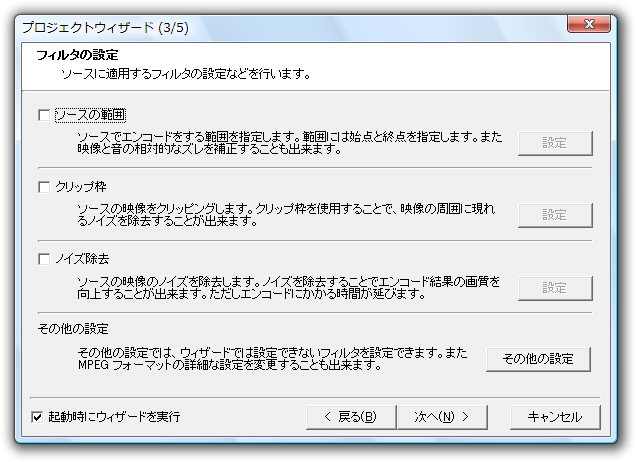
No.10 動画編集フリーソフトおすすめ: TMPGEnc
  • 【対応OS】: Windows 98/Me/NT/2000/XP/Vista/7
  • 【オススメ】:★☆
  • 【日本語対応】:可能
  • 【入力形式】:AVI、WMV、MPG
  • 【編集機能】:カット、圧縮、リサイズ、クロッピング、黒ベタ追加、色調補正、ノイズ除去、エッジ強調、インターレース解除、音量変更、音声のフェードイン / アウト化、音声入れ替え、音ズレ補正、mpg 動画の結合 / 映像音声分離
  • 【公式サイト】:http://www.pegasys-inc.com/ja/
TMPGEncは、他形式の動画ファイルを互換性の高いMPEG-1に変換することが出来る動画変換フリーソフトでありながら、。動画から音声を抜き出して変換したり、音声と動画を分離・結合したり、ファイルのカット・結合などの編集作業も対応可能である。汎用性が高く、大勢の方々に愛用されている。だが、最近この動画編集無料ソフトを使ってパッチエンコードしようとすると、エラーコードが表示される。
 
動画編集フリーソフト

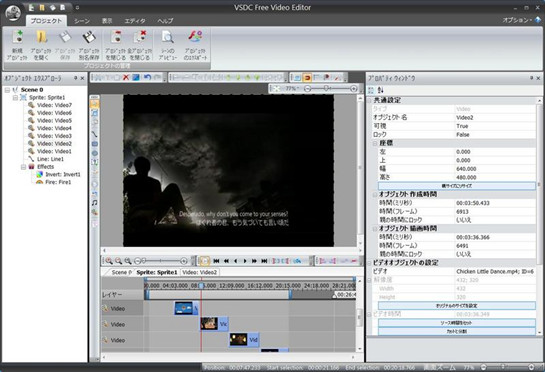
No.11 動画編集フリーソフトおすすめ: VSDC Free Video Editor
  • 【対応OS】: Windows 7 /Vista /XP /2000
  • 【オススメ】:★☆
  • 【日本語対応】:不可(日本語パッチを利用して日本語化することができる。)
  • 【入力形式】:AVI、MP4、MKV、MPG、WMV、3GP、FLV(数10種類以上)
  • 【編集機能】:カット、圧縮、リサイズ、速度変更、クロッピング、テキストと字幕挿入、色調補正、モノクロのビデオイメージ作成、解像度、フレームレート調整、シャープネス、ノイズといったフィルタ機能、ぼかしとシャープ、ピクセル化、オーディオ振幅の効果、複数のオーディオトラックを同時に使用、移動、アニメーション 、クロマキー、ビデオフォーマット変換
  • 【公式サイト】:http://www.videosoftdev.com/jp 
Flash-Integroにより開発されており、動画をタイムライン上に並べ、エフェクトを施したり、フィルタを設定したりできる動画編集ソフトである。豊富な編集機能を搭載する上、比較的に使い方がシンプルだが、初心者ぐらいの方も簡単に操作できるとあまり言えない。使い慣れるまで失敗するかもしれないが、慣れると便利なッールなので使ってみてください。メリットとして、アドウエア入ってる。ラー落ちが頻繁。使い物にならないという文句がある。
 
動画編集フリーソフト

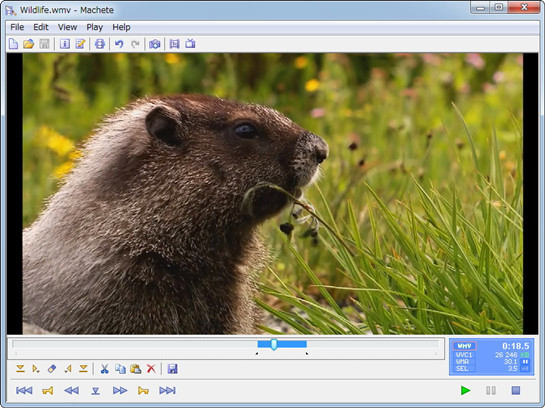
No.12 動画編集フリーソフトおすすめ: Machete Video Editor Lite
  • 【対応OS】: Windows 7 /Vista /XP /2000
  • 【オススメ】:★☆
  • 【日本語対応】:不可(日本語パッチを利用して日本語化することができる。)
  • 【入力形式】:WMV、AVI、WMA、WAV
  • 【編集機能】:カット、コピー、削除、分割、結合、指定位置への別ムービーの挿入、ムービータグ(タイトル、作者、リリース日付、コメント、URL等)の埋め込み、指定フレームのスナップショット保存
  • 【公式サイト】:http://www.machetesoft.com/home/about-machete-video-editor-lite.html
「Machete Video Editor Lite」は、AVI、WMVフォーマットのムービーの不要な部分をカットしたり、分割や結合などが行える動画編集ソフトである。正式版「Machete Video Editor」の無料版として、利用できる機能が大幅に制限されているが、素人や初心者にとってもう十分。インターフェースはすごくわかりやすくて、。基本的にスライダーのドラッグで選択範囲を指定して、各種編集ボタンを押せばよい。そして、編集はキーフレーム単位でしかできないが、品質を損なうことなく編集できるので、CMのカットなどにピッタリ。
 
No.13 動画編集フリーソフトおすすめ: Lightworks
動画編集フリーソフト

No.13 動画編集フリーソフトおすすめ: Lightworks
  • 【対応OS】: Windows 7 /Vista /XP /2000
  • 【オススメ】:★☆
  • 【日本語対応】:不可(プラグインを導入すれば日本語化はできる。)
  • 【入力形式】:DPX、RED、R3D、ProRes、DNxHD、AVC-Intra、DVCPRO、HD、DV50、DV25、XDCAM、P2、AVC Intra、AVI、Quicktime、MXF
  • 【編集機能】:カット編集、BGM挿入、テキストテロップの作成、音量調整、タイトル(テキスト・テロップ)を入れる、動画を書き出す
  • 【公式サイト】:http://www.lwks.com/
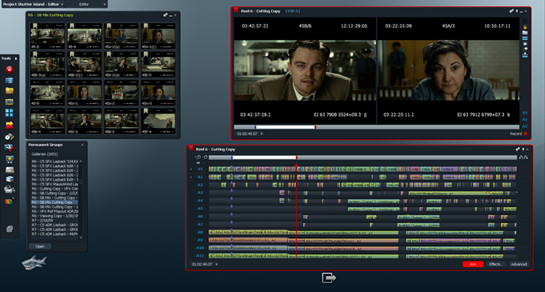
Lightworksとは、EditShare社が開発しフリーでダウンロード公開している海外製の動画編集ソフトである。元はプロ向けの有料ソフトだが、現在は会員登録すれば無料で使えるようになっている。プロレベルまで出来るというのはその最大な特徴である。インターフェース構成は一見シンプルでまとめられているが、多彩な機能を搭載して設定項目も多岐に渡るため、全体的なミックスダウン操作には多少時間がかかるかもしれない。しかし、これだけの機能を持ちながらも、極力マウス操作やキーボードショートカットで直感的な編集を実現している点は非常に評価できる。
 編集者:

2017年7月26日星期三

はるか夢の址が閉鎖された!他の無料漫画サイトをおすすめ!

参照リンク:http://bit.ly/2h4zQOz       編集者:

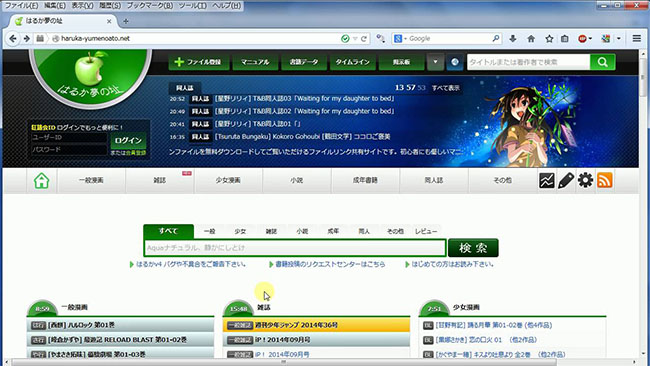
はるか夢の址は、少女漫画、小説、ラノベ、雑誌、同人誌、成人書籍などを無料ダウンロードできるサイトである。最大な特徴は、ZipやRAR形式で、数万タイトルの漫画をブラウザ上から無料ダウンロードできる点。つまり、はるか夢の址は漫画Torrentサイトとも呼ばれる。最近、超人気のある無料漫画ダウンロードサイトはるか夢の址つながらない(アクセスできない)ことが大きな話題となった。違法アップロード漫画をダウンロードできることで閉鎖されたよう。以下では、はるか夢の址違法?はるか夢の址閉鎖?!復活可能?はるか夢の址代わりになれる無料漫画ダウンロードサイト(日本&海外)をまとめてご紹介する。

はるか夢の址つながらない時の対策|コミック・漫画の実写版を保存

MacX Video Converter Pro - はるか夢の址で配信された漫画・コミックの多くは、ドラマ化、アニメ化された。それで、MacX Video Converter Proを使って、YouTube、ニコニコ動画、FC2動画、miomio動画、Twitter、Facebookなどのサイトからお気に入りの動画をダウンロードする。それで、iPhone/iPad/Android端末/PCなどのデバイスに保存し、オフライン環境下でも楽しめる。


無料漫画ダウンロードサイトはるか夢の址閉鎖?!

はるか夢の址は、少女漫画、小説、ラノベ、雑誌、同人誌、成人書籍などを無料ダウンロードできるサイトである。最大な特徴は、ZipやRAR形式で、数万タイトルの漫画をブラウザ上から無料ダウンロードできる点。つまり、はるか夢の址は漫画Torrentサイトとも呼ばれる。7月20日頃、この最も有名な無料漫画ダウンロードサイトはるか夢の址繋がらなくなってしまった。質問サイトやSNSでは、はるか夢の址アクセスできない、開けない、入れない、つながらないことで大きな話題となった。有名音楽ダウンロードサイトの「アイチューン! (bomi.jp)のように、はるか夢の址閉鎖かな?と話した人はいる。
ネットで検索してみると、はるか夢の址違法ダウンロードということで閉鎖された。

合わせて読みたい:

無料漫画ダウンロードサイトはるか夢の址違法か?

はるか夢の址では様々なコンテンツがあり、そこには著作権者の許諾を得ることなく違法アップロード(インターネット配信)することは、著作権侵害となる。だから、はるか夢の址違法に配信されている著作物をダウンロードすることは違法行為だと認める。はるか夢の址のようなサイトは漫画家達にとっては害で、文化の発展に悪い影響を与え、違法アップロードであると知りながらはるか夢の址ダウンロードすることについては。刑罰の対象とすることとされた。 著作権法30条1項によると、違法にアップされた漫画を私的使用目的でダウンロードしただけでは、著作権侵害とはならない。著作権法30条1項3号によると、違法にアップロードされた漫画をそれと知りながらダウンロードした場合には、著作権侵害となり、違法となる。だから、ダウンロードに関しては、それが私的使用目的でのもので、はるか夢の址違法にアップロードされたものをダウンロードしたのでなければ、著作権侵害とはならず、刑罰の適用対象ともならない。

はるか夢の址違法ダウンロードの「ダウンロード」とは、違法コンテンツをダウンロードすることを言う。個人で楽しむためにホームページ上にある写真や漫画を自分のパソコンにコピーすることは違法ダウンロードできなく、刑罰の対象にはならない。だから、はるか夢の址違法ダウンロードは親告罪となり、民事裁判を起こされる可能性がある。

TIPS:
違法アップロードされた漫画等は”動画・音声以外のファイル”なので一応合法(民事訴訟される可能性あり);
違法アップロードされた動画・音声をダウンロードする行為が「違法ダウンロード」;
違法ダウンロードに該当すれば私的目的でも違法;
有償のもの(CD・DVD)などを違法ダウンロードすれば刑事罰(逮捕)の対象となる;
はるか夢の址閉鎖理由は多分、公式サイトに違法アップロードされたコンテンツをダウンロードすることを許し、著作権侵害となり、閉じられてしまった。
合わせて読みたい:

はるか夢の址復活可能性がある?はるか夢の址移転先って?

ツィッターなどのSNSでは、はるか夢の址つながらない、はるか夢の址復活可能性は高い?はるか夢の址移転先を教えてくださいと議論している。

はるか夢の址復活可能性:7月20日よりはるか夢の址つながらなくなり、6日間後、まだこのようなアクセスできない(404 Not Foundエラー画面)状態で、はるか夢の址復活可能性が非常に低いだと思う。


はるか夢の址移転先:はるか夢の址つながらないことで、はるか夢の址移転先を検索する人が急増。最新情報によると、はるか夢の址移転先(移行先)はhttp://harukachan.com/ といったサイトに移転される見込み。

合わせて読みたい:

【日本・海外】はるか夢の址代わりになれる無料漫画ダウンロードサイトおすすめ

はるか夢の址閉鎖のせいで、はるか夢の址使えなくなってしまった。はるか夢の址のファンにとっては非常に悲しいだろう。ところで、「はるか夢の址代わりになれるサイトってあるのか」「はるか夢の址のような漫画を無料でダウンロードできるサイトを教えてください」「はるか夢の址にある少女漫画を配信する漫画サイトっておすすめがあるのか」と質問したユーザーは多い。以下では、はるか夢の址代わりになれる無料漫画ダウンロードサイト(日本&海外)をまとめてご紹介する。有料と無料のものがあり、使用用途に合わせて最適なサイトを選ぶ。

【日本編:無料漫画ダウンロードサイトおすすめ】


はるか夢の址代わり

はるか夢の址代わりサイトTOP1# Manga Raw

日本の漫画の青年誌を中心にブラウザ上で 直接読むことが出来るサイト。
ワンピース、銀魂、犬夜叉、東京食種、青春攻略本 あきづき空太、究極超人あ~る ゆうきまさみなどといった最も人気のある漫画が数多く揃っている。エロ漫画、アダルト漫画、無料漫画などが全部あり、無料で読める漫画や新刊情報コミック総合サイトだと思う。


はるか夢の址代わり

はるか夢の址代わりサイトTOP2# カバーランド

カバーランド(cover-land)かなり良い漫画読める、漫画Zipダウンロードサイトである。
無料漫画、大人漫画、コミック、キングダム漫画、ナルト漫画、立ち読み漫画などの種類があり、自由に選択できる。便利度、分かりやすさ、お得度の評価が高く、大勢の方々に愛用されている。

はるか夢の址代わり

はるか夢の址代わりサイトTOP3# マンガ読破!EX

日本最大級の無料漫画サイトと言われ、15000万冊読み放題の電子コミックサイトである。
恋愛漫画、BL漫画、TL漫画、レディースコミック(女性漫画)、名作、少女漫画、大人漫画、青年漫画、エロ漫画などといった最も人気のある漫画を提供している。検索機能はなくても、画面上部のジャンルからお気に入りの漫画を選択できる。


はるか夢の址代わり

はるか夢の址代わりサイトTOP4# コミックウォーカー

最大の特徴は、話題のアニメ化、映画化されたKADOKAWAの漫画が多数!

コミックウォーカーは、吸血鬼百合「吸血鬼ちゃん×後輩ちゃん」第5夜「名前のない気持ち」、メガロポリス・ノックダウン最終話、乃木若葉は勇者である、メガロポリス・ノックダウン最終話などの250作品以上掲載で毎日更新中。電子書籍は勿論、マルチデバイスにも対応し、いつでもどこでもお気に入りの漫画・コミックを読める。

はるか夢の址代わりサイトTOP5# MAnGAZINE

はるか夢の址代わり

MAnGAZINEは、登録不要で全話が読める無料漫画サイトである。
TL漫画、BL漫画は勿論、人気コミック、エロ漫画コミック、レディースコミック、少女漫画、恋愛・ラブコメ、ホラーサスペンスミステリー漫画、SF&ファンタジー、ギャグ&コメディ、青年漫画、少年漫画、成年漫画・コミック、メンズコミックなどといったカテゴリが提供し、存分に楽しめる。
それ以外、マンガ図書館Z、GANMA!(ガンマ)、となりのヤングジャンプ、pixivコミック、花LaLa online、少年ジャンプ+、Fleur フルール、ふじょきん、B Love、manga-dld、Daum漫画、Naver漫画、Webtoon(ウェブトゥーン)などといった日本漫画ダウンロードサイトがある。

【海外編:無料漫画ダウンロードサイトおすすめ】


はるか夢の址代わり

はるか夢の址代わりサイトTOP1# マーベル・コミック

ニューヨークに本社を置くアメリカ合衆国の漫画出版社である。ブラウザ、iOS、Android端末で動作できる。
それで、いつでもどこでもiPhone、iPad、Kindle Fire、Android、Windows、ブラウザなどで閲覧できる。マーベルコミックファンなら、このサイトは一番おすすめ。ここでは、スパイダーマン、アイアンマン、アベンジャーズ、キャプテン・アメリカ、デアデビルなどシリーズのコミックがあり、存分に楽しめる。


はるか夢の址代わり

DCコミックの最大な特徴は、子供、若い者に向け、数多くの少女漫画、青春漫画を配信する点。
マーベルコミックと並ぶ二大アメコミ出版社の一つ。スパイダーマン、アイアンマン、アベンジャーズ、キャプテン・アメリカ、デアデビルなどのヒーローものがあるほか、ゲーム、ビデオ、アニメ、少女漫画、青春漫画などとったジャンルのものもある。

はるか夢の址代わり

はるか夢の址代わりサイトTOP3# Comic Book Plus

Comic Book Plusは最も有名、漫画(マンガ)を無料試し読めるコミックサイトである。
アメリカン・コミックの白銀時代のマンガ作品を読める。更に、マンガは勿論、電子書籍、雑誌などのコンテンツを無料で読める。こちらに配信されているコンテンツは全て合法で無料、お気に入りのマンガをいつでもどこでも楽しめる。


はるか夢の址代わり

はるか夢の址代わりサイトTOP4# コミクソロジー

コミクソロジー(Comixology)は、漫画向けのクラウドベースのデジタル配信プラットフォーム。
2014年4月、電子コミック配信大手はインターネット通販大手の米アマゾン・ドット・コムに買収された。従来型の紙の漫画小売業者に対してデジタルコミックの販売に参加するためのツールを提供している。

はるか夢の址代わり

はるか夢の址代わりサイトTOP5# Internet Archive

インターネット・アーカイブ (The Internet Archive) は、WWW・マルチメディア資料のアーカイブ閲覧サービスとして有名な「ウェイバックマシン (Wayback Machine)」を運営している団体。
WWWのスナップショット以外、ソフトウェア、映画、本、録音データなどのコンテンツがある。幅広いジャンルのコンテンツがあり、お気に入りのものをすぐに探せる。


はるか夢の址代わり

はるか夢の址代わりサイトTOP6# The Pirate Bay

パイレート・ベイ(The Pirate Bay)は、スウェーデンのBitTorrentの検索サイト。
無料で漫画が読めるサイトである。日刊か週刊かいくつの連載ページの漫画が載られている。無料のサイトで、登録もログインもいらない。また広告もないそうで、申し分が全くないサイトである。
このTorrentVPNを使って、お気に入りのコミックをダウンロードできる。使いやすくて、無劣化で大好きなコンテンツを保存できる。

上記でおすすめ漫画ダウンロードサイトの他、MangaFreak、Many books、eBooks share、Extra torrent、EBookee、FreeBookspot、Torlock、Seed peer、Lime torrentsなどといったトレント漫画ダウンロードサイトがある。

まとめ

以上。いかがだろうか。今回は、「はるか夢の址つながらない原因、はるか夢の址違法ダウンロードの刑罰、はるか夢の址復活可能性、はるか夢の址代わりになれる無料漫画ダウンロードサイト」をまとめてご紹介していた。はるか夢の址閉鎖しても、お気に入りの漫画を以前と同じとおりに読めるサイトをまとめてみた。是非自分でも役に立てる情報、サイトを探してみることをおすすめする。皆さんの読書時のご参考になれば幸いだと思う。