2017年10月27日星期五

【2018年最新保存版】通信量がかからない音楽アプリが大集合!

参照リンク:http://bit.ly/2hdqb5N  編集者:

質問1通信量、通信速度がかからない音楽アプリありますか?回答お願いします!

質問2音楽を外で聴きたいんですが、外で聞いても通信量がかからないアプリ教えて欲しいです。

パケット、通信量、ギガがかからない音楽アプリを利用すれば、外出先などWi-Fiが無い場所で音楽を自由に聴けると嬉しい。で、通信量がかからない音楽アプリって何?本当に通信量がかからないか。今、何か使いやすくて優秀な通信量食わない音楽アプリがまだあるか?

さて、本文は、ギガ使わない音楽アプリって何、今大人気を持っている音楽アプリ データ通信なしで使えるものをいくつかをおすすめ。外出しても速度制限かからない音楽アプリで好きな音楽を存分に楽しもう!

通信量が掛からずにオフラインでもiPhone/iPad/iPod音楽管理・転送アプリが登場
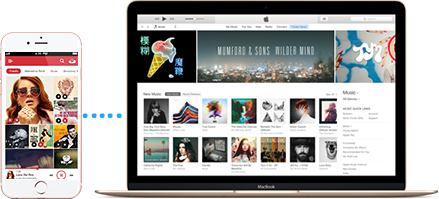


お持ちのiPhone・iPod・iPadの音楽を簡単に転送・管理するためにに開発されたアプリである。音楽をiPhone/iPad/iPodとPCの間で双方向同期・転送・移行することができる上、iTunesなしで、お気に入りの曲だけを集めて、プレイリストの作成/編集/削除が行える。そして、強力なハードウェアアクセラレーション搭載で、超爆速で16分で7000曲をバックアップ可能。MacX MediaTransで、毎日をもっと楽しくに。




一、通信量がかからない音楽アプリとは?オフラインで再生できるかの確認方法は?

1.通信量・パケットがかからない音楽アプリとは
音楽をダウンロードすれば、音楽アプリ データ通信なしでもちろん再生できる。さて、ダウンロードしない音楽を聴きたい場合、必ずネット(Wi-Fiやデータ通信)に接続しなきゃか?で、ギガ使わない音楽アプリを利用すれば、完璧に解決できる!楽曲データそのものをダウンロードしてユーザーが所有できる機能だけではなく、音楽ストリーミングで通信速度制限などを気にせず、ネットワークに依存しない形で音楽データを保存する機能もあるので、通信量がかからなくてオフラインで再生できる。つまり、ネットに接続して好きな曲を通信量食わない音楽アプリで一度再生することがあれば、キャッシュができ、今後、外出中、Wi-Fiに接続しなくても、通信料がかからなくても存分に楽しめる。

キャッシュとは、一度再生した楽曲データを一時的に保持することで次回再生する際に即座に再生することができる機能だ。これにより、今まで再生までに時間がかかっていた楽曲でも一度再生したあとはスムーズに再生が行なえるようになった!また、一度キャッシュしたデータは何回再生しても通信量が掛からないため、通信制限に引っかかる可能性が大幅に削減!ヒント:【オフライン音楽アプリ特集】無料で聞き放題のiPhone音楽アプリのおすすめ>>

2.オフラインで再生できるかの確認方法:
オンラインで1曲を聴き終わると、iPhoneを機内モードに設定する。機内モードに設定していれば、通信できないモードになる。そして、先の曲をの再生ボタンを押して、音楽(音源)が再生されると、オフライン再生可能と断定できる。一方、「ネットワークが利用できません。xxxを使用するには、Wi-Fiネットワークに接続してください」というような画面が表示されると、オフライン再生不可と断定できる。

で、通信量がかからなく、音楽を再生するために、音楽をダウンロードする、あるいは音楽データをキャッシュとして保存することで実現可能。さて、次は、音楽アプリ データ通信なしで音楽をダウンロードやキャッシュとして保存できるものをおすすめ。口コミ大好評でたくさんの方に愛用されているパケットがかからない音楽アプリを紹介する。音楽アプリ 通信量少ないことに悩んでいる方はぜひどうぞ~


二、2017年最新|通信量がかからない音楽アプリをおすすめ


通信量がかからない音楽アプリ

1.音楽アプリ データ通信なしをおすすめ:KKBOX

OS:iOS&Android対応
日本語:対応
オススメ度:★★★★☆

概要:
曲をダウンロードする機能とキャッシュ(一時保存)機能のおかげで、電波が途切れてしまってもなめらかに曲を再生してくれるギガを使わない音楽アプリAndroid&ios版。完全オリジナルのプレイリストを多数聴けたり、他のユーザーとリアルタイムで同じ楽曲を聴けたりと独特な機能を搭載。もちろん、アプリ内で歌詞も表示。スマホ、タブレット、パソコンいずれにも対応しているサービスなので、通勤通学の時間に聴いて「これ良かったな」と思ったプレイリストは、自宅に帰ってからパソコンで続きを聴くなんてことも可能。他のユーザーと同じ曲を聴きながらチャットする機能もあるので、趣味の合う人と仲良くなれそう。


通信量がかからない音楽アプリ
2.通信量がかからない音楽アプリをおすすめ:Spotify
OS:iOS&Android対応
日本語:対応
オススメ度:★★★★☆

概要:
全世界で大人気のある通信料かからない音楽アプリだ。世界最大級の収録数、約4000万曲以上を配信している。歌詞表示機能を搭載。曲に合わせてスクロールまでしてくれる。無料版とプレミアム版の2種類が提供している。無料で音楽を楽しめるSpotify Freeは広告が時おり流れるが、無料プランでも時間を気にせず、回数の制限なく、全ての曲を聴き放題というのが最大の魅力。


通信量がかからない音楽アプリ
3.ギガ使わない音楽アプリをおすすめ:MusicPod
OS:iOS&Android対応
日本語:対応
オススメ度:★★★★☆

概要:
iTunesのランキングで、無料でフル再生可能な完全無料パケットがかからない音楽アプリとして有名な「MusicPod」が通信制限対策用にキャッシュ機能を搭載しているので、Wi-Fi環境で一度再生・キャッシュするとさらに通信量削減可能。その他、各ジャンル再生・楽曲検索・お気に入り登録、バックグラウンド再生・リピート再生・シャッフル再生、NowPlaying・SNS共有など機能も利用できる。


通信量がかからない音楽アプリ
4.音楽アプリ 通信量少ない・かからないをおすすめ:AWA
OS:iOS&Android対応
日本語:対応
オススメ度:★★★★☆

概要:
通信量食わない音楽アプリAWAは1,200万人以上が使っている豊富な邦楽・洋楽が全て「聴き放題」という音楽配信サービス。「オフラインで再生可能にする」機能と音楽ダウンロード機能を搭載しているので、通信量がかからなく、音楽を再生できる。また、他のユーザーが作成したプレイリストを視聴する機能、多彩な音楽の探し方、アルバムを丸ごと聴く機能などで多種多様な音楽との出会いが楽しめる。有料と無料の2つのプランから選べる。有料版の最初の1ヶ月間は無料なので、聴き放題の音楽ライフを一度試してみてください。


通信量がかからない音楽アプリ
5.通信量がかからない音楽アプリをおすすめ:Amazon Music
OS:iOS&Android対応
日本語:対応
オススメ度:★★★★☆

概要:
Amazon Musicはオフライン再生にもストリーミング再生にも対応できる速度制限かからない音楽アプリ。邦楽も収録されているが、特に洋楽が豊富。人気アーティストの最新楽曲を何曲でも好きなだけ聴ける。そして、あえて音質を落とすことでデータ通信量を減らすなど気の利いた設定もあり、あらゆる状況で音楽を聴き、ユーザーの利便性をよく考えられているなと感じ。Amazonプライム会員であればAmazon Musicを無料で使える。


通信量がかからない音楽アプリ
6.音楽アプリ データ通信なしをおすすめ:LINE MUSIC
OS:iOS&Android対応
日本語:対応
オススメ度:★★★★

概要:
LINE Musicがオフライン保存、音楽ダウンロード機能とキャッシュ機能を提供しているので、通信量がかからない音楽アプリを探している方はLINE Musicを試してみてください。そして、LINE Musicの4000万曲から、好きな曲をLINEの無料通話の着信音・呼出音に設定可能、歌詞のチェック、クリエイターのプレイリストを視聴、楽しい機能が多数。


通信量がかからない音楽アプリ
7.速度制限かからない音楽アプリをおすすめ:レコチョク Best
OS:iOS&Android対応
日本語:対応
オススメ度:★★★★

概要:
レコチョク Bestを利用すれば、キャッシュ保存した音楽データは電波のない環境でも視聴可能なので、ギガ使わない音楽アプリを探している方に役に立つと思う。そして、使い方は難しくなく、アーティスト別・テーマ別にあなたの好きな楽曲を探して聴くだけ。サビだけのサンプル視聴といわず、フル視聴できるのがうれしいところ。また、歌詞もすぐチェックできるのでカラオケ練習にもオススメ。


通信量がかからない音楽アプリ
8.通信量がかからない音楽アプリをおすすめ:Xiami Music
OS:iOS&Android対応
日本語:非対応
オススメ度:★★★☆

概要:
Xiami Musicは中国の音楽アプリで、YouTubeのように、オンライン再生で音楽を聴くことができるし、携帯のストレージにダウンロードして、オフラインで通信料を気にせずに聞くこともできる。機能も充実してるし、使い勝手が良いから、日本でのユーザも多い。日本語版がないけど、日本の曲が大量にある。そして、日本語で検索することもできる。音楽ダウロード機能とキャッシュ機能で通信量がかからなく音楽を楽しめるだけでなく、キャッシュの有効期間を自分で適切に調整できる。

通信量がかからない音楽アプリ
9.通信量がかからない音楽アプリをおすすめ:QQ音楽 
OS:iOS&Android対応
日本語:非対応
オススメ度:★★★☆

概要:
QQ音楽は中国のSNS大手テンセントが運営している速度制限かからない音楽アプリ。プレイリストを作れたり、音楽チャートから人気の曲を再生したり、ミュージックビデオを観たり、オフライン再生用にダウンロードできるようにもなっている。ただし、難点としては中国国内の利用に限定されており、日本での皆さんがQQ音楽を利用したい場合、中国に繋ぐのVPNが必要。


通信量がかからない音楽アプリ
10.通信量がかからない音楽アプリをおすすめ:NicoBox 
OS:iOS&Android対応
日本語:対応
オススメ度:★★★☆

概要:
NicoBoxはボカロ、歌ってみた、東方……ニコ動の楽曲視聴に特化した公式プレイヤー。プレイリストを作成して、お気に入りの曲をオフラインでたっぷり楽しめる。速度制限でも聴ける通信料がかからない音楽アプリを探している方に役に立つ。そして、ジャンルごとにデイリー、マンスリーなどのランキングを簡単に見ることができる。未開拓の曲を探すのもいいし、好きな曲を検索して聞くのもいいだろう。バックグラウンド再生やプレイリスト機能があるので、移動中や作業用のBGMとして存分に楽しめる。


通信量がかからない音楽アプリ
11.音楽アプリ データ通信なしをおすすめ:Jango Radio
OS:iOS&Android対応
日本語:非対応
オススメ度:★★★

概要:
Jangoは、基本的に洋楽を主体としたインターネットラジオアプリとなっており、様々な音楽ジャンルやアーティストのステーションを探して音楽を無料で聴くことができる。一部の日本人アーティストも聴ける。すべて無料で利用できるので、通勤・通学、作業BGMとして気軽に洋楽を楽しめる。


ヒント:ほとんどの通信量がかからない音楽アプリは音楽データをキャッシュとして保存した音楽の再生期間がある。そのため、やはりアプリで音楽をダウンロードしたほうがいいね。


参照リンク:http://bit.ly/2hdqb5N  編集者:

2017年10月23日星期一

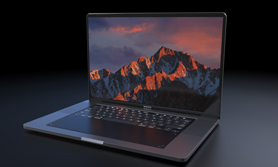
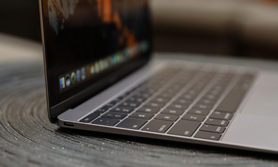
2018年に登場する予定の新型MacBook Pro最新情報!発売日・価格・デザイン・新機能・スペック!

参照リンク:http://bit.ly/2hYCOkR  編集者:

アップルは、2017年のWWDC大会でMacBook Proラインのアップデートを発表した。2016年モデルと比べて、細かい部分で強化されている部分もあるが、CPUプロセッサが、第6世代 SkyLakeからIntelの第7世代Coreプロセッサ「KabyLake」にアップデートされるのはその最大な特徴である。つまり、今回のアップデートは小規模なマイナーアップデートになってしまう。MacBook Pro 2017モデルに高い期待を寄せる方にとって、結局はがっかりしたかもしれない。そして、新型MacBook Pro 2018モデルはどうなるか?現行モデルから大幅に進化するか、メジャーアップデートに相当するような新機能が搭載するかとネットで話題になる。
今回の記事では、基本的に、MacBook Pro 2018の発売日、価格、デザイン、新機能、スペック、リリース日等注目されている方面から、MacBook Pro 2018最新情報をまとめて紹介する。


MacBook Pro 2018ユーザーにピッタリ!MacBook Pro とiPhone iPad iPodの間でデータを移行!


新型MacBook Pro 2018ユーザーにとって、MacBook ProとiPhone iPad iPodの間でデータを移行したいときがあるだろう。ここでは、 iPad、iPhoneなどのiOSデバイスにとってはかなり優秀な評価の高いiOSデータ管理ソフトMacX MediaTransをおすすめ。音楽、動画、プレイリスト、写真、着メロ、電子書籍などのデータを iPhone・iPod・iPadとMacBook Pro 2018の間で楽に相互移行! また、各データの編集、削除などの管理も手軽に完成!


☆彡 MacBook Pro 2018の発売日予測


■(予測一)2018年年央以降

2013と2014年MacBook Proモデルのいずれも、ほぼインテルCPUの第4世代インテルCoreプロセッサーを搭載している。アップルは、MacBook Pro 2018 Proにおいて、CPUの更新を含めて、大幅なメジャーアップデートを行うということであれば、新型MacBookは2018年の第3四半期から発売されるのは有力的。


■(予測二)2018年初頭

一方、今度のMacBook Pro 2018には、小規模な改良に留まり、マイナーアップデートになるという話もある。例えば、2013年初期から発売された機種me662、及び2014年下半期から発売された機種mgx 72は、CPUのアップデートが行わずに、基本性能が少し向上という程度なので、おおよそ半年ごとに新機種が発売されていた。それに、me662モデルは、発売の正式な発表も行われなかった。

具体的なMacBook Pro 2018発売日についての報道やニュースがないので、現時点であくまでも予想ということである。MacBook Pro 2018の発売は、早くても半年後になってしまうのである。


☆彡 MacBook Pro 2018価格・値段予想


アップルは、新機種は従来の製品とほぼ同じ価格設定という経営戦略が長年実行している。例えば、それにより、MacBook Pro 2018の販売価格は、現行モデルと据え置きほぼ同じと見込まれている。だが、開発や製造コストの増加によって、現行モデルより少し上昇する可能性もある。

ちなみに、ネットでMacBook Proを安く購入方法を紹介するページがたくさん。購入方法や地域、及び購入先(店頭やネットショップ)によって、MacBook Pro 2018の実質価格は違っている。


さて、現行の2017年MacBook Proモデルの価格を見て、MacBook Pro 2018価格を予想しよう。

■ 13インチ
① 2.3GHzプロセッサ ・128GBストレージ:142,800 (税別)
② 2.3GHzプロセッサ・256GBストレージ:164,800 (税別)
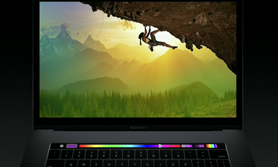
③ Touch BarとTouch ID・3.1GHzプロセッサ ・256GBストレージ:198,800 (税別)

■ 15インチ
① Touch BarとTouch ID・2.8GHzプロセッサ・256GBストレージ:258,800 (税別)
② Touch BarとTouch ID・2.9GHzプロセッサ・512GBストレージ:302,800 (税別)
※それはAppleオンラインストアで掲載されている販売価格。


☆彡 新型MacBook Pro 2018のデザイン予想


■ 物理キーボード自体が廃止

来年発売する予定のMacBook Proには大幅なアップデートを望む声が高まる。最近、Yanko DesignのデザイナーであるDaniel Brunsteiner氏によって公開したMacBook Pro 2018コンセプト動画が大騒ぎである。動画では、MacBook Pro 2018は、物理キーボード自体が廃止され、その代わりに「iPad Pro」のようなタッチスクリーンが搭載される。キーボードやトラックパッドが全てデジタル化されていると大胆予想。


そして、「iPhone 7」のホームボタンなどにも採用されている「Taptic Engine」をタッチスクリーン下に埋め込むことによって、打鍵感やトラックパッドを押したときの感覚が再現されているとのこと。となれば、新型MacBook Proには、それまでのデザインを一新するような革新的なデザインを採用することになる。パソコン業界では、それは画期的な技術と言っても過言ではないだろう。ネチズンからの反応も、好評一方である。ただし、実現する可能性はどれくらいかと自信がない。


■ カラーバリエーション

現行のMacBook Proモデルは、シルバー、スペースグレーと2色から展開。それに対して、MacBookシリーズはローズゴールド、スペースグレイ、ゴールド、シルバーと4色が選べる。そして、MacBook Pro 2018では、新色としてローズゴールド、スペースグレイが追加されるかと期待されている。


☆彡 MacBook Pro 2018新機能・スペック等の詳細仕様の予想


■ MacBook Pro 2018 ディスプレイ

現行のMacBook Proは性能が優れたディスプレイを搭載している。15インチは、解像度2,880 x 1,800(220 dpi)のRetinaディスプレイで、13インチは、2,560 x 1,600ピクセル標準解像度(227ppi)のLEDバックライトディスプレイである。だが、いずれも4K表示に対応したディスプレイではない。いま、4Kカメラ、4Kテレビの流行により、市場に高精細ディスプレイが徐々に受け入れられてきてるから、PC界隈もそれに追随していくだろう。MacBook Pro 2018では、4K表示に対応したディスプレイを搭載するかと期待している。


(予測一)Intel、6コア化したデスクトップ向け第8世代Coreプロセッサ

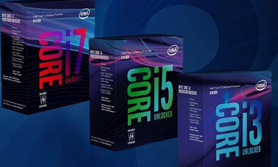
米Intelは24日(現地時間)、デスクトップ向けの第8世代Coreプロセッサを発表した。非Extreme Editionで初の6コアを実現し、ゲーム性能やマルチタスク性能を引き上げる。コードネームはCoffee Lake-Sとなって、LGA 1151ソケットで初の6コア(上位モデルのみ)を実現。Hypre-Threadingにより、Core i7では12スレッドを利用可能。そして、コアが増えたことで、Core i7-8700Kは同7700Kと比較し、ゲーム「Gears of War 4」のフレームレートが25%向上。また、PUBGをプレイしつつ、録画と配信を行なうさいのフレームレート(ただしQSVはオフ)は45%向上するという。


(予測二)8コア16スレッドのAMD最新CPU「Ryzen 7」

2017年3月、AMDが4年の歳月をかけて完成させたという新型CPU「Ryzen」シリーズがようやく発売ににこぎ着けた。「Ryzen」シリーズは、全くの新しいアーキテクチャー「Zen」をベースに製造されたプロセッサーで、従来製品ではやや弱点となっていたシングルスレッドでの処理速度を飛躍的に高めたほか、マルチスレッドでの処理も高効率で行えるというのが特徴。ライバルのインテルが発売している「Core i7」と真っ向勝負する形の製品となっている。「Ryzen 7」において、ネットで「AMDの逆襲始まる」という好評も得る。


(予測三)Appleが独自に設計したプロセッサ

ティム・クック最高経営責任者(CEO)は、Appleの利益を最大化するため、かねてよりサプライヤーに対して厳しいコストカットを要求しているだけに、GPUやCPUの独自開発を推し進めるという報道とニュースがずっと前も流れている。本当であれば、ソフトウェアとハードウェアの相性が一層向上する、サードパーティーのハードウェアサイクルに巻き込まれずに済むというメリットがある。


■ MacBook Pro 2018 バッテリー

長い間、アップル製品はバッテリー寿命のため、ユーザーから不満を招く。アップルは、MacBook Proのバッテリー寿命を長持ちさせるように、RAMの拡大を犠牲しなければならないと宣言した。MacBook Pro Late 2016のバッテリー駆動時間は13インチ・15インチの全モデルにおいて10時間駆動することが公式で発表されているが、100%充電状態でSafariでWEB閲覧、1時間程度でバッテリーが62%まで減っているという文句がネットから見た。では、MacBook Pro 2018のバッテリー長持ちはどれぐらい改善するかと注目されている。


■ MacBook Pro 2018ポット

現行MacBook ProもすべてのモデルがMagSafeからUSB Type-C形状のThunderbolt 3ポートに置き換わってしまったことで、残念に思っているMacユーザーは多いのではないだろうか。MacBook Pro 2018は、そのままであるか、あるいは新しいLightning やThunderbolt 3ポートへ変更するかと予想されている。Thunderbolt 3ポートには、高性能RAIDアレイを最大で2つ、5Kディスプレイを最大で2台同時に接続できる。

参照リンク:http://bit.ly/2hYCOkR  編集者:

2017年10月19日星期四

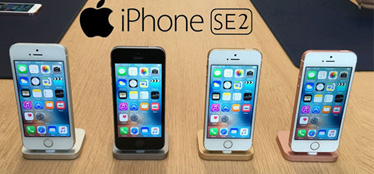
2018年にiPhone SE2は出る!新型iPhone SE2発売日、価格、スペック、新機能が大公開!

参照リンク:http://bit.ly/2inA3Nz  編集者:

iPhone SE2噂&リーク情報まとめ|iPhone SE2いつ、発売日、価格


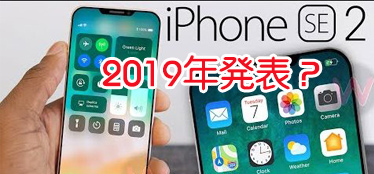
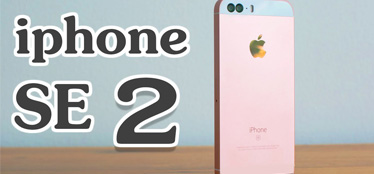
Appleニュースによると、2018年春に開催されるApple新製品発表会ではiPhone SE後継機種iPhone SE2がリリースされる見込み。更に、新型モデルiPhone SE2発売日は2018年3月で、春モデルとして投入される。以下では、iPhone SE2いつ、iPhone SE2発売日、価格、スペック、新機能、サイズ、デザインなどといった噂&リーク情報をまとめてみた。iPhone SE後継機種iPhone SE2買いたい方は、この記事を参考にしながら、最適なモデルを選んでください。


iPhone SE2噂&リーク情報:iPhone SE2いつ出るか?

 https://www.macxdvd.com/apple-iphone-transfer/images/seomodel/iphone-se-2-01.jpg

インドのニューデリーにオフィスを構えるウェブメディアtekz24が「iPhone SE後継機種iPhone SE2は2018年に出ることが信頼できる情報筋からの話」として新iPhone SEの情報を独占で報じている。

iPhone SEは2016年3月22日のAppleスペシャルイベントで発表された。iPhone SE2も2018年3月頃に開催される新製品発表大会で発表される見込み。

 
iPhone SE2噂&リーク情報:iPhone SE2発売日はいつ?

https://www.macxdvd.com/apple-iphone-transfer/images/seomodel/iphone-se-2-02.jpg
現行モデルiPhone SE発売日は2016年3月31日(木)で、予約開始日は2016年3月24日(木)である。後継機種iPhone SE2発売日に関しては、2018年第1四半期中(約2018年3月頃)に発売される噂もあり、2018年8月夏モデルとして発売される噂もある。現時点ではまだ明確に言えない。

だが、iPhone SE2情報を参考してみれば、iPhone SE2発売日は2018年3月頃となる情報は信憑性が高そうである。


iPhone SE2噂&リーク情報:iPhone SE2価格

https://www.macxdvd.com/apple-iphone-transfer/images/seomodel/iphone-se-2-03.jpg
iPhone SE新型モデルiPhone SE2価格
に関しては、現時点では詳しい情報はまだない。現行モデルiPhone SE価格を参考にしながら、iPhone SE2価格はやや高くなるようである。iPhone SE2最新情報によれば、iPhone SE2価格はiPhone7とほぼ同じで、10万以内になる見込み。

【TIPS】iPhone SE価格一覧:
16GBモデル 52800円(税別)
64GBモデル 64800円(税別)
 
iPhone SE2噂&リーク情報:iPhone SE2サイズ・iPhone SE2新機能・iPhone SE2スペックまとめ
iPhone SE2発売日、価格、発表日などといった情報を読んでから、どう思っている。価格はiPhone8/iPhoneXより安くて、買いたいのか。以下では、iPhone SE2サイズ、iPhone SE2新機能、iPhone SE2スペックなどといった噂&最新情報をまとめてみた。iPhone SE新型iPhone SE2機種変更をご検討中の方は、続きを読んでみてください。


iPhone SE2噂&リーク情報:iPhone SE2サイズ

https://www.macxdvd.com/apple-iphone-transfer/images/seomodel/iphone-se-2-04.jpg
iPhone SE2サイズに関しては、現行モデルiPhone SEサイズと同じで4インチになる情報もあり、iPhone7サイズをペースにして4.7インチを採用する噂も流出し、iPhone SEよりやや大きくなり4.2インチになる情報もある。大型サイズの史上が流行っている今では、iPhone SE後継機種iPhone SE2サイズも大きくなる見込み。
また、iPhone SEレビュー・評価・使った感想を参考しながら、ちょっと小さく感じ、ゲームや動画鑑賞する時、画面の迫力があまり感じられないという意見がたくさんであるため、後継機種iPhone SE2サイズは大きくなる可能性が高く、4.2インチ又は4.7インチディスプレイを採用する見込み。
 

 iPhone SE2噂&リーク情報:iPhone SE2 felica


https://www.macxdvd.com/apple-iphone-transfer/images/seomodel/iphone-se-2-05.jpg
iPhone7とiPhone7 PlusはiPhoneとして初めてのfelica(フェリカ)機能を搭載するモデルである。felica(フェリカ)機能がとても便利で、日本の電子マネー決済(おサイフケータイ)に利用することができる。現行モデルiPhone SEではfelicaを搭載していなくて、店舗や交通機関などではApple Payを使えなくて、不便だと思っている人は少なくないだろう。

もしiPhone SE後継機種iPhone SE2 felica対応のチップを搭載すれば、Apple Pay(Suica、iD、QUICPay)が使える。iPhone SEから新型iPhone SE2に乗り換えようと思う人も多くなるはず。


iPhone SE2噂&リーク情報:iPhone SE2 防水

https://www.macxdvd.com/apple-iphone-transfer/images/seomodel/iphone-se-2-06.jpg
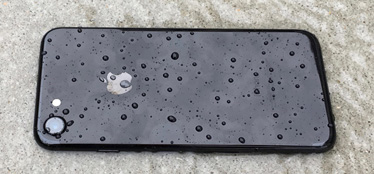
iPhoneX/8/8 Plus/7/7 PlusではIEC規格60529にもとづくIP67等級の防水防塵機能を持ち、雨の日/海水浴/風呂場などでは気にしなくなる。

今まで流出されたiPhone SE2情報を読んでみると、iPhone SE2防水機能はiPhone SE防水機能より強くなる見込み。iPhone SEは1時間水没させたあとでも、パワーボタン、ホームボタン、画面の操作、音声の再生、カメラ、充電、ヘッドフォンジャックがすべて正常に機能している。iPhone SE新型モデルiPhone SE2防水機能はそれより長くなると思う。


iPhone SE2噂&リーク情報:iPhone SE2チップ

https://www.macxdvd.com/apple-iphone-transfer/images/seomodel/iphone-se-2-07.jpg
最新流出されるiPhone SE2情報によれば、iPhone SE2ではA11チップとA11モーションコプロセッサーを搭載する予定。一方、iPhone新型モデルiPhone SE2はiPhone7をベースとし、iPhone7に搭載された64ビットアーキテクチャ搭載A10 Fusionチップ、組み込み型M10モーションコプロセッサを採用する噂がある。

現行モデルiPhone SEに採用するチップから見れば、iPhone SE2では最新のA11チップとA11モーションコプロセッサーを搭載する可能性が高いと思う。


iPhone SE2噂&リーク情報:iPhone SE2カラーバリエーション

https://www.macxdvd.com/apple-iphone-transfer/images/seomodel/iphone-se-2-08.jpg
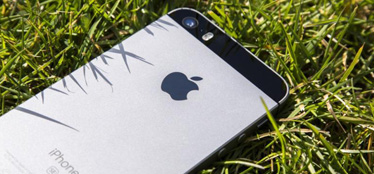
現行モデルiPhone SEはローズゴールド/ゴールド/シルバー/スペースグレーの4色展開で、一番人気なのはゴールドモデル、発売される前に噂の新色が登場しなくなる。

iPhone SE後継機種iPhone SE2はどうなるのか。iPhone SE2カラーバリエーションはiPhone SEと同様、ローズゴールド/ゴールド/シルバー/スペースグレー4色展開であるのか、それともiPhone8風になり、ゴールド、シルバー、スペースグレイ3色展開であるのか。


iPhone SE2噂&リーク情報:iPhone SE2デザイン

https://www.macxdvd.com/apple-iphone-transfer/images/seomodel/iphone-se-2-09.jpg
iPhone SE2デザインに関しては様々な噂&リーク情報がある。例えば、ベゼルレスディスプレイ採用、iPhoneX同様にフルディスプレイ採用、iPhone7と同じディスプレイ採用など。

ネットで公開されるiPhone SE2コンセプト画像を見れば、iPhone SE2デザインはフルディスプレイデザインと変身することが分かった。リアカメラもデュアルカメラとなり、背面の左上に横に並んでいる。このiPhone SE2デザインはiPhone7 PlusとiPhone 8 Plusと同じようである。


iPhone SE2噂&リーク情報:iPhone SE2メモリ・カメラ機能・バッテリー容量など

https://www.macxdvd.com/apple-iphone-transfer/images/seomodel/iphone-se-2-10.jpg
最新のiPhone SE2情報によると、iPhone SE2メモリは2GBRAM/3GBRAMで、ストレージは32GBと128GBである。

iPhone SE2カメラ機能に関しては、iPhone SE2フロントカメラは12MP、FaceTimeカメラは5MP画素である。
iPhone SE2バッテリー容量は1640 mAh~1700 mAhとなる見込み。

 
iPhone SE2情報まとめ|iPhone SE2発売されたら買いたい?
いかがだろうか。上記ではiPhone SE2発売日、価格、iPhone SE2出る可能性、及びiPhone SE2新機能とスペックなどの情報をまとめてみた。今まで流出したiPhone SE2情報によると、iPhone SE2は現行モデルiPhone SEより機能が素晴らしくなり、サイズも大きくて見やすくなるとのことである。iPhone SE2 felica対応とiPhone SE2 防水機能を搭載するのが最も注目される機能。
価格的ではiPhone SE2はiPhone SEより高くなり、もし気にしない方はiPhone SE後継機種iPhone SE2を選ぶ。
iPhone SE2 iPhone7どっちが良いと聞かれたら、新機種iPhone SE2の方がいいだと思う。だが、人それぞれで、使用用途に合わせて最適なスマートフォンを選んでください。iPhone SE2発売後、店舗に行き、実機を触れ、もう一度二つモデルを比較してください。


参照リンク:http://bit.ly/2inA3Nz  編集者:

2017年10月12日星期四

やっばい!iPhoneの写真が勝手に消えた!その原因と復元方法を解説!

参照ページ:http://bit.ly/2xCI17x      編集者:

iPhoneの写真が突然消えた問題に悩んでいる方は多いだろう。ネットから検索してみると、「iPhoneの写真が消えた」に関する質問がたくさん。例えば、iPhone 写真 消えたり戻ったりするとか、突然iPhoneには旅行の写真がなくなったとか、iPhoneのiOSをアップデートすると写真が消えたとか、写真が勝手に全部消えて、復元中が途中でまた全部消えてを繰り返しているとか。とにかく、iPhoneに保存した写真が消えることでイライラしてしまうことがあるね。

さて、本文はiPhoneの写真が消える原因とiPhone 写真消えた復元方法をまとめて詳しく解説。 iPhone 写真 勝手に消えた問題に悩んでいる方はどうぞ~

iPhone写真消えた?!業界最速の復元スピードを誇るiPhone写真復元ソフトMacX MediaTrans


かなり優秀な評価の高いiOSデータ管理ソフト。他のソフトと比べて、バランスが一番良く動作も軽く、転送スピードが想像以上に速い。画像、音楽、動画、プレイリストなどのデータを iPhone・iPod・iPadとPC間、iOSデバイス間に楽に転送! 各データの編集、削除などの管理も手軽に完成!iPhone写真復元 バックアップなしでも大丈夫。MacX MediaTransで、毎日をもっと楽しく、もっと自由に。


iPhoneの写真が消える原因:
実は、iPhoneの写真が突然消えた原因は様々。誤クリックとか、iPhoneの容量不足とか、ハードウェアの劣化とか、アプリが多すぎるとか。そのため、iPhoneの写真が消えたと、iPhone 写真消えた復元方法も違う。さて、本文はiPhone 写真消えた復元方法を詳しくまとめた。iPhoneの写真が消えた場合、下記の方法を試してみてください。

Phone 写真 勝手に消えた時の対策#1
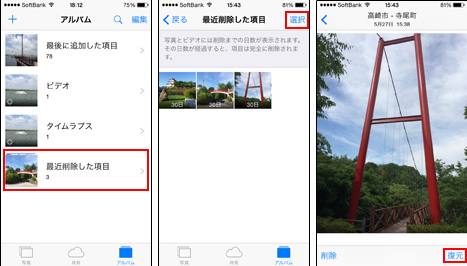
写真をうっかり削除してしまい、「最近削除した項目」フォルダに入っている場合があるので、ここから消えた写真を復元できるかもしれない。詳細な操作方法は以下の通り:

iPhoneの写真が消えた

Step1:「写真」>「アルバム」>「最近削除した項目」の順にタップしてください。なくなった写真が見つかったら、「すべての写真」アルバムに戻すことができる。

Step2:「選択」をタップし、復元したい写真を選択 したら、「復元」をタップしてください。

Step3:写真を復元することを確定する。

ご注意:「最近削除した項目」フォルダ内の写真は、30 日後に完全に削除されるので、iPhoneの写真を誤って削除すると、なるべく早めに復元処理を行うことが必要。
iPhoneの写真が消えた時の対策#2
あらかじめiCloudのフォトストリーム機能を利用すれば、iCloud フォトライブラリは写真やビデオをすべて安全に iCloud に保管してくれるので、どのデバイスからでも写真やビデオを見ることができる。iPhone 写真 全部消えたことがあっても、iCloudから消えた写真を探せるかも。

iPhoneの写真が突然消えた復元方法#3
特に容量ギリギリでiPhoneを使用してた方はこの方法を試してみてください。とりあえず写真を1枚撮り「写真」アプリを再度開くと、古い写真からどんどん復元されていきたというケースもあるので、試してみてください。

しかし、またしばらくすると同じ現象が起き、写真を撮ったら復元されての繰り返しだったので、iPhone 写真 消えたり戻ったり、いらない写真等を消して容量を空けると正常になるかもしれない。

iPhoneの写真が消えた時の対策#4
iPhoneの写真が消えた

ここで、MacX MediaTransという復元ツールをおすすめ。写真が完全にiPhoneから消えない限り、自動的にiPhone内にある写真をソフトに読み込まれる。以下では、写真復元ソフトMacX MediaTransを使ってiPhone 写真消えた復元方法についてをご紹介する。

Step1:まずは、iPhone写真復元ソフトMacX MediaTransの公式サイトにアクセスしてください。MacユーザはMac版を、WindowsユーザはWindows版を無料ダウンロードしてください。ダウンロードしたら、アイコンを「Applications」フォルダにドラッグ&ドロップして、インストールは完了。

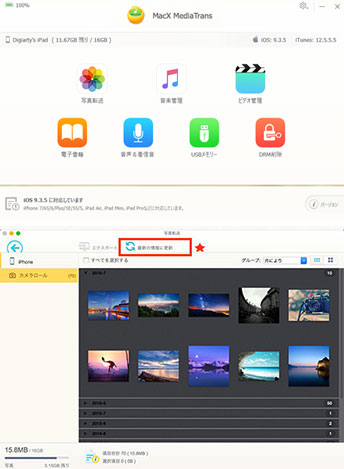
Step2:USBケーブルでiPhoneとコンピュータと接続して、MacX MediaTransを起動し、メイン画面にある「写真転送」をクリックする。

Step3:ソフトが自動的にiPhone内にある写真をソフトに読み込まれる。もし操作中、間違ってバックアップしたい写真を削除してまったら大丈夫。 ボタンをクリックして、削除された写真を再びiPhoneから読み込まれる。【ご注意:右下の「同期」をクリックする前に、このボタンをクリックする。】。

Step4:突然消えた写真の復元ができたら、バックアップしたい写真を選択し、「エクスポート」をクリックし、写真がパソコンにバックアップされる。iPhoneやiPadなどデバイスに保存することも可能。


★MacX MediaTrans主な機能:写真の転送、音楽の転送、ビデオの転送・変換、着信音の作成や管理、ボイスメモの管理、電子書籍の管理、iPhoneを外部ストレージとして使用可能;絶えず更新中。
以上、iPhoneの写真が消えた時の対策をいくつ紹介した。iPhoneの写真が突然消えた場合、上記のiPhone 写真消えた復元方法を試してみてください。で、なんといっても、大切な写真が突然消えることを防止するために、やっぱり定期的に写真をパソコンや他のデバイスにバックアップしたほうがいいと思う。そうすると、iPhone 写真 勝手に消えたことがあっても、他のデバイスから復元できるよ。

2017年10月11日星期三

【対処法】iTunesやiCloudでiPhoneバックアップが復元できない状況を解説!

参照リンク:http://bit.ly/2tsLB2R  編集者:

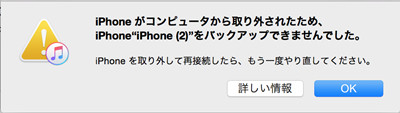
iPhone機種変更でデータをバックアップするには、iTunesやiCloudがよく使われている。ご個人的な使用用途に合って、iTunesやiCloudにバックアップしたデータをiPhoneに復元したいかもしれない。ただし、復元しようとすると、あるいは復元中、意外にエラーやドラブルが発生してしまって、うまくいかない時が珍しくない。例えば、結構な時間が経過しても復元が終わらない、または「iPhoneがコンピュータから取り外されたため、iPhone”xxx”をバックアップできませんでした。」というようなエラーメッセージがたまに出てきて、復元が失敗した。その時どうすればいいかと分からない初心者がたくさんいるらしい。今回の記事では、iTunesやiCloudからiPhoneバックアップを復元できない原因と対処法を詳しく解説する。

 
iTunesやiCloudのかわりに簡単&快速でiPhoneデータをバックアップと復元できるソフト


MacX MediaTrans-超爆速でしかっりとiPhone内の写真、動画、着信メロディ、電子書籍、オーディオブック、iTunes U、ポッドキャストなど様々なファイルをパソコンへバックアップすることができる。そして、パソコン側から、それらの大切なデータやファイルをiPhoneへ復元することも可能。iTunesやiCloudからiPhoneバックアップ復元の失敗に困っている方に向け絶対オススメしたいソフトである。


「iTunesやiCloudからiPhoneバックアップを復元できない 」不具合の状況と解決方法まとめ


不具合状況(一)         キーワード:パスワードがない


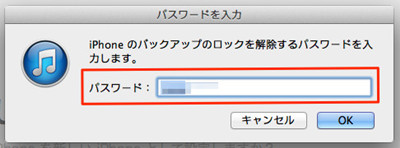
例:「今回iPhone7に機種変しバックアップしたのですが復元できません。パスワードを求められるのですが、パスワードを設定しておりません。もともとの初期設定のパスワードはあるのでしょうか?」

対処法:まず、パソコンにインストールしたセキュリティやウイルス対策ソフトを無効にする。そして、お使いのiPhoneをパソコンに接続する。後は、iPhoneの電源が完全にオフになった状態にする。次に、iPhoneのホームボタンと電源ボタと30秒以上長押しした後、電源ボタンを放して、ホームボタンだけを押し続ける。iTunesとLightning USBケーブルのイラストが表示されたら、ホームボタンから指を離す。
※iPhone7/Plusの場合は、ホームボタンでは無く「音量を下げるボタン」を押し続けてください。

それにより、パソコン側は、iPhoneがリカバリーモードになると認識してくれる。そして、パソコンに表示されたダイアログで「復元」から「復元とアップデート」を選択する。これで、パスワードを要らずに、iTunes からiPhoneバックアップを復元できる。


不具合状況(二)        キーワード:アプリが消え、使えなくなる


例:「iPhone 6からiPhone 7に変更してiTunesを通してバックアップを取り、バックアップを復元してデータをiPhone7に移したのですがアプリが使えなくなってしまいました。」

対処法:iPhoneバックアップを復元した後、アプリが消えたり、使えなくなったりことが時に発生してしまう。その時、まず、それらのアプリはApp Storeに公開されなくなったアプリではないかと確認する。もしそうではないなら、App Storeから購入済みのアプリから入れなおしたらOK。そうであれば、パソコンでバックアップを取っていればインストールすることができる。具体的なやり方は:

iTunesを立ち上げて、iPhoneとパソコンをケーブルで接続する。iTunesに表示されたiPhoneのマークようなのアイコンをクリックする。
iTunes主界面の左側にある「App」項目をクリックし、検索欄に探したいアプリの名前の一部を入力する。すると、パソコン内にバックアップがあり、アプリのデータが残っている場合は、すぐに表示される。選択後、「インストールする」を押してから、iTunesの右下にある「適用」のボタンをタップする。これで、iPhoneにアプリが復活する。
 

不具合状況(三)       キーワード:パソコンかiPhoneが容量不足


例:「バックアップからの復元を試みたのですが、パソコンの容量が足りないので、バックアップからの復元ができないというメッセージが表示され、バックアップからの復元ができませんでした。」

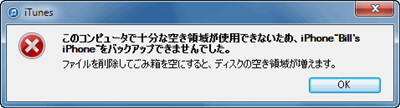
対処法:容量不足でiTunesからiPhoneバックアップを復元できない場合、パソコン側で容量不足、まはたiPhone側で容量不足と二つの可能性がある。パソコン側で容量不足では、「CドライブのiTunesのデータをDドライブにうつす」、「CドライブのTempフォルダをすべて消す」、「iTunesの環境設定→デバイス→デバイスのバックアップから、不要なバックアップを削除する」等の方法を試してください。アイフォン本体の容量不足では、「iPhone容量不足解消方法|iPhoneストレージ容量を増やす方法まとめ」というページをご覧下さい。


不具合状況(四)       キーワード:エラーメッセージが出る


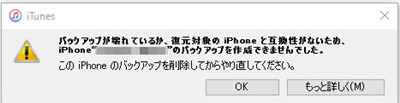
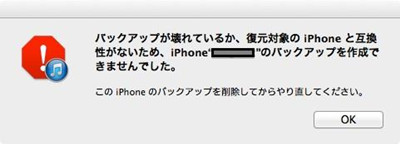
例:「データエラー(巡回冗長検査(CRCエラー))」「エラーが発生したため、iPhone"×××"を復元できませんでした」、「バックアップが壊れているか、復元先のiPhoneと互換性がないために、iPhone”○○”を復元できませんでした。」 「バックアップデータが壊れています。」「バックアップが壊れているか、復元対象のiPhoneと互換性がないため?」

対処法:エラーメッセージの種類によって、発生した原因も異なる。ここでは、「バックアップが壊れているか、復元先のiPhoneと互換性がないために、iPhone”○○”を復元できませんでした。」 が発生したときの対処法を紹介する。

①、セキュリティ&ウィルス対策ソフトウェアをすべて無効にするかと確認する;
②、iTunesを最新版へアップデートしてみる;
③、このiPhoneに搭載するiOSのバージョンはバックアップする前と同じかと確認する。「古いOSから新しいOSへは復元できる。その逆、新しいOSから古いOSへは復元できない!」ネットからそういう話が出た。それにより、iPhoneバックアップの復元を順調させるように、iPhoneのiOSバージョンに関するエラーを解消する。iOSダウングレードガイド:iOSを前のバージョンに戻せる方法>>


不具合状況(五)       キーワード:復元が終わらない


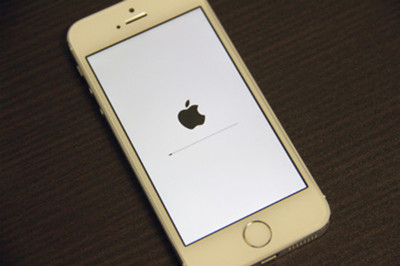
例:「iPhoneのバックアップ復元ができず困っています。iPhoneが復元を行う時には画面に、復元作業の進行度を知らせるバーが表示されます。このバーが、様子を見ても動きません。「現在復元中?…」の状態でなかなか終わらないのですが、どうしたらいいでしょうか?」

対処法:バックアップからの復元にかかる時間は、バックアップのサイズとWi-Fi ネットワークの速度によって異なるので、安定した回線で実行するようにしてください。

①、復元ファイルに問題がなく、復元の途中で問題が起こった場合ならば、復元を一旦終了させて、もう一度始めから復元を行う;
②、iPhoneに問題がなく、復元ファイルに問題がある場合、他の復元ファイルで復元を行う;
③、以上の①、②方法に従ってやっても、状況が変わらない場合、パソコンに保存した復元ファイルを利用して復元を行ったほうが良い。こうして、iPhoneにもクラウドのバックアップにも頼らない方法なので、パソコンに問題がなければ、ほぼ確実に復元できるのである。
アップルのお問い合わせセンターから掲載されている解決方法:https://support.apple.com/ja-jp/HT203516>>


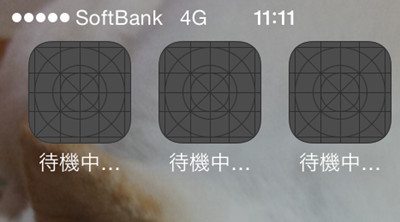
不具合状況(六)       キーワード:復元したアプリがほぼ全部待機中か読み込み中のままとなっている


例:「iPhoneをバックアップして新しいiPhoneに復元をしたのですが、アプリが待機中で全然読み込めません。どうしたらアプリが使えるようになりますか?LINEが使えないので非常に困ってます。」

対処法:iPhone機種変して、データを戻してもすぐに全部が使えるわけではない。アップルストアのアイコンをタップして、下の一番右のアップデートをタップ、購入済みのアイコンが表示されるので、雲マークのアイコンをタップする。また、上のほうにすべてアップデートの文字があれば、それをタップすれば他のものも戻る。そうすると、暗くなっていたアイコンが、時計の針が動くように少しづづ明るくなっていき、全部明るくなると使用OK。
基本的にLINEはバックアップデータの復元後は、【新規作成】か【ログイン】を求められるので、アプリの入れなおしをしても問題ない。ログインから進んで、LINEで登録しているメールアドレスとパスワード入力して、データの引継ぎ操作を行ってください。ちなみに、旧端末でLINEのトークのバックアップは行っていないと、トークの履歴を引き継ぐことができない。後は、旧端末と同じAppleIDを使って、新端末のiCloudにサインインしていないと、同じくトーク履歴を引き継げない。
 

不具合状況(七)       キーワード:バックアップが壊れているか互換性がないため復元できない


例:「バックアップが壊れているか、復元先のiPhoneと互換性がないために、iPhone”ピー”を復元できませんでした。」iPhoneの機種変更に伴い昨日とったバックアップで復元をしようとしたらこの様なメッセージが表示されます。解決策を教えてください。」

対処法:それは新iPhoneのほうが、旧iPhoneよりバージョンが低い場合、復元出来ないからである。例えば、iOS10.3.0を搭載したiPhone内のデーターをバックアップしたとしする。機種変更の新iPhoneがiOS10.2なら、「互換ありません」とデーターの移動はできないのである。機種変更の新iPhoneがiOS11なら問題無くデーターが復元できる。そういう場合は、交換品のiPhoneのバージョンを先に上げて最新版iOS11にしてから、再度データーの復元すれば大丈夫と思う。

 
不具合状況(八)       キーワード:iPhoneがコンピュータから取り外されたため、復元できない


例:「アップデート前のバックアップ、何度やろうとしても「iPhoneがコンピュータから取り外されたため、iPhone"○○のiPhone"をバックアップ出来ませんでした。」と、エラーメッセージがでてしまいできない状態になります。もちろん途中で取り外していませんし、ケーブルも純正のものを使っているのですが、なぜでしょうか?」

対処法:
①、恐らく、そういうは混みあった時間帯にバックアップしている人が多かったようである。だから、人がアクセスしそうもない時間帯をもはからってから実行してください。
②、USBポートやLightningケーブルは故障が無いか確認する。故障がある場合、新しいUSBポートとケーブルに交換する。
③、iTunesが古いと復元がうまくいかない場合もあるようである。iTunesのバージョンを確認し、古いバージョンなら最新版にアップデートしてみる。
④、パソコンやiPhones側で不具合があるかもしれないが、とりあえず再起動してみる。
⑤、既存のバックアップデータを移動(又は削除)して、再バックアップ、そして復元を試る。

 
不具合状況(九)       キーワード:デバイスを読み込み中にエラーが発生したためiPhoneが復元できない


例:「iPoneのバージョンアップをしていたら「デバイスを読み込み中にエラーが発生したため、iphoneを接続できません」の一点張りになってしまいました。」

対処法:iPhoneをリカバリーモードから復元してみてください。まず、スリープ/解除ボタンとホームボタンを長押しす(電源を切るスライドが現れるが無視)。そして、自動で電源が切れるが、ここで離さずにホームボタンだけ長押する。するとしばらくするとiTunesのアイコンとケーブルが現れる。これがリカバリーモードである。パソコンと接続してiTunesが認識したら、復元ボタンを押してください。これでバックアップを選択して完了。


MacX MediaTransを使ってiPhoneデータをバックアップと復元しよう!


ここでは、MacX MediaTransのダウンロードとインストール手順を略して、直接にiPhoneデータをバックアップと復元する操作手順を紹介する。MacX MediaTrans使い方>>
Step1:
まず、Lightning(USB)ケーブルをパソコンへつなぐと、MacX MediaTransを立ち上げる。iPhoneが認識されたら、画面指示に従って、画面指示に従って、iPhone側の設定を完了する。

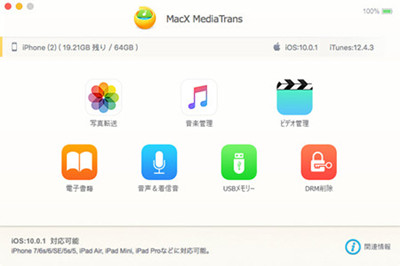
そして、MacX MediaTransのインターフェースに入る。ここでは、「写真転送」「音楽管理」「ビデオ管理」「電子書籍」「音声&着信音」「USBメモリー」「DRM解除」と七つの項目がある。バックアップしたいファイルの種類によって選んでください。


Step2:
▼iPhone → パソコン(バックアップ)
すると、iPhone内の同じ種類のファイルがすべて表示される。丸ごと、それぞれフォルダごとに、あるいは一つずつでファイルをバックアップするかとご個人なニーズに合って選択する。
▼パソコン → iPhone(復元)
すると、iPhone内の同じ種類のファイルがすべて表示される。そして、ソフト上側のメニューにある「インポート」アイコンを押す。それにより、パソコンにバックアップしたファイルをMacX MediaTransに読み込まれる。

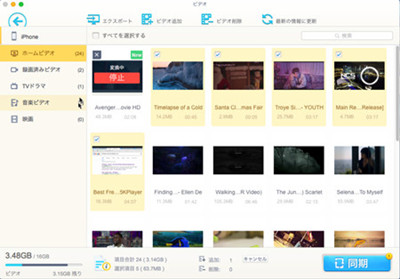
Step3:以上の操作が終わると、ソフトの右下側にある「同期」アイコンを押すと、先に選んだファイルをiPhoneとパソコンの間で同期することができるようになる。言い換えれば、この「同期」機能を利用して、iPhoneからパソコンへのデータバックアップにも、パソコンからiPhoneへバックアップを復元にも、簡単に実現する。


参照リンク:http://bit.ly/2tsLB2R  編集者: