2017年11月30日星期四

動画ダウンロード・変換・編集の強力ツールMacX Video Converter Proは、Macの画面を音声込みで録画する機能が強化


2017年12月01日

Digiarty社は、動画ダウンロード・変換・編集多機能で有名なツールMacX Video Converter Proを改善・向上させました。これにより、Macでパソコンの画面を音声込みで録画することは、さらに効率的で容易になります。


Digiarty社はユーザの要求に応えて、4K・HD動画ファイル形式変換、オンライン動画ダウンロード、プロ並みに動画編集、Mac画面録画と統合した一体型ソフトウェアMacX Video Converter Proの機能を改善・向上させました。これにより、Macでパソコンの画面を音声込みで録画することは、さらに効率的で容易になります。

Mac画面録画において MacX Video Converter Proの特長

① 豊富な機能を搭載しながら、ユーザーが直感的に操作でき、効率的で使いやすいインタフェースを魅力的なデザインでご提供します。
② Macのパソコンの画面の録画はもちろん、ネットでの生放送動画の保存、実況プレー、実況ゲーム動画の作成も完璧にできます。
③第三者のソフトウェアが要らず、Macパソコンに標準搭載したソフトウェアと連携して、音声(PCから流れる音声とマイク音声のいずれも)と画面を一緒に録画するができます。一方、音声なしで画面を録画することも可能です。

MacX Video Converter ProでMacでパソコンの画面を音声込みで録画について

▲ 2つの画面録画モード
①「フルスクリーンをキープ」モード:PCのデスクトップ画面全体の動きを保存します。
②「スクリーンリージョンをクロップ」モード:PCのデスクトップ画面の一部の領域の動きを録画します。

▲ 音声入りの動画(画面キャプチャ)を取る
システム・サウンド (system sound)をインストールしただけで、画面及び音声などを一括で録画できます。
①本ソフトの「設定」ボタンを押す、音声デバイスオプションに「システム・サウンド」を選びます。
②「Install Driver」をクリックしており、お使いのパソコンのパスワードを入力します。
③「正常にインストールされました」メッセージの「OK」ボタンをクリックします。インストールはこれで完了。

▲ 高画質と高音質
「設定」から「高画質」「低画質」「普通」と3つのモードが利用できます。「高画質」を選択することにより、 快適に綺麗な高画質(フルHD、1080p、4K)で録画できます。そして、音ズレや劣化が無く、音声もちゃんと高音質で録画できます。

▲ その他
出力ファイル形式は.movで保存されています。「MacX Video Converter Pro」の変換や編集機能を利用して、録画動画を切り取り、短縮、拡大、合併、動画に個人的なロゴや字幕を追加することが可能。また、動画を4K解像度に拡張可能なH.265(HEVC)/H.264でエンコード、MP4、FLV、WMV、MKV、AVI、MP3等の通常ファイル形式、及びiPhone、iPad、iPod、Xperia、Galaxy、Android端末で使えるフォーマットへ変換することもできます。

MacX Video Converter Pro使い方>>

会社情報
Digiarty Software, Inc.はWindows ,Mac OS XもしくはiOS7、Apple iPhone, iPad, Sony PSP, PS3, Xbox, Adroidといったプラットフォームやデバイスから、家庭個人用のビデオオーディオソフトウェアまで様々なツール等を開発しているマルチメディアソフトウェアのスペシャリスト集団です。またDVD変換、ブルーレイ暗号解読, HD ビデオコンバーター, DVD作成, DVD コピー等に対応したソフトウェア開発、サービスも提供しております。製品群は、現在に至るまで世界中の個人のみならず、法人、政府機関、学術機関でご活用いただいております。わが社の製品を一度購入したら、一生涯に無料で最新バージョンをアップグレードことができます。
お問い合わせ
Digiarty Software, Inc.
お問い合わせ先:http://www.macxdvd.com/index-jp.htm

2017年11月9日星期四

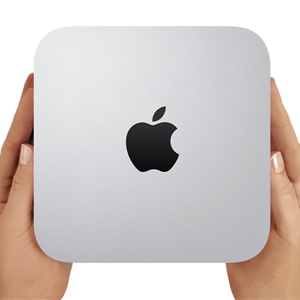
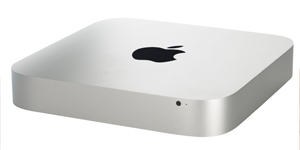
新型Mac miniが2017に出なかった!次期Mac mini 2018モデルが期待される!

参照リンク:http://bit.ly/2xZbKbf  編集者:

三年ぶりのMac mini 新型、2017年に辿り着いた


Apple Mac miniが2014年10月に発売されたきり、今まで更新されていなかった状態で、スペックもなにも満足できなくなる。更新された三年後の今、Mac mini次期モデルに関する情報が公開された。「Mac Miniは、AppleのMacのラインナップに欠かせない重要な製品」と、Appleのワールドワイドプロダクトマーケティング担当上級副社長のPhil Schiller氏が発言した。それと同時に、新型Mac miniが2017年後半に登場すると、Apple社幹部会議からの情報が確認済み。これは間違いなく、待ちに待ったMac mini 2017 新型である。ではこれから今公開された情報と紛乱している噂をまとめて、このMac mini 新型をご紹介してあげよう。


Apple Mac mini定番ソフト:DVDをMacでコピー - 100% 安全

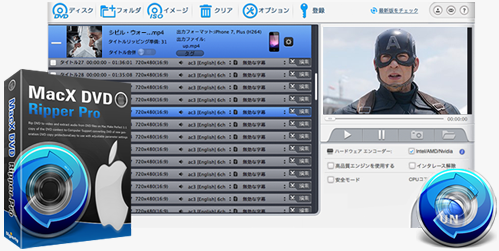
MacX DVD Ripper Pro - プロなDVDリッピングソフトで、高性能なリッピング機能とコピー機能があり、無劣化でmacOSでDVDをリッピングしたり、macOSでDVDコピーできる。DVD映画を携帯デバイスで再生できるファイルに変換することも手軽に行える。絶えず更新中、Mac mini次期モデルと次期macOSも対応できる。


Mac mini 2017 新型最新情報:発売日、価格、デザイン更新など

Mac mini 2017 新型最新情報


発売日

Apple Mac miniが2017年後半に更新されるという情報が入り込んだ。これまでのMac miniは10月に公開されたので、Mac mini次期モデルの発売日も2017年10月になると予測されている。一方、悲観的に見る人から新型Mac miniが2017年10月に間に合わないので来年、つまり2018年10月に公開されるという声もある。

価格

Mac miniは今Mac PCに一番安い機種で、スペックを考えるとコストパフォーマンスも優れた。今回のMac mini 新型も同じように、最安48800円(税別)で一番安い機種になる。スペックの昇格によりコストパフォーマンスがよりよくなる。が、同時に公開された8KディスプレイとTouch Bar付きキーボードを買うとかなり高い価格になる。

デザイン

Mac mini 2017 新型がミニではないという噂がある。スペックの更新により、対応できる機能も多くなり、拡張性も強化されている。が、それに対し、元のApple Mac miniの小さな機体がスペース足りなくなる。新型Mac miniは機体が少しだけ大きくなるか、またデザインが一新されるかと、今争論されているままの状態である。

Mac mini次期モデルがスペック昇格!RAM、GPU、拡張性など大進化!


Mac mini 2017 新型スペック


Mac mini 新型に一番期待するのがスペックの昇格であろう。前代のApple Mac miniはスペックが足りないと感じられるが、Mac mini 2017 新型にこのようなことがなくなる。Mac Rumorsからの情報によって、RAMが元の16GBから32GBになり、またオプションで64GB機種も選択できる。次世代のRAMとGPUが搭載され、特に動画編集ソフトや画像編集ソフトなどデザイン用ツールの動作がより滑らかになる。拡張性のほうに、新型Mac miniに最新のUSB-Cポートが搭載され、アップル專門なThuderbolt3も搭載されている。8K解像度のディスプレイが対応できるようになり、その同時にアップル独自8Kディスプレイも公開され、発売される。ソフト対応なら、Mac mini次期モデルに搭載されるシステムは今年最新のmacOS High Sierraであり、これからのアップグレードも対応できる。

新型Mac miniと同時に公開される周辺機器:8Kディスプレイ、最新キーボード


Mac mini 2017 新型周辺機器

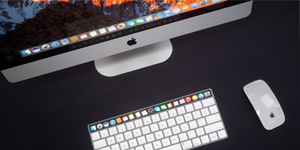
超高解像度の8Kディスプレイが開発中という噂がある。アップルが5Kディスプレイを公開した今は、問題が色々あって、決して良い状態ではない。Apple社が5Kディスプレイをあきらめて、8Kディスプレイに力を入れるということである。外部ディスプレイとして、Mac mini 新型と一緒に公開され、組み合いのように見えるが、むしろMac Proのほうに向いている。Apple Mac mini用ディスプレイとしては高すぎる感じがする。

また、Mac mini 2017 新型のユーザーに向いて、アップル社が最新キーボードを公開するそうな噂がある。このキーボードにはTouch Barがついて、新型Mac miniの傍らMac Proなどにも対応できる。また、Touch Bar付き機種を買わなかったMacbookユーザーにとってもいいニュースであるが、あまり昔の機種なら対応できない恐れがある。


Apple Mac mini定番ソフト:DVDをMacでコピー


MacX DVD Ripper Pro - プロなDVDリッピングソフトで、高性能なリッピング機能とコピー機能があり、無劣化でmacOSでDVDをリッピングしたり、macOSでDVDコピーできる。DVD映画を携帯デバイス対応ファイルに変換することも手軽に行える。絶えず更新中、Mac mini次期モデルも対応できる。


参照リンク:http://bit.ly/2xZbKbf  編集者:

2017年11月2日星期四

【2018年】iPhone Android機種変更する際に、データを移行できるアプリと方法を解説!

参照リンク:http://bit.ly/2xIIsy1  編集者:

「今回、iPhoneからAndroidに機種変更するのですが、データ移行するのに皆様は、どのようなアプリなどをお使いになられていますか?写真や動画はもちろん、他のものもです。スマホに変えてからiPhoneしか使っていないので、いまいちやり方がわかりません。どなたかおたすけください。」ー知恵袋より
確かに、iPhone Android機種変更する際に、古い端末からデータを新たな端末に移行することが大事である。例えば、連絡先、通話履歴、メッセージ、カレンダー、メール、写真、ビデオ、音楽、アプリ、ブックマーク、電子書籍、ノート等様々なファイルをiPhone Androidの間で移行する必要があるかもしれない。
さて、今回の記事では、超初心者や機械が苦手な方向け、iPhoneやAndroidスマホを機種変更する際に、役に立つiPhone Androidデータ移行アプリをまとめて紹介する。

iPhone/iPad/iPod機種変更の際に、データ移行には役に立つアプリが登場


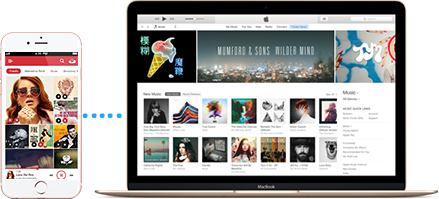
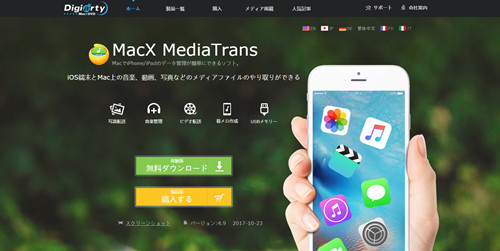
iTunesのかわりになって、iPhone/iPad/iPodのデータを移行・管理するアプリMacX MediaTransをおすすめしたい。iPhone/iPad/iPod等のiOSデバイス内の写真、動画、着信メロディ、電子書籍、オーディオブック、iTunes U、ポッドキャストなど様々なファイルを移行・バックアップ・同期することができる。iTunesより、超爆速でデータを転送するし、使いやすい、初心者でも安心できるし、iTunes DRMを解除することも可能。


(一)2017年絶対おすすしたいiPhone Androidデータ移行アプリ厳選!


iPhone Androidデータ移行アプリTOP1:「Lenovo SHAREit」
iPhone Androidデータを移行

【動作環境】:Windows 10 / 8 / 7 / Vista / XP
【日本語】:対応
【料金】:無料
【オススメ度】:★★★★☆

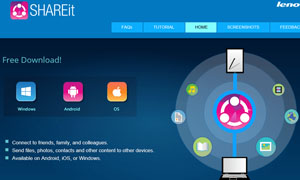
SHAREitとは、iOS・Android・Windows Phone・Windows・Mac間で簡単にファイルやフォルダーが共有できるLenovo提供の無料アプリケーションである。直接Wi-Fi接続を使用しただけで、SHAREitは写真、ビデオ、ローカル音楽ファイル、ドキュメント、アプリをあるデバイスから別のデバイスに送信できるので、iPhone Androidデータを移行する際によく使われている。一方、SHAREitは、使用が簡単だと主張していることだが、実際には普通のユーザーにとって混乱するというデメリットもある。例えば、同一Wi-Fiネットワーク内にある2つのデバイスをアドホック通信で接続する際に、専用のWi-Fiホットスポットを構築する機能がある。ファイルの転送が完了後、別のファイルを共有したい場合は、ホットスポットへの接続と接続の手順を再度実行する必要がある。


iPhone Androidデータ移行アプリTOP2:「 Fast File Transfer 」

iPhone Androidデータを移行

【動作環境】:Android2.2以降
【日本語】:対応不可
【料金】:無料
【オススメ度】:★★★★☆

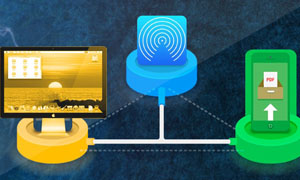
Send Anywhereは、AndroidやiPhone間はもちろんWindowsやMacなどのPCの間も、デバイスを超えてスムーズに写真や連絡先などファイル転送が出来る便利なアプリである。会員登録をしなくても、簡単・迅速な無制限のファイル転送することができる。具体的に言えば、ファイルの種類や数、容量制限なしで6桁のキーまたはリンク共有を介してファイルを送受信することもできる。さらに、一回ダウンロードするとファイルが削除されるなどセキュリティにも配慮されている。使い方もすごく簡単である。Step1は、端末A側で、トップページで送信したいファイルを追加し「送信する」をクリック。Step2は、アップロードが完了すると6ケタのワンタイムキーが発行される。Step3は、端末B側で、トップページのフォームにこのワンタイムキーを入力して「受信する」をクリックすることで、ファイルを端末Bへ移行・保存できる。


iPhone Androidデータ移行アプリTOP3:「Send Anywhere」

iPhone Androidデータを移行

【動作環境】:Windows / Linux / Mac
【日本語】:対応
【料金】:無料
【オススメ度】:★★★★☆

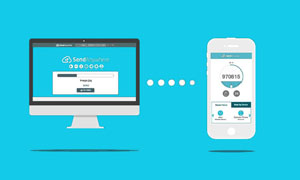
Send Anywhereは、AndroidやiPhone間はもちろんWindowsやMacなどのPCの間も、デバイスを超えてスムーズに写真や連絡先などファイル転送が出来る便利なアプリである。会員登録をしなくても、簡単・迅速な無制限のファイル転送することができる。具体的に言えば、ファイルの種類や数、容量制限なしで6桁のキーまたはリンク共有を介してファイルを送受信することもできる。さらに、一回ダウンロードするとファイルが削除されるなどセキュリティにも配慮されている。使い方もすごく簡単である。Step1は、端末A側で、トップページで送信したいファイルを追加し「送信する」をクリック。Step2は、アップロードが完了すると6ケタのワンタイムキーが発行される。Step3は、端末B側で、トップページのフォームにこのワンタイムキーを入力して「受信する」をクリックすることで、ファイルを端末Bへ移行・保存できる。


iPhone Androidデータ移行アプリTOP4:「Snapdrop」

iPhone Androidデータを移行

【動作環境】:
【日本語】:対応
【料金】:無料
【オススメ度】:★★★★☆

Snapdropとは、同一のLAN内に存在するデバイスに、ファイルやメッセージを一発送信することができるWebアプリである。具体的に言えば、アカウントの登録やアプリのインストール不要、共有用のURLも発行不要で超簡単に使えるP2P型のファイル&テキストメッセージ共有サービスである。使い方は非常にわかりやすい。基本的に、①.「Snapdrop」のサイトにアクセスする。②.転送先デバイスを選択する。③.送信したいファイルを選択、または、送信したいメッセージを入力する。これで、iPhone Android機種変更データ移行の操作は完了。


(二)iPhone Androidデータ移行に役に立つクラウドベースのファイル共有アプリ

クラウドサービスを利用してiPhone Androidデータを移行するのは手取りが早い。例えば、ソフトウェアを購入する必要もはなく、機器の接続や設定、ソフトウェアのインストールなども必要もないので、大量のデータを保存とダウンロードすることができる。以下はiPhone Androidデータを移行するには役に立つクラウドサービスを紹介する。

iPhone Android機種変更データ移行方法TOP1:「メール」

iPhone Androidデータを移行

メールは最初のクラウドサービスである。メールを通じて、いつでもどこでも無料でファイルを送受信することができる。ただ、送受信できるファイルサイズには制限がある。主要フリーメールサービスの1通あたりのメール容量制限は25MB程度が一般的である。大量なデーったを一括でiPhone Androidの間で移行したい場合、無料なメールサービスは最適なソリューションと言えない。もちろん、メール容量制限を破るには、有料なメールサービスを利用すればOK。例えば、「宅ふぁいる便」というサービスは最大送信容量は50GBに。ところで、メールを利用する場合、個人情報や機密情報などの重要ファイルの添付ミスによる情報漏洩事故がたくさんあるので、大切なデータなら、添付ファイル暗号化を行ったほうがいい。


iPhone Android機種変更データ移行方法TOP2:「Dropbox」

iPhone Androidデータを移行

Dropboxとは、アメリカのDropbox, Inc.が提供しているオンラインストレージサービスである。OSに馴染んだ形で手持ちの複数のデバイスでファイルを共有できるのはその最大なメリットである。使いやすさと同期の安定感では人気No1と評判されている。無料だと2GBしか使えないが、友達を招待したり、TwitterやFacebookで紹介すると容量が増えるイベントがいろいろとある。キャンペーンでの容量UPを活用するのがお勧め。Dropboxの有料版は、個人向けの「Dropbox Pro」と会社向けの「Dropbox Business」2種類がある。「Dropbox Pro」は年額だと12,000 円で、最大容量は1TBまで利用できるので、iPhone Androidデータを移行するには十分。ところで、Dropboxは、オンラインストレージと違って、自分のハードディスクの容量を使うので、パソコンのHD容量を気にしないで済むというデメリットもある。

iPhone Android機種変更データ移行方法TOP3:「Googleドライブ」

iPhone Androidデータを移行

Googleドライブとは、Googleが提供するオンラインストレージサービス。「使いやすい共有機能」「ファイル形式変換機能」「Googleドライブ形式ファイルは容量無制限」などの特徴がある。最もいうべきのは、無料で使えるGoogle Driveの初期容量が15GBなので、Dropboxの2GBと、iCloudの5GBと比べて、大きなメリットである。デメリットとしては、「アップロードしたファイルの利用権をGoogleにも与える」とも読み解くことができる利用規約。スマートフォンアプリでパワーポイントなどのファイル表示が崩れることが多々ある。2016年クラウドストレージサービス市場動向調査によると、顧客満足度1位はSugarSyncで86.8P、2位はBox、3位Google Drive、4位Dropboxである。


iPhone Android機種変更データ移行方法TOP4:「iTunes」

iPhone Androidデータを移行

iTunesとは、アップルが開発及び配布しているメディアプレーヤーである。音楽、写真、ビデオ、連絡先、メッセージ、アプリデータ、書類を管理することができる。iPhone iPad iPod機種変更の際に、データ移行によく使われている。ところで、iTunesはiPhone iPad iPodというiOSでバイズだけと対応可能なので。どうやってiPhone Androidデータの移行を実現するか。AndroidからiPhoneへデータを移行する場合、まず、USBケーブルでAndroid端末をパソコンと接続する。Android内のデータをパソコンへ保存する。そして、USBケーブルでiPhoneをパソコンと接続する。iTunesを経由して先のパソコンに保存するデータをiPhoneへ移行する。iPhoneからAndroidへデータを移行する場合、やり方はその逆である。少し手間かかるかもしれないが、データ容量に制限は無い。


上記はiPhone Androidデータを移行することに役に立つアプリや方法を8つを紹介する。どれは使い勝手の良いか、あるいはどれが無料で使えるかとすぐわかる。個人的言えば、クラウドサービスは一番気になる。すごく便利で操作しやすい。とにかく、これから、データ移行の煩わさを心配しないで、気軽にiPhone Android機種変更をしよう。

2017年10月31日星期二

iPhone XとiPhone 8/8 Plusデータバックアップ&復元に対応するソフトMacX Mediatransの新バージョンをリリース!

参照リンク:http://bit.ly/2xJY0li  編集者:

Digiarty社はiPhone XとiPhone 8/8 Plusの登場に合わせ、Digiarty 社の大人気iPhoneデータ転送&管理ソフトMacX MediaTransの最新バージョンをリリースしました。最新バージョンでは、iPhone XとiPhone 8/8 Plusへ機種変更する際に、データのバックアップと復元できます。


Digiarty社はiPhone XとiPhone 8/8 Plusの登場に合わせ、Digiarty 社の大人気iPhoneデータ転送&管理ソフトMacX MediaTransの最新バージョンをリリースしました。新バージョンでは、iPhone XとiPhone 8/8 Plus、iOS 11にも対応し、旧iPhoneからデータをバックアップして、新iPhone XまたはiPhone 8/8 Plusに復元できます。

MacX MediaTrans概要

MacX MediaTransはMacで動作するiOSデバイス向けのデータ転送&管理ソフトです。iPhoneとMacの間で、音楽・ビデオ・写真・電子書籍・ボイスメモ・iTunes Uコンテンツなどのデータのやり取りが簡単にできます。

MacX MediaTransでできること

● iPhone 5sなどの旧iPhoneのデータ(音楽・ビデオ・写真・電子書籍・ボイスメモ・iTunes Uコンテンツなど)をパソコンにバックアップ;
● パソコンにバクアップされた旧iPhoneのデータをiPhone XまたはiPhone 8/8 Plusに復元;
● iOS未対応のMKV, FLV, WMVなどの動画をiOSで再生できるMP4に自動変換可能;
● iOS未対応のオーディオをiOSで再生できるAACやMP3に自動変換可能;
● iOS スクリーンにあわせるように動画を自動反転;
● iOSデバイスをUSBメモリーとして使う;
● 音楽のID3タグ情報を編集可能。

MacX MediaTrans動作環境
Mac OS:macOS High Sierra/Sierra, OS X 10.11/10.10/10.9/10.8/10.7

MacX MediaTrans詳細

iPhone XとiPhone 8/8 Plusに対応済みの人気ソフトも一斉アップデート!
またDigiarty社の売れ筋ランキングNo.1のDVDコピーソフトMacX DVD Ripper Proと動画変換ソフトはiPhone X、iPhone 8とiPhone 8 Plusのプロファイルを追加し、これら3モデルに対応するようになりました。

■MacX DVD Ripper Pro(DVDリッピングソフト)
主な機能:iPhone 8/8 Plus・iPhone XにDVDを変換・編集、DVDをISOイメージ・DVDフォルダ・MPEGファイルに1:1無劣化コピー。もっと詳しく知る>>
DVDをiPhone 8/8 Plus・iPhone Xに取り込む方法>>

■MacX Video Converter Pro(動画変換ソフト)
iPhone 8/8 Plus・iPhone Xに動画を変換・編集、YouTube動画ダウンロード、音楽付きスライドショー作成。もっと詳しく知る>>
Macで動画をiPhone 8/8 Plus・iPhone Xに変換方法>>

会社情報
Digiarty Software, Inc.はWindows ,Mac OS XもしくはiOS7、Apple iPhone, iPad, Sony PSP, PS3, Xbox, Adroidといったプラットフォームやデバイスから、家庭個人用のビデオオーディオソフトウェアまで様々なツール等を開発しているマルチメディアソフトウェアのスペシャリスト集団です。またDVD変換、ブルーレイ暗号解読, HD ビデオコンバーター, DVD作成, DVD コピー等に対応したソフトウェア開発、サービスも提供しております。製品群は、現在に至るまで世界中の個人のみならず、法人、政府機関、学術機関でご活用いただいております。わが社の製品を一度購入したら、一生涯に無料で最新バージョンをアップグレードことができます。
お問い合わせ
Digiarty Software, Inc.
お問い合わせ先:http://www.macxdvd.com/index-jp.htm

参照リンク:http://bit.ly/2xJY0li   編集者:

iPhone8(X)に向け音楽アプリ15選!無料にiPhone8で音楽を再生しよう!

参照リンク:http://bit.ly/2tvGEud  編集者:

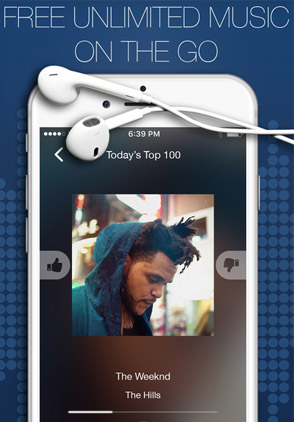
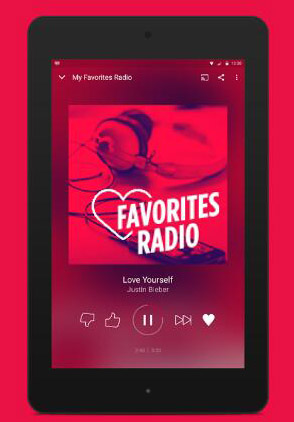
iPhoneX/iPhone8音楽アプリ無料版#1 Free MP3Box
 
Free MP3Boxはストリーミング音楽アプリだが、音楽視聴に対して最適なソリューションを提供している。このiPhone8無料音楽アプリはMP3ファイルを検索したり、高画質でダウンロードしたり、お気に入りの音楽ファイルをストリーミングすることができる。いっぱい音楽があり、超便利で利用でき、沢山のユーザーに愛用されている。
 
メリット:
無料で音楽ストリーミングサービスが利用できる;
アーティスト、ジャンル、アルバム、曲名などのジャンルで検索できる;
お気に入りの曲を新しいプレイリストに移動できる;
スリープモードにしていても音楽が流れ続ける;
 
デメリット:
音楽をストリーミング再生するので、十分なデータ通信料がかかる;
 
iPhone8音楽アプリ無料


iPhone8音楽アプリ無料
 
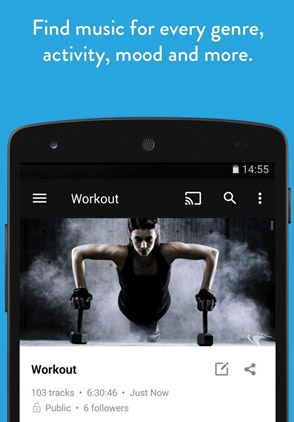
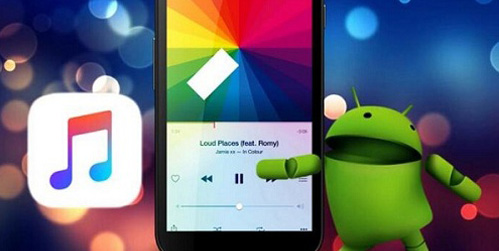
iPhoneX/iPhone8音楽アプリ無料版#3 Apple Music
 
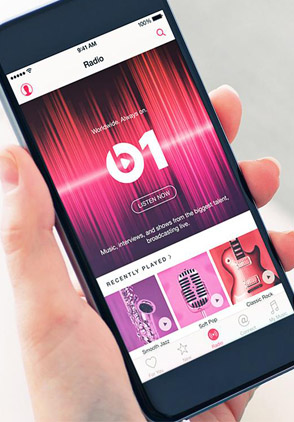
Apple Musicは、iOS機器を使っている方に向け、準備で用意されたミュージックアプリである。月額980円で利用できる。学生の場合は、月額480円で利用できる。Appleが提供するサービスで、安定性、安全性が高く、大勢の日本人に愛用されている。絶えず更新中、現在バージョンは歌詞表示機能も追加された。機能が豊富で、ライブラリでiTunes Storeから購入した曲を編集したり、好きなアーティストや曲をジャンルでお気に入りに追加したり、最新音楽事情を見付けたり、Radioを視聴することができる。
 
メリット:
洋楽のラインナップがすごい;
音質が高く、iTunes Storeが提供する音楽と同等;
ジャンルが豊富、最新のアルバムから60年代ぐらいのアルバムまで、聴きたいと思った曲をほとんど見つけることができる;
 
デメリット:
日本のアーティストはちょっと少ない;
 
iPhone8音楽アプリ無料
 
iPhoneX/iPhone8音楽アプリ無料版#4 LINEミュージック
 
ソニーミュージックエンタテインメント、ワーナーミュージックジャパンなどの大手会社と連携して、豊富な楽曲を提供している。初回利用は30日無料となっている。Line MusicはLineが提供する定額音楽配信サービスである。4000万曲から好きな曲をLineの着信音・呼出音に設定したり、Lineで共有された楽曲を無料で視聴したり、歌詞をチェックできるプレーヤー機能があったり、お気に入りの曲やプレイリストを見つけてお友達に共有したり、とっておきの楽曲をいつでもどこでも再生することができる。絶えず更新中、もっと多く高音質の楽曲を提供している。
 
メリット:
通常料金は30日間960円だが、学生の場合は600円で利用でき、個人で使う場合は学割のLine Musicが一番安くなっている;
 
デメリット:
歌詞の全文が表示され、現在どこが歌われているのか分からない所;
 
 
iPhone8音楽アプリ無料
 
iPhoneX/iPhone8音楽アプリ無料版#5 AWA
 
人気アーティストを含め4000万曲以上の音楽が聴き放題となるiPhone8無料ミュージックアプリである。楽曲をダウンロードして通信料を気にせず音楽を楽しめる。お好みや気分、シーンに合わせたプレイリストを表示できる。更に、機能的でデザイン性の高いインターフェースを持ち、分かりやすくて初心者でもすぐに使いこなせる。AWAには、月額960円で無制限で音楽が聴き放題になる「Standardプラン」と、無料ですが一部機能に制限がある「Freeプラン」と2つのプランがある。更に、カラオケ好きにお気に入られそうなのが歌詞の表示機能で、再生箇所がハイライトで表示され、カラオケ感覚で楽しめる。
 
メリット:
有料プランはもちろん、無料プランでも動画などの広告は一切表示されない;
ダウンロード機能があり、楽曲をダウンロードして、オフライン環境でも通信料かからなくて音楽を楽しめる;
アーティスト、アルバム、曲名、気分、キーワードで楽曲を検索できる;
ハイライト再生機能があり、音楽の盛り上がる箇所90秒を、クロスフェードで聴き続けることができる;
 
デメリット:
時々音が途切れる所や、やはり提供楽曲の少なさは気になる所;
SNSでの共有ができない;
 
 通信料かからない音楽アプリ|iPhoneX/iPhone8音楽同期・管理・転送 ― MacX MediaTrans


お持ちのiPhone・iPod・iPadの音楽を簡単に転送・管理するためにに開発されたアプリである。音楽をiPhoneとMacの間で双方向同期・転送・移行することができる上、iTunesなしで、お気に入りの曲だけを集めて、プレイリストの作成/編集/削除が行える。そして、強力なハードウェアアクセラレーション搭載で、超爆速で16分で7000曲をバックアップ可能。絶えず更新中、新しいiOSとmacOSにも対応済み。MacX MediaTransで、毎日をもっと楽しくに。


iPhone8音楽アプリ無料
 

iPhoneX/iPhone8音楽アプリ無料版#6 Music FM
 
Music FMは、最も有名な音楽アプリである。IOS7.0以降で動作でき、iPhone、iPad、iPod Touchに対応している。アーティスト検索、音楽検索、アルバム検索、音楽プレイリスト作成、バックグラウンド再生、イヤホンでコントロール、ロックなスクリーンでコントロール、ファイル自体をダウンロードできる機能があり、通信料かからなくてWi-Fiなしでお気に入りの音楽を視聴できる。完全無料で使え、沢山の方々に愛用されている。Music FMパソコン保存が可能で、Music FMアプリに保存しているお気に入りの曲を共有できる。
 
メリット:
J-POP、K-POP、ジャズ、クラシックなどの人気曲が表示される;
ダウンロード機能があり、ダウンロードした音楽やプレイリストに追加した曲が一覧で表示され、見つけやすくなる;
ダウンロードしたMP3ファイルをPCにCPでき、純正のミュージックアプリにも入れられるし、他の端末で楽しめる;
YouTube動画のストリーミング再生を行え、YouTube APIで提供されている動画のみを再生できる;
面倒な会員登録など一切不要ですぐに使えるiPhone8無料音楽アプリ;
 
デメリット:
再生はストリーミング再生になるので、一定の速度のある通信環境が必要となる;
バージョンアップを行う時、又は他のアプリを起動するときに聞けなくなったことがある;
「Unable to Download App」や「Appをダウンロードできません」といったエラーが最近発生した;
 
 
iPhone8音楽アプリ無料
 

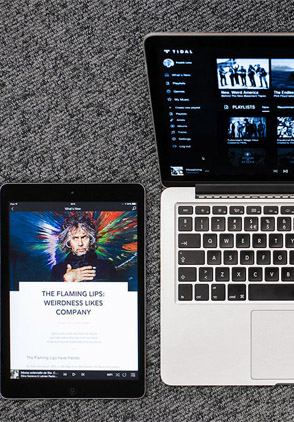
iPhoneX/iPhone8音楽アプリ無料版#7  Tidal
 
Tidalは、Aspiro Music ASが配信する音楽アプリである。日本語にも対応し、iOSアプリストアで最も人気のあるiPhone8無料ミュージックアプリだと思う。インターフェースが簡潔で、初心者でもすぐに使いこなせる。その他、音楽聴き放題サービスでTIDALに乗り換える人は、アップルミュージックとグーグルプレイミュージックを利用してから、よりよい音質を求めてやってくるというケースが多いのではないだろうか。Tidalは設定があり、ダウンロードした曲の音質を設定して、ロスレスで曲を楽しめる。
 
メリット:
iOS機器はもちろん、Android端末でも使える;
ロスレスのFLACファイル形式の音源を1411kpbsで配信し、高画質音楽ストリーミングを実現する;
オフラインモードがあり、お気に入りの曲をWi-Fiに接続しなくても視聴できる;
 
デメリット:
月額9.99ドルTidalプレミアムと月額10.99ドルのTidal HiFiがあり、無料版の提供はない;
 
 
iPhone8音楽アプリ無料
 
 
iPhoneX/iPhone8音楽アプリ無料版#8 Napster
 
Napsterは、米国を中心に社会問題と共に一世風靡した音楽配信サービス。新規プレイリストを作成したり、モードを設定したり、お気に入りの音楽をダウンロードしたり、広告なしで数百万の曲を視聴したり、趣味によってお友達をお勧めたり、音楽をストリーミングしてオフライン環境下でもiPhone/パソコン/ホームオーディオ機器で視聴できる。本当に素晴らしいiPhone8音楽聴き放題アプリだと思う。
 
メリット:
知名度が高く、月額定額料金を支払えば楽曲が聴き放題になる;
楽曲数は非常に多く、サブスクリプション対応が150万曲以上(内邦楽は約2万曲)、a la carte対応が160万曲以上(内邦楽は約9万曲);
DRMつきのWMAで配信していたサービスを、同社がダウンロード販売するすべての楽曲をDRMフリーのMP3フォーマットに切り替える;
 
デメリット:
日本の楽曲のラインナップが少ない;
ストリーミングが基本のためデータ通信料がかかる;
 
 
iPhone8音楽アプリ無料
 
 
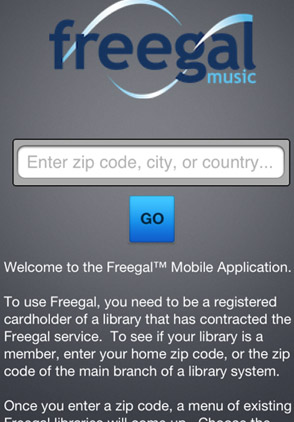
iPhoneX/iPhone8音楽アプリ無料版#9  Freegal Music
 
「Freegal Music」は、Library Ideas, LLCが配信するiPhone8無料ミュージックアプリ。700万以上の曲を提供し、お気に入りのアーティストや音楽を見つけやすい。MP3音楽ファイルをストリーミングしたり、MP3ファイルをダウンロードしたり、大好きな音楽/アーティストを検索することができる。絶えず更新中、現在ではiOS7.1以降で動作でき、iPhone/iPad/iPod Touchにサポートしている。デザインが凄く分かりやすくて、アプリストアでは高評価されている。その他、iOS機器だけではなく、Android端末でも使える。
 
メリット:
ダウンロード機能があり、MP3の音楽ファイルをiPhoneのライブラリにダウンロードできる;
曲数が多く、700万以上のオンライン曲へのアクセスが可能である;
変換機能を持ち、音楽をダウンロードする前にビデオから音声を抽出できる;
 
デメリット:
日本語には対応していなくて、英語アネルギーの方はご遠慮ください;
クラッシュがよく起こる;

無制限のダウンロード機能は支払いをおこなうことで利用できる;
 
 
iPhone8音楽アプリ無料
 
 
iPhoneX/iPhone8音楽アプリ無料版#10 TopMusic.fm
 
AkeySoftが配信する無料音楽アプリ。トップポップ、ロック、ダンスなどのジャンルを今すぐブラウズして聞くことができる。ほぼすべてのOSに対応し、デザインがシンプルで、使い方も分かりやすい。更に、2017年にグラミー賞を受賞した。音楽をダウンロードしたり、ダウンロードした音楽ファイルを管理したり、聴きたい国を選択して楽曲を一覧で表示されたり、幅広く利用されていて、評価が高い。
 
メリット:
対応する音楽のジャンルが多く、例えば、ポップ、ロック、ダンス、メタル、カントリー、R&B、ラップなど;
検索機能が分かりやすくて、お気に入りの曲を速く見つけられる;
デザインが直感的で分かりやすく、初心者でもすぐに使いこなせる;
無料で楽曲をダウンロードすることができる;
 
デメリット:
iOSのアップデートによってアプリがエラーが発生することがある;
ダウンロードした楽曲はタイトルだけで、タグ情報はなし;
 
 
iPhone8音楽アプリ無料
 
iPhoneX/iPhone8音楽アプリ無料版#11 MusicChannel
 
MusicChannelは、TAISEI KOGAが配信するツールアプリである。楽曲が沢山提供し探しやすい。プレイリスト機能でマイミュージックを作成したり、バックグラウンド再生に対応しポケットに入れたままでもお好きな音楽を視聴したり、一文字入力で楽曲を検索したり、お気に入りの楽曲だけを集めて音楽ライフを楽しむことができる。
 
メリット:
タブ別で並べ替え、音楽を再生したり、楽曲を検索したり、アーティスト又はテーマごとで楽曲をまとめて保存したり、プレイリストを再生することができる;
バックグラウンド再生に対応して、外出先でもイヤホンで操作し音楽を視聴できる;
検索機能が更に進化し、一文字入力するだけで検索候補が表示され、スムーズに楽曲を探せる;
 
デメリット:
画面が他のアプリケーションなどに移動してまたは戻ってくる度に全画面広告が表示され閉じるボタンの場所が一瞬分からずかなり煩わしい;
 
 
iPhone8音楽アプリ無料
 
 
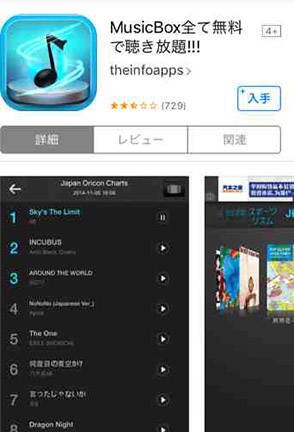
iPhoneX/iPhone8音楽アプリ無料版#12  musicbox
 
MusicBoxは、MusicFMから変身されたものである。洋楽編、邦楽編、民謡編、映画音楽編、バケーション編、アフリカ編、ジャングル編、サバンナ編などといった様々な番組を持っている。内容が非常に豊富で、大勢の方々に愛用されている。
 
メリット:
DropboxやGoogle Drive musicではお気に入りの音楽ファイルをいつでもどこでも視聴できる;
お気に入りからトラックを削除でき、今後お気に入りに自動に追加できなくなった;
デザインがシンプルでオシャレで、音楽ファンにとっては大人気;
検索機能が更新しつつ、爆速でお気に入りの音楽ファイルやアーティストを探せる;
 
デメリット:
英語しか対応していない。英語アネルギーにとってはちょっと不便だと思う;
アプリ起動後、全画面広告を経て唐突にJ-POPが流れる。

 
iPhone8音楽アプリ無料
 

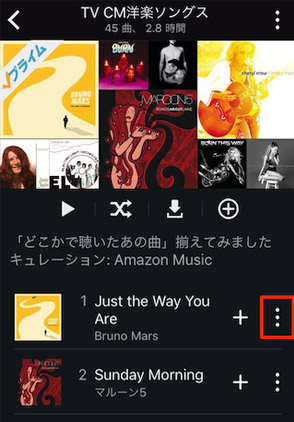
iPhoneX/iPhone8音楽アプリ無料版#13  Amazon Music
 
 
Amazon MusicはiPhone8音楽アプリ無料版の一つ、ジャズやゲーム音楽が非常に豊富で、大勢の方々に愛用されている。このiPhone8無料音楽アプリを使って、Amazonデジタルミュージックストアで購入したアルバムや楽曲がサインインするとすぐにクラウドライブラリに無料で追加される。Amazonプライム会員にとってはとても素敵なツールだと思う。
 
メリット:
端末に保存されているiTunesの楽曲も簡単に再生できる;
クラウドライブラリからご利用の端末に楽曲をダウンロードして、インターネット接続がない環境でも再生できる;
プレイリストの作成、編集が行える;
コンテンツが豊富、使い方が簡単で、お気に入りの音楽ファイルを素早く検索できる;
Amazonプライム会員は100万曲以上の楽曲や音楽のエキスパートが作成したプライムプレイリストが追加料金なしで聴き放題となる;
好きな時に音楽を楽しんだり、自由にあなたのライブラリに追加したり、オフラインでも再生できる;
 
デメリット:
Bluetoothの音質がひどかった;
オンラインで不具合発生しました、ホームもおすすめも見れない。見れるのはプライムラジオだけ。更新しても変わらず。 ;
 
 
iPhone8音楽アプリ無料
 
 
iPhoneX/iPhone8音楽アプリ無料版#14  iHeartRadio

製品名の通り、この通信料かからない音楽アプリは大量な楽曲を持ち、そこからあるヒントを得られる。ポップ、ロック、R&B、ヒップ・ホップ、トーク、ジャズ、ラテン、ワールド、レゲーなどの数多くのジャンルがあり、アメリカの音楽が好きな方は、この無料音楽アプリを見逃しないでください。
 
メリット:
全米のラジオステーション1500局以上が視聴できる;
イブイベントも沢山ある;
自分でステーションを自由に作ることが可能;
パンドラのように、ストリーミングに対応し、楽曲やアーティストで検索して視聴できる;
Tuneinとパンドラの良いとこ取り;
オンラインでも無料でアメリカラジオを視聴できる;
 
デメリット:
米国内でしか視聴できない。日本で聴きたい場合は、US iTunesアカウントを作成したり、米国にVPNで接続する必要がある;
このiPhone8無料ミュージックアプリは英語しか表記できない;
 
 
iPhone8音楽アプリ無料
 
iPhoneX/iPhone8音楽アプリ無料版#15  Jango Radio Mobile
 
洋楽が好きな方にとっては、この無料音楽アプリはよく知っているだろう。Jangoは、主に洋楽を主体としたインターネットラジオアプリで、数多くの音楽ジャンルやアーティストのステーションを探して音楽を無料で視聴できる。洋楽に興味を持つ方は、Jangoを使ってください。無料だし、日本語にも対応し、スムーズに使える。
 
メリット:
歌詞が見られるし、ファイページなどの外部サイトへアクセスすることも可能;
Jango Radio Mobileと同じなアカウントでパソコンに登録して、楽曲をパソコンに共有することができる;
この通信料かからない音楽アプリのUIがシンプルで、好きな楽曲を素早く見つけられる;
SNSアカウント(FaceBook)での利用もできる;
日本対応版がリリースされた;
 
デメリット:
洋楽がたくさんあった一方で、日本音楽はほとんどなし;
新曲の更新が遅くて、ある新しい曲が見つけられない;
 
 
【まとめ】iPhoneX/iPhone8無料ミュージックアプリ選び

以上。有料&無料iPhone8音楽聴き放題アプリをまとめてみた。きっとお役に立つアプリもあると思うので、気になるiPhoneX/iPhone8無料音楽アプリは色々試して、より高速、高音質で、音楽を楽しめる。本記事では、iPhone8(X)機種変更を検討中の方に向け、iPhoneX/iPhone8音楽アプリ無料版をおすすめする。それぞれのメリット・デメリットも紹介されていて、それによって最適なアプリを選択する。
 
参照リンク:http://bit.ly/2tvGEud  編集者:

2017年10月30日星期一

【2018年最新保存版】手持ちのスマホに音楽を入れる方法!パソコン・CD・オンラインから!

参照リンク:http://bit.ly/2yPtl7s 編集者:

現在、スマホメモリの大容量化は進んでいる一方で、ネットやパソコンから、たくさんの映画や音楽、面白い動画をスマホにダウンロード・保存できる。通勤や通学の際の移動時間、スマホを片手で持ちながら、それらのコンテンツを気軽に視聴するのは流行っている。今回の記事では、初心者や機械操作に自信がない方に向け、スマホに音楽を取り込む方法を解説する。 大きく分けて、スマホに音楽を取り込む方法は、この3つになると思われる。

○パソコンからスマホに音楽を入れる。

○CDから音楽ファイルをコピーしてスマホに取り込む。
○スマホ側で、音楽配信サイトやアプリから音楽データをダウンロード・保存

さて、以下の内容はこの3つの方法を詳しく解説しよう。ちなみに、ここでいうスマホはAndroidスマホ限定で、iPhoneは対象外となる。iPhoneに音楽を取り込む場合、このページをクリックする>>


パソコンへ300+サイトから音楽をダウンロード・MP3やAC3等で保存


MacX Video Converter Pro - パソコン側で動作しており、ネットから動画・音楽のダウンロードと変換を一体化したソフトウェアである。YouTubeの動画、FC2動画、Anitubeの動画、ニコニコ動画、ツイキャス、ひまわり、Vevo、Gyao、Vimeo、Dailymotion、Facebookなど300以上の動画共有サイトにも対応している。数回のクリックしただけで、それらのサイトから音楽をダウンロードして、パソコンに保存することができる。また、スマホでも再生できるように、ダウンロードしたファイルの拡張子を変更することも可能。


(一)パソコンからスマホに音楽を入れる方法


(a)USBメモリを利用してパソコンからスマホに音楽を入れる


スマホに音楽を取り込み

まず、Androidの設定にまだ「開発者向けオプション」がない場合、表示させる必要がある。「開発者向けオプション」の項目が表示されたら、タップして中に入る。続いて設定一覧の中から「USB設定の選択」をタップし、「充電」から「MTP(Media Transfer Protocol)」に切り替える。そして、以下の手順に従ってやってみよう。

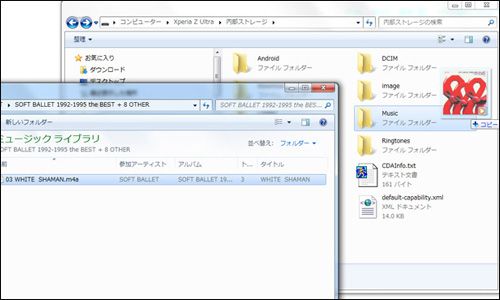
step1. Android端末とパソコンをケーブルで接続する。パソコンに認識されると、Android側で「USBをファイル転送に使用」とメッセージが表示される。
step2. マウスカーソルを画面の左下隅に合わせてクリックしてから、スタートメニューの「エクスプローラー」または、タスクバーの「エクスプローラー」アイコンをクリックする。エクスプローラーを開いたらナビゲーションウィンドウ(左側のリスト)から、目的のフォルダーを選んで開く。

step3. スマホへ入れたい曲をマウスでドラッグして範囲選択する。1曲ずつ、あるいは、すべての音楽ファイルを丸ごとで選んでもいい。選択後、右クリックして [保存] を選択する。ファイルの保存場所をAndroid端末内の「音楽」フォルダに選択して、「保存」をクリックする。これで、USBメモリを利用してパソコンからスマホに音楽を入れる操作手順が完了。


(二)CDから音楽ファイルをコピーしてスマホに取り込む


スマホに音楽を取り込み

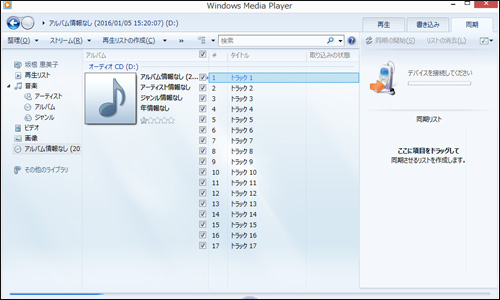
(a)Windows Media Playerを利用してパソコンからスマホに音楽を入れる

step1. Windowsパソコンに入っている標準の「メディアプレーヤー」(Windows Media Player)を立ち上げる。

step2. Windows Media Playerの上部メニューの「ツール」>「オプション」>「音楽の取り込み」の順でクリックする。そして、取り込んだ音楽を保存する場所、取り込みの設定(MP3をおすすめ)、音質などといくつかの設定を行う。

step3. Windows Media Playerの上の「取り込み」をクリックする。CDをパソコンに差し込む。CDを差し込んだら自動で取り込みが開始されるので、すべての楽曲が取り込み終わるまで待ってください。「取り込みの状態」がすべて「ライブラリに取り込み済み」になったら完了。

step4. パソコンとAndroid端末をUSBケーブルで繋ぐ。あるいは、Android端末に使われたSDカードをパソコンのメモリースロットに挿入する。(ちなみに、パソコンにメモリーカードスロットがない場合はカードリーダーを利用することで、メモリーカードを読み込めるようになる。)

step5. Windows Media Player画面右上の「同期」タブをクリックすると、スマホのイラストが表示される。「次のデバイス」をクリックして、端末本体か、SDカードのいずれかの保存先を選ぶ。

step6. 取り込みたい曲やアルバムを表示させ、右側の同期リストまでドラッグアンドドロップする。同期リストに、取り込む楽曲の一覧が表示されたら、「同期の開始」ボタンをクリックする。これで、CDからスマホへ音楽を取り込みの操作が完了。


(三)スマホ側で、音楽配信サイトやアプリから音楽データをダウンロード・保存

以上紹介した2つのパソコンからスマホに音楽を入れる方法の他、スマホ側で音楽配信サイトやアプリを利用して、お気に入りの音楽・曲をダウンロードして視聴するやり方も手取りの速い。以下は、おすすめのスマホ向けの音楽配信サイトやアプリ10選を紹介する。

スマホに音楽を取り込み

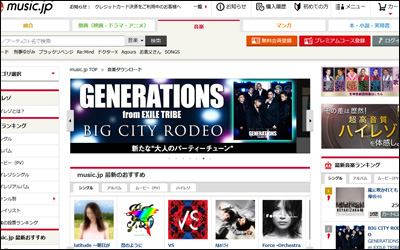
スマホに音楽を入れるアプリ・サイトTOP1:music.jp

music.jpとは、エムティーアイが運営する日本の音楽配信サービスサイト。着うた、着うたフル、着メロ、歌詞を配信しており、携帯電話とパソコン、一部スマートフォンで利用ができる。ジャンルはJ-POP、インディーズ、ロック、HIP HOP/R&B、テクノ・トランス、CM、TV・ドラマ・ラジオ、映画、アニメ・特撮・ゲーム、洋楽、その他、アレンジがある。そして、music.jpには、音楽購入のための【music.jp】、及びダウンロード再生のための【music.jp音楽プレイヤー】と2つのサービスが提供する。「music.jp音楽プレイヤー」を利用して、スマホにmusic.jpで購入した曲のダウンロード・再生はもちろん、スマホに保存されている音楽・動画も再生できる!

スマホに音楽を取り込み

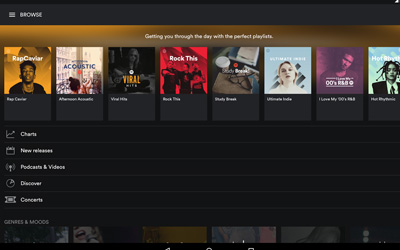
スマホに音楽を入れるアプリ・サイトTOP2:Spotify

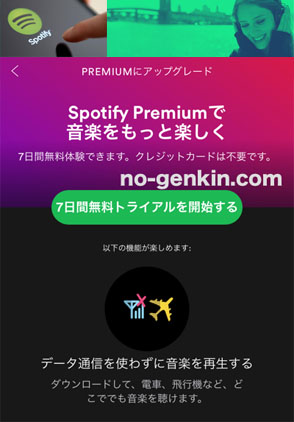
Spotifyとは、2008年スウェーデンで生まれた音楽ストリーミングサービス。2016年現在、1億4千万人を超えるユーザーをかかえる世界最大手。日本では2016年9月にサービスが開始された。無料会員でも時間制限無く使えることはその最大の特徴と言っても過言ではない。他のサービスだと一切聞けなかったり、イントロ部分しか聞けなかったりするのに対して、Spotifyでは様々な制限こそあるものの、曲をフルに聞けて、かつ(スマホでは)時間制限無く利用できる。そして、Spotifyに収録されている楽曲数は、「4000万曲以上」と公式サイトで公表されている。日本で主に利用されている定額制音楽サービスの中でNO.1!

スマホに音楽を取り込み

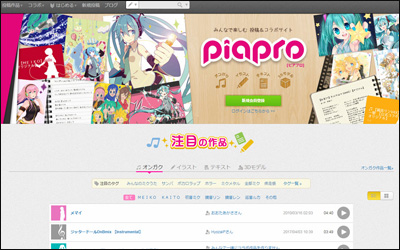
スマホに音楽を入れるアプリ・サイトTOP3:piapro.jp

  • 【種類】: サイト
  • 【料金】:無料
  • 【公式サイト】:http://piapro.jp/
piapro.jp(ピアプロ)とは、ネットに分散しているクリエイター同士がお互いの得意なコンテンツ(音楽、歌詞、イラストなど)を投稿し合い、協業して、新たなコンテンツを生むための「創造の場」を提供する無料サイトである。初音ミクで有名なクリプトン・フューチャー・メディア株式会社が運営しているため、質の高いVOCALOIDシリーズのオリジナル曲と画像の宝庫と言われる。著作権とかには引っかかない合法的で利用できる。無料に会員登録した後、お気に入りのMP3形式の音楽ファイルをダウンロードすることができる。ただし、ピアプロでは、作者さんはオリジナル曲の使用は認めてない場合、オリジナル曲ではなく、off vocalしか利用できないことがある。

スマホに音楽を取り込み

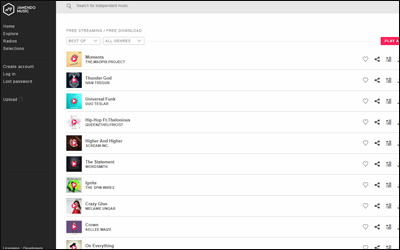
スマホに音楽を入れるアプリ・サイトTOP4:Jamendo

Jamendoとは、無制限で法的に音楽を無料でダウンロードできる海外のサイトである。音楽をサイトで聞き、MP3ファイルをダウンロード、oggファイルをBitTorrent(ビットトレント)経由でダウンロード、レビューを書き、アーティストに寄付をする(PayPal経由)はその主な機能である。そして、Jamendoには、1万を超えるアルバム、5000を超えるアーティストがいる。お好きなアーティストを捜して合法的に楽曲のダウンロードが可能である。無料にスマホに音楽をダウンロードしたい方にとってピッタリ。

スマホに音楽を取り込み

スマホに音楽を入れるアプリ・サイトTOP5:Last.fm

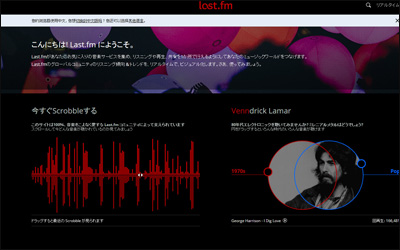
Last.fmとは、オンライン最大の音楽カタログから曲を無料でダウンロードできるサイトである。具体的に言えば、CBSインタラクティブが運営しているインターネットラジオを応用したSNSとして、ユーザーの音楽的指向を反映して、それを通じてユーザー同士の音楽的なつながりをつくり出す。それまでに聴いた曲(Scrobbleされた曲)を元に、ユーザーにおすすめの曲、アルバム、アーティストなどを表示する。聴いている曲に類似する曲、聴いているアーティストの別のアルバム、過去に聴いていたもので最近聴いていない曲なども表示する。

まとめ

以上は、(一)パソコンからスマホに音楽を入れる方法;(二)CDから音楽ファイルをコピーしてスマホに取り込む;(三)スマホ側で、音楽配信サイトやアプリから音楽データをダウンロード・保存方法、と3つの方法をまとめて紹介する。方法(一)は最も簡単で、誰でもストレスなく気軽に操作することができる。そして、方法(二)と方法(三)は、少し難しいかもしれないが、上記の操作手順に従って一度やってみれば、すぐわかるよ。要するに、ご個人的なニーズに応えて、最適した方法でスマホに音楽を入れよう。

参照リンク:http://bit.ly/2yPtl7s  編集者:

2017年10月27日星期五

【2018年最新保存版】通信量がかからない音楽アプリが大集合!

参照リンク:http://bit.ly/2hdqb5N  編集者:

質問1:通信量、通信速度がかからない音楽アプリありますか?回答お願いします!

質問2:音楽を外で聴きたいんですが、外で聞いても通信量がかからないアプリ教えて欲しいです。

パケット、通信量、ギガがかからない音楽アプリを利用すれば、外出先などWi-Fiが無い場所で音楽を自由に聴けると嬉しい。で、通信量がかからない音楽アプリって何?本当に通信量がかからないか。今、何か使いやすくて優秀な通信量食わない音楽アプリがまだあるか?

さて、本文は、ギガ使わない音楽アプリって何、今大人気を持っている音楽アプリ データ通信なしで使えるものをいくつかをおすすめ。外出しても速度制限かからない音楽アプリで好きな音楽を存分に楽しもう!

通信量が掛からずにオフラインでもiPhone/iPad/iPod音楽管理・転送アプリが登場


お持ちのiPhone・iPod・iPadの音楽を簡単に転送・管理するためにに開発されたアプリである。音楽をiPhone/iPad/iPodとPCの間で双方向同期・転送・移行することができる上、iTunesなしで、お気に入りの曲だけを集めて、プレイリストの作成/編集/削除が行える。そして、強力なハードウェアアクセラレーション搭載で、超爆速で16分で7000曲をバックアップ可能。MacX MediaTransで、毎日をもっと楽しくに。


一、通信量がかからない音楽アプリとは?オフラインで再生できるかの確認方法は?

1.通信量・パケットがかからない音楽アプリとは
音楽をダウンロードすれば、音楽アプリ データ通信なしでもちろん再生できる。さて、ダウンロードしない音楽を聴きたい場合、必ずネット(Wi-Fiやデータ通信)に接続しなきゃか?で、ギガ使わない音楽アプリを利用すれば、完璧に解決できる!楽曲データそのものをダウンロードしてユーザーが所有できる機能だけではなく、音楽ストリーミングで通信速度制限などを気にせず、ネットワークに依存しない形で音楽データを保存する機能もあるので、通信量がかからなくてオフラインで再生できる。つまり、ネットに接続して好きな曲を通信量食わない音楽アプリで一度再生することがあれば、キャッシュができ、今後、外出中、Wi-Fiに接続しなくても、通信料がかからなくても存分に楽しめる。

キャッシュとは、一度再生した楽曲データを一時的に保持することで次回再生する際に即座に再生することができる機能だ。これにより、今まで再生までに時間がかかっていた楽曲でも一度再生したあとはスムーズに再生が行なえるようになった!また、一度キャッシュしたデータは何回再生しても通信量が掛からないため、通信制限に引っかかる可能性が大幅に削減!ヒント:【オフライン音楽アプリ特集】無料で聞き放題のiPhone音楽アプリのおすすめ>>

2.オフラインで再生できるかの確認方法:
オンラインで1曲を聴き終わると、iPhoneを機内モードに設定する。機内モードに設定していれば、通信できないモードになる。そして、先の曲をの再生ボタンを押して、音楽(音源)が再生されると、オフライン再生可能と断定できる。一方、「ネットワークが利用できません。xxxを使用するには、Wi-Fiネットワークに接続してください」というような画面が表示されると、オフライン再生不可と断定できる。

で、通信量がかからなく、音楽を再生するために、音楽をダウンロードする、あるいは音楽データをキャッシュとして保存することで実現可能。さて、次は、音楽アプリ データ通信なしで音楽をダウンロードやキャッシュとして保存できるものをおすすめ。口コミ大好評でたくさんの方に愛用されているパケットがかからない音楽アプリを紹介する。音楽アプリ 通信量少ないことに悩んでいる方はぜひどうぞ~


二、2017年最新|通信量がかからない音楽アプリをおすすめ


通信量がかからない音楽アプリ

1.音楽アプリ データ通信なしをおすすめ:KKBOX

OS:iOS&Android対応
日本語:対応
オススメ度:★★★★☆

概要:
曲をダウンロードする機能とキャッシュ(一時保存)機能のおかげで、電波が途切れてしまってもなめらかに曲を再生してくれるギガを使わない音楽アプリAndroid&ios版。完全オリジナルのプレイリストを多数聴けたり、他のユーザーとリアルタイムで同じ楽曲を聴けたりと独特な機能を搭載。もちろん、アプリ内で歌詞も表示。スマホ、タブレット、パソコンいずれにも対応しているサービスなので、通勤通学の時間に聴いて「これ良かったな」と思ったプレイリストは、自宅に帰ってからパソコンで続きを聴くなんてことも可能。他のユーザーと同じ曲を聴きながらチャットする機能もあるので、趣味の合う人と仲良くなれそう。


通信量がかからない音楽アプリ
2.通信量がかからない音楽アプリをおすすめ:Spotify
OS:iOS&Android対応
日本語:対応
オススメ度:★★★★☆

概要:
全世界で大人気のある通信料かからない音楽アプリだ。世界最大級の収録数、約4000万曲以上を配信している。歌詞表示機能を搭載。曲に合わせてスクロールまでしてくれる。無料版とプレミアム版の2種類が提供している。無料で音楽を楽しめるSpotify Freeは広告が時おり流れるが、無料プランでも時間を気にせず、回数の制限なく、全ての曲を聴き放題というのが最大の魅力。


通信量がかからない音楽アプリ
3.ギガ使わない音楽アプリをおすすめ:MusicPod
OS:iOS&Android対応
日本語:対応
オススメ度:★★★★☆

概要:
iTunesのランキングで、無料でフル再生可能な完全無料パケットがかからない音楽アプリとして有名な「MusicPod」が通信制限対策用にキャッシュ機能を搭載しているので、Wi-Fi環境で一度再生・キャッシュするとさらに通信量削減可能。その他、各ジャンル再生・楽曲検索・お気に入り登録、バックグラウンド再生・リピート再生・シャッフル再生、NowPlaying・SNS共有など機能も利用できる。


通信量がかからない音楽アプリ
4.音楽アプリ 通信量少ない・かからないをおすすめ:AWA
OS:iOS&Android対応
日本語:対応
オススメ度:★★★★☆

概要:
通信量食わない音楽アプリAWAは1,200万人以上が使っている豊富な邦楽・洋楽が全て「聴き放題」という音楽配信サービス。「オフラインで再生可能にする」機能と音楽ダウンロード機能を搭載しているので、通信量がかからなく、音楽を再生できる。また、他のユーザーが作成したプレイリストを視聴する機能、多彩な音楽の探し方、アルバムを丸ごと聴く機能などで多種多様な音楽との出会いが楽しめる。有料と無料の2つのプランから選べる。有料版の最初の1ヶ月間は無料なので、聴き放題の音楽ライフを一度試してみてください。


通信量がかからない音楽アプリ
5.通信量がかからない音楽アプリをおすすめ:Amazon Music
OS:iOS&Android対応
日本語:対応
オススメ度:★★★★☆

概要:
Amazon Musicはオフライン再生にもストリーミング再生にも対応できる速度制限かからない音楽アプリ。邦楽も収録されているが、特に洋楽が豊富。人気アーティストの最新楽曲を何曲でも好きなだけ聴ける。そして、あえて音質を落とすことでデータ通信量を減らすなど気の利いた設定もあり、あらゆる状況で音楽を聴き、ユーザーの利便性をよく考えられているなと感じ。Amazonプライム会員であればAmazon Musicを無料で使える。


通信量がかからない音楽アプリ
6.音楽アプリ データ通信なしをおすすめ:LINE MUSIC
OS:iOS&Android対応
日本語:対応
オススメ度:★★★★

概要:
LINE Musicがオフライン保存、音楽ダウンロード機能とキャッシュ機能を提供しているので、通信量がかからない音楽アプリを探している方はLINE Musicを試してみてください。そして、LINE Musicの4000万曲から、好きな曲をLINEの無料通話の着信音・呼出音に設定可能、歌詞のチェック、クリエイターのプレイリストを視聴、楽しい機能が多数。


通信量がかからない音楽アプリ
7.速度制限かからない音楽アプリをおすすめ:レコチョク Best
OS:iOS&Android対応
日本語:対応
オススメ度:★★★★

概要:
レコチョク Bestを利用すれば、キャッシュ保存した音楽データは電波のない環境でも視聴可能なので、ギガ使わない音楽アプリを探している方に役に立つと思う。そして、使い方は難しくなく、アーティスト別・テーマ別にあなたの好きな楽曲を探して聴くだけ。サビだけのサンプル視聴といわず、フル視聴できるのがうれしいところ。また、歌詞もすぐチェックできるのでカラオケ練習にもオススメ。


通信量がかからない音楽アプリ
8.通信量がかからない音楽アプリをおすすめ:Xiami Music
OS:iOS&Android対応
日本語:非対応
オススメ度:★★★☆

概要:
Xiami Musicは中国の音楽アプリで、YouTubeのように、オンライン再生で音楽を聴くことができるし、携帯のストレージにダウンロードして、オフラインで通信料を気にせずに聞くこともできる。機能も充実してるし、使い勝手が良いから、日本でのユーザも多い。日本語版がないけど、日本の曲が大量にある。そして、日本語で検索することもできる。音楽ダウロード機能とキャッシュ機能で通信量がかからなく音楽を楽しめるだけでなく、キャッシュの有効期間を自分で適切に調整できる。


通信量がかからない音楽アプリ
9.通信量がかからない音楽アプリをおすすめ:QQ音楽 
OS:iOS&Android対応
日本語:非対応
オススメ度:★★★☆

概要:
QQ音楽は中国のSNS大手テンセントが運営している速度制限かからない音楽アプリ。プレイリストを作れたり、音楽チャートから人気の曲を再生したり、ミュージックビデオを観たり、オフライン再生用にダウンロードできるようにもなっている。ただし、難点としては中国国内の利用に限定されており、日本での皆さんがQQ音楽を利用したい場合、中国に繋ぐのVPNが必要。


通信量がかからない音楽アプリ
10.通信量がかからない音楽アプリをおすすめ:NicoBox 
OS:iOS&Android対応
日本語:対応
オススメ度:★★★☆

概要:
NicoBoxはボカロ、歌ってみた、東方……ニコ動の楽曲視聴に特化した公式プレイヤー。プレイリストを作成して、お気に入りの曲をオフラインでたっぷり楽しめる。速度制限でも聴ける通信料がかからない音楽アプリを探している方に役に立つ。そして、ジャンルごとにデイリー、マンスリーなどのランキングを簡単に見ることができる。未開拓の曲を探すのもいいし、好きな曲を検索して聞くのもいいだろう。バックグラウンド再生やプレイリスト機能があるので、移動中や作業用のBGMとして存分に楽しめる。


通信量がかからない音楽アプリ
11.音楽アプリ データ通信なしをおすすめ:Jango Radio
OS:iOS&Android対応
日本語:非対応
オススメ度:★★★

概要:
Jangoは、基本的に洋楽を主体としたインターネットラジオアプリとなっており、様々な音楽ジャンルやアーティストのステーションを探して音楽を無料で聴くことができる。一部の日本人アーティストも聴ける。すべて無料で利用できるので、通勤・通学、作業BGMとして気軽に洋楽を楽しめる。


ヒント:ほとんどの通信量がかからない音楽アプリは音楽データをキャッシュとして保存した音楽の再生期間がある。そのため、やはりアプリで音楽をダウンロードしたほうがいいね。


参照リンク:http://bit.ly/2hdqb5N  編集者: