転載ページ:https://bit.ly/2JXnFwo 編集者:Follow @doreenzeng199
動画保存が簡単!約25,000本の動画が視聴できる動画配信サービス~Amazonプライム・ビデオ

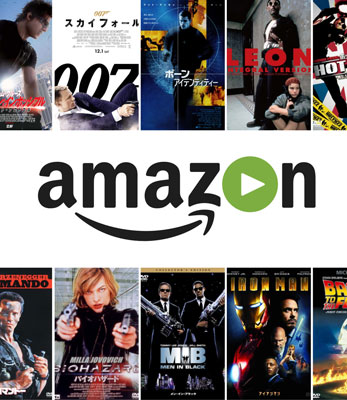
Amazonプライムビデオはとても有名で、約25,000本の動画が視聴できる定額動画配信サービスである。iPhoneはもちろん、PC、Amazon Fire TV、Fire TV Stick、Fireタブレット、iPad、Android端末、PS3,4、Wii U、スマートTV、Blu-rayプレーヤー、Blu-rayレコーダーもサポートされている。有料のiPhone動画ダウンロードアプリであるが、31日間の無料体験期間があり、お気になる方は、一度をお試し下さい(1ヵ月=約325円)。更に、Amazonプレミアム会員になれば、プライムビデオがiPhone/iPadなどの複数のデバイスで観れるので大満足。



AbemaTV(アベマTV)は、無料インターネットテレビ局、アニメや映画、音楽などの動画をiPhoneにダウンロードできるアプリケーション。会員登録なしでAbemaNews、AbemaSPECIAL、AbemaGOLD、ドラマ、韓流華流ドラマ、深夜アニメ、ウルトラゲームス、格闘、釣り、麻雀など約30チャンネルが全て無料で視聴できる。このiPhone動画ダウンロードアプリは、24時間放送しているストリーミング動画アプリが見たい方にとってはとても便利。コンテンツによって視聴期限があり、視聴するにはプレミアムプランにする(月額は約960円)
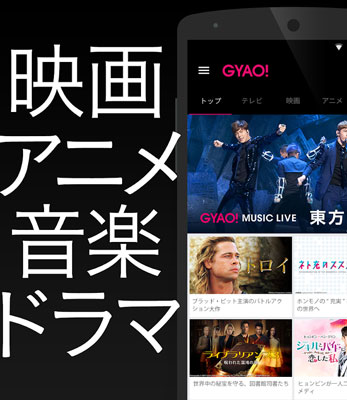
GYAO!/ギャオは、今流行っているビデオ・ミュージックを無料でiPhone/iPad/iPod/Android端末にダウンロードできる動画アプリ。コンテンツが豊富で、お笑いやバラエティー、アニメ番組、NHK人気番組(NHKスペシャルとケータイ大喜利)など6000本以上の動画を視聴できる。最新のドラマや映画情報が配信され、好きなコンテンツをすぐに見られる。更に、一部の有料コンテンツがあり、月額864円で視聴できる。
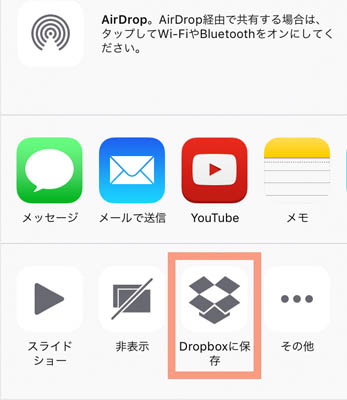
Dropbox(ドロップボックス)は優れたiPhone動画保存アプリだけではなく、SafariやGoogle Chrome などの iPhone で利用できるブラウザである。コンピューターを起動したくない時、アプリから利用できるのは非常に便利。つまり、このiPhone動画アプリを使って、YouTube/Instagram(インスタ)動画/Twitter(ツイッター)動画/Facebook動画/ツイキャス動画/vimeo動画をiPhoneに保存できる。使い勝手も良くて、Dropbox(ドロップボックス)アカウントを持てば、全てのデバイスで安全にファイルを同期でき、いつでもどこでも視聴できる。
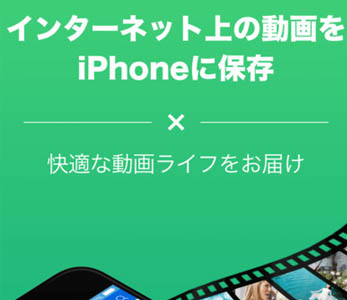
DigVideoは、非常に良いiPhone動画アプリで、「使いやすい」「分かりやすい」「なかなかいい」とユーザーから評価される。インターネット上にある動画をiPhoneにダウンロード・保存したい場合は、このアプリはおすすめ。ダウンロードした動画ファイルを保存しておけば、オフライン環境下(通信料かからない)でもiPhoneを持ち運びながら再生できる。使いやすさとわかりやすさを追求するため、数回だけタップし、動画をiPhoneにダウンロードできる。
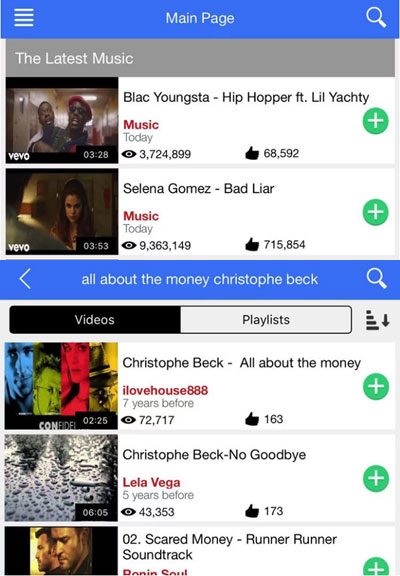
ビデオDLは、Youtube/VK/Facebook/Instagram/Twitter/ Dailymotion/ニコニコ動画/Xvideos動画をiPhoneにダウンロードするアプリケーションである。アプリケーションを起動すると必ず500円の課金を払いアップグレードを行う。広告はなくてとても便利だと思うユーザーはたくさん。このiPhone動画アプリの使い方は超簡単でアプリケーションを起動し、YouTube、Dailymotion、ニコニコ動画、Xvideosアイコンが表示され、ダウンロードしたい動画をタップし、下側のメニューにある「+」ボタンをタップしてから「★」アイコンをタップしダウンロードしたい動画のリンク先(URL)を追加し、「確定」とタップする。
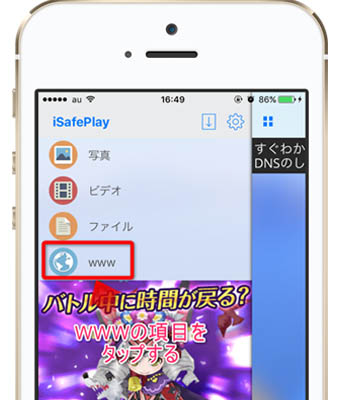
isafeplayは優れたiPhone動画保存アプリで、特にセキュリティ面では強い。写真やビデオにパスワードをつけておくことが可能で、友達にiPhoneを貸す時にも安心。YouTube動画以外、PDFやZipファイルを保存でき、更に、動画や音楽はバックグラウンド再生もできる。使い方も簡単だし、isafeplayを起動し、「www」をタップし、Youtubeを検索し、観たい動画を選択し画面下の「サイコロの6の目になっているボタン」をタップし、「ダウンロード」をタップすればOK。動画をiPhoneにダウンロードしてオフライン/バックグラウンド再生をしたいという場合は、このiPhone動画アプリは一番だと思う。
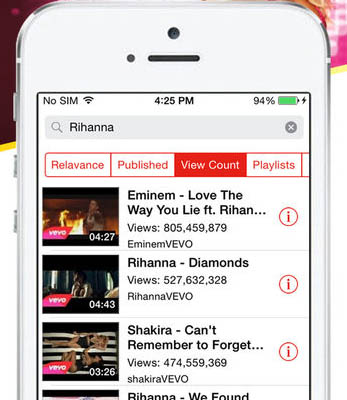
MyTUBE(まいつべ)は、YouTube動画が好きな方にとってはよく知っているiPhone動画保存アプリだろう。最大な特徴は、ダウンロードした動画の品質が素晴らしい。アプリケーションのインターフェースも簡潔で、Youtubeとそっくりで操作性が良い。使い方も簡単で、まずこのiPhone動画アプリを開き、自分が保存したい動画を探し、動画を決めたら右のマークをタップし、メモリに保存をタップすればOK。それで、オフライン環境下でもユーチューブ動画をiPhoneで視聴できる。ダウンロードしたユーチューブ動画の音質・画質が素晴らしくて、出力品質にこだわる人はこのiPhone動画保存アプリは最高。
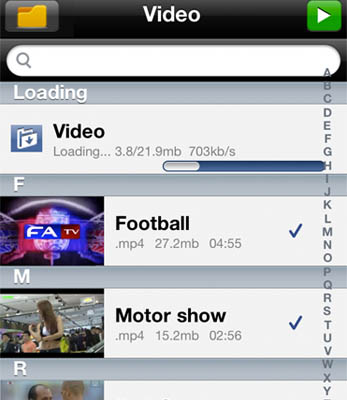
Video Downloader Super Liteは、海外では最も人気なiPhone動画保存アプリケーションである。YouTubeや他のウェブサイトから動画をiPhoneにダウンロードし、オフラインでも視聴できる。
更に、このiPhone動画アプリではmp4、mov、m4v、3gp、mpe形式のファイル変換、動画のプレイリスト作成、デバイス内の検索、ファイル名の変更、ファイルの消去、iPhoneのカメラロールに保存などの機能がある。日本語に対応しなくても、機能が豊富で、大勢の方々に愛用されている。
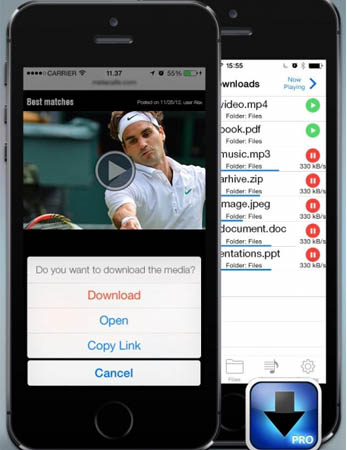
iDownloaderは、iPhone動画保存アプリだけではなく、iPhoneドキュメント、iPhone音楽保存アプリとも呼ばれる。Youtubeなど、利用規約でダウンロードを禁止しているサイトの動画ダウンロードはできないが、ファイルマネージャーとしても使い心地が良くて、他のiPhone動画アプリケーションでダウンロード後にこのアプリに転送するのが一番いい使い方かと思う。無料版と有料版があり、使用用途に合わせて選択してください。
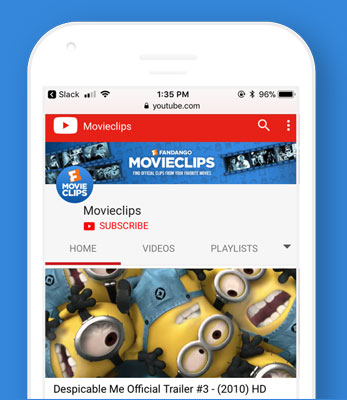
Movieclipsは動画を制限なしでiPhoneに保存できるアプリ。最大な特徴は、動画を音楽に変換する機能や同じWi-Fiに繋がっているスマホやPCにデータを転送できる所。絶えず更新中、ほとんどエラーなしで動画をiPhoneにダウンロードできる。
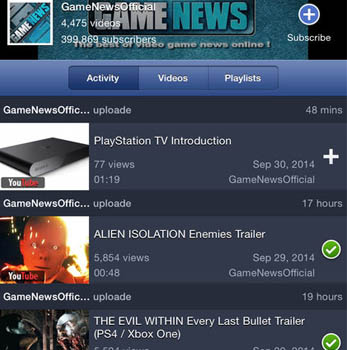
Instatube(インスタチューブ)は、スムーズでiPhoneに動画をダウンロードするアプリである。iPhone動画ダウンロードを行える他、動画バックグラウンド・オフライン再生にも対応している。価格はとても安くて85円だけかかる。使い勝手も良くて、iPhone動画保存アプリInstatubeを開き、左下にある「+」をタップし、Youtube、Vimeo、DailyMotionからダウンロードしたい動画を再生・保存できる。
Mediatap(メディアタップ)はiPhone動画ダウンロードアプリでありながら、iPhone電子書籍、iPhone音楽もダウンロードできるアプリケーション。Clipboxと同様、最も古くても、使われている人はまだたくさんいる。対応するサイトが非常に多く、使い勝手も良い。更に、一括ダウンロード機能も付いているので、効率よくお気に入りの動画をiPhoneに保存でき、オフライン環境下でも視聴できる。
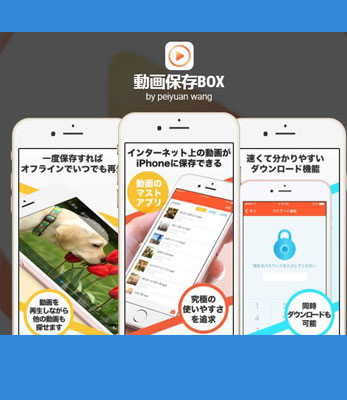
動画保存BOXはpeiyuan wangから開発された動画保存アプリである。YouTube動画はもちろん、インターネット上の動画をiPhoneに保存できる。その他、メディアプレーヤーが内蔵され、ダウンロードした動画ファイルをオフライン環境下でもいつでも再生できる。このiPhone動画ダウンロードアプリのデザインが直感的で、素早くお気に入りの動画をダウンロードできる。
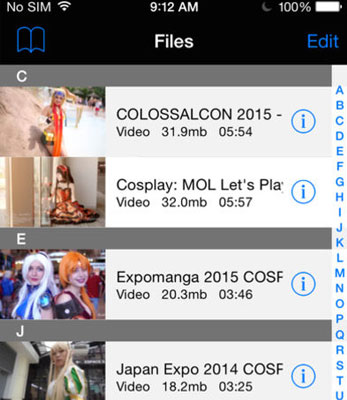
Hornet LiteはKevin Millerが配信されるiPhone動画ダウンロードアプリ。最大な特徴は、数多くの動画共有投稿サイトに対応する所。その他、デザインがシンプルで使いやすい。このiPhone動画ダウンロードアプリはYouTubeの動画はマックブックするだけでカメラロールにまで保存でき、とても便利だと思う。
動画保存が簡単!約25,000本の動画が視聴できる動画配信サービス~Amazonプライム・ビデオ
【動画本数】:約25,000本;
【月額料金】:3,900円/年、31日間無料プランがあり;
【対応デバイス】:PC、Amazon Fire TV、Fire TV Stick、Fireタブレット、iPad、Android端末、iOS端末、PS3/PS4、Wii U、スマートTV、Blu-rayプレーヤー、Blu-rayレコーダー;
Amazonプライム・ビデオは、数ある定額制で見放題の定額制動画配信サービスの中でも、コストパフォーマンスが最も高いと評価されているツールである。料金が月額325円で最安値なので、利用しやすいサービス。
【月額料金】:3,900円/年、31日間無料プランがあり;
【対応デバイス】:PC、Amazon Fire TV、Fire TV Stick、Fireタブレット、iPad、Android端末、iOS端末、PS3/PS4、Wii U、スマートTV、Blu-rayプレーヤー、Blu-rayレコーダー;
Amazonプライム・ビデオは、数ある定額制で見放題の定額制動画配信サービスの中でも、コストパフォーマンスが最も高いと評価されているツールである。料金が月額325円で最安値なので、利用しやすいサービス。
定番の大人気なiPhone動画アプリおすすめランキング
動画視聴方法はたくさんがあり、スマートフォンでお気に入りのユーチューブ動画を視聴する人は一番多いだろう。忙しい日常生活で、大画面TV又はコンピューターを起動したくなくて、お使いのスマートフォンで動画を視聴するのが普通。Android動画保存アプリは多く、iPhoneに動画をダウンロードするアプリケーションは少ない。でもいざiPhone動画ダウンロードアプリを探すとなるとたくさんあって選ぶのが大変だよね。一つ一つダウンロード・インストールして試していたら時間もかかってしまい、ストレージ容量も多く食っている。
そこでこれから使いやすくて性能を重視して選んだおすすめのiPhone動画保存アプリを紹介していく。
iPhone動画ダウンロードアプリ:Amazonプライムビデオ
Amazonプライムビデオはとても有名で、約25,000本の動画が視聴できる定額動画配信サービスである。iPhoneはもちろん、PC、Amazon Fire TV、Fire TV Stick、Fireタブレット、iPad、Android端末、PS3,4、Wii U、スマートTV、Blu-rayプレーヤー、Blu-rayレコーダーもサポートされている。有料のiPhone動画ダウンロードアプリであるが、31日間の無料体験期間があり、お気になる方は、一度をお試し下さい(1ヵ月=約325円)。更に、Amazonプレミアム会員になれば、プライムビデオがiPhone/iPadなどの複数のデバイスで観れるので大満足。
iPhoneにダウンロードできる作品本数:約25,000作品(外国映画・日本映画・アニメ・キッズファミリー・ミュージック・テレビドラマ・お笑いバラエティー・スポーツなど)
主な機能:
・年会費は安く、出力された映画の画質も超綺麗
・コンテンツ動画数は大量、お気に入りの動画を見つけやすい
・回線が遅くても動画が止まる心配なし、テレビ番組や映画などをiPhoneやAndoroid端末や、iPad等のタブレット、PCにダウンロードできる
・30日間無料体験ができる
・Fire TV StickやChrome Castに対応していて、大画面のTVでお気に入りの動画を視聴できる
・年会費は安く、出力された映画の画質も超綺麗
・コンテンツ動画数は大量、お気に入りの動画を見つけやすい
・回線が遅くても動画が止まる心配なし、テレビ番組や映画などをiPhoneやAndoroid端末や、iPad等のタブレット、PCにダウンロードできる
・30日間無料体験ができる
・Fire TV StickやChrome Castに対応していて、大画面のTVでお気に入りの動画を視聴できる
iPhone動画ダウンロードアプリ:AbemaTV(アベマTV)
AbemaTV(アベマTV)は、無料インターネットテレビ局、アニメや映画、音楽などの動画をiPhoneにダウンロードできるアプリケーション。会員登録なしでAbemaNews、AbemaSPECIAL、AbemaGOLD、ドラマ、韓流華流ドラマ、深夜アニメ、ウルトラゲームス、格闘、釣り、麻雀など約30チャンネルが全て無料で視聴できる。このiPhone動画ダウンロードアプリは、24時間放送しているストリーミング動画アプリが見たい方にとってはとても便利。コンテンツによって視聴期限があり、視聴するにはプレミアムプランにする(月額は約960円)
iPhoneにダウンロードできる作品本数:約30チャンネル(アニメ、ドラマ、音楽、スポーツ、オリジナルのニュース番組、生放送番組、HIPHOP、新作TVアニメなど多彩な番組)
主な機能:
・会員登録不要で無料で23チャンネルを視聴できる
・コンテンツの画質が良くて、操作性も抜群で、初心者でもすぐに使いこなせる
・AbemaTV(アベマTV)にコメント機能を搭載し、Twitterと連携して投稿できる
・24時間いつでも無料で全チャンネルが視聴できる
・視聴予約機能があり、番組開始の通知をスマートフォンで受け取れる
・会員登録不要で無料で23チャンネルを視聴できる
・コンテンツの画質が良くて、操作性も抜群で、初心者でもすぐに使いこなせる
・AbemaTV(アベマTV)にコメント機能を搭載し、Twitterと連携して投稿できる
・24時間いつでも無料で全チャンネルが視聴できる
・視聴予約機能があり、番組開始の通知をスマートフォンで受け取れる
iPhone動画ダウンロードアプリ:GYAO!/ギャオ
GYAO!/ギャオは、今流行っているビデオ・ミュージックを無料でiPhone/iPad/iPod/Android端末にダウンロードできる動画アプリ。コンテンツが豊富で、お笑いやバラエティー、アニメ番組、NHK人気番組(NHKスペシャルとケータイ大喜利)など6000本以上の動画を視聴できる。最新のドラマや映画情報が配信され、好きなコンテンツをすぐに見られる。更に、一部の有料コンテンツがあり、月額864円で視聴できる。
iPhoneにダウンロードできる動画本数:80,000本以上(洋画、邦画、ドラマ・韓国ドラマ、音楽、アニメ、テレビ番組、ドキュメンタリー、バラエティ、スポーツなど)
主な機能:
・ChromecastやAndroid TVでテレビ画面での再生が可能である
・お見逃したドラマやアニメ、バラエティ番組が放送後に見逃し配信
・曜日ごとに更新作品がわかる更新カレンダー
・韓国ドラマは豊富にあり、韓流が大好きな方に超おすすめ
・動作は軽くて、画質も良く字幕も付いている
・ChromecastやAndroid TVでテレビ画面での再生が可能である
・お見逃したドラマやアニメ、バラエティ番組が放送後に見逃し配信
・曜日ごとに更新作品がわかる更新カレンダー
・韓国ドラマは豊富にあり、韓流が大好きな方に超おすすめ
・動作は軽くて、画質も良く字幕も付いている
iPhone動画ダウンロードアプリ:Dropbox
Dropbox(ドロップボックス)は優れたiPhone動画保存アプリだけではなく、SafariやGoogle Chrome などの iPhone で利用できるブラウザである。コンピューターを起動したくない時、アプリから利用できるのは非常に便利。つまり、このiPhone動画アプリを使って、YouTube/Instagram(インスタ)動画/Twitter(ツイッター)動画/Facebook動画/ツイキャス動画/vimeo動画をiPhoneに保存できる。使い勝手も良くて、Dropbox(ドロップボックス)アカウントを持てば、全てのデバイスで安全にファイルを同期でき、いつでもどこでも視聴できる。
iPhoneにダウンロードできる動画サイト:YouTube/Instagram(インスタ)動画/Twitter(ツイッター)動画/Facebook動画/ツイキャス動画/vimeo動画
主な機能:
・パソコンだけではなく、iPhoneに動画をダウンロードするアプリ
・共有フォルダで他のユーザーと共同作業
・ドキュメントスキャナーで受領書、ホワイトボード、メモをPDFに変換
・ファイル上でコメントをしてチームとフィードバックを共有
・Word、Excel、PowerPointファイルを同期、共有、編集
・パソコンだけではなく、iPhoneに動画をダウンロードするアプリ
・共有フォルダで他のユーザーと共同作業
・ドキュメントスキャナーで受領書、ホワイトボード、メモをPDFに変換
・ファイル上でコメントをしてチームとフィードバックを共有
・Word、Excel、PowerPointファイルを同期、共有、編集
iPhone動画ダウンロードアプリ:DigVideo
DigVideoは、非常に良いiPhone動画アプリで、「使いやすい」「分かりやすい」「なかなかいい」とユーザーから評価される。インターネット上にある動画をiPhoneにダウンロード・保存したい場合は、このアプリはおすすめ。ダウンロードした動画ファイルを保存しておけば、オフライン環境下(通信料かからない)でもiPhoneを持ち運びながら再生できる。使いやすさとわかりやすさを追求するため、数回だけタップし、動画をiPhoneにダウンロードできる。
iPhoneにダウンロードできる動画サイト:YouTube、Dailymotion、ニコニコ動画、Xvideos
iPhone動画ダウンロードアプリ:ビデオDL
ビデオDLは、Youtube/VK/Facebook/Instagram/Twitter/ Dailymotion/ニコニコ動画/Xvideos動画をiPhoneにダウンロードするアプリケーションである。アプリケーションを起動すると必ず500円の課金を払いアップグレードを行う。広告はなくてとても便利だと思うユーザーはたくさん。このiPhone動画アプリの使い方は超簡単でアプリケーションを起動し、YouTube、Dailymotion、ニコニコ動画、Xvideosアイコンが表示され、ダウンロードしたい動画をタップし、下側のメニューにある「+」ボタンをタップしてから「★」アイコンをタップしダウンロードしたい動画のリンク先(URL)を追加し、「確定」とタップする。
iPhoneにダウンロードできる動画サイト:YouTube、Dailymotion、ニコニコ動画、Xvideos
主な機能:・ 動画をカメラロールに出力できる
・ Touch ID又はパスワードで動画をつける機能がある
・ iTunes又はWi-Fi経由で動画を同期できる
・ フォルダ作成、移動、コピー、削除、名前変更など
・ Touch ID又はパスワードで動画をつける機能がある
・ iTunes又はWi-Fi経由で動画を同期できる
・ フォルダ作成、移動、コピー、削除、名前変更など
iPhone動画ダウンロードアプリ:isafeplay
isafeplayは優れたiPhone動画保存アプリで、特にセキュリティ面では強い。写真やビデオにパスワードをつけておくことが可能で、友達にiPhoneを貸す時にも安心。YouTube動画以外、PDFやZipファイルを保存でき、更に、動画や音楽はバックグラウンド再生もできる。使い方も簡単だし、isafeplayを起動し、「www」をタップし、Youtubeを検索し、観たい動画を選択し画面下の「サイコロの6の目になっているボタン」をタップし、「ダウンロード」をタップすればOK。動画をiPhoneにダウンロードしてオフライン/バックグラウンド再生をしたいという場合は、このiPhone動画アプリは一番だと思う。
iPhoneにダウンロードできる動画サイト:YouTube
主な機能:
・ 動画や写真、音楽などをダウンロードする機能
・ 特定のファイルをダミーの暗証番号などを使って隠す機能
・ 20以上の言語に対応している
・ MP4/FLV/AVIなど様々な動画形式に対応
・ 動画や写真、音楽などをダウンロードする機能
・ 特定のファイルをダミーの暗証番号などを使って隠す機能
・ 20以上の言語に対応している
・ MP4/FLV/AVIなど様々な動画形式に対応
iPhone動画ダウンロードアプリ:MyTUBE
MyTUBE(まいつべ)は、YouTube動画が好きな方にとってはよく知っているiPhone動画保存アプリだろう。最大な特徴は、ダウンロードした動画の品質が素晴らしい。アプリケーションのインターフェースも簡潔で、Youtubeとそっくりで操作性が良い。使い方も簡単で、まずこのiPhone動画アプリを開き、自分が保存したい動画を探し、動画を決めたら右のマークをタップし、メモリに保存をタップすればOK。それで、オフライン環境下でもユーチューブ動画をiPhoneで視聴できる。ダウンロードしたユーチューブ動画の音質・画質が素晴らしくて、出力品質にこだわる人はこのiPhone動画保存アプリは最高。
iPhoneにダウンロードできる動画サイト:YouTube
主な機能:
・ PDF・動画・画像などのメディアファイルを保存し、再生/表示することが出来る
・ ダウンロード履歴保存可能
・ ダウンロード完了時に通知
・ 動画をアプリ内で再生:プレイヤー機能搭載
・ プレイリスト作成/保存
・ 16ヶ国語対応
・ PDF・動画・画像などのメディアファイルを保存し、再生/表示することが出来る
・ ダウンロード履歴保存可能
・ ダウンロード完了時に通知
・ 動画をアプリ内で再生:プレイヤー機能搭載
・ プレイリスト作成/保存
・ 16ヶ国語対応
iPhone動画ダウンロードアプリ:Video Downloader Super Lite
Video Downloader Super Liteは、海外では最も人気なiPhone動画保存アプリケーションである。YouTubeや他のウェブサイトから動画をiPhoneにダウンロードし、オフラインでも視聴できる。
更に、このiPhone動画アプリではmp4、mov、m4v、3gp、mpe形式のファイル変換、動画のプレイリスト作成、デバイス内の検索、ファイル名の変更、ファイルの消去、iPhoneのカメラロールに保存などの機能がある。日本語に対応しなくても、機能が豊富で、大勢の方々に愛用されている。
iPhoneにダウンロードできる動画サイト:YouTube/ほぼ全ての主要なウェブサイト(携帯)で利用可能
主な機能:
・ MP4、MOV、M4V、3GPおよびMPEG形式のサポート
・ 動画のプレイリストを作成/編集する
・ ダウンロードを管理する
・ m3u8形式(ビデオストリーム)のダウンロードをサポート
・ ファイルとフォルダの移動、名前付け、削除
・ 名前、サイズ、日付、長さと種類で分類
・ MP4、MOV、M4V、3GPおよびMPEG形式のサポート
・ 動画のプレイリストを作成/編集する
・ ダウンロードを管理する
・ m3u8形式(ビデオストリーム)のダウンロードをサポート
・ ファイルとフォルダの移動、名前付け、削除
・ 名前、サイズ、日付、長さと種類で分類
iPhone動画ダウンロードアプリ:iDownloader
iDownloaderは、iPhone動画保存アプリだけではなく、iPhoneドキュメント、iPhone音楽保存アプリとも呼ばれる。Youtubeなど、利用規約でダウンロードを禁止しているサイトの動画ダウンロードはできないが、ファイルマネージャーとしても使い心地が良くて、他のiPhone動画アプリケーションでダウンロード後にこのアプリに転送するのが一番いい使い方かと思う。無料版と有料版があり、使用用途に合わせて選択してください。
iPhoneにダウンロードできる動画サイト:FC2動画などといった利用規約でダウンロードを禁止されていないウェブサイト
主な機能:
・ ファイル全体をダウンロードする前に、オーディオをプレビューする機能
・ 統合されたオーディオプレーヤー
・ イコライザープロフェッショナルな機能
・ SoundCloudアカウントでアプリをリンクする
・ AirPlayのためのサポート
・ 10個のファイルを同時ダウンロード
・ バックグラウンドでのダウンロードにサポート
・ 3G経由でファイルをダウンロードできる
・ mp4、m4v、mov、3gpとm3u8動画の再生
・ ファイル全体をダウンロードする前に、オーディオをプレビューする機能
・ 統合されたオーディオプレーヤー
・ イコライザープロフェッショナルな機能
・ SoundCloudアカウントでアプリをリンクする
・ AirPlayのためのサポート
・ 10個のファイルを同時ダウンロード
・ バックグラウンドでのダウンロードにサポート
・ 3G経由でファイルをダウンロードできる
・ mp4、m4v、mov、3gpとm3u8動画の再生
iPhone動画ダウンロードアプリ:Movieclips
Movieclipsは動画を制限なしでiPhoneに保存できるアプリ。最大な特徴は、動画を音楽に変換する機能や同じWi-Fiに繋がっているスマホやPCにデータを転送できる所。絶えず更新中、ほとんどエラーなしで動画をiPhoneにダウンロードできる。
iPhoneにダウンロードできる動画サイト:YouTube、ゲームなど。
主な機能:
・ 使い勝手がよく、誰でも簡単に使える。
・ バックグラウンド再生機能があり、アカウント・ログイン不要でダウンロードした動画を視聴できる。
・ 動画から音声を抽出する機能があり、ダウンロードした動画を音楽ファイルに変換したい方は、このアプリは一番。
・ 同じwifi環境があれば、携帯から携帯、携帯からパソコンにデータを移動。
・ プレイリスト作成機能があり、自分だけのお気に入りのプレイリストを作成できる。
・ ダウンロードした動画の画質が超綺麗。
・ 万全のセキュリティで秘密のファイルをロックすることが可能。
・ 使い勝手がよく、誰でも簡単に使える。
・ バックグラウンド再生機能があり、アカウント・ログイン不要でダウンロードした動画を視聴できる。
・ 動画から音声を抽出する機能があり、ダウンロードした動画を音楽ファイルに変換したい方は、このアプリは一番。
・ 同じwifi環境があれば、携帯から携帯、携帯からパソコンにデータを移動。
・ プレイリスト作成機能があり、自分だけのお気に入りのプレイリストを作成できる。
・ ダウンロードした動画の画質が超綺麗。
・ 万全のセキュリティで秘密のファイルをロックすることが可能。
iPhone動画ダウンロードアプリ:Instatube
Instatube(インスタチューブ)は、スムーズでiPhoneに動画をダウンロードするアプリである。iPhone動画ダウンロードを行える他、動画バックグラウンド・オフライン再生にも対応している。価格はとても安くて85円だけかかる。使い勝手も良くて、iPhone動画保存アプリInstatubeを開き、左下にある「+」をタップし、Youtube、Vimeo、DailyMotionからダウンロードしたい動画を再生・保存できる。
iPhoneにダウンロードできる動画サイト:Youtube、Vimeo、DailyMotion
主な機能:
・ 動画やプレイリストを管理する
・ キーワードやカテゴリ別に動画を検索
・ 720と1080でHDビデオを再生する
・ AirPlayのリモートコントロールシステムのサポートが含まれている
・ 動画やプレイリストを管理する
・ キーワードやカテゴリ別に動画を検索
・ 720と1080でHDビデオを再生する
・ AirPlayのリモートコントロールシステムのサポートが含まれている
iPhone動画ダウンロードアプリ:Mediatap
Mediatap(メディアタップ)はiPhone動画ダウンロードアプリでありながら、iPhone電子書籍、iPhone音楽もダウンロードできるアプリケーション。Clipboxと同様、最も古くても、使われている人はまだたくさんいる。対応するサイトが非常に多く、使い勝手も良い。更に、一括ダウンロード機能も付いているので、効率よくお気に入りの動画をiPhoneに保存でき、オフライン環境下でも視聴できる。
iPhoneにダウンロードできる動画サイト:FC2、Dailymotion 、ニコニコ動画、Vimeo、Metacafe、Veoh、video.sina.comなど。
主な機能:
・ 動画はもちろん、音楽や電子書籍などのファイルを一括でダウンロードできる。
・ YouTube動画をダウンロードできなくても、FC2動画、ニコニコ動画、GodTube などといった今流行っているサイトにサポートする。
・ プレーヤーが内蔵され、ダウンロードした動画、音楽、電子書籍がすぐにチェックできる。
・ メディアファイル管理やブラウザーとしてもそれなりに使える。
・ 動画はもちろん、音楽や電子書籍などのファイルを一括でダウンロードできる。
・ YouTube動画をダウンロードできなくても、FC2動画、ニコニコ動画、GodTube などといった今流行っているサイトにサポートする。
・ プレーヤーが内蔵され、ダウンロードした動画、音楽、電子書籍がすぐにチェックできる。
・ メディアファイル管理やブラウザーとしてもそれなりに使える。
iPhone動画ダウンロードアプリ:動画保存BOX
動画保存BOXはpeiyuan wangから開発された動画保存アプリである。YouTube動画はもちろん、インターネット上の動画をiPhoneに保存できる。その他、メディアプレーヤーが内蔵され、ダウンロードした動画ファイルをオフライン環境下でもいつでも再生できる。このiPhone動画ダウンロードアプリのデザインが直感的で、素早くお気に入りの動画をダウンロードできる。
iPhoneにダウンロードできる動画サイト:YouTube、インターネット上の動画。
主な機能:
・ インターネット上にある動画をiPhoneに保存できる。
・ 電波の届かない場所や通信料かからなくても保存された動画ファイルをいつでもどこでも再生できる。
・ 使い方が簡単で、初心者でも分かりやすく、お気に入りの動画を見つけたら、動画をタップしダウンロードボタンを押せばOK。
・ 使いやすいプレイリストがあり、お気に入りの動画をどんどんクリップして、自分だけのとっておきの動画アプリにする。
・ インターネット上にある動画をiPhoneに保存できる。
・ 電波の届かない場所や通信料かからなくても保存された動画ファイルをいつでもどこでも再生できる。
・ 使い方が簡単で、初心者でも分かりやすく、お気に入りの動画を見つけたら、動画をタップしダウンロードボタンを押せばOK。
・ 使いやすいプレイリストがあり、お気に入りの動画をどんどんクリップして、自分だけのとっておきの動画アプリにする。
iPhone動画ダウンロードアプリ:Hornet Lite
Hornet LiteはKevin Millerが配信されるiPhone動画ダウンロードアプリ。最大な特徴は、数多くの動画共有投稿サイトに対応する所。その他、デザインがシンプルで使いやすい。このiPhone動画ダウンロードアプリはYouTubeの動画はマックブックするだけでカメラロールにまで保存でき、とても便利だと思う。
iPhoneにダウンロードできる動画サイト:YouTube、ニコニコ動画(2分動画だけ)、Dailymotion、AniTube、ひまわり動画、SayMove、PANDORA.TV、B9Dm。
主な機能:
・ 対応する動画共有サイトが多く、お気に入りの動画を手軽にダウンロードできる。
・ お好みの動画をカメラロールにダウンロード・保存できる。
・ Anitubeなどといった海外サイトに対応できて、無料で最新映画、アニメを視聴できる。
・ 動画をiPhoneにダウンロードする時、ポップアップ広告が頻繁的に表示される(デメリット)。
・ 対応する動画共有サイトが多く、お気に入りの動画を手軽にダウンロードできる。
・ お好みの動画をカメラロールにダウンロード・保存できる。
・ Anitubeなどといった海外サイトに対応できて、無料で最新映画、アニメを視聴できる。
・ 動画をiPhoneにダウンロードする時、ポップアップ広告が頻繁的に表示される(デメリット)。
おすすめのiPhone動画保存アプリ(無料&有料)どっちが良い
上記で紹介しているiPhone動画ダウンロードアプリはいかがだろうか。iPhoneX/8/8 Plusを買ったり、iOS11にアップデートしたりして、お気に入りのYouTube動画/ニコニコ動画/FC2動画/ツイキャス/Facebook/ツイッター/Xvideos動画をiPhoneにダウンロード・保存でき、オフライン環境下でもiPhoneを持ち運びながら動画を視聴できる。