2018年6月21日星期四

2018ポケモン新作ゲーム攻略!Switch /iOS/Android/3DSで楽しくプレイ!!

転載ページ:https://bit.ly/2tlaqQj     
編集者:

世界中で人気!ポケットモンスター2018最新作が登場!


位置情報を活用することにより、現実世界そのものを舞台とし て、ポケモンを捕まえたり、交換したり、バトルしたりするといった体験をすることのできるゲーム「ポケモンGO」が2016年7月6日から相次いで多くの国でリリースされて、累計8億ダウンロード突破し、社会現象ともでいえるブームを巻き起こったね。

今回、全世界で大ヒットになっているポケモンシリーズの2018最新作がスマホで登場するだけではなく、スイッチでも存分に楽しめる!2018年5月30日、東京・渋谷にて開催された新作発表会では、 2018ポケモンゲーム最新作「ポケモンクエスト」、「ポケットモンスター Let's Go! ピカチュウ・ポケットモンスター Let's Go! イーブイ」を発表した以外、専用デバイス「モンスターボール Plus」及び「ポケットモンスター」シリーズ完全新作についての情報も発表した!そして、ポケモン 新作 2018 スイッチ版「ポケモンクエスト」はすでに2018年5月に30日から無料で配信スタート! 2018年に登場するポケモン新作にすごく興味を持っている方はずいぶん多いだろう!

さて、本ページはこれから、ポケモン新作ゲーム2018発売日、価格、対応デバイス、概要などについて情報及びゲーム攻略を皆さんに詳しく解説する!Switch /iOS/Androidユーザはぜひどうぞ~

目次:

  • 一、ポケモン 新作 2018:「ポケモンクエスト」情報&攻略 
  • 二、2018ポケモン 新作 Switch向けソフト:「ポケットモンスター Let's Go! ピカチュウ・ポケットモンスター Let's Go! イーブイ」情報&攻略 
  • 三、ポケモン新作ゲーム2018:新デバイス「モンスターボール Plus」情報&攻略 
  • 四、ポケモン 最新作 2018「モンスターボール Plus」との特別なセット 五、ポケットモンスター」シリーズ完全新作開発中(2019後半)

一、ポケモン 新作 2018:「ポケモンクエスト」

どうぶつの森 ポケットキャンプ 攻略

☆彡基本情報

対応デバイス:スイッチ(Nintendo Switch)及びスマホ(iOS/Android)
配信日:ポケモン 新作 2018 スイッチ版は2018年5月30日から配信開始(現在配信中)、スマホ版(iOS/Android)は6月末。
価格:基本プレイは無料(一部アイテム課金あり)

ポケモン 新作 2018「ポケモンクエスト」概要:
「ポケモンクエスト」はNintendo Switchとスマートフォン向けのアクションRPGゲーム。ベースキャンプ、ポクセル、戦闘でゲームシステムを構成。全てがしかくい世界に浮かぶカクコロ島には遺跡があり、お宝が眠っていると言われている。 島に住むしかくいポケモン、ポクセルの力を借りて、お宝を探索する旅に出る。3匹のポケモンでチームを作り、野性のポケモン「WAVE」とバトルしながら島を探検していく。探検にはバッテリーが必要で、初期状態で最大5まで溜められる。使用したバッテリーは30分で1ずつ回復する。
どうぶつの森 ポケットキャンプ 攻略

☆彡ポケモン新作ゲーム2018「ポケモンクエスト」遊び方&攻略

ポケモン 最新作 2018「ポケモンクエスト」遊び方↓↓↓:
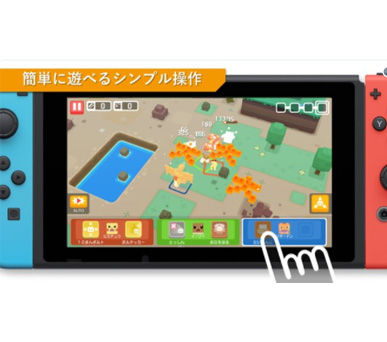
Switchとスマホのマルチプラットフォーム対応ゲームで、「誰でも簡単に遊べるシンプル操作」で,画面をタッチするだけですべての操作を行える。また、Nintendo Switch版はJoy-Conによる操作も可能となっており,もちろん大画面テレビなどに映像を出力して遊ぶことも可能だ。

ポケモン新作ゲーム2018「ポケモンクエスト」攻略↓↓↓:
1. 手に入れたアイテムでポケモンを強化したり、料理を作ることで仲間を増やすことができる。
2. 探検は基本的に自動で進むが、ポケモンに”わざ”の使用や回避を指示することができる。ポケモンまかせの”AUTO”も可能。
3. 探検で手に入る「Pストーン」を使って、自分好みのポケモンに育てることができる。
4. ポケモン 新作 2018「ポケモンクエスト」詳しい攻略なら、「https://gamewith.jp/pokemon-quest/」このURLをおすすめする。

合わせて読みたい:●人気スマホゲーム荒野行動KNIVES OUTのAndroid/iOSやり方全面紹介!勝てる荒野行動Knives Out攻略>>

二、ポケモン2018新作:「ポケットモンスター Let's Go! ピカチュウ・ポケットモンスター Let's Go! イーブイ」

どうぶつの森 ポケットキャンプ 攻略

☆彡基本情報

対応デバイス:スイッチ(Nintendo Switch)
ニンテンドースイッチ ポケモン 発売日:2018年11月16日(金)に、世界同時発売。
ニンテンドースイッチ ポケモン 新作予約開始日:2018年7月13日(金)より、全国取扱店およびECサイトにて予約受付を順次開始する。
価格:各5,980円(税抜)(パッケージ版、ダウンロード版同価格)

「ポケットモンスター Let's Go! ピカチュウ・ポケットモンスター Let's Go! イーブイ」概要:
「ポケットモンスター Let's Go! ピカチュウ・ポケットモンスター Let's Go! イーブイ」は1998年に発売された『ポケットモンスター ピカチュウ』をベースに、遊び方やシナリオが再構築されているポケモン 新作 2018 スイッチ向けゲームソフトだ。
このポケモン 新作 Switch向けゲームソフトは2バージョンでの展開となり、『ポケモン Let’s Go! イーブイ』ではイーブイが、それぞれ“相棒”として登場する。主人公はピカチュウかイーブイを連れて、カントー地方を冒険する。かつてゲームボーイで発売された『ポケットモンスター ピカチュウ』をベースにしているため、登場するポケモンは151匹。さらにアローラ地方に登場した特別なポケモンたちも現れるという。豊かな表情やいきいきとした動きで、冒険を楽しく盛り上げてくれます。また、相棒以外のポケモンを連れて歩くことができ、背中に乗って移動できるポケモンもいる模様だ。

本作は、Joy-Conまたは専用デバイス「モンスターボール Plus」を用いた新しい操作方法による遊びが特徴。スマホゲーム「Pokemon GO」との連携も可能となっている。「Pokemon GO」で捕まえた「カントー地方のポケモン」を連れていくことが可能。
皆さんは『ポケモン Let's Go!』ピカチュウとイーブイ、どっちが欲しいか?両方買うか?どちらも愛らしさ満点のポケモンなので、どちらのバージョンを購入するか悩んでいる方もいることだろう。

合わせて読みたい:
●【ポケ森遊び方】スマホ版どうぶつの森ポケットキャンプ攻略おそろい!序盤・リセマラ・効率的な進め方>>


どうぶつの森 ポケットキャンプ 攻略


☆彡ポケモン新作ゲーム2018「ポケットモンスター Let's Go! ピカチュウ・ポケットモンスター Let's Go! イーブイ」遊び方&攻略

ニンテンドースイッチ ポケモン 新作「ポケットモンスター Let's Go! ピカチュウ・イーブイ」遊び方↓↓↓:

1.「Joy-Con」を振ってポケモンをゲット 
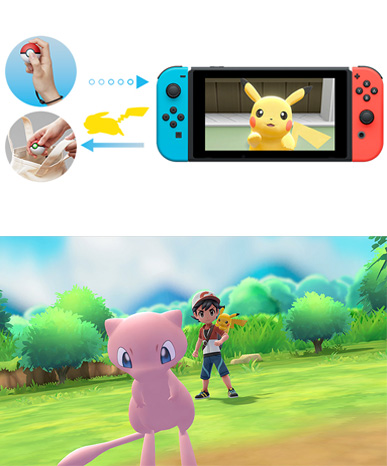
本作では、ポケモンを捕まえる楽しさをより幅広い方に体験いただけるように、捕まえる方法を一新。片方の「Joy-Con」だけで、すべての操作ができるようになっている。フィールド上に出現しているポケモンに接触すれば、ゲットのチャンス。「Joy-Con」を振ることでモンスターボールを投げて、うまくいけばポケモンをゲットすることができる。

2. Joy-Conを使うことで二人同時プレイ 
「Joy-Con」をおすそわけすることで、同じ世界を二人で冒険することができる。2つ目のJoy-Conを振るとサポートキャラが登場し、2人同時プレイが可能。フィールドを2人で冒険したり、協力してポケモン捕獲ができる。

3.「モンスターボール Plus」 
専用デバイス「モンスターボール Plus」をJoy-Conの代わりにでき、画面に向かって投げることでポケモンを捕獲できる。ポケモンを捕まえる時には、二人でタイミングを合わせて同時にモンスターボールを投げることで、ポケモンを捕まえやすくなったり、トレーナーとのバトルに二人で協力して挑むことができるようになったりする。

ポケモン新作ゲーム2018「ポケットモンスター Let's Go! ピカチュウ・イーブイ」攻略↓↓↓:
ポケットモンスター Let's Go! ピカチュウ・ポケットモンスター Let's Go! イーブイが発売されたらすぐ本ページを更新する。因みに、「https://pente.koro-pokemon.com/pikavee/」このURLを皆さんにオススメしたい。このURLは「ポケットモンスター Let's Go! ピカチュウ・ポケットモンスター Let's Go! イーブイ」に関するとても詳しい攻略を皆さんにお届けする。

合わせて読みたい:
●
【2018ゲーム・ハリポタGO】Harry Potter Wizards Unite配信日、事前登録、攻略Wiki>>


三、ポケモン 新作 2018:新デバイス「モンスターボール Plus」

どうぶつの森 ポケットキャンプ 攻略

☆彡基本情報

対応デバイス:スイッチ(Nintendo Switch)/スマートデバイス
発売日:2018年11月16日(金)予定
予約開始日:2018年7月13日(金)予定
価格:メーカー希望小売価格4,980円(税別)

ポケモン 新作 2018:新デバイス「モンスターボール Plus」紹介:
「モンスターボール Plus」はモンスターボールの形をしたデバイス。「Joy-Con」の代わりに、本作のコントローラーとして遊ぶことができる。

モーション操作に加え、「ランプがさまざまな色に光る」「振動する」「音が鳴る」といった機能を搭載している。ポケモンをゲットした際には、モンスターボールの中で動くポケモンの様子を振動とランプと音で体感でき、ゲット成功の時には、鳴き声が聞こえてくるなど、ゲームプレイの臨場感が高まることで、本作をより楽しむことができるコントローラーだ。

「モンスターボール Plus」の中には、幻のポケモン「ミュウ」が最初から入っている。ミュウは、「モンスターボール Plus」から本作に連れていくことができる。幻のポケモン「ミュウ」は、通常のプレイでは手に入れることができない特別なポケモン。「ミュウ」の遺伝子には全てのポケモンの情報が含まれていると考えられていて、あらゆる技を覚える、とても珍しいポケモン。

「モンスターボール Plus」は、「ポケットモンスター Let's Go! ピカチュウ・ポケットモンスター Let's Go! イーブイ」とは別売りの専用デバイス。スマートデバイス向けゲームアプリ「Pokemon GO」で「Pokemon GO Plus」としても使用できるが、「Pokemon GO」で捕まえた「ミュウ」を本作に連れていけず、「モンスターボール Plus」に入っている「ミュウ」を「Pokemon GO」に連れていけない仕様になっている。

合わせて読みたい:
●最新ムズゲーGetting Over It with Bennett Foddy 攻略、やり方、ダウンロードガイド>>

四、ポケモン 新作 2018:「モンスターボール Plus」との特別なセット

どうぶつの森 ポケットキャンプ 攻略
ゲームソフトだけでなく、「モンスターボール Plus」との特別なセットの発売も決定。

☆彡基本情報

発売日:2018年11月16日(金)予定
価格:メーカー希望小売価格 9,980円(税別)
セット内容:パッケージ版『ポケットモンスター Let's Go! ピカチュウ』または『ポケットモンスター Let's Go! イーブイ』、「モンスターボール Plus」

合わせて読みたい:
●PS4スイッチ比較を面々に!PS4とニンテンドースイッチどっち買うべき?>>

五、「ポケットモンスター」シリーズ完全新作

どうぶつの森 ポケットキャンプ 攻略
新作発表会の終盤には、「ポケットモンスター」シリーズ完全新作に関する情報も明かされた。『ポケモン X・Y』、『ポケモン サン・ムーン』に続く『ポケットモンスター』シリーズの完全新作を、2019年後半の発売を目指してニンテンドースイッチ向けに開発中。
※では、ここで、ポケモン 新作 2018に関する情報が終わる。なんにか新しい情報が入り次第本ページに追記する。どうぞ、ポケモンをお楽しみに!

合わせて読みたい:
●SWITCH YouTube見る方法|ニンテンドースイッチYouTubeアプリ&ソフトウェアおすすめ>>

2018年6月19日星期二

おすすめ!iPhone管理ソフト DearMob iPhoneマネージャー

転載ページ:https://pclessontv.com/dearmobiphonemanager/     
編集者:
今回は、おすすめのiPhone管理ソフトをご紹介します。
■DearMob iPhoneマネージャー
⇒ https://goo.gl/vwnMTz
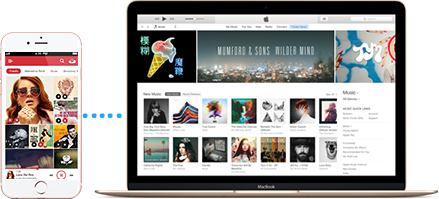
DearMob iPhoneマネージャーは、パソコンとiOSデバイス(iPhone・iPad)の間で音楽や
動画、写真などのデータ転送・管理ができるソフトです。
通常、この手の管理はApple純正のiTunesを使いますが、iTunesはAppleにしては操作がちょっと
分かりづらいのと、動作がもっさりしていて不満に感じている方もいると思います。
今回ご紹介するDearMob iPhoneマネージャーは、iTunesよりも動作も軽くサクサク動くので
データの転送やデータのバックアップも、ストレスなく行うことができます。
また、インターフェースが見やすく、一つ一つのアイコンも大きくわかりやすいので
パソコン、iPhone初心者といった方でも、感覚的に操作ができるのでオススメです!
DearMob iPhoneマネージャーは無料版と有料版があり、無料版は1日のデータ転送などに制限がありますが
まずは、無料版で使い勝手を色々と試してみて、使いやすいなと感じた場合は、
有料版に切り替えるといいのかな〜と思います。
今まで、iPhoneのデータ管理はiTunesを使っていたけど、動作が重い、使いづらいと
感じていた方は、まずは無料版を試してみることをオススメします!
今回も、動画で解説していますので、気になる方は以下よりどうぞ↓

DearMob iPhoneマネージャーのダウンロード・購入はこちらから
■DearMob iPhoneマネージャー
⇒ https://goo.gl/vwnMTz

2018年6月13日星期三

【2018年】無料なMP3変換フリーサイト15選を最新おすすめ!

転載ページ:https://bit.ly/2HMrqTW     
編集者:

「以前愛用していたmp3変換サイトが使えなくなってしまったのですが、オススメなサイトありますか?」 

「YouTubeやニコニコ動画をmp3に変換できるサイトを利用していたのですが、最近は、偽警告が表示される詐欺サイトと化して、まともに使用できなくなってしまいました。そこで、簡単にmp3に変換できるソフトはありませんか?」

上記のような「MP3 変換 サイト おすすめ」に関する質問が多いね。変換ソフトウェアをインストールするのが面倒だと思ってる方にとっては、MP3変換サイトがとても便利なツール。さて、今回はMP3変換サイトをまとめて、今現在使えるものを厳選して皆さんに紹介する! 使い方も解説するよ。

MP3変換裏ワザ:広告ナシ!安全・簡単・高音質で - 100% 安全

MacX Video Converter Pro - 超カンタンの操作だけでお好きな動画ををMP3,AAC,MP4, MOV, MKV, AVI等いろな形式に変換可能!既存ファイルだけではなく、YouTube、ニコニコ動画、FC2動画、Streamin.to、GYAO!など色々な動画サイトに対応! MP3 変換 サイトより安全且つより高品質!また、音楽ビデオ、アニメ、またはドラマ、映画をダウンロードして様々な形式で保存可能!動画録画機能も素敵!動画変換/エンコード機能・動画編集機能も満載。想像以上に使える!


一、厳選!MP3 変換 サイト 無料を最新をおすすめ!(15選)


MP3 変換 サイト
MP3 変換 サイト おすすめ#1:Online Audio Converter
公式サイト:https://online-audio-converter.com/ja/
日本語:対応
Online Audio Converterを利用すれば、動画ファイルだけではなく、音声ファイルもMP3,WAV,iPhone着信音,M4A,FLACなど音声形式に変換できる。MP3 変換 フリーソフトやサイトを探している方に強くオススメ。
●MP3変換 サイト使い方:
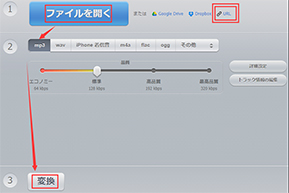
動画を既に保有している場合:「ファイルを開く」をクリック→品質を設定して「変換」ボタンをクリック→変換を完了したら、「ダウンロード」をクリックするだけでいい。

動画URLを入力して動画をMP3に変換したい場合:「URL」をクリック→動画のURLを入力→「変換」ボタンをクリック。
【YouTube mp3高音質保存】高音質でユーチューブをMP3でダウンロードする方法>>
MP3 変換 サイト
MP3 変換 サイト 無料をおすすめ#2:ClipConverter.CC
公式サイト:http://www.clipconverter.cc/jp/
日本語対応
ClipConverterは、一般的なフォーマットに、ほぼすべての音声,動画サイトのURLを変換することができる無料のオンライン変換サイト。 現在 直接ダウンロード、 YouTube (HQ,HD), Google Video, Sevenload, MySpace, Dailymotion (HQ), Vimeo (HQ), Metacafe, MyVideo, YouPorn, Pornhub, Veoh のサイト で利用できる。この無料の高速変換サイトで、携帯電話, PSP, iPhone, その他デバイス上 でお気に入りの動画を視聴することができる。
●MP3変換 サイト使い方:
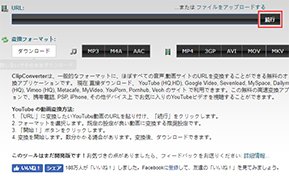
変換したい動画のURLを貼り付ける→「続行」をクリック→「MP3」フォーマットを選択→「開始!」ボタンをクリック→変換後、MP3をダウンロードできる。
MP3 変換 サイト
MP3 変換 サイト ウイルスなしをおすすめ#3:FLV2MP3
公式サイト:http://www.flv2mp3.org/jp/
日本語対応
FLV2MP3は日本語にも対応し、使い方も簡単だし、YouTubeやニコニコなどの動画をMP3形式で保存したい場合、とても使えるツールだよね。
●MP3変換 サイト使い方:
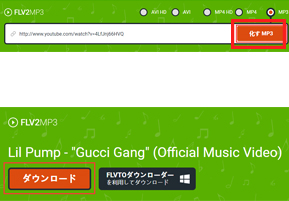
変換したい動画のURLを入力→「化すMP3」をクリック→変換を完了したら、「ダウンロード」をクリックすると動画をMP3形式で保存開始。
MP3 変換 YouTubeサイトをまとめて最新おすすめ>>

MP3 変換 サイト
MP3 変換 サイト おすすめ#4:2conv.com
公式サイト:http://2conv.com/jp/
日本語対応
このYouTube MP3 変換サイト 日本語に対応し、使い方も超カンタン。実は、2conv.comはMP3だけではなく、mp4、MP4 HD、AVI、AVI HDの変換に対応している。もちろん完全無料で、無制限で変換、ダウンロードすることが出来る。毎日数百万人以上が利用しているトップレベルの音楽コンバータ。このMP3 変換 サイト おすすめ 安全性にも問題がない。
●MP3変換サイト使い方:
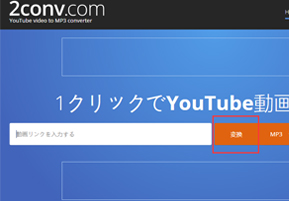
変換したい動画のURLを入力→「変換」ボタンをクリック→変換完了したら、「無料MP3ダウンロード」ボタンをクリックすると、動画をMP3形式ですることが始まる。
MP3 変換 サイト
P3 変換 サイト 安全をおすすめ#5:FLVTO
公式サイト:http://www.flvto.biz/jp/
日本語対応
FLVTOはYouTubeのオンラインビデオやオーディオの最適変換方法を提供している。常に最高品質のMP3変換を実施するために、最高品質の動画を使用している。変換プロセスはほんの数分で完了、ファイルの大きさにも関わるが、すぐ完了するので全然気にしない。
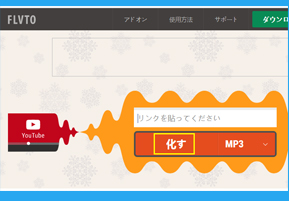
●MP3変換サイト使い方:
変換したい動画のリンクを空欄に入力→「化す」ボタンをクリックすると動画をMP3に変換する。
ニコニコ動画をオフラインで視聴する方法>>
MP3 変換 サイト
MP3 変換 サイト おすすめ#6:ONLINE VIDEO CONVERTER
公式サイト:https://www.onlinevideoconverter.com/ja/video-converter
日本語対応
FLVTOはYouTubeのオンラインビデオやオーディオの最適変換方法を提供している。常に最高品質のMP3変換を実施するために、最高品質の動画を使用している。変換プロセスはほんの数分で完了、ファイルの大きさにも関わるが、すぐ完了するので全然気にしない。
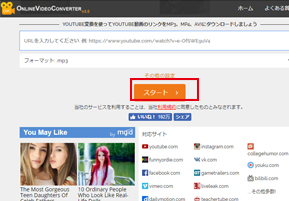
●MP3変換 サイト使い方:
変換したい動画のリンクを空欄に入力→「スタート」ボタンをクリック→変換完了したら、「ダウンロードする」ボタンをクリックすると、動画をMP3形式で保存することが始まる。
MP3 変換 サイト
MP3 変換 サイト 無料をおすすめ#7:MP3TUBE
公式サイト:http://m3tb.com/
日本語対応
動画を既に保有している場合、MP3 変換 サイト 無料で使えるMP3TUBEを利用すれば、簡単に動画をMP3に変換できる。
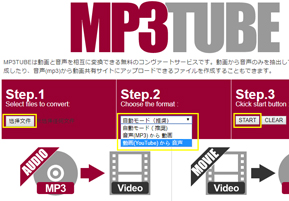
●MP3変換 サイト使い方:
「選択文件」をクリックして、変換したいファイルを選択→「動画(YouTube)から音声」モードを選択→「START」
MP3変換フリーソフトおすすめ!操作性・速度・多機能から考えて厳選>>

MP3 変換 サイト
MP3 変換 サイト おすすめ#8:YouTube MP3
公式サイト:https://ytmp3.cc/
日本語非対応
YouTube MP3はMP3とMP4のYouTubeの動画変換に対応している。このMP3 変換 YouTubeに対応しているサイトは日本語に対応していないけど、やり方は簡単。まあ、利用する時に、たまに他のページに飛ばすのが不安だ。
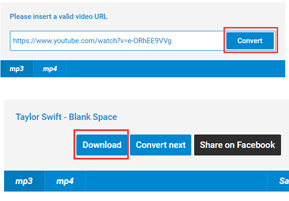
●MP3変換 サイト使い方:
動画のURLを入力→「Convert」をクリック→上の「Download」をクリック。
MP3 変換 サイト
MP3 変換 サイト 安全をおすすめ#9:Vid to MP3
公式サイト:http://www.vidtomp3.com/
日本語非対応
VidToMP3は1時間以上の動画でもmp3に変換することが可能。無料で長時間の変換に対応しているサイトは少ないので、これだけでも十分魅力的なアドバンテージと言えるだろう。 英語サイトだが、使い方が簡単。
●MP3変換 サイト使い方:
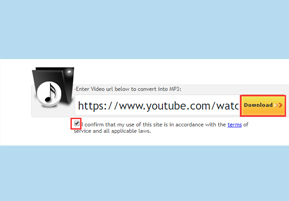
変換したい動画のURLを入力→「I confirm that my use of this site is in accordance with the terms of service and all applicable laws.」をチェック→「Download」をクリック→後は「Click here to get your Download Link」をクリック→「Download MP3」をクリックすると、動画をMP3に変換することが始まる。
MP4から音楽を抽出、MP4からMP3へ変換するについて>>
MP3 変換 サイト
MP3 変換 サイト ウイルスなしをおすすめ#10:Dirpy
公式サイト:http://dirpy.com/
日本語非対応
Dirpyは音楽はもちろん動画も保存ができるので両方に対応しているサイト。このサイトは、他のサイトにはないとってもうれしい機能がある。音楽を部分的に抜き取ってダウンロード保存することができる。このMP3 変換 サイトも日本語に非対応が、使い方が超カンタン。
●MP3変換 サイト使い方:
変換したい動画のURLを空欄に入力→「dirpy!」をクリック→「Record Audio」をクリック→少し待てば、動画をMP3形式でダウンロードすることが始まる。
MP3 変換 サイト
MP3 変換 サイト おすすめ#11:ixconverter.com
公式サイト:http://ixconverter.com/
日本語非対応
実はMP3だけではなく、AAC、M4A、webm、MP4、FLVなど様々なファイルに変換することも出来る。このMP3 変換 サイトも日本語に対応していないが、使い方が簡単。
●MP3変換 サイト使い方:

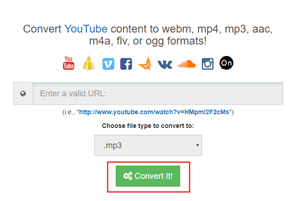
変換したい動画のURLを空欄に入力→緑ボタン「Convert It!」をクリックすると、変換がスタート→変換完了したら、「Download your file」をクリックすれば、YouTubeをMP3形式でダウンロードすることが始まる。
プロな音楽ファイル変換フリーソフト登場!動画ファイルをMP3に無料変換>>
MP3 変換 サイト
MP3 変換 サイト 無料をおすすめ#12:YouZik
公式サイト:https://youzik.com/
日本語非対応
英語サイトが、使い方が簡単。
●MP3変換 サイト使い方:
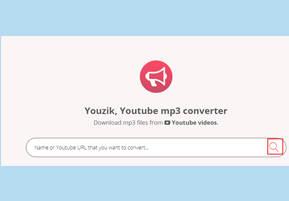
変換したいURLを空欄に入力→右の虫眼鏡のようなものをクリック→赤いボタン「DOWNLOAD VIDEO IN MP3」をクリックするだけで動画をMP3に変換してダウンロード開始。

MP3 変換 サイト
MP3 変換 サイト おすすめ#13:Listen to YouTube.com
公式サイト:http://www.listentoyoutube.com/
日本語非対応
このMP3 変換 サイトは日本語に対応していないけど、使い方が簡単。変換したmp3をダウンロードする前にプレビューで確認することも可能。1時間以上の動画でも問題なく変換することが出来る。
●MP3変換 サイト使い方:
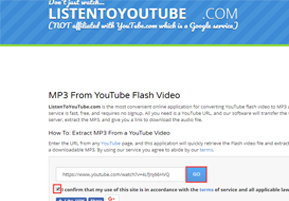
変換したい動画のURLを入力→下の「I confirm that my use of this site is in accordance with the terms of service and all applicable laws.」をチエック→「GO」をクリック→後は『CLICK HERE to get your Download Link』をクリック→青いボタン「DOWNLOAD MP3」をクリックすると、この MP3 変換保存サイトで動画をMP3に変換することが始まる。
YouTubeをMP3でダウンロードする方法を紹介!無劣化の出力音質>>
MP3 変換 サイト
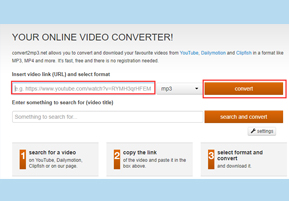
MP3 変換 サイト おすすめ#14:convert2mp3.net
公式サイト:http://www.listentoyoutube.com/
日本語非対応
convert2mp3.netも日本語に対応していないので、日本語に翻訳や英語に切替で変換をしよう。
●MP3変換 サイト使い方:
英語ページの場合、変換したいURLを入力→「convert」ボタンをクリック→緑ボタン「Continue」をクリック→緑ボタン「Download」をクリック。そうすると、動画をMP3に変換してダウンロード開始。
MP3 変換 サイト
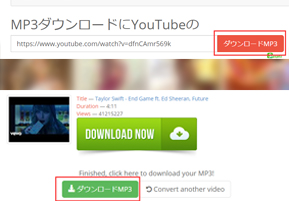
MP3 変換 サイト おすすめ15#:YouTube MP3.io
公式サイト:https://www.youtubemp3.io/ja/
日本語対応
YouTube MP3.ioなら、日本語や英語など多くの言語ページへの切替ができる。確かに、YouTubeなど動画サービスから動画をMP3形式で保存できるが、変更をする際に必ずポップアップウインドウが表示されるのがすこし邪魔に感じる。また、下の広告もうざい。
●MP3変換 サイト使い方:
MP3に変換したい動画のURLを空欄にコピー→右の「ダウンロードMP3」ボタンをクリック→少し待つと、下の緑ボタン「ダウンロードMP3」をクリックすると動画をMP3形式で保存開始。
Apple MusicをMP3に変換できる方法:Apple Music解約しても再生可能方法>>

2018年6月5日星期二

【脱獄】iOS12ベータ版がリリース!iPhoneでiOS12ベータ版の脱獄方法を解説!

転載ページ:https://bit.ly/2L69Jkc     編集者:

iPhone脱獄方法を知りたい!

iPhone脱獄はどういう意味だろうか。それは、Appleが製品に対してかけている制限を解除し、その端末本来の能力を発揮させるための行為である。代表的なものとして、シャッター音を消したり、SIMフリー化したり、iPhoneでAndroid動かしたりすることかな。ご個人的なニーズに応えて、一部の人にとって、新しいiPhoneを入手すると、一秒も早く脱獄作業を行いたいかもしれない。

ところで、iPhone脱獄方法は何か。ご自身の端末のiOSを調べiPhone iOSxx脱獄で検索してみると、脱獄可能バージョンであれば方法が解説されたサイト記事、動画が直ぐ見付かるが、初心者にとって、難しすぎるかもしれない。今回の記事では、誰でもわかりやすくiPhone脱獄方法を説明する。ぜひ読んでみでください。

iPhone脱獄をする前に、iPhone内のデータを失わないようにしっかりとバックアップしよう!


あなたが脱獄プロセスが正常に完了しない場合は、あなたのデータを失う可能性があるとして継続する前にバックアップするデバイスを覚えておくことが必要。ここでは、iOSデータバックアップには神のアプリと呼ばれる「MacX MediaTrans」をおすすめ。iPhone内の写真、動画、着信メロディ、電子書籍、オーディオブック、iTunes U、ポッドキャストなど様々なファイルをパソコンへバックアップすることができる。そして、パソコン側から、それらの大切なデータやファイルをiPhoneへ復元することも可能。


iPhone脱獄すべきか?まずiPhone脱獄後のメリットとデメリットを見てみよう!

メリット:
(1). 元々は権限のなかったプログラムの一部は、バックグラウンドでも実行できるようになる。
(2). システムの内部を自由に操作可能になる。個人によって、システムを最適化したり、システムファイルを修正したり、高いシステム権限を持つアプリをインストールしたりして、通常より高度な機能を体験することが出来る。
例えば、①.他の端末とBluetoothでファイルを送信、②.SMS受取確認を通知、③.電話を受ける前に発信地域がかわる、④.電話をかける際に相手が応答するとiPhoneのバイブが鳴る、⑤.ファイルを管理、⑥.ブラウザ専用のプラグインをダウンロード、⑦.コンテンツを管理、と様々なである。
(3). ノーマルメニュー画面や待受画面、メニューアイコン、着信音などをまとめて変更できる。
(4).サードパーティのファイル管理アプリを利用して、システムやその他のファイルを柔軟に管理できる。iPhoneをUSBメモリとして使う。

デメリット:
(1).脱獄を維持するために、システムで実行するプログラムの数は増えるので、iPhoneバッテリーの減りが早い。消費電力は約10%から20%もアップしてしまうそうである。
(2).セキュリティ的に危険があって、システムの安定性が低下する傾向がある。システム権限が高くなることによって、システムクラッシュの危険性も増えていく。勿論、クラッシュに至るバグを修正することができるが、再びクラッシュする可能性がある。そのため、システムプログラムなら、使用用途などの詳細情報が知らないうちに、勝手にインストールしないでください。 
(3). iFaithやTinyUmbrellaでSHSHをバックアップしない限り、モバイルファームウェアの最新バージョンがリリースされたばかり、すぐアップデートしないでください。最新版へアップデートすると、脱獄を無効にするかもしれない。その時、iOSのファームウェアはダウングレードもできないので、最新版に対応可能なjailbreakプログラムのリリースを待つしかない。
(4). 脱獄後、相性や安定性の問題か一部のアプリは起動できなくなる。または、アプリのある機能は使えなくなる。

iPhone脱獄を行うのはいいか悪いか?

上記書いた通り、権限と自由度が拡大することによって、システムの安定性に悪影響を及ぼすものである。何より、安定性を重視しているなら、脱獄しないほうがおすすめ。一方、iPhone(iOS)を最大限に活用したい、たとえば、もっと豊富な機能を利用したり、利便性と快適な操作感を感じたいなら、iPhone脱獄をやっても悪くない。とにかく、iPhone脱獄をやるかどうか、あくまでも個人的な意見である。

iPhone脱獄において役に立つツールをまとめて紹介!

iPhone脱獄のメリットとデメリットを了解後、どうやってiPhone脱獄をするかと大事なことである。熟練者と初心者のいずれもにとって、シンプルで効率的なiPhone脱獄方法はあるか。ネットで調べてみると、専用脱獄ツールを使うのが一番手っ取り早い。以下の内容は、2018年にクチコミ評価が高いiPhone脱獄ルーツをまとめてランキング形式で紹介する。

No.1 iPhone脱獄ツール:「DoubleH3lix」

DoubleH3lixとは、Tihmstar氏とSiguza氏によって開発されており、64ビット専用iOS 10の任意のバージョンに対応可能な半脱獄ツールである。Siguzaのv0rtexエクスプロイト、KPPバイパス、および全バージョンをサポートするパッチファインダーに基づいている。そして、Cydia Impactorを使用してIPAファイルをサイドロードすることによって動作する。初のパブリック版は2018年3月1日リリースされた。その前の32bit専用iOS 10.0~10.3.3脱獄ツール「h3lix」によって名前を付ける。

DoubleH3lix対応機種
1.iPhone 5s, iPhone 6, iPhone 6 Plus, iPhone 6s, iPhone 6s Plus, iPhone SE
2.Pad Air, iPad Air 2, iPad Pro, iPad mini 2, iPad mini 3, iPad mini 4
3.iPod touch 6

必要な条件:
①.64ビットのiPhone、iPad、iPod touch
②.iOS 10.3.3ファームウエア
③.パソコン(Windows、macOS、LinuxのいずれかもOK)
④.Cydia Impactor
⑤.インターネット接続

DoubleH3lixを使ってiPhone脱獄をする操作手順


step1:インターネットからdoubleH3lix IPAファイルをダウンロードする。

step2:Cydia Impactorをパソコンにダウンロードとインストールしてから、起動する。

step3:ダウンロードしたIPAファイルをCydia Impactorのウィンドウにドラッグする。

step4:画面上の指示に従って、Apple IDのユーザー名とパスワードを入力。

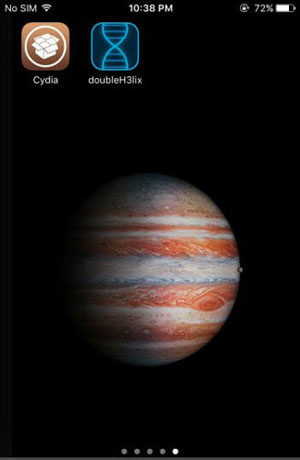
step5:インストールプロセスが完了するまでそのまま待つ。完了すると、doubleH3lixのアイコンがホーム画面に表示される。ただし、直ちにこのアプリを開こうとすると、エラーメッセージが出力されてしまう。

step6:この問題を解決するには、設定アプリを開いて、[設定]> [一般]> [プロファイルとデバイスの管理]まで移動して、あなたのApple IDの電子メールをタップし、前述のアプリを「信頼」する。

step7:脱獄ボタンをタップして脱獄プロセスを開始する。完了したら、Cydiaが画面に表示される。これで、iPhone脱獄の操作手順が無事に終わる。

ご注意:DoubleH3lixを使って脱獄後のiPhoneをリブートすると、脱獄が無効になる。その時、以下の通りにやれば、再び脱獄することができる。

step1:ホーム画面からこの脱獄アプリを起動する。

step2:「Kickstart」ボタンをタップする。脱獄プロセスがこれで開始する。完了すると、再び脱獄の状態に戻る。

No.2 iPhone脱獄ツール:「Pangu」

Panguは中国の開発チームによって提供されており、最も強力で完璧に近いiPhone脱獄アプリである。対応可能なiOSバージョンは幅広く、iOS7から最新版までという。使い方はかなり簡単で、ワンクリックしただけで脱獄ができるという仕組み。そして、このアプリは、WindowsやMacを含む複数のオペレーティングシステムで使用できるので、ホストOS側で問題が発生しないはずである。アプリの使用言語はこれまで英語と中国語のみである。日本語化されていないので、操作に不便さを感じる方もいるかもしれない。

Panguは64ビットのiOSデバイスしかサポートしない。なので、iPhone 5はサポート対象外である。Pangu対応機種は以下のように、

1.iPhone 5s, iPhone 6, iPhone 6 Plus, iPhone 6s, iPhone 6s Plus, iPhone SE
2.iPad mini 2, iPad mini 3, iPad mini 4, iPad Air, iPad Air 2, iPad Pro
3.iPod touch 6

必要な条件:
①.64ビットのiPhone、iPad、iPod touch
②.iOS 9.3.3ファームウエア
③.iTunesをインストールしたパソコン(Windows)
④.Cydia Impactor
⑤.インターネット接続

Panguを使ってiPhone脱獄をする操作手順


step1:「iPhone を探す」をオフにする。そして、パスコードの入力なしでロック状態を解除できるようにデバイスを設定する。つまり、パスコードをオフにする。

step2:USBケーブルでiPhoneをパソコンに接続する。

step3:iPhoneデバイスのロックを解除し、パソコン側で「信頼」を選択する。

step4:Windows用の脱獄ツール「PP/Pangu」のセットアップファイルをダウンロードする。

step5:ダウンロードした「Pangu」ファイルを右クリックし、[管理者として実行]をクリックする。その後、いつもどおりゲームやアプリをインストールするように「Pangu」アプリをインストールする。

step6:インストールが完了すると、アプリを起動する。

step7:「Pangu」は自動的にパソコンに接続したiPhoneを認識してくれる。

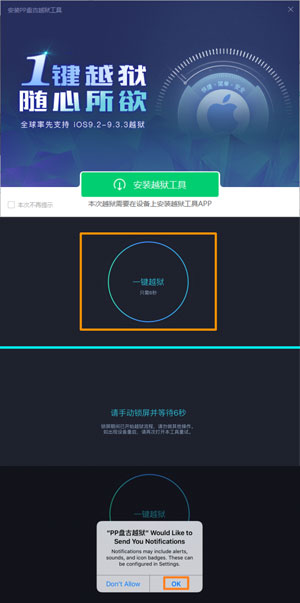
step8:”脱獄ツールをインストール”という意味の緑色ボタンをタップする。そして、iPhone脱獄の準備がスタート。

step9:数分後、Apple IDの入力が求められる。安全性のために、偽のApple IDを作成して入力してもいい。そして、緑色のボタンをクリックしてログインする。

step10:数分待つと、「Pangu / PP」アプリがiPhoneのホーム画面に表示される。
iPhoneで「設定」アプリを開いて、「一般」>「デバイス管理」に進む。

step11:ここに表示されているプロフィールをタップする。その後、青色「Trust xxx」ボタンを押してから、赤い「Trust」ボタンをクリックする。

step12:iPhone側で「PP/Pangu」アプリを起動する。アプリのホーム画面の丸い枠をタップする。

step13:「スリープ/スリープ解除ボタンを押してデバイスをロックする。しばらくすると、”Panguの起動に成功、脱獄環境が復元されました”という意味の通知が出てくる。
step14:数秒後、Cydiaのインストールが始まる。完了すると、Cydiaを起動して、データをリロードしてファイルシステム領域を準備する。これで、Panguを使ってiPhone脱獄をする操作手順が終わる。

No.3 iPhone脱獄ツール:「g0blin」

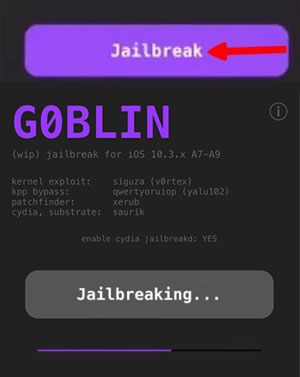
Sticktron氏とJake James氏によって開発されており、iPad、iPhone、64bitチップを搭載しているiPod touch用の脱獄アプリである。Siguza氏の脆弱性「v0rtex」とLuca Todesco氏のyalu102 KPPバイパスを使用している。まだ不安定な状態でバグもあるようなので、上級者以外はもう少し安定してから脱獄したほうがいいかもしれない。そのバグの一つのせいでFilza等のroot権限を使用するGUIアプリを起動することができない。対応iOSバージョンは、iOS10.3、iOS10.3.1、iOS10.3.2、iOS10.3.3である。そして、yalu102のKPPバイパスをサポートしないiPhone7/7 Plus、及びA7~A9以外のチップセットを持つデバイスと互換性がない。ちなみに、g0blinは「iPhone脱獄方法パソコンなし」と望んでいる方はピッタリ。パソコンがなくても、g0blinでiPhone脱獄をできる。

g0blinが対応機種:
1.iPhone 5s, iPhone 6/6 Plus, iPhone 6S/6S Plus, iPhone SE
2.iPad Mini 3, iPad Mini 4, iPad Air 2, iPad Pro 12.9-inch 1世代

iPhone脱獄方法パソコンなしの方に向け!g0blinを使ってiPhone脱獄をする操作手順


step1:インターネットからipaファイルをダウンロードする。

step2:CydiaImpactorでipaファイルをデバイスにインストールする。

step3:アプリを起動し、「Jailbreak」ボタンをタップすると脱獄がスタート。これで、プログレスバーで脱獄の進行度を表示する。完了すると、脱獄後のiPhoneを利用できるようになる。

No.4 iPhone脱獄ツール「Electra」

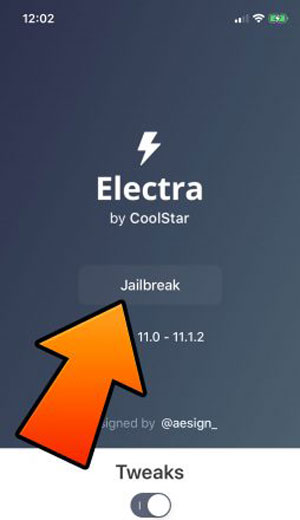
Electraとは、CoolStar氏によって開発されたiOS 11.0~iOS 11.1.2用脱獄ツールである。CoolStar氏は以前よりCydia Substrateに頼らず脱獄アプリを動作させる手法の開発に取り組んできた。今度、この真新しいツールを発者向けにリリースした。あくまで開発者向けなので通常考えられる脱獄ツールとは仕様が異なっているそうである。とにかく、これにより最新iOS 11.xで脱獄を行えるようになっている。

Electra対応機種:
1.iPhone SE, iPhone 5s, iPhone 6, iPhone 6 Plus, iPhone 6s, iPhone 6s Plus, iPhone 7, iPhone 7 Plus, iPhone 8, iPhone 8 Plus, iPhone X
2.iPad Air, iPad Air 2, iPad Pro 12.9, iPad Pro 12.9(2017), iPad Pro 9.7, iPad 5, iPad Pro 10.5, iPad mini 2, iPad mini 3, iPad mini 4
3.iPod touch 6

Electraを使ってiPhone脱獄をする操作手順


事前準備:
1.Cydia Impactorをダウンロードする。
2. Electraをダウンロードする。

step1:Cydia Impactorを解凍して実行する。

step2:USBケーブルでiPhoneをパソコン(iTunesが必要)と接続する。

step3:ダウンロードしたabcydia_Electra b2.ipaをCydia Impactorにドラッグする。

step4:自分のApple IDとパスワードを入力してから、「OK」をタップする。

step5:Cydia Impactorは自動的にすべてのあなたの入力に基づいて準備し、IPAファイルに署名するが、エラーが通知された場合は、Apple IDの2ファクタ認証が有効にするのである。

step6:IPAをインストール後、iOSデバイス上で、「設定」>「一般」>「デバイス管理」に移行して、証明書を信頼する。

step7:ホーム画面に追加されたElectraを起動し、「GO」を押してください。これで、Electraを使ってiPhone脱獄をする操作手順が完了。

No.5 iPhone脱獄ツール「Meridian」(64-bit専用iOS 10.3-10.3.3に対応)

No.6 iPhone脱獄ツール「Evasi0n7」( iOS7.0.0-7.0.4に対応)

iPhone脱獄iOS12対処法について

現在、2018年に登場予定の最新iOS12に対応可能なiPhone脱獄方法は、現段階ではまだ分からない。一般的にいえば、脱獄アプリの開発チームは、iOS12システムに存在するバグを分析することよって、脱獄のプログラムを開発と配布するのである。なので、iOS12がリリースされないと、iPhone脱獄iOS12対処法が出てこない。勿論、iPhone脱獄iOS12で実行できる方法やアプリは公開されると、素早くその情報をこのページに追加する事を心がけている。


2018年5月30日星期三

Clipbox(クリップボックス)でTwitter動画を保存できない対策!

転載ページ:https://bit.ly/2L69Jkc     
編集者:

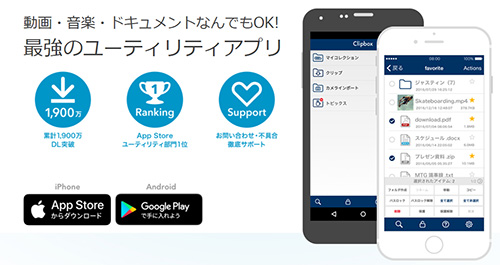
大勢の方はクリップボックスというアプリを愛用しているだろう。Clipbox(クリップボックス)は、動画・音楽・ドキュメントなど多種のファイルをダウンロードして保存できるので、本当にとても使えるアプリと言える。特に、Clipbox(クリップボックス)を利用すれば、スマホでTwitter、YouTube、ニコニコなどの動画を保存することが簡単になるね。でも、この間、クリップボックスでTwitterが保存できないエラーが頻発している。例えば、

「クリップボックスでTwitterの動画を保存しようとしたら前までは普通にできてたのに最近なぜかできなくなりました。クリップボックスでTwitterを開くんですけどTwitterの画面にはなるのに動画に再生マークが出なくて再生ができないから保存もできません。同じようになってしまった方いらっしゃいませんか?また、どうしたらいいのでしょうか(TT)」

で、クリップボックスでツイッターが保存できない場合、どうすればいいのか。さて、本ページはクリップボックスでTwitterが保存できない時の対処法をまとめて皆さんに詳しく解説しよう!面白いTwitter動画を保存して存分に楽しもう!

クリップボックスでTwitterが保存できない時の対処法 - 100% 安全

MacX Video Converter Pro - 動画のダウンロードの規制は厳しくなる一方でありながら、ネットでダウンロードとインストールできるダウンロードツールは数多くある。ここでは、問題なくTwitter動画をダウンロードができるもの「MacX Video Converter Pro」をおすすしたい。MacX Video Converter Proでは、Twitter動画をダウンロード・変換・録画・編集することも対応可能。これから、クリップボックスでツイッターを保存できない、クリップボックスが保存失敗の悲劇を完璧に回避することができる。MacX Video Converter ProでTwitter動画を保存する方法はコチラへ


クリップボックスでTwitterが保存できない時の対処法を皆さんにまとめてみた!

一、まず、クリップボックスでツイッターを保存する正しいやり方をを確認してください

1:保存したいTwitter動画のリンクをコピーする

①iPhoneユーザの場合、
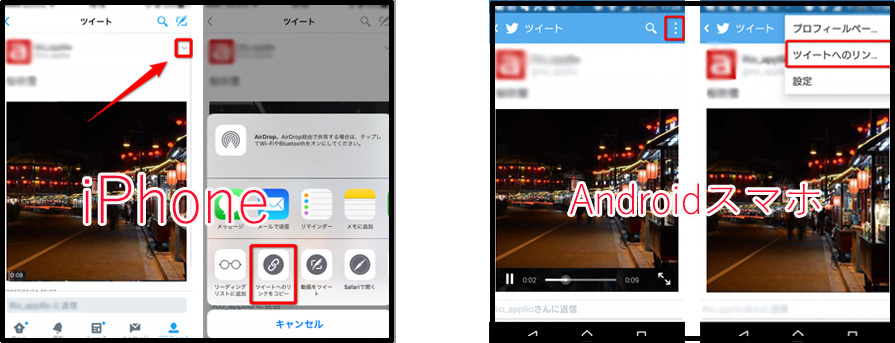
「Twitter」アプリから保存したい動画がアップされているツイートをタップし、全画面で表示させる。続いて、アカウント名の横にある「V」マーク→「その他の方法でツイートを共有」→「ツイートへのリンクをコピー」の順でタップしてください。これで、ツイート動画のURLがコピーできる。
 
②Androidスマホユーザの場合、
Twitterアプリで保存したい動画があるツイートを表示させ、画面右上の3点マークをタップ。「ツイートへのリンクをコピー」をタップしてツイート動画のURLがコピーできる。

クリップボックスでツイッターを保存

2: クリップボックスでTwitter動画を保存する

①. Clipboxアプリを起動して、「クリップ」→「ブラウザ」と進むと、アプリ内のブラウザが立ち上がる。

②. 先ほどコピーした動画のURLをアドレスバーに貼り付けてにアクセスしてURLをコピーしたツイートが表示される。

③. 動画の部分をタップして拡大表示にして、拡大表示の状態で動画を長押しするとメニューが表示されるので、

iPhoneユーザは「クリップ」→ファイル名を指定し、保存先に「マイコレクション」を設定したらOKをタップ。これで、Clipboxに動画が保存される。
Androidスマホユーザは動画を拡大表示した状態で長押しするとリンクを開くと表示されるので、これをタップ。続けてクリップを選択。最後にOKをタップして、動画がClipboxにへ保存される。

合わせて読みたい:
クリップ ボックス 使い方全面紹介:動画ダウンロードから音声抽出まで>>

二、クリップボックスでTwitterが保存できない時の対処法


●クリップボックスでツイッターが保存できない時の対処法#1:Twitter動画のリンクを確認

クリップボックスでツイッターを保存

Twitterの動画を保存するためのURL変換器を利用してTwitter動画のリンクを確認してください。

Twitter動画のリンクを確認する方法:

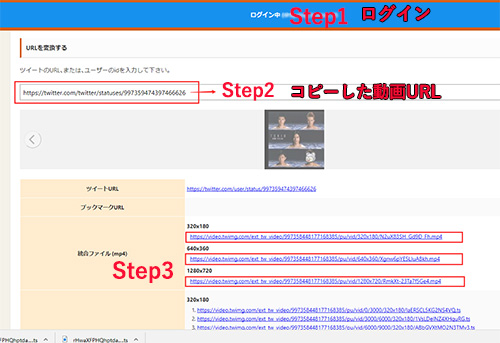
Step1:https://syncer.jp/twitter-video-convert-urlというサイトを開き、上にある「ログイン」ボタンとクリックしてご使用のTwitterアカウントをログインする。

Step2:「ツイートのURL、または、ユーザーのidを入力して下さい」の下に保存したいツイート動画のURL、または、ユーザーのIDを入力して下さい。ここでは、コピーしたツイート動画のURLを入力してダウンロードする方法を例として説明する。

Step3:コピーしたツイート動画のURLを入力すると、異なる解像度によって、いくつかの動画URLが出てきた。統合ファイルから、好きな解像度のURLをコピーする。

Step4:コピーしたTwitter動画のURLをClipboxのブラウザでアクセスして保存したい動画を表示させる。後は、

先のClipbox動画保存方法でTwitter動画を保存するだけでいい。

●クリップボックスでTwitterが保存できない時の対処法#2:ClipboxのCookieを削除する

クリップボックスでツイッターを保存

ツイッターをクリップボックスで保存できない際は、ClipboxのCookieを削除すると解決することがあるそうだ。

ClipboxのCookieを削除する方法:
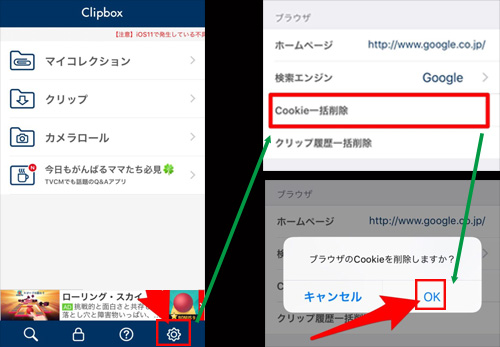
Clipbox(クリップボックス)ホーム画面の右下にある歯車アイコンをタップ→「Cookie一括削除」をタップ→「OK」をタップで削除完了。

Cookieを削除したら、クリップボックスでツイッターを保存することをもう一度やってみてください。

合わせて読みたい:
Clipbox(クリップボックス)がYoutubeを保存できない・ユーチューブに飛ぶの対策>>

●クリップボックスでTwitterが保存できない時の対処法#3:Clipboxが最新版かどうかを確認する

クリップボックスでツイッターを保存
ツイッターをクリップボックスで保存できない際は、ClipboxのCookieを削除すると解決することがあるそうだ。

ツイッターのバージョンが更新しているので、Clipboxが最新版でないと、クリップボックスでツイッター動画が保存できないエラーが発生する可能性がある。

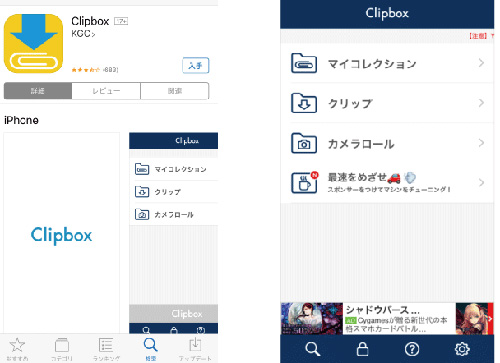
だから、Clipboxが最新版かどうか確認してみよう。クリップボックスが最新版じゃなければ、最新版にアップデートしてもう一度Twitter動画の保存を試してみてください。

合わせて読みたい:
Clipboxダウンロードできない・保存できない時の解決策!YouTube・ニコニコ・FC2等>>

クリップボックスでツイッターを保存

●クリップボックスでTwitterが保存できない時の対処法#4:Clipboxが最新版かどうかを確認する

既存のClipboxには何か不具合があったら、Twitter 動画の保存ができなくなった可能性がある。 Clipboxを削除して、再度インストールしてもう一度Twitter動画を保存してください。

●クリップボックスでツイッターが保存できない時の対処法#5:Clipboxの代わりに、ほかのダウンロードアプリを利用する

実は、Clipboxの以外、他の動画アプリもある。クリップボックス でTwitter 動画の保存ができなくなった場合、他のダウンロードアプリを使ってみてください。
例えば、Dropbox、AdownWeb、VideoLiteなど

合わせて読みたい:
Twitter動画をダウンロード・保存する方法六つ>>

●クリップボックスでTwitterが保存できない時の対処法#6:Twitter 動画をPCで保存する

Twitter 動画をPCで保存

クリップボックスなどアプリでツイッター動画を保存できない時、パソコンで動画保存ソフトを試してみてください。ここでMacX Video Converter Proという動画保存ソフトを皆さんに強くおすすめ。

MacX Video Converter Pro は300以上の動画共有サイトに対応していること。それはつまり、Twitter動画ダウンロード以外、YouTube動画、FC2動画、ニコニコ動画、Dailymotion動画、Openloadなどのダウンロードもできる。更に、300以上の出力プロファイルを内蔵し、ダウンロードしたTwitter動画をPCに入れるだけではなく、最新のAndroid/iPhone/iPad(iPhone X/8/8 Plus/7/7 Plus/6s/6s Plus/iPad Pro/Air2/mini4/Xperia XZ/Galaxy S7/Surface Pro4など)モデルにも入れる。 また、動画変換、動画編集、動画録画など機能も満載している~

さて、次はTwitter 動画をPCで保存する方法を詳しく解説する。

Windows用動画ダウンロードソフトMac用動画ダウンロードフリーソフト


Twitter 動画をPCで保存

Step1:Twitter動画のリンクを確認して、好きな解像度の動画URLをコピーする。

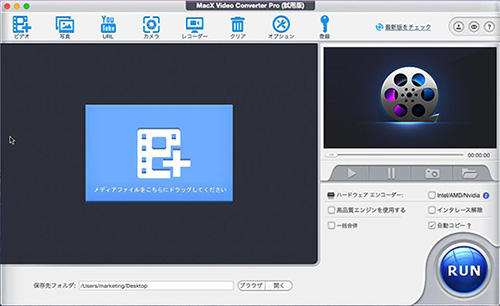
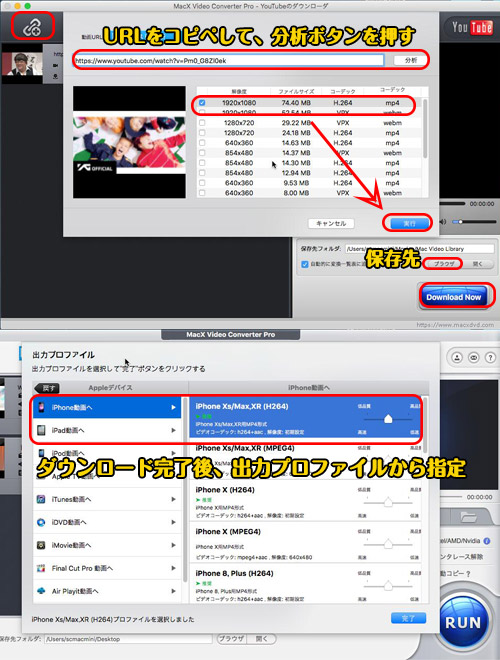
Step2:MacX Video Converter Proを起動してメイン画面にある「YouTube」アイコンをクリックしてから、左上側にある「リンク」アイコンをクリックしてください。そして、ダウンロードしたいTwitter動画の URLをテキストボックスに貼り付けて、解析された後、ダウンロードしたいファイルを選択して「実行」をクリックしてください。

Step3:「ブラウザ」をクリックして、保存先フォルダを選択してください。

Step4:右下の「RUN」ボタンをクリックすると、ツイッター動画のダウンロードがPCで開始。

合わせて読みたい:
MacX Video Converter Proの詳しい使い方>>

クリップボックスでツイッター動画が保存できない時の対処法|Twitterをダウンロード

超カンタンの操作だけでTwitter動画をダウンロードして保存できる。Twitter以外、YouTube、ニコニコ動画、FC2動画など300+動画サイトからも動画を保存できる。そして、動画変換/エンコード機能や動画編集機能も満載。想像以上に使える。


2018年5月28日星期一

MacでDVDをコピー方法!iMac、MacBook、MacBook Pro、MacBook Air、Mac mini全対応!

転載ページ:https://bit.ly/2LyTCga     編集者:

MacでDVDをコピーしたいかどうすればいいか

「ツタヤやゲオで借りたDVDをMacにコピーしたいんですが、最新コピーガードを外すMac用ソフトを教えてください。詳しいやり方も。」

レンタルしたDVDにコピーガードが付いています!DVDをMacにコピーして、後も見たいけど、もう普通のコピーできないですか?!DVDFABも使ってみたんけど、行わないっていわれて、ほかの解決方法がありますか?

- 知恵袋

お気に入りの映画をたっぷり味わうには、映画館で見るのもよし、自宅でのんびり見るのもよし、人それぞれ楽しみ方が違う。DVDで映画鑑賞するなら、Amazonや楽天からDVDを購入した人もいれば、ぽすれん、DMM、ツタヤやゲオなどのDVDレンタル屋からDVDを借りた人もいる。気がつくとあっという間に、DVDディスクが部屋いっぱいに溜まってしまう。そして、DVDのディスクの扱い方が酷くていちいちケースに入れずに直においたりして、汚れ、亀裂、傷だらけになって再生できなくなった経験があるか。あの時、予めDVDをMacにコピーしてちゃんと保存すればよかったなのにと思うだろう。ディスクの損害にも心配必要もなし、DVDを鑑賞する度にディスクの探しからDVDドライブへ挿入するまでの手間も要らない。

ところで、パソコンの初心者や機械音痴にとって、MacでDVDをコピーしようとする際に、どうすればいいかと分からないかもしれない。レンタルDVDと市販DVDは必ずと言っていいほど技術的保護手段が掛かかる。それらのコピーガード技術を解除せず、DVDデータを吸出すことが絶対無理。つまり、マックでDVDをコピするには、専門なコピーガード解除するのがそのポイントである。 さて、今回の記事では、すべてのMac OSを搭載したモデル(iMac Pro、iMac、MacBook、MacBook Pro、MacBook Air、Mac mini、Mac Pro)環境で、DVDをコピーする方法をご案内する。

NO.1 DVDコピーMacソフトを利用して楽々でMacでDVDをコピー!

MacX DVD Ripper Pro - ここでは、最新コピーガードの解除が強いMac用DVDコピーソフトウェアとして知られるMacX DVD Ripper Proを心から強くおすすめ。このNO.1 DVDコピーMacソフトがあれば、レンタルDVDにも、市販DVDをにもかかわらず、超カンタンMacにコピーすることができる。


DVD ダビング パソコンなし独立機器

MacX DVD Ripper Proを選ぶ理由

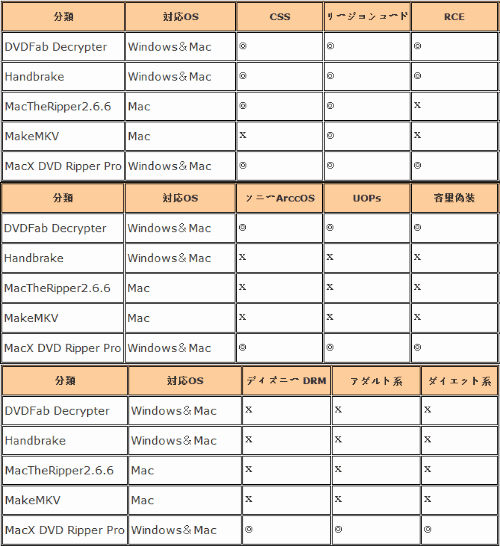
まず、MacX DVD Ripper ProはMac OS X v10.6/10.7/10.8/10.9/10.10/10.11/10.12、macOS High Sierraにも対応済みだし、強力なディズニー暗号化技術、ソニーArccOS、CSS encryption、リージョン保護、UOPs、APSなどのDVDコピーガードがすべて解除できる。それにより、ディズニー系DVDや、容量偽装ってタイプのDVDや、アダルトDVD(S1&本中)、スポーツ・フィットネス/ワークアウト系DVDを含め、あらゆるコピーガード付きDVDのコピー対応可能。

また、MacX DVD Ripper Proは高品質エンジン、デインタレーシング、Intel/AMD/Nvidiaハードウェアアクセレーション、Force A/C Synを内蔵する同時に、ユニークなコピー機能も備えるため、完全無劣化の画質でDVDをMacにコピー作業を行える。そして、マルチコアとハイパースレッディング・テクノロジーを搭載するため、最大8倍速度で(一時間長さの映画が数分~10分前後で済む)、マックでDVDをコピーできる。

通常なDVDコピーガード及び対応可能なMac DVDコピーソフト一覧

コピーガードとは、BDやDVDやVHSなど映像メディアや、CDやMDなどの音楽メディア、その他、パソコンソフトやゲームソフトなど各種メディアにおける無断複製を防止するため、著作権者が自ら、その著作物が複製出来なくなるように処理すること。今、DVDに施されるコピーガードの種類は大抵以下の通り:

Mac DVDコピーガード:【DVD CSS】
Content Scramble Systemの略で、松下電器(パナソニック)などが開発したDVD-Videoのコピーガード規格の一つである。1996年頃に初めて導入し始められ、今ではほとんど全ての市販DVD、レンタルDVDに掛けられている。

Mac DVDコピーガード:【リージョンコード&RCE】
ディスクのリージョンコードとプレーヤーのリージョンコードが違う場合、再生できない。RCEはリージョンコードの新プロテクト方式。再生する環境がリージョンフリーである場合、再生を停止させる。そのため、アメリカで買ったDVDを日本仕様のプレーヤーで再生できないという。

Mac DVDコピーガード:【ソニー ArccOS】
ソニーが開発したコピーガード。DVD内にバッドセクターを作りコピーを防止する。当コピープロテクトが施されたDVDの中身を確認すると、非参照素材に怪しげなタイトルが存在し、再生すると「ジャンピングボーイ」と呼ばれるムービーが表示される。

Mac DVDコピーガード:【UOPs】
User Operation Prohibitions」の略で、ユーザーが通常できる選択をDVD開発側が無効にしている項目を指す。その例は、映像の早送りや、冒頭の著作権に関する表示を飛ばしてみることを不可能にするものなどがある。

Mac DVDコピーガード:【容量偽装】
DVDの中に無駄の映像ファイルをたくさん埋め込み、容量自体を偽装するコピーガード。 通常のDVD(8GBほどのもの)が60GBほどに認識されてしまう。そのため、DVDコピーしようとも60GBのどこに本物の映像・音声データがあるか分からない。

Mac DVDコピーガード:【ディズニー X-projectong DRM】
DVDには99のタイトルがあるが、ただ一つのタイトルは正しい。それは近年もっとも頑固なDVDコピーガードである。例えば、「カズー2」というディズニー映画をコピーする時、DVDFabを筆頭とする通常のリッピングソフトは全滅した。

Mac DVDコピーガード:【アダルトDVD独有の保護技術】
パソコンでの再生、及び読み込みができないものがある。例えば、パソコン側でDVDファイルの保存フォルダを開いてみると、その中身が本来あるべき場所になかったり、 隠されてたりしてパソコンが認識できなくなっているのである。

Mac DVDコピーガード:【スポーツ・フィットネス/ワークアウト系DVD独有の保護技術】

スポーツ・フィットネス/ワークアウト系DVDが、名付けられていないコピーガードで保護されている。大抵アダルトコピーガードと同じ働きである。例えば、ファイルデータが本来あるべき場所にないから通常のコピーはできないのである。


以上の表から見れば、ディズニー、ピクサー系が多く採用する【ディズニーX-projectong DRM】は近年最も強い暗号化技術という。MacX DVD Ripper Pro以外、定番「DVDFab」を筆頭とするMac DVDコピーソフトは全滅した。MacX DVD Ripper Proは近年新登場したもので、MacX DVD Ripper Proならではの使い勝手の良さと魅力で、ユーザーから高く評価されている。そして、その評判が評判を呼び、MacX DVD Ripper Proを利用して、マックでDVDをコピーする人が倍々ゲームで急増する。

最強のMac DVDコピーソフトMacX DVD Ripper Proを使って、MacでDVDをコピーする操作手順!

まず、MacX DVD Ripper Proを(iMac Pro、iMac、MacBook、MacBook Pro、MacBook Air、Mac mini、Mac Pro)Mac OS X搭載のパソコンダウンロードとインストールしてください。ちなみに、WindowsユーザーはWindows版をご利用ください。小学生でも驚くほど分かりやすいインターフェースを備えるため、誰でも手軽く操作することができる。そして、このDVDコピーMacソフトを立ち上げると、スクリーンの上部にある「ヘルパ」をクリックして、インターフェース言語をデフォルトの英語から日本語に変更することができる。

ヒント:以下はMacでディズニー映画「モアナと伝説の海」コピー方法を例として、MacBookでDVDをコピーする方法を解説する。iMacでDVDをコピーする等のやり方もその通り。(MacでDVDをダビングしたいなら、コチラをご覧下さい>>)

mac dvd コピー

step1:DVD動画を追加する
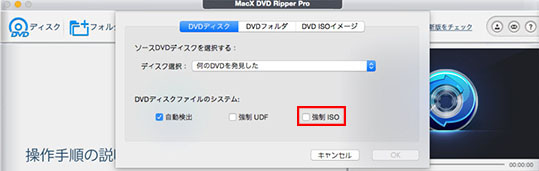
コピーしたいモアナと伝説の海ディスクをMacBookのドライブに挿入する。MacBookに認識されて自動的に再生するなら、再生画面を閉じる。そして、MacX DVD Ripper Proを立ち上げて、インターフェースの左上側にある【ディスク】アイコンをクリックする。コピーしたいDVDをソフトに読み込ませて、右の画像のように標記された「自動検出」にチェックを入れて、「OK」をクリックすればOK。

※たまに「自動検出」のままでうまくいかない場合、「強制ISO」にチェックを入れてもう一度試してみてください。

mac dvd コピー

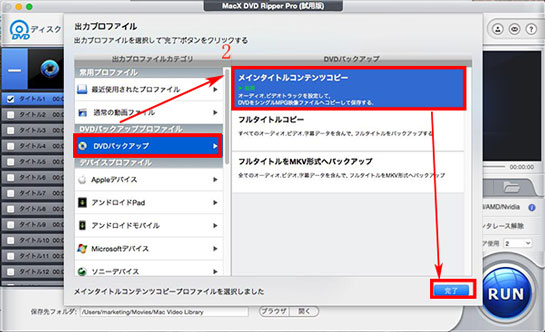
step2:出力プロファイルを選ぶ。
するとディスクデータの解析が始まるので100%完了になるまで少し待ちください。解析が終わると、【出力プロファイル選択】の画面が表示される。ご使用用途に合って、最適したプロファイルを選んでください。

● 無圧縮・全般でMacでDVDをコピーしたい場合、【DVDをISOイメージへクローン】をご利用ください。
● 圧縮してMacでDVDをコピーしたい場合、【メインタイトルコンテンツコピー」をご利用ください。
● MacでDVDをリッピングして、他のiPhone iPad Xepria Galaxy Android端末へ取り込ん再生したい場合、各種端末への専門出力プロファイルをご利用ください。

mac dvd コピー

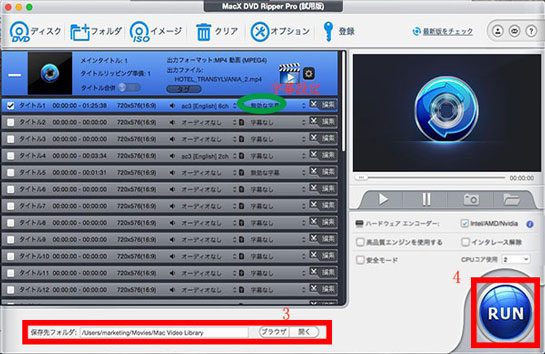
step3:保存先を指定する。
出力映像の保存先フォルダを選んでください。空き容量不足が原因のエラーを避けしようと、できるだけCドライブ以外空き容量の多いドライブへ保存したほうがおすすめ。

step4:MacでDVDをコピー開始
【Run】アイコンをクリックして、マックでDVDをコピープロセスが始まる。コピーの進捗状況は画面の中央に現れるプログレスバーで表示される。プログレスバーが100%になれば自動で消える。DVDコピーは完了になる。そして、OKをクリックすると、保存先のフォルダが開いて、すぐに出力映像を確認することができる。

ヒント:「RUN」ボタンをクリックする前、「字幕が無効」のデフォルトを変更しないなら、MacX DVD Ripper Proを使って、MacでDVDをコピー後字幕がでないとご注意ください。

MacX DVD Ripper Proダウンロード MacX DVD Ripper Proダウンロード

これで、MacBookでDVDをコピーすることが完成!MacBookだけではなく、MacBook Pro、MacBook Air、Mac mini、Mac Pro、iMac Pro、iMacでDVDをコピーしたいなら、以上書いた通りにやれば、失敗することがない。ぜひご自身でやってみてください。
一方、350+出力プロファイルを持ち、DVDをコピーできるだけではなく、DVDをPC/ゲーム機器/ハードディスク/iPhone/iPad/iPod/Android端末などといったデバイスに取り込んで、いつでもどこでも視聴できる。

※2018人気なTSUTAYA・ぽすれん・DMM・楽天・GEOレンタルDVD一覧

最近の題作は【ダンケルク】、【怪盗グルーのミニオン大脱走】、【ミックス。】、【イダーマン:ホームカミング】、【東京喰種 トーキョーグール】、【 劇場版「お前はまだグンマを知らない」】、【スター・ウォーズ/最後のジェダイ】、【鋼鉄ジーグ】、【海辺のリア】、【オリエント急行殺人事件】、【アンフォゲッタブル】、【エブリシング】、【結婚】、【キラー・セッション】、【ハットンガーデン・ジョブ】、【ミッション・ワイルド】 等がある。