参照リンク: http://u0u0.net/X6A5 編集者:Follow @doreenzeng199

音楽編集ソフトを利用すれば、音楽や録音など音声ファイルを切り取り、コピー、分割、ノイズ除去、ピッチの変更、ボリュームの調整など編集することができる。作成したオリジナル音声を運動会、入学式、パーティー、開会式、ビデオBGMなどに使える。
無料フリー音楽編集ソフトもたくさんあるけど、安全性、使いやすさ、多機能さなどではやはり有料のものの方が便利だ。
さて、今回は有料音楽編集ソフトを厳選して優秀な音楽編集ソフトおすすめ。
メーカー:Steinberg
対応OS:Windows10/8/7 & macOS Sierra/High Sierra/Mojave
言語:日本語対応済み
シリーズ:Elements / Artist / Pro
価格:12,960円 / 29,160円 / 56,160円
おすすめ度(5段階評価):★★★★★
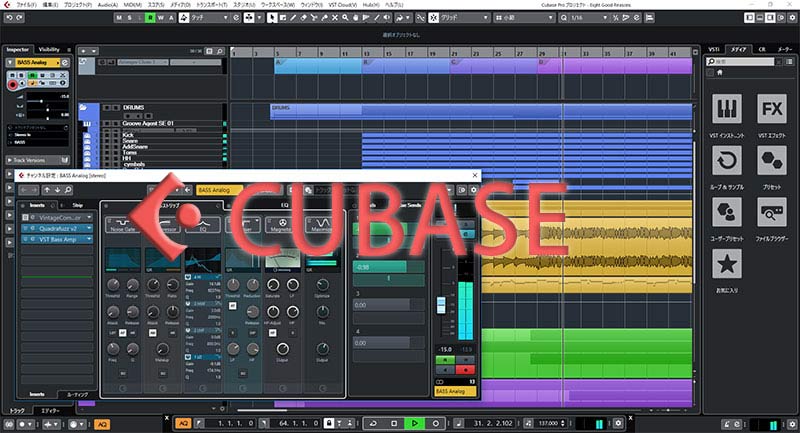
CUBASEはどんな種類の音楽でも直感的に素早く作成することができる音楽制作編集ソフト。最先端の機能とバーチャルインストゥルメント、サウンドエ、フェクト、MIDI入力を満載し、曲作りを始めてみようという初心者からプロの作曲家まで、必要な機能がほとんど揃っている。
Cubase は3つのグレード - Elements / Artist / Pro - をラインナップ。どのグレードも高音質と使いやすさを備えているが、あなたのプロジェクトの規模や必要な機能、予算に合わせて、ぴったりの Cubase グレードをお選びください。
音楽編集ソフト プロ用なら、CUBASE PROをおすすめが、Elements / Artistを購入後にもっと機能が欲しくなったとき、アップグレードも可能 。
メーカー:Avid Technology
対応OS:Windows10/8.1/7 & macOS El Capitan / Sierra / High Sierra
言語:日本語対応済み
シリーズ:Pro Tools First / Pro Tools / Pro Tools Ultimate
価格:無料 / 70,800円~ / 295,000円~「月額制あり」
おすすめ度(5段階評価):★★★★
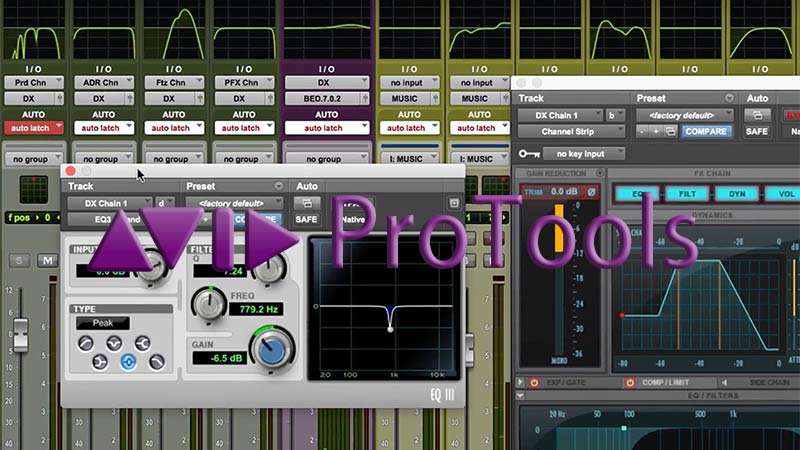
ProToolsは、プロ定番の音楽編集ソフト、DAW界の先駆者と言える。ProToolsは音楽制作・編集における工程それぞれで必要なツールを全て提供している。ほとんどのレコーディングスタジオなどではProToolsが採用されている。
今、ProTools のMIDI機能も充実している。MIDI入力(楽譜入力・ピアノロール入力)は非常にやりやすいので、楽器が苦手な方にはおすすめ。楽譜作成ソフト「Sibelius」も発売しているだけあって、楽譜入力モードはとても優秀な機能。
音楽編集ソフト プロ用と言えば、ぜひProToolsをためにください。プロ用のイメージが強いが、使い方は簡単なDAWソフト。Pro Tools First はPro Toolsのスターター・バージョンで、完全に無料で試すことが出来る。(Pro Tools First はPro Tools本来の機能を備えている訳ではない)。
メーカー:Cakewalk
対応OS:Windows10/8/7 & macOS Yosemite / El Capitan / Sierra(SONAR Mac Prototype)
言語:日本語非対応(日本語化可能)
シリーズ:SONAR Home Studio / Artist / Professional / Platinum
価格:$49 / $99 / $199 / $499
おすすめ度(5段階評価):★★★★★
SONARは、MIDIとデジタルオーディオを統合したDAW(Digital Audio Workstation)のフラッグシップモデル。SONARには音声の編集や楽曲制作のためのさまざまな機能が搭載されている。
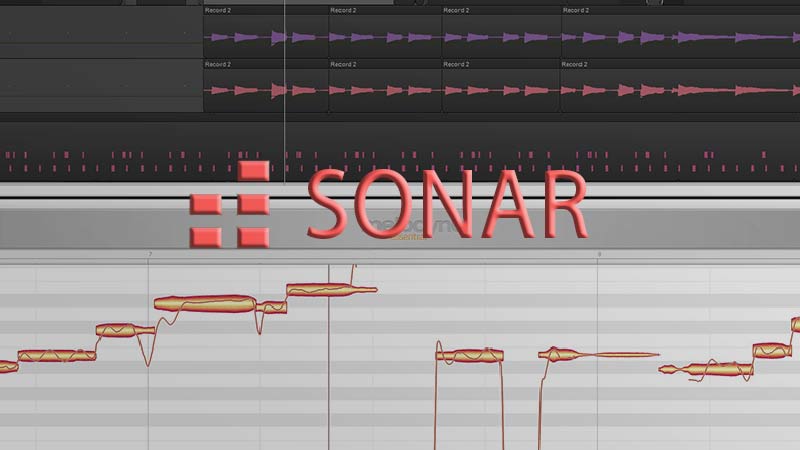
SONARのインターフェースは5つの操作しやすいリージョンに分かれている。それぞれのリーションは、自分の作業に応じて動かしたり隠したり出来る。
また、SONAR を利用すれば、MIDIの演奏を選び、アレンジメントウインドウの空いている部分に「ペイント」することができる。複数のループを並べたり、複製をバッチ処理したり、特定のMIDIイベントを繰り返すことが出来る。
ちなみに、「SONAR Mac Prototype」は誰でも無料でダウンロードしてインストールできるが、旧「SONAR Home Studio」と同等の簡易版。
メーカー:Image-Line
対応OS:Windows10/8/7 & macOS 10.11 以降
言語:日本語非対応
シリーズ:Fruity / Producer / Signature
価格:16,000円 / 26,000円 / 34,000円
MIDI入力モード:ピアノロールモード
オーディオ入力:可能
おすすめ度(5段階評価):★★★★★
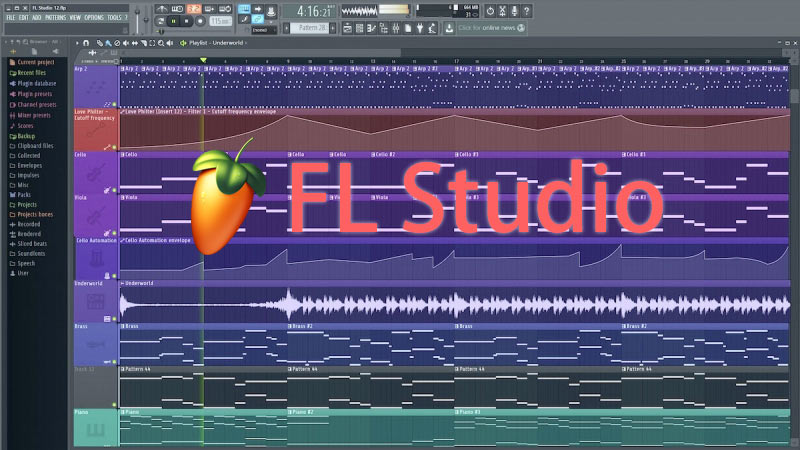
FL Studioとは作曲、編曲、エディット、レコーディング、ミキシング、マスタリングにおいて必要とされる機能が集約されており、比較的安価な音楽制作のためのソフトウェアのこと。最新バージョンはFL Studio 20。
既に出来上がった素材を使って作曲するのではなく、自分でループ素材を作って作曲するというのがFL STUDIOの大きな特徴。あまり既存の素材には頼らなくてもいい。また、サウンドがクラブミュージック系に特化しているというのも特徴。
そして、一般的なDAWはアップデートのつど費用がかかるが、FL Studioは生涯無料アップデートできる。
ただ、FL Studio自体が日本語に対応していないので、ソフト内はすべて英語表記になっているため、英語が苦手な人には作曲ソフトを初めて使うと難しいかもしれない。
メーカー:BITWIG
対応OS:Windows10/8/7 & macOS 10.11 以降 & Ubuntu 16.04以降
言語:日本語非対応
シリーズ:Standard / Educational
価格:43,000円 / 26,000円
おすすめ度(5段階評価):★★★★★
Bitwig Studio は2014年にリリースされ、Ableton Live開発グループからスピンアウトしたPlacidus Schelbert氏を中心としたメンバーが開発した新進気鋭音楽制作ソフトウェア。最新バージョンはBitwig Studio 3。
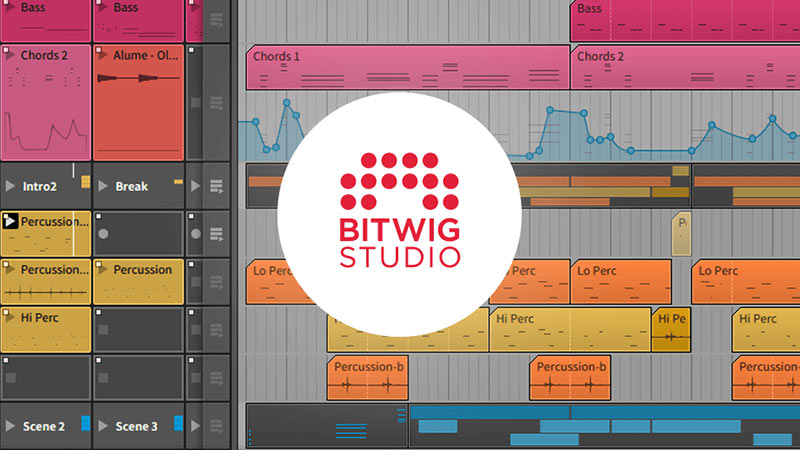
Bitwig Studioは独立した二つのシーケンサーを搭載しており、一つは一般的なDAWに見られるアレンジャータイムライン、そしてもう一つがクリップランチャー。
また、Bitwig Studioのハイブリット・トラックでは「Bounce in place」機能を搭載しているので、MIDIで打ち込んだフレーズをトラック内にオーディオとして書き出して編集することができる。楽曲制作に使用するトラック数を通常のDAWより減らすことができ、同時にCPU負荷も軽減される。
複数のプロジェクトを同時に開く、マルチタッチを駆使したタブレットPCとの連携、ハードウェアコントローラーのプリセットを自由にカスタマイズできるなどの利点もある。
ただ、日本語に対応していないので、英語が苦手な方にはちょっと・・・
メーカー:PreSouns
対応OS:Windows10/8.1/7 & macOS 10.11 以降
言語:日本語対応済み
シリーズ:Professional / Artist / Prime
価格:42,800円 / 12,800円 / 無料
MIDI入力モード:ピアノロールモード
オーディオ入力:可能
おすすめ度(5段階評価):★★★★
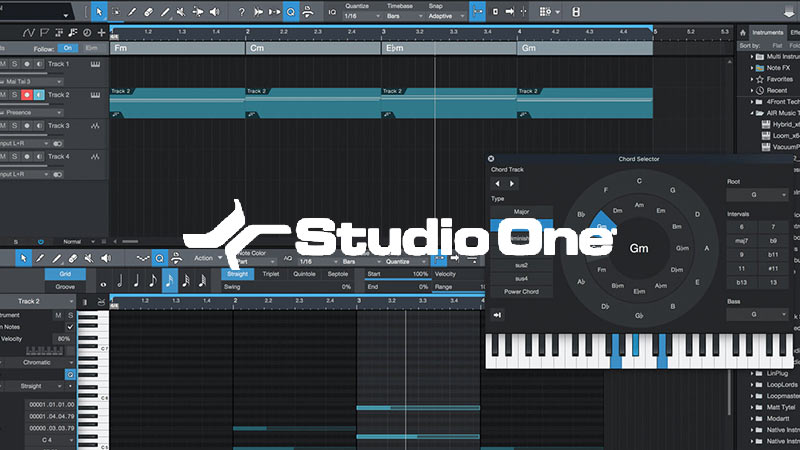
Studio One はずいぶん素晴らしい力持つDAWソフトといえる。Studio One 全体のワークスペースは、効率が良くわかりやすくできる。
最新バージョンStudio One 4.1には刷新されたPipeline XT、スムーズなカーブを提供するテンポ編集、AAFサポートの拡張、パフォーマンス・ツールに進化したノート・リピート機能等の新機能およびバグ・フィックスが追加されている。
Studio One Professional版ではループ素材が多く、ドラムや鍵盤楽器に特化した音源など豊富にあるし、エフェクト類も豊富にある。
Studio One Primeは時間/トラック数制限もなく、クリエイティブに音楽制作、そしてStudio Oneのクオリティを無償で体感できる。Studio Oneに興味のある方は無料版の「Studio One Prime」をインストールしてみることをお勧めする。
メーカー:Ableton
対応OS:Windows10/8.1/7 & macOS 10.11 以降
言語:日本語対応済み
シリーズ:Intro / Standard / Suite
価格:42,800円 / 12,800円 / 無料
MIDI入力モード:ピアノロールモード
オーディオ入力:可能
おすすめ度(5段階評価):★★★
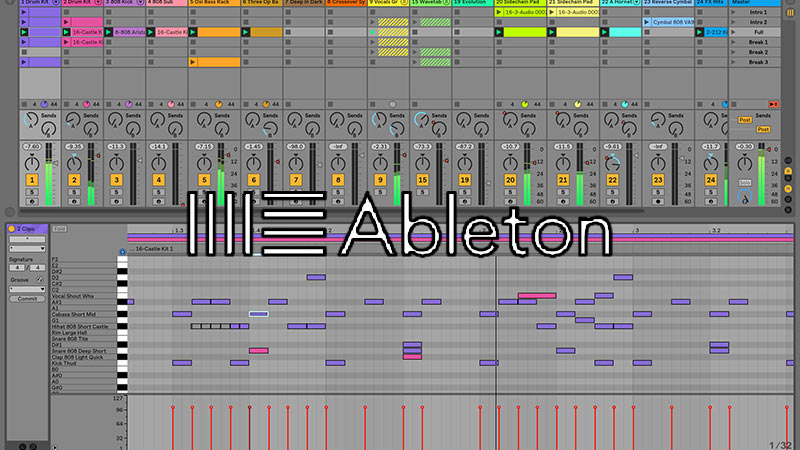
Ableton Liveはどのレベルの音楽家にも対応する、パワフルなレコーディング・編集ツール。FL STUDIOと同じように、自分でループを制作して作曲できる。
Ableton Liveには、Intro、Standard、Suiteの3種類がある。主要な機能は共通しているが、StandardとSuiteには、追加機能、インストゥルメント、Pack、エフェクトが付属している。
Ableton Liveの最上位版Suiteでは、ループ集や付属音源、エフェクト類の容量が多い。もちろん、Abletonのホームページから音源やループ集などが別途ダウンロード購入もできる。
メーカー:Apple
対応OS: macOS
言語:日本語対応済み
価格:23,800円
MIDI入力モード:ピアノロールモード/楽譜入力モード
オーディオ入力:可能
おすすめ度(5段階評価):★★★★★
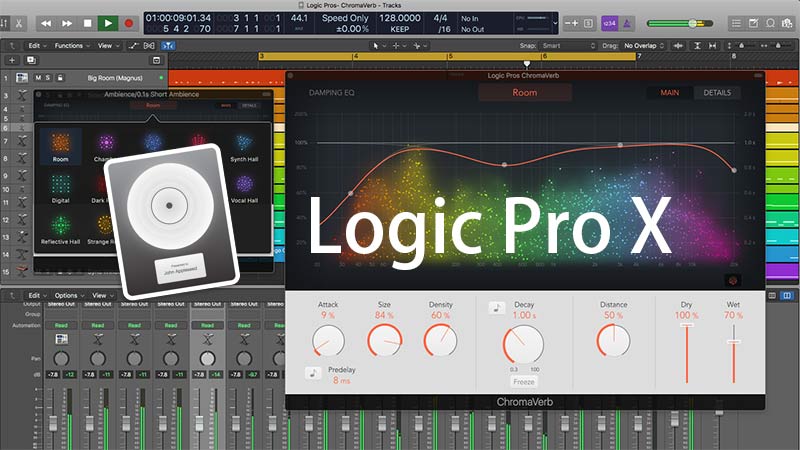
Appleにより開発されたより高機能な有料音楽編集ソフトLogic Pro Xの大きな特徴は大量のループ素材と音源が最初から付属していること。
Logic Pro Xは使い始めるのも簡単で、作曲・アレンジ・ミキシングをがシンプルに行えるようになっている。MIDI入力機能も使いやすく、楽器が弾けない方でも安心。「コマンドキー」も非常に細かく設定されている。
他の音楽編集ソフト プロ用DAWに比べてかなり安価というのも良いところ。ただ、Mac版のみ発売している。
メーカー:Propellerhead
対応OS:Windows7以降 & macOS 10.07 以降
言語:日本語非対応
価格:$399 30日間無料トライアルあり
MIDI入力モード:ピアノロールモード
オーディオ入力:可能
おすすめ度(5段階評価):★★★★
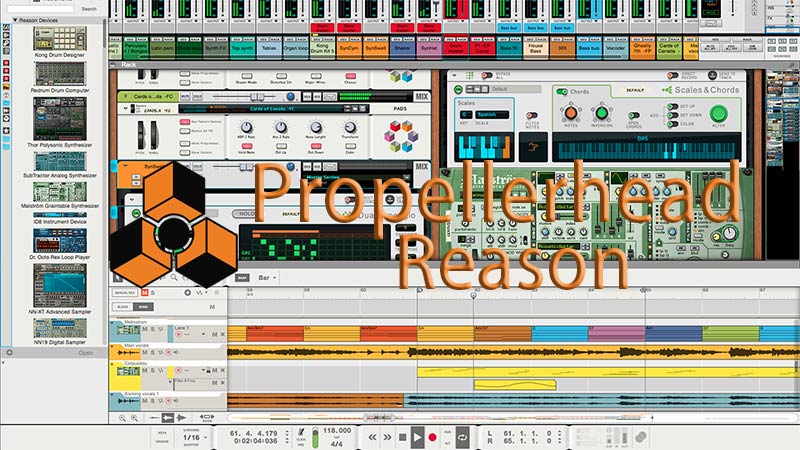
バーチャル・ラックを中心とした独特なインターフェースと操作感がPropellerhead Reasonの大きな特徴。最新バージョンはReason 10。
3基のエンジンを搭載するEuropa、波形を分解/再構築できるGrain、複合エフェクトのSynchronousなどが搭載されている。長い開発期間でReasonは大量の内蔵インストゥルメント・オートメーション・ワンショットのサンプルやループも提供している。
機能制限なく30日間無料使用できるので、興味のある方はPropellerhead Reasonを試してみることをお勧めする。
メーカー:Cockos
対応OS:Windows & macOS
言語:日本語非対応
価格:$260 / $225 「60日間無料トライアルあり」
MIDI入力モード:ピアノロールモード
オーディオ入力:可能
おすすめ度(5段階評価):★★★
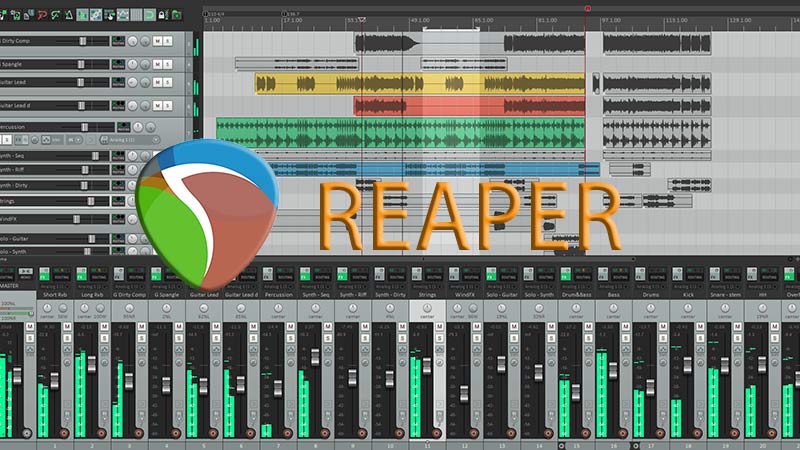
REAPERの最大の特徴は軽く、しかも機能も充実しているところ。PCでサクサクと動作してくれる。
また、自由にカスタム出来るインターフェースも素敵。キー・コマンド/ツールバー/メニュー/マウスの動作まで、好みに合わせて弄ることが出来る。
オーディオインターフェイスやMIDIキーボードなどと連携して、それらの性能を十分に発揮することが可能。またMIDIのピアノロール画面も用意されているから、ここで細かくエディットしていくこともできるし、一から打ち込んでいくこともできる。
音楽編集ソフトを利用すれば、音楽や録音など音声ファイルを切り取り、コピー、分割、ノイズ除去、ピッチの変更、ボリュームの調整など編集することができる。作成したオリジナル音声を運動会、入学式、パーティー、開会式、ビデオBGMなどに使える。
無料フリー音楽編集ソフトもたくさんあるけど、安全性、使いやすさ、多機能さなどではやはり有料のものの方が便利だ。
さて、今回は有料音楽編集ソフトを厳選して優秀な音楽編集ソフトおすすめ。
音楽編集ソフト 有料オススメ→CUBASE
メーカー:Steinberg
対応OS:Windows10/8/7 & macOS Sierra/High Sierra/Mojave
言語:日本語対応済み
シリーズ:Elements / Artist / Pro
価格:12,960円 / 29,160円 / 56,160円
おすすめ度(5段階評価):★★★★★
CUBASEはどんな種類の音楽でも直感的に素早く作成することができる音楽制作編集ソフト。最先端の機能とバーチャルインストゥルメント、サウンドエ、フェクト、MIDI入力を満載し、曲作りを始めてみようという初心者からプロの作曲家まで、必要な機能がほとんど揃っている。
Cubase は3つのグレード - Elements / Artist / Pro - をラインナップ。どのグレードも高音質と使いやすさを備えているが、あなたのプロジェクトの規模や必要な機能、予算に合わせて、ぴったりの Cubase グレードをお選びください。
音楽編集ソフト プロ用なら、CUBASE PROをおすすめが、Elements / Artistを購入後にもっと機能が欲しくなったとき、アップグレードも可能 。
音楽編集ソフト 有料オススメ→ProTools
メーカー:Avid Technology
対応OS:Windows10/8.1/7 & macOS El Capitan / Sierra / High Sierra
言語:日本語対応済み
シリーズ:Pro Tools First / Pro Tools / Pro Tools Ultimate
価格:無料 / 70,800円~ / 295,000円~「月額制あり」
おすすめ度(5段階評価):★★★★
ProToolsは、プロ定番の音楽編集ソフト、DAW界の先駆者と言える。ProToolsは音楽制作・編集における工程それぞれで必要なツールを全て提供している。ほとんどのレコーディングスタジオなどではProToolsが採用されている。
今、ProTools のMIDI機能も充実している。MIDI入力(楽譜入力・ピアノロール入力)は非常にやりやすいので、楽器が苦手な方にはおすすめ。楽譜作成ソフト「Sibelius」も発売しているだけあって、楽譜入力モードはとても優秀な機能。
音楽編集ソフト プロ用と言えば、ぜひProToolsをためにください。プロ用のイメージが強いが、使い方は簡単なDAWソフト。Pro Tools First はPro Toolsのスターター・バージョンで、完全に無料で試すことが出来る。(Pro Tools First はPro Tools本来の機能を備えている訳ではない)。
音楽編集ソフト 有料オススメ→SONAR
メーカー:Cakewalk
対応OS:Windows10/8/7 & macOS Yosemite / El Capitan / Sierra(SONAR Mac Prototype)
言語:日本語非対応(日本語化可能)
シリーズ:SONAR Home Studio / Artist / Professional / Platinum
価格:$49 / $99 / $199 / $499
おすすめ度(5段階評価):★★★★★
SONARは、MIDIとデジタルオーディオを統合したDAW(Digital Audio Workstation)のフラッグシップモデル。SONARには音声の編集や楽曲制作のためのさまざまな機能が搭載されている。
SONARのインターフェースは5つの操作しやすいリージョンに分かれている。それぞれのリーションは、自分の作業に応じて動かしたり隠したり出来る。
また、SONAR を利用すれば、MIDIの演奏を選び、アレンジメントウインドウの空いている部分に「ペイント」することができる。複数のループを並べたり、複製をバッチ処理したり、特定のMIDIイベントを繰り返すことが出来る。
ちなみに、「SONAR Mac Prototype」は誰でも無料でダウンロードしてインストールできるが、旧「SONAR Home Studio」と同等の簡易版。
音楽編集ソフト 有料オススメ→FL Studio
メーカー:Image-Line
対応OS:Windows10/8/7 & macOS 10.11 以降
言語:日本語非対応
シリーズ:Fruity / Producer / Signature
価格:16,000円 / 26,000円 / 34,000円
MIDI入力モード:ピアノロールモード
オーディオ入力:可能
おすすめ度(5段階評価):★★★★★
FL Studioとは作曲、編曲、エディット、レコーディング、ミキシング、マスタリングにおいて必要とされる機能が集約されており、比較的安価な音楽制作のためのソフトウェアのこと。最新バージョンはFL Studio 20。
既に出来上がった素材を使って作曲するのではなく、自分でループ素材を作って作曲するというのがFL STUDIOの大きな特徴。あまり既存の素材には頼らなくてもいい。また、サウンドがクラブミュージック系に特化しているというのも特徴。
そして、一般的なDAWはアップデートのつど費用がかかるが、FL Studioは生涯無料アップデートできる。
ただ、FL Studio自体が日本語に対応していないので、ソフト内はすべて英語表記になっているため、英語が苦手な人には作曲ソフトを初めて使うと難しいかもしれない。
音楽編集ソフト 有料オススメ→Bitwig Studio
メーカー:BITWIG
対応OS:Windows10/8/7 & macOS 10.11 以降 & Ubuntu 16.04以降
言語:日本語非対応
シリーズ:Standard / Educational
価格:43,000円 / 26,000円
おすすめ度(5段階評価):★★★★★
Bitwig Studio は2014年にリリースされ、Ableton Live開発グループからスピンアウトしたPlacidus Schelbert氏を中心としたメンバーが開発した新進気鋭音楽制作ソフトウェア。最新バージョンはBitwig Studio 3。
Bitwig Studioは独立した二つのシーケンサーを搭載しており、一つは一般的なDAWに見られるアレンジャータイムライン、そしてもう一つがクリップランチャー。
また、Bitwig Studioのハイブリット・トラックでは「Bounce in place」機能を搭載しているので、MIDIで打ち込んだフレーズをトラック内にオーディオとして書き出して編集することができる。楽曲制作に使用するトラック数を通常のDAWより減らすことができ、同時にCPU負荷も軽減される。
複数のプロジェクトを同時に開く、マルチタッチを駆使したタブレットPCとの連携、ハードウェアコントローラーのプリセットを自由にカスタマイズできるなどの利点もある。
ただ、日本語に対応していないので、英語が苦手な方にはちょっと・・・
音楽編集ソフト 有料オススメ→Studio One
メーカー:PreSouns
対応OS:Windows10/8.1/7 & macOS 10.11 以降
言語:日本語対応済み
シリーズ:Professional / Artist / Prime
価格:42,800円 / 12,800円 / 無料
MIDI入力モード:ピアノロールモード
オーディオ入力:可能
おすすめ度(5段階評価):★★★★
Studio One はずいぶん素晴らしい力持つDAWソフトといえる。Studio One 全体のワークスペースは、効率が良くわかりやすくできる。
最新バージョンStudio One 4.1には刷新されたPipeline XT、スムーズなカーブを提供するテンポ編集、AAFサポートの拡張、パフォーマンス・ツールに進化したノート・リピート機能等の新機能およびバグ・フィックスが追加されている。
Studio One Professional版ではループ素材が多く、ドラムや鍵盤楽器に特化した音源など豊富にあるし、エフェクト類も豊富にある。
Studio One Primeは時間/トラック数制限もなく、クリエイティブに音楽制作、そしてStudio Oneのクオリティを無償で体感できる。Studio Oneに興味のある方は無料版の「Studio One Prime」をインストールしてみることをお勧めする。
音楽編集ソフト 有料オススメ→Ableton Live
メーカー:Ableton
対応OS:Windows10/8.1/7 & macOS 10.11 以降
言語:日本語対応済み
シリーズ:Intro / Standard / Suite
価格:42,800円 / 12,800円 / 無料
MIDI入力モード:ピアノロールモード
オーディオ入力:可能
おすすめ度(5段階評価):★★★
Ableton Liveはどのレベルの音楽家にも対応する、パワフルなレコーディング・編集ツール。FL STUDIOと同じように、自分でループを制作して作曲できる。
Ableton Liveには、Intro、Standard、Suiteの3種類がある。主要な機能は共通しているが、StandardとSuiteには、追加機能、インストゥルメント、Pack、エフェクトが付属している。
Ableton Liveの最上位版Suiteでは、ループ集や付属音源、エフェクト類の容量が多い。もちろん、Abletonのホームページから音源やループ集などが別途ダウンロード購入もできる。
音楽編集ソフト 有料オススメ→Logic Pro X
メーカー:Apple
対応OS: macOS
言語:日本語対応済み
価格:23,800円
MIDI入力モード:ピアノロールモード/楽譜入力モード
オーディオ入力:可能
おすすめ度(5段階評価):★★★★★
Appleにより開発されたより高機能な有料音楽編集ソフトLogic Pro Xの大きな特徴は大量のループ素材と音源が最初から付属していること。
Logic Pro Xは使い始めるのも簡単で、作曲・アレンジ・ミキシングをがシンプルに行えるようになっている。MIDI入力機能も使いやすく、楽器が弾けない方でも安心。「コマンドキー」も非常に細かく設定されている。
他の音楽編集ソフト プロ用DAWに比べてかなり安価というのも良いところ。ただ、Mac版のみ発売している。
音楽編集ソフト 有料オススメ→Propellerhead Reason
メーカー:Propellerhead
対応OS:Windows7以降 & macOS 10.07 以降
言語:日本語非対応
価格:$399 30日間無料トライアルあり
MIDI入力モード:ピアノロールモード
オーディオ入力:可能
おすすめ度(5段階評価):★★★★
バーチャル・ラックを中心とした独特なインターフェースと操作感がPropellerhead Reasonの大きな特徴。最新バージョンはReason 10。
3基のエンジンを搭載するEuropa、波形を分解/再構築できるGrain、複合エフェクトのSynchronousなどが搭載されている。長い開発期間でReasonは大量の内蔵インストゥルメント・オートメーション・ワンショットのサンプルやループも提供している。
機能制限なく30日間無料使用できるので、興味のある方はPropellerhead Reasonを試してみることをお勧めする。
音楽編集ソフト 有料オススメ→REAPER
メーカー:Cockos
対応OS:Windows & macOS
言語:日本語非対応
価格:$260 / $225 「60日間無料トライアルあり」
MIDI入力モード:ピアノロールモード
オーディオ入力:可能
おすすめ度(5段階評価):★★★
REAPERの最大の特徴は軽く、しかも機能も充実しているところ。PCでサクサクと動作してくれる。
また、自由にカスタム出来るインターフェースも素敵。キー・コマンド/ツールバー/メニュー/マウスの動作まで、好みに合わせて弄ることが出来る。
オーディオインターフェイスやMIDIキーボードなどと連携して、それらの性能を十分に発揮することが可能。またMIDIのピアノロール画面も用意されているから、ここで細かくエディットしていくこともできるし、一から打ち込んでいくこともできる。