2017年4月12日星期三

レンタルDVDの録画方法!hulu・ツタヤ・DMM・楽天レンタル・ゲオ・ぽすれん~

参照リンク:http://urx2.nu/CRNG
Offliberty使い方

教えて!レンタルDVD録画方法ってある?

「TSUTAYAなどでDVDをレンタルした場合、DVDレコーダーのハードディスクへの録画は可能だろうか。」「市販DVD録画再生ができる良いソフトを探している。お勧めのソフトがあるだろうか」「レンタルしてきたDVDの画面サイズや画質、圧縮率を自由に変更して録画することができるソフトってあるのか。パソコンで再生中のDVD映像をそのまま録画したくて、何か使いやすいDVDキャプチャ録画ソフトがあったら教えてください。」といったような質問がよくあるだろう。

2014年の著作権法改正によって、日本ではレンタルDVDをコピーすることが禁止された。違法行為とされていて、たくさんの人は、リッピングソフトを使わずにDVD録画ソフトを使い始める。つまりDVD録画方法と言われている。パソコンでDVDの映像を再生しながら、その再生画面をそのままで録画することである。普通通りにDVDを再生するので、その画面や音声を録画して、コピーガードなどとは何の関係もないだろう。違法行為でも言えない。だから、現在はこの方法は最も流行っている。
無料且つ高品質で、DVDディスクをMP4/AVI/FLVに変換する方法

市販DVD録画再生したくない方に向け、ここでは、DVDを今流行っているビデオ・オーディオフォーマット(例えば、MP4、MKV、AVI、FLV、MP3、AACなど)に変換できるフリーソフトをご紹介する。そして、変換されたファイルをお使いのPCに保存しており、いつでも鑑賞できる。Mac版は無料版である。Windows用は、無料体験版で、ソフトウェアの詳細を見る>>


MacX DVD Ripper Pro無料版ダウンロード

MacX DVD Ripper Proダウンロード

DVDキャプチャ録画方法二つ:市販DVD録画再生が超カンタン


最初おすすめのDVD録画方法は、このDVD録画ソフトである。このソフトは、動画ダウンロード変換ソフトであるが、先進的な録画機能がついている。最大の特徴は、超シンプルなインターフェースで非常に使いやすいところ。音声付きでPCスクリーンの活動を録画したり、Webカメラで映っているものを入れて録画することも可能である。また、スクリーンキャストが完了してから、お使いのパソコンに保存できる。更に、動画変換機能もあり、録画したファイルを動画共有サイト対応のビデオ・オーディオフォーマットに変換できる。それで、録画したDVD映像をご家族とお友達にシェアできる。だから、このDVDキャプチャーコピーソフトがあれば、レンタルDVD録画は難しくない。

MacX Video Converter Proのダウンロード先>> 

DVD(レンタルDVD&普通のDVD)再生方法:Mac&Windows>>

市販DVD録画再生方法:どうやって録画するのか

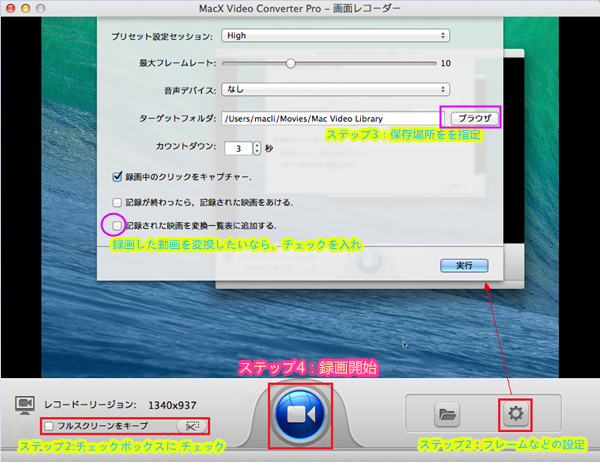
まずMacx Video Converter Proソフトをダウンロードする。ソフトを立ち上げ、界面言語が日本語でない場合は、「HELP」をクリックし、日本語に変更できる。
レンタルDVD録画
Step1:まず、画面レコーダーボタンキャプチャ録画ボタン(ソフト画面の一番上にある)をクリックし、録画画面が別ウィンドウで開く。

Step2: フルスクリーンでパソコン画面を録画したいなら、「フルスクリーンをキープ」にチェックを入れてください。生放送の保存のような場合に、チェックを消して、右のボタンをクリックしてパソコン画面の保存範囲を再生枠にする。

Step3: 標記されたボタンをクリックして保存先を選択して、確認する。この時にいろいろな設定ができる。後にFacebook投稿形式に変換して共有したいなら、あるいはスマホでみたいなら、「記録された映画を変換一覧表に追加する」にチェックを入れてください。更に、スクリーンレコード完了後、すぐに確認したいなら、「記録が終わったら、記録された映画をあける」にチェックを入れてください。

Step4: 中央になる青いボタンを押すと録画が始まる。そうするとこのボタンは赤くなり、動画の再生が終わるとその赤いボタンをクリックすることで録画を終止する。MacX Video Converter Pro(Macバージョン)使い方>>

2キャプチャーボード経由、パソコン操作無しでレンタルDVD録画

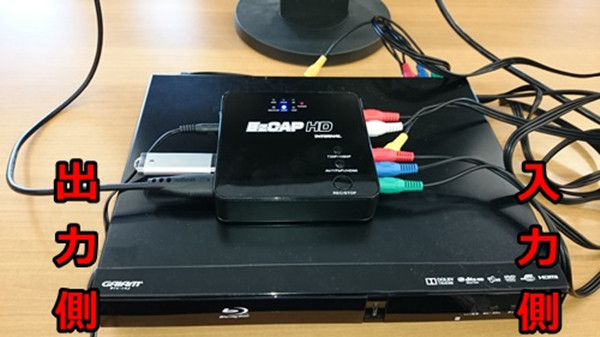
その方法とは、パソコンなしでDVD/BDの高画質映像を綺麗なまま録画すること。そのため、DVDキャプチャ録画には映像の再生時間分の時間がかかるので、録画した映像のみしか保存できない。最大のメリットは、DVDのコピーガードなどを解除せずに安全に映像保存をすることができる点。更に、キャプチャボードはゲーム実況などでも使える。映像を録画する最高の機器だと言われている。この方法は、HDMI、コンポーネント端子(赤青緑三つ)、コンポジット入力端子に対応しているため、録画できる映像がとても多い。
レンタルDVD録画

Step1: ソフトやドライバーのインストールも必要なく、パソコンの操作もなし!テレビとDVD・BDプレイヤーの間にEzCAP HDを設置して、本体にUSBメモリーか外付けHDDをセットすればOK。

Step2: コピーしたいDVD・BDをプレーヤーで再生する。

Step3:本体かもしくはリモコンのRECボタンをプッシュ。テレビに流れているDVDやBDの映像をそのままUSBメモリーに保存。これだけの操作でDVDの映像を録画できる。

EzCAP HDにより、テレビでDVDを見ながら同時に録画も出来て、時間がない方でも手軽にレンタルDVDのコピーが行える。EzCAP HDの詳細は、http://www.internal.co.jp/products/hardware/easycaphd/about/ までにご参照ください。【DVDをSDカード、USBメモリ、外部付けHDDにコピーする方法>>】

2017年4月10日星期一

iPhoneの音楽が同期・転送できない!絶対できる対策はこちらへ!

元リンク:http://ur0.biz/CQdI

iTunes iPhone 音楽転送できないことまた起こってしまった!

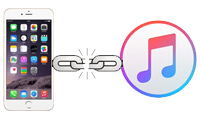
iPhone 音楽 同期したいとすぐアップル社が開発したiTunesを思い出す。iTunesがiPhoneデータを転送するために開発した専門ツールで、再生する機能もついている。今iPhoneバックアップ、iOSバージョン変更などの機能もある。が、設定間違いや、連携失敗といった原因でiTunes iPhone 音楽転送できないことになった。その中に音楽だけでなくあらゆるデータがiPhone iTunes同期できない原因もある。これからiTunes 同期されない原因を一つ一つご説明してあげる。設定間違いなら設定をなおすように、iTunes iPhone 音楽転送できない問題を解決して、iTunes 音楽 移行できるようになる。

iTunes iPhone 音楽転送できない/同期できないエラー・不具合を一発解決


かなり優秀な評価の高いiOSデータ管理ソフト。他のソフトと比べて、バランスが一番良く、動作も軽く、転送スピードが想像以上に速い。音楽、動画、プレイリスト、写真などのデータを iPhone・iPod・iPadとPC間、iOSデバイス間に楽に転送! プレイリストの編集・削除、動画変換、DRM解除、着信音作成などの管理も手軽に完成!MacX MediaTransで、毎日をもっと楽しく、もっと自由に。


iPhone iTunes同期できないによくある原因


iPhoneの設定でiTunesによるiPhone 音楽 同期できなくなる

https://www.macxdvd.com/apple-iphone-transfer/images/seomodel/mmt-zld-0826-01.jpg

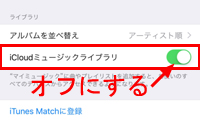
一般的にはiTunesに関するiPhone設定は間違いことがないが、自分で設定を変更したらiTunes 同期されないことになった可能性がある。このパソコンに信頼していないなど、いろいろな原因がある。特にその中にiTunesに関係ないようなiCloudミュージックライブラリをオンにしてiTunes 音楽 移行できなくなることがよくある。この場合に設定アプリに「ミュージック」を選択して、iCloudミュージックライブラリをオフにして、iPhoneを再びパソコンに連携すればiTunes iPhone 音楽転送できない問題が気楽に解決できる。

iTunesの設定でiTunes 音楽 移行できない、あるいは知らずに移行する

https://www.macxdvd.com/apple-iphone-transfer/images/seomodel/mmt-zld-0826-02.jpg

iTunesに「チェックマークのある曲とビデオだけを同期」や「音楽とビデオを手動で管理」にチェックを入れると、iPhone iTunes同期できないことがある。また知らずに自動的にiPhone 音楽 同期してしまい、保存先もわからない場合もある。この時には「チェックマークのある曲とビデオだけを同期」と「音楽とビデオを手動で管理」にチェックを外したらiTunes 同期されないことがない。

USBケーブルが壊れる、あるいは対応できない

https://www.macxdvd.com/apple-iphone-transfer/images/seomodel/mmt-zld-0826-03.jpg

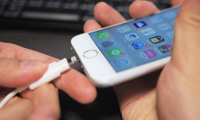
iPhoneをパソコンに連携してもiTunesが自動に開くこともなく、iTunesを開けるとそのiPhoneを認識しない。この場合にはUSBケーブルの問題かも知れない。古いケーブルや、非対応ケーブルや、また新しいけど高温などで壊れるケーブルを利用したらiTunes iPhone 音楽転送できない問題がある。ほかのiPhoneUSBケーブル、あるいはほかのパソコンで試してください。

iPhone機種とiTunesバージョン対応できない

https://www.macxdvd.com/apple-iphone-transfer/images/seomodel/mmt-zld-0826-04.jpg

古いバージョンのiTunesで新しいiPhone 音楽 同期することが失敗したという報告がある。また、古い機種のiPhoneが最新バージョンのiTunesに認識されないこともよくある。今でもiPhone5を利用している人はiTunesをアップしないほうがオススメする。アップしたiTunes 音楽 移行できなくなったらどこかから古いバージョンをダウンロードしたり、ほかのiPhone 音楽 同期ソフトを利用したりすればいい。

iPhoneスペース不足

https://www.macxdvd.com/blog/img/fdrp-zld-0126-06.jpg

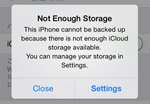
iPhone iTunes同期できないと、iPhoneのスペースの問題かもしれない。特にiPhoneに音楽を転送する場合に、その音楽を保存するスペースがないともちろん失敗する。また、iPhoneから音楽を転送する時にiPhoneのスペースが足りないので失敗することもありそうである。iTunes iPhone 音楽転送できない問題があると一応、iPhoneのメモリスペースを確認してください。 スマホ容量不足解消方法|iPhoneストレージ容量を増やす方法まとめ>>

そのほか

https://www.macxdvd.com/apple-iphone-transfer/images/seomodel/mmt-zld-0826-05.jpg

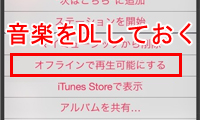
いつもiPhoneで聞いた音楽なのに、iTunes 同期されない。その音楽にチェックを入れて再び転送してみると、音楽が見つからない。実はiPhoneで聞いた音楽がiPhoneに保存されないこともある。保存されない音楽をWifiで聴いたが、実にiPhone 音楽 同期すれば保存されていないのでもちろん転送できない。転送する前にその音楽が確かにダウンロードしたものと確認してください。

iTunes 音楽 移行ができなくなると原因が多くて、それぞれの解決法も違い。複数の原因があるかも知れないので、一つを解決しても正常にiPhone 音楽 同期しない場合もある。しかもその中には解決できない問題もある。初心者にとって、原因を解明して、解決すること、特にiTunes iPhone 音楽転送できない原因が複数ある時にはとてもやっかいなことである。ではiTunes 同期されないともっと簡単なソフトを利用すればどう?iPhone iTunes同期できないとほかに同期できるソフトを利用すれば、原因を解明して解決するよりずっと簡単であろう。


MacX MediaTrans:iTunes 音楽 移行より簡単かつ高速


iPhone 音楽 同期ソフトと言えば最新公開されたMacx MediaTransが一番。最新な技術のおかげで何よりの速度で転送できる。初心者がiTunes 音楽 移行よりずっと簡単な方法で転送できるが、経験者なら音楽の情報やプレーリストなどを自由に設定したり編集したりできる。このソフトを最新バージョンにアップしたら最新な機種までサポートできるゆえ、iTunes iPhone 音楽転送できない機種もiOSバージョンも対応できる。クリック数回で誰でも気楽にiPhone 音楽 同期できる。ではこれから、Macx MediaTransでiPhoneから音楽を同期する方法をご紹介してあげよう。


iPhone 音楽 同期できる方法:簡単にiPhoneの音楽をMacにコピー

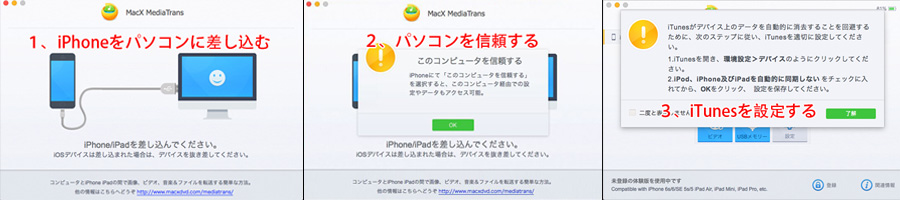
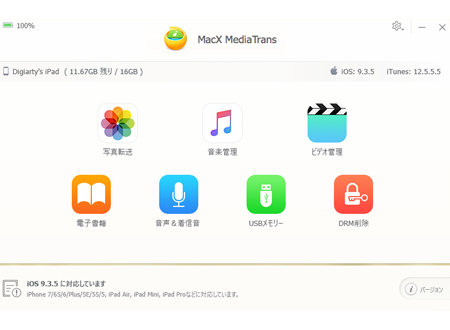
まずはMacx MediaTransをダウンロードしてインストールする。起動して、次のように見える。音楽を保存するiPhoneを連携してください。
このiPhoneがはじめてこのパソコンに差し込む場合に、「このコンピューターを信頼する」と選択すると求められる。そして、指示の通りにiTunesを設定して、「了解」と書かれたボタンをクリックして、ソフトの機能選択界面に進む。

https://www.macxdvd.com/apple-iphone-transfer/images/seomodel/mmt-zld-0720-01.jpg

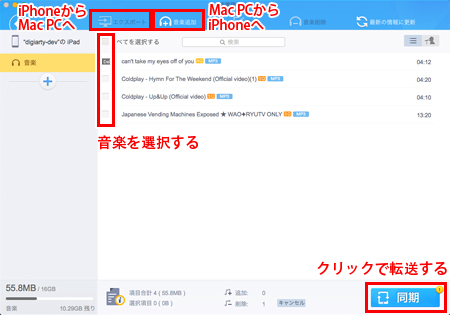
ステップ1:音楽転送ウィンドウを開ける。

標記されるところにクリックして、音楽転送ウィンドウを開ける。


https://www.macxdvd.com/apple-iphone-transfer/images/seomodel/mmt-zld-0719-01.jpg

あわせて読みたい
iTunesがiPhoneとMacの間に音楽のほかに動画も転送できる。iTunesの代わりソフトのこのiPhone 音楽 同期ソフトも動画転送できる。


【無料視聴】名探偵コナン映画2017「から紅の恋歌」!主題歌・ストーリー・登場人物最新情報も!

元リンク:http://u0u1.net/CP9q

名探偵 コナン 映画 2017

名探偵コナン映画動画シリーズは、公開されて以来、たいへん人気があるね。名探偵 コナン 映画 2017がいよいよ登場。次回新作名探偵コナン 2017 映画に興味がある方はきっと多いと思う。本文は2017の名探偵 コナン 映画に関する最新情報をまとめた。今までの名探偵コナン 映画 2017 予告、公開日、タイトル、登場人物、ネタバレ、あらすじなど情報を集めて整理した。これから、何か新しい情報が出てくれば、更新する。では、今までの名探偵 コナン 映画 2017に関する情報を見てみよ。

目次: 
劇場版名探偵コナン 2017 映画タイトル、公開日、主題歌、登場人物を紹介
名探偵コナン 映画 2017 予告&あらすじ&ネタバレを紹介
今まで名探偵コナン映画シリーズ一覧

すげー!名探偵コナン映画2017 から紅の恋歌動画無料視聴方法が公開!


自宅でゆっくり名探偵コナン2017 映画無料視聴したい方への方法。ここで、名探偵コナン2017 映画から紅の恋歌動画無料視聴には使いやすいダウンロードツールMacX Video Converter Proを紹介したい。名探偵コナン2017 映画が公開された後、ネットから探せば、その動画を視聴できるページがあったら、名探偵コナン2017 映画「から紅の恋歌」をダウンロードして楽しめる。例えば、いつもHuluで人気映画・ドラマが見放題できるよ。その時、Huluなどの動画サイトを利用して「から紅の恋歌」を無料ダウンロードして名探偵コナン2017 映画無料視聴できる。そして、YouTube、ニコニコ、FC2動画、Huluなど何百種類の動画サイトからコナン動画やコナン映画 主題歌 2017なども高品質で無料ダウンロードできる!動画や音楽ダウンロード機能以外に、動画変換・編集機能も満載!


一、名探偵 コナン 映画 2017版のタイトル、公開日、主題歌、登場人物をご紹介

名探偵 コナン 映画 2017

2017名探偵 コナン 映画のタイトル
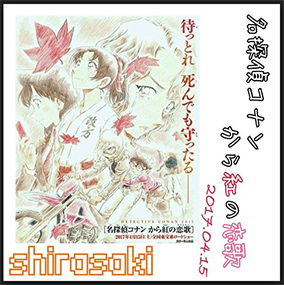
この間、劇場版名探偵コナン 2017年の映画のタイトルがすでに発表された。劇場版(2017年)名探偵コナン第21作品目のタイトルは『名探偵コナン から紅の恋歌(ラブレター)』だ。サブタイトルが「待っとれ、死んでも守ったる」のようだ。

2017『名探偵コナン から紅の恋歌(ラブレター)』公開日
名探偵コナン 2017 映画は2017年4月15日土曜日上映決定。

から紅の恋歌・コナン映画 主題歌 2017「名探偵コナン から紅の恋歌」主題歌「渡月橋~君 想ふ~」は倉木麻衣に決定!

名探偵 コナン 映画 2017:から紅の恋歌前売り券
前売り券発売:3月4日(土)。今、前売り券を購入できる。
3歳~高校生 800円 / 大人 1400円

名探偵コナン 2017 映画

2017名探偵 コナン 映画登場人物

主役:
新一・蘭、平次・和葉中心(服部 平次と遠山 和葉がメインとなる)

江戸川 コナン(えどがわ コナン) 声 - 高山みなみ
本来の姿は東の高校生探偵として名を馳せている工藤新一。黒の組織にAPTX4869と言う薬を飲まされ、小学生の姿になっている。

毛利 蘭(もうり らん) 声 - 山崎和佳奈 
新一の幼馴染かつガールフレンドで、コナンの保護者的存在。

遠山 和葉(とおやま かずは) 声 - 宮村優子
平次の幼馴染み。平次に対して好意を持っており、想いを伝えようとしたことはあるが、失敗しており、伝えられていない。蘭とも仲が良い。

服部 平次(はっとり へいじ) 声 - 堀川りょう
西の高校生探偵として有名で、新一とは「東の工藤・西の服部」と並び称されるライバルであるが、親友でもある。コナンの正体を知る、数少ない人物の1人。

主役4人以外の登場人物:
毛利 小五郎(もうり こごろう) 声 - 小山力也
蘭の父親である私立探偵で、世間では「眠りの小五郎」として名を馳せる。

大岡 紅葉(おおおか もみじ) (声優担当者が発表されたら、更新する)
京都泉心高校の2年生。百人一首の高校生チャンピオン。平次を「未来の旦那さん」と呼ぶ。服部 平次の婚約者を名乗る女の子。

少年探偵団、哀ちゃん
今まで出なかったことはないので、必ず出る。純黒では子供らしく遊び中心だったので、次回は推理に加わるかも。

沖矢昴
阿笠博士との絡みでちょっと出て来るかも。

二、名探偵コナン 映画 2017 予告&あらすじ&ネタバレを紹介

名探偵コナン 2017 映画

次回作の名探偵コナン映画動画のあらすじ、ストーリーはどんな内容になっているか?これから紹介。(2017名探偵コナン映画ネタバレもちょっとある。)

名探偵コナンの2017最新映画情報に関するニュースや噂によると、新作『名探偵コナン から紅の恋歌(ラブレター)』が服部平次と和葉のラブストーリーになるようだ。推理でも恋愛でも。

2016年に公開された前回作『名探偵コナン 純黒の悪夢』の終わりに、「しのぶれどっちゅーわけか」というあの人の声が流れた。その声が服部平次の声。そのため、名探偵 コナン 映画 2017『名探偵コナン から紅の恋歌(ラブレター)』には服部平次が登場。
服部平次は大阪府警本部長の警視監、服部平蔵の息子、「西の服部、東の工藤」と称され、推理力では同い年の工藤新一(江戸川コナン)に引けを取っていない。服部平次の映画での出演は、『名探偵コナン 絶海の探偵』が最後で、約4年ぶりの登場。

12月中旬から上映される最新特報映像には名探偵コナン 2017 映画「から紅の恋歌(ラブレター)」の事件の舞台は大阪。新作名探偵 コナン 映画 2017は服部平次と遠山和葉、ラブストーリを中心して展開らしい。この間、発表されたポスターも和葉が真ん中にいるね。服部平次の和葉への告白シーンも見られるかもしれない。新一と蘭、二人にも何かが起きる。

また、平次を「未来の旦那さん」と呼ぶ新しいキャラクター大岡 紅葉が登場。その女性は一体誰?服部平次、遠山 和葉、大岡 紅葉では、三角関係になるか?映画では遠山の金さん(和葉)と大岡越前(紅葉)の対決が見られそうだね。

これで、名探偵 コナン 映画 2017『名探偵コナン から紅の恋歌(ラブレター)』に関する名探偵コナン映画ネタバレ、予告、登場人物最新情報が終わった。何か新しい情報が出てくるとすぐ更新するから、名探偵コナンに興味がある方はどうぞ、本ページを引き続きご覧ください。 名探偵コナン映画シリーズのストーリーが本当に素晴らしいね。

三、名探偵コナン映画一覧(第1作から第21作 名探偵コナン 2017 映画まで)

第1作
名探偵コナン 時計じかけの摩天楼1997.04.19
第12作
名探偵コナン 戦慄の楽譜2008.04.19
第2作
名探偵コナン 14番目の標的1998.04.18
第13作
名探偵コナン 漆黒の追跡者2009.04.18
第3作
名探偵コナン 世紀末の魔術師1999.04.17
第14作
名探偵コナン 天空の難破船2010.04.17
第4作
名探偵コナン 瞳の中の暗殺者2000.04.22
第15作
名探偵コナン 沈黙の15分2011.04.16
第5作
名探偵コナン 天国へのカウントダウン2001.04.21
第16作
名探偵コナン 11人目のストライカー2012.04.14
第6作
名探偵コナン ベイカー街の亡霊2002.04.20
第17作
名探偵コナン 絶海の探偵2013.04.20
第7作
名探偵コナン 迷宮の十字路2003.04.19
コラボ
ルパン三世VS名探偵コナン THE MOVIE2013.12.07
第8作
名探偵コナン 銀翼の奇術師2004.04.17
第18作
名探偵コナン 異次元の狙撃手2014.04.19
第9作
名探偵コナン 水平線上の陰謀2005.04.09
第19作
名探偵コナン 業火の向日葵2015.04.18
第10作
名探偵コナン 探偵たちの鎮魂歌2006.04.15
第20作
名探偵コナン 純黒の悪夢2016.0416
第11作
名探偵コナン 紺碧の棺2007.04.21
第21作
名探偵コナン から紅の恋歌2017.04.15

2017年4月7日星期五

完全無劣化の音質を保つ!MacでDVD音声を抽出する方法を解説!

元リンク:http://ur0.pw/CMo0

 DVDから音声のみを取り出してMP3で保存したいか?

ライブDVDや映画DVDから音声だけを抽出してMP3で保存したい人が多くいるようである。知恵袋より:
例1:「DVDからMP3で音楽を抽出したいのですが、なかなかうまくいきません。どなたか、わかりやすく教えていただけないでしょうか?直接MP3を抜けるフリーソフトがあればそれもおしえてくださいー!DVD ShrinkとDVD Decrypterはもっています。やってみたけどうまくできなくて」

例2:「DVD MP3 Mac用変換ソフトってあるのか?DVDから音声のみを抽出し、iTunesで扱える形式(AIFF、MP3とか)に取り込みたいと思っている。OSはmacOS Sierra。」

例3:「テレビ番組を録画したDVD(-RW)データから音声だけを取り出してMP3でUSBメモリに入れるやり方、使えるDVD MP3変換フリーソフトを教えてください。PC初心者で、よろしければ詳しく教えていただけるのか。」
今回の記事では、今回の記事では、Mac&Windowsいずれの環境で無料にDVDから音声だけを取り出してMP3で保存することができるフリーソフトをおすすめ。 

DVD DecrypterでDVDから音声を抽出しようとすると…

DVD音声を抽出
DVD音声抽出フリーソフトといえば、ついに片面1層DVDのデータをリッピング(抽出)するフリーソフトとしてよく知られるDVD Decrypterが頭に浮かぶ。ただ、DVD Decrypterを利用してDVDからAC3のみで音声を抽出することとなる。すべてのコンピュータシステム、DVD プレーヤー、カーステレオ、あらゆるポータブルデバイス(iPhone、iPod、iPad、Apple TV、Xperia、Nexus、ARROWS、AQUOS、PS4など)で再生できるMP3形式でDVD音源を取り出す場合、他のフリーソフトに頼まなければならない。
DVD Decrypter以外、自作DVDが言うまでもなく、市販DVDとレンタルDVDからほぼ無劣化で音声を抽出してMP3で保存できるフリーソフトはあるか?あるよ。ここでは、ユーザーの間で高く評価されるMacX DVD Ripper Mac Free Editionは一押し。このDVD音声抽出フリーソフトの魅力と使い勝手の良さはどこにあるか。
  • 1. 独自の高品質エンジン技術を搭載して、なるべく音質を劣化させないようにDVDから音声を抽出することができる。
  • 2. DVD CSS、容量偽装、ディズニーX-projection DRMなどの通常なコピーガードを簡単に解除。コピーガードエラーで動作が中止することがほとんどない。
  • 3. ハイパースレッディングや、バッチ変換処理、マルチコアCPU処理技術によって、一般的な音声抽出ツールと比べて約10%~40%動作高速化を実現。
  • 4. 映画まるごと1本で音声を抽出、あるいはチャプターごとに音声を抽出することができる。
  • 5. インターフェースを見れば大体使い方は分かるほどの使いやすさ。初心者や、複雑な使い方をしない人にとっては、使いこなすのが大変な専門ツールよりもこちらが向いているかもしれない。
Windows用
Mac用

DVD音声を抽出して、高音質でMP3で保存する操作手順

まず、このDVD音声抽出フリーソフトMacX DVD Ripper Mac Free Editionをダウンロードとインストールしてください。Mac版とWindows版は同系ソフトなので、使い方や機能も、基本的には大体同じ。以下はMac版を利用してMacでDVD音声を抽出する操作手順をわかりやすく説明する。

DVD音声を抽出

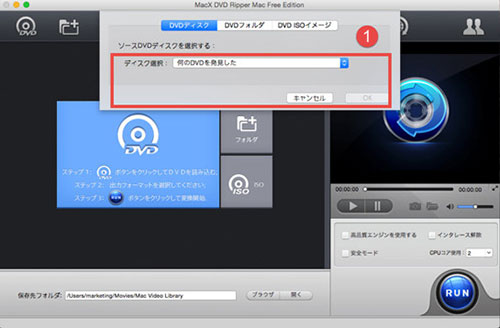
1DVDを追加

ソースDVDをドライブにセットして、DVD種類を選択する画面が表示され、そこにある「自動検出」にチェックを入れて、「OK」をクリックすればOK。もし「自動検出」にチェックを入れても、DVDをリッピングできないなら、「強制ISO」にチェックを入れてもう一度試してみてください。

DVD音声を抽出

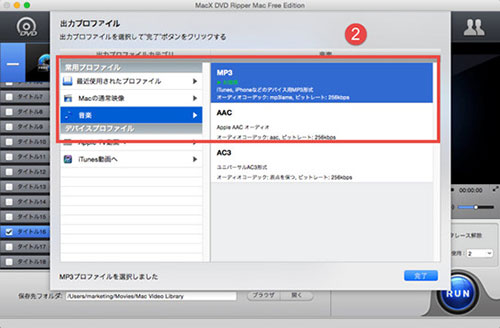
2出力フォーマットを選択

DVDに付きコピーガードが解除されたら、出力プロファイルの窓口が出てくる。DVDから音声を抽出してMP3で保存する場合、「Macの通常映像」をクリックしたら、「音楽」-「MP3」の順で押す。

DVD音声を抽出

3丸ごとに音声を抽出・チャプターごとに抽出においての設定

丸ごとに音声を抽出する場合:デフォルトの設定のままでいい。
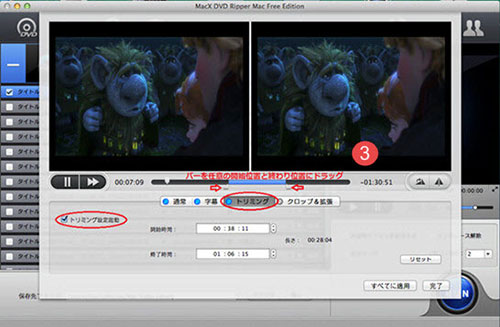
チャプターごとに・好きな部分だけから音声を抽出する場合:「トリミング」を押し、「トリミング設定起動」ボタンをクッリク、バーを任意の開始位置と終わり位置にドラッグすると映像を切り取る。また、「開始時間」と「終了時間」の設定により、好きな部分だけを残す。

DVD音声を抽出

4保存先を選択

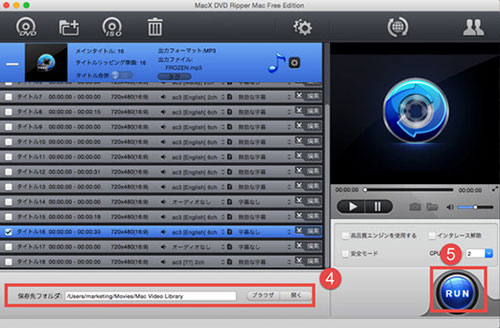
「ブラウザ」をクリックして、保存フォルダと保存先を選択してください。

5DVDから音声を抽出開始

「RUN」ボタンをクリックして、無料にMacでDVD音声を抽出する作業がスタート。進捗状況は画面の中央に現れるプログレスバーで表示される。プログレスバーが100%になれば自動で消える。そして、OKをクリックすると、保存先のフォルダが開いて、すぐに出力映像を確認することができる。

2017年4月6日星期四

楽天、スマホ向けゲーム参入 ブラウザー対応、若年層を取り込み

楽天は4日、スマートフォンやパソコン向けのゲーム事業に参入したと発表した。ゲームサイト「ラクテンゲームズ」を開設し、インターネット上で、基本無料で気軽に遊べるようにした。米国のベンチャー企業と楽天が共同で立ち上げた同社の子会社がゲームの開発や運用などを担当する。若い世代を取り込んで、ネット通販「楽天市場」など他のサービスの利用にもつなげる狙い。

 4日の提供開始時点では、「パックマン」や「ワルキューレの冒険」などバンダイナムコエンターテインメントの懐かしの名作のキャラクターを使ったゲームなど15タイトルが並ぶ。インターネットの閲覧ソフト「ブラウザー」上で遊べるため、スマートフォンやパソコンなど端末を問わず、アプリケーションのダウンロードも不要で、気軽に始めることができる。

 ブラウザー上のゲームは、1990年代のインターネットの初期からある技術で、特にスマートフォンのゲームでは、専用アプリで遊ぶのが主流になっている。しかし、ラクテンゲームズは、動画に適したプログラミング言語「HTML5」を使ったゲームの開発に強みを持つ米国のベンチャー企業「ブラックストームラブズ」の技術を活用しており、ゲーム専用アプリと同レベルの動きや画面表示を実現したという。

 楽天は、本業のインターネットショッピングサイト「楽天市場」事業で競合から追い上げられている。ゲーム事業の本格参入で、これまでの楽天市場の主な客層と異なる、10~20代のゲーム利用者層を顧客基盤に取り込む考えだ。

2017年4月4日星期二

MacTheRipperの代わりになるものが登場!Macと Windowsでも使える!


Mac環境でDVDをリッピングした経験があるなら、DVDから映像や音声データを取り出すリッピングソフトウェアとしてよく知られる MacTheRipperを聞いたことがあると思う。MacTheRipperは独自の魅力と使い勝手の良さで愛用者がたくさん!だが、MacTheRipperの愛用者としても、MacTheRipperへの文句がよくネットから見られる。例えば、MacTheRipper無料版(v2.6.6)が事実に開発停止して、古いインターフェースと弱いコピーガード解除能力でめっちゃ使いづらい。そして、有料版MacTheRipper4.0や3.0へアップデートしたいが、公式ページが英語だらけで読めない。更に、MacTheRipperのセットアップファイルを入手するには、まず料金を払わなければならない。つまり、MacTheRipper有料版を無料で体験したいなら諦めるしかない。さて、今回の記事では、MacTheRipperの代わりになって、無料でありながら、WindowsとMacいずれの環境で使えるソフトをおすすめ。

MacTheRipperの代わりになるもの:Macユーザー向け

今、Mac環境で使えるDVDリッピングソフトの中で、Handbrake、MacX系が一番強くをおすすめ。だが、Handbrakeは何のコピーガードがかかっていないDVDしか対応できないので、Amazon・楽天の市販DVD、TSUTAYA・ぽすれん・DMM・ゲオ等のレンタルDVDをコピーする場合、やはりMacX系の無料版ソフトMacX DVD Ripper Mac Free Editionが最高!

MacX DVD Ripper Mac Free Edition:Digiartyソフト社によって開発された有料DVDリッピングソフトMacX DVD Ripper Proの永久無料版として提供されている。MacX DVD Ripper Mac Free Editionに内蔵している機能がすべて、制限なく生涯まで使い放題である!Mac OS X v10.6 /10.7 /10.8 /10.9 /10.10 /10.11 /macOS Sierraにも対応可能。

●DVD CSS、リージョンコード、RCE、ソニーArccOS、UOPs、容量偽装、ディズニーX-projectong DRMなど、主流になったDVDコピーガードを簡単に解除することができる。つまり、商業用DVDの読み込みとリッピングが簡単にできる。

●十分な出力プロファイル(MP4、MOV、M4V、iTunes、Apple TV)を搭載して、DVDをiPhone、iPod、iPad、iTunes、Apple TV、Andriod及び人気メディアプレーヤーに取り込んで再生することができる

●リッピング速度といえば、Handbrakeより40%動作高速化を実現する。

●日本語化されて分かりやすいインターフェースのおかげで、小学生でも楽しく簡単に使える。

●豊富な編集機能を搭載して、フレームレット、解像度、ビットレット、オーディオ音声をカスタマイズ、トリミング、字幕を追加、音声抽出、スナップショットを撮ることが可能。

Mac用
Windows用


MacX DVD Ripper Mac Free EditionでDVDをリッピングする操作手順

まず、このMac DVDコピーフリーソフトをMacコンピュータにダウンロードとインストールしてください。起動したら、右上にある「Help」をクリックして、言語が選択できる。ここでは、「日本語」を選択して、日本語版になってきた。

DVDをISOファイル化

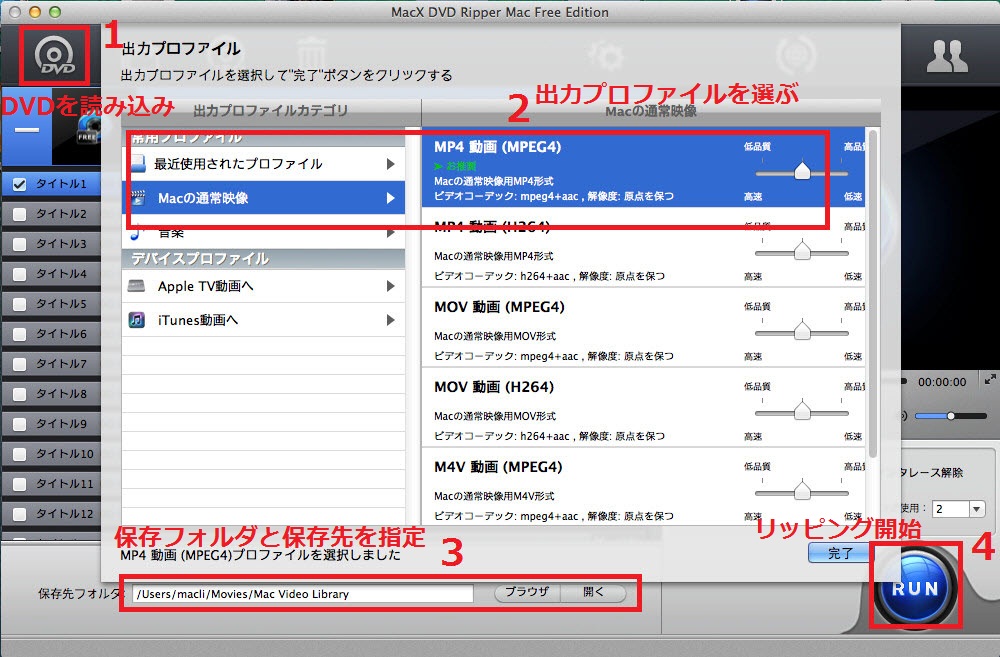
Step1:リッピングしたい元のディスクをパソコンにセットする。認識されて自動的に再生するなら、再生画面を閉じる。そして、左上にある「ディスク」を押す。そして、ドライブの選択画面が出てくるので、そのままOKを押してください。

Step2:ディスクを読み込むだけで勝手にコピーガードを解除してくれる。大体数秒ほどでおわると思う。これが終わると出力プロファイルの窓口が出てくる。ご使用用途に合って、最適したいものを選んでください。例えば、DVDをMP4へリッピングしたい場合、「Macの通常映像」―「MP4動画へ」―「完了」の順でクリックしてください。

Step3:出力映像の保存先フォルダを選んでください。空き容量不足が原因のエラーを避けしようと、できるだけCドライブ以外空き容量の多いドライブへ保存したほうがおすすめ。

Step4:「RUN」ボタンをクリックして、無料にMacでDVDをリッピング開始。リッピングの進捗状況は画面の中央に現れるプログレスバーで表示される。プログレスバーが100%になれば自動で消える。完了したら、DVDのリッピング作業は終了。MacX DVD Ripper Mac Free Editionを閉じてください。

MacTheRipperの代わりになるもの:Windowsユーザー向け

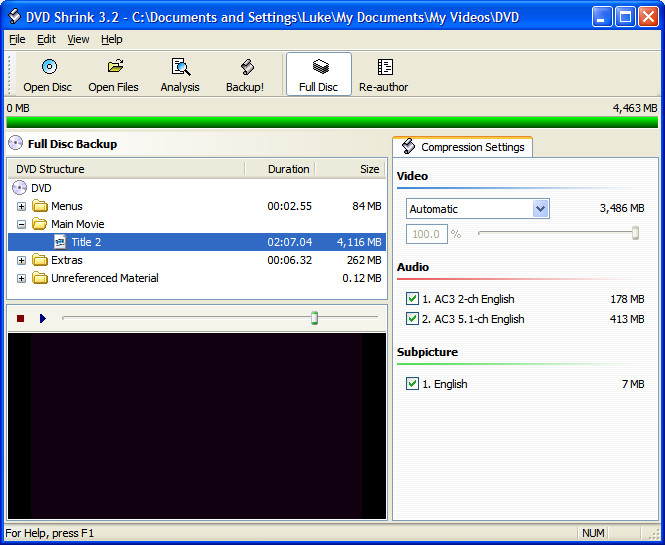
MacTheRipperだって従来はMac環境で実行するソフトウェアである。MacからWindowsへ乗り換えて、WindowsでもMacTheRipperを使いたがる人もいるらしい。MacTheRipper Windows版の探しに苦戦しているより、MacTheRipperの代わりにWindowsで動作するDVDリッピングソフトウェアを利用したほうが賢明。例えば、有名なDVD Shrink、BDlot DVD ISO Master、DVD43、DVD Decrypter等様々なソフトがネットからダウンロードとインストールできる。コピーガード解除能力と使いやすさといえば、DVD Shrinkが強い味方。

DVD Shrinkのメリット嬉しい完全日本語対応のリッピングソフト。通常のDVDのリッピングバックアップコピーももちろん、2層DVDの圧縮リッピングなどが可能な便利なフリー(無料)のリッピングソフトである。2層DVDを片面1層のDVD-Rなどのメディアに収まるサイズへ圧縮リッピング、簡単に1層DVDサイズのISOイメージなどが作れる。

このMacTheRipper Windows版ソフトを利用してDVDをリッピングする操作手順

DVDコピー

Step1:DVD Shrink3.2を起動後、「ディスクを開く」から「ドライブの選択」にてバックアップ元DVDの入っているドライブ選び選択後、「OK」ボタンをクリックする;

Step2:DVD Shrinkの基本設定をする。左上にある「編集」から「各種設定」をクリックし、DVD Shrinkの各種設定パネルを出す。ここで、フルディスクでコピー、あるいは圧縮でコピーという保存容量、圧縮率を決める;

Step3:次に「バックアップ」をクリックする。すると「出力デバイスの選択」になる。ISOイメージファイルにコピーしたいなら、ISOイメージファイルを選んでください;

Step4:出力プロファイルが決まったら、出力映像の保存先を指定ください。「参照」を押して、ご要望に合って、保存先を指定可能;

Step5:OKをクリックする!これでエンコードが開始されDVDのバックアップは終わる!あとは待つだけ。 

合わせて読む>>


2017年4月1日星期六

iPhoneで撮った動画をDVDに焼く方法を詳しく解説!

参照リンク:http://qq1q.biz/CERm

iPhone動画DVD焼く

初心者でも簡単に使えるiPhone動画DVD焼く方法を教えて

「iPhoneで撮った動画をDVDに焼くお店を教えてください。」「iPhoneで撮影したビデオをDVDに保存する方法を教えてください。初心者すぎて質問も上手にできなくてよろしくお願い」「iPhoneやスマートフォンの動画をDVDプレーヤーで再生できるようにしたい、何か良い方法がある」と質問した人が少なくないだろう。

確かにiPhone動画DVD焼くと、SDカード/USBメモリーより長期間保存できるし、大画面のTV/家庭用DVDプレーヤーでも観られ、多くの人がiPhone動画DVDダビング方法を探している。今最も流行っているのは、専門的な店(例えば、tokyo-dc、kitamura)を利用する。これが便利だが、価格がちょっと高い。ここでは、初心者でも簡単に使えるiPhone動画をDVDに書き込む方法をご紹介する。

優れたiPhone動画DVD焼くおすすめソフトおすすめ(Mac版)

お使いのiPhoneで大切な動画を永久に保存するには、DVD-Rに焼きたいユーザーに向け、優れたiPhone動画DVDダビングソフトをまとめてみた。

まず、Mac用iOSデータ転送ソフトMacX MediaTransを使ってiPhone動画をMacbook Air/Pro/iMacに保存する。PCに保存されたら、Mac動画変換ソフトMacX Video Converter Proを利用し、先ほどの動画ファイルをDVD形式に変換・編集し、後は専門的なMac DVD作成ソフトBurn/Finder/ディスクユーティリティを使ってiPhoneで撮った動画をDVDに焼く。詳細は、下記のステップに従って操作してください。

1iPhoneで撮影したビデオをMacbook Air/Pro/iMac/PCに同期

iPhone動画DVD焼く

Step1:「ダウンロード」アイコンをクリックして、最新バージョンのMacX MediaTransセットアップファイルをダウンロードする。そして、ダウンロードしたmacx-mediatrans.dmgをダブルクリックする。

iPhone動画DVD焼くiPhone動画DVD焼く


Step2:MediaTransのアイコンをApplicationsフォルダにドラッグ&ドロップして、このiPhone写真削除ソフトのインストールが完了。

Step3:MacX MediaTransを立ち上げて、「iPhone/iPadを差し込んでください…」という画面が表示される。 Lightning USB ケーブルでiPhone/iPad/iPodをMacコンピュータに接続してください。普通は、MacX MediaTransは自動的にデバイスを認識できる。 TIPS:最新バージョンがあったら、「MacX MediaTransの最新バージョンは利用可能…」という画面が出て、最新バージョンにアップデートしたい方は、「ダウンロード」とクリックする。アップデートしない方は、「後で通知する」とクリックする。

Step4:次は、「このコンピューターを信頼する…」という画面が表示され、iPhone、iPad、iPod Touchから「ロック解除」をスワイプし、パスコードを入力してください。iPhone/iPad/iPodのホーム画面に「このコンピュータを信頼しますか」という画面が表示されたら、「信頼」をタップしてください。数秒後、連続したiOSデバイスはパソコンに認識され、iOSデバイス内にあるデータもMacX MediaTransに読み込まれる。

Step5:続いて、iTunes設定画面が表示され、「了解」とクリックして、画面の指示に従って、iTunesにおいて必要な設定を済ませる。

Step6:以上の操作が終わると、MacX MediaTransのインターフェースに入る。

Step7:MacX MediaTransメイン画面に戻し、「ビデオ管理」タブとクリックすると、iPhoneビデオが自動的にソフトに読み込まれる。そして、転送したいiPhone動画にチェックを入れて、「エクスポート」と書かれたボタンをクリックしてiPhoneで撮った動画がMacbook Air/Pro/iMac/PCに保存される。

2iPhone動画DVDダビング前、iPhone動画をMPEG-2に変換しておく

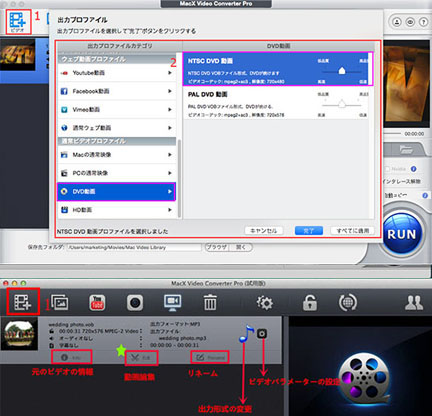
後は、MacX Video Converter Proをダウンロードインストールする。この動画変換ソフトを使ってiPhoneで撮った動画をDVD形式(MPEG-2)に変換する。MacX Video Converter Pro使い方はコチラ>>

iPhone動画DVD焼く

Step1:「ビデオ追加」ボタンをクリックして、DVDに書き込みしたいiPhone動画を追加する。

Step2:出力プロファイルが表示されたら、「PCの通常映像」⇒「MPEG2動画+MP2」⇒「完了」とクリックする。

Step3:動画を編集したい場合は、メイン画面にある「Edit」とクリックし、自由に動画を編集(トリム/字幕追加/ウォーターマーク追加など)する。

Step4:ブラウザをクリックし、出力ファイルの保存先を指定する。後はRUNボタンを押す。

Windows用動画ダウンロードソフト Mac用動画ダウンロードフリーソフト

3MPEG-2に保存されたiPhone動画をDVDに書き込む方法

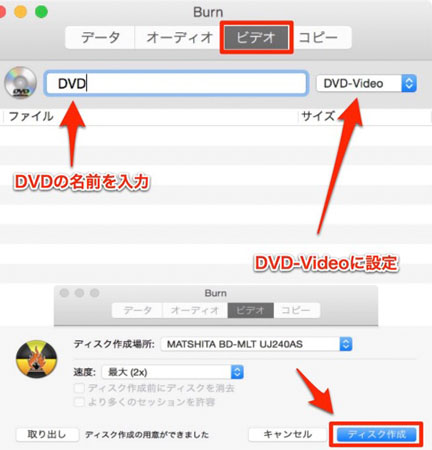
上記の操作が完了したら、Mac専用DVD焼くソフトBurnを使って、iPhone動画DVD焼くを行う。

iPhone動画DVD焼く

Step1:Burnをダウンロード・インストールする。後はBurnを起動し、メイン画面にある「ビデオ」タブをクリックし、DVDディスクの名前を入力し、DVD-Videoに設定する。

Step2:MacX Video Converter Proで変換・編集したMPEG動画ファイルをBurnにドラッグして読み込む。もし、互換性の無いファイルといった画面が表示されたら、「変換」とクリックし、右下の「選択」ボタンをクリックし保存先を指定する。

Step3:光学ドライブに空のDVDディスクを挿入し、Burnのメイン画面の右下にある「ディスク作成」ボタンを押す。それでDVD作成作業がスタート。iPhone動画DVD焼く作業が成功で終わったら、自動的に再生された。家庭用DVDプレーヤーでも再生できる。それで、大画面TVでも楽しめる。

Windows用動画ダウンロードソフト

上記のMacでiPhone動画をDVDに書き込む方法を紹介したが、Windowsユーザーなら心配しないで、上述した操作方法とはほぼ同じで、MacX MediaTransとMacX Video Converter ProはWindows版もあり、Windows版を使ってiPhone動画をPCに転送してMPEG-2に変換してください。変換したら、Windows用DVD書き込みソフトImgBurnを使ってiPhoneで撮った動画をDVDに焼く。

それで、Mac&Windows両方でも家庭用DVDプレーヤーで観れるDVDの書き込みができる。