2019年1月7日星期一

【解説】動画ダウンロードと変換ツールOnlineVideoConverterの使い方を詳しく紹介!

参照リンク:https://bit.ly/2sg6uPG    編集者:

インストール不要で、お使いのブラウザで動画ファイルを他の動画形式/解像度に変換できる無料オンラインサイト「OnlineVideoConverter(オンラインビデオコンバーター)」を使ったことがありますか。

今回の記事では、未経験者や初心者向け、OnlineVideoConverter使い方を分かりやすく解説したいと思います。OnlineVideoConverterでは、主に3つの機能が提供されています。
 

VideoProc - OnlineVideoConverterの高級版ソフト

  • - シンプルで使いやすい!初心者でも超簡単に音楽を変換できる。
  • - 高性能・多機能。動画音楽ダウンロード・変換・録画が可能。
  • - GPUハードウェアアクセラレーション技術を持ち、超爆速で動作。
  • - あらゆるDVDコピー・リッピング、動画を編集することもできる。


(一)OnlineVideoConverter使い方:動画のリンクを変換

この機能は、YouTubeをはじめ、色んな動画配信サイトから動画をダウンロードして汎用性の高くて便利な形式MP4、MP3、MOVなどで保存したい時に使われています。
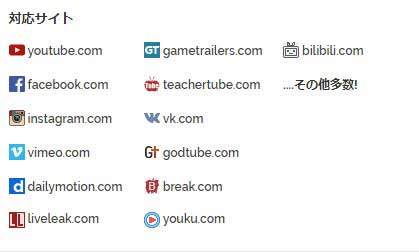
OnlineVideoConverterが対応可能なサイト↓↓↓

OnlineVideoConverter使い方

さて、以下はYouTube動画のダウンロードと変換を例として説明します。
step1:任意のブラウザでOnlineVideoConverterの公式サイト(https://www.onlinevideoconverter.com/ja)を開きます。
OnlineVideoConverter使い方

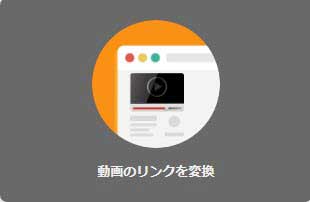
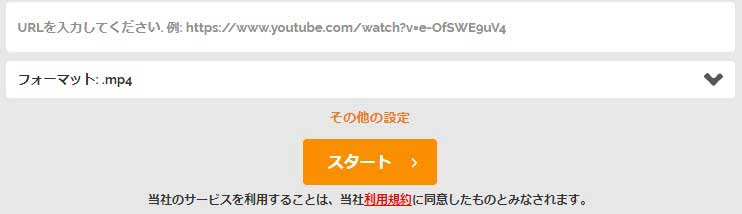
step2:メイン画面で「動画のリンクを変換」アイコンをタップします。すると以下のような画面に入ります。
OnlineVideoConverter使い方

step3:対象のYouTube動画のURLをその「URLを入力してください」と書いたボックスにコピペします。

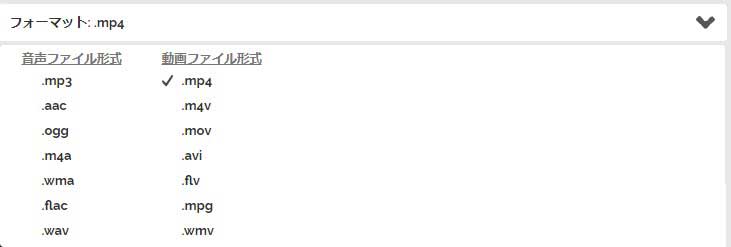
step4:出力フォーマットを選択します。デフォルトはMP4だが、MP4以外の形式に変換する場合、右後ろの底辺が鋭い三角形のようなマックをクリックしてから、使いたい動画、または音声形式を選択できます。
OnlineVideoConverter使い方

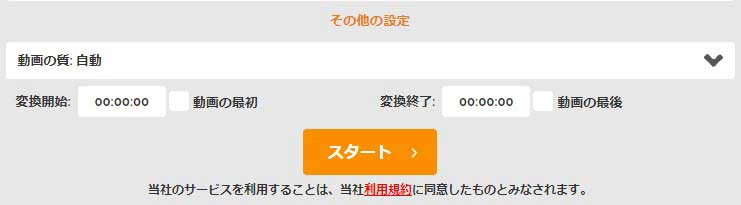
step5:「その他の設定」をクリックすれば、出力動画の画質、及び、出力動画の変換開始時間と変換終了時間を設定することができます。
OnlineVideoConverter使い方

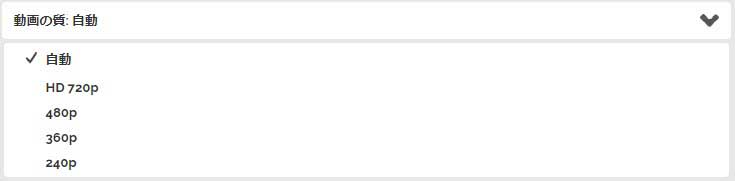
ヒント:画質の数値が高くなればなるほど、ファイルサイズも大きくなって、変換には必要な時間も長くなります。画質を重視していれば、自動、あるいはHD720Pを選択したほうがおすすめします。
OnlineVideoConverter使い方

step6:以上の設定が大丈夫だったら、「スタート」アイコンをタップします。すると、「動画が処理されています!」というメッセージが出てきます。
OnlineVideoConverter使い方

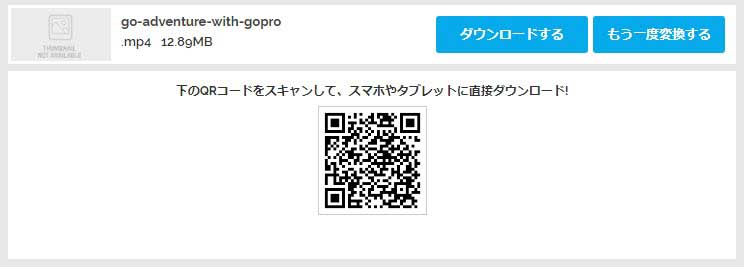
step7:変換が完了後、「ダウンロードする」と「もう一度変換する」2選択肢があります。
①.この出力ファイルをPCにへ保存する場合、「ダウンロードする」をクリックします。
②.この出力ファイルをスマホやPCへ保存する場合、下のQRコードをスキャンするだけです。

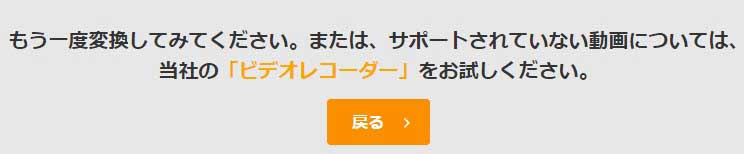
ヒントつい最近、オンラインビデオコンバーターの「動画のリンクを変換」機能がうまくいかない時が結構多いです。基本的に、「変換準備中」が表示されているのに、突然に以下のようなエラーメッセージが出てしまいます。何度もやり直しても失敗し続けます。その場合、指示のように録画・キャプチャ機能を試したほうが良いです。録画の方法が後に説明します。

OnlineVideoConverter使い方

(二)OnlineVideoConverter使い方:動画ファイルを変換

この機能はPCやスマホに保存されている動画を変換するためによく使われています。具体的操作手順は上記書いた内容と似ています。

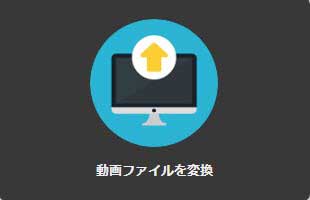
step1:OnlineVideoConverterの真ん中にある「動画ファイルを変換」アイコンをタップします。すると、動画ファイルを変換の専用画面に入ります。
OnlineVideoConverter使い方

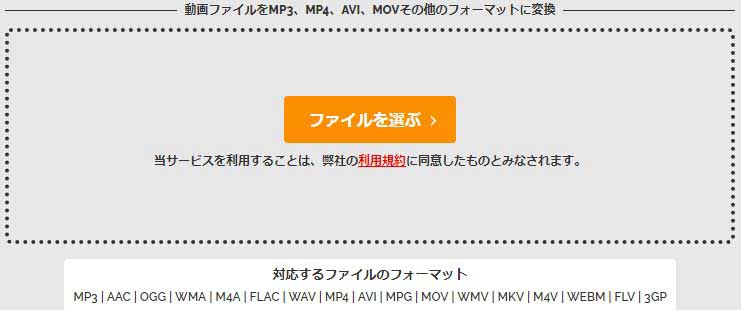
step2:「ファイルを選ぶ」をクリックするか、または変換したいファイルを点線の囲み枠の内側にドラッグ&ドロップするだけで読み込みができます。
OnlineVideoConverter使い方

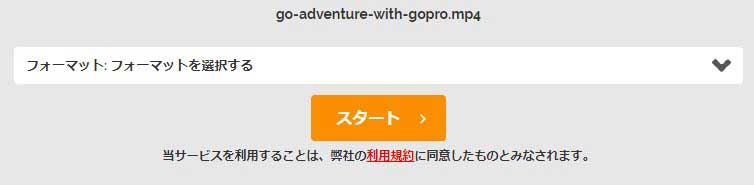
step3:「フォーマットを選択する」のボックスでは、右後ろの底辺が鋭い三角形のようなマックをクリックして、変換したいフォーマットを選択します。
OnlineVideoConverter使い方

step4:「スタート」をタップすると、「動画が処理されています!」というメッセージが出てきます。あとは待つだけ。 

step5:変換が終わると、出力ファイルをPCやスマホやタブレットにダウンロードすれば完了です。ダウンロードする方法は以上「動画のリンクを変換」のやり方と同じです。

(三)OnlineVideoConverter使い方:スクリーンレコーダー(録画・キャプチャ)


この機能は、デスクトップ画面上の動作風景を動画として録画するため利用されています。

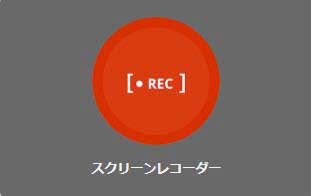
step1:ホーム画面で「スクリーンレコーダー」をタップします。すると、以下のように、録画専用の画面が表示されます。
OnlineVideoConverter使い方

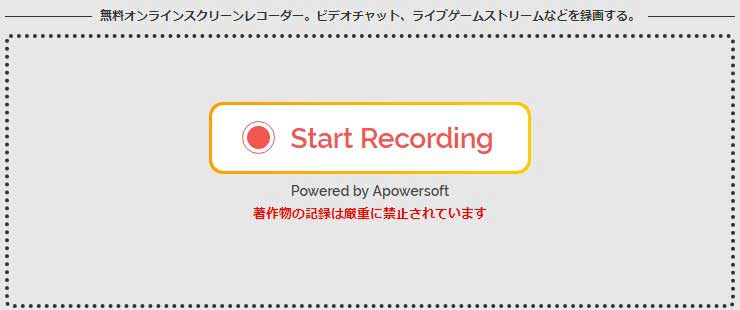
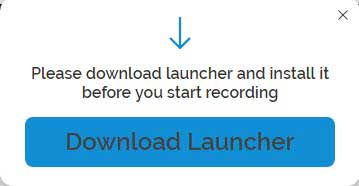
step2:画面の真ん中にある「Start Recording」を押します。そして、以下のポップアップが出てきます。
OnlineVideoConverter使い方

「Please download launcher and install it before you start recording」
翻訳:録画を開始する前に起動ツール(ランチャー)をダウンロードとインストールしてください。
OnlineVideoConverter使い方

豆知識:ランチャー(launcher)とは、特定のアプリケーションソフトをアイコンで一覧表示し、マウスのクリックのような簡単な操作で起動できるようにする機能のことです。もしくは、そのような機能を追加するソフトウェアのことである。

step3:「Download Launcher」をタップして、ランチャーをダウンロードします。ダウンロードが終了すると、いつもの通りに、インストールを続行します。

step4:再び「Start Recording」を押すと、録画の準備ができます。登録請求画面が表示されると閉じます。
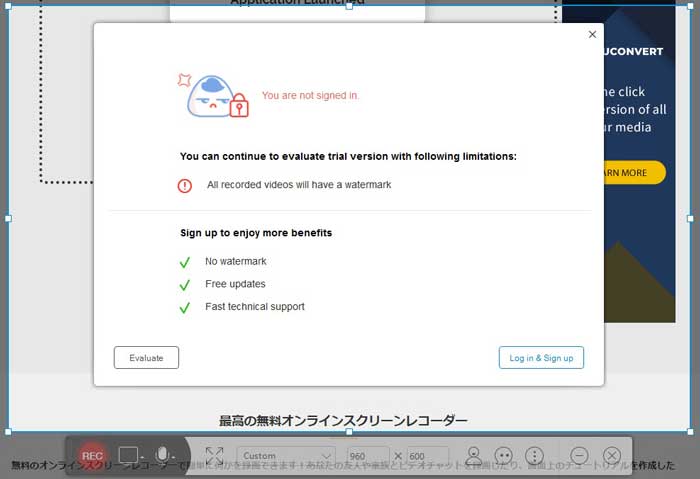
OnlineVideoConverter使い方

step5:キャプチャ範囲を指定します。枠の外側に配置されている白い四角をドラッグすることでキャプチャ範囲を拡大・縮小することができます。また、中央にあるカーソルをドラッグ&ドロップすることでキャプチャしたい対象に合わせます。

step6:モニタのアイコンでウィンドウかウェブカメラを選択、マイクのアイコンで音の設定を行うことができます。

step7:「REC」をタップします。そして、確認ウィンドウが表示されるので、問題がなければ右下の「確認」ボタンをクリックすればキャプチャが開始されます。

OnlineVideoConverter使い方

step8:ツール下部のメニューに表示される「停止」ボタンをタップすると、録画を終了させます。

これで、オンラインビデオコンバーター使い方の紹介が完了です。  


(四)OnlineVideoConverterを使用後のレポート・OnlineVideoConverterレビュー

OnlineVideoConverterは便利で誰でも抵抗心なく快適につかい始めることができます。だが、OnlineVideoConverterを使用中、うまくいかないこともたまに発生しています。

①.「動画のリンクを変換」機能では、変換できたり、できなかったりする現象が珍しくないです。近頃、YouTube動画をMP3やMP4へ変換する場合、全滅してしまいました。

②.超高画質の4Kや1080Pが流行っている現時点では、OnlineVideoConverterの240P~HD720Pの選択範囲はかなり機能不足と言っても過言ではありません。

③. OnlineVideoConverterが対応可能な出力動画と音声形式の種類は少くないです。ちょっとしたレベルの変換作業なら十分だが、変換以外、動画を編集するなどの余地がないです。

④. OnlineVideoConverterを一度使用してからパソコンを立ち上げた時に、画面の右下に広告のようなものが出るようになります。それに、惑な詐欺メッセージや、邪魔な迷惑なプッシュ通知も届けます。

⑤.ファイルの読み込み速度、ファイルの変換速度、及び出力ファイルの変換速度は非常に遅いです。

⑥. 「スクリーンレコーダー」機能を利用するには、かなり手間かかります。

⑦.ネットでオンラインビデオコンバーターを利用する時に、ウィルス感染の報告が続出してきます。


(五)OnlineVideoConverterのかわりに、高性能・多機能な「VideoProc」をおすすめ!


OnlineVideoConverterはインストール不要、無料なオンライン変換ツールとして、OnlineVideoConverterならではない魅力と使い勝手の良さがあるが、初心者ならまだしも、中級者~上級者にとって、性能や機能性の方面は足りないかもしれません。

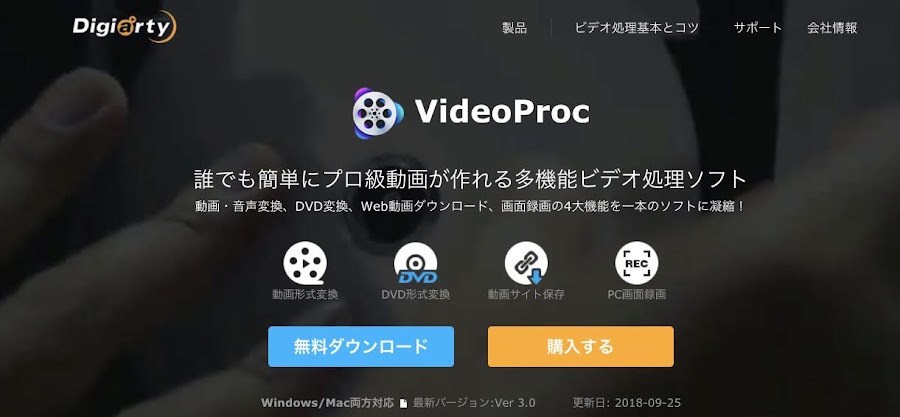
ここでは、OnlineVideoConverterの高級版とされた「 VideoProc」を紹介したいです。VideoProcとは、録画・キャプチャ、動画編集、DVDコピー、オンラインビデオと音楽変換とダウンロード作業ができる一本多機能型ビデオ統合フリーソフトです。




「OnlineVideoConverter」対「VideoProc」を徹底的に比較しよう!
(1)動画ダウンロード&変換
※動作環境:iMac intel Core i5 2.7GHz 27インチ(2011/05)、メモリ20GB、OSX 10.9.5
動画ファイルの長さ:41分間
出力プロファイル選択:MP4

 OnlineVideoConverterVideoProc
対応なオンラインサイト約20サイト約1000サイト
出力画質最高HD720P最高4K
入力形式10数種類約320種類
出力形式10数種類約450種類
動作速度25分間1分間
(2)スクリーンレコーダー
 OnlineVideoConverterVideoProc
録画モードPC画面録画①. PC画面録画
②.カメラ録画
③.画面録画&カメラ録画(PIP)
④.iPhone録画
録画画質調整不可調整可能
録画ログありなし
(3)その他の機能
 OnlineVideoConverterVideoProc
DVDコピー・リッピングなしDVD CSS、UOP、RCE、リージョンコード、ソニーARccOS、さらにDisney X-projection DRM、99つタイトルのあるDVD、日本独自DVD、スポーツ・フィットネス/ワークアウト系DVDがすべて対応可能。
動画編集なしカット、圧縮、フィルタ・エフェクト、色相・彩度・明度・ガンマ・色調補正、フォーマット変換、クロッピング、画面回転 /反転、動画連結、字幕検索と追加、音声入れ替え、フレームレートの変更、音声抽出、複数のクリップ作成

要するに、OnlineVideoConverterは無料なツールとしてもう十分かもしれないが、OnlineVideoConverterより、もっと豊富な機能、高性能を体験したい場合、VideoProcはベストな選択肢と思います。とにかく、どっちが利用したいかとあくまでもご個人的なニーズに合って決めることです。

2018年12月19日星期三

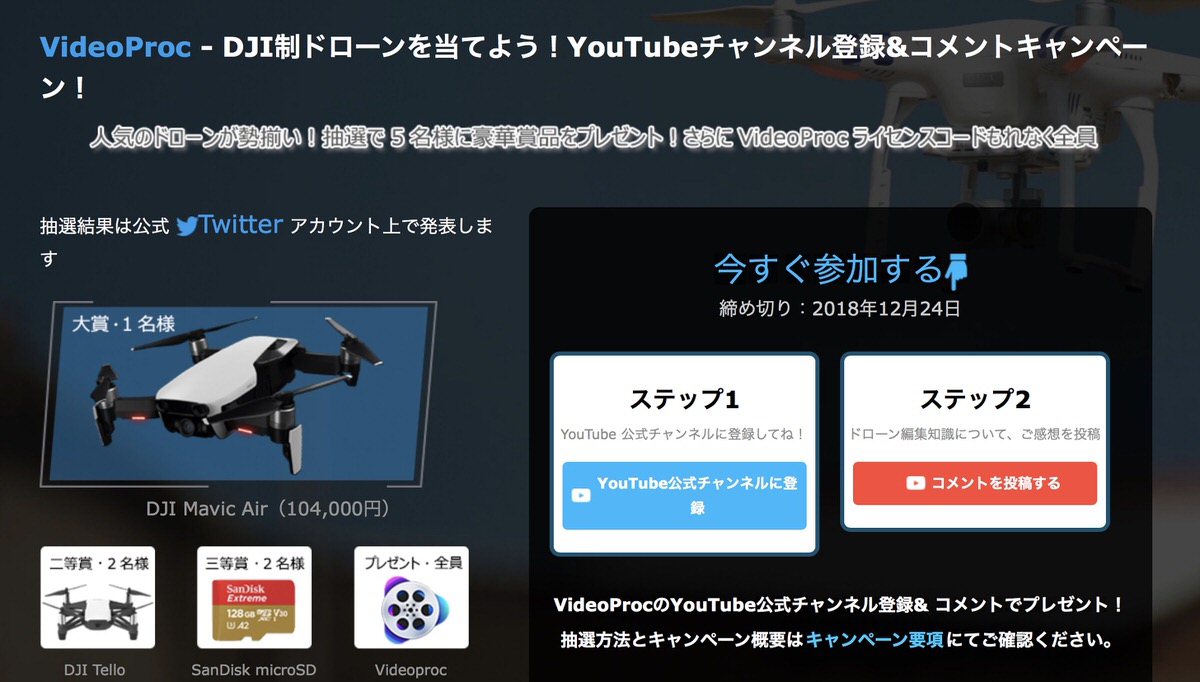
4K動画編集ソフト 「VideoProc」 がDJI製ドローンなど豪華賞品プレゼントキャンペーンを実施中

 参照リンク:https://corriente.top/videoproc-drone-present-campaign/


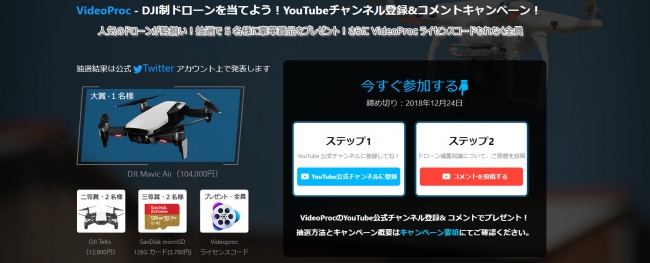
現在、ドローンやアクションカメラ 「GoPro」 などで撮影した4K動画の編集が可能なWindows/Mac向けソフト 「VideoProc」 がDJI製ドローンなどの豪華賞品や 「VideoProc」 ライセンスコードをプレゼントする特別キャンペーンを実施中だ。


キャンペーンに応募するには、VideoProcのYouTube公式チャンネルに登録し、同チャンネルにあるキャンペーン紹介動画に一言コメントするだけ。これでキャンペーンへの参加が完了し、応募締め切り後に抽選が行われ、以下の賞品が計5名にプレゼントされる予定。また、応募者全員には 「VideoProc」 の永久ライセンスコードが提供される。


 賞品当選人数
大賞DJI Mavic Air1名
二等賞DJI Tello2名
三等賞SanDisk microSDカード 128GB2名
全員プレゼントVideoProc ライセンスコード全員


当選者発表は動画で行われ、全員に提供されるライセンスコードも動画内に記載される。12月26日にはVideoProc公式Twitterアカウントでも当選者リストが公開され、当選したユーザーにはTwitterのDMで賞品発送先登録フォームが送付されるとのことだ。同フォームへの入力が完了した時点で当選が確定となる。


DMを受け取るには、VideoProc公式Twitterアカウントをフォローしておく必要があるため、応募が完了したらTwitterアカウントのフォローもお忘れなく。VideoProc公式Twitterアカウントはこちらからどうぞ。


キャンペーンへの応募は2018年12月24日(月)23時59分まで。ぜひ応募してDJI製ドローンのゲットにチャレンジしてみよう。


▶︎ VideoProcのドローンプレゼントキャンペーン詳細をチェック

2018年12月17日星期一

【もれなく全員】WinX DVD Copy Proを無料ゲット!Digiarty社WinX’mas プレゼントキャンペーンが期間限定開催中「PR」

参照リンク:https://www.businesswire.com/news/home/20181214005109/ja 

Digiarty Software, Inc.はお客様の日頃のご愛顧に感謝を込めて、2018年12月14日(金)から2018年12月26日(水)まで、平成最後のクリスマスプレゼントキャンペーンを実施し、人気Windows用DVDバックアップソフトWinX DVD Copy ProとMac用iPhoneデータバックアップ・管理ソフトMacX MediaTransをもれなく全員にプレゼントいたします。

  • WinX DVD Copy Proを無料で入手する方法
1. 「2018 WinX’mas プレゼントキャンペーン」ページにアクセスし、「応募はこちらから」ボタンをクリックしてください。
2. Digiartyの公式Twitterのアカウント( @DigiartyInc )をフォローしてください。
3. キャンペーン対象ツイートをリツイートしてください。
4. 2018年12月26日から、Twitterのダイレクトメッセージにて、WinX DVD Copy Proのライセンスコード及びダウンロード先を送信いたします

  • MacX MediaTransを無料で入手する方法
1. 「2018 MacX’mas プレゼントキャンペーン」ページにアクセスし、「応募はこちらから」ボタンをクリックしてください。
2. Digiartyの公式Twitterのアカウント( @DigiartyInc )をフォローしてください。
3. キャンペーン対象ツイートをリツイートしてください。
4. 2018年12月26日(水)から、Twitterのダイレクトメッセージにて、MacX MediaTransのライセンスコード及びダウンロード先を送信いたします。
  • キャンペーン開催場所
WinX DVD Copy Pro:https://www.winxdvd.com/giveaway/japanese-holiday-campaign.htm
MacX MediaTrans:https://www.macxdvd.com/giveaway/holiday-giveaway-japanese.htm
  • キャンペーン期間
2018年12月14日(金)~2018年12月26日(水)
  • DM送信日
2018年12月26日(水)と27日(木)

WinX DVD Copy Proについて

WinX DVD Copy ProはDVD→DVD、DVD→ISOイメージ、DVD→Video_TSフォルダ、ISOイメージ→DVD、Video_TSフォルダ→DVD、DVD音源抽出、DVD映像抽出、DVDチャプター抽出、ISOマウント(仮想DVDドライブ作成)など多種多様な機能を搭載しているDVDバックアップソフトです。

WinX DVD Copy Pro公式ページ:https://www.winxdvd.com/dvd-copy-pro/index-jp.htm
WinX DVD Copy Pro使い方:https://www.winxdvd.com/help/how-to-use-dvd-copy-pro-jp.htm


MacX MediaTransについて

MacX MediaTransはiTunesを利用せずに、iOSデバイス(iPhone/iPad/iPod)とMacの間でデータ(音楽、ビデオ、写真、電子書籍など)をやり取りできるiOS データ転送ソフトです。またID3タグ情報の編集&管理、iPhone着信メロディ作成、動画自動回転など実用性満点の機能もたくさん搭載しています。

MacX MediaTrans公式ページ:https://www.macxdvd.com/mediatrans/index-jp.htm
MacX MediaTrans使い方:https://www.macxdvd.com/guide/how-to-use-macx-mediatrans-jp.htm


会社情報
Digiarty Software, Inc.は様々な実用性が高い、高機能なマルチメディアソフトを開発しているスペシャリスト集団です。特にDVDコピー、DVD変換、4K動画変換、動画編集、DVD作成、画面録画、iPhoneデータ管理、動画ダウンロード分野に力を取り込んでいます。弊社の売れ筋No.1のWinX DVD Ripper Platinumは現在日本だけでなく、世界でもTOPのDVDリッピングソフトになっています。製品群は、現在に至るまで世界中の個人のみならず、法人、政府機関、学術機関でご活用いただいております。Digiarty Software社の製品を一度購入したら、一生涯に無料で最新バージョンをアップグレードことができます。

ホームページ:http://www.winxdvd.com/index-jp.htm(for Windows user)
ホームページ:http://www.macxdvd.com/index-jp.htm(for Mac user)

Contacts

Digiarty Software Inc.
Han Zhicai, +86-28-85134884
business@winxdvd.com

2018年12月16日星期日

こいつはすごい!便利で使いやすい動画編集ソフト「VideoProc」を実際に使ってみた!レポート

参照リンク:https://konchi.net/review/videoproc 
  
今日も「こんちのバウハウスを」ご覧頂きありがとうございます。
@ko_nchiです。

今日はVideoProcと言う動画編集アプリを使ってみて欲しいと、
Digiarty Softwareと言う会社から依頼を受けました。
そこで実際に使用してみたのでレポートしたいと思います。
結果から申し上げますと「かなり良かった!」です。


目次
  • 1 Digiarty Softwareって?
    • 1 Digiarty Softwareって?
    • 1.1 VideoProcの概要
    • 1.2 ビデオ編集機能
    • 1.3 DVD変換とバックアップ
    • 1.4 動画サイトダウンロード機能
    • 1.5 録画機能!
  • 2 まとめ
  • 3 キャンペーンやってるよ!


Digiarty Softwareって?


正直初めて聞く会社名でした。

そしてウェブページを見た所、なんか左側のロゴが怪しいソフトウェアを売っているサイト系のロゴだったんで、
正直依頼を引き受けるの「辞めとこうかな」と思ったりしました。(メーカー様ごめんなさい)
ただ製品の説明がかなりしっかりしていおり、日本語もバッチリ!

こういったサイトの日本語版は総じて文章がおかしい傾向にあるのですが、そうじゃないんです。
と言う事で実際にアプリを使用させてもらう事にしました。(メーカー様本当に失礼しました、すみません)

VideoProcの概要


このアプリは動画編集のアプリがメインのようになっていますが、実は
  • ビデオ変換・編集
  • DVD変換&バックアップ
  • 動画サイトの動画ダウンローダー
  • スクリーンやiPhone等の録画機能
等の機能が搭載されています。
これだけの機能が搭載されて8900円!
しかも買い切りですからね!
そこそこの編集であればVideoProcで十分可能です!
それぞれの機能を少し触ってみたのでご紹介しましょう。

ビデオ編集機能

こちらはほんの少し触った程度ですが、
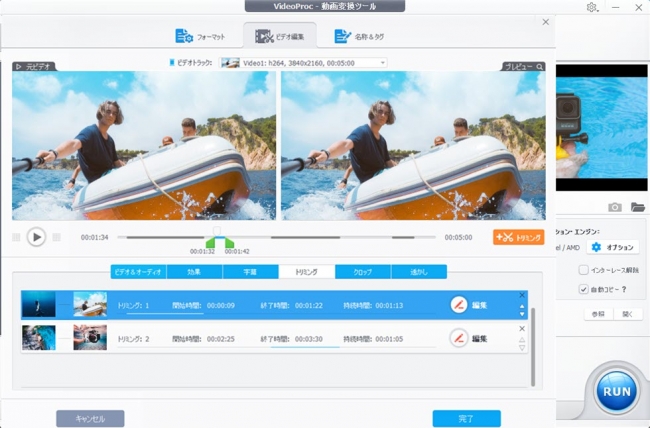
ビデオのカットや結合、エフェクトを簡単にかける事が出来ました。

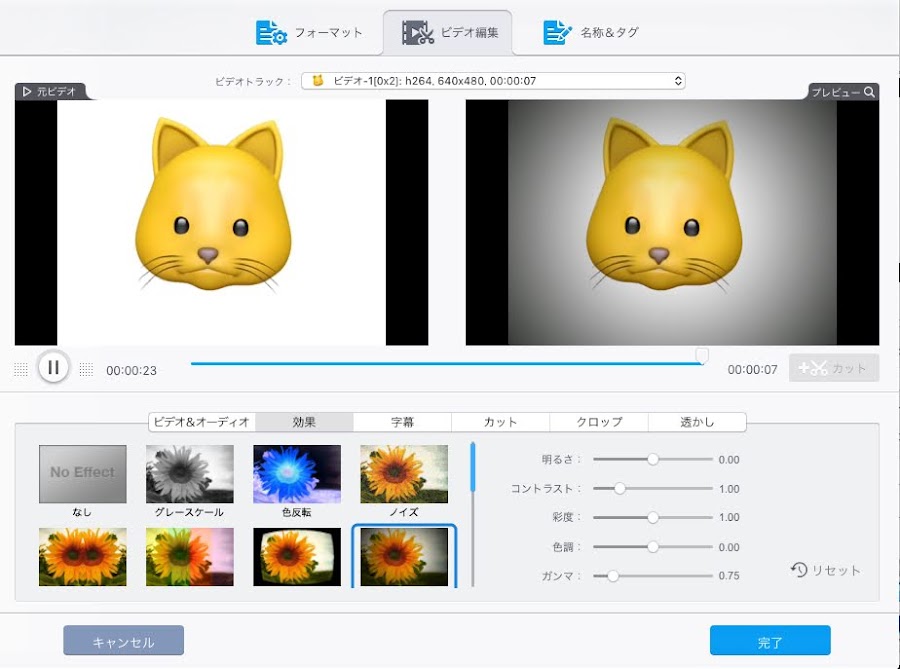
モバレコの記事を書く際に用意したアニ文字の動画です。
左はノーマルで右側にエフェクトをかけた状態。
わずかワンクリックで出来ました。
あとは字幕ファイルを用意して挿入したり透かしを入れたりも可能です。
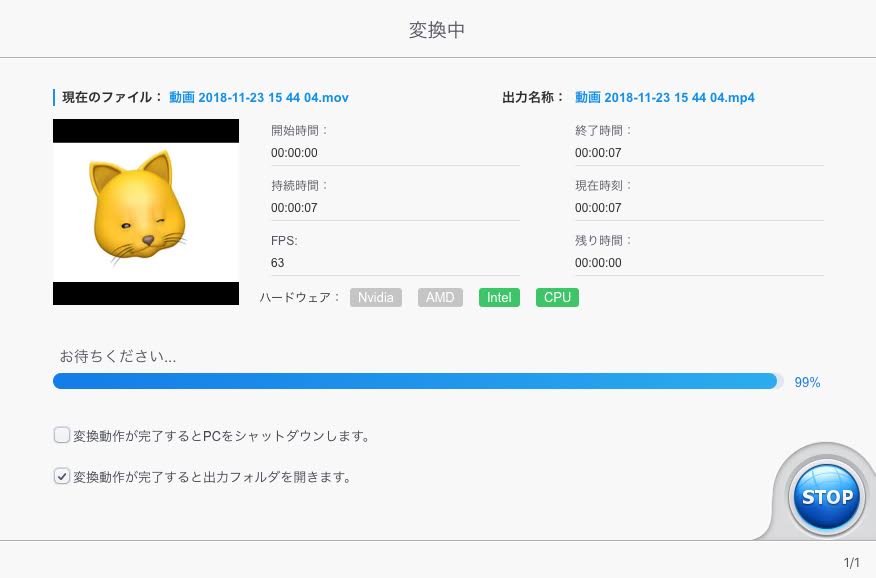
そして動画の書き出しも高速でアッという間でした。

短い動画だったのですぐ終わったのかもですが(;^ω^)
高速変換は伊達じゃないですよ!
ビデオ編集の詳細についてはこちらをご覧になるとよりわかりやすいです。


DVD変換とバックアップ

※コピーガードの掛かっているCDやDVDなどの「コピーガードを回避して複製・リッピングする行為」は違法行為となります。
DISCのコピーやを行う場合は、自身がご家庭で撮影した撮影した大事な映像やDVDなど、個人で撮影したデータでお役立てください。


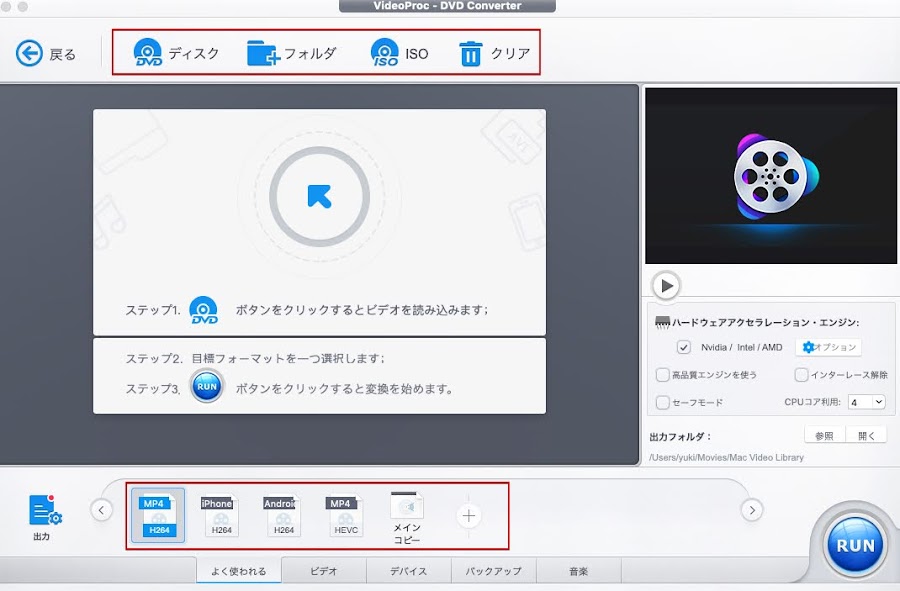
DVDのバックアップや変換も可能なようです。
試しに傷がついて再生がやばくなりそうだったDVDをきちんと変換する事が出来ました!助かったー\(^o^)/
これは結構重宝する機能でした。
あくまでも個人で楽しむだけにしてください。こんちは責任とれません。
DVD変換の詳細についてはこちらをご覧になるとよりわかりやすいです。


動画サイトダウンロード機能

これは個人で楽しむだけにしてください。
推奨している訳では無いので注意してください。
こちらも十分に使用に注意してください。
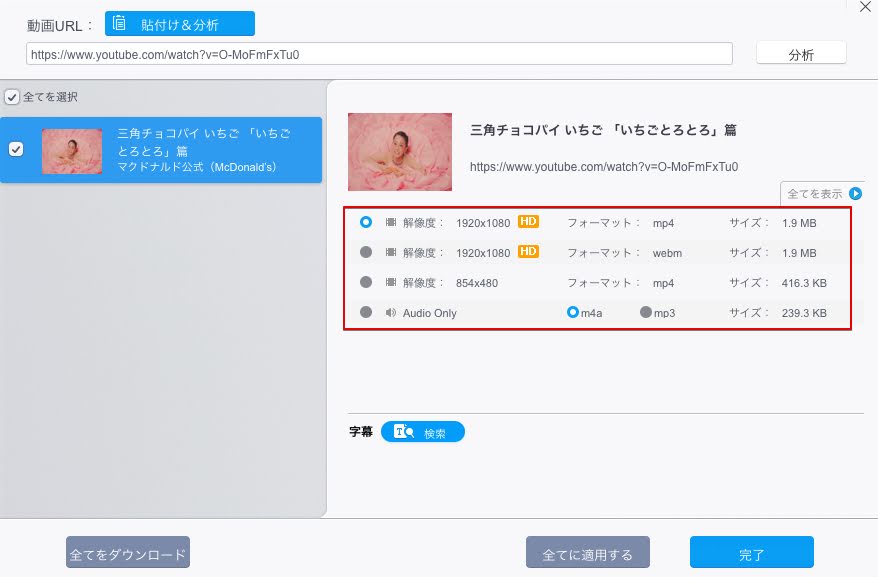
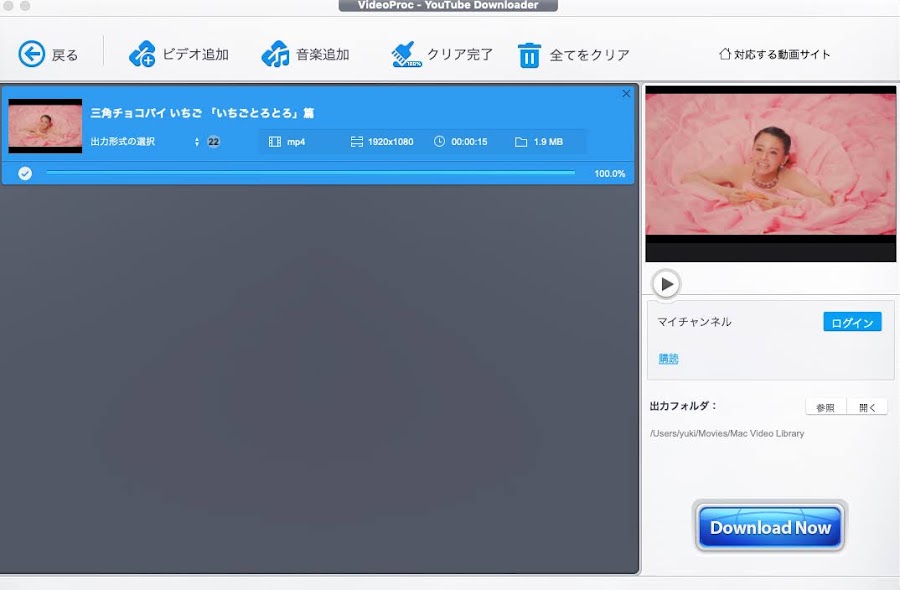
今回は試しにYoutubeの動画をダウンロードしてみました。
Youtubeno動画のURLをコピーしてVideoProcに貼り付けします。

解像度を選択してダウンロードボタンを押すだけ!
ものの数分で簡単にダウンロード出来ました。
やばいな、これ!

あくまでも使用出来るか試しただけで使用は十分注意してください。
こんちは責任とれませんよ。
今回は実験的に試しただけでこのような使用をこんちはしませんです。違法はダメ絶対!!
動画ダウンロード変換の詳細についてはこちらをご覧になるとよりわかりやすいです。


録画機能!


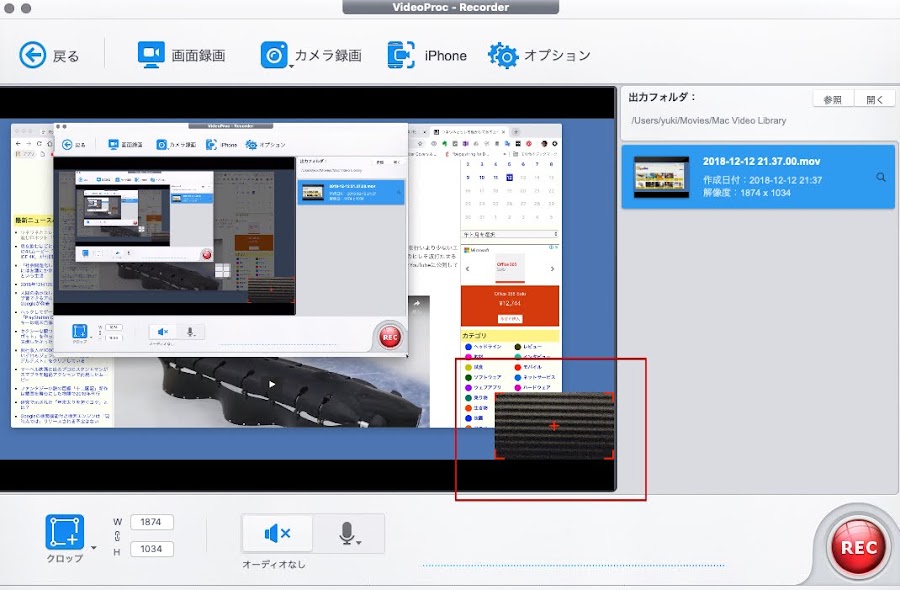
これすごく便利!
簡単にMacの画面を録画できるんですよ!
すごくいい!
これ最高!
試しに録画したものをGIFにしておいておきますね!
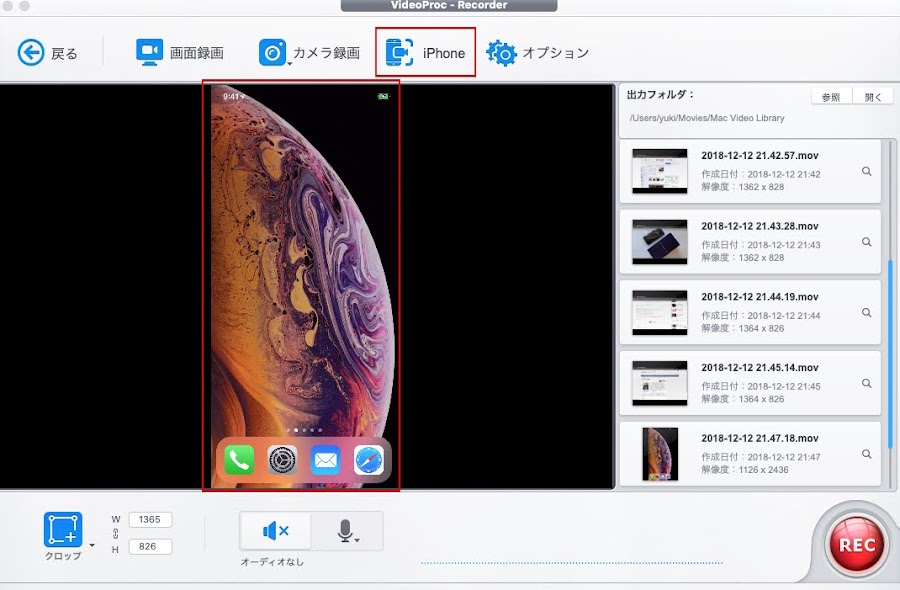
ちなみにiPhoneであればMacに接続するとVideoProcにiPhoneの画面が表示されて、
そのまま録画可能になります。

iPhone単体でも録画は可能ですがiPhone自体のCPUを使用するのでカクついたりしますが、
Macに接続した状態だと録画の負担が無いのでスムーズに録画出来ますよ!
録画の詳細についてはこちらをご覧になるとよりわかりやすいです。


まとめ

以上、怪しいと思っていたVideoProcでしたが、とても良いアプリでビックリ!
正直最高じゃん!と思いました。

ただしDVDのバックアップや動画のダウンロードはグレーっぽい部分もあります。
あくまでも個人で楽しむ範囲にしておきましょう。

また違法にアップロードされたデータを違法と知りながらダウンロードするのは犯罪です!

くれぐれも気をつけましょう!
録画機能も本当に便利でアプリの使い方等の説明動画を作成する時に最適です!
またゲームの実況なんかも楽しそうですね。
iPhoneを接続するだけでiPhoneの画面が表示されるのもビックリする事間違いなしです。

キャンペーンやってるよ!

今現在VideProcに関する2つのキャンペーンを実施しています。
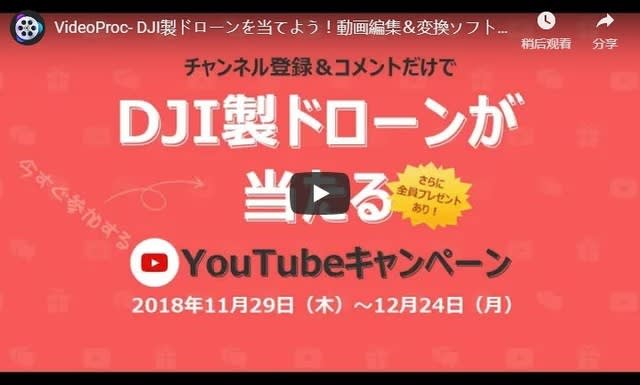
①DJI制ドローンを当てよう!YouTubeチャンネル登録&コメントキャンペーン!


こちらでは公式のYoutubeチャンネル登録とコメントをするだけで抽選でDJIのドローンやMicroSDカード等が当たります。
しかしこれの最大のポイントは応募したら全員にVideProcのラインセンスコードを配布してくれるんです\(^o^)/
なので応募して損なしなんです。締切は12月24日まで!是非登録しましょう!
②Twitterをフォロー&リツイートで、YouTube Premiumが当たるキャンペーン!
こちらは公式ツイッターアカウントをフォロー&リツイートでYoutubePremiumのメンバシップ1年と3ヶ月分が当たります!

こちらも応募すれば必ずVideoProcのライセンスコードが貰えますのでとってもお得です!
是非フォローアンドリツイートしましょう\(^o^)/

2018年12月12日星期三

Windows10 録画ソフト【Game DVR】の使い方・設定方法・不具合対策の解説!

参照リンク:https://bit.ly/2EiRO9K    編集者:


Game DVRとは、Windows10から標準で搭載されたデスクトップキャプチャ機能です。無料でありながら、低負荷でゲーム以外でも何でも録画できるのはその最大な特徴です。

今回の記事では、初めてGame DVRを利用する初心者向け、Game DVRの使い方、利用中に発生した不具合と解決方法まで、分かりやすく解説します。


Game DVRの使い方


VideoProc - Game DVRの問題解消に優れたキャプチャソフト

  • - シンプルで使いやすい!ちょっとした操作で録画作業を行えます。
  • - Game DVRでよく発生してしまう問題や不具合を完璧に解消。
  • - ハードウェア支援技術を活用し、従来ツールより動作は軽快。


(一)Game DVR使い方(基本的な録画方法)


Game DVRはWindows 10の標準機能なので、アプリのダウンロードとインストールは不要です。以下は直接にGame DVRの基本的な録画方法を説明しましょう。


Game DVRの使い方

step1:Game DVRを起動後、「録画したいウィンドウをアクティブにした状態でWindowsキー+Gキー」を押します。

step2:すると、「ゲームバーを開きますか」というメッセージのあるウィンドウがポップアップします。そして、「はい、これをゲームとして記憶します」にチェックを入れます。ここにチェックを入れないと、PCゲームが録画対象として認識されず録画できません。

step3:「Game DVR」のメイン画面に入ります。ここでは、色んな設定機能と録画ボタンが表示されます。デフォルト設定で良いからすぐにキャプチャしたい初心者なら、赤い録画ボタンをタップすれば、録画を開始できます。

step4:タイマーの停止ボタンをクリックするか、Windowsキー + Alt + Rでも録画を停止できます。

>>Game DVRで録画をする前に設定できることが沢山あります<<

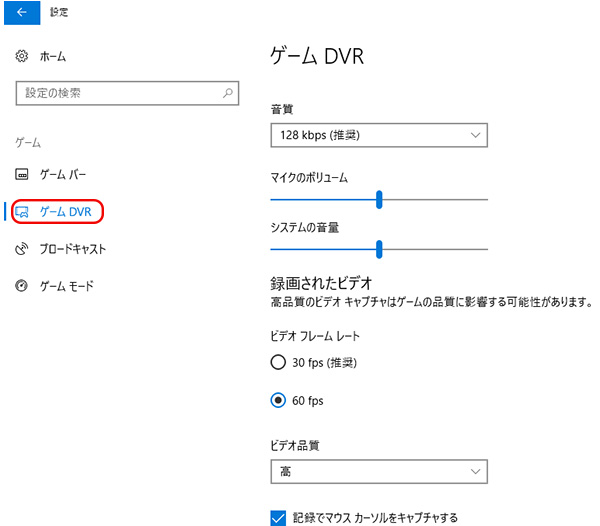
パソコンや機械関係が疎くない人なら、録画を開始する前に、お好きなように設定を調整することがおすすめします。まず、以下操作の通りにやってください。
  • √①.Windowsの「スタート」ボタンを押します。
  • √②.設定アイコン(歯車マーク)をタップします。
  • √③.「ゲーム」をクリックします。
  • √④.「ゲーム DVR」タブを開きます。

これで、ゲーム DVR設定の専用画面に入ります。

Game DVRの使い方
(1)画質・音質の設定
①.「ビデオフレームレート」では、「60fps」を選択します。
画面が激しく動くようなゲームを大画面でプレイしたときに、30fpsと60fpsの違いが感じています。30fps前後のフレームレートによる多少の残像感やカクつきが起こりやすいです。だが、60fpsを実現するためにはハイスペックPCが必要とご注意ください。

②.「ビデオ品質」では、「高」を指定します。

③.「音質」では、初期設定は128kbpsだが、最大192kbpsまで設定できます。もちろん、数字が大きいほど高音質になります。
(2)音量の設定
①.「録音するときにマイクを既定でオンにする」のチェックボックスにチェックを入れないと、マイクの音声を録音できません。

②.「マイクのボリューム」と「システムの音量」のスライドバーを左右にスライドして音量を調整します。
(3)一度に録画できる最長時間の設定
初期値は1時間だが、最大4時間まで選択できます。「記録の最大長」を任意の時間に変更します。
(4)録画ファイルの保存先を変更する
①.標準保存先=エクスプローラー>ビデオ>キャプチャーです。

②.キャプチャーを右クリック>プロパティ>場所で保存先を移動できます。

※ご個人的な好き嫌いによって、バックグラウンド録画、ショートカットキー、カット編集についての設定も行えます。初心者のための紹介ページだから、ここで省略します。


(二)Game DVRを利用中に発生した不具合 

ヤフー智恵袋でゲームDVRについての不具合報告が続出しています。以下はよく文句を言われる問題をピックアップします。

(1)キーワード:「Game DVR録音時にノイズが入る」

例:「Windows10だと、Game DVRというものが使えるらしく使ってみたら、ノイズがひどいです。しかも、使っていくほどにひどくなっていきます。何が悪いのでしょうか。やってるときの画面は、ノイズは入っておりません。普通に動いてます。多少 画質・音質ともに落ちても構わないので、このノイズを消したいです。」

(2)キーワード:「Game DVR録音した音声のボリュームが小さすぎる」

例:「ゲーム DVRでの録音についてですが、プレイ中はしっかり音は聞こえていますが、録画ファイルを確認するといつもゲーム音が小さく録画されています。念のため録音デバイスをいじってみましたが変わりませんでした。」

(3)キーワード:「Game DVR一部のゲームが録画できない」

例:「Windows10のGame DVRでマインクラフト(Minecraft)を録画できません。録画ボタンをクリックしても“現在録画できません。しばらくたってから、もう一度お試し下さい” と出て、録画できません。」

(4)キーワード:「Game DVR録画ファイルの画質が落ちる」

例:「Game DVRを使って実況動画を作成しましたが、画質の悪さを気にしていたのです。低スペックPCなので、60fpsではなく、30 fpsを設定します。それは画質劣化と関わっていますか。どうやってGame DVRの録画画質を改善できますか。」

(三)Game DVRの不具合に対して有効な解決方法

録画時の設定により、上記書いたGame DVRを利用中に発生した不具合を解消できるかもしれません。だが、初心者にとって、もっと便利な解決方法が求められているでしょう。ここでは、Game DVRのかわりに、「VideoProc」という無料キャプチャソフトをおすすめしたいです。

Game DVRの不具合解消には「VideoProc」が最優秀!

  • √綺麗とシンプルなUIを搭載して、超初心者でも抵抗心がなく気軽に使い始めます。
  • √画面の録画範囲を自在に選択できます。(Game DVRはキャプチャ範囲を指定して録画する事はできない)。
  • √動画データの分析能力が高いので隅々までデータを読み取って、高画質で保存できます。
  • √ファイル形式がMP4、FLV、MOV、MKV、TSの間で選択できます。(Game DVRはただMP4しか出力できません)。
  • √予約時間を設定しておいて、その時間に録画を開始させる機能もあります。それに、録画の最大時間には制限がないです。
  • √録画だけでなく、簡易的な編集、音声抽出、フォーマット変換といった機能も備わっています。


Game DVRのかわりになる優秀な「VideoProc」を使ってPCをキャプチャしましょう!


事前準備

VideoProcのセットアップファイルをダウンロードしてから、インストールします。


Game DVRの使い方

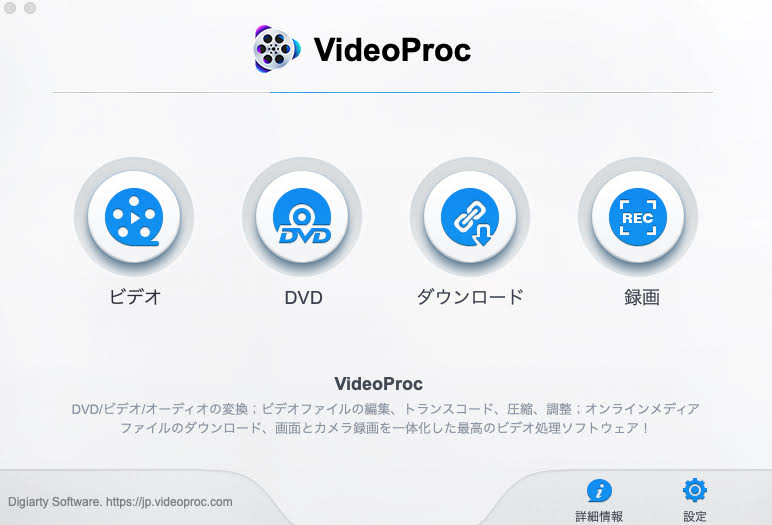
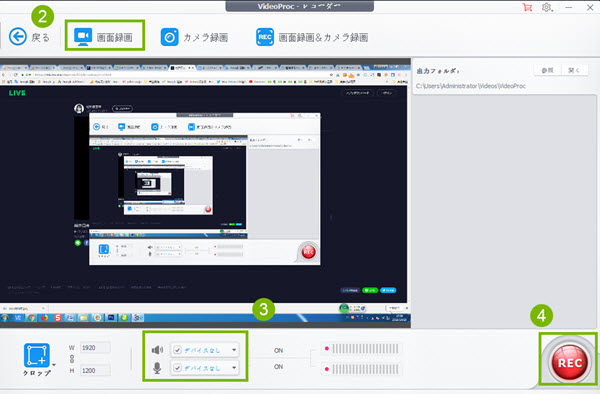
step1:VideoProcを起動後、ホーム画面に表示される「録画」アイコンをクリックします。すると、録画の専用画面に切り替えます。

step2:録画モードを選択します。トップ画面上部メニューに「画面録画」、「カメラ録画」、「画面録画&カメラ録画」と3つのアイコンがあります。 このケースでは、「画面録画」を押したらいいです。そこに映った画面が画面を読み込んで…と無限ループの形に表示することはあるが問題ない。

①.「画面録画」:パソコンのモニターに表示している画面を録します。

②.「カメラ録画」:パソコンに内蔵/接続しているWebカメラデバイスに映している映像を録画します。

③.「画面録画&カメラ録画」:PIP(ピクチャインピクチャ)。PC画面だけでなくネットワークカメラも同時に録画し、動画制作者の様子も一緒に録画します。

step3:録画をする前に、保存形式、画質、音声収録、画面の録画範囲等と設定しましょう。

Game DVRの使い方
 
(1)画面の録画範囲の設定
ソフト下部にある「クロップ」をタップしてから、画面の録画範囲の設定することができます。

①.ウィンドウを指定し録画する:マウスカーソル上の点線で囲まれた範囲をクリックします。

②.任意の範囲を録画:任意の場所でクリックしたままマウスを移動し録画範囲を囲みます。

③.全画面を録画:デフォルトのままで何も変更をしません。

(2)音声収録の設定
ソフト下部の「デスクオーディオデバイス」にチェックを入れます。こうして、パソコンから流れる音声を収録することができます。
(3)画質・保存形式の設定
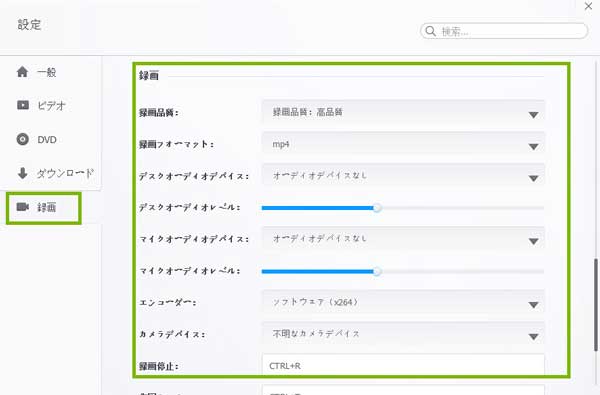
①.ソフトの右上側にある歯車のようなアイコンをタップしてから、一番目の「設定」ボタンをクリックします。

②.左側のメニューバーの「録画」ボタンをクリックしてから、一番上にある「録画品質」の後ろの▼アイコンをクリックして、「高品質」を選択します。

③.マウスを「動画フォーマット」に移して、その後ろの▼アイコンをクリックして、録画ファイルの保存形式を指定します。

step4:以上の設定が完了すると、右下にある赤い録画ボタン「REC」をタップします。録画開始までと5秒のカウントダウンが表示されて、0になると録画が開始となります。

step5:「Ctrl」+「R」というショートカットキーを押すと、録画を終了させることができます。

Game DVRの不具合に対して有効な解決方法の紹介は、これで終わります。

まとめ

Game DVRは無料で使えるキャプチャソフトとしてもう十分と言っても過言ではないでしょう。ただし、無料なソフトだからこそ、使用中で不具合や問題が意外に発生してしまうことがよくあります。その時、Game DVR本体の録画設定により、一部の問題が解消できるが、もっと便利で操作しやすい対処法は、Game DVRのかわりに、その同様な働きのようなソフト「VideoProc」を使えば、かなり手間が省けます。Game DVRと比べて、VideoProcは操作性、機能性、使いやすさ、安定性の各方面で優れています。ぜひ、VideoProcを試してください。

2018年12月10日星期一

DJI 製ドローンMavic AirとTelloが当たる豪華賞品キャンペーン絶賛開催中!

参照リンク:https://prtimes.jp/main/html/rd/p/000000003.000038257.html 

 
Digiarty社はDJI 製ドローンが当たる豪華賞品キャンペーンを開催しています。VideoProcのYouTube公式チャンネルを登録し、キャンペーン動画にコメントをすると、もれなく抽選で5名様にMavic AirとTelloなどが当たります。また、4K動画編集ソフトVideoProcも全員にもれなくプレゼントいたします。


DVD作成・動画編集・動画ダウンロードなどのメディアソフトウェアの開発・販売を展開するDigiarty Software, Inc.は、VideoProc公式サイトにて、「DJI 製ドローンを当てよう!YouTube公式チャンネル登録&コメントキャンペーン」を2018年11月29日(木)より2018年12月24日(月)まで実施いたします。人気ドローンDJI Mavic AirとDJI Tello、SanDisk microSD 128gカードを抽選で合計5名様にプレゼントいたします。更に、オールインワン4K動画処理ソフトVideoProc(動画編集&変換・PC画面録画・DVDコピー・動画ダウンロード・音楽ダウンロード・音声変換)をキャンペーンに参加した全員にもれなくプレゼントいたします。


■ 応募要項
・  キャンペーン開催場所
https://jp.videoproc.com/edit-convert/drone-video-processing-tips.htm


・  キャンペーン概要
VideoProcのYouTube公式チャンネルを登録し、キャンペーン紹介動画をコメントすると、DJI Mavic Air、DJI Tello、SanDisk microSD 128gカードがキャンペーン期間中、抽選で合計5名様に当たります。更に、ドローンとGoProで撮影した映像を高品質にするブレ補正・雑音ノイズ除去、広角レンズ補正などの機能も搭載する4K動画処理ソフトVideoProcライセンスコードもれなく全員プレゼントいたします。


・  キャンペーン期間
2018年11月29日(木)~2018年12月24日(月)


・  賞品・当選人数
【大賞】:DJI Mavic Air×1名様
【二等賞】:DJI Tello×2名様
【三等賞】:SanDisk microSD 128gカード×2名様
VideoProcライセンスコード(もれなく全員)


・  応募条件
1.VideoProcのYouTube公式チャンネル( https://www.youtube.com/channel/UCfLShS388hopA8zEas5jXpg )を登録
2.YouTube公式チャンネルのキャンペーン紹介動画(https://www.youtube.com/watch?v=bISS4y8W6Ts )をコメント
3.キャンペーンサイト(https://jp.videoproc.com/edit-convert/drone-video-processing-tips.htm )より参加


・  抽選方法
応募締め切り後、ユーチューブコメント抽選システムhttps://commentpicker.com/youtube.php にて厳正な抽選の上、当選を決定いたします。


・  当選通知
(1) 当選発表
当選者の発表は動画で行います。抽選行っている画面を録画、YouTube公式チャンネルに動画をアップします。ライセンスコードも動画に記載されます。


(2) 当選者住所入力期間
12月31日まで当選者には、TwitterのDMで賞品発送先登録のフォームを送付いたします。


■ VideoProcについて


VideoProcはDigiarty社より開発した4K/ 8Kビデオに対応するオールインワン動画処理ソフトです。動画編集、動画変換、動画録画、音声変換、ダウンロード、DVD編集など多種多様な機能を一体化し、ユーザーの動画処理のニーズを充分に満たします。更に、ドローンとGoProで撮影した映像への処理を特化し、広角レンズ補正、手ブレ補正、雑音ノイズ除去などドローンとGoProで撮影した映像をより高品質にすることができます。


VideoProc公式ページ:https://jp.videoproc.com/ 


【会社情報】
Digiarty Software, Inc.は様々な実用性が高い、高機能なマルチメディアソフトを開発しているスペシャリスト集団です。特に4K動画変換、動画編集、DVD作成、画面録画、iPhoneデータ管理分野に力を取り込んでいます。製品群は、現在に至るまで世界中の個人のみならず、法人、政府機関、学術機関でご活用いただいております。Digiarty Software社の製品を一度購入したら、一生涯に無料で最新バージョンをアップグレードことができます。

2018年12月5日星期三

Youtubeの新音楽サービス「Youtube Music」日本で公開!使い方・音楽をダウンロード方法を解説!

参照リンク:https://bit.ly/2EeinOf    編集者:


新登場したばかりの音楽ストリーミングサービス「Youtube Music」を利用したことがあるでしょうか。現時点で、ヤフー智恵袋から、「Youtube Music」に関する件が山積みほど多いです。


「Youtube Music」にまだ詳しくない人も結構いるようなのですが、今回の記事では、Youtube Musicについてよく質問されていることを詳しく解説しましょう。


Youtube Musicをダウンロード方法


VideoProc - Youtube Musicから音楽・曲をダウンロード方法

  • - シンプルで使いやすい!ちょっとした操作で音楽をダウンロード可能。
  • - Youtube Musicにおいてダウンロード・変換・編集の作業ができる。
  • - ハードウェア支援技術を活用し、音楽・曲処理時、爆速に行えます。


(一)Youtube Musicとは


「YouTube Music」とは、Google傘下のYouTubeによって発表された新たな音楽ストリーミングサービスです。Apple MusicやSpotify、AWA、LINE MUSIC、Amazon Music Unlimitedなどといった音楽アプリと同じ様な働きのアプリになります!

現地では、2018年5月22日(米国時間)より配布開始。2018年11月14日から日本向け提供をスタート。iOSとAndroid用便利なアプリ版もあれば、PC向けブラウザで使えるWeb版もあります。

※アプリ版とWeb版の基本的な使い方は同じだが、すこし違いところもあります。このページではアプリ版を前提にして解説をお進みます。


(二)YouTubeとYouTube Musicの違い


簡潔に言えば、YouTube MusicはYouTubeの音楽コンテンツに特化したアプリです。YouTubeと比べて、YouTube Musicのほうが快適な音楽体験を実現するために、アーティストのオフィシャル楽曲、アルバムに加え、数千ものプレイリストやアーティストラジオ、ライブパフォーマンス、リミックスなどを提供しています。


以下はYouTube Music特有の機能
  • ・動画、音声のみの切り替え
  • ・オススメアーティストの提示
  • ・あなたの過去の視聴動画から推測された好みのアーティスト、もしくはそれに似たようなアーティストの新曲の提示
  • ・YouTube Musicが作成したジャンル別のプレイリスト
  • ・バックグラウンド再生

正直、YouTubeとYouTubeMusicでの違いは、動画再生時の関連動画の表示の有無や、YouTube Musicでのアーティストのおすすめなど、全体的に音楽に特化したアプリなだけで、それ以外は何も差はないと考えても問題ないです。


(三)Youtube MusicとGoogle Play Musicの関係


Youtube Musicをダウンロード方法

Youtube MusicとGoogle Play Musicのいずれもグーグル所有の音楽サービスです。
2年ほど前に、グーグルはGoogle Play MusicとYouTubeのチームを統合しました。「両方のチームが学び取ってきたことや、製品の機能を合わせた」結果として生まれたのが、YouTube Musicです。

現時点で、Google Play Musicの会員だった人はYouTube Musicを利用できて、YouTube Musicに契約した人はGoogle Play Musicも利用できます。

今後、Google Play MusicはYouTube Music側に統合を図っていく予定です。ただし、両サービスを統合するには、まだまだYouTube Music側の機能が足りない状態です。両サービスの楽曲も異なれば、機能も異なっているため、統合は「今でもないし、すぐでもない」(ファウラ氏)とのこと。

(四)Youtube MusicとYoutube Music Premiumの違い


YouTube Musicには無料プランと有料プランで別れています。有料プランは「Youtube Music Premium」といいます。

さて、以下は月額料金、機能の方面からYouTube Music(無料プラン)とYoutube Music Premium(有料プラン)の違いを表でまとめます。

(表1)

機種
YouTube Music
Youtube Music Premium
iPhone
0円
1,280円
Android/Web
0円
980円
2iPhone(ファミリー)
0円
1,950円
Android/Web(ファミリー)
0円
1,480円

(表2)

機能
Youtube Music
Youtube Music Premium
フル再生
〇
〇
シャッフル再生
〇
〇
曲順再生
〇
〇
オンデマンド再生
〇
〇
公式の曲とアルバム
〇
〇
リミックスなど
〇
〇
広告
あり
なし
バックグラウンド再生
×
〇
オフライン再生
×
〇

要するに、低価格や0円で理想的と思う人にとって、無料プランでも十分楽しめるのです。一方、料金を気にせずに、お邪魔広告とサヨナラしたい、またバックグラウンド再生とオフライン再生機能を利用したい場合、もちろん、有料プランのYoutube Music Premiumはベストな選択しです。


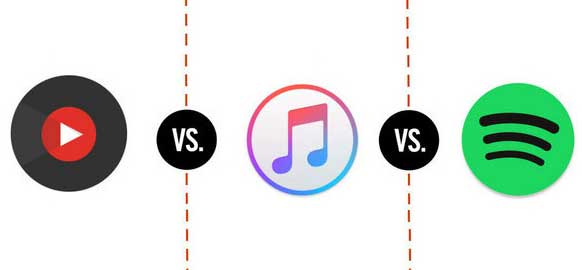
(五)Youtube MusicとApple MusicとSpotifyどっちがいい


Youtube Musicをダウンロード方法

ヤフー智恵袋で「Youtube MusicとApple MusicとSpotifyどっちがいい」という質問が沢山。Youtube Musicの最大なライバルと言えば、Apple MusicとSpotifyに間違いありません。次の内容はこの3つの音楽サービスを様々な角度から比較しましょう。


   Apple Music
   Spotify
  Youtube Music
料金プラン
個人プラン(月額980円)
ファミリープラン(月額1480円)
学生プラン(月額480円)
無料プラン
プレミアムプラン(月額980円)
無料プラン
個人プラン(月額980円/1,280円)
ファミリープラン(月額1,950円/1480円)
試用期間
3ヶ月
30日間
30日間
配信曲数
4,500万曲
4000万曲
4000万曲
音質(ビットレート)
最大256kbps
96kbps/
160kbps/
320kbps
自動判別機能あり
48kbps/
128kbps/
256kbps
自動判別機能なし
歌詞表示機能
あり
あり
あり
オフライン再生機能
あり(無制限)
あり(3,333曲まで)
あり(有料プランのみ)
共有機能
Facebook、Twitter、Tumblr
Facebook、Twitter、Last.fm

洋楽を聴く場合は、Apple MusicもYoutube Musicも基本は楽曲提供されているので、iPadだとApple Musicの方がいいと思います。邦楽やジャニーズ系などは殆どがApple MusicにはなくYouTubeにしかないのでYoutube Musicの方がいいです。Youtube MusicはYouTubeのMVなどもすべて視聴可能なので。無料で使える範囲でも十分とSpotifyの魅力ではないでしょうか。

以上から見れば、Apple MusicとSpotifyに比べて、おそらくYoutube MusicはYoutube Musicならではの魅力はあまりなさそうです。あえて言えば、Googleという大手企業なのでレコメンド精度が高い。この曲を聴いてる人はこの曲も好きになるよ!というYouTubeでの関連動画や"おすすめ"をイメージしてください。

ところで、Youtube Musicは新たな音楽アプリとして、ライバルに勝つ機能や、使いやすさ、操作性を改善するために、まだまだ時間が必要です。


(六)Youtube Music無料トライアル・解約について


Youtube Musicをダウンロード方法

「Youtube Musicのプレミアム会員に登録し、無料トライアル中なんですが、携帯が親名義でどうしても解約したいんです。どうしたらいいですか?」

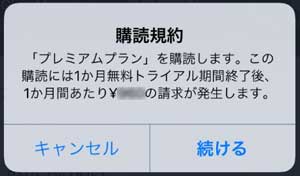
Music Premium は1か月無料でお試すことができます。無料トライアル期間が終了すると、Music Premiumのメンバーシップが自動的に更新され、月額料金が発生します。購入を確定すると、iTunes のアカウントに月額料金が課金されます。

だが、期間終了後の支払いをキャンセルするために、Youtube Musicメンバーシップの解約を行いたい人もいる様です。一般的に言えば、YouTube有料メンバーシップの解約の流れを参考すれば問題ないです。

※無料トライアル期間の終了前にメンバーシップを購入した場合は、残りの無料期間は無効となります。


(七)Youtube Musicオフライン再生と保存について


Youtube Musicは便利なオフライン再生機能を搭載しています。それにより、オフラインミックス機能を使ったり、お気に入りの曲を一時保存しておけば、ネットの繋がらないところでも音楽を楽しめます。

だが、オフライン一時保存の機能が働く条件はYoutube Musicアプリ起動状態でWi-Fiに接続されているのです。YouTube Musicのアプリを閉じたりWi-Fiがなかったりすると保存は中断されますよ。

なお、YouTube Musicはオフライン再生ができるですが、それって自分の携帯に保存しているってことではありません。

オフライン再生とは、予め端末に楽曲のデータをキャッシュ形式やMP3などの実ファイルで保存しておいて、毎回ストリーミング通信せずに楽曲を再生する方法です。つまり、オフライン再生保存の曲は、一般的な保存データのように、自在にコピー、複製、移行、配布、送信することができません。


(八)PCでYoutube Musicから音楽・曲をダウンロードする方法


通信量を節約するためなら、Youtube Musicのオフライン再生機能は十分です。ところで、ご使用用途に合って、Youtube Musicから音楽・曲をダウンロードしたい時がります。次の内容はどうやってPC でYoutube Music音楽をダウンロードする方法を解説します。

必要な条件:
①.パソコン
②.第三者のダウンロードソフト「 VideoProc」

 
Youtube Music音楽をダウンロードするにはVideoProcを選ぶ理由
√ ポイント

  1. √使い方は簡単、好きなYoutube Music音楽のURLをコピペして、保存形式をリストの中から選択するだけ。
  2. √シンプルなUIと豊富なオプション機能を持ち合わせる。ダウンロードしたい音楽に合わせて歌詞を検索することもできます。
  3. √動画と音声を同時にダウンロードすることもできれば、音声だけをダウンロードして保存することもできます。
  4. √音楽プレイリストを丸ごとにダウンロードしたり、楽曲単位(1曲ずつ)ダウンロードしたりすることも可能。
  5. √再生リストのURLを購読と保存、YouTube動画を検索、Vimeoにログインする機能を搭載しています。


VideoProcでYoutube Music音楽をダウンロードしましょう!


事前準備 
①.VideoProcをパソコンにダウンロードとインストールします。
②. ブラウザでYoutube Musicからダウンロードしたい音楽動画のページを開く。

 
Youtube Musicをダウンロード方法


step1:VideoProcを起動後、メイン画面にある「ダウンロード」アイコンをクリックして、動画・音楽ダウンロードの専用画面に入ります。

step2:画面最上部のツールバーに「ビデオ追加」と「音楽追加」があります。Youtube Music音楽を動画と音声が一緒で保存したい場合、「ビデオ追加」をタップします。一方、音声だけでダウンロードしたい場合、「音楽追加」をクリックします。

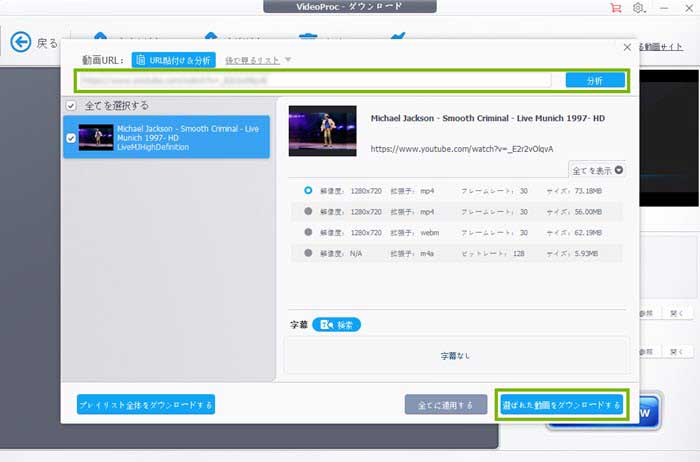
step3:「URL貼り付け&分析」をクリックするか、またはブラウザの上部にあるアドレスバーをコピーして、ここのボックスにペストしてから「分析」を押します。

ヒント:音楽プレイリストを丸ごとにダウンロード、あるいは1曲をダウンロードするには、ソフトに入力するURLが違います。例えば、
音楽プレイリストを丸ごとにダウンロード:https://music.youtube.com/watch?v=09R8_2nJtjg&list=RDAMVMSWo3cVkiFEo
1曲をダウンロード:https://music.youtube.com/watch?v=09R8_2nJtjg

基本的に、音楽プレイリストには数十曲があるので、音楽プレイリストを読み込む際にすこし時間がかかります。

step4:URLの解析が完了し画面下に、ファイルのフォーマットや画質(音質)を選んで「選ばれた動画をダウンロードする」をタップする。

step5:「Download Now」をクリックすると、Youtube Musicから音楽・曲をダウンロードする作業はスタート。