2019年1月16日星期三

【2019最新保存版】GoPro・ドローン用映像編集ソフトおすすめランキングTOP11選!有料から無料まで!

参照リンク: https://bit.ly/2PoFnjM         編集者:


ここ数年、GoProやドローンは高い人気を博してきた。臨場感たっぷりに水中や運動のシーンを綺麗に映像で撮りたいなら、GoProやアクティブカメラは最高。一方、魅力的な空撮映像を作成したいなら、ドローンはベストな選択肢である。GoProとドローンのいずれも、超広角レンズが使用されて、広い範囲を綺麗に撮影してくれる。


ところで、ご使用用途に合って、GoProやドローンで撮影した映像をYoutube、Twitter、Instagram等へ投稿したり、空きのDVDへ焼かったりするために、ソース映像を編集したいかもしれない。例えば、リサイズ、カット、圧縮、フィルタ効果追加、色調補正、フォーマット変換、BGM挿入など。今回の記事では、映像編集ソフトを探している人に向け、初心者からプロまで、有料から無料まで使えるものをまとめて紹介したい!


GoPro・ドローンで撮影した映像を編集するには、絶対見逃さない神の無料編集ソフト

おすすめ映像編集ソフト


VideoProc ― 無料で撮影した映像を超美麗に編集できる!

  1. 映像編集ソフトに求められる必要な機能を一通り搭載している。
  2. UIは綺麗で使い方も超簡単で、誰でも抵抗心がなく楽に使い始めるられる。
  3. 有料なものと比べても遜色のないレベルの機能性、操作性を備えている。 
  4. オリジナルの画質を保つ上、サクサクと映像を編集することができる。
VideoProc Win版VideoProc Mac版


おすすめ映像編集ソフトランキング:有料&プロ用


No.1映像編集ソフト:Adobe Premiere Pro


おすすめ映像編集ソフト

価格:$19.99/月

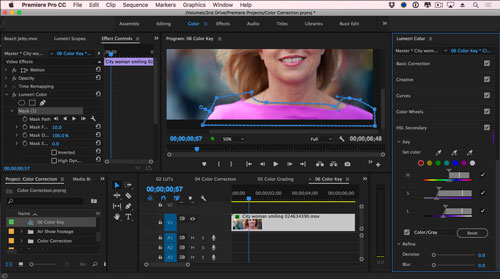
Adobe Premiere Proとは、Adobe Systems(アドビシステムズ)から販売されている、動画編集ソフトである。撮影された動画、CG、アニメーション、テロップ(字幕)、音楽、効果音、ナレーションなど映像制作に必要な素材を、自由に切り貼りすることで、動画作品を作り上げることができる。テレビ番組、映画、CM、PV などあらゆる映像制作の現場でよく使われる。


現在では、Adobe Premiere Proはスマートフォン向けの動画から8K、HDR、VRに至るまで、メディア形式を問わず容易に作業でき、ほとんどのプラットフォーム向けに書き出すことができる。初心者からベテラン向けまで、映像制作能力を高める数100ものチュートリアルを取り揃えている。使い方が初心者にとって、最初は難しく感じるが、覚えれば全然難しくないという。要するに、他社の映像編集ソフトよりも高機能でより高度な映像編集をすることが可能という印象が深い。 

No.2映像編集ソフト:Final Cut Pro

おすすめ映像編集ソフト


価格:$299.99

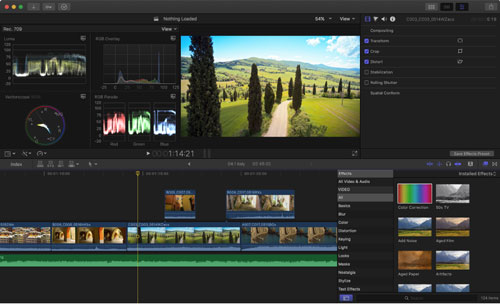
Final Cut Proは、アップルの開発・販売するソフトウェアのひとつで、パソコン向けのノンリニアビデオ編集を目的としたmacOS向けのソフトである。Adobe Premiere Pro の対抗馬となっているFinal Cut Proは、iMovieの上位ソフトとも言える。インターフェースや機能はほとんど一緒だが、エフェクトの数やシーン切り替えといった効果の種類の豊富さは『iMovie』を遥かに凌いでいる。


360°VR、4K、6K RED RAWビデオに対応、すべてのクリップが一緒に移動、動画をカット、動画のつなぎ目がキレイに、0.01秒単位のズレを修正、映像エフェクトの豊富な変更、3Dタイトルが作れる、カラー・グラデーション、人の顔も自動補正などと、ファイナルカットプロ単体でもかなりの高機能を備えているが、『Motion5』というモーショングラフィックソフトと組み合わせる事で、こんな動画を作る事も出来る。 


No.3映像編集ソフト:Cyberlink PowerDirector

映像編集ソフト


価格:$59.99~$129.99

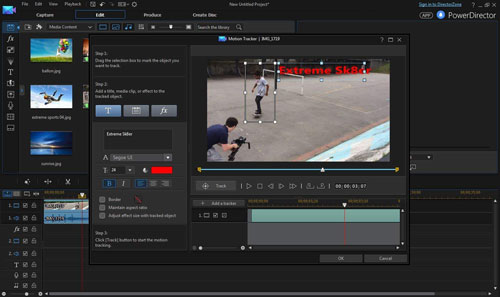
PowerDirector(パワーディレクター) は、サイバーリンク社が販売する、快適な動作と高度な編集機能を兼ね備えた動画編集ソフトウェア。エフェクト、トランジション、パーティクル、字幕などの効果のほか、ディスク作成、動画ファイル出力、YouTubeやニコニコ動画へのアップロードなど、動画編集ソフトに求められる必要な機能を一通り搭載している。


コンシューマー用動画編集ソフトとしては世界で初めて64bit OSにネイティブ対応し、各種ハードウェア支援技術を取り入れるなど、処理の高速化に力を注いでいる。オンラインコミュニティサイトDirectorZoneやFreeSoundなどからビデオ編集素材を無料ダウンロードしてビデオ編集が行えることなどが特徴として挙げられる。かんたんな操作と親切なマニュアルで、初心者の方でもすぐに使いこなすことができる。 


No.4映像編集ソフト:Corel Video Studio

映像編集ソフト

価格:$51.99

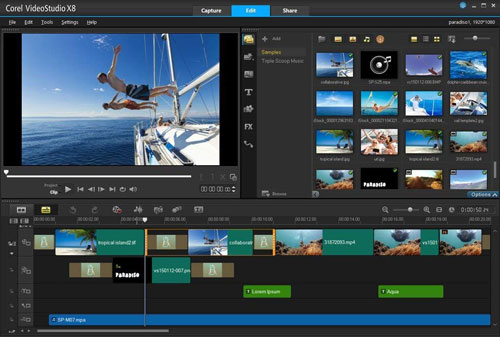
VideoStudioとは、コーレル株式会社(Corel)が販売している映像編集・スライドショー作成を目的としたノンリニア編集ソフトウェア。 様々な動画(DV-AVIやMPEG-2、MPEG-4、ハイビジョン、4K、360度カメラなど)、画像、音声ファイルに対応し、様々な編集を経てDVD・Blu-ray オーサリングを行ったり、様々な動画ファイルへ保存したり、YouTube、ニコニコ動画などにアップロードすることが可能である。基本的な編集から高度な編集までできるという印象がある。


その操作の手軽さや簡単さから、初心者~上級者まで幅広い層に支持されている。特に、動画のサンプルやBGMやSEのサンプルが多数用意されているため、簡単に動画を作ることが出来る。それに加えて、無料ソフトのWindowsムービーメーカーのUIと似て、ムービーメーカーを使っていた人はすんなり入ることが出来る。


No.5映像編集ソフト:Sony VEGAS
映像編集ソフト

価格:$59.99

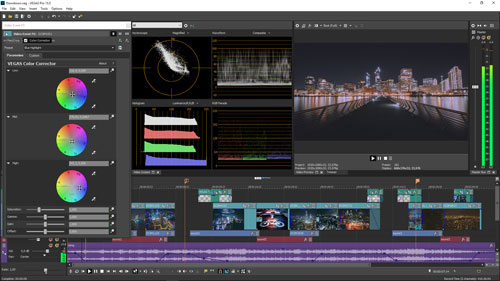
Sony Vegasとは、Sony Creative Softwareが開発・販売していたノンリニア動画編集ソフトウェアである。Adobe Premiere Proなどのソフトウェアスイートに比べるとシンプルで、プロ並みの仕上がりになる。HDを含む様々な動画および音声デバイスの編集に対応して、300以上あるフィルターや特殊効果を使って、また文字や字幕を加えたり、画質を良くしたりと、思い通りの編集ができる。また、30種類以上のBGM用の効果音が用意されて、PC上で音声編集ができるVSTプラグインの追加にも対応する。


Sony Vegas Proでは、インターフェイス内の機能の配置を自在に調節できるので、自分の使いやすいようにカスタマイズしても良い。Sony Vegas Proを使い始めごろ、人によってはなかなか使い慣れずに苦戦するかもしれないが、使い慣れてくれば、動画を本格的に編集できるようになる。 

No.6映像編集ソフト:EDIUS

映像編集ソフト


価格:$199~499

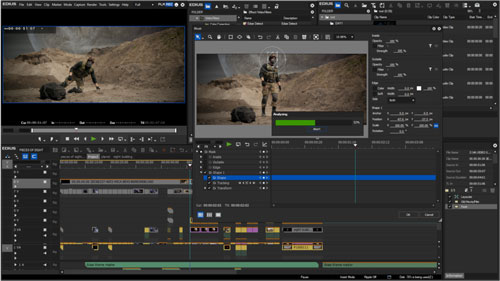
Ediusとは、トムソン・カノープスが2003年から開発・販売している「ノンリニア編集ソフトウェア(動画編集ソフト)」である。可用性があり軽快な動画編集ができるとその最大な特徴である。比較的安価なライセンス料金と、Adobeに比べると低スペックのパソコンでもサクサク作業できることで良い評判を得る。

そして、基本的な編集機能はもちろん、エフェクト機能から4K・3Dも対応でき、さまざまフォーマットを同時に取り込んで編集が可能なマルチフォーマットリアルタイム混在編集機能によって、プロ並みの映像制作ができる。それに、クアッドコア・オクタコアなどと、コア数の多いものほど威力を発揮できるため、レンダリング処理や変換をする所要時間を最大限に短縮することが可能。 

No.7映像編集ソフト:VideoPad

映像編集ソフト

価格:$49.99

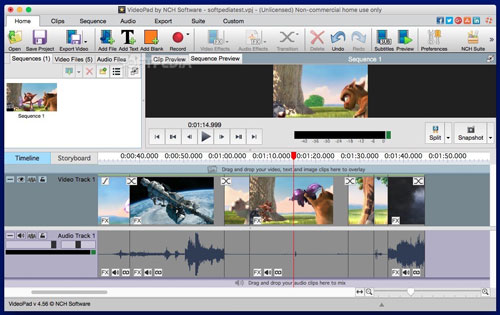
VideoPadとは、初心者でも使いやすいのに本格的な動画も製作できる大人気の動画編集ソフト。360度動画にも対応、動画の切り出し、結合、50種類以上のさまざまな特殊効果や画面切替のほか、手ぶれ補正、BGMやナレーションの追加、ケンバーンズ効果の挿入、ロゴなどのウォーターマークの挿入するもらくらく。動画ファイルを劣化させず、そのままの画質で編集できる。誰でも簡単にプロ級の動画作品が簡単に作れる。

使い方は、有料映像編集ソフトの中では最も分かりやすく使いやすいと言われる。非営利目的のみ無料で利用可能だが、無料版では、アニメーションを挿入しても複雑な動きができなかったり、タイトルやコメントに好みのフォントを使用できないなどの制限がある。やはり有料版のほうが機能は充実している。

おすすめ映像編集ソフトランキング:無料&初心者用


No.1無料映像編集フリーソフト:VideoProc

映像編集ソフト

価格:0円

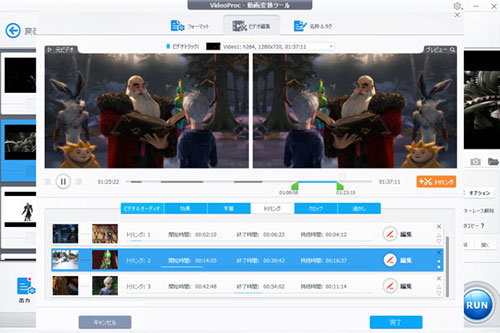
VideoProcとは、初心者向け非常に使いやすい無料映像編集ソフトウェアである。カット、圧縮、フィルタ・エフェクト、色相・彩度・明度・ガンマ・色調補正、フォーマット変換、クロッピング、画面回転 /反転、動画連結、字幕検索と追加、音声入れ替え、フレームレートの変更、音声抽出、複数のクリップ作成、レンズ補正、ノイズ除去と豊富な編集機能を搭載している。

通常なスマホ・iPhone・デジタルカメラで撮影した動画、ネットからダウンロードしたビデオ、さらに、GoProでやドローンで撮影した高画質映像(4k・8K)も対応可能。UIは綺麗で使い方も超簡単。誰でも抵抗心がなく楽に使い始めることができる。要するに、フリーソフトでありながら、有料なものと比べても遜色のないレベルの機能性、操作性を備えている。




No.2無料映像編集フリーソフト:AviUtl

映像編集ソフト

価格:0円

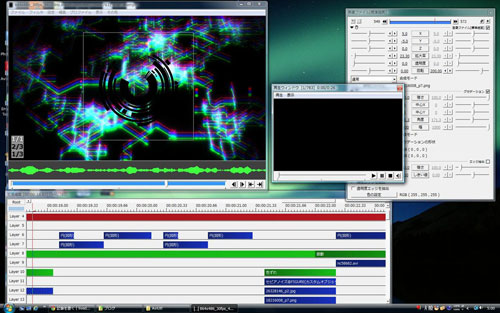
AviUtl とは、「KENくん」氏が個人で開発している映像編集フリーソフト。動画ファイルを編集・加工したり、色んなコーデックに圧縮して出力したりするためによく使われている。誰でもネットから無料ダウンロードとインストールすることができる。本体だけでできる編集はカット編集や動画結合など簡単なものである。拡張編集を使うと複雑な編集ができる。

例えば、AviUtl本体と同じHPで配布されている拡張編集Pluginを導入することによって、動画や静止画を動かしたり、テキストを挿入する等の編集ができるようになる。
デメリットとして、AviUtlは初期状態では拡張子「.avi」のファイルしか読みこむことができない。「.flv」「.mov」「.wmv」「.mp4」など他の拡張子も読み込めるようにするためには、プラグインと呼ばれる機能追加ファイルをインストールする必要がある。

No.3無料映像編集フリーソフト:Lightworks

映像編集ソフト

価格:0円

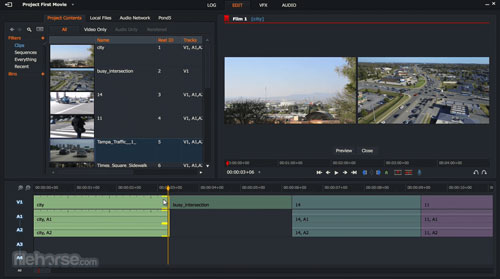
Lightworksは、EditShare社が開発しフリーでダウンロード公開している海外製の動画編集ソフトである。会員登録すれば無料で使えるようになっている。最大なメリットと言えば、動画キャプチャやインポート、GPUでアクセラレートされるリアルタイム効果、色調整といった一通りの編集機能があり、幅広いフォーマットに対応しているのである。


具体的な編集機能と言えば、動画のカット、結合、削除、テキスト追加、音楽追加、画像追加など、プロ並みの編集を行える。中級~上級者向けソフトなので、初心者にとってあまりにも難しすぎるかもしれないが、慣れてしまえば無料で高機能の動画編集ソフトが使えるのは魅力的である。何かというと、極力マウス操作やキーボードショートカットで直感的な編集を実現している点は極めてプラスになる
。 
No.4無料映像編集フリーソフト:iMovie


映像編集ソフト

価格:0円

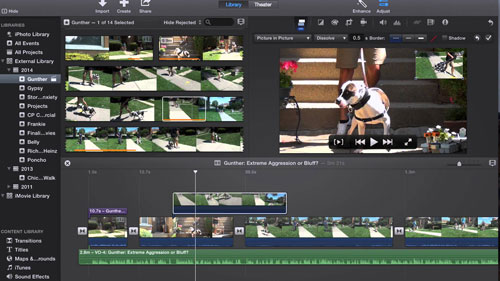
iMovieとは、アップルの「iLife」に含まれるMacビデオ編集無料ソフトで、画像ファイル、映像ファイル、オーディオファイルを用い作った映像を、無料ソフトとはいえ、動画編集の基本的な機能を備えていて、扱いやすい編集画面になっている。ご個人的な好き嫌いによって編集してハイクオリティーの画質で出力することができる。クロスディゾルブ等の場面転換、ミラー、早回し/スロー/逆転等の様々なエフェクトが用意している。


自分で撮った動画素材などを、カットしたり、効果音付けたり、文字を入れたり、動画にフィルタをかけたりと簡単な編集ができる。デメリットと言えば、映像も音声もひとつのトラックで編集をしなければならない。映像や音声をたくさん重ねたりすることはできないのである。 

2019年1月13日星期日

米津玄師のライブ映像・音楽を無料視聴|YouTubeやTwitterからPC/iPhone米津玄師の曲をダウンロード!

参照リンク:https://bit.ly/2Ro11p4    編集者:


「第69回NHK紅白歌合戦」に初出場した米津玄師が、2018年を代表する大ヒット曲になった『Lemon』を歌い上げて人気爆増中。


「米津さんの曲は中毒性が凄いんですよね。何度も聞きたくなってしまいます」とファンを魅了します。


今回の記事では、PCやiPhoneといった各種端末で米津玄師の曲やライブを無料視聴できるように、YouTubeやTwitter等から米津玄師曲ダウンロードの方法を紹介したいです。


米津玄師曲をダウンロード方法


無料でYouTubeやTwitterから米津玄師曲をダウンロードしよう!


必要な条件
①.パソコン(WindowsとMacのいずれもOK)
②.米津玄師曲や映像をダウンロード&録画の専用ツール「VideoProc」


米津玄師曲をダウンロードするには「VideoProc」を選ぶ理由

  • √YouTubeやTwitterは勿論、1000+オンライン動画配信サイトから米津玄師の映像をダウンロードすることができます。
  • √PCやiPhone/iPad画面の録画機能も搭載しているので、米津玄師の映像をキャプチャして保存することもできます。
  • √ダウンロードした映像をMP4、MP3、MOV、FLV、WMV、M4A、M4Vなどと400+種類の動画・音声形式で出力可能。
  • √オリジナルのままで、綺麗な高画質(フルHD、1080p、4K)、及びハイレゾならではの高音質を保ちます。
  • √使い方は非常にシンプルかつ分かりやすくて、ちょっとした操作でダウンロードと録画作業を行えます。


「VideoProc」を使って米津玄師曲をダウンロードする方法


事前準備
①.この米津玄師曲をダウンロード&録画の専用ツール「VideoProc」をお使いのPCにダウンロードとインストールします。
②. YouTubeやTwitterから、ダウンロードしたい米津玄師の曲やライブ映像のページを開いておきます。
③.アドレスバーのURLを全選択してコピーします。


米津玄師曲をダウンロード方法

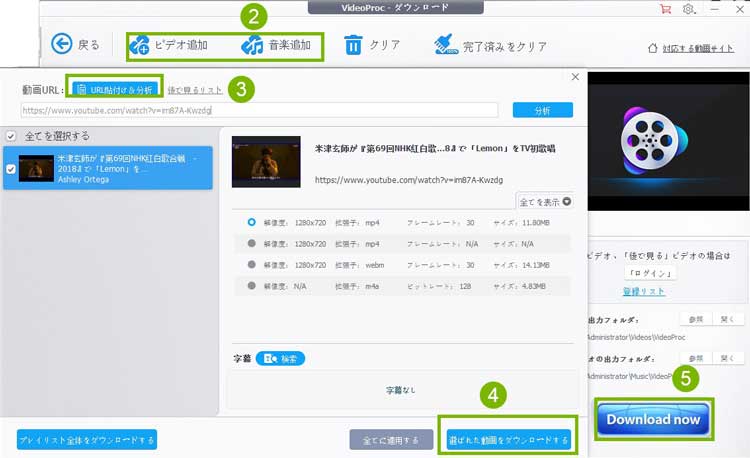
step1:VideoProcを起動後、メイン画面の「ダウンロード」アイコンをクリックします。すると、音楽や動画ダウンロードの専用画面に入ります。

step2:画面上部のメニューバーに「ビデオ追加」と「音楽追加」があります。ご要望に応じていずれかを選択してタップします。

★米津玄師の曲を動画付きでダウンロードしたい場合、「ビデオ追加」をタップします。
★米津玄師の曲を音源だけでダウンロードしたい場合、「音楽追加」をタップします。
 
step3:「URL貼付け&分析」をタップすると、先ほどコピーされたURLが自動的にアドレス欄に貼り付けられて、分析が開始されます。映像の情報を取得するにはやや時間がかかるので、画面が変わるまで待ちましょう。

step4:情報の取得が完了すると、自動的に画面が変わります。アップロード元の動画に依存して、ダウンロードできる形式、解像度、サイズを自動的にリストで表示してくれるので、その中から好みのタイプを選択して、「選ばれた動画をダウンロード」をクリックします。

※動画ならMP4、音楽ならMP3で保存することをおすすめします。MP4、MP3は汎用性が一番高くて、一般的な再生機器やプレーヤー、各種ポータブルデバイスで使えます。


step5:「ダウンロード」ボタンをタップしたら、米津玄師曲やライブ映像のダウンロードが始まります。後は待つだけです。


「VideoProc」を使って米津玄師ライブや映像を録画する方法


YouTubeやツイッターにはよく仕様変更があります。仕様変更があったために、お使いのダウンロードソフトで米津玄師ライブや映像をダウンロードできないことがたまに発生してしまいます。その時、「VideoProc」の録画機能が大変役に立ちます。さて、米津玄師ライブや映像を録画して保存しましょう。


米津玄師曲をダウンロード方法


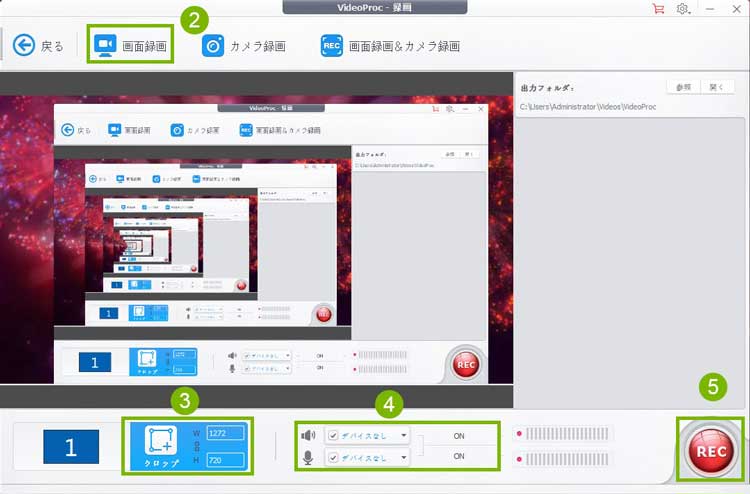
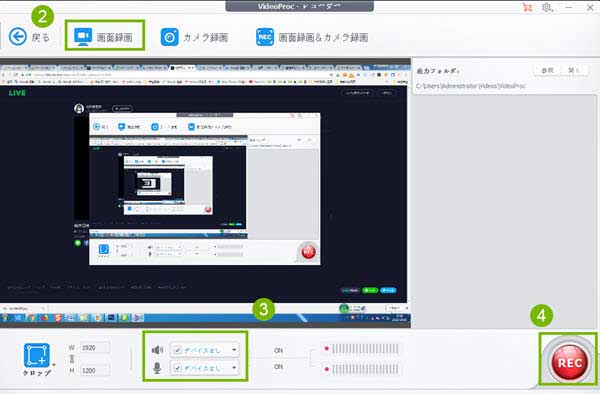
step1:VideoProcのホーム画面で表示される「録画」ボタンをタップすると、米津玄師映像キャプチャの専用画面が出ます。

step2:画面最上部のメニューバーにある「画面録画」をタップする。そこに映った画面が画面を読み込んで…と無限ループの形に表示することはあるが問題ない。

step3: デスクトップで再生動画の任意の範囲、またはフルスクリーンをキャプチャできます。録画範囲を指定するには、「クロップ」をクリックして、マウスの左クリックを1回押し続けて、録画したい範囲を決めたら指を離すればOKです。

step4:「デスクオーディオデバイス」と「マイクオーディオデバイス」にチェックを入れる/外すことによって、パソコン内部の音声とマイクの音声のどっちをキャプチャするか、と設定できます。米津玄師曲の音源を高音質で記録するように、「デスクオーディオデバイス」にチェックを入れてください。

step5:以上の準備ができたら、右下にある赤い「REC」ボタンをクリックする。すると、5秒のカウントダウンが開始され、0になると録画開始。「Ctrl」+「R」というショートカットキーを押すと、米津玄師映像の録画を終了させることができます。

※カウントダウンが終わるまで、好きなシーンから米津玄師映像をデスクトップで再生させましょう。

これで、米津玄師曲や映像をダウンロード&録画の専用ツール「VideoProc」を利用して、米津玄師曲や映像をダウンロードと録画の操作方法の紹介は完了します。ネットで米津玄師Lemonをダウンロードしたい人は結構いるようだが、米津玄師Lemonをダウンロードするには以上の通りにやればいいです。


【補充】どうやってPCにダウンロードした米津玄師曲をiPhone iPadに移行するかと解説!


必要な条件 
①.パソコン
②.専用PC iPhoneデータ移行ツール「MediaTrans」
③.iPhone純正USBケーブル


事前準備
①.MediatransをPCにダウンロードとインストールします。
②.USBケーブルでiPhoneをパソコンと接続します。


米津玄師曲をダウンロード方法

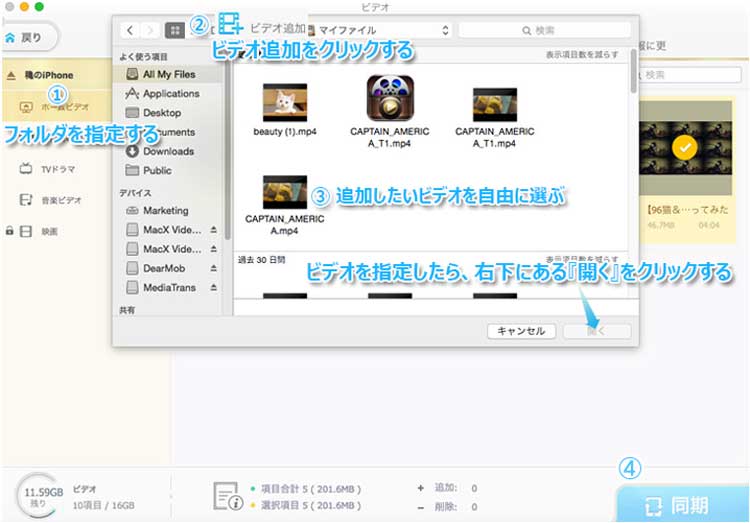
step1:MediaTransを起動後、ホーム画面で「ビデオ」か「音楽管理」アイコンをタップします。一応、「ビデオ」をクリックして次にお進みます。

※米津玄師曲の音源だけをiPhoneに入れる場合、「音楽管理」をタップします。
※米津玄師曲の映像をiPhoneに入れる場合、「ビデオ」をタップします。

step2:画像の左枠で、iPhone側でPCから転送する米津玄師曲を保存するためのフォルダを選択します。

step3:上部のメニューバーにある「ビデオ追加」アイコンを押します。

step4:PCからダウンロードしておいた米津玄師曲の保存フォルダを選択して、右下にある「開く」をクリックします。

step5:最後に右下の「同期」ボタンをクリックすると、この米津玄師曲の映像がPCからiPhone内の指定したフォルダへ移行されます。


【番外編】Youtubeで再生回数ランキングTOP10の米津玄師の人気曲やライブ映像おすすめ!


NO.画像タイトルYouTube公開日再正回数url
1米津玄師曲をダウンロード方法米津玄師 MV「Lemon」2018年2月26日262,124,936https://www.youtube.com/watch?v=SX_ViT4Ra7k
2米津玄師曲をダウンロード方法DAOKO × 米津玄師『打上花火』MUSIC VIDEO2017年8月9日229,750,542https://www.youtube.com/watch?v=-tKVN2mAKRI&list=PLrb196U9YfGCYnqOnFpse0JymWgch0OKi
3米津玄師曲をダウンロード方法米津玄師 MV「アイネクライネ」2014年3月31日163,510,964https://www.youtube.com/watch?v=-EKxzId_Sj4
4米津玄師曲をダウンロード方法米津玄師 MV「LOSER」2016年9月15日157,194,254https://www.youtube.com/watch?v=Dx_fKPBPYUI&list=PLrb196U9YfGCYnqOnFpse0JymWgch0OKi
5米津玄師曲をダウンロード方法米津玄師 MV「ピースサイン」Kenshi Yonezu / Peace Sign2017年6月7日124,833,531https://www.youtube.com/watch?v=9aJVr5tTTWk&list=PLrb196U9YfGCYnqOnFpse0JymWgch0OKi
6米津玄師曲をダウンロード方法米津玄師 MV「 灰色と青( +菅田将暉 )」2017年10月10日88,269,367https://www.youtube.com/watch?v=gJX2iy6nhHc
7米津玄師曲をダウンロード方法米津玄師 MV「orion」2017年2月1日86,293,190https://www.youtube.com/watch?v=lzAyrgSqeeE
8米津玄師曲をダウンロード方法米津玄師 MV「春雷」Shunrai2017年12月4日50,593,838https://www.youtube.com/watch?v=zkNzxsaCunU
9米津玄師曲をダウンロード方法米津玄師 MV「メトロノーム」2015年10月7日41,081,093https://www.youtube.com/watch?v=Qa9PkDZkyHg
10米津玄師曲をダウンロード方法米津玄師 MV「vivi」2012年3月15日35,292,760https://www.youtube.com/watch?v=W-Tun8O-Tjk

2019年1月9日星期三

【2019年】Youtube画面録画は違法か・違法見分け方・バレる可能性・罰則を詳しく解説!

参照リンク: https://bit.ly/2FkVCIm          編集者:

YouTubeは世界最大級の動画共有サイトとして、お気に入りのバンドや歌手のミュージックビデオから、おもしろいYouTuberの新作動画、映画やドラマの宣伝CMやメイキング映像などまで、様々なジャンルがある。愛用者がますます増えていく。

最近、好きなYouTube動画をピックアップして録画したい気分があるが、ネットでやり方を探してみると、「Youtube動画の録画は違法」などという極端な話は散見される。一体Youtubeを録画することは違法かとよくある質問。今回の記事では、「Youtube録画の違法性」の話題を中心にして進めていく。


Youtube録画の違法

違法じゃない!合法でPCでYouTubeを録画できるソフト「VideoProc」が登場!  

  1. パソコンや機械に詳しくない人でも、わかりやすい・簡単にYouTube録画をできる。
  2. 画質と音質が超綺麗で、臨場感あふれる視聴体験を提供する録画の作成ができる。
  3. CPU使用量が少ないので、処理が軽い。LINEライブ録画中、パソコンはサクサク動く。


(一)Youtubeを録画することは違法か


YouTubeの利用規約には、次のような記載を見つけることができる。

「お客様は、本サービス上のセキュリティに関連する機能、本コンテンツの利用や複製の作成を防止、制約する機能、または、本サービスまたは本サービス上の本コンテンツの利用に制限を付す機能について、これらを回避、停止、またはその他の方法により妨害しないものとします。」

√ ポイント
利用規約によれば、YouTubeを録画することは禁止されるかとぼんやりしてしまう。ただし、YouTube本体では、ダウンロードと録画機能を提供しない。これは少なくても、YouTube側はコンテンツをダウンロードと録画することを提唱しないの証拠となるではないか。それに、録画とは「取得する」って意味で、ダウンロードと同じ結果が得られるので、「ダウンロード」は規約で禁止されているが、「録画」は許可されるわけじゃないだろうか。

一方、著作権についての法律法を調べてみて、以下のような内容を書く。
「自分自身や家族など限られた範囲内で利用するために著作物を複製することができる。ただし、デジタル方式の録音・録画機器等を用いて著作物を複製する場合には、著作権者に対し補償金の支払いが必要。」

√ ポイント
それにより、著作権で保護されるコンテンツを録画することは、はっきりと禁止されている。著作権者に対し補償金を支払うと大丈夫だというような気がするが、普通に、YouTubeを録画する前に、わざわざと動画を配布したYouTuberと連絡を取って、録画や補償金の相談をするわけじゃないだろう。知らないうちに著作権を侵害していた、トラブルに巻き込まれる。

(二)Youtube違法録画バレる場合の罰則は何か・捕まるか

YouTube利用規約で著作権のあるコンテンツのコピーを禁止しているから、Youtube録画は利用規約違反には当たるとは言える。

YouTube側が著作権に関する方針と罰則

「YouTubeは、YouTubeの著作権に関するポリシーに従い、特定のユーザーが反復して著作権を侵害する行為を行っていると判断する場合には、そのユーザーによる本ウェブサイトへのアクセスを停止します。侵害行為を二回を超えて通告されたユーザーは、反復して侵害行為を行っているものとみなします。」

日本国内の法律によって、Youtube録画がバレる場合の罰則

まず、YouTube録画で逮捕されるのは有り得ない。なぜなら、著作権で保護されたコンテンツを録画することに対する刑事罰が存在しないからである。

違法ではあるが、以上言った通り、あくまでも民事上で著作権者に対する損害賠償請求権と差止め請求権が発生するのみなので、民事不介入の原則に伴い、警察は介入できないのである。
発覚したとして、YouTubeを録画した事で発生する著作権者への損害額の支払いと、録画した現物の差し押さえが行われて終わりである。言い換えれば、著作権侵害は親告罪なので、権利者が訴えない限り何事も起こらない。

『ラジオライフ』2016年7月号に掲された内容によると、市販品を複製して売れば、不正競争防止法により5年以下か500万円以下の罰金などの罰則があるという。

ところで、ネットで公開などせず、自分自身や家族など限られた範囲内で利用するために著作物を複製することは、当然違法行為となるが、ばれるどのよう罰を当てるかとはっきりしないが、これまでグレーゾーンであった。

(三) YouTube側、あるいはサイバー警察はどうやって録画した事実を把握するか


著作権侵害は「親告罪」と言って、被害者からの被害届が無ければ捜査自体行われない。YouTube違法録画については、その録画した情報は、その違法データがあるサーバーのログにしかない訳だが、強制捜査権を持たない一般の権利者がその様なサーバーのログを見る事などできず、被害届も出せないため、違法録画でまず警察が動く事がない。

つまり、録画したデータを勝手に第三者の動画共有サイトに違法アップデートしない限りセーフ、というわけである。
(四).合法でYoutubeを録画することができるか

YouTubeの録画はすべてが違法なわけではないので、有料ソフトを使おうが、無料ソフトだろうが、録画だろうが、その点は無関係である。あくまでも「何を保存するか」の一点だから。


POINTタイトルラベルがボックスからはみ出るようなデザインです。重要なポイントなどを強調したいときに使うのがおすすめです。


録画しても著作権侵害のトラブルがあまり発生しないYouTube動画の特徴:
  • ①.あまり知られていないYouTuberによって配布される。
  • ②.再生回数は少ない。
  • ③.海外のYoutuberによって配布される。
  • ④.「引用禁止」や「無断転載禁止」というような言葉が書いていない。
  • ⑤.ずっと前からアップロードされた。

(五)超簡単で合法でYoutubeを録画する方法


必要な条件:
①.パソコン
②.Youtubeを録画できる第三者のアプリ「VideoProc」
③.録画しても著作権侵害のトラブルが発生しないYouTube動画の再生ページ
PCでYouTubeの再生画面を録画できるアプリは沢山あるのが、細く設定が可能、洗練された高画質・高音質のままで出力、ゼロからの初心者でもわかりやすい使い方と各方面で考えると、VideoProcをおすすめしたい。


まず、上記のダウンロードアイコンをクリックして、VideoProcをダウンロードする。そして、いつもの通りにVideoProcのインストールを続行する。


Youtube録画違法

step1:VideoProcを立ち上げると、ホーム画面に4つのアイコンが表示される。「録画」アイコンをタップする。

step2:すると、YouTube録画の専用画面に入る。最上部のメニューバーにある「画面録画」をタップすれば、すぐにでも使える。そこに映った画面が画面を読み込んで…と無限ループの形に表示することはあるが問題ない。

step3:ご要望に応じて、YouTube画面の録画範囲や、音声収録を設定することができる。一方、ちょっとした録画でよいのであればデフォルトの設定のままで問題ない。

画面の録画範囲の設定:

ソフト下部にある「クロップ」をタップして、マウスの左クリックを1回押し続けて、録画したい範囲を決めたら指を離す。もちろん、フルスクリーンで録画することも可能。
  • ★指定範囲を囲む太枠が表示される。この枠をドラッグして範囲を移動することができる。
  • ★枠の隅に丸い点がある。この丸い点にカーソルを合わせてドラッグすると録画画面を大きくしたり小さくしたりできる。
  • ★「W」は録画画面の幅、「H」は録画画面の高さと指す。「▼」→「クリア」の順で押すと、先指定した録画範囲がクリアされる。

音声収録の設定 
★「クロップ」アイコンの隣にある「デスクオーディオデバイス」にチェックを入れば良い。これで、パソコンから流れる音声を収録することができる。

step4:以上の準備ができたら、右下にある赤い「REC」ボタンをクリックする。すると、5秒のカウントダウンが開始されて、0になると録画開始。

step5:「Ctrl」+「R」というショートカットキーを押すと、YouTube録画を終了させることができる。右上側に「出力フォルダ」のところに、「開く」をタップすれば、保存先がポップアップするので、いますぐ録画した動画を確認することができる。

まとめ

以上の内容では、Youtube録画の違法性について詳しく解説する。Youtubeを録画することは、あまり大したことではないと思う人は結構多いらしい。ご使用用途に合って、無料でYoutubeを録画して編集したり、他の友達とシェアしたりすることが珍しくない。だが、Youtub動画の作者の立場に立って話すと、自分が苦労して作成した動画は、無制限で知らない人に使われるのは、少なからず落胆し、怒りがこみ上げていくだろうか。要するに、Youtubeの面白さを思う存分に楽しみたいが、違法性のこと、作者の気持ちを考えて利用したほうがいいではないか。

【解決策】OBSとOBS studioで録画した動画が再生できない原因と対処法を簡単に解説!

参照リンク:https://bit.ly/2AEV10R    編集者:
OBSとは、Open Broadcaster Softwareの略語で、各種配信サイトに対応している無料のライブ配信用ソフトです。最近、OBSで録画した動画が再生できないという話がよくネットで見られます。
今回の記事では、OBSで録画した動画が再生できない状況において、基本的な理由と解決方法を説明したいです。

VideoProc - OBS録画再生できない時に使われる代替ソフト

videoproc
  • - PC/iPhoneの画面を録画できる以外、PIPにも対応
  • - ドラッグした任意な範囲の画面またはフルスクリーンを録画
  • - 高い品質を維持しながら音声込みで安定したライブ録画を実現
  • - ゲームのプレイ動画や生放送など様々な用途に活用


豆知識:OBSとOBS Studioの違い

熟練者なら問題ないが、初めてOBSを利用する方にとって、OBSとOBS Studioの違いは何かと困っているかもしれません。OBS録画動画再生できない時の症状と解決方法を紹介する前に、OBSとOBS Studioの違いを簡単に説明しましょう。
一言で言えば、OBS StudioはOBSのプラス版です。
・OBS(Classic)・・・旧verソフト
・OBS(Studio)・・・新verソフト
新バージョンのOBS Studioでは、いろいろな機能の追加・機能の改善が行われています。それに、OBSより、OBS Studioのほうが基本的な使い方も安いし、バージョンアップの頻度も高いです。初心者・上中級者に関わらず、「OBS(Studio)」を使った方がおすすめします。

OBSで録画した動画が再生できない時の症状一覧

OBSで録画した動画が再生できない時の症状が様々です。特に、音声に関する件が多いです。以下は代表的な症状をピックアップして紹介します。
OBS録画再生できない解決方法
(1) キーワード:動きがカクカク
①.「OBSというキャプチャソフトでBVE trainsimというゲームを録画しているのですが、録画して再生してみると、動きがカクカクした状態になります。」
②. 「OBSだと、ゲームによってはプレイ中はサクサクでも、録画した奴を再生するとカックカクですもんなぁ。」
(2) キーワード:映像が真っ暗になる
①. 「OBSで録画したのをプレイヤーで再生すると、音声はあるのに映像真っ暗なのが気になります。」
②. 「OBSで録画テストをしてみて、録画ファイルを再生してみると音は出るけど映像が真っ暗なままでした。設定をミスってる感じます。」
(3) キーワード:音声の異常
①.「OBSで録画をする際に録画した動画を再生すると重低音?」
②.「私はOBSを使ってよくウィンドウ画面の録画をしているのですが最近急に録画ファイルの音質が悪くなりました。」
(4) キーワード:全く再生できない
①.「OBSで試しに録画してaviutlで再生してみたら映像も音声も出なくて悲しみに明け暮れているのです。」
②.「OBSで録画した動画ファイルを再生しようとしたら「破損してっかも」的なこと言われて再生や編集ができないのです。」


OBS録画再生できない時の解決方法一覧

以上書いた通り、OBS録画再生できない時には様々な原因があるので、解決方法としてもぞれぞれです。
OBS録画再生できない解決方法


3.1. OBSやPCを再起動する

場合によって、ソフトやPCいずれも再起動するだけで問題解消することができます。そのため、ドラブルが発生してしまったとき、OBSやPC再起動は基本中の基本です。再起動しても同じように調子が悪くなる場合は、次に進みます。

3.2. OBSと相性の悪いプラグインやソフトを削除

他社のソフトとの相性が悪いから、OBSの動作に影響を及ぼす可能性があります。その時、OBSの動作が不安定になったり、エラーや強制終了が発生したり、さらにOBSで録画した動画が再生できなかったりするかもしれません。それに対して、他社のソフトを削除するか、またはデスクトップなどの場所に一時的に移動して、OBS が正常に動作するか確認してください。

3.3.OBSの最新版をダウンロードとインストールする

ソフトのアップデートは不具合に対してとても効果的なので、不具合を特に感じていなくても、トラブルを予防するという意味で、ソフトを常に最新の状態に保って利用するのが基本です。ご利用中のOBSは最新版ではないと、ぜひ最新版をダウンロードとインストールしてください。
OBS録画再生できない解決方法


3.4.OBS本体の設定を調整する

OBS本体では、画質・音質、放送において色々が設定を調整することができます。画質が劣化や、音質が音が篭りという状況を解決するには、画質・音質の設定をカスタマイズしてみても良いです。
ちなみに、クリアの音質を得るために、音量とゲーム音を混ぜて録画、生放送をするにはステレオミキサーが必要になります。ステレオミキサーは、PCの音声を録音・配信したり、PC内部で複数の音声をミックスするのに必要な機能をいいます。

3.5.他の動画再生プレーヤーを利用する

OBS側で無事に動画を録画してくれたものの、動画再生プレーヤー側の問題で録画ファイルを再生できないという異例もあります。それおいて、使い勝手の良い「5kplayer」をはじめ、他の動画再生プレーヤーを試してください。

3.6.録画した動画の形式を変換する

現時点で、MP4は汎用性が最も高い動画形式です。一般的に言えば、ほぼすべての再生機器や、プレーヤー、各種端末と互換性があります。幸いなことに、OBSで録画したファイルはMP4で保存することができます。
ただし、拡張子はMP4だが、内蔵されたコーデックはそれぞれです。コーデックの問題で、MP4で保存された動画ファイルとしても、正常に再生出来ないことが少ないが、あります。そのため、問題解決するには録画した動画の形式を変換してみてください。

3.7.失敗しない対処法:OBSのかわりに「VideoProc」をおすすめする

以上の解決方法を繰り返してやっても何の改善もないなら、OBSのかわりに、他の同様な働きのソフトを利用すれば便利です。ただし、OBSと全く同じ機能を持つソフトはないと断定することができます。
録画作業を行う時にでラブルが発生するから、他の録画ソフトを使えばいいです。いま、ネットからダウンロードとインストールできる録画ソフトが結構多いです。初心者にとって、そこから一番優秀なものを選ぶのは、決して簡単なことではなく、大変な手間と時間がかかるでしょう。
ここでは、あえて10数種類の録画ソフトを試した熟練者の立場に立って、「 VideoProc」をおすすめしたいと思います。
>>OBSのかわりに「VideoProc」をおすすめする理由一覧<<
  • √誰でも直感的に操作でき、効率的で使いやすいインタフェースを魅力的なデザインでご提供します。
  • √高機能、高品質、低負荷なキャプチャソフトで、不具合やドラブルがなくスムーズに録画できます。
  • √「録画品質:無損失」機能を搭載しているので、簡単にオリジナルの画質と音質で録画が行えます。
  • √PC内で流れている音とマイク音声のいずれも収録できるし、同時に収録も可能です。
  • √ノイズ除去の機能も搭載しているので、録画した動画や音声ファイルから雑音・ノイズを除去することができます。
  • √録画ファイルの保存形式は豊富で、MP4、FLV、MOV、MKV、TSの間で選択できます。
  • √動画変換、動画編集機能も兼ね備えて、自在にオシャレな録画したファイルを作成できます。


OBSのかわりに「VideoProc」を利用して録画する基本的な流れ

事前準備:
上記のダウンロードボタンをタップして、VideoProcのセットアップファイルをダウンロードしてから、インストールします。

OBS録画再生できない解決方法
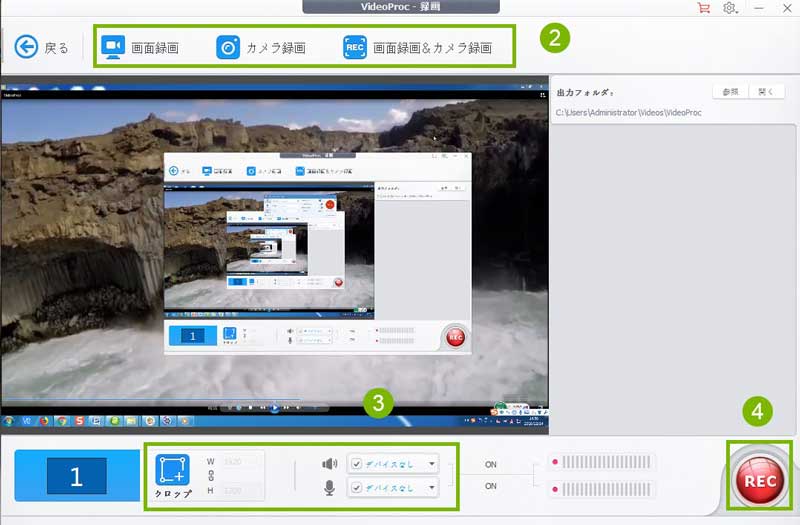
step1:VideoProcを起動後、メイン画面に表示される「録画」アイコンをクリックします。すると、録画の専用画面に入ります。
step2:トップ画面上部メニューに表示するように、VideoProcでは、3つの録画モードを選択します。
●「画面録画」:デスクトップに映している画面を記録します。
●「カメラ録画」:PCに接続されているウェブカメラの映像を録画します。
●「画面録画&カメラ録画」:PC画面に加えてウェブカメラの映像を組み合わせて録画します。
このケースでは、「画面録画」を押します。そこに映った画面が画面を読み込んで…と無限ループの形に表示することはあるが問題ない。
step3:録画をする前に、保存形式、画質、音声収録、画面の録画範囲等と設定しましょう。初心者ならデフォルトのままでも大丈夫です。(具体的な設定方法はVideoProc使い方を参考してください。)
step4:各種設定が完了すると、右下にある赤い録画ボタン「REC」をタップします。録画開始までと5秒のカウントダウンが表示されて、0になると録画が開始となります。
step5:「Ctrl」+「R」というショートカットキーを押すと、録画を終了させることができます。そして、保存先を開いてすぐ再生することができます。
これで、OBS録画再生できないという問題を徹底的に解決します。
 

まとめ

このページでは、OBSで録画した動画が再生できない時の理由と解決方法を分かりやすく解説します。大きく分けて、解決方法は3種類があります。
  • √方法(1).第三者のソフトを利用せず、OBS側とパソコン側で色々操作を試します。
  • √方法(2). OBSを捨てて、もっと使いやすい第三者の録画ソフトを利用します。
初心者なら、手間が要らない方法(2)をおすすめします。熟練者なら、特に制限がなく自由にやってもいいです。
要するに、「OBS録画再生できない」という悩みを抱える方はぜひ見逃さないでください。

2019年1月7日星期一

【2019保存版】無料なDVDライティングソフト・DVD書き込みソフトおすすめ!

参照リンク:https://bit.ly/2RzB19K    編集者:


ヤフー智恵袋で「DVDライティングソフト」に関する件は沢山あります。使い勝手の良いライティングソフトの探しに苦戦している人は結構多いようです。

今回の記事では、パソコンや機械に疎い初心者の方のため、DVDライティングソフトの選択方法、および人気で評判の高いDVDライティングソフトおすすめと詳しく解説しましょう。


DVDライティングには絶対おすすめしたい補充ソフト・| 100%安全

★データをDVDディスクに書き込む前に、「VideoProc」をおすすめしたい。

★初心者から中級者~上級者までも満足できる豊富な編集機能を搭載する。動画ファイルをDVDプレーヤーで再生できる形式へ変換することも可能。

★さらに、動画ダウンロード、動画録画、動画変換、DVDリッピング&DVD編集機能も兼ね備え、これ1本であらゆる作業をこなす。


いま、ネットからダウンロードとインストールできるソフトは枚挙にいとまがないはど多いです。そのためなのか、DVD作成のためのソフトも開発元によって数十種類もあるでしょうか。その中で、「DVDライティングソフト」、「DVDライティングソフト」、「DVD焼くソフト」、「DVD書き込みソフト」「DVDダビングソフト」と言い方はそれぞれです。

豆知識:「DVDライティングソフト」、「ライティングソフト」、「DVD焼くソフト」、「DVD書き込みソフト」「DVDダビングソフト」の違い


・オーサリングソフト:映像ファイルを、DVDビデオ、つまり一般のDVDプレーヤーで再生できる形式に変換するソフト。 

・DVDダビングソフト:DVDレコーダーでは、ハードディスクドライブに録画した映像をDVDメディアに転送することをダビングと言います。

・DVDライティングソフト:ライティイング=書き込むなので、DVDへデータの書き込み、書き出し(ライティング)ができるソフトです。

元々、CD-Rはレーザーでディスク面の色素を黒く変色させながらデータを記録する所から、CD-Rへの書き込みを「焼く」と表現するようになっただけです。現在、CDに限らず、日本語では光学的に記録することを「焼く」と表現するのです。

要するに、「ライティイング」=「書き込む」=「焼く」、基本的に違いはないです。つまり、言い方が違うだけで意味はほぼ同じです。どちらでも好きな言葉を使ってください。強いて言うなら「書き込む」は丁寧な感じです。


DVDライティングソフトを使用する際に、必要不可欠な正しい選択の方法が知るべき!


●価格

一般的に言えば、DVDライティングソフト価格において3つの考え方があります。
①.多機能・高機能・高価(10000円以上)
②.適度な機能と価値に見合った価格(3000円~10000円)
③.無料と最低限の機能(0円)
一般的に言えば、ソフトの品質は高いほど、機能は多いほど、価格は高くなります。高性能な物を探していれば、高価に決まっています。
ところで、過剰な品質・機能で価格が高くなるのは迷惑なのでやめたいというタイプもあります。彼らにとって、適度な機能と価値に見合った価格は一番です。
また、料金を払わなくても使えるものが欲しい人もいます。
要するに、人によって価格についての要望も違います。価格の方面では、あくまでも個人的なニーズに合って考えば良いです。


●読み込み可能なファイル形式の範囲


普通は、手持ちのスマートフォンから、一眼レフ、ミラーレス、コンデジ、アクションカム、ビデオカメラ、ドローンまで各種端末で撮影した動画や、YouTubeやTwitterなどの動画配信サイトからダウンロードした動画をDVDへ書き込むたいので、DVDライティングソフトを使うことが多いです。

なので、DVDライティングソフト本体で読み込み可能なファイル形式の豊富さはかなり重要です。例えば、MOV、MP4、MKV、WMV、AVI、FLV、MPEG、AVCHDなど。

●使い方

使い方がわかりやすく、誰にでも簡単に使うことができるものは、間違いなく魅力的。その逆に、使い方が難しくて、初心者ならどこから始まるかとぜんぜん分からないと、厄介なことです。

ただし、機能が多ければ多いほど、使い方も複雑になります。使い方のわかりやすさをすごくに気になるなら、初心者向け、シンプルなDVDライティングソフトを選んだほうがおすすめします。

●安定性とエラーが出る頻度

ネットで、「書き込み時にエラーが出てしまいうまく焼けない」というような悲劇の報告が続出してきました。確かに、通常なライティングソフトを使えば、失敗率が高すぎると文句が多いです。

基本的には、無料なソフトでは、高品質と高安定性という面で有料ソフトに大きく劣ってしまいます。最近、有料ソフトも安定性を確報することができない様です。安定性を重視していれば、ちゃんと調べたほうが安心します。

●機能性

動画ファイルをDVDへ書き込む以外、他の機能も求められているかもしれません。例えば、複数のデータを1枚に入れるために動画を結合したり、サイズが大きすぎるファイルを圧縮、カットしたりします。

さらに、対象の動画において、フィルタ・エフェクト追加、色相・彩度・明度・ガンマ・色調補正、フォーマット変換、クロッピング、画面回転 /反転、字幕検索と追加、音声入れ替え、フレームレートの変更、音声抽出、複数のクリップ作成などと動画を編集したいです。

【無料】人気で評判の高いDVDライティングソフトおすすめ!ランキングTOP9選!


以下のDVDライティングソフトはすべて無料で使えます。それに、何の使用制限(期間、回数)もないです。ただし、一部は出力ファイルには嫌なログを付いています。


NO.1 無料DVDライティングソフトおすすめ特徴
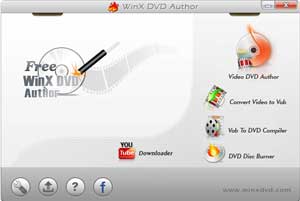
1位 WinX DVD Author
無料DVDライティングソフトおすすめ
【使いやすさ】:★★★★★
【安定性】:★★★★★
【ユーザー満足度】:★★★★★
【機能性】:
①.字幕追加
②.タイトルメニュー/チャプターメニュー作成
③.動画から画像抽出
④.動画編集も可能

【対応可能なファイル形式】:MKV、AVI、MP4、MPEG、MOD、MOV、WMV、FLV、RM、RMVB、Xivd、DviX、H264など
NO.2 無料DVDライティングソフトおすすめ特徴
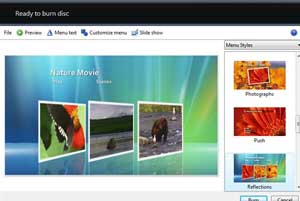
2位 Windows DVD Maker
無料DVDライティングソフトおすすめ
【使いやすさ】:★★★★
【安定性】:★★★★
【ユーザー満足度】:★★★★
【機能性】:
①.各種動画/画像/音声ファイルを組み合わせてライティング可能
②.ルートメニュー/シーン選択メニュー/メッセージ画面を作成
③.自動チャプター設定

【対応可能なファイル形式】:AVI、MPG、WMV、ASF BMP、GIF、JPG、PNGなど

NO.3 無料DVDライティングソフトおすすめ特徴
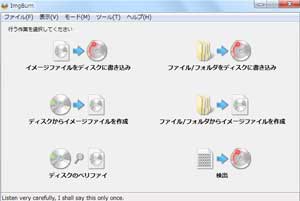
3位 ImgBurn
無料DVDライティングソフトおすすめ
【使いやすさ】:★★★★☆
【安定性】:★★★
【ユーザー満足度】:★★★☆
【機能性】:
①.DVD/Blu-rayビデオ作成
②.音楽CD作成
③.イメージファイル作成
④.ブータブルディスク作成
⑤.作成するディスク / イメージ のファイルシステム設定

【対応可能なファイル形式】:ISOイメージ、DVDフォルダ、DVD、BIN、NRG、CDI、CDR、GCM、GI、IMG、LST、MDS、PDI、UDI
NO.4 無料DVDライティングソフトおすすめ特徴
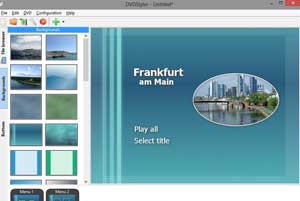
4位 DVDStyler
無料DVDライティングソフトおすすめ
【使いやすさ】:★★★☆
【安定性】:★★
【ユーザー満足度】:★★★☆
【機能性】:
①.メニュー画面を複数個作成
②.音声や字幕を多重化
③.ISO イメージファイル作成

【対応可能なファイル形式】:AVI、ASF、WMV、FLV、MP4、MPEG(MPEG-1 / MPEG-2、DV、VOB、M2TS、MKV、WebM、OGG、OGM、RM、MOV
NO.5 無料DVDライティングソフトおすすめ特徴
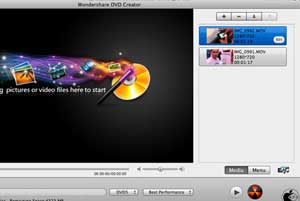
5位 DVD Creator
無料DVDライティングソフトおすすめ
【使いやすさ】:★★☆☆
【安定性】:★★★★
【ユーザー満足度】:★★☆
【機能性】:
①.ビデオ・写真素材が利用可能
②.作成されたDVD映像をプレビュー
③.メニュー画面を作成

【対応可能なファイル形式】:AVI、3GP、M4V、MPEG、MP4、WMV、 FLV、DV、VOB、SWF、MOV、MTS、M2TS、MOD、HD動画、PNG、JPG、TIFF、BMP、JPEG
NO.6 無料DVDライティングソフトおすすめ特徴
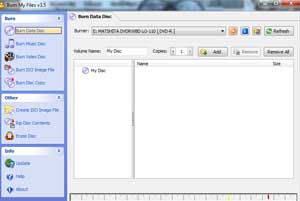
6位 Burn
無料DVDライティングソフトおすすめ
【使いやすさ】:★★☆☆
【安定性】:★★★☆
【ユーザー満足度】:★★☆
【機能性】:
①.DMG、IMG、ISO、DVDRなどのイメージファイルを作成
②.Ffmpegを搭載してファイルを変換可能

【対応可能なファイル形式】:DMG、IMG、TOAST、ISO、CDR、DVDR、CUE/BIN、TOC


NO.7 無料DVDライティングソフトおすすめ特徴
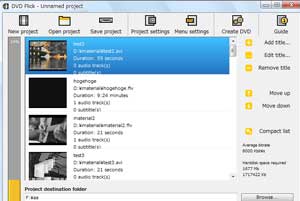
7位 DVDFlick
無料DVDライティングソフトおすすめ
【使いやすさ】:★★★★☆
【安定性】:★★★
【ユーザー満足度】:★★★★
【機能性】:
①.メニュー作
②.チャプター設定
③.字幕や音声の多重化
④.ISOイメージファイル作成

【対応可能なファイル形式】:AVI、DIVX、MPG、M2V、MPV、TS、WMV、ASF、FLV、MP4、M4V、MKV、OGM、RM、3GP、MOV、QT、HDMOV、MJPG、NUT、NSV、SMK
NO.8 無料DVDライティングソフトおすすめ特徴
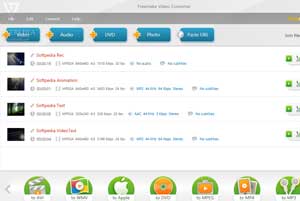
8位 Freemake Video Converter
無料DVDライティングソフトおすすめ
【使いやすさ】:★★★☆
【安定性】:★★★☆
【ユーザー満足度】:★★★☆
【機能性】:
①.動画変換・編集
②.BD書き込み
③.オンライン動画ダウンロード
④.スライドショー作成
⑤.メニュー作成
⑥.字幕追加

【対応可能なファイル形式】:AVI、MP4、MKV、WMV、MPG、3GP、3G2、SWF、FLV、TOD、AVCHD、MOV、 DV、RM、QT、TS、MTSなど
NO.9 無料DVDライティングソフトおすすめ特徴
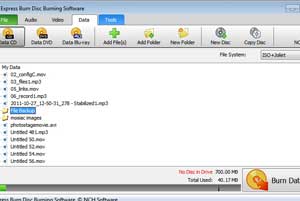
9位 Express Burn
無料DVDライティングソフトおすすめ
【使いやすさ】:★★☆☆
【安定性】:★☆☆
【ユーザー満足度】:★☆☆
【機能性】:
①.データと音声ファイルをCDに書き込む
②.データをDVD、ブルーレイとHD-DVDに焼く
③.ISOイメージも作成

【対応可能なファイル形式】:AVI、MPG、VOB、ASF、WMV、MP4、OGM、WAV、MP3、WMA、OGG、FLAC、AAC、 ISO

まとめ

以上の表を見たら、どれが一番気になるのでしょうか。勿論、これらの9選のDVDライティングソフトは、いずれも自分ならではない魅力と使い勝手の良さがありますが、「対応可能なファイル形式」、「使いやすさ」、「機能性」、「安定性」、「ユーザー満足度」と5つの方面で比較した結果、WinX DVD Authorはベストな選択肢と言っても過言ではありません。

ところが、ご個人的な好き嫌いによって、他のDVDライティングソフトも利用したいかもしれません。

使用したいDVDライティングソフトを決めったら、快適にデータをDVDディスクへ書き込みましょう。今度は、有料なDVDライティングソフトをおすすめしたいので、お楽しみにしてください。