2019年1月24日星期四

【初心者向け】8K動画をダウンロード方法・8K動画容量の解説・8Kサンプルおすすめ!

参照リンク: https://bit.ly/2sTuxoh       編集者:


8Kとは、横×縦の解像度が7,680×4,320画素を持つ次々世代の映像規格のことです。


4Kの3,840×2,160画素と比べて、画素数が約4倍だから、超美麗・臨場感あふれる映像でコンテンツが進化します。現時点で、テレビ放送以外でも8K動画を楽しむ機会は着実に増えてきます。その代表例がYouTube。



8K動画をダウンロード方法


今回の記事では、YouTubeから8K動画をダウンロードする方法を詳しく解説しましょう。


(1)8K動画容量・ファイルサイズ

ヤフー智恵袋で「8K動画の容量やサイズ」についての質問をよく掲載しています。例えば、↓↓↓

「8K動画(音声あり)は音声、動画、合わせて無圧縮で何B/sですか?」

ご存知の通り、高解像度の動画ファイルは、ファイルサイズも非常に大きくなります。一体、8K動画容量はどれほど膨大なデータ保存容量を必要しますか。

実に、ファイルサイズは主にビットレート×時間で決まります。そして、映像の色深度とフレームレート、音声のサンプリングレートとビット深度によっても異なります。

8Kの映像を圧縮することなくそのまま保存すると仮定した場合、毎秒約12GBの容量を必要とし、20秒ほどでBlu-rayディスクの1層1枚分を消費し、DVD1枚が0.3秒程度でいっぱいとなってしまいます。

8Kの動画は、やはり重いです。なので、8K動画を編集や再生したい場合、専用機器(PC、各種端末、及び編集ソフト等)において高いスペックが必要です。

現在、すでにシャープが8Kのテレビを出していますが、今後は他社も8Kテレビ、8Kモニターを出したり、民生用のビデオカメラやデジタルカメラにも8K動画が搭載させたりするでしょうか。

1080p vs 1440p vs 4K vs 5K vs 8Kの画質(解像度)の区別を見てみましょう!


(2)超簡単な8K動画をダウンロードする方法


必要な条件 
①.ハイスペックのPC(CPU:Intel Core i7以上、メモリ:16GB以上、GPU:GTX1070以上)

②.8K動画ダウンロード専用ソフト「VideoProc」


8K動画をダウンロードするには「VideoProc」を選ぶ理由

  • √①.8K動画をサポートする次世代コーデック「H.265/HEVC」に対応可能で、ドローン空撮、GoPro、ビデオカメラ、スマホなどで撮った容量の大きい映像を無圧縮のままでダウンロードできます。
  • √②.YouTubeをはじめ、ニコ動、Twitter、FC2動画・ツイキャスといった1000以上のサイトの動画URLをコピペするだけで簡単に8K動画を好きな形式でダウンロードできます。
  • √④.ハードウェア・アクセラレーション技術をサポートしているので、CPUとGPU 処理能力消費を最低限に抑えるように設計されて、PC への負担を大幅に低減、サクサク動作してくれます。
  • √③.YouTube再生リストやチャンネルの動画を一括でダウンロード可能だし、動画のsrt(字幕ファイル)ファイルも同時にダウンロード可能。



「VideoProc」を使ってYouTubeから8K動画をダウンロードしましょう


事前準備 

①.VideoProcをパソコンにダウンロードとインストールします。
②.ブラウザでYoutubeからダウンロードしたい8K映像のページを開きます。

8K動画をダウンロード方法

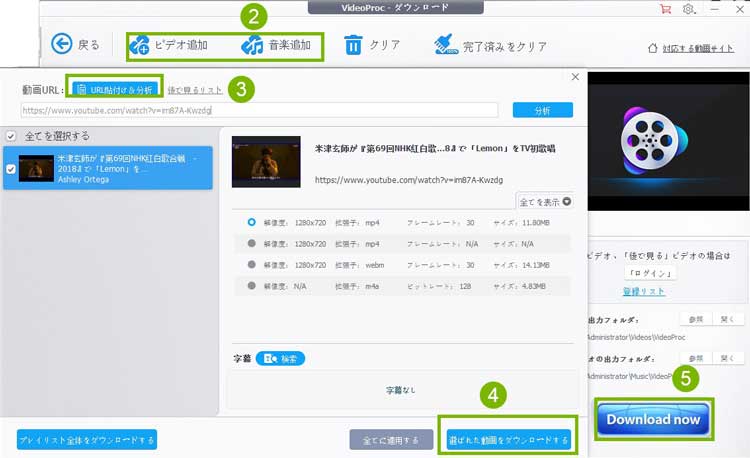
step1:このプログラムを起動後、ホーム画面に表示される「ダウンロード」ボタンをタップして、ダウンロードの専用画面に入ります。

step2:画面最上部のツールバーに「ビデオ追加」アイコンをクリックすると、URL入力欄が出ます。

step3:ブラウザからダウンロードしたい8K映像のURLコピーしてから、「URL貼り付け&分析」をクリックします。すると、URLの分析が始まります。動画の情報を取得するにはやや時間がかかるので、画面が変わるまで待ちましょう。


URLのコピー方法↓↓↓

①.URLの範囲選択をキーボードの「Ctrl」/「Command」キーを押しながら「C」キーを押します。 

②.URLの範囲選択をマウス右クリックからコピーで選択します。

step4:分析後、サムネイルを確認してダウンロードする動画に間違いなければ、「フォーマット」、「解像度」や「サイズ」を選択して、「選ばれた動画をダウンロード」をクリックします。

step5:ダウンロードしたい動画を、左側の動画一覧メニューからクリックして選択し、この8K動画ダウンロード専用ソフトの右下部分にある「ダウンロード」をクリックします。
これで、YouTubeから8K動画のダウンロードしが開始されます。あとは、ダウンロード完了を待つだけです。


ヒント:ダウンロードした8K動画を楽々とと視聴したいです。その前、ご自身の視聴する端末は8K再生が可能だろうかと確認する必要があります。端末側で対応していない場合は再生されません。


(3)8Kのサンプル映像の配布場所 | 美麗すぎる8Kのサンプル映像おすすめTOP5!


ネットで8K映像についての話題が盛り上がっています。8K放送はこれから主流になるではないでしょうか。

「8Kは綺麗ですし、拡大してもかなり見える(4倍してもハイビジョン)ので色々使い道はあると思いますが、映像を見るだけでは情報過多で無駄が多いと思います。映像を見るだけなら、4Kで十分綺麗です。8Kは動く物を見るとまだ残像が残るし、課題が一杯です。」
というような悲観的な考えを抱かせる人もいれば、8Kはテレビ放送、オンライン配信映像の未来という楽観的な考え方を持つ人もいます。

ただし、この時点で、8Kのサンプル映像はまだまだ珍しいです。8K動画の美しさを鑑賞したいが、配布場所が分からないから困っている人は結構いるようです。次は、おすすめすべき8Kのサンプル映像ランキング5選を紹介したいです。


NO.画像タイトル内容再正回数配布場所(URL)
18K動画をダウンロード方法NORWAY 8Kロフォーテン諸島とセンジャ諸島の沿岸峰から、南ノルウェーのフィヨルドと高地まで、ノルウェーの野生の風景を超高解像度で表示しています。4,078,841https://www.youtube.com/watch?v=SX_ViT4Ra7k
28K動画をダウンロード方法ハイダナミックレンジ8K東京タイムラプス映像[8K 4320P HDR] TOKYO HDR Time Lapse in 8K ハイダナミックレンジ8K東京タイムラプス映像433,788https://www.youtube.com/watch?v=SFo3ubXcGKg
38K動画をダウンロード方法映画「肉が焼ける」ティザー(8K)焼肉は「ドラマ」だ!焼肉には”こうしなければならない”というルールはない。しかし、それぞれにコダワリはある。そうした焼肉への想いを美麗な映像で観客全てが共有する体感型映画が本作だ。270,282https://www.youtube.com/watch?v=JLg8oEY5PPc
48K動画をダウンロード方法東京タイムラプス映像[8K 絶景夜景 HDR] 8K東京タイムラプス映像2 TOKYO HDR Time Lapse2 in 8K191,569https://www.youtube.com/watch?v=VXUdY5P0VJA
58K動画をダウンロード方法[8K 4320P HDR] YOZAKURA TIME LAPSE in 8K ハイダイナミックレンジ夜桜 8K映像[8K HDR] YOZAKURA TIME LAPSE 千鳥ヶ淵の夜桜をタイムラプス撮影して見ました。51,551https://www.youtube.com/watch?v=emSnG0EWiXk

2019年1月23日星期三

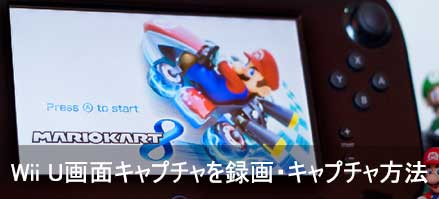
【超簡単】キャプチャーボードを利用してWii U画面をキャプチャ・録画する方法の解説!

参照リンク: https://bit.ly/2sJeI3q       編集者:


「実況者のようにWii Uの画面を録画したいのですが、どうすればいいのでしょうか。」とヤフー知恵袋でよくある質問です。


今回の記事では、初心者向け、ゼロからWii U録画の方法を詳しく解説しましょう。

Wii U録画って大きく分けて2つの方法があります。
  • √(1)ビデオカメラやスマホで直撮り
  • √(2)キャプチャーボードを用いてPC上にWii U画面を出力して録画

「ビデオカメラやスマホで直撮り」って多分望んでいないでしょうか。基本的には、大抵の名の知れたゲーム実況者はキャプチャーボードと言うものを用いてWii Uを録画しています。

以下の内容は、主にキャプチャーボードを利用してWii Uキャプチャする方法を説明します。


オシャレ!キレイ!お好きのようにWii U画面をキャプチャしてからゲーム実況動画を編集しましょう! 


Wii U録画方法


「VideoProc」はWii Uゲーム実況動画を編集するためによく使われている動画処理ソフトです。初心者から上級者まで多くの方が自分のレベルに合って楽に使えます。カット、圧縮、フィルタ・エフェクト、色相・彩度・明度・ガンマ・色調補正、フォーマット変換、クロッピング、画面回転 /反転、動画連結、字幕検索と追加、音声入れ替え、フレームレートの変更、音声抽出、複数のクリップ作成が全対応。


(一)キャプチャーボードでWii Uを録画する前に、知っておくべきこと


POINT
キャプチャーボードとは、TVゲーム機の映像・音声をPCに出すための周辺機器です。PS4やSwitch、Wii Uなどのゲーム画面をPCに映したり、録画・ライブ配信(生放送)ができるようになります。録画目的の場合キャプチャーボードが必要です。


「WiiやWiiUを録画したいのですが、どのキャプチャーボードを買えばいいですか。」
キャプチャーボードを選択する時、いくつかの要素が挙げられます。


●PCのスペック
キャプチャーボード側の性能が高いものは、PC側CPUパワーは必要がないです。だが、低スペックPCで長時間録画なら、せっかくの録画がカクカク再生になったり、画質劣化、音声遅延という悲劇が発生したりすることがあります。できれば、PCメモリとCPU負荷の軽いタイプが良いです。


●解像度&フレームレート
解像度&フレームレートが大きいと、画質も綺麗になります。現時点で、主流となる解像度はフルHD(1080p)や4Kまで、フレームレートは60fpsフレームから120fpsまでです。


●外付けタイプ/内蔵タイプ
キャプチャーボードは外付け型と内蔵型があります。外付けはデスクトップパソコンやノートパソコン両方で使えるけど、内蔵型はノートパソコンでは使えません。そして、内蔵の方がデータの転送速度が速いから比較的安定するが、手間かかります。


●外付けタイプ/内蔵タイプ
PS4本体の録画機能とは、キャプチャ機器を使うことなくコントローラーのSHAREボタンを押すだけでその瞬間のスクリーンショットを撮影したり、押した時点から最大60分前までのゲームプレイ画面をビデオクリップとして動画化することが出来るということです。


●USB2.0/USB3.0
外付け型のキャプチャーボードでは、USB2.0/USB3.0と2タイプの接続方式があります。USB2.0接続取り扱いがしやすいタイプです。古いパソコンでも接続が可能で、安定した動作が期待できます。USB3.0接続PC画面への出力も低遅延なのが特徴です。


●エンコード方式
「ハードウェアタイプ」と「ソフトウェアタイプ」と2種類のエンコード方式があります。「ハードウェアタイプ」の特徴は高負荷と低遅延。「ソフトウェアタイプ」の特徴は低負荷と多遅延。


●パススルー機能
キャプチャーボードが入力したゲーム画面・ゲーム音をそのままTVに出力する機能です。主流な遅延対策として、TVにゲーム画面を映しつつ、PCで録画・ライブ配信するには不可欠な機能と言っても過言ではありません。


●価格
販売価格により、機能と性能の違いや差もあるが、内蔵なら1万程度で、外付けなら2万円程度です。安ければ、1万円程度を切るものもあります。高くてもせいぜい5万円です。


(二)Wii Uキャプチャするには使われるキャプチャーボード3選をおすすめ


楽天市場にアクセスして、「WiiU用キャプチャーボード」というキーワードで検索すると、想像以上豊富な機種が表示されます。ブランド、価格、仕様、特長によってそれぞれ異なっています。次の内容は諸々考えて3選をおすすめします。

 
Wii U録画用キャプチャーボード特徴
1位 AVerMedia Live Gamer 4K GC573
Wii U録画方法内蔵型 ネットショップ価格:39,744円 (税込)
①.4K/60fps HDRの録画・パススルーに対応
②.HDMI入出力端子を装備
③.ソフトウェアエンコーディング方式により低遅延を実現
④.専用キャプチャーソフト「RECentral」を付属
⑤.直感的で使いやすいビデオ編集ソフトを付属
⑥.家庭用ゲーム機やiOSデバイスなど様々なデバイスに対応
⑦.ステータスを表示するRGB LEDを搭載
⑧.Windows 10対応
Wii U録画用キャプチャーボード特徴
2位 IODATAGV-USB3/HD
Wii U録画方法外付型 ネットショップ価格:22,100円(税込)
①.PC用HDMIキャプチャーボード
②.最高フルHD 1920×1080pの高解像度で録画可能
③.USB 3.1 Gen1(USB 3.0)を採用、ゲーム実況可能
④.CyberLink製「PowerDirector 14 for I-O DATA」というビデオ編集ソフトを付属
⑤.HDMIパススルー端子を搭載、遅延なく映像を表示
⑥.64bit版のWindows 10/8.1/8/7に対応可能

Wii U録画用キャプチャーボード特徴
3位 Elgato Game Capture HD60S
Wii U録画方法外付型 ネットショップ価格:19,710円(税込)
①.ゲームプレイの最高の瞬間をストリーミング、録画、シェア
②.極めて低いレイテンシテクノロジーを実現
③.Twitch、YouTubeを含む、配信サービスへの内蔵ライブストリーミング機能を搭載
④.ライブ実況中継に特化した製品でストレスなくゲームプレイ可能
⑤.内蔵ライブコメント機能を搭載
⑥.1080p/60fps録画をUSB 3.0で実現
⑦.ソフトウェアエンコード対応
⑧.時間をさかのぼってゲームプレイを再生・録画
⑨.Mac Sierra 10.12 以降/Windows 10 (64-bit)

キャプボはほぼWindows対応がメインです。Mac対応もあるが、数や種類は少ないです。Macユーザーなら、「Mac対応キャプチャーボード」で検索し、動作環境と自分のPC情報を見比べればいいだけです。

(三)キャプチャーボードでWii Uを録画するやり方


必要な条件
①.Wii U
②.PC(CPUはCore i5以上で、メモリは4GB以上であれば良い)
③.キャプチャーボード(ここでは、AVerMedia Live Gamer 4K GC573を利用します)

事前準備
step1:マザーボードのPCI Express x4 Gen2スロットにGC573を挿します。インチネジでGC573を本体ケースブラケット部に固定します。

step2:HDMI IN側にキャプチャーしたいWii U、HDMI OUT側に外部ディスプレイ(パススルー)を接続します。

step3:AVerMedia公式サイトからAVerMedia Live Gamer 4K GC573用ドライバ&ソフトウェアインストーラーをダウンロードします。

ダウンロード先:https://www.avermedia.co.jp/product_swap/gc573_download.html

step4:ダウンロードした後、いつもの通りに、インストール作業を続行します。

step5:インストール完了後、ファームウェアのアップデート通知が表示されると、最新版のファームウェアへアップデートしたほうがおすすめします。

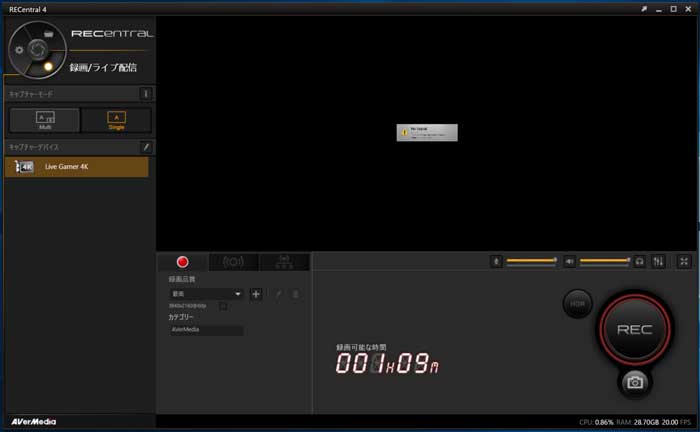
step6:PCのスタートメニューに「AVerMedia RECentral 4」選択して起動します。すると、HDMI入力端子に繋がれたWii Uの画面が表示されます。

※AVerMedia Live Gamer 4K」はHDCPで保護されたコンテンツのプレビューおよび録画は非対応です。

本格的にキャプチャーボードでWii Uを録画しましょう!


Wii U録画方法

step1:「AVerMedia RECentral 4」のホーム画面で、キャプチャモードとキャプチャデバイス、録画・配信を含め、色んな設定が行えます。そして、画面の左上側の歯車マークを選択すると、言語設定、録画ファイルの保存先、ショートカットキー、TwitterやYoutubeなどSNSアカウント登録などと基本的な各種設定がカスタマイズできます。

step2:右側のミキサーマークをクリックして音声設定画面が開きます。録音するデバイスを指定したり、音量の調整や遅延をかけることも可能です。

step3:以上の設定が大丈夫だったら、右下にある「REC」をクリックすれば、Wii U画面キャプチャが開始されます。

これで、キャプチャーボードでWii Uを録画するやり方の説明は終わります。

ところで、ネットで無料でWii Uをキャプチャしたい人もいれば、DVDレコーダーでWii Uを録画して編集したい人も結構いるらしいです。無料なWii U録画方法と言えば、ビデオカメラやスマホで直撮りしかない模様です。DVDレコーダーで録画って言うことは簡単だが、本格にやれば想像以上難しいです。だから、皆はキャプボを買うのです。

【無料】YouTube MP3安全で変換できるサイトおすすめ┃URLだけでYouTube MP3変換可能

参照リンク: https://bit.ly/2FQKMKm       編集者:

YouTubeからMP3でダウンロードしたい!

YouTubeで見つけた大好きなビデオ音楽を何度でも聴きたい経験がありますよね。再びその音楽を聴きたいときは、YouTubeにアクセスして、再生リストに登録して、ビデオ音楽を視聴するのが一般的なやり方でしょう。だが、スマホでYouTube音楽を視聴したい場合は、通信量がかかっています。特に動画再生のとき、通信量が気になります。やっぱり何度も聞きたいYouTube音楽、できることならMP3の形式でスマホなどに保存したいでしょう。

実は、YouTubeからMP3でダウンロードしたいなら、YouTube MP3変換サイトで手軽にできます。URLだけで、YouTubeからMP3に変換します。ネットでYouTube MP3変換無料サイトを検索したら、たくさんのサイトが見つけます。だが、それらはほとんど海外のYouTube MP3変換サイトなので、ウイルス感染の心配があります。それで、ここで、厳選した上で、安全なYouTube MP3変換サイトおすすめします。安心でYouTubeをMP3で保存できます。

100%クリーン!超使いやすいYouTube MP3変換ソフト! 

YouTube MP3変換サイトおすすめ


VideoProc ― YouTubeからMP3でダウンロード・変換できるソフト

  1. シンプルで分かりやすい操作画面でパソコン初心者が簡単に使えるようになった。
  2. DL機能も備えたから、YouTubeだけではなく、ニコ動、FC2などでもMP3で保存できる。
  3. ビデオ変換機能でビットレートやサンプルレート、品質などをご自由に設定できる。
  4. オリジナル音質のままで無劣化でYouTubeからMP3へ変換できる。
  5. GPUアクセラレーション機能が搭載されるので、YouTubeからMP3に変換するのは爆速!

VideoProc Win版 VideoProc Mac版


YouTube MP3変換無料サイト①~OnlineVideoConverter


YouTube MP3変換サイトおすすめ
YouTube MP3変換サイトおすすめ度:★★★★★

YouTubeからMP3に変換速度:★★★★☆

対応サイト:★★★★★

特徴:
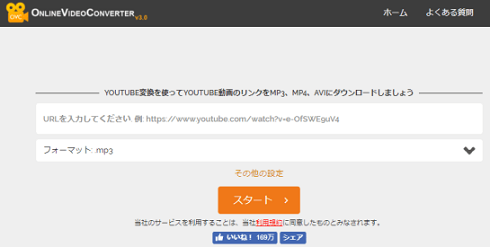
OnlineVideoConverter はどんな動画のリンクやファイルでも様々なフォーマットに変換できる無料のオンライン メディア変換ウェブアプリケーションです。Youtube以外にも、instagram・youku・vk・facebook・dailymotionなど様々な動画サイトに対応しています。高いクオリティで素早くローカルのMP4、AVI、MOVといった動画をMP3に変換するほか、YouTubeからMP3ファイルに保存することも可能です。それに、パソコンやMacで動画をMP3に変換するだけでなく、Androidスマホでブラウザから直接YouTube動画をMP3に変換できます。

YouTube MP3変換無料サイト②~Offliberty


YouTube MP3変換無料
YouTube MP3変換サイトおすすめ度:★★★★☆

YouTubeからMP3に変換速度:★★★★☆

対応サイト:★★★★☆

特徴:
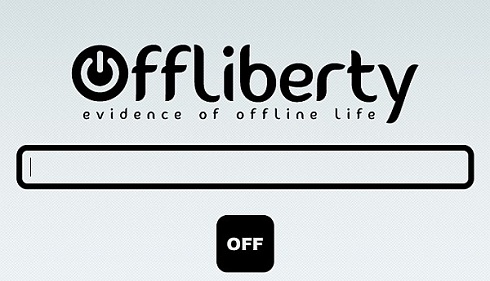
YoutubeのURLを貼り付けて「OFF」を押すだけで、ブラウザ上からYoutubeの動画をmp3変換できます。また、mp3の保存だけでなく、mp4で動画も保存することが出来るサイトです。YouTubeだけでなく、Dailymotion、ニコニコ、Vimeo、FC2、Youku、Anitubeなどにも対応しているので、使える場面は多いでしょう。変換に少し時間はかかりますが、Youtubeの限定動画もOfflibertyを使ってダウンロードできるので非常に便利です。しかも時間制限がないので、1時間どころか5時間以上の動画を変換することも可能だったりします。

YouTube MP3変換無料サイト③~2Conv.com


YouTube MP3変換無料
YouTube MP3変換サイトおすすめ度:★★★★

YouTubeからMP3に変換速度:★★★☆

対応サイト:★★★★

特徴:
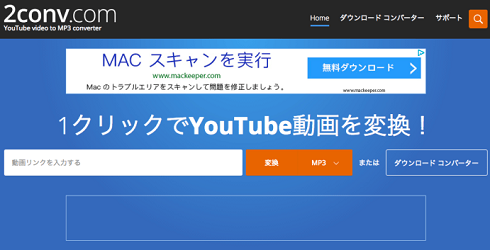
2Conv.comは海外の動画・音声ファイルの変換ダウンロードサイトです。無料で無制限に変換・ダウンロードが可能!ブラウザ上で動くのでWindowsでもMacでも動きます。対応している動画サイトはYouTube以外にもVimeo・Dailymotion・Soundcloudがあり、クリック一つでオリジナルと同じクオリティの動画やオーディオファイルがダウンロードできます。それに、紛らわしい・邪魔になる広告は少なく、変換速度も速くて使いやすいです。

YouTube MP3変換無料サイト④~Youtube mp3


YouTubeからMP3に変換
YouTube MP3変換サイトおすすめ度:★★★★

YouTubeからMP3に変換速度:★★★☆

対応サイト:★★

特徴:
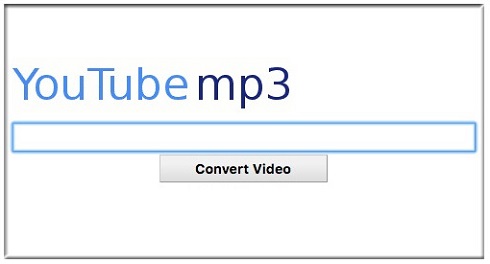
Youtube mp3はYoutubeのURLだけに対応して、会員登録不要でYoutubeのURLを貼り付けて動画変換ボタンを押すだけでYouTubeからMP3でダウンロードできます。動画変換ボタンワンクリックでOKと、非常にシンプルな作りとなっていますし、Youtube mp3ではパソコンからだけでなく、Androidなどからでもブラウザ経由でmp3をダウンロードすることが出来ます。YoutubeのURLだけに対応しています。mp3の音質は最低でも128kbsとなっており、とりあえず最低限聴けるくらいの音源を保存することが可能です。または、日本語の説明がきちんと翻訳されていて、分かりやすいです。

YouTube MP3変換無料サイト⑤~dirpy


YouTubeからMP3に変換

YouTube MP3変換サイトおすすめ度:★★★★

YouTubeからMP3に変換速度:★★★☆

対応サイト:★★★☆

特徴:
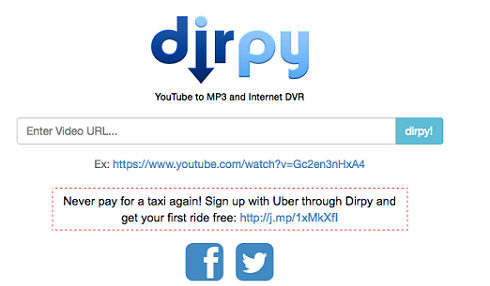
dirpyもシンプルな動画ダウンロードサイトです。対応しているのはYoutubeのみですが、他のサイトにはあまり見られない便利な機能を備えています。ほかのサイトと違うのは、音源を保存する際にビットレートを選択できたり、何秒から何秒までを保存するなどといった時間指定をすることが可能な点です。その他にもブラウザ上からファイル名・アーティスト名やコメント、音楽のジャンルなどをmp3情報として追加して保存することが可能です。iTunesに取り込む際に色々と楽曲情報を書き換えていた人にとって便利な機能が満載ですので、こちらもおすすめできるYoutube変換サイトです。

YouTube MP3変換無料サイト⑥~FLVTO


YouTubeからMP3でダウンロード
YouTube MP3変換サイトおすすめ度:★★★☆

YouTubeからMP3に変換速度:★★★☆

対応サイト:★★★☆

特徴:
ブラウザ上では他のサイトと同様お手軽にYouTubeをMP3で保存することが可能で、mp4とavi形式・HD画質での動画化にも対応しています。Windowsだけではなく、MacOSやLinuxでも問題なく動作します。そして特徴的なのが、リストやアルバムのURLを入力すると一覧がリストアップされ、それぞれのダウンロードリンクが作られる点です。自分の再生リストや、他にまとめられているアルバムの動画一つ一つからURLをコピーするといった手間が省けるため、かなり使い勝手が良いです。

YouTube MP3変換無料サイト⑦~ClipConverter.cc


YouTubeからMP3でダウンロード

YouTube MP3変換サイトおすすめ度:★★★☆

YouTubeからMP3に変換速度:★★★☆

対応サイト:★★★★

特徴:
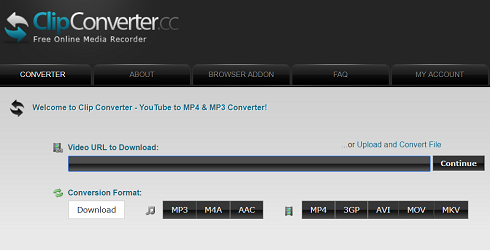
ClipConverter.ccは他の動画変換サイトに比べ対応している動画配信サイトが多いのも特徴の一つです。Youtubeだけでなく、「Google Video」「Sevenload」「My Space」「Dailymotion」「Vimeo」など、様々な動画サイトで利用することが出来ます。ブラウザ上からの保存なので、パソコンだけでなくiPhoneやAndroidからもダウンロードできるのがポイント。さらに保存形式も豊富で、音楽はmp3、m4a、aacに対応しており、動画はmp4、3gp、avi、mov、mkvの変換フォーマットに対応している他に、保存したい音楽を何秒から何秒まで指定することも可能です。

YouTube MP3変換無料サイト⑧~convert2mp3


YouTubeをMP3で保存
YouTube MP3変換サイトおすすめ度:★★★☆

YouTubeからMP3に変換速度:★★★★

対応サイト:★★★

特徴:
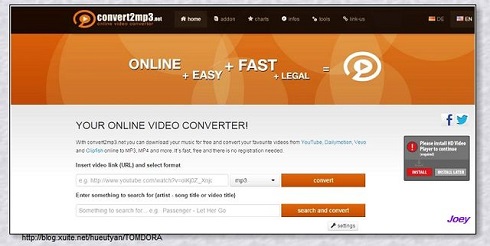
convert2mp3の使い方は簡単で、枠で囲んだ入力フォームにダウンロードしたいYoutubeの動画のURLを貼り付けて、「convert」ボタンをクリックするだけでYouTubeをMP3で保存します。MP3以外の変換にも対応しています。入力フォーム右のボタンをクリックすることで、音声データはmp3・m4a・aac・flac・ogg・wmaへの変換が、動画はmp4・avi・wmv・3gpへの変換が可能です。Youtubeの他にはDailymotion・Clipfishに対応しています。または、アーティスト名・曲名・アルバム名・動画のサムネイルをカバー画像にすることができます。

YouTube MP3変換無料サイト⑨~Anything2MP3


YouTubeをMP3で保存
YouTube MP3変換サイトおすすめ度:★★★☆

YouTubeからMP3に変換速度:★★★☆

対応サイト:★★★★

特徴:
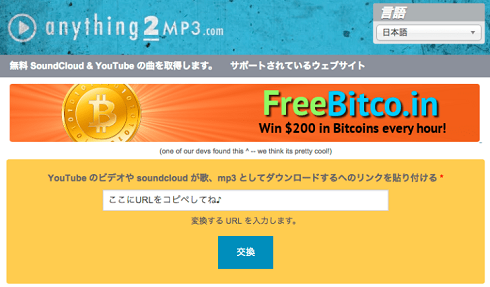
Anything2MP3はハイクオリティな音楽を無料で視聴できる「YouTube」の音のみをMP3に変換して保存することができます。YouTubeのほかに、Vimeo、Dailymotion、Dropbox、facebook、Youkuなど全部で18のサイトに対応しています。他のmp3変換サイトよりも高音質と評判でダウンロードの制限もありません。ちなみに4分の動画からのMP3変換は約4秒で完了しました。多少の広告はありますが、MP3への変換のみであれば特に邪魔にも不快にも感じられません。

YouTube MP3変換無料サイト⑩~flv2mp3


YouTubeをMP3で保存
YouTube MP3変換サイトおすすめ度:★★★☆

YouTubeからMP3に変換速度:★★★☆

対応サイト:★★★☆

特徴:
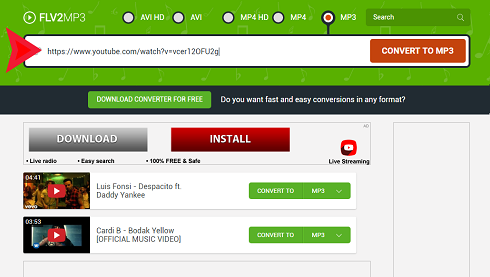
flv2mp3は多くのストリーミングビデオをYouTube、Vimeo、DailymotionなどのようにMP3にオンラインで変換できます。YouTube MP3変換だけではなく、MP4などの動画変換もできます。Windows、Linux、Macなど主要のOSにも対応しています。または、いかなるソフトウエアをダウンロードせずに変換ができるため、時間を節約します。数分以内で10個またはそれ以上の動画YouTubeからMP3でダウンロードできます。

まとめ

上記で紹介されたYouTube MP3変換無料サイトは複雑な設定がなく、操作簡単で初心者にとてもぴったりだと思います。無料サイトですが、多少広告があります。ウィルス感染を避けるように、変な広告をクリックしないほうがいいと思います。

広告なし、100%クリーン、多彩な機能などを求めるなら、YouTube MP3変換ソフトおススメです。操作のしやすさや多彩機能などがポイントなので、まずはVideoProcを利用することを強くおすすめします。

2019年1月21日星期一

【2019最新保存版】無料でYouTubeをMP3に変換・ダウンロードできるフリーソフトオススメ!

参照リンク: https://bit.ly/2AUvTDC         編集者:

通勤電車などWifiなしの環境でも気に入ったYouTubeの音楽をオフラインで聞けるには、それをMP3に変換してスマホやMP3プレーヤーに保存しておく必要があります。

この場合は、YouTube MP3変換ソフトがオススメです。

インターネット上で話題になっているオンライン変換サイトよりもっと快適かつ安全にYouTube動画・音楽をMP3でダウンロードできるだけではなく、出力した音質もさらに高いレベルに仕上がっている。

けれど、世の中には無料で使えるYouTube MP3変換ソフトは数多く存在していて、実際にどのYouTube MP3ダウンロードソフトが使いやすいのか?

というわけで、ここでは私が実際に使ってみた、オススメの安全にYouTube動画・音楽をMP3でダウンロードできる無料ソフトのランキングを紹介していきたいと思います。
まずは、YouTube MP3変換ソフト選びで大事なポイントについてご紹介します。

ポイント1.ソフトの使いやすさ

ポイント2.出力音声の品質

できるだけ音質を保つままYouTubeの動画を高音質でMP3に変換することができることです。

ポイント3.嫌われる広告やアドウェアが搭載されているか?

YouTube MP3変換フリーソフトの中には、継続的なメンテナンスやサービスを行なっているために、ユーザーを困惑させたり、誤認させかねないデザインの広告が導入されているソフトも多々存在しています。

一旦広告などの不審なリンクを開いたら個人情報を盗まれたり、ウイルスに感染したりするなどの危険性があります。というわけでこんなYouTube MP3変換フリーソフトを避ける方がいいです。

ポイント4.一括ダウンロードできるかどうか

複数のYouTubeの動画を高音質でMP3にいちいち変換して保存したら、非常に手間がかかります。そこで一括ダウンロードはYouTube MP3変換の作業に不可欠な機能です。

ポイント5.対応している動画サイトの量

YouTube以外、ニコ動、FC2動画、Dailymotion、MyVideo、Tudou、Bilibiliといったより多くの大手動画サイトにも対応できることです。

ここには、上記の5つの指標を基におすすめの安全にYouTube動画・音楽をMP3でダウンロードできるソフトをランキング形式でご紹介します。

自分にあった最高のYouTube MP3変換フリーソフトがきっと見つかると思います。

1位:VideoProc


おすすめ度:★★★★★

f:id:colonelcherry:20190121155458p:plain
OS対応サイト出力品質広告一括ダウンロード初心者向け
Windows/MacYouTube、ニコ動、Twitter…1,000以上画質・音質の選択が可能×○○

高機能な有料動画処理ソフトだが、そのYouTube MP3変換機能はとても使いやすく、体験版でも無料・無制限でに利用可能です。

直感的でわかりやすいので非常に使いやすい点が一番のおすすめポイントです。動画URLをコピペするだけで簡単にYouTubeの動画を高音質でMP3に手軽く変換できます。

大きな特徴はとにかくGPUアクセラレーション機能が搭載されているところです。

YouTube優れた音質を保ちながら、CPUに負荷をかけることなく、爆速でYouTubeのプレイリスト・お気に入り・チャンネル動画を全部をまとめてMP3形式で一度にダウンロードすることができます。

意外とかなりの低スペックPCでもサクサク動けます!重すぎてソフトが強制終了して、YouTube MP3変換できない心配がありません。

 また、フィルターなどの編集機能も搭載されていますので、ダウンロードした動画も手軽に編集することができます。

広告表示も無く、無料で使えるYouTube MP3変換としては最高峰と言えます。


VideoProcの使い方:

MP3に変換したいYouTube動画のURLをコピー ⇒メイン画面の「ダウンロード」アイコンをクリック ⇒ 画面の上側にある「音楽追加」を押す ⇒ 「URL貼付け&分析」ボタンをクリック ⇒ 動画分析が完了したら、

MP3形式を選択 ⇒「選ばれた動画をダウンロードする」ボタンを押す ⇒「Download now」ボタンをクリックすると、安全にYouTubeの動画を高音質でMP3に変換するのが始まる。

studentwalker.com


2位:WinX HD Video Converter Deluxe


おすすめ度:★★★★


f:id:colonelcherry:20190121160705p:plain
OS対応サイト出力品質広告一括ダウンロード初心者向け
WindowsYouTube、Bilibili、Youku…300以上画質・音質の選択が可能××○

YouTube、FC2など一般動画のほか、BilibiliやYoukuなど海外サイトの動画もMP3形式で無料ダウンロードできるソフトです。

ダウンロードに対応する動画共有サイトの数はなんと300以上!魅力は操作が直感的で簡単なことです。面倒な操作は一切いらなく、YouTube動画のURLをコピー&ペースとするだけで音楽PVや声優ドラマ、英語学習動画などを快適にMP3に変換して保存できちゃうんだから、多くのユーザーから好評を博しています。

海外製のソフトですが、使っていてウイルスに感染したことはないし、悪質な広告が表示されることも一切なし、それに日本語化ファイルが導入されたことで日本のユーザも安心に使えるようになりました。

一方、YouTubeの動画を保存しようとしたらダウンロードエラーが出てYouTube MP3変換に失敗したという不具合を時々発生したことがあります。


WinX HD Video Converter Deluxeの使い方:

MP3に変換したいYouTube動画のURLをコピーして本ソフトの左上にある「YouTubeリンク先」をクリック ⇒ 「貼り付け&分析」をクリック ⇒ 解析完了したら、「自動変換」のチェックを入れて「OK」ボタンを押す ⇒ 「音楽」から「MP3」を選択 ⇒ 「Run」ボタンを押すと、安全にYouTube動画・音楽をMP3に変換するのが始まる。

mail-dream.com


3位:5KPlayer

おすすめ度:★★★★★

OS対応サイト出力品質広告一括ダウンロード初心者向け
Windows/MacYouTube、FC2、Pandora.tv… 300以上音質の選択が出来ない××○

動画ダウンロード機能つきのマルチメディアプレイヤーです。

メディアプレーヤーとしてというより、動画ダウンローダーとしての機能の方が重宝されそうなこのアプリ。

「YouTube」をクリックしたら、ダウンロードしたい動画のURLを貼りつけて

「Convert」をクリックしてするだけで、軽快かつ安全にYouTube動画・音楽をMP3形式で保存することができます。

シンプルなインターフェースで初心者にやさしくて、広告表示も無く快適に安全にYouTube動画・音楽をMP3形式でダウンロードできるのが嬉しいです。

それにそもそも動画・音楽・DVD・インターネットラジオの再生にも対応し、ダウンロードした動画や音楽を本ソフトで直接に再生することが可能で、別の再生ソフトに乗り換える必要がありません。

実は、筆者も普段は5K Playerを愛用しています。一方、「ビデオURLの解析が失敗しました」というYouTube MP3変換できないエラーを5KPlayerで時々発生しますのでご注意ください。


5KPlayerの使い方:

YouTubeボタンをクリックしたら、MP3に変換したいYouTube動画のURLをコピペして「URL&解析をペースト」ボタンをクリック ⇒ 解析が完了したら「ダウンロード」を押す ⇒「ビデオ」にダウンロードした動画を右クリックして、「変換」ボタンを押す ⇒ 「MP3:MP3に変換する」を選択すると、安全にYouTube動画・音楽をMP3するのが始まります。

gashubq.com


4位:Freemake YouTube to MP3 Boom

おすすめ度:★★★★★

OS対応サイト出力品質広告一括ダウンロード初心者向け
WindowsYouTubeのみ音質の選択が出来ない×○○

YouTube MP3変換の専用の無料ダウンロードソフトです。

登録する必要がなし、無制限に利用できます。特徴はシンプルで使いやすいUIに、YouTube音楽の検索・再生機能がです。

検索バーに好きな曲やアルバム、プレイリスト、アーティスト名を入力するだけで、簡単にYouTubeから音楽動画をMP3に変換することができます。

手動で音質を選択できないが、YouTube MP3変換が行われると本ソフトは自動的に最高のビットレートの曲(320kbpsまで)を指定して、音声品質を損なうことなく気に入ったYouTubeの動画を高音質でMP3に変換して保存することができます。

また、Youtubeの再生リスト・プレイリストの動画を一括でMP3に変換することもできて、複数のYouTubeの動画を高音質でMP3に変換したい方などにはおすすめです。

ちなみに、Freemake YouTube to MP3 Boomインストールする時に、アドウェアのような常駐プログラムが搭載されるため、もし使いたくないソフトが付けられば、そのチェックボックスのチェックを外してください。


Freemake YouTube to MP3 Boomの使い方:

検索バーに好きな曲やアルバム、プレイリストなどを入力 ⇒ 表示される検索結果からMP3に変換したい動画を選択 ⇒ 左端の「トラックをダウンロード」ボアンをクリックすると、YouTubeの動画を高音質でMP3に変換するのが始まります。

aviutl.info


5位:4K Video Downloader

おすすめ度:★★★★

OS対応サイト出力品質広告一括ダウンロード初心者向け
Windows/Mac/UbuntuYouTube、Facebook、Flickr、Vevo…音質の選択が出来ない×○○
4K Video DownloaderはYouTubeの動画を高音質でMP3にダウンロードできるソフトです。

画面が見やすく操作も簡単で、MP3に変換したいYouTube動画のURLをコピーして「リンクを貼付け」アイコンをクリックするだけで簡単にMP3に変換して保存できます。

もっとも推したいポイントは、スマートモードを使うと、毎回同じ設定でワンクリックでYouTubeの動画を高音質でMP3に変換することができるところです。

非常に便利ではじめての方でも迷わず使えます。

またソフト内には広告が1つも配置されていなく、YouTubeチャンネルを登録しするとYouTube再生リストやチャンネルから全ての動画を安全に最高品質(4K,HD,HQなど)で保存できますから、YouTube動画を大量に高品質で保存したい人におすすめです。

一方、本ソフトでは、25件以上の動画を含むYouTubeプレイリストやチャンネルをダウンロードしたい場合は、正式版に登録するしなければならない。


4K Video Downloaderの使い方:

MP3に変換したいYouTube動画のURLをコピーして本ソフトの左上にある「リンクの貼り付け」を押す ⇒ 解析完了したら、「音声を抽出」を選択 ⇒ 右上にある形式から「MP3」を選ぶ ⇒ 最後には「ダウンロード」をクリックすると、安全にYouTube動画・音楽をMP3に高画質で保存することができます。

2019年1月17日星期四

デスクトップキャプチャソフト「アマレココ」のダウンロード方法と使い方を紹介!

参照リンク: https://bit.ly/2DgISRo         編集者:


AmaRecCo(アマレココ)とは、AMVという独自のコーデックを使用しており、低負と高画質でデスクトップ画面やウインドウなどを録画して、AVI形式で保存できるソフトである。フリーソフトでありながら、有料なものと比べても遜色のないレベルの機能を備えている。例えば、 「使いやすい」、「動作が軽く安定性も高い」、「豊富な機能が満載」「独自のコーデックが用意されている」と魅力的で、愛用者が結構多い。


ところで、初めてアマレココを利用しようとする人にとって、どこから始めれば良いのか分からないかもしれない。今回の記事では、超初心者向け、アマレココのダウンロード・インストール、アマレココ使い方、アマレココロゴを消す方法を中心にして詳しく解説したい。

アマレココ使い方が知らない・使用中不具合が発生!解決策として「VideoProc」を利用しよう! 


アマレココ使い方


VideoProcーアマレココの代わりになる優秀なキャプチャ無料ソフトウェアであ。WindowsとMacのデスクトップはもちろん、手元にあるiOS端末(iPhone iPad iPod)の操作画面も録画できる。さらに、ピクチャー・イン・ピクチャーの作成もサポートする。画質と音質が超綺麗で、臨場感あふれる視聴体験を提供する録画動画の作成ができる。それに、CPU使用量が少ないので、処理が軽きくて、パソコンでサクサクと動作することができる。使い方も超簡単。


アマレココをダウンロードとインストール

アマレココダウンロード先
公式サイト↓↓↓
http://www.amarectv.com/  


大手ダウンロードサイト↓↓↓
https://www.vector.co.jp/soft/winnt/art/se439053.html 
https://www.gigafree.net/media/recording/amarecco.html


以上いずれものページからアマレココをダウンロードすると、「amarecco310c.zip」というzipファイルが取得できる。そして、このzipファイルを解凍する。同じ名前のフォルダにあるAmaRecCo.exeをタブルクリックして、次に進む。


アマレココ使い方

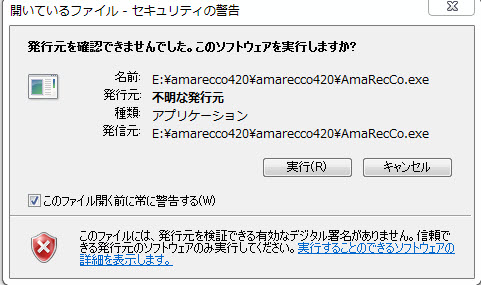
①.「発行元を確認できませんでした。このソフトウェアを実行しますか?」というセキュリティ警告のメッセージが表示されると、「実行」クリックする。
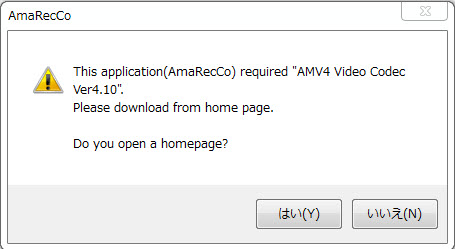
すると、このようなポップアップが表示される。


アマレココ使い方

「This application(AmaRecCo)」required ”AMV4 Video Codec Verxxx.” Please download from home page.Do you open a homepage?」

翻訳:「このアプリケーション(AmaRecCo)を実行するには、「AMV4ビデオコーデックVerxxx」が必要です。ホームページからダウンロードしてください。ホームページを開きますか。」


アマレココ使い方

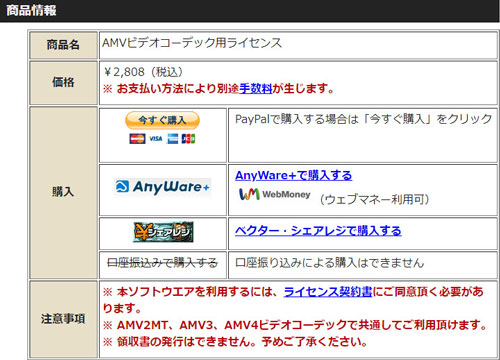
ホームページを開くと、「AMVビデオコーデック」のところにマウスを移す。そして、「購入案内・ダウンロードページ」をタップする。AMVビデオコーデック用ライセンスの販売画面では、価格は¥2,808(税込)と書いている。

【ご注意】アマレココは無料で使えるフリーソフトではない!!!

現在、「無料」って書いても、実際のところ本当に無料で使えるのかとそれぞれに違っている。一切お金がかからずに、無事にAmaRecCoをダウンロードしてきたが、インストール中で、料金が発生してしまう。

一般的に言えば、無料ソフトには色な制限がある。何の制限もなく自在に使えるものはほぼないと思ってもいい。ただし、機能の制限や、使用回数や期限の制限、邪魔な広告や不要なプラグインは一応納得できるが、お金を節約するために無料ソフトを選ぶのに、案外にコーデックの料金が請求されるのは超むかつくではないか。

いずれにせよ、アマレココを利用するには、「AMVビデオコーデック」分の料金を払っていくしかない。料金を払った後、インストールを続行しよう。

√ ポイント
①.ダウンロードした「amv300i.zip」を選択し、コンテキストメニューから「全て展開」をタップする。
②.解凍した「amv300i」フォルダを開いて、そこにあるセットアップファイルを実行して、「次へ」をクリックする。
③.利用規約の同意画面では、「上記文書について承諾します。」にチェックをいれて「次へ」を押す。
④.インストール先はデフォルトのままでも大丈夫。一方、「参照」ボタンをクリックすると、インストール先を他のドライブとフォルダに変更することもできる。問題がなければ、「次へ」をタップする。
⑤.ダウンロードした「amarecco310a」のzipファイルを解凍して、解凍した「amarecco310b」フォルダを「Program Files」フォルダなど任意の場所へ移動する。
⑥.「AmaRecCo」の実行ファイルを選択して、コンテキストメニューから「スタートメニューピン留め」「タスクにピン留め」など使いやすいようにショートカットを作成する。
⑦.「amarecco310a」フォルダ内の「readme_jp」を開いて、「AMV3ビデオコーデック用アマレココ試用版レジストキー」を選択してコピーする。
⑧.スタートメニューの「AmvVideo Codea」から「Amv3 config」を開く。
⑨.「ライセンス」をタップする。
⑩.「ライセンスキー」の箇所に先程コピーしたライセンスキーをペーストして「登録」を押す。これで通常はキャプチャ時に挿入されるアマレココロゴが消える。


これで、パソコンでアマレココが利用できるようになる。

初心者にも分かりやすいアマレココ使い方の詳細解説!

「amarecco310c.zip」で解凍したフォルダの中にある「AmaRecCo.exe」をダブルクリックして、アマレココを起動する。すると、PC画面で警告メッセージが表示される。Windows10では、「OK」をクリックすればOK。Windows Vista以降では、「Shift」キーを押しながら「OK」をクリックする。

アマレココ使い方:設定編

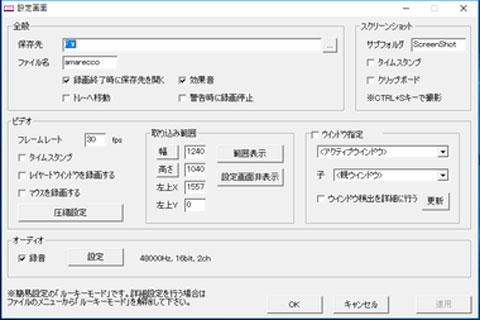
アマレココのホーム画面では、上部メニューバーにある「設定」をタップする。アマレココ設定画面に入る。


アマレココ使い方


基本的に以下のような項目を設定することができる↓↓↓

①.「保存先」
ファイルの保存先は、初期設定ではCドライブである。Cドライブ内に保存されているデータが多く、十分な空き容量を確保できない場合 、他のドライブに変更したほうがいい。ちなみに、アマレココは1ファイルのサイズが最大100GBとなる。

②.ファイル名
お好きのようにファイル名を入力することができる。

③.ビデオ
▲各パラメータの設定(フレームレート、タイムスタンプ、録画範囲、レイヤードウィンドウ、マウスを録画する)
▲圧縮設定
▲ウィンドウ指定
・各パラメータの数値と圧縮コーデックの設定により、キャプチャ動画の画質やファイル容量が変わる。テスト録画して、容量と画質などをご確認ください。
・「圧縮設定」をタップすると、AMVビデオコーデックの設定画面が開く。キャプチャ時の圧縮設定をS0~S4で選択でき、デフォルトはS3の「標準」。画質と処理速度を両立させるならS2の「可逆標準」。保存先に余裕があるなら「圧縮なし」や「可逆高速」でも良いが、解像度の高いモニタでキャプチャすると、相当なサイズが必要なのでご注意ください。

④.オーディオ(音声収録の設定) 
「録音」前のチェックボックスににチェックを入れると、画面と音声を一緒に収録することができる。

アマレココ使い方:キャプチャ編

以上の設定が大丈夫だったら、正式に画面をキャプチャする作業を行っていく。
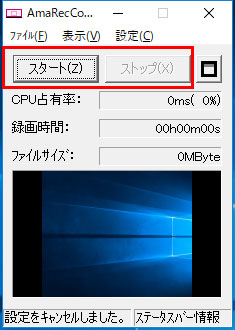
アマレココのホーム画面に戻って、「ストップ(X)」の右にある黒枠付き正方形のアイコンをタップして、録画範囲を指定する。


録画範囲を指定するとき、注意すべきこと

①.取り込み範囲は青枠で囲まれる。デフォルトで「常に手前に表示」に設定されているため、範囲内に表示されているアプリの操作はできない。

②.取り込み枠の上でコンテキストメニューを出して、「常に手前に表示」のチェックを外すか、または取り込み範囲のボタンを押して範囲を消すことになる。

③.取り込み枠の左上のアイコンは、録画したいウインドウにドラッグすると、自動的に取り込み範囲がウインドウのサイズになる。

④.左側がウインドウサイズに、右側がクライアント領域(メニューバーやツールバーを除いた部分)の範囲指定する。


アマレココ使い方

「スタート」をタップすると、録画が開始される。
「ストップ」をタップして、録画を停止させる。


要するに、アマレココを使用するとき、キャプチャの操作は非常に簡単だが、色々な設定が困らせる。特に初心者にとって、各種設定の部分は大きなチャンレンジかもしれない。もちろん、デフォルトの設定のまま使うこともできる。ただし、お好きのように画面を録画することは無理。

※アマレココのバージョンによって、設定画面はすこし違っているので、基本的にな使い方は同じ。

アマレココ使い方についての質問まとめ


(一)キーワード:アマレココ再生できない

アマレココはAMVビデオコーデックという独自の外部コーデックを使用して、VLCやXMedia Recode、HandBrakeなどコーデックを内蔵しているアプリでは、キャプチャした動画ファイルは再生・編集できない。再生や編集はWindows Media PlayerやAviUtlなど外部コーデックを使用しているアプリケーションが必要とご注意してください。

(二)キーワード:アマレココロゴ

一般的に言えば、アマレココ本体で、「AMVビデオコーデック」分の料金を払わないとロゴを消すことができない。ところで、ロゴを消すできる機能を搭載した第三者のプラグインや、動画編集ソフトを利用して、アマレココロゴをいちいち消してもいい。大変手間かかるかもしれないが、一応問題解消できる。

(三)キーワード:アマレココよりもっと使い勝手の良いものはあるか。

アマレココをダウンロード・インストールから、各種設定、正式のキャプチャをするまで、大変苦労する。アマレココよりもっと使いやすいものがあれば、助かると思う人もいるそうである。ここでは、アマレココと同様な働きで、操作性、安定性、使いやすさ、機能性と多方面でかなり優秀な無料ソフト「VideoProc」をおすすめしたい。


アマレココ使い方


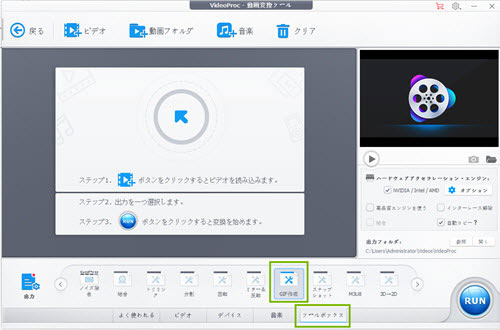
「VideoProc」特徴:

①.初心者でも分かりやすいインターフェイスを備える。使い方は超簡単で、誰でもすぐ使い慣れる。
②.動画データの分析能力が高いので隅々までデータを読み取って、高画質で保存できる。
③.画質や解像度、外部音声の入力有無なども自由に決めることができる。
④.ファイル形式が選択でき、空き容量を節約するため、容量の軽いMP4を選択できる。
⑤.予約時間を設定しておいて、その時間に録画を開始させる機能もある。
⑥.録画だけでなく、豊富な編集、音声抽出、フォーマット変換といった機能も備わっている。