2016年11月23日星期三

【クリスマスプレゼント特集】彼氏 20 代なら一番喜んでくれるものいっぱい!

元リンク:http://urx3.nu/zSO8

クリスマス プレゼント 彼氏 20 代

これからはクリスマス!20代の彼氏にプレゼント、なにをあげるか

では、やはりクリスマス 彼氏 サプライズされたい。一緒にどこか行って、ラブラブの雰囲気で20代 彼氏 プレゼントをあげて、感動で喜んでくれる顔がみたい。でもクリスマス プレゼント 彼氏 20 代だったらなにを送ればいいか?直接に彼氏に聞くと、「可愛い彼女からもらったものならなんでも好き」って毎年も同じ答えである。しかもこうするとクリスマス 彼氏 サプライズをさせないであろう。聞かなければ女の子としてクリスマス プレゼント 男の子がなにがほしいと考えたら外す可能性が高い。では20代 彼氏 プレゼントをあげたいなら、なにが一番のか。

 
クリスマス プレゼント 彼氏 20 代

クリスマス プレゼント 彼氏 20 代なら大学生?社会人?予算について

彼氏にプレゼントを選択する前に、彼氏が今ほしいものはなにかと考えなければならない。大学生の彼氏と社会人の彼氏、また就職活動中の彼氏、ほしいものは同じなわけがない。また社会人になっても、20代前半の彼氏が職場新人で、20代後半の彼氏と思いが違い。クリスマス 彼氏 サプライズをさせたいなら彼氏の場合をよく考えてから決める。予算も考えなければならない。大学生が五千円から二万円程度で、社会人になったらもっと余裕であろう。でも予算は予算で、どうしても彼氏にあげたいものがあったら今からアルバイトしても買うと思っている女の子もいれば、たかくないが彼氏にちょうどいいものを送りたい女の子がいる。そもそもクリスマス プレゼント 男の子がもらいたいのがお金やものより彼女の愛である。

 
クリスマス プレゼント 彼氏 20 代

Top1!20代 彼氏 プレゼントとしてほしいもの:趣味の物

クリスマス プレゼント 彼氏 20 代にとって一番ほしいものと言えば趣味に関する物や道具などである。撮影が好きな男の子にカメラで、予算が問題になるとレンズデザインのカップをあげる。ゲームが好きな彼氏にプレゼントをあげるとゲームソフトで、スポーツが好きな彼氏にサッカーボールなどのスポーツ用品をあげる。クリスマス 彼氏 サプライズであろう。自分が一番ほしい物が得られることより、彼女がいつも関心を持っているとわかるのが一番感動。

 
クリスマス プレゼント 彼氏 20 代

Top2!クリスマス プレゼント 男の子がほしいもの:心こめて手作り物

お菓子やチョコレットなど、手作りやすいものもいい選択である。しかも材料がやすいし、大学生の女の子でも簡単に買える。でも20代 彼氏 プレゼントと言えば中学生のようなものではなくて、もっと高級感なものがいいと思う。チョコレットは彼氏が好きな物のデザインにしたり、簡単なクッキではなくてケーキを作ったりして、「愛される」と彼氏にちゃんと伝える物でいい。単なるお菓子ではなくて複雑な物を作るのが確かに難しくて時間がかかるが、クリスマス プレゼント 彼氏 20 代によりふさわしいと思う。

 
クリスマス プレゼント 彼氏 20 代

Top3!クリスマス プレゼント 彼氏 20 代に一番人気な物:財布

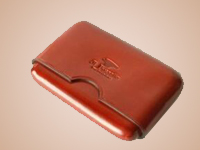
彼氏の趣味で決められない、その分野がよく分からない場合に、彼氏にプレゼントのおしゃれな財布を送ったらどう?いつも身の元に持って、毎日使う物は財布である。今のがまだ使えるが、やはり新しいのがほしいという物も財布である。だから20代 彼氏 プレゼントを送ると財布はとても人気である。二人の写真をいれた財布でクリスマス 彼氏 サプライズを作られる。高級な財布は何万円で、普通の財布は大学生でも買える。どんな場合でもふさわしいので、今財布は定番のプレゼントになる。
 
クリスマス プレゼント 彼氏 20 代

Top4:名刺入れでおしゃれの社会人になれ!

社会人にとって名刺が毎日使う物で、20代大学生もいづれは就職活動がはじめる。クリスマス プレゼント 男の子が名刺入れをもらうと必ず喜んでくれる。しかも財布は個人的に利用する物に対し、名刺入れは職場で使う物である。同寮に見られると「彼女からもらった物」と言いながら、プレゼントをもらったうれしさを何度も何度も味わえる。でも職場で使う物だから、やはりブランドものがいいかなと思いながら、たかくなるかもしれない。クリスマス プレゼント 彼氏 20 代にはどのぐらいお金をかかるかとまず考えてください。

 
クリスマス プレゼント 彼氏 20 代

Top5:手帳とペンで、一番思い出すのは私

仕事がいつも忙しい社会人にとって、彼女は疲れてたまらない時に心を癒す存在である。生活も仕事もすべて書いている手帳は彼氏にプレゼントをあげる時に人気な選択である。すべきなことをメモしたり確認したりする時に彼女の姿が目の前に浮かび、心が癒される。また、クリスマス プレゼント 男の子に来年の手帳をあげるとちょうどいい時間であろう。でも20代 彼氏 プレゼントを選択する時に子供のようなものもおじさんのようなものも選択しないで、若い男が好きなスタイルを選択してください。

 
クリスマス プレゼント 彼氏 20 代

Top6:イヤホン、冬に温もりの音楽

ゲームが好きな彼氏も映画が好きな彼氏も、そして音楽が好きな彼氏も、クリスマス 彼氏 サプライズを作ろうとしたら高性能イヤホンが間違いない。ヘッドホンではなくてイヤホンにすればクリスマスの日に彼氏にプレゼントで送ったらすぐ二人で同じ曲が聴ける。20代 彼氏 プレゼントをイヤホンに選択したら、ゲームをする時、動画を見る時、また通勤中音楽を聞く時も、自分の気持ちを思い出して、冬でもこころから暖かくなるであろう。

 
クリスマス プレゼント 彼氏 20 代

Top7:手袋、帽子とマフラー、彼女がいる暖かさ

暖かくなると言えば、手袋、帽子とマフラーどっちでもクリスマス プレゼント 彼氏 20 代にとても人気である。クリスマスというと雪で、とても寒い季節である。この時に彼氏にプレゼントをあげれば手袋などで関心の思いを伝えることができる。でも彼氏と手を合わせたい人にとって、帽子とマフラーの組合のほうがいい。また、マフラーのほうは手編みことが簡単で、時間があれば誰でもできる。長いマフラーは彼氏と一緒に着用することもできる。

 
クリスマス プレゼント 彼氏 20 代

Top8:ネクタイなら自分の気持ちを心臓の近いところに

クリスマス プレゼント 彼氏 20 代だったらネクタイもいい選択である。社会人はもちろん、大学生の彼氏も就職活動が始まり、いいネクタイがほしい。彼氏の首元に自分が買ったネクタイを見ると、自分の気持ちが彼氏の心臓に近いところにあると感じられる。でもネクタイならやはりブランドのほうがいい。紺ブレに一番見えるのはネクタイであり、そのネクタイの色やセンスなどがようくないとすぐ見られる。だから余裕がある場合にネクタイはできるだけにいいものにするのが賢い。

 
クリスマス プレゼント 彼氏 20 代

Top9:洋服を彼氏にプレゼントして、うちの彼氏一番カッコイ

彼氏に洋服をあげよう。大学生の彼氏が毎日私服で過ごして、恋人とペアの洋服を一緒に着ることもできる。でも社会人となると私服を着ることは一週間に二日だけで、本人は洋服を買う気がない。ではこれから彼氏のために新しい洋服を買おう。しばらく新しい洋服を着ることがなかった場合にクリスマス 彼氏 サプライズを作ろうと、彼氏が好きなタイプの洋服がいい。
 
クリスマス プレゼント 彼氏 20 代

Top10:家電を送って、これから家事を任せて!

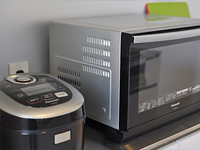
炊飯器や掃除ロボットなど家事代行してくれる家電を20代 彼氏 プレゼントにして、実用系彼氏は絶対うれしい。この時に「これから、家事を任せて」と言えば完壁。家事をあげる家電に任せる意味の上に、これから家事を私に任せてという意味もある。結婚に近いカップルにとってクリスマス プレゼント 男の子がこのような言葉で感動されてプロポーズする気がするかもしれないよ。クリスマスのロマンチックな雰囲気で二人の一生を約束しよう。
あわせて読みたい: 

【2017年版】助かった!お正月料理おせち以外の人気のレシピ・作り方をたくさんオススメ!

元リンク:http://urx2.nu/zRNj

お正月
もうすぐお正月ね。お正月に家族が集まるのが楽しいけど、毎日も伝統的なおせち料理だけを食べるとは飽きになるだろう。そして、おせち料理があまり好きではない方も少なくないね。何を食べれば良いのやら、おせち以外のお正月料理 おもてなしをどうするのやら、なんかお正月の食べ物はすでに多くの主婦の悩みになったようだ。で、本文はお正月料理おせち以外レシピを紹介。鍋料理、おつまみなどおせち料理以外の正月料理を紹介。お正月料理に悩んでいる方はご参考してください~

人気のおせち料理以外の正月料理を紹介~


part 1: 定番のお正月料理 献立

お雑煮 、カレー 、中華 、煮物(豚バラ、牛スジ、大根、里芋の煮物、じぶ煮など) 、お蕎麦 、グラタン
お正月料理 献立に困ったらこれらを作ればいいよ~

part 2: お正月料理おせち以外の鍋料理レシピと人気の作り方


お正月料理おせち以外
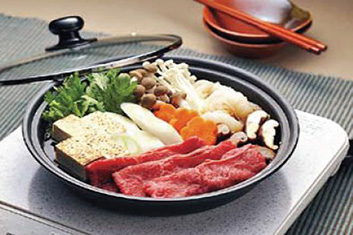
★ すき焼き
材料:牛薄切り肉(350g)、長ネギ、玉ねぎ、しいたけ、えのき、白菜、春菊、しらたき、焼き豆腐、牛脂、だし汁(または 水+だしの素 小さじ2)、酒1/2カップ、しょうゆ1/2カップ(100cc)、砂糖(大さじ6)、みりん(大さじ4)
作り方:
①しらたきは熱湯でさっとゆでてアクをぬき、食べやすい大きさに切る。豆腐、野菜は食べやすい大きさに切る。
②鍋に割り下の材料を入れ、煮立たせる。鍋に牛脂を入れ火にかけ、油をなじませる。
③牛肉を入れ、肉の色がかわったら割り下を加え、野菜、しらたき、豆腐を加えて煮込む。(春菊は最後に入れる)
お正月料理おせち以外
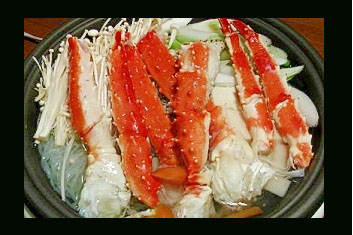
★ カニ鍋
材料:たらばがにの足(8本)、しらたき(1袋)、長ネギ(2本)豆腐(1丁)、しいたけ(4つ)、えのきだけ(1袋)、だし汁(500ml)、ポン酢(各自適量)
作り方:
①かにの足を洗い、解凍しておく。豆腐は1丁を8等分する。長ネギは斜め切りに、しらたきは下ゆでして食べやすい長さにきっておく。
②えのきだけは、石突を取り、軽くほぐしておく。しいたけは石突と軸を取り、傘に飾りを入れる。
③鍋にだし汁を入れ、①、②を入れる。蓋をしてゆでる。具に火が通ったら出来上がり!
お正月料理おせち以外
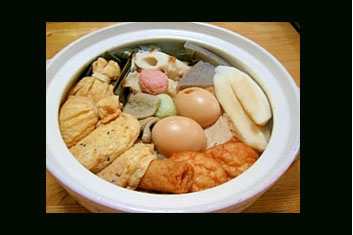
★ おでん
材料:大根(1本)、たまご(4個)、こんにゃく(1枚)、昆布(2枚)、厚揚げ(1枚)、焼きちくわ(1本)、その他、お好きな練りもの(適量)、めんつゆ(おでん用に希釈したもの)(適量)
作り方:
①大根は、皮をむいて、4cm幅に輪切り。厚揚げ、ねりものは、お湯をかけて、油抜き。こんにゃくは、下ゆでしてアクを抜いたら、適当な大きさに切る。
②大きめなお鍋に、大根、昆布、希釈しためんつゆを入れ、中火にかける。沸騰したら、厚揚げ、こんにゃく、ゆで卵を入れ、弱火で1時間ほど煮込む。(その他、がんもどきなど)
③1時間ほど煮込みましたら、土鍋に具材・めんつゆを移し、空いている場所に、練りものを入れ15分ほど煮込んだら、完成
上記の三種類のおせち料理以外の正月料理の人気の鍋系のレシピ・作り方を紹介した。もちろん、すき焼き、カニ鍋、おでんの以外、他の素晴らしい元旦料理おせち以外の鍋料理もある。ご参考してください:
★ 塩ちゃんこ、水炊き、しゃぶしゃぶ、キムチ鍋、モツ鍋、チゲ鍋、ぶりしゃぶ、サーモしゃぶ、湯豆腐、土手鍋、寄せ鍋、てっちりなど。
どの鍋料理に興味があったら、インタネットで料理の名前を検索したら、作り方がどんどん出てくる。楽天のレシピ(http://recipe.rakuten.co.jp/)に検索したら、人気の作り方の順でランキングするのでとても便利。

DVD映画を持ちデバイスに取り込むに役たつフリーソフト:MacX DVD Ripper Mac Free Edition

MacX DVD Ripper Mac Free Editionでオールインワン式の強力なMac用フリーなDVDリッピングソフトウェアであり、DVDをMOV、MP4、M4Vなどのフォーマットにバックアップしたり、持ちデバイスに変換することができ、DVDをiTunesに取り込むことで、iPadのようなアップルデバイスで不具合なし再生できる。また、DVD映画のプロテクション、例えば、DVD CSS,ソニーArccOS、RCEリージョンコード、UOPs、APS、Disneyムービーコピープロテクションなど解除できる。


part 3: おつまみなどたくさんのお正月料理おせち以外レシピを紹介

お正月料理おせち以外
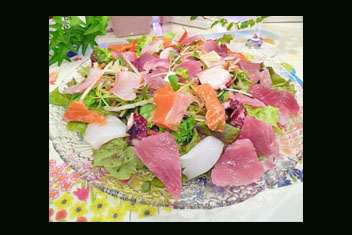
★ お刺身の盛り合わせ(マグロ・サーモン・イカ・タコ・鯛など)
材料:サニーレタス(2~3枚)、水菜(1株)、人参(3cm)、貝割れ大根(少々)、醤油(大さじ2)、オリーブオイル(大さじ2)、レモン汁(大さじ1)塩こしょう(少々)、わさび(少々)
作り方:
①お刺身は半分の大きさに切る。サニーレタスは一口大にちぎる。水菜は3cm長さのざく切りにする。人参はせん切りにする。貝割れ大根は3cm長さに切る。
②醤油、オリーブオイル、レモン汁、塩こしょう、わさびを混ぜ合わせる。
③器に野菜を盛りつけ、上にお刺身をのせ、混ぜ合わせものを掛ける。
お正月料理おせち以外
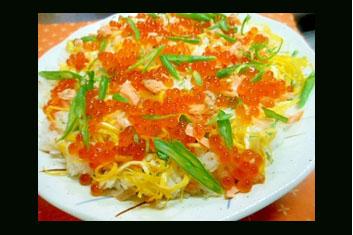
★ ちらし寿司
材料:いくら(100g)、鮭(1切れ)、錦糸卵(1個分)、インゲン(冷凍)(4本)、いりごま(大匙1)、大葉(2枚)、昆布(5㎝)、米(2カップ)、おすしの素(ミツカン)(大匙3)
作り方:
①米をとぎ、戻した昆布を入れ寿司飯コースの水加減で加え寿司飯コース炊く。
②鮭は焼き、骨、皮を取り除き、粗くほぐす。大葉は半分に切りせん切り。インゲンはレンジで解凍し、斜め薄切り。卵は錦糸卵を作る。
③炊き上がったら、昆布を取り除き、おすしの素と胡麻を加え混ぜる。
④加え混ぜたものに鮭半量と大葉を加え、混ぜる。大皿に④を盛り付け。錦糸卵を全体にちらし。残りの具材を盛り付ける。
お正月料理おせち以外
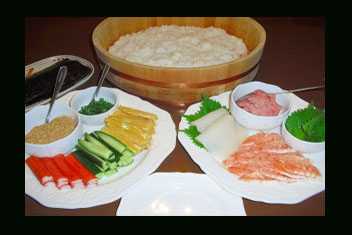
★ 手巻き寿司
材料:米3合、昆布 10cmくらい、酒 小さじ1、砂糖 大さじ3、酢 大さじ5、塩 小さじ1、まぐろのたたき身 200g、いかそうめん 1杯分、えび(サラダ用) 100g、ひきわり納豆(たれ付き) 2個、かにかま 10本くらい、きゅうり 1本、卵焼き 卵3個分、大葉 20枚くらい、小ねぎ 適量、海苔(半切り) 20~30枚
作り方:
①米をといで、炊きあがり少しかための水加減にして、昆布、酒を入れ、炊く。
②砂糖、酢、塩を器に入れ、レンジで10~20秒加熱して、砂糖・塩を溶かす。
③ご飯が炊けたら、昆布を取って寿司桶などにうつし、②を入れ、うちわであおぎながら切るように混ぜ、冷ましておく。
④具材を食べやすい大きさに切り、盛り付けたら出来上がり。
お正月料理おせち以外
★ 唐揚げ(子供大好き)(鶏の唐揚げを例としての作り方)
材料:鶏もも肉(4枚)、しょう油(大さじ2)、塩(小さじ1)、酒(大さじ1)、砂糖(大さじ1.5)、にんにくのすりおろし(1かけ)、こしょう(少々)、片栗粉(適量)
作り方:
①鶏もも肉は、大きめの一口サイズに切る。しょう油、塩、酒、砂糖、にんにくのすりおろし、こしょうの調味料をすべて入れて30分以上つけ込み、ザルにあげておく。
②ビニール袋に片栗粉を入れて、鶏肉を入れ全体にまぶす。
③たっぷりの油で揚げて出来上がり。
★ ヒント:子供向けのお正月料理おせち以外レシピをオススメ:
フライドポテト、お好み焼き、ケンタッキー、ピザ(市販のものにオリーブオイルにチーズをプラス)、餃子、チヂミ、カットフルーツ、カレーチキン、ピタパン
お正月料理おせち以外
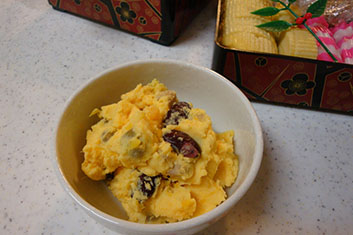
★ 抜きな洋風きんとん(栗金団と黒豆の縁起担ぎを同時に。)
材料:安納芋、ミックスビーンズ、クリームチーズ
作り方:
①安納芋は、皮を剥いて茹でて、串が通るくらいに茹でる。 茹で上がったら湯を切り、鍋の中で芋を潰し、弱火で焦げないように練る。水分が飛んで、少し固くなれば良い。
②火を止めてクリームチーズを加えて混ぜる。
③ミックスビーンズを混ぜて出来上がる。
ヒント:荒熱をとって、冷蔵庫でよく冷やすと、甘さ倍増で美味しい。
お正月料理おせち以外
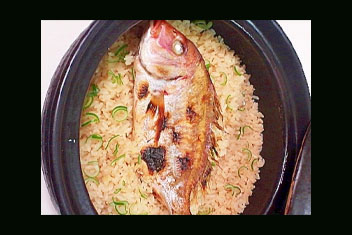
★ 鯛めし
材料:鯛(1尾)、塩(小匙1)、米(3合)、水(4カップ)、昆布茶(小匙1)、☆酒,醤油(各大匙3)、☆塩(小匙1/2)、葱(適宜)
作り方:
①お米を洗ったら,水に30分程つけておく。
②その間に、鯛はウロコと内臓を取り、塩をふり、グリルの網に5分程おいておく。この下処理が臭みなしのポイント。魚グリルで両面焼く。
③土鍋に①の昆布茶、米、酒、醤油、塩を入れ,よく混ぜてから,②の焼き鯛をのせる。
④蓋をして中火にかけ,沸騰したら,そのまま3分。その後,弱火にして12分炊く。火を止め5分蒸らし,刻み葱を散らす。身を骨から,はずして,ごはん全体とふんわり混ぜる。
お正月料理おせち以外
★ 牛丼(若者が食べたい)
材料:牛バラ肉(150g)、たまねぎ(2分の1個)、だしの素(200cc分)、水(200cc)、しょうが(1片)、しょうゆ(大2)、酒(大1.5)、砂糖(大1.5)
作り方:
①たまねぎは薄切りにする。鍋に水とたまねぎを入れ、火にかける。沸騰したら、だしの素を入れ、少し柔らかくなるまで煮る。
②しょうゆ、酒、砂糖を入れ、牛肉を入れたら、蓋をして10分煮る。おろししょうがを入れ、味を見る。味が足りなければ、砂糖やしょうゆを加える。
③丼ぶりにご飯を入れ、ステップ3のものをのせれば出来上がり!
★ ヒント:若者が食べたい元旦料理おせち以外のもの:
コロッケ、かつ丼、オムライス、天丼、親子丼、ラーメン、ハンバーグ、エビフライ、豚バラ丼

調理攻略動画をダウンロードしてiPadに取り込むに役たつフリーソフトオススメ

右の音楽/動画ダウンロード保存ソフトにより、Youtube、FC2動画、ニコニコ動画、Xvideos、Pandora.TVなどの300+動画共有サイトから調理攻略動画を無料でダウンロードできる。また、ダウンロードした動画を自動的にiTunesに追加し、iPadのようなアップルデバイスに取り込むこともできる。更に、正式版は動画DL機能以外、動画変換・ビデオ編集・動画録画・スライドショー作成などの機能がついている。更に詳しく>>

MacX Video Converter Proダウンロード
MacX Video Converter Pro Windows版ダウンロード

part 4: ほかのお正月料理おせち以外レシピをオススメ:

実は、おせち料理以外の正月料理が本当にたくさんあるの。以下の内容を参考してください。
★ 焼きそば、海鮮チラシ、炊き込みご飯(鯛めし、牡蠣飯)、冷凍食品のオードブル(角煮、春巻き、豚まん、エビチリ、中華サラダ、野菜)、パエリア、お寿司、焼肉、ジンギスカン、鉄板焼き(のり、レタスで肉を巻いて)、いくら寿司(いくら、大葉、ごま、のり)
★ チーズ、お漬物、イカの塩辛、焼き豚、レンジ豚、チャプチェ、韓国のりまき、ポトフ、合鴨のロースト、ローストビーフ(フライパンでネットでレシピ)、カニ雑炊、エビのソテー、茶わん蒸し、ミートローフ(ハンバーグの種にニンジン、ウズラの卵、ジャガイモ)、ポテトサラダ、グリーンサラダ、肉団子、マリネ、スープ
★ お正月料理おせち以外の中華料理「エビチリ、角煮、春巻き等のオードブル」など
★ おせち料理以外の正月料理の洋食「パスタ、サーモンとクリームパスタ」 など
おせち料理のほかに、お正月料理 おもてなしをできる料理がたくさんある。作り方が前の言ったように、楽天にはいろいろあるよ。作りたい食べ物を楽天レシピ(http://recipe.rakuten.co.jp/)などに検索すると、作り方がたくさん出てくる。お好みに合わせて選んでください。( ´艸`)

2016年11月21日星期一

最新バージョンMacTheRipper4.0をダウンロードする方法!

元リンク:http://ur0.biz/zQeM 


MacTheRipper

MacTheRipperがMac OS X v10.7以降環境で動作できない!

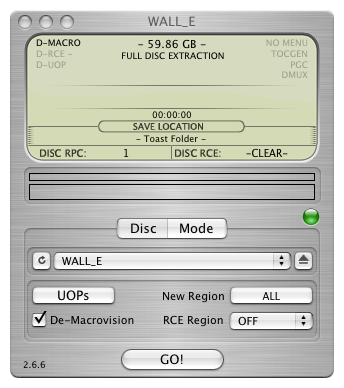
MacTheRipperはDVDから映像や音楽のデータを取り出すことができるリッピングツールとして、データのリージョンコードの問題を排除することで、お気に入りのDVDのコピーを作成するだけでなく、CSSの暗号化の問題を克服するその機能のために非常に有名である。無料にMacでDVDをコピー定番ツールでもあり操作は簡単なのに意外と機能は豊富という印象である。しかし、フリー版は開発が停止しているため、最新のフリー版MacTheRipper 2.6.6がMac OS X 10.6または以前オペレーティングシステムに制限されているので、OS X v10.7Lion、OS X v10.8Mountain Lion、OS X v10.9Mavericks、OS X 11 El Capitan及び最新macOS SierraでDVDをコピーできない!
それに加えて、MacTheRipper2.6.6は、CSS、Macrovision、RCE、ARccOSというDVDコピーガードしか解除できない。さらに次々と登場する新しい暗号化技術の解除にはまったく役に立たない。今となっては時代遅れな感じをさせる。その時、有料版のMacTheRipper 3.0や最新バージョンMacTheRipper 4.0にアップグレードすればうまくいくだろう。
 

有料版MacTheRipperをダウンロードしよう!

MacTheRipperの愛用者の方たちにとって、他のDVDリッピングツールを使用するより、むしろ有料版MacTheRipper3.0やMacTheRipper4.0へアップグレードしたほうが楽ではないか。【有料版MacTheRipperをダウンロード】をGoogle検索窓に入力して、いくら探しても検索結果には有料版マックザリッパをダウンロードできる公式サイトが表示されない。Mac The Ripperは海外製ソフトなので、日本語サイトから英文サイトへ切り替えて探してみる。工夫してやっと公式サイトみたいなページhttp://www.mac-the-ripper.com/download-mactheripper.htmlが見つかった。
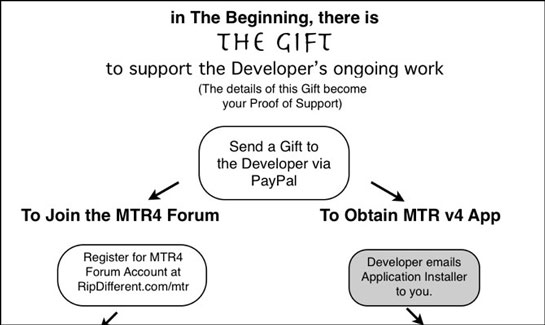
どこでどうやってMacTheRipperをダウンロードするかと一見するとよくわからない。よく読んだ後、ギフトという形で料金募集する仕組みである。つまり料金を払わないとダウンロードできないのある。
MacTheRipper4.0をダウンロード方法
無料にMacでDVDをコピー
1.PayPal経由で開発者へギフトを贈る;
2.開発者はあなたへマックザリッパのセットアップファイルが付くメールを返信する;
3.あなたはセットアップファイルとライブラリをインストールする;
4.このMacTheRipper最新バージョンを立ち上げると、ライセンス認証を行うためのメールが表示される;
5.メールの指示するように手続きを完成して開発者へ送信する;
6.開発者はメールでライセンスキーを返信する;
7.あなたは受けたライセンスキーをソフトに登録する。これで、MacTheRipper4.0ダウンロードとインストールことが完成。
 

無料なMacTheRipperの代わりになるものが登場!

以上から見れば、MacTheRipper4.0をダウンロードするのがやや複雑で、特に英語が苦手な方にとって厄介。精一杯MacTheRipper4.0へアップグレードするより、ほかのMacTheRipperの代わりになるものを利用したほうも悪くない。
OS X v10.7以降環境で、Mac OS X 11 El CapitanやmacOS SierraでDVDをコピー可能なMacTheRipperに代わるものといえば、DVDリッピング及び動画変換ソフトの開発に専念したDigiarty社によって開発したMacX DVD Ripper Mac Free Editionほかない。フリーソフトでありながら、最新macOS Sierraを含め、すべてのMac OS X環境で、あらゆるDVDをコピー、DVDをリッピング、DVDをダビングする無料なソリューションを提供している。MacX DVD Ripper Mac Free Editionがあれば、MacTheRipperがmacOS Sierraで動作できないという悩みを捨てられる!それに、MacX DVD Ripper Mac Free EditionはDVD CSS、ソニーArccOS、RCEリージョンコード、UOPs 、APS、Disney X-project DRM(ディズニー暗号化技術、ディズニーDVDコピーを不可能にする)などのDVDコピーガードを解除できる。人気高いアイアムアヒーロー、アリス・イン・ワンダーランド/時間の旅、インデペンデンス・デイ:リサージェンス、デッドプール、ズートピア、クリーピー 偽りの隣人、映画 クレヨンしんちゃん 爆睡!ユメミーワールド大突撃をはじめ、楽天、Amazonなどから購入した市販DVDにも、TSUTAYA及びゲオから借りたレンタルDVDにも関わらず、超簡単かつ無料にダビングできる。MacTheRipperでコピーできないDVDをご安心にMacX DVD Ripper Mac Free Editionに任せて結構!
Mac用
Windows用
 

MacTheRipperの代わりに、MacX DVD Ripper Mac Free EditionでDVDをリッピングーする操作手順

まず、MacX DVD Ripper Mac Free EditionをMac(OS X 10.7/10.8/10.9/10.10/10.11/Sierra)コンピュータにダウンロードとインストールしてください。起動したら、界面言語を日本語に設定可能。分かりやすいインターフェースを備えるため、熟練者にも、初心者にも手軽く操作可能。
無料にMacでDVDをコピー

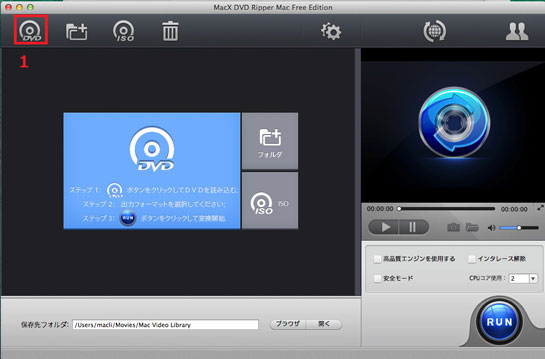
ステップ1:DVDを追加

コピーしたいDVDをハードドライブに入力してから、「DVD追加」ボタンをクリックする。
 
無料にMacでDVDをコピー

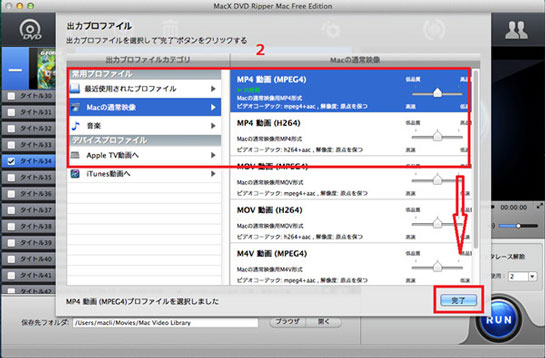
ステップ2:出力プロファイルを選ぶ

DVDが追加されたら、出力プロファイル窓口が自動的に出てきた。ご要望に合わせて、出力プロファイルを選んでください。MP4を選択したら、「Macの通常映像」-「MP4動画へ」-「完了」で順でクリックする。
 
無料にMacでDVDをコピー

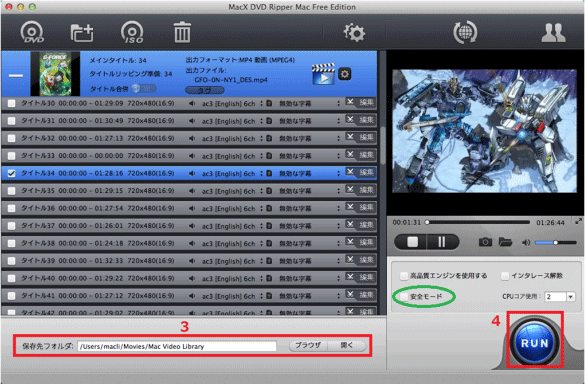
ステップ3:保存先を指定

「ブラウザ」ボランをクリックして,出力映像の保存先フォルダを選択。

ステップ4:DVDをコピー開始

「RUN」ボタンを押したら、無料にMacでDVDをコピーし始める。コピー中、自由にキャンセルすることもできる。
 
MacX DVD Ripper Mac Free Editionは高品質エンジンとハイパースレッディングを内蔵し、マルチコアCPU(I3, I5, I7に対応する特別なデザイン)をサポートするため、無劣化の出力品質と最高な変換スピードを両立させている。そして、自分の使用用途に合って、DVDをMP4、MOV、M4V、iTunes、Apple TVに変換、iPhone、iPod、iPad、Android、iMvie、QT、iTunesに取り込む可能。本当に実用的DVDリッピングフリーソフトである。ちなみに、もっと豊富な機能を体験したい場合、正式版MacX DVD Ripper Proを見逃さないでください。300種類のプロファイルと真新しいのコア技術を組み込めるて、DVD をISO、フォルダ、フルタイトル、メインタイトルへコピー、DVDをお使いのiPhone 7/ 6s/6/ 5S/5C、Xperia Zシリーズ、Xperia X / X Performance / XA / XZ、Xperia Tablet、Galaxy S7/S7 edge/S6/S5、Galaxy Tab S、Nexus、Surface Pro、富士通、AQUOS、Xbox、Zune、PS3、京セラ、Kindle Fire、PDA、Zen、Asus、Huaweiに取り込んで再生など、驚くほど多くの出力プロファイルを提供しています。MacTheRipperダウンロードに悩んでいる方に最適!

2016年11月20日星期日

【PR】超爆速!Mac用リッピングソフト「MacX DVD Ripper Pro」が進化して新バージョン!

Digiarty社は、同社が開発・販売するMac用DVDリッピングソフトウェア【MacX DVD Ripper Pro】の最新バージョン4.9.5を先日より提供開始しました。今回のバージョンアップにより、ディスクをコピーやリッピング際に、さらに高速処理が可能になったとのことで、従来のバージョンはもちろん、ライバルよりも約10%~40%動作高速化を実現致します。また、最新暗号化技術が一早く対応、【macOS Sierra】上での安定性が向上、人気端末iPhone 7/iPhone 7 Plus、Xperia X Compact、Xperia XZ、Galaxy S7 / S7 edge向け新規出力プロファイルの追加が行われております。

WindowsおよびMacのいずれの環境もサポートしています。
Mac対応のMacX DVD Ripper Pro詳細:https://www.macxdvd.com/mac-dvd-ripper-pro/index-jp.htm
Windows対応のWinX DVD Ripper Platinum詳細:https://www.winxdvd.com/dvd-ripper-platinum/index-jp.htm

MacX DVD Ripper Proでできること一覧

●DVDを1:1丸ごとでISOイメージ、DVDフォルダにコピー
●ISOイメージとDVDフォルダを動画形式に変換
●DVDディスクをコピーやリッピングしてMac/PC/iOS端末/Android端末に取り込んで保存;
●DVDをMP4、MOV、FLV、MKV、MP3、MPEG、H.264、AVI、WMV等様々な動画形式に変換;
●いらない部分カット、動画拡大、タイトル結合、字幕挿入、パラメータカスタマイズ等ディスクを編集。

今回のアップデートの特徴は以下の通り。

[1] MacX DVD Ripper Proのコピー・リッピングがよりスピーディーになる!

従来のMacX DVD Ripper Proはハイパースレッディングや、バッチ変換処理、マルチコアCPU処理技術によって、ディスクをコピー・リッピングする際、一般的なリッピングツールと比べて合理的な範囲でもっと早い速度が期待できます。今回のアップデートでは、さらにライバルよりも約10%~40%動作高速化を実現致します。

スピード爆速!新バージョンMacX DVD Ripper Proを試してみた。
弊社は日本の人気リッピングソフトと一緒に、リッピングの時間をテストして、下の表を作成いたしました。
※動作環境:iMac intel Core i5 2.7GHz 27インチ(2011/05)、メモリ20GB、OSX 10.9.5
 DVDタイトルの長さ:41分間
 出力プロファイル選択:デフォルトのまま

テスト結果:
競合ツール Macx DVD Ripper Pro handb**** DVDF** Wondersh*** Xilis***
時間 10分間 17分間 11分間 
13分間
 読み込みエラー

※速度向上率は環境によって異なります。

[2] その他のアップデート内容

今話題な新作から懐かしいDVD映画まで常に採用した暗号化技術を快速解除できるように、解析モジュールの改良を行います。そして、【macOS Sierra】上で動作する安定性も一段と強化されており、2016年最も注目された人気端末iPhone 7/iPhone 7 Plus、Xperia X Compact、Xperia XZ、Galaxy S7 / S7 edge向け新規プロファイルもソフトに搭載されています。それ以前のバージョンよりパフォーマンスの大幅な改善が実現されます。

Mac対応のMacX DVD Ripper Proを無料ダウンロード:https://www.macxdvd.com/mac-dvd-ripper-pro/index-jp.htm

Windows対応のWinX DVD Ripper Platinumを無料ダウンロード:https://www.winxdvd.com/dvd-ripper-platinum/index-jp.htm

■会社情報
Digiarty Software, Inc.はWindows、macOSもしくはiOS 10、Apple iPhone、iPad、Sony PS4、 PSP、Surface、Xbox、Androidといったプラットフォームやデバイスから、家庭個人用のビデオオーディオソフトウェアまで様々なツール等を開発しているマルチメディアソフトウェアのスペシャリスト集団です。またDVDコピー、DVD変換、HD動画変換、DVD作成、動画ダウンロード等に対応したソフト開発、サービスも提供しております。製品群は、現在に至るまで世界中の個人のみならず、法人、政府機関、学術機関でご活用いただいております。Digiarty Software社の製品を一度購入したら、一生涯に無料で最新バージョンをアップグレードことができます。

Contacts


2016年11月17日星期四

iPhoneミュージックを削除したい!誰でもできる方法3つまとめ!

元リンク:http://ur0.pw/zLKT

iPod曲をiTunesに入れたいか?

iPhoneはすばらしい音楽機能があるので、良く音楽を聴くことに利用される。ところが、iPhoneに保存した音楽ファイルサイズがますます大きくなって、空き容量を圧迫して、iOS 10へアップデートする余裕もない。iPhoneのストレージ空き容量を増やすために要らないミュージックやアルバムを削除したいか。または気に入らない曲や聞き飽きた曲や重複した曲を一括消したいか。要するに、ご個人的なニーズに応えて、どうしてもiPhoneミュージックを削除したい時がある。iPhoneの熟練者にとってそれはカンタンにできることかもしれないが、初心者や入門者にとってはやや難しいだろう。今回の記事では、iPhoneミュージックを削除したい方に向け、(一)iPhone本体の設定、(二)iPhoneミュージックアプリの使用、(三)iTunesの使用という3つの方法をご紹介する。操作の容易さと便利さを両立させる方法はどれか、以下の内容を一緒に読んでみよう。

iPhoneミュージックを削除方法(一):iPhone本体の設定


  一般的に、iPhone本体の設定によりiPhone曲を削除するのは最も広く受け入れられている。そうして、iPhoneに保存したiTunesから同期した音楽ファイルとか、購入済みの音楽ファイルやアルバムとか、手軽く削除することができる。以下はiOS 10を搭載したiPhone 7を例として、やり方をご案内する。

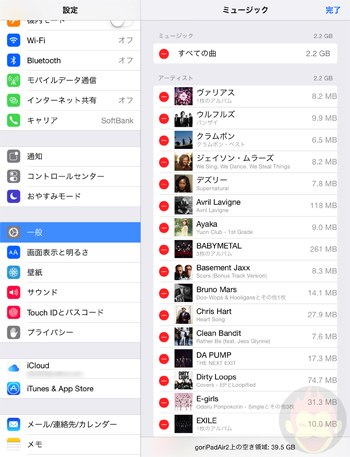
Step 1:iPhoneの「設定」アプリを開いて、「一般」>「ストレージとiCloudの使用状況」の順でタップする。

Step 2: 表示画面をスクロールして、「ミュージック」アプリをクリックする。

Step 3:「編集」をタップして曲の一覧が表示される。そして、左にスワイプして曲を削除する。

これで、不要な曲を1曲ずつ、あるいは、すべての音楽ファイルを丸ごとで削除することもできる。だが、すべての音楽ファイルを一括削除するのはまだしも、1曲ずつ削除するのは大変な手間を費やす。便利の点から言うと、まだ進化の余地がある。

 iPhoneでミュージックに入ってる曲を消す時に出る「マイミュージックから削除」と「ダウンロードを削除」の違いが分かるか。現在お使いのiPhoneからのみ曲、アルバム、またはプレイリストを削除するには、「ダウンロードを削除」を選択する。この曲、アルバム、またはプレイリストは、ほかのすべてのデバイスのライブラリには残る。一方、すべてのデバイスの iCloudミュージックライブラリから削除する場合は、「マイミュージックから削除」をタップする。


iPhoneミュージックを削除方法(二):iPhoneミュージックアプリの使用

  勝手に1曲単位、アルバム単位、アーティスト単位で音楽をまとめて削除することができる方法を探してみれば、専門のiPhoneミュージックアプリMacX MediaTransを利用したほうがおすすめ。MacX MediaTransを使って、パソコンでお好きなようにiPhone曲を削除することはもちろん、音楽を編集、パソコンとiPhoneの間で音楽を転送・同期することもできる。まるでオールインワンiPhone音楽管理アプリである。 


MacX MediaTransを利用してiPhoneミュージックを削除しよう!


まず、このiPhoneミュージックアプリをMac/PCパソコンにダウンロードとインストールしてください。パソコンで使われている言語によって自動的にインターフェース言語を選択する仕組みなので、日本語で使いうことが可能。そして、シンプルな操作性で初心者にも扱いやすく作られている。

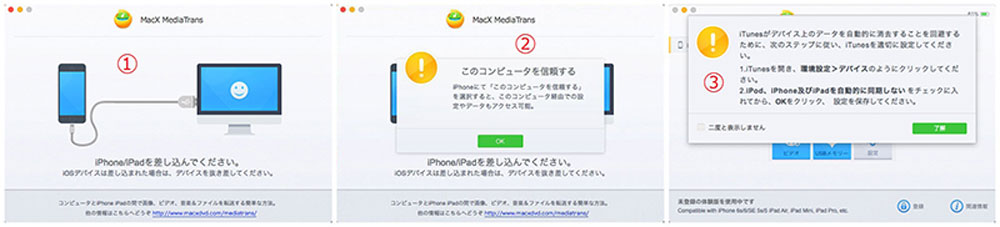
正しくインストールした後、MacX MediaTransを起動して、iPhoneをUSBケーブルでお使いのパソコンに接続する。接続が成功すると、このコンピュータを信頼するかどうかを確認する警告が表示される。デバイスのロックを解除して「信頼」をタップして次の手順へ進む。初めてMacとiOSデバイスを接続した際は、画面の指示に従って、iTunesにおいて必要な設定を済ませる。


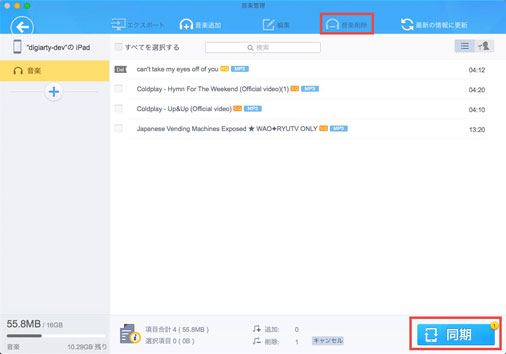
Step 1:以上の操作が終わると、このiPhoneミュージックアプリのインターフェースに入る。そして、真ん中にある【音楽管理】アイコンをクリックする。

Step 2:削除したい項目にチェックを入れて、【音楽削除】をクリックすれば、要らないiPhone音楽を消すことができる。便利な機能として、不要な曲を1曲ずつ削除、すべての音楽ファイルを丸ごとで削除、曲のアーティストやジャンルを選んで削除することができる。

Step 3:【同期】をクリックして、先MacX MediaTransで削除した音楽ファイルがiPhoneから消える。これで、iPhone曲を削除することが完了。

 誤って削除した時、iTunesライブラリから音楽を再ダウンロードするだけでいい。


iPhoneミュージックを削除方法(三):iTunesの使用 


  iPhoneミュージックを削除する時、第三者のiPhoneミュージックアプリより、Appleが開発及び配布しているiTunesのほうが人気があるかもしれない。だが、iTunesは豊富な機能が盛り込まれるけど、操作性が複雑である。熟練者なら大丈夫だが、初心者にとっては慣れるまでが非常に大変と思う。以下の内容は最新バージョンのiTunes 12でiPhone曲の削除する方法を解説する。

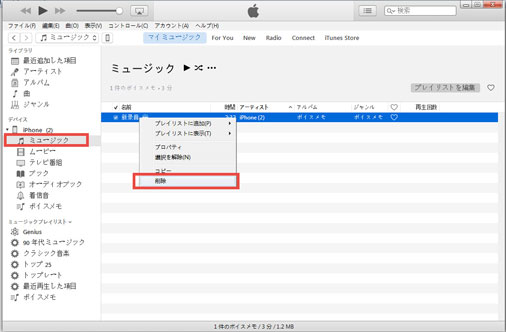
Step 1:お使いのiPhoneをUSBケーブルでパソコンと正しく接続する。そして、iTunesは自動的にiPhoneを認識するのである。(iPhoneをパソコンと接続してもiTunesに認識されない時の対処法>>)

Step 2: iTunesを起動して、認識されたデバイスの下にある「ミュージック」を押す。そして、iPhoneから削除したい音楽やアルバムにチェックを入れる。

Step 3:チェックを入れた音楽ファイルの上で右クリックすると、出てくるメニューから「削除」を選択する。これで、iTunes 12で(iPhone 7/SE/6S/6 Plusなど)iPhone音楽を消すことが完成。

 この手順でiPhone上からは曲が削除される。PCで同期したことがあるなら、PCの方のiTunesでは削除した曲が残っていると思う。 以上書いたiPhoneミュージックを削除する方法通り、超簡単iPhone音楽を削除することが可能。ぜひやってみてください。

2016年11月16日星期三

Mac/WindowsでiPhoneをUSBメモリとして使う方法【超簡単にわかりやすく説明】


元リンク:http://u0u0.net/zK5b

Android端末は、コンピュータに接続した際に、自動的に外付ドライブとして認識され利用できるようになりなる。それに対して、iPhoneやiPadをUSBメモリ化して利用するのは、iTunesやiPhotoを使ったり、あるいはiPhone脱獄を行ったりしないと、あまりにもできないことである。

2016年に登場する予定のiPhone(iPhone 7/7 Plus/Pro)は、64GB、128GB、256GBの超大容量ストレージを搭載するそうである。iPhoneをUSBメモリとして使うことができるれば、そのますます大容量化するストレージを台無しにしていない。さて、今回の記事では、iPhoneとパソコンをUSBケーブルでつなぐだけで、iPhoneをUSBメモリ化する方法を紹介する。これで安心して、ご個人的なワード、テキスト、エクセル、PDF、音楽、写真、動画を含め、様々なファイルを手持ちのiPhoneに保存してください。

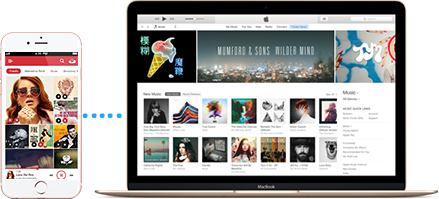
MacでiPhoneをUSBメモリとして使う方法が大公開一 MacX MediaTrans


iPhoneをUSBメモリ化する神ソフトとして、カンタンにMacで(iOS 7- iOS 10を搭載する)iPhoneモデルをストレージ化することができる。熟練者だけでなく、初心者にも使いやすいところもその大きなプラス面。これから、MacX MediaTransを使って、iPhone 7 /6S /SE /5S、iPod、iPadに様々なファイルや、大切なデータをご安心して保存しよう。


超簡単MacでiPhoneをUSBメモリとして使う方法はコチラ!
MacX MediaTransを使って、数回のクリックをしただけで、超簡単MacでiPhoneをUSBメモリ化することのがその最大な特徴である。また、iTunesや脱獄が要らずに、iPhoneをコンピュータへの接続が成功すると、コンピュータはiPhoneを仮想HDDとして認識させてくれる。そして、PDF、ワード、PPT、エクセル、フォルダ、音楽、ビデオ、写真、アプリなど様々なファイルやデータをコンピュータからiPhoneにドラッグ&ドロップして保存できる。iPhone の空き容量に余裕がある限り、動画や大量の写真などの大容量ファイルも平気。実に、このiPhoneをUSBメモリ化ソフトは、iPhone(iPhone 6S/6S Plus/SE/6/5S)だけではなく、iOS端末iPad mini /Air/Pro、iPodなどすべてを認識して、外付HDDに変身することをサポート。


MacX MediaTrans動作環境:
対応OS:Mac OS X10.7以上(macOS Sierraにも対応済み)
対応iOS:iOS7以降及び最新のiOS 10、iTunes 11.x2以降

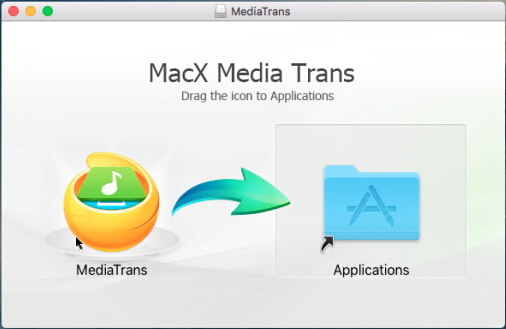
インストール手順:ダウンロードしたmacx-mediatrans.dmgセットアップファイルをダブルクリックすると、新しいフォルダが開き、この中にMacX MediaTransアイコンがある。このMacX MediaTransアイコンをアプリケーションフォルダにドラッグ&ドロップする。これでインストールは完了である。

ステップ1:iPhoneとMacをケーブルで接続


①. MacX MediaTranを立ち上げると、お手持ちのiPhoneをUSBケーブルでMacに接続する。
②. iPhoneが無事に認識されると、このコンピュータを信頼するかどうかを確認する警告が表示される。そして、iPhoneロックを解除して「信頼」をタップして次の手順へ進む。
③. 画面の指示に従って、iTunesにおいて必要な設定を済ませる。MacX MediaTrans使用中、iTunesを起動することによっては、iPhoneにあるデータが消えれしまう恐れはあるとご注意ください。

ステップ2:「USBメモリ」を選ぶ


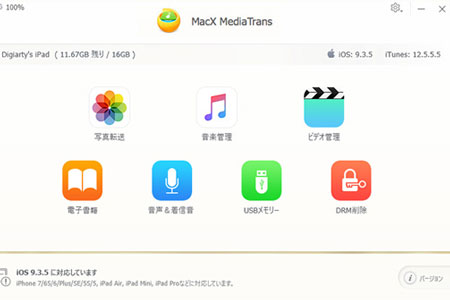
MacX MediaTransメイン・インターフェースに入ると、「USBメモリ」アイコンをクリックする。その後、このソフトは自動的にiPhoneを外付HDDとして認識させる。

ステップ3: iPhoneをUSBメモリとしてデータを保存しよう


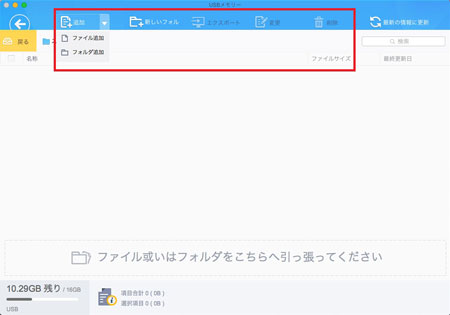
以上の操作が終わると、iTunesや脱獄要らずに、iPhoneをUSBメモリ化することができた!そして、ドラッグ&ドロップしただけで、PDF、エクセル、ワード、文書、アプリ、音楽、映画様々なファイルやデータをiPhoneへ取り込むことができる。また、通常のUSBメモリの取り扱いと同様に、新規ファイル/フォルダを作成、要らないファイル/フォルダを削除、ファイル/フォルダの名前を変更という作業ができる。